Category: Kumpulan Trik

  • Cara Uninstal Snap Camera Laptop

    Cara Uninstal Snap Camera Laptop

    Cara Uninstal Snap Camera Laptop – Snap Camera adalah perangkat lunak menyenangkan yang mudah digunakan dari rumah Snapchat yang memungkinkan anda menggunakan filter Snapchat di webcam desktop anda. Aplikasi ini bekerja dengan menangkap output webcam anda secara virtual dan melapisinya dengan filter. Ini berarti bahwa filter ini dapat bekerja dalam berbagai aplikasi yang populer digunakan untuk panggilan video dan konferensi video seperti Skype, Zoom, Microsoft Teams, Twitch, dan banyak masih lagi yang lainnya.

    Filter ini adalah cara yang bagus untuk meningkatkan streaming langsung Anda dan meningkatkan daya tarik obrolan video Anda. Tetapi filter ini sangat intensif sumber daya dan tergantung pada resolusi output Anda, pada akhirnya dapat menghabiskan RAM dan GPU Anda.

    Cara Uninstal Snap Camera Laptop

    1. Tekan Windows + E untuk membuka bagian jendela Komputer Saya.
    2. Klik ulisan Uninstall atau ubah program di bagian atas (di bawah grup Sistem). Anda akan mencapai layar yang akan menampilkan semua perangkat lunak yang diinstal pada PC Anda.
    cara uninstal snap kamera di laptop
    cara uninstal snap kamera di laptop
    1. Cari Snap Camera dengan mengetikkan namanya. Atau, cukup mengetik snap saja sudah cukup.
    Tutorial uninstall snap kamera laptop
    Tutorial uninstall snap kamera laptop

    Note: Buka pengelola tugas dengan menekan ‘Ctrl + Shift + Esc’ di keyboard anda dan temukan Snap Camera di proses Anda. Sekarang klik kanan padanya dan pilih ‘End Task’ untuk mematikan aplikasi. Anda juga dapat memilih aplikasi dan mengklik ‘End Task’ di sudut kanan bawah jendela Anda.

    1. Klik pada nama aplikasi untuk memperluas bagian menu sehingga nyaman untuk di lihat. Sekarang, klik tombol yang bertuliskan Uninstall.
    1. Klik tombol Uninstall (lagi) di pop-up kecil sekarang untuk mengonfirmasi tindakan. Selesai, aplikasi akan dihapus sepenuhnya. Panggilan video Anda setelah di uninstal tadi, sekarang tidak akan memiliki filter kejutan untuk Anda. Anda dapat me-reboot atau me-restard PC sekarang.
    Tutorial uninstal snap kamera di laptop
    Tutorial uninstal snap kamera di laptop

    Saya selaku penulis memohoon maaf yang sebesar besarnya apabila ada, Ada salah dalam penulisan huruf, kata – kata, sehingga sulit untuk di mengerti, Selamat mencoba, Semoga berhasil.

  • Cara Memperbarui Driver

    Cara Memperbarui Driver

    Cara Memperbarui Driver – Driver adalah penghubung dari perangkat lunak (software) dengan perangkat keras (hardware). Driver berperan penting untuk pengoperasian computer kita, tanpa driver computer perangkat keras seperti mouse, keyboard, dan alat-alat lainnya yang computer butuhkan tidak akan dapat terhubung atau tidak dapat digunakan. Setiap hardware memiliki driver yang berbeda-beda, seperti mouse, usb, keyboard, dsb memiliki drivernya sendiri-sendiri.

    Driver memiliki versi, dan jika driver tidak diupdate ke versi yang baru biasanya akan muncul masalah saat menggunakan hardware. Jika terjadi masalah saat kalian menggunakan mouse atau keyboard seperti delay yang besar atau sering mati sendiri, kalian bisa cek apakah driver mouse atau keyboard kalian sudah versi yang terbaru, karena masalah seperti itu bisa disebabkan oleh driver yang versinya sudah lama. Biasanya driver akan otomatis di update saat kalian pertama kali membuka laptop atau computer kalian, tetapi tidak jarang terjadi pengupdate an driver gagal saat pertama kali membuka laptop atau computer. Oleh karna itu memperbarui atau mengupdate driver sangat penting agar pemakaian hardware lancer, dan disini saya akan memberitahu cara mengupdate driver yang benar.

    Berikut Adalah Cara Memperbarui Driver Yang Ada di Laptop Atau Komputer Kalian

    1. Pertama masuk ke menu pencarian di taskbar, lalu masukkan “Device Manager” dan pilih “Device Manager”.

      Cara Memperbarui Driver
      Cara Memperbarui Driver
    2. Lalu pilih perangkat yang drivernya ingin di update, lalu klik kanan dan pilih “Update driver”."<yoastmark
    3. Jika sudah maka akan muncul menu seperti di bawah ini dan pilih “Search automatically for drivers”.

      Memperbarui Driver Windows
      Memperbarui Driver Windows
    4. Jika driver memerlukan update maka windows akan melakukan update pada driver yang kalian pilih, jika driver sudah dalam versi yang terbaru maka akan muncul menu pemberitahuan “The best drivers for your device are already installed” seperti di bawah ini.

      Memperbarui Driver
      Memperbarui Driver

    Begitulah cara memperbarui driver yang benar, semoga bisa membantu kalian yang sedang mengalami masalah pada performa hardware karena masalah driver yang versinya sudah terlalu lama. Sekian dari saya, mohon maaf jika ada salah kata dan terimakasih telah mengunjungi web kami.

  • Shortcut Replace Pada Power Point

    Shortcut Replace Pada Power Point

    Shortcut Replace Pada Power Point – Fungsi Find And Replace Pada Power Point Yang Harus kita Tahu. Salah satu fitur yang paling penting  dan sangat berfungsi yang terdapat di microsoft office powerpoint  adalah  fitur  find and replace. Fitur ini sangat membantu  saat kita hendak menemukan kata tertentu di dalam dokumen serta menggantinya secara cepat.

    Jika kita mencari kata dan menggantinya secara manual, maka kita akan memakan waktu yang lebih lama dan ada  risiko terlewat, tidak semua ditemukan dan diganti. Dengan adanya fitur find and replace di microsoft powerpoint, kita bisa melakukannya dengan cepat, lebih akurat, dan tentunya mudah banget.


    Shortcut Replace Pada Power Point


    Find and replace adalah dua fitur yang berbeda di dalam microsoft word. Find adalah fitur sendiri, dan replace adalah fitur lainnya. Jadi, keduanya adalah fitur yang berbeda.Selain di word, find and replace juga terdapat pada microsoft excel dan power point. Shorcut yang digunakan sangat mudah yaitu tekan “Ctrl + H” di keyboard.

    Shortcut Replace Pada Power Point
    Shortcut Replace Pada Power Point


    Fungsi Replace di Powerpoint :

    Replace sendiri berarti mengganti dalam Bahasa Indonesia. Fitur Replace pada Microsoft Word memang berguna untuk mengganti kata tertentu di dalam file power point entah itu dalam satu slide maupun beda slide.

    1. Langkah pertama yang harus dilakukan adalah buka file Powerpoint terlebih dahulu. Sebagai contoh disini kita akan mengganti kata “PIAGAM” dengan “SERTIFIKAT”. Kita bisa mengganti kata tersebut dengan sekali langkah daripada harus mengganti satu per satu.

      Shortcut Replace Pada PowerPoint
      Shortcut Replace Pada PowerPoint
    2. Setelah dokumen terbuka blok tulisan yang ingin diganti dengan tulisan baru.

      Shortcut Replace Pada PPT
      Shortcut Replace Pada PPT
    3. Lalu tekan “Ctrl + H” di keyboard maka akan muncul menu. Di bagian “Find what” akan secara otomatis terisi oleh tulisan yang kita blok. Untuk bagian “Replace with” kita isi dengan tulisan baru untuk menggantikan tulisan lama. Jika sudah saat kita klik “Replace All” maka akan mereplace semua tulisan yang ada di slide lain. Saat kita memilih “Replace” saja maka akan mereplace tulisan yang di blok saja.

      Replace Pada PPT
      Replace Pada PPT
    4. Maka tulisan pun berhasil di replace

      Shortcut Replace PPT.
      Shortcut Replace PPT.

    Demikian Artikel tentang Shortcut Replace Pada Power Point semoga bisa menambah wawasan kalian tentang Fitur yang terdapat pada Microsoft Powerpoint dan bermanfaat bagi kita semua !! Saya ucapkan terimakasih

  • Cara Instal Bootstrap

    Cara Instal Bootstrap

    Cara Instal Bootstrap – Website merupakan sumber informasi bagi banyak orang karena website memiliki banyak informasi tentang apapun itu yang ada di seluruh penjuru bumi. Maka mempelajari tentang website adalah hal yang menguntungkan bukan ?, Untuk memulai sebuah pekerjaan bukankah di butuhkan alat dan bahan bukan ?, Jadi kali ini saya akan berbagi bahan untuk membuat sebuah tampilan website yang menarik dan bagus untuk di lihat yaitu, bootstrap, Namun kita tidak bisa hanya sekedar mendwonload saja, Kita harus juga menginstalnya terlebih dahulu, Supaya bisa mengakses bootstrap ini, Simak Tutorial di bawah ini untuk menginstal Bootstrap.

    Cara Instal Bootstrap

    Cara Instal Bootstrap


    1. Buka website resmi Bootstrap di gogle lalu pencet tulisan samping pojok kiri atas yaitu Introduction.
    instalisasi bootstrap
    instalisasi bootstrap


    "<yoastmark

    Cara Instal Bootstrap

    1. Lalu lihat lah ke arah Starter Templete. Di situ terlihat bahwa tertadapat tulisan copy, Pencet copy untuk menyalin script.
    Cara Instalisasi Bootstrap
    Cara Instalisasi Bootstrap
    1. Masuklah ke dalam text editor, Buat file baru beri nama index.html dan pastekan script tadi yang telah di dapatkan dari Starter Templete.
    Cara Pasang Bootstrap
    Cara Pasang Bootstrap
    1. Yang di tunjukan pada kotak merah di bawah ini adalah bentuk script untuk menginstal Bootstrap.
    tutorial instal bootstrap
    tutorial instal bootstrap
    1. Sekarang anda mempunyai akses bebas untuk memberikan style pada komponen – komponen yang ada di dalam file HTML.

    Demikian artikel yang menjelaskan bagaimana cara menginstal Bootstrap di windows dengan benar, Semoga artikel ini dapat bermanfaat untuk kalian semuanya, Aapabila ada kesalahan dalam penulisan artikel, Saya meminta maaf yang sebesar – besarnya, Cukup sekian dan terimakasih.

  • Shortcut Hitam Putih Photoshop

    Shortcut Hitam Putih Photoshop

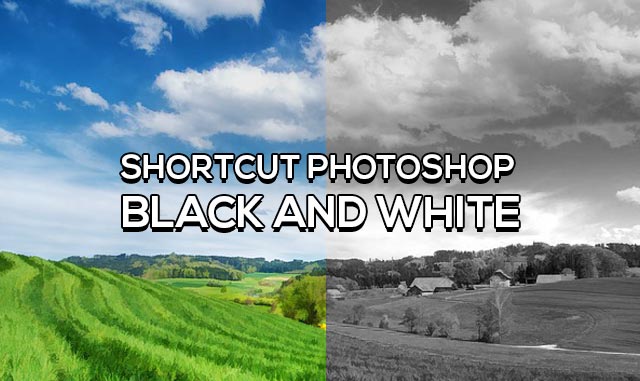
    Shortcut Hitam Putih Photoshop – Photoshop adalah software editing foto yang dikembangkan oleh perusahaan Adobe. Software ini dibuat pertama kali saat tahun 1990 pada tanggal 19 februari. Software ini bersifat komersial jadi software ini membutuhkan lisensi resmi berbentuk serial key yang harus kalian beli agar dapat menggunakan software ini

    Tidak heran jika software ini berbayar karena fitur yang ditawarkannya sangat lengkap, bahkan saat ini Photoshop menjadi software paling popular karena fiturnya yang lengkap dan banyak digunakan untuk pengolahan gambar professional. Software ini dirancang untuk digunakan pada sistem operasi Windows dan Mac, sayangnya software ini tidak dapat digunakan pada sistem operasi Linux, jika ingin menggunakannya di linux harus memakai software pihak ketiga seperti CroseOver atau Wine. Photoshop support dengan berbagai macam model warna seperti CMYK, RGB, Lab Color, Bitmap, Duotone, dan Grayscale yang cocok untuk photographer professional dan desainer professional. Photoshop juga support dengan hampir seluruh format gambar seperti PNG, gif, jpeg, dan jpg.

    Karena fiturnya yang banyak itulah Photoshop tidak dapat digunakan dengan mudah oleh semua orang, Butuh waktu untuk mempelajari software ini agar mahir menggunakannya karena software ini dibuat sangat kompleks untuk pengeditan foto professional. Bahkan banyak yang sudah belajar selama bertahun – tahun tetapi masih belum bias menggunakan software ini dengan mahir. Oleh karna itu kali ini saya akan memberitahu salah satu shortcut fitur photoshop untuk membuat foto menjadi berwarna hitam dan putih.

    Berikut Adalah Shortcut Untuk Membuat Gambar Menjadi Hitam Putih di Photoshop

    Sebelum masuk ke caranya saya ingin memberitahu dulu apa itu shortcut. Shortcut adalah sebuah kombinasi tombol di keyboard yang dapat melakukan melakukan berbagai tugas. Shortcut banyak digunakan untuk mempercepat mengerjakan sebuah software yang banyak fiturnya seperti Photoshop, katrena jika menggunakan mouse akan lebih lama daripada menggunakan keyboard yang dimana tangan kita selalu berada di atas keyboard.

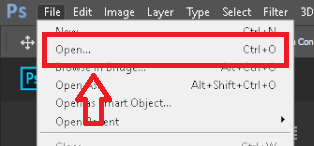
    1. Buka Photoshop dan pilih menu File > Open untuk membuka foto yang ingin kalian jadikan hitam putih"<yoastmark
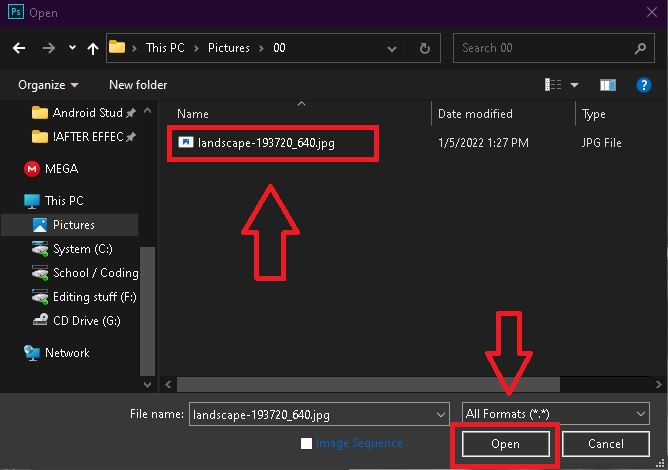
    2. Pilih foto yang ingin kalian jadikan hitam putih

      shortcut hitam putih
      shortcut hitam putih
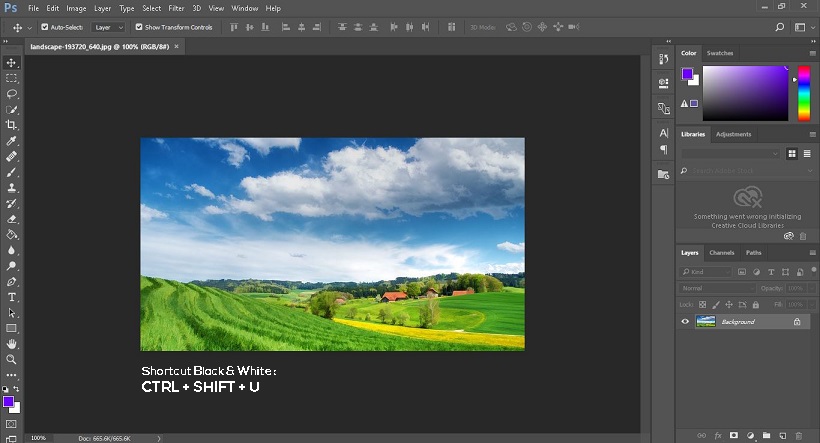
    3. Lalu jika foto sudah terbuka kalian bias menggunakan shortcut CTRL + SHIFT + U untuk membuat gambar yang kalian pilih menjadi hitam putih

      hitam putih photoshop
      hitam putih photoshop
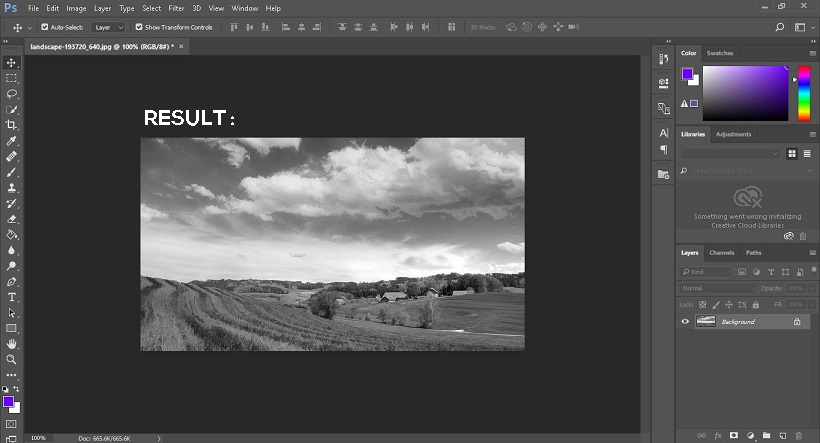
    4. Jika kalian berhasil maka gambarnya akan berubah menjadi hitam putih seperti dibawah ini"<yoastmark

    Sekian dari saya tentang shortcut hitam putih photoshop. Semoga artikel ini bisa membantu mempelajari Photoshop, karena banyak fitur yang ada di Photoshop maka pelan-pelan saja dan tidak usah buru-buru untuk mempelajarinya. Mohon maaf jika ada salah kata dan terimakasih telah mengunjungi website kami.

  • Tutorial Crop Video

    Tutorial Crop Video

    Tutorial Crop Video – Mengedit sebuah vidieo di zaman milenial sekarang ini adalah hal yang sangat sangat di butuhkan sekali banyak orang, Contohnya saat kita bermain Instagram, facebook, wattsup, dan masih banyak media sosial lainya. Editing vidieo saat ini banyak di minati oleh banyak anak – anak muda, Bahkan hanya melalui editing vidieo saja kita bisa mendapatkan penghasilan yang lumayan.

    Seiring berjalanya zaman, Banyak aplikasi aplikasi editing professional yang muncul di masa sekarang ini, Contoh seperti aplikasi, Adobe After Effects, Fillmora, Adobe Premiere Pro, KineMaster, Aligh Motion, CapCut, dan masih banyak aplikasi – aplikasi editing vidieo yang lainya.

    Tutorial Crop Sebuah Video Menggunakan Aplikasi After Effect ? Berikut Ini Adalah Tutorialnya

    1. Luncutkan After effect dan impor vidieo kalian masing – masing.

      cara cut vidio
      cara cut vidio
    1. Setelah kalian selesai mengimpor video kalian masing – masing, langkah selanjutnya yaitu, Mengedit Video yang sudah kalian impor tadi.
    cara cutting vidio
    cara cutting vidio
    1. Sekarang kalian, Dapat memulai memotong – motong video kalian, sesuai dengan keinginan kalian, Dengan cara Pilih trek vidieo dalam timeline, Pindahkan panduan ke titik yang tepat yang ingin kalian potong, dan kemudian kalian dapat menggunakan, Edit > Split Layer atau pintasan Control + Shift + D.
    tutorial memotong vidio
    tutorial memotong vidio

    Apapun cara kalian dapat mencapainya, Ini membuat trek video kalian terbelah, dan bagian kedua juga dipindahkan ke bagian lapisan yang sudah terpisah sehingga kalian dapat menambahkan effek transisi dan sterusnya seperti apa yang kalian inginkan. Santai, Kalian tidak di batasi untuk hanya satu potong, Kalian dapat melakukan hal yang sama berulang – ulang sebanyak yang kalian mau, Kalian juga dapat mengatur ngatur ulang jika kalian mau.

    cara cut atau potong vidio
    cara cut atau potong vidio
    1. Setelah kalian puas dengan memotong motong videonya lalu mengkreasikan dengan kemauan kalian, Jangan lupa untuk mengekspor vidieonya, Dengan cara File > Exprot Menu. Memilih “ tambahkan ke render antrian” itu dapat memberi render yang bisa kalian sesuaikan dengan spek pc atau laptop kalian masing masing.
    editing cut vidio
    editing cut vidio

    Sekian tutorial dari saya, Saya sebagai penulis memohoon maaf yang sebesar – besarnya apabila dalam penulisan kata – kata saya yang kurang sopan, Cukup sekian dan terimakasih

  • Cara Install Blender

    Cara Install Blender

    Cara Install BlenderBlender adalah program untuk membuat animasi , visual, dan grafis 3D. Software ini dapat digunakan secara gratis tanpa membayar sedikitpun, walaupun gratis program ini memiliki fitur yang cukup lengkap dan dapat bersaing dengan program 3d berbayar diluar sana.

    Blender saat ini banyak digunakan untuk membuat film animasi 3D atau VFX sebuah film. Banyak media diluar sana yang membuat tutorial untuk blender karena software ini fiturnya cukup lengkap dan gratis, bahkan juga ada yang membuat khursus pembelajaran berbayar untuk menggunakan program blender ini.

    Seperti program 3d lainnya diluar sana, blender memiliki spesifikasi minimum yang lumayan besar untuk menjalankan program ini, seperti CPU dan GPU yang kompatibel, dll. Oleh karna itu disarankan untuk menggunakan komputer atau laptop yang kompatibel agar lancar saat menjalankan program blender ini.


    Berikut Cara Install Blender

    Berikut adalah cara menginstall blender di computer ataupun laptop kalian:

    1. Silahkan menuju website blender blender.org.

      Cara Install Blender
      Cara Install Blender
    2. Klik tombol Download Blender untuk mendownload.

      Install Blender
      Install Blender
    3. Jika sudah maka masuk ke folder download kalian dan temukan file instalasi blender untuk mulai menginstall.

      Install Blender Chrome
      Install Blender Chrome
    4. Klik tombol next.

      Install Blender Windows 10
      Install Blender Windows 10
    5. Lalu akan dibawa menuju menu ini dan centang opsi I accept terms in the License Agreement.

      Tutorial Install Blender
      Tutorial Install Blender
    6. Lalu akan dibawa ke menu untuk menyunting direktori letak penyimpanan file Blender, saya sarankan untuk tidak mengubah bagian ini jika kalian tidak terlalu paham. Lalu klik tombol next.

      Install Program Blender
      Install Program Blender
    7. Klik tombol install.

      Step Install Blender
      Step Install Blender
    8. Tunggu proses instalasi selesai.

      Cara Install Blender 3D
      Cara Install Blender 3D
    9. Dan jika berhasil terpasang maka klik tombol finish untuk menyelesaikan instalasi

      Tutorial Instalasi Blender
      Tutorial Instalasi Blender
    10. Dan instalasi selesai kalian dapat membuka program blendernya

      Instalasi Blender di windows 10
      Instalasi Blender di windows 10

    Demikian artikel dari saya yang membahas cara install Blender pada pc atau laptop kalian. Selamat mencoba berkarya menggunakan blender, unuk cara menggunakan blender banyak tersebar di internet jadi kalian bisa belajar secara otodidak melalui internet dan akhir kata mohon maaf jika ada salah kata ataupun penulisan pada artikel ini, terima kasih juga karena telah mengunjungi website kami.

  • Cara Membuat Foto Aestetic

    Cara Membuat Foto Aestetic

    Cara Membuat Foto Aestetic – Mengedit foto saat ini telah menjadi sebuah media yang sangat amat penting dalam berbagai aspek kehidupan bermedia sosial, Contohnya saat kita bermain instagram, facebook, wattsup telegram dan masih banyak sosial – sosial media yang lainya. Foto menjadi salah satu konten yang banyak diminati anak muda jaman sekarang. Sekarang ini mengedit foto sudah menjadi hobi, Bahkan mengedit foto juga bisa menjadi mata pencaharian yang memiliki keuntungan yang lumayan besar.

    Sekarang ini banyak aplikasi – aplikasi editing foto ada Adobe Photoshoop, Light Room, PaintShoop, Pixlr Online, Photo Pos Pro, Dan masih banyak yang lainya. Namun kali ini saya akan membagikan bagaimana cara mengedit foto asthetic dengan bantuan aplikasi Adobe Photoshoop.


    Berikut Ini Cara Mengedit Foto Aesthetic Dengan Aplikasi Adobe Photoshoop

    1. Langkah awal, Siapkan aplikasi Adobe Photoshoop yang sudah terinstal terlebih dahulu.

      Cara Membuat Foto Aestetic
      Cara Membuat Foto Aestetic
    1. Langkah Selanjutnya, Buka aplikasi photoshoop dengan cara click kanan pada icon aplikasi Adobe Photoshoop > open.

      Cara Edit Foto Aestetic
      Cara Edit Foto Aestetic
    1. Kemudian, Pilih file > open > pilih foto > click ok.

      Cara Edit Foto Aestetic dengan mudah
      Cara Edit Foto Aestetic dengan mudah

          4. Lalu, icon paling bawah fill or ol adjusment.

    Tutorial editing foto asthetic
    Tutorial editing foto asthetic

          5. Setelah itu, pilih collor lookup.

    Cara Editing Fot asthetic di Adobe Photoshoop
    Cara Editing Fot asthetic di Adobe Photoshoop

         6. Pilih 3D loot file, Dan sesuaikan dengan keinginan jenis apa yang akan di gunakan, contoh hasil                  jadinya seperti ini.

    Tutorial mengedit foto dengan asthetic
    Tutorial mengedit foto dengan asthetic

    Deimikian artikel dari kami yang membagikan tutorial bagaimana cara membuat foto asthetic dengan bantuan aplikasi Adobe Photoshoop, Nah apa sekarang kalian sudah bisa megedit foto asthetic dengan aplikasi Adobe Photoshoop ?, Cukup mudah bukan ?. Kami meminta maaf yang sebesar besarnya apabila banyak salah kata dalam penulisan atau penyampainya yang kurang jelas. Selamat berkarya !!!

  • Mengubah Ukuran Foto 3×4 Menjadi 4×6

    Mengubah Ukuran Foto 3×4 Menjadi 4×6

    Mengubah Ukuran Foto 3×4 Menjadi 4×6 – Foto memiliki ukuran yang berupa panjang dan lebar dari suatu gambar. Umumnya ukuran tersebut ditentukan dalam satuan standar internasional pixel, cm (centimeter), atau inchi (inci). Perbedaan ukuran pada foto ada karena setiap ukuran berbeda kegunaannya, seperti ukuran foto yang besar biasanya digunakan untuk pajangan seperti poster sedangkan untuk ukuran yang kecil biasanya digunakan untuk keperluan formal seperti foto ijazah, cv pekerjaan, dll.

    Pada artikel kali ini, saya akan menjelaskan cara untuk merubah ukuran foto dari 3×4 menjadi 4×6. Ukuran foto kecil seperti 3×4 atau 4×6 ini biasanya digunakan untuk kepentingan dokumen formal.


    Berikut Cara Mengubah Ukuran Foto 3×4 menjadi 4×6

    Untuk tool yang akan saya gunakan kali ini adalah Adobe Photoshop. Adobe Photoshop adalah perangkat lunak buatan Adobe yang dikhususkan untuk pengolahan gambar, Photoshop saat ini memimpin pasar dari perangkat lunak pengolah gambar karena dianggap lebih professional, fiturnya lengkap, dan banyak digunakan oleh fotografer dan perusahaan iklan. Photoshop memiliki banyak versi, pada tutorial kali ini saya akan menggunakan Adobe Photoshop CC 2017

    1. Pertama, buka Photoshop dan buka file foto dengan cara klik menu File kemudian pilih Open."<yoastmark
    2. Pilih foto yang ingin kalian edit dan kllik Open.

      Mengubah Foto 3x4 Menjadi 4x6
      Mengubah Foto 3×4 Menjadi 4×6
    3. Lalu buka menu Image lalu pilih Image Size.

      Mengubah Ukuran 3x4 Menjadi 4x6
      Mengubah Ukuran 3×4 Menjadi 4×6
    4. Maka akan keluar tampilan menu Image Size seperti ini, dan disini kalian hanya perlu mengubah Width Heightnya menjadi Centimeters dan mengubahnya menjadi 4×6 seperti gambar dibawah. Lalu klik OK."<yoastmark
    5. Hasilnya seperti pada gambar di bawah ini.

      Mengubah Ukuran Foto 3x4 di photoshop
      Mengubah Ukuran Foto 3×4 di photoshop

    Demikian artikel dari saya yang membahas cara mengubah ukuran foto 3×4 menjadi 4×6 menggunakan Adobe Photoshop. Mohon maaf apabila ada salah kata atau penulisan dan terima kasih juga karena sudah mengunjungi website kami. Selamat mencoba dan semoga berhasil!