Category: Kumpulan Trik

  • CARA MEMPERBARUI WA GB

    CARA MEMPERBARUI WA GB

    Cara Meperbarui Wa Gb – Mengupdate atau memperbarui Whatsapp Gb Ke versi yang terbaru itu bertujuan untuk memperbaiki eror dan menambahkan fitur yang sebelumnya tidak ada . Tentunya banyak orang yang biasanya menggunakan Gb Whatsapp, tentunya kalangan kalangan pemuda.

    CARA MEMPERBARUI WA GB

    Gb Whatsapp merupakan salah satu jenis Whatsapp mod yang paling banyak digunakan oleh pengguna sosial media, Gb Whatsapp layaknya seperti Whatsapp original tetapi Gb Whatsapp ada tambahan jenis fitur fitur yang tidak ada pada whatsapp original.

    Akan tetapi, masih banyak pengguna yang tidak bisa mengupdate Gb Whatsapp. Jika anda merupakan salah satunya simak atikel kali ini yang akan memberikan langkah – langkah cara mengupdate whatsapp Gb.

    Bagi yang tidak bisa mengupdate Gb Whatsapp  dan ingin mengupdate Whatsapp Gb, maka hanya perlu melakukannya melalui menu setting atau pengaturan. Pada artikel berikut kita akan menjelaskan cara mengupdate aplikasi Gb Whatsapp.

    Berikut merupakan langkah – langkah memperbarui Gb Whatsapp :

    1. Silahkan buka aplikasi Gb Whatsapp anda
    2. Kemudian pilih Icon titik tiga pada pojok kanan atas
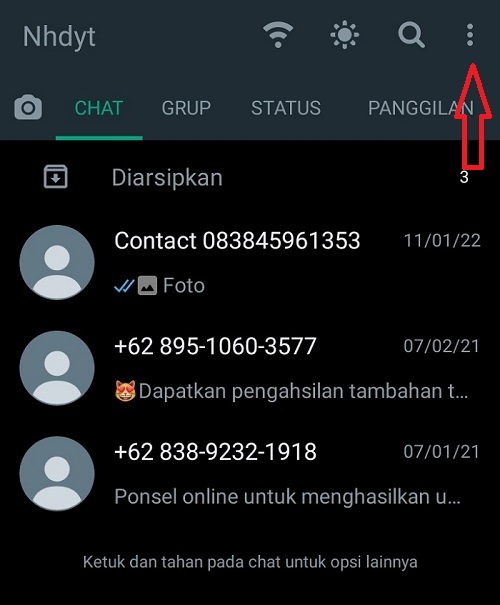
      Cara memperbarui Whatsapp Gb
      Cara memperbarui Whatsapp Gb
    3. Pilih menu GbPengaturan atau GbSetting.
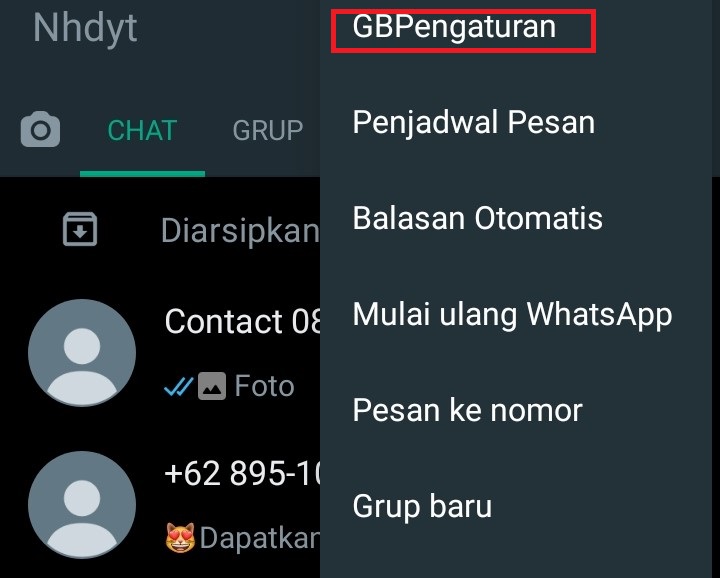
      Cara memperbarui Whatsapp Gb
      Cara memperbarui Whatsapp Gb
    4. Setelah itu pilih opsi menu pembaruan

      Memperbarui Whatsapp Gb
      Memperbarui Whatsapp Gb
    5. Lalu tap menu Perbarui dari Web

      Mengupdate Gb Whatsapp
      Mengupdate Gb Whatsapp
    6. Anda akan menuju ke browser yang berisikan alamat web untuk mendownload
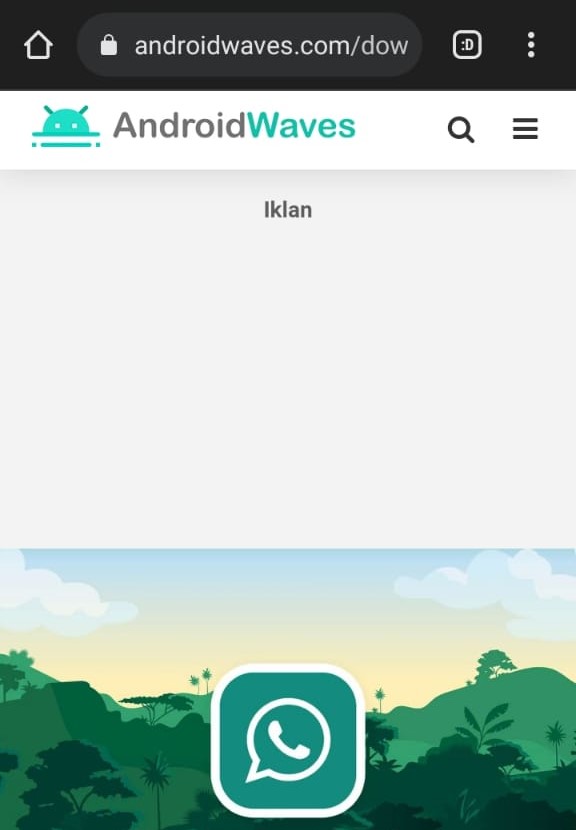
      perbarui WA GB
      perbarui WA GB
    7. Kemudian Scrol kebawah ada tulisan unduh langsung, klik dan tunggu hingga selesai install anda sudah meperbarui

      Update WA GB
      Update WA GB

    Itu merupakan langkah–langlah memperbarui Gb Whatsapp, Jika kalian sudah bisa mempraktekannya seperti yang telah dijelaskan diatas anda tidak perlu khawatir lagi, semoga artikel ini dapat membantu anda.

  • Cara Memutar Lagu di Spotify Web

    Cara Memutar Lagu di Spotify Web

    Cara Memutar Lagu di Spotify Web – Spotify adalah layanan musik, podcast, dan video digital yang memberikan kalian akses ke jutaan lagu dan pembuat musik di seluruh dunia. Spotify sekarang yang memimpin dunia streaming layanan musik karena musik-musik yang ada disana lengkap  Bukan hanya karna itu saja, layanan spotify juga sangat bagus yang membuat spotify ini menjadi yang paling diminati oleh banyak orang.

    Layanan streaming music ini gratis sehingga banyak orang yang tertarik, dan mereka memiliki subscription untuk mereka yang ingin mendapat layanan maksimal dari spotify. Tentu layanan yang gratis memiliki batasan, tetapi batasan itu bisa ditutupi dengan baik oleh layanan spotify yang bagus

    Spotify tersedia di berbagai perangkat, termasuk komputer, ponsel, tablet, speaker, TV, dan mobil. Kalian dapat dengan mudah beralih dari satu perangkat ke perangkat lainnya dengan fitur mereka yang disebut Spotify Connect. Tetapi mungkin kalian ragu untuk mendownload aplikasi / software spotify ini dan saya sarankan kalian untuk mencoba versi webnya terlebih dahulu untuk mengetahui layanan, fitur, dan kualitas music yang tersedia di dalam spotify ini, dan saya akan memberitahu kalian Cara Memutar Lagu di Spotify Web

    Berikut Adalah Cara Memutar Lagu di Spotify Web

    1. Buka browser kesayangan kalian, kalian dapat menggunakan chrome, fire fox, opera, dan browser lainnya.

      memutar lagu di spotify web
      memutar lagu di spotify web
    2. Pastikan kalian dapat koneksi internet untuk mengakses web spotify, lalu buka url web spotify yaitu “https://open.spotify.com”.

      memutar lagu di web spotify
      memutar lagu di web spotify
    3. Setelah kalian masuk ke dalam web spotify kalian dapat memutar lagu yang ada disana

      lagu di web spotify
      lagu di web spotify
    4. Tetapi untuk spotify web memiliki batasan yaitu jika kalian tidak login / register terlebih dahulu maka kalian tidak dapat memutar semua musik, jika kalian ingin memutar semua musik maka kalian perlu register dan login atau kalian dapat mendownload spotifynya di laptop, pc atau handphone kalian"<yoastmark

    Demikian artikel dari saya, semoga membantu kalian khususnya para pecinta music yang ingin mencoba spotify terlebih dahulu sebelum menghabiskan kuotanya untuk mendownload aplikasi / softwarenya. Saya pamit undur diri, dan Terimakasih telah mengunjungi website kami.

  • Cara Crop Canva

    Cara Crop Canva

    Cara Crop Canva– Sekarang banyak orang yang menampilkan karya indahnya. terlebih pada gambar yang akan mereka upload  ke medsos. untuk membuat tampilan lebih terlihat menarik.

    oleh karena itu dilakukan pengeditan untuk mendapat kesan bagus serta komposisi yang pas. sehingga cara memangkas gambar ini sangat bermanfaat.

    apa arti memangkas itu? memangkas adalah menghilangkan bagian foto untuk merubah ukuran. banyak alat pangkas yang sudah disediakan di device masing masing ataupun melalui aplikasi mulai dari canva, grid, photoshop, illustrator, dan masih banyak lagi.

    kali ini kita akan belajar memangkas gambar menggunakan canva, bagi kalian yang sudah terbiasa menggunakan aplikasi ini pasti sangat mudah dan untuk para pemula ini akan menjadi hal yang gampang dimengerti. tapi jangan khawatir, artikel ini akan membantu anda. 

    Cara Crop Canva

    • tap foto 2 kali atau pilih dan tap tombol “pangkas” untuk melihatkan kotak di sekeliling bagian foto yang akan dipangkas. ubah skala atau ukuran foto dan area yang akan dipangkas dengan menarik jangkar di sudut kemudian klik tanda centang setelah anda selesai.
      cara crop di canva
      cara crop di canva
      cara potong di canva
      cara potong di canva

      cara potong gambar di canva
      cara potong gambar di canva
    • atau juga bisa dengan klik gambar 1 kali lalu pilih “crop” pangkas foto sesuai keinginan anda dengan menarik jangkar di sudut kemudian klik tanda centang setelah selesai.
      cara memotong gambar di canva
      cara memotong gambar di canva
      potong gambar di canva
      potong gambar di canva


    • memakai fitur bingkai foto pada canva caranya pergi ke fitur elements lalu scroll kebawah lalu pilih “frames” pilih bingkai sesuai kebutuhan lalu pilih foto yang ingin kamu pangkas setelah itu arahkan gambar ke dalam bingkai tersebut dan hasilnya akan seperti ini
      cara pangkas gambar di canva
      cara pangkas gambar di canva
      memangkas gambar di canva
      memangkas gambar di canva
      mengcrop menggunakan canva
      mengcrop menggunakan canva

      mengcrop menggunakan canva
      mengcrop menggunakan canva

    sangat mudah bukan cara memangkas gambar di canva. jika kalian belum pernah mencobanya silahkan dicoba sebab di dalam canva banyak fitur fitur serta pilihan menarik. dengan menghasilkan kesan gambar yang sangat menarik


  • Cara Memperbarui Driver Kartu Grafis

    Cara Memperbarui Driver Kartu Grafis

    Cara Memperbarui Driver Kartu Grafis – Kartu grafis adalah jenis adaptor atau kartu video yang dipasang di computer untuk menampilkan data grafis dengan kejelasan, warna, definisi, dan tampilan.Kartu grafis terutama dirancang untuk pemrosesan grafis dari prosesor atau RAM. Termasuk unit pemrosesan grafis (GPU) dan RAM yang membantu memproses data grafis dengan cepat. Kartu grafis juga memiliki heat sink untuk menjaga panas dari GPU. Kartu grafis memungkinkan tampilan gambar 3D, rasterisasi gambar, rasio piksel yang lebih tinggi, rentang warna yang lebih luas, dan banyak lagi. Selain itu, kartu grafis mencakup berbagai port ekspansi seperti AGP, HDMI, TV dan konektivitas beberapa monitor. Kartu grafis dapat diintegrasikan ke dalam motherboard atau ditambahkan sebagai kartu ekstensi.

    Kartu grafis juga memiliki driver seperti alat yang lain, driver ini juga perlu di update karena driver kartu grafis seiring waktu mengalami pembaruan, dan kita memerlukan pembaruan tersebut agar kartu grafis kita lebih optimal. Oleh karena itu kali ini saya akan menunjukkan cara memperbarui driver kartu grafis kepada kalian.

    Berikut Adalah Cara Memperbarui Driver Kartu Grafis

    1. Masuk ke menu search menu di taskbar, lalu cari “Device Manager” dan pilih “Device Manager”.

      memperbarui driver kartu grafis
      memperbarui driver kartu grafis
    2. Pilih perangkat yang drivernya, untuk Kartu Grafis ada di Display adapters > Kartu Grafis Kalian. Disini kartu grafis saya adalah Intel HD Graphics. Klik “Update Driver”.

      cara memperbarui driver
      cara memperbarui driver
    3. Jika sudah maka akan muncul menu seperti di bawah ini dan pilih “Search automatically for drivers”.

      driver kartu grafis
      driver kartu grafis
    4. Jika driver Kartu Grafis kalian memerlukan update maka windows akan melakukan update otomatis, tetapi jika driver sudah dalam versi yang terbaru maka akan muncul menu pemberitahuan seperti pada foto di bawah ini.

      cara memperbarui driver kartu grafis windows
      cara memperbarui driver kartu grafis windows

    Begitulah step by step untuk memperbarui driver milik kartu grafis, perlu di ingat bahwa tidak semua kartu grafis sama, ada beberapa kartu grafis yang harus di update manual melalui website kartu grafisnya, tetapi itu hanya sedikit. semoga artikel ini bisa membantu kalian untuk mengupdate kartu grafis kalian. Sekian dari saya, mohon maaf jika ada salah kata dan terimakasih telah mengunjungi website kami.

  • CARA MENGGANTI WALLPAPER CHAT DI GB WHATSAPP

    CARA MENGGANTI WALLPAPER CHAT DI GB WHATSAPP

    Cara Mengganti wallpaper Chat Di Gb Whatsapp ­-  Mungkin semua orang sudah mengggunakan aplikasi whatsapp, dan whatsapp ada 3 Whatsapp biasa, Whatsapp bisnis dan Gb Whatsapp. Bagi kalangan anak muda banyak yang menggunakan Gb Whatsapp, apalagi bagi anak yang gemar bermain game online di Hp yang tidak mau di ganggu.

    CARA MENGGANTI WALLPAPER CHAT DI GB WHATSAPP

    Gb Whatsapp apasih Gb Whatsapp itu ? Gb Whatsapp adalah aplikasi yang sudah dimodifikasi, dengan menambahkan berbagai jenis jenis fitur yang sangat menarik di dalamnya. Tapi sayangnya Playstore tidak menampilkan aplikasi ini, jadi kalian harus mendownloadnya lewat Google Chrome dan sebagainya.

    Untuk mengganti wallpaper WA GB dapat anda lakukan dengan sangat mudah. Artikel kali ini akan membahas langkah-langkahnya dengan gambar supaya lebih mudah anda terapkan. Salah satu hal menarik yang akan anda nikmati ketika menggunakan aplikasi Whatsapp mod atau GbWhatsapp adalah anda bisa mengatur tampilan sendiri sesuai dengan keinginan.

    Di GbWhatsapp anda dapat mengatur background atau latar belakang, anda bisa mengganti warna background tersebut warna lain, gambar, ataupun foto anda sendiri. Dibawah ini adalah langkah-langkah mengganti wallpaper chat di Gb Whatsapp agar tampilan chat anda lebih menarik.

    Langkah-langkah mengganti wallpaper chat di Gb Whatsapp :

    1. Siapkan foto/gambar yang ingin anda jadikan wallpaper chat.
    2. Buka aplikasi Gb Whatsapp di smartphone anda.
    3. Ketuk titik 3 di pojok kanan atas pilih Gb pengaturan.

      Cara mengganti wallpaper chat di GbWhatsapp
      Cara mengganti wallpaper chat di GbWhatsapp
    4. Kemudian buka pengaturan umum.

      Mengganti wallpaper chat di GWhatsapp
      Mengganti wallpaper chat di GWhatsapp
    5. Pilih pengaturan umum warna.

      Mengganti tampilan layar chat di GbWhatsapp
      Mengganti tampilan layar chat di GbWhatsapp
    6. Ketuk setelan warna Latar belakang.

      Mengubah wallpaper chat di Whatsapp Gb
      Mengubah wallpaper chat di Whatsapp Gb
    7. Pilih opsi lain warna solid, gradasi warna atau foto.

      Cara mengganti tampilan layar chat di WA GB
      Cara mengganti tampilan layar chat di WA GB
    8. Setel gambar yang anda inginkan dan lihat hasilnya.

      Wallpaper chat GbWhatsapp
      Wallpaper chat GbWhatsapp

    Itulah langkah-langkah mengganti wallpaper chat di Gbwhatsapp dengan sangat mudah anda praktikkan. Semoga bisa anda terapkan dengan baik di smarphone kalian masing masing, sekian terima kasih.

  • Cara Mengubah Ukuran Foto Menjadi 4×6

    Cara Mengubah Ukuran Foto Menjadi 4×6

    Cara Mengubah Ukuran Foto Menjadi 4×6 – Kali ini saya akan mengajarkan kepada kalian bagaimana cara mengubah ukuran foto menjadi 4×6.

    Ukuran ini paling sering dipakai oleh orang-orang karena dipakai untuk melamar pekerjaan atau kebutuhan lainnya. Contoh-contoh aplikasinya ada di bawah berikut ini.

    Mengubah ukuran foto menjadi 4 x6 kali ini bisa kalian lakukan menggunakan Paint, Picsart, dan Imageresizer, DLL.

    Langkah-langkah Mengubah Ukuran Foto Dengan Paint

    Sebelum ke langkah-langkah yang selanjutnya ketahuilah dulu, ada beberapa ukuran pas foto yang banyak digunakan oleh orang-orang pada umumnya, yaitu:

    UKURAN PAS FOTO UKURAN PIXEL UKURAN CM
    4×6 450×660 3.81 CM x 5.59 CM
    3×4 330×450 2.79 CM x 3.81 CM
    2×3 260×320 2.20 CM x 2.79 CM


    Cara mengubah / mengganti ukuran foto itu sangat mudah untuk dikerjakan. Kalian hanya memerlukan pihak ketiga untuk mengubah ukuran foto tersebut, pastinya gratis untuk mendownload aplikasi tersebut. Simaklah tata cara berikut ini.

    1. Sebelum mengubah ukuran foto, pilihlah foto yang mau kalian ubah ukurannya.
    2. Setelah sudah menemukan foto, klik kanan lalu open with Paint.

      mengubah ukuran foto
      mengubah ukuran foto
    3.  Kemudian tekan CTRL+W secara bersamaan.
    4. Setelah itu, kalian klik pada bagian pixels.

      cara ganti ukuran foto
      cara ganti ukuran foto
    5. Kemudian klik centang pada tulisan “Maintain Aspek Ratio” agar foto dapat diubah secara manual.

      tips mengubah ukuran foto
      tips mengubah ukuran foto
    6. Masukan ukuraan pixels yang sedang kalian butuhkan saat ini.

      langkah-langkah mengubah ukuran foto
      langkah-langkah mengubah ukuran foto
    7. Klik ok, lalu klik file, save as.
      Mengganti ukuran foto dengan paint
      Mengganti ukuran foto dengan paint

      tips ganti ukuran foto di paint
      tips ganti ukuran foto di paint
    8. Lalu pilihlah format JPEG.
      langkah-langkah ganti ukuran foto
      langkah-langkah ganti ukuran foto

      9. selesai.

    Jadi itulah langkah-langkah cara mengubah ukuran foto pada aplikasi Paint, semoga dapat menambah ilmu pengetahuan untuk kalian semua yang membaca artikel ini, terimakasih.


  • Cara Memperbarui Chrome di Windows 7

    Cara Memperbarui Chrome di Windows 7


    Cara Memperbarui Chrome di Windows 7 –  browser ini adalah website yang di kembangkan oleh pihak dari browser tersebut, website ini di gunakan hampir seluruh manusia di bumi, website ini pertama di rilis pada tahun 2008 untuk Microsft dan Windows, Kemudian di porting ke dalam linux, macOS, iOS, dan Android yang menjadikanya sebagai website bawaan dalam sistem operasi handphone, jadi sekarang semua perangkat memilik sistem operasi browser chrome.

    Untuk merubah tampilan websitnya dan menikmati fitur – fitur baru yang telah di perbarui oleh pihak Google, bila kita ingin memperbarui browser tersebut, kita di haruskan memperbaruinya terlebih dahulu, bagi anda ang tidak tahu bagaimana cara mengupdate ke versi yang terbarunya. Berikut ini adalah cara memperbarui browser windows 7 dengan baik dan benar.

    Cara Memperbarui Chrome di Windows 7


    Tutorial Update Chrome
    Tutorial Update Chrome


    1. Buka browser Google Chrome terlebih dahulu. dengan cara cari icon dari browser Google Chrome, lalu pencet 2 kali.


    Update Chrome
    Update Chrome


    2. Setelah anda selesai membuka websitenya, cari icon yang bertulisan kan titik 3 atau lainya, pencet pojok kanan atas, pencet Lainya.


    3. Pilih bagian yang bernamakan Bantuan > Tentang Google Chrome.


    #caraupdatechrome
    #caraupdatechrome


          4. Pencet bagian yang bernamakan Update Google Chrome.


          5. Bila tidak ada bagian Update Google Chrome atau tidak muncul tombolnya, berarti anda telah menggunakan versi Google Chrome yang terbaru.


    Cara Update Chrome
    Cara Update Chrome


    Setelah update Google Chrome selesai, anda dapat menikmati Google Chrome dengan tampilan yang baru dan minimalis, Selamat mencoba.

  • Cara Design PPT

    Cara Design PPT

    Cara Design PPT – Presentasi merupakan kegiatan berbicara di depan publik yang bertujuan untuk menyampaikan pesan, mempromosikan produk, memberi motivasi atau memberikan ide kepada para audiens

    Dalam menyampaikan presentasi sering digunakan melalui aplikasi Microsoft Power Point yang mudah untuk disampaikan kepada audiens. Sampai saat ini, Power Point menjadi salah satu kemampuan atau skill penting yang dibutuhkan para pelajar hingga pekerja untuk menyampaikan hal atau laporan secara simpel dan praktis

    Penyampaian presentasi dengan waktu yang lama dan panjang, sering kali membuat audiens bosan dan tidak fokus adapun faktor faktor yang lain yaitu tulisan yang terlalu banyak membuat presentasi menjadi hambar. Ada banyak cara efektif lainnya yang membuat lebih menarik, salah satunya mendesain Power Point menggunakan aplikasi Canva.

    Cara Design PPT

    Jika kamu menggunakan Pc atau Laptop kamu tinggal membuka link https://www.canva.com/ dan login menggunakan Facebook atau Email, Jika kamu menggunakan Handpone kamu bisa mengunduh dahulu aplikasi Canva di Playstore atau di Appstore. 

    1. Setelah mendaftar kamu akan masuk ke halaman Home lalu kamu search “Presentasion” lalu pilih “Presentasion 16 : 9”

      ppt canva
      ppt canva
    2. Setelah membuat ukuran desain presentasi, pilih desain template Presentasi yang menarik menurut kamu. kamu bisa mencari template sesuai kebutuhan ini caranya:
    • Pertama Klik Template yang berada di sebelah kiri atas 
    • Carilah Template Presentasi yang kamu inginkan dan kamu juga bisa menggunakan fitur search untuk mencari desain yang keren

      desain ppt
      desain ppt
    • Setelah kamu menemukan Template yang kamu inginkan, Klik Template tersebut lalu Klik Apply all pages

      cara mendesain power point
      cara mendesain power point

    3. Langkah selanjutnya adalah mengedit tulisan, ukuran, ataupun isi template tersebut dan posisikan sesuai keinginan kamu.

    cara desain di canva
    cara desain di canva

    4. Setelah menyunting desain template tadi langkah selanjutnya adalah menyimpan hasil desain presentasi, ternyata canva mempunyai banyak fitur untuk menyimpan jadi jangan sampai kamu menyimpan dengan Format JPG ya!

    • Pertama ketuk Ikon titik tiga yang berada di samping kanan atas
    • kemudian pilih Microsoft Power Point

      desain di power point
      desain di power point
    • selanjutnya pilih All Pages lalu donwload

      donwload ppt
      donwload ppt
    • Selesai

    Desain yang menarik akan membuat kamu lebih pd dan fleksibel saat mempresentasikan di depan umum dan lebih menarik para audiens agar tidak bosan. dan faktor lain yang didukung oleh topik serta kerja sama antar tim yang di koordinasikan dengan bagus. jadi itulah cara membuat desain PPT/Power Point melalui canva. Terimakasih telah mengunjungi website kami semoga tutorial ini membantu anda semua.

  • Cara Memutar Image di Photoshop

    Cara Memutar Image di Photoshop

    Cara Memutar Image di Photoshop – Adobe Photoshop adalah aplikasi yang digunakan oleh banyak fotografer dan desainer professional. Kalian dapat menggunakan Photoshop untuk hampir semua jenis pengeditan gambar, mulai dari mengedit foto sederhana hingga mengedit foto berkualitas tinggi. Photoshop kali ini menjadi yang paling populer dan paling professional untuk software pengeditan foto, karena fiturnya yang sangat professional dan software ini telah dikembangan lama sekali sehingga sudah sangat optimal.

    Faktanya, Photoshop memiliki begitu banyak fitur yang mungkin terlalu kompleks, jadi untuk editor foto awam akan susah untuk menggunakan software ini. Photoshop juga sangat mahal, jadi untuk anda yang masih awam tidak disarankan menggunakan software ini. Kecuali kalian sudah lama di dunia pengeditan foto dan perlu software untuk mengedit foto atau grafik secara professional. Untuk yang masih awam banyak di luar sana software yang sangat cocok dan mudah digunakan selain photoshop.

    Dalam Photoshop ada satu fitur yang sangat bagus, yaitu kalian bisa merotasi atau membalikkan gambar, fitur ini dinamakan Image Rotation. dengan mengeklik menu Image dan memilih opsi Image Rotation anda bisa merotasi atau membalikkan gambar dengan mudah dan kali ini saya akan menunjukkan caranya kepada kalian.

    Berikut Adalah Cara Memutar Image di Photoshop

    1. Buka Photoshop dan pilih file > Open untuk mengimport foto.

      cara memutar image
      cara memutar image
    2. Pilih foto yang ingin kalian rotasikan.

      cara memutar photoshop image
      cara memutar photoshop image
    3. Jika sudah maka pilih menu Image > Image Rotation, maka akan muncul berbagai macam menu rotasi untuk foto kalian. Pilih rotasi yang kalian mau

      cara memutar foto
      cara memutar foto
    4. Dan jika berhasil maka fotonya akan terotasi.

      cara merotasikan foto di photoshop
      cara merotasikan foto di photoshop

    Begitulah cara untuk merotasi foto kalian di Photoshop, semoga artikel ini bisa membantu kalian. Mohon maaf jika ada salah kata dari saya, dan terimakasih telah mengunjungi website kami.