Category: Kumpulan Trik

  • cara menaikan tabel di word

    cara menaikan tabel di word


    cara menggeser tabel
    cara menggeser tabel


    cara menaikan tabel di word – Microsoft  (MS) Word  adalah aplikasi pengolah kata (word processor) yang merupakan bagian dari paket aplikasi Microsoft Office, yang di kembangkan oleh persuahaan pembuat perangkat lunak Microsof. Aplikasi MS Windows. Sampai saat ini telah berkembang berbagai versi dari pengolah kata, misalnya MS Word 6.1, MS Word 97, MS Word XP, dan MS Word 2000.

    Saat kita berkerja menggunakan tabel di Microsoft Word kadang kita perlu untuk merubah sebuah urutan atau posisi satu barisan atau lebih untuk di pindahkan ke atas atau ke bawah. Ada beberapa cara yang bisa anda lakukan untuk memindahkan baris tabel pada Microsoft Word. Berikut tutorialnya.

    cara menaikan tabel di word


    a. Memindahkan tabel dengan cara menggunakan Cut/PasteRows.


    cara ini adalah cara umum yang di sering digunakan oleh orang orang pada umumnya.

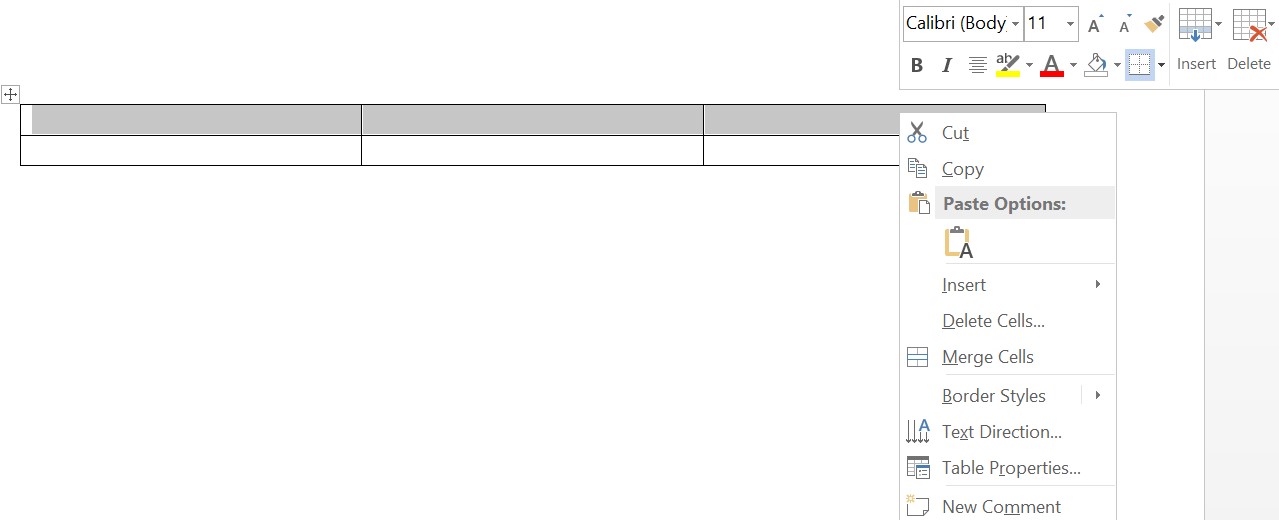
    1.Blok terlebih dahulu baris yang nantinya akan kita pindahkan atau kita naikkan.

    "<yoastmark

    2. Klik tombol kanan mouse pada area cell yang sudah kita blok tadi.
    Cara Naikin Tabel Di Word
    Cara Naikin Tabel Di Word

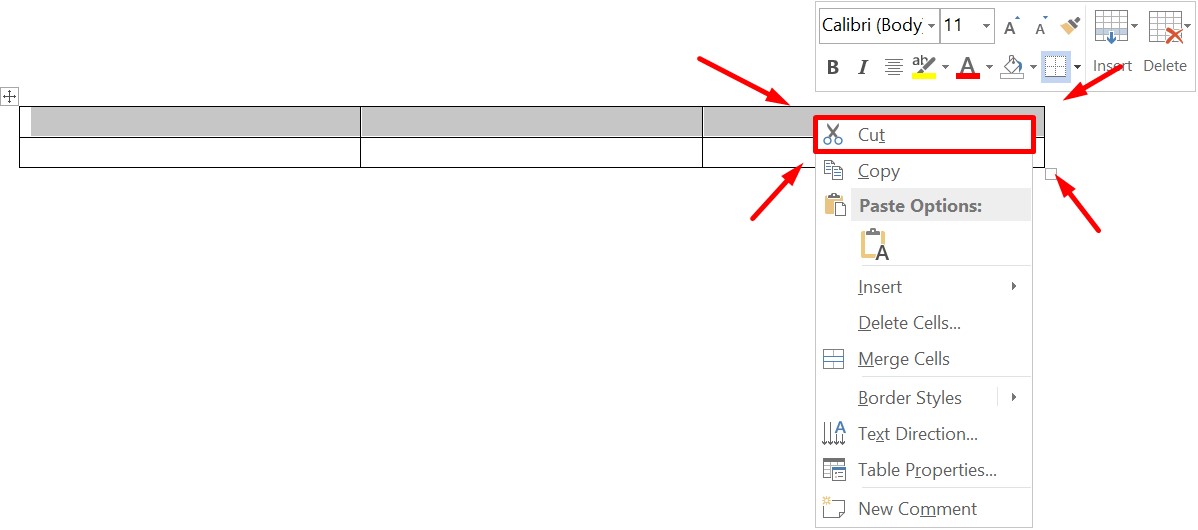
    3. Pada popup menu yang muncul, klik Cut. Maka yang akan terjadi nantinya adalah baris tersebut akan beraksi untuk memilih garis.
    Tutorial menaikan tabel di word
    Tutorial menaikan tabel di word

    4. Kemudian pindahkan arah kursor mouse ke lokasi tempat baris akan disisipkan atau klik pada bagian yang kosong di sebelah kiri sell kolom paling kiri untuk memilih garis.

    5. Klik tombol kanan pada mouse pada cell untuk kembali megeluarkan poppup.

    6. Pilih klik atau pilih item paster Rows.

    7. Baris yang tadi sudah anda pindahkan ke tempat yang baru.


    b. Memindahkan baris dnegan menggunakan keyboard.

    1. Blok terlebih dahulu baris yang nantinya akan kita pindahkan."<yoastmark
    2. Tekan tombol ALT + SHIFT + PANAH ATAS untuk memindahkan baris tersebut ke bawah (turun satu baris)
      Tutorial menaikan tabel di word
      Tutorial menaikan tabel di word

    3. Tekan tombol keyboard berulang ulang kali hingga baris tabel sesuai dengan posisi yang di inginkan.


    Selamat mencoba, semoga berhasil, ikuti langkah langkah dengan benar, jangan sampai ada yang terlewat supaya hasil sama seperti apa yang ada dalam tutorial artikel artikel ini. Sampai jumpa. Semoga harimu menyenangkan.

  • Cara Memutar Layar Iphone

    Cara Memutar Layar Iphone

    Cara Memutar Layar Iphone – Landscape di hp adalah penangkapan layar dengan sudut yang luas dan menampilkan ruang ruang di dalamnya sedangkan Portrait di hp adalah pengaturan layar dengan dengan sudut panjang sisi yang lebih besar daripada sisi yang satunya. Jika anda ingin melihat Gambar, Whatsapp, dan aplikasi lain kamu tidak perlu bingung. Kamu bisa mengubah tampilan berdiri menjadi tampilan miring. tetapi ada juga aplikasi yang tidak mendung rotasi layar contohnya Mobile legend, Instagram, dan masi banyak lagi. 

    Oke kali ini saya akan membantu kamu semua yang kebingungan bagaimana sih cara rotasi layar di iphone simak langkah berikut ya!

    Cara Memutar Layar Iphone

    Cara pertama

    1. Buka Handphone kalian
    2. Klik tombol menu utama kalian atau juga bisa usap layar dari bawah ke atas 
    3. Kemudian akan tampil seperti ini

      cara memutar layar 1
      cara memutar layar 1
    4. Klik ikon “gembok”yang berada di pojok kiri nomor 3 saat di klik akan muncul notifikasi “kunci potret orientasi mati”

      cara memutar layar iphone 2
      cara memutar layar iphone 2
    5.  Buka kunci iphone kamu lalu bukalah aplikasi yang ingin kamu coba 
    6. setelah itu iphone kamu akan berputar 90 derajat

      rotasi layar 3
      rotasi layar 3

    Cara Kedua

    1. Buka handphone kalian dan masukkan kata sandi 
    2. Pergi ke setting 
    3.  dan pilih “Accessibility” lalu pilih “sentuh
      cara merotasi layar iphone 4
      cara merotasi layar iphone 4

      rotate layar 5
      rotate layar 5
    4. Pilih “ Assistive Touch

      cara memiringkan layar 6
      cara memiringkan layar 6
    5. Kemudian buka aplikasi yang diinginkan 
    6. Klik tombol utama
    7. Lalu pilih yang ikon “gembok” dan nonaktfikan.

      cara agar layar miring
      cara agar layar miring
    8. Selesai mudah bukan. 

    Jadi gimana mudah bukan cara diatas? semoga cara-cara yang saya berikan ini bisa membantu kalian yang kesusahan untuk memutar layar kalian oh ya jangan lupa tinggalkan like dan komen kalian yang terima kasih loyal reader

  • Cara Translate Google Chrome Android

    Cara Translate Google Chrome Android

    Cara Translate Google Chrome Android – Pernahkah kalian mengunjungi situs web yang bukan dalam bahasa local kalian atau bahasa yang tidak kalian ketahui? Jangan khawatir, Google Translate ada di untuk membantu kalian. Google Chrome Android memiliki memiliki fitur terjemahan bawaan yang menggunakan google translate untuk mengonversi bahasa yang kalian inginkan.

    Ketika saya membeli sesuatu secara online, saya sering melakukan perbandingan harga di berbagai situs web lokal dan internasional. Saya juga memeriksa situs web seperti amazon.jp, amazon.cn, dll. yang terkenal tetapi tidak dalam bahasa Inggris. Oleh karena itu, saya selalu membutuhkan penerjemah bahasa untuk membuat teks dalam website luar dapat saya baca.

    Ada banyak waktu ketika saya menelusuri situs web internasional dan fitur terjemahan google chrome selalu menjadi andalam untuk menyelamatkan saya.

    Meskipun terjemahannya tidak 100% akurat, tetapi cukup untuk membaca dan mencerna bahasa asing. Kalian juga memiliki opsi untuk memilih bahasa default sehingga setiap kali Anda mengunjungi situs web berbahasa asing, secara otomatis diubah menjadi bahasa yang dikenal.

    Berikut Adalah Cara Translate Google Chrome Android

    1. Buka aplikasi chrome android.
    2. Akses halaman web apa pun yang ingin kalian terjemahkan.
    3. Klik icon titik tiga yang ada di kanan atas dan pilih Terjemahkan atau Translate.

      cara translate google chrome
      cara translate google chrome
    4. Menu Google Translate akan muncul di bagian bawah layar.
    5. Klik icon titik tiga yang ada di menu translate kanan bawah.

      cara translate google
      cara translate google
    6. Pilih opsi yang kalian inginkan untuk terjemahan otomatis berdasarkan kebutuhan kebutuhan.
    7. Kalian juga dapat memilih opsi ‘Bahasa lainnya’ untuk mengubah terjemahan default kalian.

      cara translate web chrome android
      cara translate web chrome android

    Dengan cara ini, halaman web Anda yang diakses akan diterjemahkan secara otomatis ke bahasa yang dipilih. Google Translate saat ini mendukung beberapa bahasa lokal maupun internasional dan semua opsi tersedia di bawah menu Bahasa lainnya.

    Begitulah cara translate google chrome android, terimakasih telah menyimak artikel ini sampai habis, dan semoga dapat membantu kalian yang sedang mencari cara mentranslate web dari google chrome android. Sampai jumpa di lain hari dan terimakasih telah mengunjungi web kami.

  • Cara Memperbarui Emoji WatsApp

    Cara Memperbarui Emoji WatsApp

    Cara Memperbarui Emoji WatsApp – Aplikasi pesan berbasis internet WhatsApp telah menjadi populer, bahkan perlahan-lahan aplikasi ini menjadi media obrolan yang paling diandalkan pengguna smartphone pada jaman sekarang ini. Namun demikian, tentunya alasannya adalah karena fitur yang ada dalam aplikasi yang membuatnya cukup dikenal dengan sangat cepat oleh banyak orang, seperti salah satunya adalah emoji WhatsApp yang lebih kaya.

    WhatsApps baru ini telah memperbaiki beberapa fitur yang baru baru ini dikeluarkan, seperti halnya yaitu Facebook Messenger maupun Viber yang bisa menambahkan plugin atau aplikasi tambahan dari luar aplikasi. Berkat pembaruan fitur – fitur tersebut, aplikasi pesan ini akhirnya bisa memiliki banyak emoji baru yang lebih beraeneka ragam expresinya.

    Untuk hal itu, pengguna harus bisa melakukan pemasangan plugin emoji tersebut setelah men-download dari link atau situs – situs website yang menyediakanya. Sistem pemasangan pun tidak susah, namun sangat sangat mudah, karena WhatsApp sendiri akan melakukan pemasangan langsung setelah plugin emoji ini yang siap untuk di gunakan oleh penggunanaya tersebut.

    tutorial instal emoji watsuup
    tutorial instal emoji watsuup

    Cara Memperbarui Emoji WatsApp

    1. Lakukan permeriksaan versi aplikasi whatsuup terlebih dahulu, dengan cara memasuki aplikasi playstore dan lihat aplikasi whatsuup, pada umumnya versi terbarunya adalah nomor seri di bawah ini.

    Cara Update Wa Emoji
    Cara Update Wa Emoji


    2. Ubah pengaturan pengamanan perangkat android yang anda miliki, sehingga memungkinkan untuk memasang aplikasi di luar Playstore yang masih sejenis APK.

    3. Jika perangkat pengguna masih terkunci atau menu ‘unknow source’ masih belum di aktifkan, maka anda atau pengguna bisa mengakrifkanya terlebih dahulu, dengan cara menu ‘setting’ kemudian masuk ke ‘security’ lalu aktifkan ‘unknow source hingga’ tombol notif menu tersebut terlihat menyala.

    4. Jika tiga proses telah di lalui, maka langkah selanjutnya adalah anda bisa mendownload pluginya terlebih dahulu melalui link ini. (https://www.whatsapp.com/android/current/WhatsApp.apk)

    Cara Untuk Update Emoji WA
    Cara Untuk Update Emoji WA

    5. setelah proses download selesai dilakukan, anda bisa menginstal plugin yang telah anda download tadi.

    Update Emoji WA
    Update Emoji WA

    6. Proses aplikasi biasanya akan meminta izin anda untuk mengakses sistem dalam perangkat anda, saat penginstalan anda bisa bisa memencet ‘lewati’.

    7. Jika proses instalasi berjalan, kemudian anda bisa memeriksanya dengan menjalankan aplikasi.

    Emoji Update
    Emoji Update

    Proses penginstalan emoji Watsuup telah selesai, sekarang waktunya anda untuk mencobanya, semoga tutorial yang saya berikan bisa bermanfaat bagi anda, cukup sekian dan terimakasih.

  • Menampilkan Kursor Pada Laptop

    Menampilkan Kursor Pada Laptop – pasti panik banget kan kalo kursor kalian tiba tiba nge ghosting kalian gitu aja padahal habis ini deadline tugas.

    biasanya kursor hilang saat kamu menyalakan laptop pertama kali. sistem windows tidak bisa memunculkan kursor sehingga kalian kesusahan untuk membuat data.

    Sebelum masuk ke langkah langkahnya sebenarnya kamu tau nggak sih kenapa kursor tiba tiba hilang gitu aja, jadi gini kawand penyebabnya 

    • Driver mouse sedam problem
    • Laptop nge hang karena sistem windows bermasalah 
    • Mouse tidak di respon dari sistem 
    • Touch pad sedang bermasalah atau bisa saja tidak berfungsi 

    Dan masih banyak lagi kawand penyebab penyebab lainnya, empat permasalahan diatas paling sering ditemui kalo kursor emang lagi ada problem 

    Menampilkan Kursor Pada Laptop

    Merestart laptop 

    Setiap masalah pasti ada jalan keluarnya kawand begitu juga dengan masalah kursor hilang di windows. ada kemungkinan kalau kursor tidak mendeteksi dan sistem laptop kamu sedang not responding. cara yang paling mudah untuk mengembalikan sistem seperti semula dengan merestart komputer. 

    berhubung kursor kamu sedang bermasalah, maka kamu wajib memakai tombol yang ada di keyboard. tinggal kamu pilih saja mau pakai yang mana di bawah ini 

    • Tekan tombol Alt+F4

      menampilkan kursor yang hilang 1
      menampilkan kursor yang hilang 1
    • Tekan tombol Power sampai laptop kamu mati

      kursos yang hilang 2
      kursos yang hilang 2

    Saran saya kamu gunakan dulu cara yang pertama jika tidak bisa baru kamu pakai cara kedua. 

    Menggunakan Touch pad

    Jika kamu memakai laptop keluaran terbaru, biasanya laptop sudah dilengkapi fitur tombol pengunci touch pad letaknya ada di sisi touch pad atau ada tombol keyboard dengan berlogo touch pad

    kamu harus mencari letak tombol tersebut atau kamu juga bisa pakai tombol ini untuk mengaktifkan touch pad melalui tutorial di bawah ini.

    1. Cek tombol F1 hingga F2 untuk mencari logo touch pad

      cara menampilkan kursor hilang 3
      cara menampilkan kursor hilang 3
    2. Tekan tombol touch pad + FN

      kursor ilang di laptop 4
      kursor ilang di laptop 4
    3. Kemudian periksa lagi kursor di laptop kalian sudah muncul atau belum 

    Bawa ke tukang service laptop

    Ini adalah solusi terakhir ya semisal cara cara diatas tidak bisa mengatasi permasalahan kursor yang hilang adalah dengan membawa laptop kalian service center resmi sesuai dengan merek laptop kamu 

    bisa saja sistem komputer kamu yang berhubungan dengan fungsi mouse rusak sehingga kursor kamu hilang tiba tiba. professional service di center akan membantumu mengembalikan kursor yang hilang. 


    Semoga tutorial saya diatas dapat membantu kalian untuk memunculkan kursor yang hilang pada laptop kalian. gunakan laptop sesuai manual book ya kawand biar bisa mencegah kerusakan awal pada laptop. jangan lupa kasih tau link artikel ini kalau teman kalian juga ada yang mengalami hal serupa dengan kamu. 


    Semoga kursor kamu kembali berjalan normal seperti biasa kawand! 

  • BAGAIMANA CARA MEMBLOKIR WA TANPA DIKETAHUI

    BAGAIMANA CARA MEMBLOKIR WA TANPA DIKETAHUI

    Bagaimana Cara Memblokir Wa Tanpa Diketahui – Memblokir kontak WA agar seseorang yang tidak kamu sukai itu tidak bisa menghubungi kamu lagi tidak sekedar pemilik kontak WA yang anda blokir juga tidak bisa melihat status wa dan story wa anda. Mungkin itu hal yang sudah biasa terdengar bagi kaum-kaum milenial yng sering menggunakan.

    BAGAIMANA CARA MEMBLOKIR WA TANPA DIKETAHUI

    Whatsapp adalah aplikasi yang menyediakan layanan utnuk bertukar pesan atau panggilan yang aman , sederhana, dan serta mudah digunakan bagi penggunanya, Hampir seluruh dunia sudah menggunakan menggunakan aplikasi WA seperti Anak dana orange tua.

    Artikel kali akan menunjukkan bagaiman cara memblokir wa tanpa diketahui, mungkin kata memblokir tidak asing lagi bagi kita yang biasanya mempunyai masalah dengan teman atau tidak suka kepada teman yang toxic. Untuk melakukan cara memblokir wa tanpa diketahui tentunya mudah bagi anda yang sudah mengetahui fungsi dari fitur-fitur di wa . Berikut merupakan langah-langkah memblokir Wa tanpa diketahui

    Langkah-langkah memblokir Wa tanpa diketahui :

    1. Pertama buka aplikasi WA anda
    2. Setelah itu anda bisa memilih kontak profil mana yang di blokir

      cara memblokir konta di Wa
      cara memblokir kontak di Wa
    3. Kemudian pilih icon I dilingkari dengan warna hijau

      Blokir kontak WA
      Blokir kontak WA
    4. Pilih opsi blokir pada bagian bawah foto profil berwarna merah dan selelsai

      Memblokir kontak Whatsapp
      Memblokir kontak Whatsapp

    Ini merupakan langkah-langkahsederhana  memblokir kontak WA  dan dengan memblokir nomor yang tidak dikenal melalui cara diatas, maka anda tidak akan menenrima pesan spam dari nomor itu tadi. Semoga artikel ini dapat mebantu anda, Selamat mencoba.

  • Bagaimana Restart Laptop Manual

    Bagaimana Restart Laptop Manual

    Bagaimana Restart Laptop Manual – Restart laptop berfungsi untuk membantu pengguna menyetel ulang sistem, seperti namanya restart yang berarti mengulang kembali sistem yang ada pada perangkat kita, biasanya digunakan saat perangkat kalian mengalami eror.

    Setiap sistem perangkat seperti windows, mac, atau linux dilengkapi dengan fitur power yang ada opsi untuk restart, shutdown, sleep, hibernate, dsb. Setiap sistem memliki opsi yang berbeda, tetapi untuk restart disetiap sistem  fungsinya sama yaitu untuk mengulang kembali sistem kalian

    Fitur restart ini sering digunakan pada saat perangkat mengalami eror seperti lag, not responding, bug, dsb. Restart sendiri mudah dilakukan, langkah-langkahnya simple, dan kalian dapat melakukannya sendiri jika mengetahui langkah-langkahnya

    Karena itulah kali saya akan memberitahu langkah-langkah yang benar untuk merestart perangkat kompter atau laptop berbasis windows milik kalian, karena kita tidak boleh sembarangan melakukan restart apalagi secara paksa yang bisa membuat sistem rusak.

    Berikut Bagaimana Restart Laptop Manual

    1. Klik icon windows yang ada di kanan bawah computer atau laptop kalian

      restart laptop manual
      restart laptop manual
    2. Pilih icon power dan akan muncul opsi untuk sleep, shutdown, dan restart. Kalian pilih yang restart

      restart laptop
      restart laptop
    3. Lalu sistem kalian akan otomatis merestart perangkat kalian dan laptop akan hidup kembali jika proses restart sudah selesai

      bagaimana restart laptop manual windows 10
      bagaimana restart laptop manual windows 10

    Begitulah cara restart sistem laptop atau computer kalian, semoga ini membantu kalian jika sistem kalian mengalami eror, bug, ataupun masalah lainnya. Saya pamit undur diri dan terimakasih telah mengunjungi web kami.

  • Cara Mempercepat Video Di Tiktok

    Cara Mempercepat Video Di Tiktok

    Cara Mempercepat Video Di Tiktok – Tiktok adalah aplikasi yang sering digunakan di tahun 2020 terutama para generasi milenal tiktok berisi video edukasi,pelajaran,kesehatan dan masih banyak lagi selain membuat konten kalian juga bisa duet dengan pengguna tiktok lain, Selain ada fitur duet Tiktok juga ada fitur untuk mempercepat video di Tiktok. Adanya fitur mempercepat tersebut biasanya menjadi solusi yang paling pas untuk pengguna aplikasi tersebut yang ingin mempercepat durasi video mereka.

    Cara Mempercepat Video Di Tiktok

    Banyak pengguna yang masih tidak tau bagaimana cara menggunakan fitur ini, padahal caranya sangat mudah sekali untuk kalian semua para pengguna Tiktok. Hadirnya fitur speed ini kalian tidak perlu menggunakan aplikasi untuk mempercepat video.

    Sudah ribuan bahkan sampai jutaan orang yang memakai aplikasi Tiktok tersebut, namun masih tetap banyak orang yang tidak bisa mempercepat video atas kreasinya tersebut.

    Sebelum ke cara-caranya kalian harus menginstall aplikasinya terlebih dahulu.

    1. bukalah aplikasi Tiktok yang ada di device kalian 
    2. Selanjutnya Klik tombol plus yang ada di bawah.

      Cara mempercepat video di tiktok
      Cara mempercepat video di tiktok
    3. Setelah itu pilihlah speed, yang berada pada sisi kanan layar handpone kalian.

      tips mempercepat video di tiktok
      tips mempercepat video di tiktok
    4. Lalu setelah memilih speed, maka kalian akan bisa memilih seberapa cepat videonya 0,5x – 3x lebih cepat. 
    5. Setelah kalian pilih speednya klik berikutnya.

      tips video biar cepat
      tips video biar cepat
    6. Lalu tekan posting yang ada pada bawah kanan layar hp kalian.
    7. Selesai deh.

    Sangat mudah bukan kawand? saya berharap tutorial dari saya ini bisa membantu kalian yang kekusahan mempercepat video, Terimakasih bagi yang sudah membaca artikel ini semoga bisa bermanfaat bagi siapa yang telah membacanya. Amin..


  • Cara TikTok Album Cover

    Cara TikTok Album Cover

    Cara TikTok Album Cover – TikTok adalah aplikasi yang viral pada tahun 2020 para generasi milenial berlomba lomba membuat video yang menarik untuk di upload ke TikTok.

    Selain memikirkan konten yang akan dibuat tampilan atau cover video juga menjadi pertimbangan karena sering kali cover yang menarik membuat viral video tersebut. tetapi masih banyak yang kesulitan dalam membuat cover TikTok yang menarik, Apakah kamu salah satunya yang kebingungan cara membuat cover pada  TikTok? yuk simak cara dibawah ini

    Cara TikTok Album Cover

    Tampilan atau cover yang bagus bisa membuat para viewers merasa tertarik dengan video kamu dan bisa juga meningkatkan viewers dan like  video TikTok kamu

    1. Jika kamu belum menginstal aplikasi TikTok di device/ perangkat kamu, silahkan menginstal dahulu kemudian buka aplikasi TikTok kamu
    2. Klik ikon + yang berada di bawah tengah layar anda

      cara tiktok album cover
      cara tiktok album cover
    3. kemudian buatlah konten TikTok anda ataupun pilihlah konten TikTok yang ingin kamu upload
    4. Setelah memilih video atau konten klik Berikutnya, kemudian kamu akan diarahkan ke durasi video, jika tidak ingin mengubah durasi langsung saja klik Berikutnya

      cara bikin album cover
      cara bikin album cover
    5. Dihalaman ini kamu bisa menambahkan teks/filter/efek dll. jika tidak ingin menambahkan apapun langsung saja klik Berikutnya

      cover tiktok
      cover tiktok
    6. Kemudian kamu akan diarahkan ke halaman postingan, kamu bisa tekan Pilih sampul di pojok kanan atas kamu untuk merubah cover

      posting cover tiktok
      posting cover tiktok
    7. Kemudian kamu bisa menggeser kotak di bawah untuk menentukan sampul mana yang ingin kamu pakai di video kamu

      teks cover
      teks cover
    8. Setelah selesai klik Simpan 
    9. selanjutnya upload seperti biasa.

      post cover tiktokk
      post cover tiktokk

    Mudah bukan langkah langkah diatas? jadi seperti itu cara membuat album cover pada TikTok. Saya berharap artikel saya ini bisa membuat video anda lebih menarik, Selamat berkreasi dengan soft skill kalian