Category: Kumpulan Trik

  • Cara Crop Foto Berbentuk Lingkaran

    Cara Crop Foto Berbentuk Lingkaran

    Cara Crop Foto Berbentuk Lingkaran – Kali ini saya akan memberikan langkah – langkah agar foto pribadi kalian atau keluarga menjadi foto yang lucu buat anda saksikan bersama, dengan cukup mengklik saja sehingga kalian tidak ribet untuk memotong gambarnya.


    Sebelum kita memulai proses memotong gambar mari kita ketahui dulu apa sih cropping / pangkas gambar itu. Pangkas gambar ialah proses memotong, menghilangkan, membuang bagian gambar yang sudah kita tentukan sebelumnya. Proses pemotongan gambar / foto pada umumnya berlaku secara persegi baik dari sisi atas, kanan, kiri, bawah dibuang secara merata. 


    Cara Crop Foto Berbentuk Lingkaran


    Jika kalian menggunakan / memakai aplikasi khusus pengolah gambar seperti Adobe Photoshop dan CorelDraw, Kalian semua bisa memotong foto tersebut secara flexibel seperti segitiga, persegi, lingkaran atau yang lain-lain.


    Kedua aplikasi tersebut dibuat memang untuk mengolah gambar jadi wajar jika kedua aplikasi tersebut mempunyai fitur yang lebih lengkap dan mudah untuk dipelajari. Disini saya akan memberitahu anda kemudahan apa sih yang di dapat dari artikel ini :


    • Bisa kalian gunakan sesering mungkin dan sebanyak – banyaknya.
    • Gratis tanpa berlangganan atau biaya sedikit pun.
    • Pastinya simple, bisa digunakan melalui Handphone atau Komputer.
    • Menghemat waktu kalian.
    • Tanpa menginstall  aplikasi tambahan seperti Adobe Photoshop dan juga CorelDraw.


    Langsung saja langkah – langkahnya :


    1. Kunjungi situs yang sudah disediakan (https://crop-circle.imageonline.co/).
    2. Kemudian klik tombol (Select Image).

      cara crop foto
      cara crop foto
    3. Pilihlah foto kalian yang mau di crop berbentuk lingkaran.
    4. Lalu kalian pilih seberapa besar atau kecil ukurannya yang kalian mau.

      tips crop jadi lingkaran
      tips crop jadi lingkaran
    5. Jika sudah menentukan ukurannya, klik tombol yang berwarna merah (Crop Image).

      langkah-langkah crop ukuran foto
      langkah-langkah crop ukuran foto
    6. Ketika ukuran fotonya sudah pas, maka klik tulisan (Download Image).

      langkah - langkah crop foto lingkaran
      langkah – langkah crop foto lingkaran
    7. Selesai..


    Sangat mudah bukan langkah – langkah diatas? jika kalian sudah membaca artikel ini terimakasih, bila ada salah kata atau yang kurang berkenan di hati kalian kami mohon maaf yang sebesar – besarnya, semoga bermanfaat bagi siapa saja, Amin…


  • Cara Crop Foto 4×6

    Cara Crop Foto 4×6

    Cara Crop Foto  4×6 – Kegiatan mengubah ukuran pas foto seringkali dilakukan mulai dari pas foto ukuran 4×6, 3×4, 2×3 untuk keperluan kalian semua. Kalian bisa melakukan pas foto tersebut pada aplikasi Photoshop tetapi jika kalian semua tidak mempunyai aplikasi tersebut atau tidak mempunyai laptop, kalian bisa lakukan crop foto di handpone kalian saja.

    Hambatan sering kali muncul ketika mendownload aplikasi crop foto tersebut dikarenakan tidak cukup ruang penyimpanan, atau tidak mempunyai software Adobe Photoshop dan CorelDraw untuk mengganti ukuran foto tersebut.


    Cara Crop  Foto 4×6


    Disaat suasana yang seperti ini otak kalian harus berpikir secara kreatif dengan mengedit foto tanpa keluar rumah. Bermodalkan koneksi internet, laptop, atau handpone kalian saja, crop foto hanya menggunakan Browser.


    Pada kesempatan pada hari ini saya akan menjelaskan, bagaimana tatacara crop foto dengan cepat dan mudah pastinya. Disini saya akan menjelaskan step by step dan bisa kalian simak dengan baik dan urut ya teman – teman.


    1. Buka terlebih dahulu Browser kalian semua.
    2. Ketik tulisan yang bernama Img2go.
    3. Pilihlah yang pangkas gambar.

      crop foto 4x6
      crop foto 4×6
    4. Silahkan upload foto yang mau kalian crop fotonya.

      langkah - langkah crop foto 4x6
      langkah – langkah crop foto 4×6
    5. Atur bentuk ukuran yang kalian inginkan, misalnya menjadi 4×6= 472×709 pixel.

      tips crop 4x6 biar gampang
      tips crop 4×6 biar gampang
    6. Jika sudah kalian lakukan semua, lalu klik mulai atau start, maka secara otomatis fotonya akan berubah menjadi 4×6.
    7.  Lalu jika foto sudah berubah ke bentuk 4×6, klik simpan yang ada di kanan atas layar kalian.

      cara crop 4x6 simple
      cara crop 4×6 simple


    Sekian dari saya maaf bila ada kata – kata saya yang kurang berkenen atau salah mohon dimaafkan, terimakasih semoga artikel saya ini bisa bermanfaat untuk kita semua yang membacanya amin..


  • CARA AGAR IKLAN TIDAK MUNCUL DI HP

    CARA AGAR IKLAN TIDAK MUNCUL DI HP

    Cara Agar Iklan Tidak Muncul Di Hp – Untuk mengatasi ponsel anda penuh dengan iklan biasanya anda menggunakan cara lama yaitu dengan cara menghapusnya diatas layar ponsel anda, semakin maju perkembangan zaman semua di dunia ini akan dibuat dengan instan atau mudah. Mungkin iklan di ponsel anda itu mengganggu anda dalam melakukan pekerjaan anda.

    CARA AGAR IKLAN TIDAK MUNCUL DI HP

    Artikel kali ini akan membahas tentang bagaimana cara agar iklan-iklan tidak penting itu muncul di ponsel yang mengganggu anda sehingga ponsel anda akan menjadi lemot, mungkin kaum milenial sudah banyak yang mengetahui caranya tapi tdak semua orang bisa melakukannya.

    Kenapa Hp anda biasanya sering muncul iklan, sebenarnya ada tiga alasan kenapa iklan yang mengganggu tiba-tiba muncul di Android. Yang pertama karena sistem, aplikasi, dan yang terakhir karena virus atau biasa disebut adware. Nah apasih Adware itu, Adware yaituperangkat lunak yang mengganggu yang memperlambat kinerja dan produktivitas perangkat, Nah ini yang biasa membuat Hp anda sering ngeblank atau lemot ketika membuka aplikasi ataupun ketika anda bermain game online.

    Berikut ini merupakan cara agar ponsel anda tidak mengeluarkan iklan atau banyak spam iklam yang tidak penting :

    1. Buka pengaturan di ponsel anda
    2. Kemudian pilih menu notifikasi dan bilah status

      cara agar tidak ada iklan
      cara agar tidak ada iklan
    3. Pilih opsi menu kelola aplikasi

      tidak menampilkan ikaln di Hp
      tidak menampilkan ikaln di Hp
    4. Setelah itu pilih aplikasi yang biasanya memiliki iklan yang ada di hp seperti google chrome dan browser,Kemudian off kan tanda hijau di sebelah kiri anda dan selesai

      meniadakan iklan
      meniadakan iklan

    Ini merupakan artikel sederhana cara agar ponsel anda tidak banyak iklan yang menggangu anda semoga dapat membantu anda dan anda dapat mempraktekkannya.

  • Cara Memperbarui DM Instagram

    Cara Memperbarui DM Instagram

    Cara Memperbarui DM Instagram – Instagram adalah aplikasi yang digunakan banyak orang untuk memposting foto/video mereka, lapangan pekerjaan, menunjukan kreasi, saling bertukar kabar, dan masih banyak lagi. Salah satu fitur terbaru Instagram adalah bisa mengubah tema obrolan di dm dan warna bebas kapanpun kamu mau. Kamu bisa menggunakan fitur ini di semua Handphone, Sehingga fitur ini bermanfaat bagi pengguna Instagram. Menurut analisis aplikasi Instagram mempunyai banyak para pengguna dan digunakan tidak hanya di indonesia saja loh tapi juga hampir seluruh dunia. 

    Selain fitur mengubah tema obrolan Instagram juga punya fitur lainnya diantaranya yaitu dapat membuat akun ada menjadi akun publik maupun menjadi akun privat, Selain itu, Instagram juga mendukung berbagi cerita, suara, gambar, video dan masih banyak lagi.

    Agar kamu bisa menggunakan fitur ini kamu perlu mengupdate ke versi terbaru. Fitur obrolan yang memungkinkan anda mengubah warna dan tema hanya ada di versi terbaru. sebelum diperbarui kamu harus tau pembaruan ini tidak bisa di uninstall.

    Cara Memperbarui DM Instagram

    Jika kamu sudah install Instagram dengan versi terbaru, maka kamu tidak usah mengupdate DM Instagram sendiri agar bisa mengganti tema agar lebih menarik. 

    1. Pertama, buka aplikasi Instagram pada Handphone kamu.
    2. Selanjutnya, Klik profil Instagram kamu.
    3. Kemudian, Klik menu pengaturan/setting
    4. selanjutnya Klik “Update Pesan”
    5. Selesai.

    Cara mengganti tema DM Instagram 

    1. Buka aplikasi Ig kamu 
    2. Klik menu DM Instagram 
    3. Pilih teman yang akan kamu hubungi 
    4. Klik tanda seru di bagian pokok kanan atas.

      cara merubah latar belakang ig 4
      cara merubah latar belakang ig 4
    5. Pilih tema

      memperbarui dm ig 2
      memperbarui dm ig 2
    6. Kamu sudah bisa mengganti tema DM Instagram. 
    cara memperbarui dm instagram1
    cara memperbarui dm instagram1

    Jadi gimana gaes udah bisa belum? Mudah bukan cara di atas, Jangan lupa tinggalkan like dan komen ya terimakasih banyak readers. 

  • Menampilkan Emoticon di Laptop

    Menampilkan Emoticon di Laptop

    Menampilkan Emoticon di Laptop – Dalam sebuah percakapan ada sebuah emosi yang dibawa, seperti marah, senang, sedih, dan sebagainya untuk memberitahu atau memudahkan lawan bicara kita mengerti apa yang kita katakan. Tetapi pada era sekarang percakapan tidak hanya dilakukan secara langsung, seperti menggunakan whatsapp untuk berkomunikasi. Karena sekarang teknologi sudah sangat maju dan memudahkan setiap orang untuk berkomunikasi dimana saja.

    Karena kemajuan teknologi sekarang banyak orang yang lebih sering berkomunikasi secara online daripada secara langsung bertemu dengan orang atau lawan bicaranya secara langsung. Tetapi masalahnya saat ini adalah cara untuk mengekspresikan emosi pada saat melakukan percakapan. Kebanyakan orang salah paham saat melakukan percakapan atau saat berkomunikasi secara online karena emosi yang di sampaikan tidak jelas. Oleh karna itu datanglah Emoji atau Emoticon untuk membantu menyampaikan emosi pada saat kita melakukan percakapan atau komunikasi secara online.

    Tetapi banyak orang yang tidak tahu cara menampilkan emoji pada laprop atau pada windows, karena caranya lebih rumit daripada menggunakan handphone, yang dimana jika menggunakan handphone kita hanya perlu tap saja di icon emoji untuk menampilkan emoji atau emoticonnya. Tetapi untuk di laptop atau windows memiliki shortcut sendiri untuk menampilkan emoji. Oleh karena itu kali ini saya ingin memberitahu cara untuk menampilkan emoji pada laptop atau windows.

    Berikut Adalah Cara untuk Menampilkan Emoticon di Laptop

    1. Masuk ke whatsapp web atau aplikasi chat lainnya.
    2. dan lakukan kombinasi tombol keyboard (shortcut) win + .(titik) pada keyboard.
    3. maka akan keluar menu emoji seperti di bawah ini di laptop kalian

      Menampilkan Emoticon di Laptop
      Menampilkan Emoticon di Laptop

    Begitulah cara untuk menggunakan Emoji di windows. Walaupun sudah menggunakan emoji tetap saja banyak orang yang masih salah paham saat melakukan percakapan secara online, oleh karena itu saya sarankan untuk berhati-hati terlebih dahulu saat ingin mengirim pesan kepada lawan bicara kalian. Sekian dari saya dan terimakasih telah mengunjungi website kami.

  • Cara Mengganti Warna Tabel Di PowerPoint

    Cara Mengganti Warna Tabel Di PowerPoint

    Cara Mengganti Warna Tabel Di PowerPoint – Microsoft PowerPoint atau Microsoft Office PowerPoint atau yang biasa di ketahui dengan nama PowerPoint adalah sebuha program komputer yang di peruntukan presentasi yang di kembangkan oleh perusahaan besar yaitu Microsoft yang berada dalam paket aplikasi antoren mereka tersendiri, Microsoft Office, selain Microsoft Word, Exel, Access, dan masih banyak juga beberapa program yang lainya.

    Pada umumnya  saat kita presentasi kita kebanyakan menggunakan tabel, tabel di dalam PowerPoint bisa di ubah dengan kemauan kita, namun banyak orang yang tidak tahu bagaimana langkah – langkah  mengubah tabel tersebut, berikut ini adalah langkah – langkah mengganti warna tabel dalam PowerPoint.


    Cara Mengganti Warna Tabel Di PowerPoint

    "<yoastmark


    1. Pilih sel yang nantinya ingin anda ganti warna isianya.

    Tutor ganti warna tabel di PowerPoint
    Tutor ganti warna tabel di PowerPoint

    2. Pada tab bagian Desain tabel, klik arah panah di samping Bayangan.


    cara ganti warna tabel di PowerPoint
    cara ganti warna tabel di PowerPoint


    3. Klik Warna yang anda inginkan dari Warna Tema atau Warna Standar, atau klik Warna isian lainya.

    "<yoastmark

    Untuk menghapus Warna isianya.

    1. Pilih sel yang nantinya warnanya ingin anda hilangkan atau yang ingin anda hapus

      Tutor ganti warna tabel di PowerPoint
      Tutor ganti warna tabel di PowerPoint
    2. Pada tab Desain Tabel, klik panah di samping Bayangan.

      cara ganti warna tabel di PowerPoint
      cara ganti warna tabel di PowerPoint
    3. Pada menu bagian Bayangan, klik bagian yang Tanpa isian.

      Cara Ganti Warna Tabel
      Cara Ganti Warna Tabel
    4. Warna tabel anda sudah berhasil terhapus,

    Beigutlah tutorial atau langkah langkah, tutorial mengganti warna tabel pada PowerPoint dan juga tutorial atau langkah – langkah dalam Menghapusnya, silahkan di coba, semoga berhasil.

  • Cara Ppt Dijadikan Video

    Cara Ppt Dijadikan Video

    Cara Ppt Dijadikan Video – Microsoft Power Point merupakan aplikasi yang sering digunakan untuk presentasi. Alat dan fiturnya yang lengkap memudahkan para pengguna untuk membuat file presentasi menjadi semenarik mungkin. Selain mempercantik dokumen kita juga bisa menambahkan audio, gambar, elemen dan lain lain. dan fitur dari Microsoft Power Point yang menarik adalah mengubah dokumen Microsoft PowerPoint menjadi Format video.

    Mengkonversi dari Dokumen file PPT menjadi Video sepertinya sudah banyak yang bisa apalagi dengan menggunakan aplikasi Microsoft. Oleh karena itu saya akan mengajari anda cara mengkonversi file PPT menjadi Video melalui aplikasi Canva.

    Selain bisa mengubah file PPT menjadi video canva juga mempunyai banyak fitur lain yang tentunya sangat bermanfaat dan mudah sekali ditiru. 

    Cara Ppt Dijadikan Video

    1. Buka link menggunakan device yang ada file presentasi kalian canva.com
    2. Ketik “Presentation” di tempat pencarian setelah itu klik “Enter

      cara merubah ppt ke video
      cara merubah ppt ke video
    3. Pilih template yang ingin kamu gunakan

      ekspor ppt jadi video
      ekspor ppt jadi video
    4. Edit tata letak sesuai keinginan kamu dan se aescthetic mungkin

      merubah format file ppt menjadi video
      merubah format file ppt menjadi video
    5. Kemudian jika dirasa sudah bagus klik tombol “panah ke bawah/unduh
    6. Setelah itu akan muncul pilihan seperti ini

      merubah ppt ke video
      merubah ppt ke video
    7. Di File Type kamu ubah menjadi “MP4 Video
      merubah format dokumen ke ppt
      merubah format dokumen ke ppt

    8. Terakhir klik Download, selesai mudah bukan.

    Jadi gimana kawand mudah dimengerti bukan langkah langkah di atas?  Hmm semoga artikel ini bisa membantu kamu ya dan terimakasih sudah mengunjungi website kami jangan lupa tinggalkan komen dan like sebanyak banyak nya thank you readers, see you in the next artikel.

  • Menampilkan File Tersembunyi

    Menampilkan File Tersembunyi

    Menampilkan File Tersembunyi – Dalam dunia computer file sangat berperan penting untuk pengoperasian computer itu sendiri atau untuk membantu kita sebagai pengguna. File adalah folder atau kotak untuk menyimpan dan mengelompokkan data yang kita punya agar mudah dicari.saat kita membutuhkannya. Operation System sendiri memiliki susunan file yang rumit karena Operation System memiliki banyak file agar dapat dijalankan dengan baik, jika kita menghapus 1 file yang ada di dalam folder operarion system saja maka akan terjadi ketidakstabilan dalam operation system kita. Maka dari itu hadirlah fitur “Hidden files” atau file tersembunyi.

    Hidden files atau file tersembunyi iniada untuk membatasi kita mengakses folder tersembunyi tersebut agar tidak terjadi hal yang tidak di inginkan seperti tidak sengaja menghapus files atau foldernya. Tetapi kita memerlukan untuk membuka hidden files ini sesekali untuk melakukan optimalisasi laptop atau hal lainnya. Tenang saja karena hidden files ini tetap bisa kita buka dengan cara yang mudah. Oleh karena itu kali ini saya akan menujukkan cara untuk menampilkan hidden files atau file tersembunyi yang ada di file explorer.

    Berikut Adalah Cara Menampilkan File Tersembunyi

    1. Pertama buka File Explorer kalian, lalu klik menu view di bagian atas file explorer kalian.

    file tersembunyi
    file tersembunyi

    2. Jika sudah maka akan muncul banyak menu lalu aktifkan opsi “Hidden items”.

    "<yoastmark

    3. Jika berhasil diaktifkan maka file tersembunyi akan terlihat seperti gambar dibawah ini.


    menampilkan file
    menampilkan file

    Begitulah cara untuk menampilkan hidden files yang ada di dalam file explorer, semoga artikel ini dapat membantu kialian yang sedang mencari cara untuk menampilkan hidden items atau file tersembunyi di dalam file explorer. Saya sebagai penulis pamit undur diri, sampai ketemu di lain hari, dan terimakasih telah mengunjungi website kami.

  • TIDAK MENAMPILKAN ISI PESAN WHATSAPP DI ATAS LAYAR

    TIDAK MENAMPILKAN ISI PESAN WHATSAPP DI ATAS LAYAR

    Tidak Menampilkan Isi Pesan Whatsapp Di Atas Layar – Dalam menggunakan whatsapp biasanya akan muncul notifikasi di layar bagianatas terkadang itu membuat kita tidak nyaman apalagi saat teman meminjam ponsel kita karena secara tidak lansung pesan itu tadi terbaca oleh teman kita.

    TIDAK MENAMPILKAN ISI PESAN WHATSAPP DI ATAS LAYAR

    WhatsApp merupakan app gratis yang menyediakan layanan bertukar pesan dan panggilan yang sederhana, aman, reliabel dan tersedia dalam banyak sekali telepon pada semua dunia. Dan ya, nama WhatsApp merupakan pelesetan menurut frasa What’s Up, yg adalah Apa Kabar.

    Notifikasi biasanya muncul di layar atas smartphone kita itu dapat di sembunyikan dengan mudah, biasanya notifikasi ini sangat mengganggu kita membuat rishi apalagi kalua ada kita yang iseng spam chat tidak itu dapat membuat Hp kita menjadi lemot, tetapi kita sudah dapat menyembunyikannnya lewat pengaturan di ponsel tidak peerlu repot repot lgi mendownload app untuk menyembunyikan notifikasi Whatsapp.

    Tidak hanya aplikasi Whatsapp saja yang notifikasinya bisa disembunyikan tetapi banyak aplikasi yang dapat disembunyikan notifikasinya seperti Google, Chrome, Facebook dan masih banyak lagi.

    Berikut merupakan cara menyembunyikan Notifikasi Whatsapp di ponsel anda :

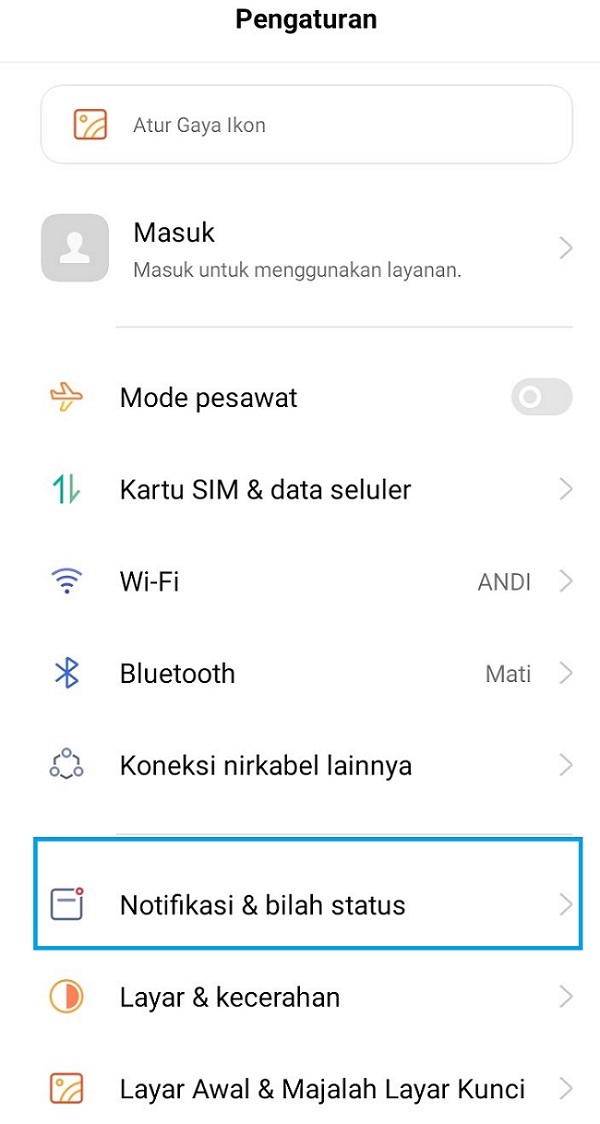
    1. Buka pengaturan di ponsel anda
    2. Kemudian pilih opsi menu Notifikasi & Bilah Status

      cara agar notifikasi Wa tidak muncul
      cara agar notifikasi Wa tidak muncul
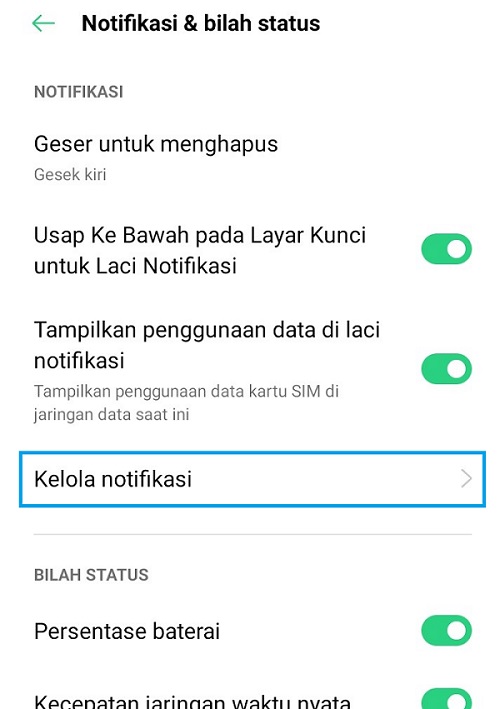
    3. Pilih Kelola aplikasi

      tidak menampilkan isi pesan Wa
      tidak menampilkan isi pesan Wa
    4. Dan terakhir off kan tanda di samping Aplikasi Whatsapp anda

      cara pesan wa tidak muncul
      cara pesan wa tidak muncul

    Ini merupakan langkah-langkah sederhana agar notifikasi Whatsapp tidak muncul di layar kita, ini adalah hal yang mudah bagi kita untuk mempraktekkannya di rumah. Selamat mecoba semoga artikel kali ini dapat membantu anda.