Category: Kumpulan Trik

  • Fitur Integritasi Di Word

    Fitur Integritasi Di Word


    Fitur Integritasi Di word – Dalam era kerja kolaboratif dan integrasi teknologi, fitur integrasi di Microsoft Word menjadi semakin penting. Dalam artikel ini, kami akan menjelajahi bagaimana fitur-fitur ini memungkinkan pengguna untuk menyatukan dan memaksimalkan pengalaman pengguna di Word dengan mengintegrasikan fungsi dan data dari berbagai aplikasi dan layanan eksternal. 

    Fitur integrasi di Microsoft Word mengacu pada kemampuan untuk mengintegrasikan atau menyatukan fungsi dan data dari berbagai aplikasi atau layanan lain ke dalam pengalaman pengguna di Word. Ini memungkinkan pengguna untuk melakukan berbagai tindakan, seperti mengimpor data dari sumber eksternal, berbagi dokumen dengan aplikasi lain, atau menggunakan layanan cloud untuk menyimpan atau berkolaborasi pada dokumen. 
    Apa itu font dalam microsoft word

    Contoh Fitur Integritasi Di Word:

    • Integritasi Cloud Storage: Pada Integritas cloud storage,Word memungkinkan pengguna untuk menyimpan dan mengakses dokumen mereka dari layanan cloud seperti OneDrive, Google Drive, atau Dropbox. Ini memudahkan akses ke dokumen dari berbagai perangkat dan memungkinkan berbagi dokumen dengan mudah.
    • Integritasi dengan aplikasi perangkat lunak office lainya: Ini memungkinkan pengguna untuk melakukan tugas seperti menyisipkan spreadsheet Excel ke dalam dokumen Word, atau mengonversi dokumen Word menjadi presentasi PowerPoint.
    • Integritasi  add-ins: Integrasi add-ins dalam konteks Microsoft Word merujuk pada kemampuan untuk menambahkan fungsionalitas tambahan ke dalam aplikasi Word dengan menggunakan add-ins atau plugin. Add-ins ini adalah ekstensi perangkat lunak yang memperluas kemampuan Word dengan menambahkan fitur khusus atau menghubungkannya dengan layanan eksternal.
    • Integritasi dengan layanan online: Integrasi dengan layanan online di Word memungkinkan pengguna untuk terhubung dengan berbagai sumber daya dan layanan online secara langsung dari dalam aplikasi Word. Ini dapat mencakup integrasi dengan penyimpanan cloud seperti OneDrive, Google Drive, atau Dropbox, yang memungkinkan pengguna untuk menyimpan dan mengakses dokumen secara mudah dari berbagai perangkat.

     Dengan memanfaatkan integrasi ini, Word tidak hanya menjadi alat pengolah kata konvensional, tetapi juga menjadi pusat kolaborasi yang efisien dan terkoneksi dengan berbagai layanan dan sumber daya di dunia daring. Dengan demikian, pengguna dapat menciptakan, mengedit, dan berbagi dokumen dengan lebih mudah dan lebih efektif daripada sebelumnya.

  • Cara Mengubah Word Menjadi 2 Bagian

    Cara Mengubah Word Menjadi 2 Bagian

    Cara Mengubah Word Menjadi 2 Bagian – Apakah Anda pernah ingin membagi konten dokumen Word Anda menjadi dua kolom? Mengubah tata letak menjadi dua bagian bisa menjadi solusi efektif untuk meningkatkan keterbacaan atau memberikan tampilan yang lebih menarik. Dalam artikel ini, kami akan menjelaskan langkah-langkah praktis untuk melakukan hal tersebut. Dari langkah-langkah sederhana di menu pita hingga tips untuk memaksimalkan penggunaan fitur ini.

     Mengubah dokumen Word menjadi dua bagian. Mengubah tata letak menjadi dua kolom bisa menjadi solusi efektif untuk meningkatkan keterbacaan dan memberikan tampilan yang lebih menarik. Dengan menggunakan fitur yang sudah ada dalam Word, Anda dapat membagi dokumen dengan mudah dan cepat. Lalu, bagaimanakah cara untuk mengubah word menjadi 2 bagian? Anda bisa mengikuti langkah langkah dibawah ini!!

    Berikut Cara Mengubah Word Menjadi 2 Bagian:

    1. Pilih dokumen word yang akan anda ubah menjadi 2 bagian
    2. Pada tab bagian atas word, anda bisa membuka tab  “Layout”.

      layout
      layout
    3. Setelah memilih tab “ layout”, anda akan menemukan opsi yaitu “Coloums” 
    4. Setelah klik menu “Coloums”, pilih “2”
    5. (Jika anda ingin menambahkan ruang antara dua kolom, anda dapat mengklik opsi “Lebih banyak kolom  atau more coloums” untuk meyesuaikan tata letak lebih lanjut)
    6. Dokumen akan terbagi menjadi dua bagian. Periksa kembali apakah semua konten pada dokumen sudah terbagi dengan sempurna dan sesuaikan dokumen jika diperlukan.
    7. Setelah melakukan langkah diatas, anda bisa mengklik “Save as” atau menggunakan pintasa keyboard  “ Ctrl + S” untuk menyimpan perubahan.

    Dengan mengikuti panduan langkah-demi-langkah ini, Anda sekarang memiliki kemampuan untuk dengan mudah mengubah dokumen Word menjadi dua bagian. Dengan memanfaatkan fitur ini, Anda dapat meningkatkan tampilan dokumen Anda, membuatnya lebih menarik, dan meningkatkan keterbacaan. Jangan ragu untuk menguji dan menyesuaikan dokumen Anda untuk memenuhi kebutuhan tata letak dan presentasi yang Anda inginkan.

  • Perbedaan Google Ads dan Google Adsense

    Perbedaan Google Ads dan Google Adsense

    Perbedaan Google  Ads dan Google Adsense –  Sebenarnya, google ads dan google adsense adalah du platform periklanan online yang disediakan oleh google, dengan tujuan yang berbeda. Apa sih Google Ads dan Google Adsense itu? Apa yang membedakan kedua platform ini?

    • Google  Ads googleads

    Google  Ads adalah platform periklanan berbayar yang memungkinkan pengiklan untuk membuat dan mengelola iklan yang akan ditampilkan di hasil pencarian Google, situs web, aplikasi, dan berbagai platform online lainnya. Pengiklan membayar setiap kali pengguna mengklik iklan mereka (model pembayaran PPC – Pay Per Click) atau berdasarkan jumlah tayangan iklan (model pembayaran CPM – Cost Per Mille). Google Ads menyediakan berbagai jenis iklan, termasuk iklan teks, iklan gambar, iklan video, dan iklan display, serta berbagai opsi penargetan dan pengukuran kinerja.

    • Google AdsenseGoogle AdSense Logo

    Berbeda dari Google Ads, Google  Adsense adalah platform periklanan yang memungkinkan pemilik situs web atau blog (disebut sebagai penerbit) untuk menampilkan iklan Google di situs web mereka dan menghasilkan pendapatan dari iklan tersebut. Penerbit akan mendapatkan bayaran setiap kali pengguna mengklik iklan (model pembayaran PPC) atau berdasarkan jumlah tayangan iklan (model pembayaran CPM). AdSense menggunakan teknologi yang mengoptimalkan iklan yang ditampilkan untuk sesuai dengan konten situs web, minat pengguna, dan konteks halaman, sehingga meningkatkan kemungkinan iklan tersebut menarik perhatian pengunjung situs.

    Lalu, Apa yang membedakan kedua platform ini? Perbedaan antara kedua platform Google Ads dan Google Adsense adalah sebagai berikut

    Berikut perbedaan Google Ads dan Google Adsense:

    1. Pada Tujuan kedua platform ini, Google Ads ditujukan untuk pengiklan yang ingin mempromosikan produk atau layanan mereka, sementara Google AdSense ditujukan untuk pemilik situs web atau blog yang ingin menghasilkan pendapatan dari iklan yang ditampilkan di situs mereka.
    2. Pada peran pengguna, Di Google Ads, pengguna adalah pengiklan yang membuat dan mengelola iklan mereka sendiri, sedangkan di Google AdSense, pengguna adalah penerbit yang menampilkan iklan di situs web mereka untuk mendapatkan pendapatan.
    3. Pada Pembayaran, Google Ads mengenakan biaya kepada pengiklan berdasarkan klik atau tayangan iklan, sedangkan Google AdSense membayar penerbit berdasarkan klik atau tayangan iklan yang diterima pada situs web mereka.

    Meskipun berbeda, kedua platform ini berperan penting dalam ekosistem periklanan online dan memberikan manfaat kepada pengguna mereka masing-masing.

  • Tipe Data Di Excel

    Tipe Data Di Excel

    Tipe Data Di Excel – Microsoft Excel adalah salah satu perangkat lunak spreadsheet yang paling populer digunakan di seluruh dunia, dan dalam penggunaannya, tipe data memainkan peran penting. Tipe data di Excel menentukan bagaimana nilai-nilai tersebut diperlakukan dalam perhitungan, tampilan, dan analisis data.

    Microsoft Excel
    Microsoft Excel

    Berikut adalah beberapa contoh tipe data di Excel:

    • Angka (Number): Angka dapat berupa bilangan bulat (integer) atau desimal (floating point). Tipe data ini sering digunakan dalam perhitungan matematika, statistik, dan keuangan. Excel menyediakan berbagai macam format angka, termasuk format mata uang, persentase, dan tanggal.


    • Teks (Text): Tipe data teks digunakan untuk memasukkan dan menampilkan teks atau string karakter. Ini dapat berupa nama, alamat, deskripsi, atau informasi lainnya yang tidak memerlukan perhitungan matematis.


    • Tanggal dan Waktu (Date and Time): Contoh tanggal dan waktu termasuk tanggal tunggal seperti “01/01/2024”, rentang tanggal seperti “01/01/2024 – 31/01/2024”, atau waktu seperti “12:00 PM”. Tipe data ini memungkinkan pengguna untuk menyimpan dan memanipulasi informasi terkait waktu, tanggal, atau kombinasi keduanya.


    • Boolean (True/False): Tipe data boolean hanya memiliki dua nilai: Benar (True) atau Salah (False). Tipe data ini sering digunakan dalam pernyataan logika dan pengujian kondisi.


    • Error: Ketika terjadi kesalahan dalam perhitungan atau referensi sel, Excel akan menampilkan pesan kesalahan, seperti #DIV/0! atau #VALUE!. Ini membantu pengguna mengidentifikasi dan memperbaiki masalah dalam spreadsheet.


    • Array: Tipe data ini digunakan untuk menyimpan serangkaian nilai atau data dalam bentuk array, yang dapat digunakan untuk perhitungan matematika kompleks atau analisis data yang lebih mendalam.


    • Referensi (Reference): Tipe data referensi digunakan untuk merujuk ke sel, rentang sel, atau nama yang telah didefinisikan dalam spreadsheet. Ini memungkinkan pengguna untuk membuat rumus yang dinamis dan menghubungkan data antar sel.


    Dengan pemahaman tentang berbagai tipe data ini, pengguna Excel dapat memanfaatkan fungsionalitas spreadsheet secara lebih efektif, baik untuk mengorganisir data, melakukan perhitungan, maupun menganalisis informasi secara lebih mendalam.

  • Cara Mengganti Tanggal Di Excel

    Cara Mengganti Tanggal Di Excel

    Cara Mengganti Tanggal di Excel – Untuk mengganti tanggal di Excel, Anda memiliki beberapa opsi tergantung pada apa yang ingin Anda lakukan seperti mengganti tanggal secara manual, menggunakan formula untuk menghitung tanggal baru, atau mengubah format tampilan tanggal. Lalu, bagaimana cara mengganti tanggal secara manual, atau mengubah format tampilan tanggal?. Anda bisa menyimak pnjelasan dibawah ini

    Berikut Adalah Penjelasan Cara Mengganti Tanggal di Excel:

    • Menggunakan cara manual di excel
    1. Pilih file excel yang akan anda ubah
    2. Klik pada sel yang  ingin anda ganti 
    3. Setelah sel dipilih, ketikan tanggal baru secara langsung pada sel tersebut.
    4. Setelah memasukkan tanggal baru, tekan tombol enter pada keyboard anda. 
    • Menggunakan formula untuk menghitung tanggal baru
    1. Klik pada sel yang akan menjadi hasil perhitungan tanggal baru
    2. Ketikan formula yang sesuai untuk menghitung tanggal. Saya akan memberi contoh formula yang sering digunakan untuk mengganti tanggal:formulaumum
    3. Setelah memasukkan formula, tekan tombol enter pada keyboard anda.
    •  Mengubah format tampilan tanggal
    • Klik pada sel atau sel-sel yang berisi tanggal yang ingin Anda ubah formatnya.
    • Klik kanan dan pilih “Format Cells” dari menu dropdown.formatcells
    • Di jendela “Format Cells”, pilih kategori “Number” atau “Date” tergantung pada preferensi Anda.
    • Pilih format tampilan tanggal yang diinginkan dari daftar format yang tersedia.
    • Klik “OK” untuk menerapkan perubahan.

     Dengan kemampuan untuk mengganti tanggal di Excel, pengguna dapat dengan mudah mengelola dan mengedit data mereka sesuai kebutuhan. Dengan langkah-langkah diatas, proses ini menjadi cepat dan efisien, memungkinkan pengguna untuk tetap fokus pada analisis data yang lebih mendalam. Dengan memanfaatkan fitur-fitur yang disediakan oleh Excel, seperti fungsi REPLACE atau pengaturan format sel, Anda dapat mengubah tanggal dengan akurat dan tanpa kesulitan berarti. Dengan demikian, kemampuan ini menjadi alat yang berharga dalam menyesuaikan dan menyempurnakan pengolahan data Anda, meningkatkan produktivitas dan keakuratan dalam penggunaan Excel sebagai alat analisis yang andal.

  • Format Tanggal Di Excel

    Format Tanggal Di Excel

    Format Tanggal di excel –  Memformat tanggal di Excel adalah penting karena memberikan tampilan yang lebih mudah dipahami dan disesuaikan dengan preferensi atau kebutuhan pengguna. Dengan memformat tanggal, pengguna dapat memastikan bahwa semua tanggal dalam lembar kerja Excel Anda ditampilkan dalam format yang konsisten, sehingga memudahkan pembacaan dan analisis data.

    Format tanggal yang jelas membedakan antara tanggal, bulan, dan tahun, sehingga meminimalkan kebingungan antara pengguna yang berasal dari berbagai negara yang mungkin memiliki urutan tanggal yang berbeda.Dalam konteks bisnis atau presentasi, memformat tanggal dengan baik meningkatkan profesionalisme dan membantu memperkuat kesan keseluruhan lembar kerja atau dokumen yang Anda buat. Lalu, bagaimana cara untuk format tanggal di excel?

    Berikut Adalah Langkah – Langkah Format Tanggal di Excel:

    1. Pilih file excel yang akan anda format tanggalnya.
    2. Klik pada sel atau sel-sel yang berisi tanggal yang ingin Anda format. Pastikan untuk memilih seluruh tanggal yang ingin diubah formatnya.
    3. Klik kanan pada sel yang telah Anda pilih, lalu pilih opsi “Format Cells” dari menu yang muncul. 
    4. Anda juga dapat membuka jendela “Format Cells” melalui tab “Home” di bagian atas lembar kerja, kemudian pilih “Format Cells” dari grup “Number”.
    5. Di dalam menu “Format Cells”, pilih opsi”Date” yang berada di bagian atas.formatcells
    6.  Setelah memilih opsi “Date”, Anda akan melihat berbagai pilihan format tanggal di bagian bawah jendela. Pilih format yang sesuai dengan preferensi Anda.
    7. Setelah memilih format yang diinginkan, klik tombol “OK” untuk menerapkan perubahan. Tanggal di sel atau sel-sel yang Anda pilih akan secara otomatis diubah menjadi format yang Anda pilih.

    Dengan mengikuti langkah-langkah diatas, Anda dapat dengan mudah memformat tanggal di Excel sesuai dengan preferensi atau kebutuhan Anda. Ini memungkinkan Anda untuk menampilkan tanggal dalam format yang mudah dibaca dan dipahami oleh pengguna lain atau untuk keperluan presentasi yang lebih baik.

  • Fitur Translate Di Word

    Fitur Translate Di Word

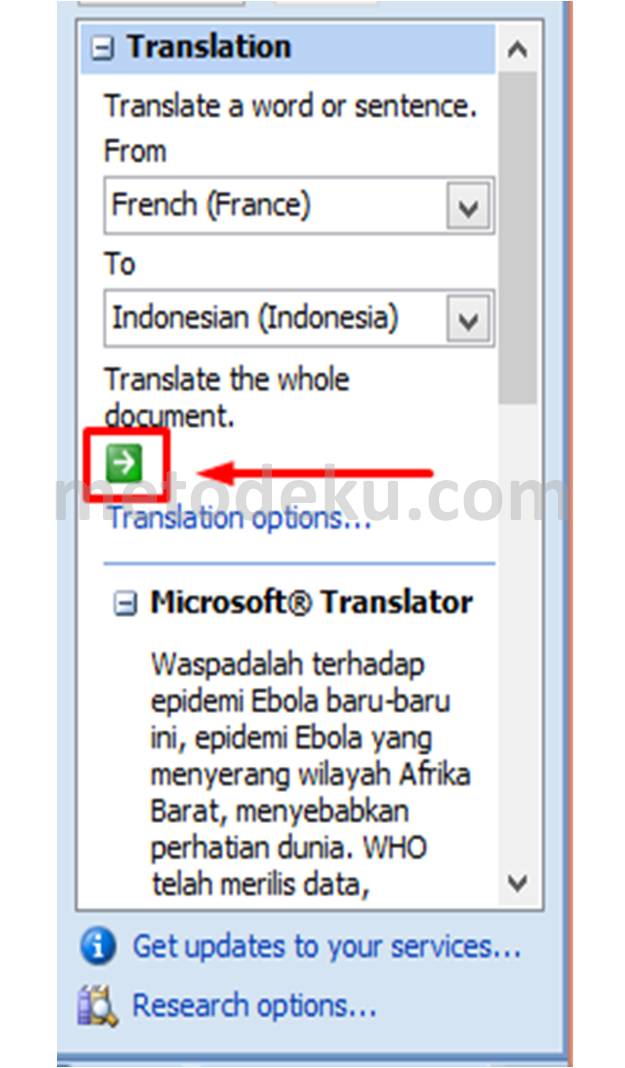
    Fitur Translate Di Word – Microsoft Word adalah salah satu perangkat lunak pengolah kata yang paling populer di dunia. Terkenal karena fungsionalitasnya yang kaya dan antarmuka yang mudah digunakan, Word terus menghadirkan fitur-fitur terbaru untuk meningkatkan pengalaman pengguna. Salah satu fitur terbaru yang patut dicontoh adalah fitur terjemahan, yang memungkinkan pengguna untuk menerjemahkan teks langsung di dalam dokumen mereka. Artikel ini akan menjelaskan secara rinci tentang fitur terjemahan di Microsoft Word.Ms Word Translate

    Aksesibilitas Fitur Terjemahan:

    Fitur terjemahan di Word dapat diakses dengan mudah. Pengguna dapat memilih teks yang ingin diterjemahkan, kemudian mengakses opsi “Review” pada menu utama. Di dalam tab “Review,” terdapat opsi “Translate,” yang akan membawa pengguna ke berbagai layanan terjemahan.

    Pilihan Bahasa yang Luas:

    Salah satu keunggulan fitur terjemahan Word adalah pilihan bahasa yang luas. Microsoft telah mengintegrasikan layanan terjemahan dari Microsoft Translator, yang mendukung lebih dari 60 bahasa. Dengan demikian, pengguna dapat dengan mudah menerjemahkan teks dari dan ke banyak bahasa yang berbeda.

    Terjemahan Satu Klik:

    Proses terjemahan di Word sangat sederhana. Pengguna hanya perlu memilih teks, memilih bahasa tujuan, dan mengklik tombol “Insert.” Dengan satu klik, teks yang dipilih akan diterjemahkan dan disisipkan ke dalam dokumen. Ini sangat berguna untuk dokumen multibahasa atau ketika berurusan dengan kolega atau klien dari berbagai latar belakang bahasa.

    Kustomisasi Terjemahan:

    Fitur terjemahan di Word tidak hanya memberikan hasil terjemahan otomatis, tetapi juga memungkinkan pengguna untuk menyunting dan menyesuaikan terjemahan sesuai kebutuhan. Ini memberikan tingkat kustomisasi yang tinggi, memastikan bahwa hasil terjemahan sesuai dengan konteks dokumen.

    Terjemahan Teks Penuh atau Frasa:

    Pengguna dapat memilih untuk menerjemahkan seluruh dokumen atau hanya sebagian teks. Ini memberikan fleksibilitas yang besar, terutama ketika ada kebutuhan untuk memfokuskan pada terjemahan teks tertentu.

  • Fitur Replace Di Word

    Fitur Replace Di Word

    Fitur Replace Di Word – Microsoft Word, sebagai perangkat lunak pengolah kata terkemuka, terus berinovasi dengan menyertakan fitur-fitur canggih untuk meningkatkan produktivitas pengguna. Salah satu fitur yang tidak boleh dilewatkan adalah fitur “Replace,” yang memungkinkan pengguna untuk mengganti teks atau elemen tertentu dalam dokumen dengan cepat dan mudah. Artikel ini akan menjelaskan secara rinci tentang fitur Replace di Microsoft Word.

    replace

    Akses Mudah ke Fitur Replace:

    Fitur Replace dapat diakses dengan cepat melalui tab “Home” di menu utama Word. Pengguna cukup mengklik opsi “Replace” untuk membuka kotak dialog yang memungkinkan mereka untuk memulai proses penggantian teks.

    Ganti Teks dengan Cepat:

    Fitur ini memungkinkan pengguna untuk mengganti teks atau kata tertentu dalam seluruh dokumen atau di area yang ditentukan. Pengguna dapat memasukkan kata atau frasa yang ingin diganti, serta kata atau frasa penggantinya.

    Opsi Pencarian yang Fleksibel:

    Fitur Replace dilengkapi dengan opsi pencarian yang fleksibel. Pengguna dapat memilih untuk mencocokkan seluruh kata, memperhatikan huruf besar/kecil, atau bahkan menggunakan ekspresi reguler untuk pencarian yang lebih canggih.

    Pilihan Ganti Satu atau Ganti Semua:

    Pengguna memiliki kontrol penuh atas proses penggantian dengan opsi “Replace” dan “Replace All.” Opsi “Replace” akan mengganti satu kejadian pada satu waktu, sementara “Replace All” akan mengganti semua kejadian dalam dokumen sekaligus.

    Penyesuaian Teks Pengganti:

    Selama proses penggantian, pengguna dapat memutuskan untuk menyunting teks pengganti jika diperlukan. Ini memberikan fleksibilitas dalam penyesuaian dokumen tanpa perlu mencari manual setiap kejadian yang ingin diubah.

    Memeriksa Perubahan:

    Word memberikan opsi untuk memeriksa setiap perubahan sebelum mengonfirmasi penggantian. Ini membantu mencegah kesalahan dan memastikan bahwa penggantian dilakukan dengan benar.

    Meningkatkan Produktivitas Pengeditan:

    Fitur Replace membawa keuntungan signifikan dalam meningkatkan produktivitas pengeditan, terutama dalam dokumen yang panjang. Sebagai contoh, pengguna dapat dengan mudah mengganti istilah tertentu dalam dokumen laporan tanpa harus menelusuri setiap halaman.

    Mendukung Pekerjaan Kolaboratif:

    Fitur Replace juga mendukung pekerjaan kolaboratif, memungkinkan pengguna untuk dengan cepat menyesuaikan terminologi atau istilah yang konsisten dalam dokumen yang dikerjakan bersama-sama.

    Fitur Replace di Microsoft Word adalah alat yang sangat berharga untuk meningkatkan efisiensi pengeditan dan penyesuaian dokumen. Dengan kemampuannya yang intuitif dan fleksibel, pengguna dapat dengan mudah menjaga konsistensi dan ketepatan dalam konten dokumen mereka, memberikan pengalaman penyuntingan yang lebih efektif dan efisien. Jadi segitu saja penjelasan tentang fitur replace yang ada di word ya emoga artikel ini data membantu dan bermanfaat bagi anda.

  • Fitur Font Di Word

    Fitur Font Di Word

    Fitur Font Di Word – Microsoft Word adalah perangkat lunak pengolah kata yang sangat digunakan di seluruh dunia, dan salah satu elemen kunci yang mempengaruhi tampilan dan kejelasan dokumen adalah pengaturan font. Dengan berbagai fitur font yang disediakan, Word memungkinkan pengguna untuk mengkustomisasi teks sesuai kebutuhan mereka. Berikut adalah beberapa fitur font yang dapat meningkatkan presentasi dokumen Anda:

    Peluncur Kontak Dialog Font di Word

    1. Pemilihan Font:

    Pilih font yang sesuai dengan karakter dan tujuan dokumen Anda. Word menyediakan berbagai jenis font, mulai dari Times New Roman hingga Arial, memungkinkan Anda menyesuaikan tampilan tulisan sesuai preferensi atau kebutuhan.

    1. Ukuran Font:

    Kontrol ukuran font untuk menyesuaikan keterbacaan. Sesuaikan ukuran teks untuk judul, subjudul, dan isi dokumen agar pembaca dapat dengan mudah menavigasi dan memahami informasi.

    1. Gaya Huruf (Bold, Italic, Underline):

    Gunakan gaya huruf untuk menonjolkan kata kunci atau membuat teks menjadi lebih menarik. Bold untuk penekanan, italic untuk istilah khusus, dan underline untuk memberikan penekanan tambahan.

    1. Warna Font:

    Word memungkinkan Anda mengubah warna font untuk memberikan efek visual yang menarik. Gunakan warna teks yang kontras dengan latar belakang untuk meningkatkan keterbacaan dan menarik perhatian.

    1. Efek Text (Shadow, Glow, Reflection):

    Berikan teks efek visual seperti bayangan, kilau, atau pantulan untuk menambah dimensi pada judul atau teks tertentu.

    1. Spacing (Jarak antar Karakter dan Baris):

    Atur spasi antar karakter dan baris untuk memberikan tampilan yang lebih teratur. Sesuaikan antarbaris untuk meningkatkan kejelasan dan penataan.

    1. Efek Kapitalisasi:

    Gunakan efek kapitalisasi untuk mengubah teks menjadi huruf kapital, huruf kecil, atau gaya lainnya. Ini dapat digunakan untuk menonjolkan judul atau membuat teks menjadi lebih formal.

    1. Efek Huruf (Small Caps):

    Gunakan efek huruf kecil (small caps) untuk memberikan tampilan yang rapi dan formal pada teks tanpa menggunakan huruf kapital penuh.

    1. Substitusi Font Otomatis:

    Word juga menyediakan fitur substitusi otomatis yang dapat mengganti teks yang ditulis dengan gaya tertentu menjadi format yang telah ditentukan.

    1. Penyisipan Simbol atau Emoji:

    Tambahkan simbol atau emoji untuk memberikan sentuhan kreatif pada dokumen Anda. Ini dapat meningkatkan interaksi visual dan menambahkan elemen keceriaan.

    Dengan memahami dan menggunakan fitur-fitur font ini, pengguna Word dapat membuat dokumen yang lebih menarik, mudah dibaca, dan sesuai dengan kebutuhan komunikasi mereka. Kreativitas dalam pengaturan font dapat membantu meningkatkan presentasi visual dokumen dan meningkatkan daya tarik pembaca. Jadi segitu saja penjelasan  tentang fitur font di Microsoft word semoga artikel ini dapat bermanfaat dan dapat membantu anda.