Category: Kumpulan Trik

  • Fitur Auto Correct Di Word

    Fitur Auto Correct Di Word

    Fitur Auto Correct di Word- Microsoft Word telah menjadi tonggak utama dalam pengolahan kata di berbagai industri dan bidang. Dari penulisan laporan bisnis hingga pembuatan dokumen akademis, Word telah menjadi teman setia bagi jutaan pengguna di seluruh dunia. Salah satu fitur tersembunyi yang sering kali menjadi penyelamat dalam menghindari kesalahan penulisan adalah Fitur Auto Correct.

    Fitur Auto Correct Di Word

    fitur auto correct di word


    Fitur Auto Correct adalah fitur bawaan di Microsoft Word yang dirancang untuk secara otomatis memperbaiki kesalahan penulisan umum saat mengetik. Ketika pengguna mengetik kata atau frasa yang salah atau typo, fitur ini akan secara otomatis mengenali kesalahan tersebut dan menggantinya dengan kata atau frasa yang benar. Misalnya, jika secara tidak sengaja mengetik “tehnik” alih-alih “teknik”, Word akan secara otomatis mengoreksi kesalahan tersebut menjadi “teknik” tanpa perlu melakukan perbaikan secara manual.

    Fungsi Utama Fitur Auto Correct:

    1. Koreksi Ejaan: Fitur Auto Correct membantu dalam mengoreksi kesalahan ejaan yang umum. Seperti, mengganti huruf yang tertukar atau kata-kata yang salah ketik dengan kata yang benar.
    2. Koreksi Tanda Baca: Fitur ini juga dapat membantu dalam menambahkan tanda baca yang diperlukan atau memperbaiki penempatan tanda baca yang salah.
    3. Koreksi Kata-Kata Kunci: Auto Correct dapat digunakan untuk mengganti kata-kata kunci tertentu dengan kata-kata lain yang lebih sering digunakan atau diinginkan. Misalnya, mengubah “tq” menjadi “terima kasih” secara otomatis.
    4. Penghapusan Spasi Ganda: Fitur ini juga secara otomatis menghapus spasi ganda yang tidak diinginkan antara kata-kata.
    5. Penyesuaian Otomatis: Dapat menyesuaikan dan menambahkan koreksi otomatis sendiri sesuai kebutuhan. Misalnya, menambahkan singkatan khusus yang ingin diperbaiki secara otomatis.

    Fitur Auto Correct di Microsoft Word adalah alat yang sangat berguna dalam memastikan bahwa teks yang ditulis bebas dari kesalahan penulisan yang umum. Dengan kemampuannya untuk mengoreksi ejaan, tanda baca, dan kata-kata kunci secara otomatis. Fitur ini membantu meningkatkan kualitas teks dan menghemat waktu pengguna dalam menghasilkan dokumen yang berkualitas. Dengan memahami cara mengaktifkan dan menggunakan fitur ini.  Pengguna Word dapat mengoptimalkan pengalaman mereka dalam pengolahan kata dan meningkatkan produktivitas mereka secara keseluruhan.

  • Apa Fungsi Fitur Find And Replace Di Microsoft Word

    Apa Fungsi Fitur Find And Replace Di Microsoft Word

    Apa fungsi Fitur Find And Replace di Microsoft Word- Fitur Find and Replace adalah salah satu alat penting dalam perangkat lunak pengolah kata seperti Microsoft Word. Fitur ini memungkinkan pengguna untuk mencari teks tertentu dalam dokumen dan menggantinya dengan teks lain secara otomatis. Ini adalah alat yang sangat berguna terutama ketika pengguna perlu melakukan perubahan besar dalam dokumen mereka, yang mungkin menjadi rumit dan memakan waktu jika dilakukan secara manual. Mari kita lihat lebih dekat tentang apa itu dan fungsi utama dari fitur Find and Replace di Microsoft Word.

    Apa Fungsi Fitur Find And Replace Di Microsoft Word

    apa fungsi fitur find and replace di microsoft word
    apa fungsi fitur find and replace di microsoft word

    Fitur Find and Replace adalah fitur yang memungkinkan pengguna untuk mencari teks spesifik dalam dokumen mereka dan menggantinya dengan teks lainnya secara otomatis. Dalam Microsoft Word, fitur ini dapat diakses melalui menu “Edit” atau menggunakan pintasan keyboard (biasanya Ctrl + H). Setelah pengguna memasukkan kata atau frasa yang ingin mereka temukan (Find) dan kata atau frasa yang ingin mereka ganti (Replace). Microsoft Word akan mencari setiap kemunculan teks tersebut dalam dokumen dan menggantinya sesuai dengan yang telah ditentukan.

    Fungsi Utama Fitur Find and Replace:

    1. Pencarian Teks yang Efisien: Fitur Find and Replace memungkinkan pengguna untuk mencari teks dalam dokumen dengan cepat dan efisien. Pengguna dapat memasukkan kata kunci atau frasa yang ingin mereka temukan. Dan Microsoft Word akan menyoroti setiap kemunculan kata atau frasa tersebut dalam dokumen.
    2. Penggantian Otomatis: Salah satu fungsi utama dari Fitur Find and Replace adalah kemampuannya untuk mengganti teks secara otomatis. Setelah pengguna menemukan kata atau frasa yang ingin diganti, mereka dapat menentukan kata atau frasa pengganti. Dan Microsoft Word akan mengganti setiap kemunculan kata atau frasa tersebut dalam dokumen.
    3. Modifikasi Teks Secara Massal: Fitur Find and Replace memungkinkan pengguna untuk melakukan perubahan dalam dokumen secara massal. Misalnya, pengguna dapat mengganti istilah khusus yang digunakan dalam dokumen dengan istilah yang lebih baru, atau mengubah format penulisan tertentu dalam seluruh dokumen.
    4. Pilihan Penyesuaian: Microsoft Word menyediakan berbagai opsi penyesuaian untuk Fitur Find and Replace. Pengguna dapat menentukan apakah penggantian teks harus dilakukan secara case-sensitive (memperhatikan perbedaan huruf besar dan kecil). Atau menggunakan fitur pencarian lanjutan seperti pencarian dengan wildcard atau pencarian dengan ekspresi reguler.
    5. Kemampuan Pengaturan Batas Area Pencarian: Pengguna dapat membatasi area pencarian ketika menggunakan fitur Find and Replace. Mereka dapat memilih untuk mencari teks dalam seluruh dokumen, dalam bagian tertentu dari dokumen, atau bahkan dalam seluruh folder atau direktori.

    Fitur Find and Replace di Microsoft Word adalah alat yang kuat yang membantu pengguna dalam mencari dan mengganti teks dalam dokumen dengan cepat dan efisien. Dengan kemampuannya untuk melakukan perubahan secara massal. Fitur ini tidak hanya menghemat waktu dan upaya dalam pengeditan dokumen, tetapi juga membantu meningkatkan konsistensi dan mengurangi kesalahan. Bagi siapa pun yang sering bekerja dengan dokumen teks. Fitur Find and Replace adalah salah satu fitur yang tidak boleh dilewatkan untuk meningkatkan produktivitas dan kualitas kerja mereka.

  • Fitur Word Count

    Fitur Word Count

    Fitur Word Count – Fitur Word count di Microsoft word memilik fungsi yang cukup penting, dikarenakan fitur ini dapat membantu para pengguna untuk mengetahui detail informasi seperti jumlah kata, karakter perhalaman, dll. Dengan fitur ini editor dapat mengatur jumlah panjang kata sesuai kebutuhan, penggunaannya pun sangat sederhana sehingga dapat diandalkan dalam banyak hal, baik itu utuk keperluan professional, akademis, dan kreatif.

    Menu Word Count
    Menu Word Count

    Fungsi Fitur di Word Count

    Fitur word count dapat dilihat pada ujung bawah kiri ms word, setiap kata yang kita ketik akan terhitung disana. Dengan kita menekan word count di ujung kiri ms word kita akan masuk ke menu word count yang lebih kompleks. Di dalam menu word count itu berisi banyak sekali informasi, informasi di dalam word count meliputi jumlah total halaman, total kata yang kita ketik, banyaknya paragraph, banyaknya karakter spasi dan tanpa spasi, dll.

    Tidak hanya memberikan infomarsi mengenai jumlah kalimat, halaman, dll. Tetapi bagi editor fitur ini dapat sangat membantu dalam peninjauan , memperapih, dan mengedit. Fitur ini juga sangat membantu bagi para penulis novel, artikel, cerpen, dll dikarenakan dapat membantu dalam efisiensi penulisan. Dengan adanya word count maka para penulis akan mudah menghitung target kalimat mereka dan akan membuat tulisan dan Bahasa mereka terlihat lebih rapih dan ringkas saat dibaca, dengan begitu artikel akan terlihat pas tidak terlalu panjang ataupun terlalu pendek.

    Fitur ini mungkin terkadang tidak terlalu diperhatikan oleh orang awam, tetapi bagi para penulis yang setiap tata Bahasa dan kalimat harus teliti fitur ini sangat amat membantu. Dengan penjelasan saya tadi memang fitur ini lebih diperhatikan oleh para penulis apalagi yang sudah ranah professional, mereka perlu untuk mematuhi beberapa aturan dalam penulisan mereka sesuai syarat syarat yang berlaku untuk mereka, dengan fitur ini dapat membuat penulisan mereka lebih akurat dan nyaman dibaca oleh khalayak umum. Kesimpulan yang dapat kita ambil adalah dengan fungsinya yang sangat penting itu seperti untuk memperapih tulisan kita, mencapai target penulisan yang sesuai terkhusus untuk penulis professional ternyata masih ada beberapa orang yang memang kurang dapat memahami dan memanfaatkan fitur ini dengan benar. Semoga dengan artikel ini dapat menambah pengemahaman kita mengenai Microsoft word, sekian trimakasih.

  • Format Rupiah di Excel

    Format Rupiah di Excel

    Format Rupiah di Excel – Dalam bidang aplikasi spreadsheet, Microsoft Excel menonjol sebagai alat serbaguna untuk pengelolaan keuangan. Salah satu aspek penting dalam menangani data keuangan, terutama ketika berhubungan dengan Rupiah (IDR), adalah memahami dan memformat mata uang secara efektif. Pada artikel ini, kami akan memandu Anda melalui langkah-langkah penting dalam memformat Rupiah di Excel, memastikan data keuangan Anda disajikan secara akurat dan profesional.

    Contoh Data Excel
    Contoh Data Excel

    Hal Hal Penting Dalam Memformat Rupiah di Excel

    Pertama, penting untuk memilih sel berisi nilai Rupiah yang ingin Anda format. Klik kanan pada sel yang dipilih dan pilih “Format Sel.” Tindakan ini membuka kotak dialog tempat Anda dapat menyesuaikan opsi pemformatan. Pada tab ‘Nomor’, pilih ‘Mata Uang’ dan pilih ‘Rupiah Indonesia’ dari menu drop-down. Anda dapat menyempurnakan tampilan lebih lanjut dengan menyesuaikan tempat desimal, simbol, dan format angka negatif sesuai preferensi Anda.

    Excel juga memungkinkan pengguna untuk menerapkan format khusus untuk Rupiah. Jika Anda ingin mengecualikan tempat desimal atau menampilkan angka besar dalam ribuan, Anda dapat melakukannya dengan memilih kategori ‘Kustom’ di tab ‘Angka’. Masukkan format yang diinginkan di kolom ‘Jenis’, dan Excel akan menyesuaikan konten selnya.

    Selain itu, untuk konsistensi dalam menyajikan nilai Rupiah, Anda dapat menggunakan alat ‘Format Painter’. Format satu sel sesuai keinginan, lalu pilih sel dan klik ikon ‘Format Painter’. Setelah itu, klik sel yang ingin Anda terapkan pemformatan yang sama, sehingga menciptakan tampilan seragam di seluruh spreadsheet Anda.

    Selain pemformatan dasar, Excel menawarkan opsi pemformatan bersyarat untuk nilai Rupiah. Fitur ini memungkinkan Anda menyorot kondisi tertentu, seperti nilai yang melebihi ambang batas tertentu atau berada di bawah batas tertentu. Dengan membedakan secara visual rentang jumlah Rupiah yang berbeda, Anda dapat dengan cepat mengidentifikasi tren atau anomali dalam data keuangan Anda.

    Kesimpulannya, menguasai format Rupiah di Excel merupakan keterampilan penting bagi siapa pun yang bekerja dengan data keuangan Indonesia. Angka yang diformat dengan benar tidak hanya meningkatkan daya tarik visual spreadsheet Anda namun juga berkontribusi pada komunikasi informasi keuangan yang jelas dan akurat. Baik Anda mengelola anggaran pribadi atau menganalisis pengeluaran bisnis, memahami teknik pemformatan ini pasti akan meningkatkan kemahiran Anda dalam Excel.

  • Mengganti Section di Word

    Mengganti Section di Word

    Mengganti Section di Word – Microsoft Word merupakan software yang super populer dan sering dipakai di berbagai bidang, dari kantor sampai tugas sekolah. Meski banyak yang sudah paham dasar pakai Microsoft Word, fitur canggih kayak ganti bagian mungkin belum dimanfaatkan maksimal. Di Microsoft word memang banyak fitur fitur yang mungkin belum banyak kita ketahui, salah satunya adalah mengganti section di word. Nah, di artikel ini, kita akan membahas detail cara mengganti bagian di Microsoft Word, khususnya untuk pemula.

    contoh menu section
    contoh menu section

    Langkah Langkah Mengganti Section di Word

    1. buka dokumen Word yang mau kita edit
    2. Setelah buka, lihat di mana kita ingin mulai bagian baru. Misalnya, kalau ingin bikin bagian baru setelah halaman tertentu, taruh kursor di akhir halaman itu.
    3. ke tab “Layout” di atas jendela Word. Di situ, ada opsi “Breaks”. Klik “Next Page” di bawah opsi “Breaks” untuk bikin bagian baru. Ini akan memberi pemisahan antar halaman dan menginzinkan kita atur format secara terpisah untuk setiap bagian.
    4. Setelah bikin bagian baru, kita bisa ke tab “Layout” lagi untuk modifikasi setting halaman kayak margin, orientasi halaman (potret atau lanskap), atau bahkan atur header dan footer beda untuk tiap bagian.

    Kelebihan utama pakai bagian ini adalah fleksibilitas untuk tata letak dokumen. Misalnya, kalau ada bagian dokumen yang butuh halaman berorientasi lanskap, sementara bagian lain pakai orientasi potret, gampang banget diatur pakai bagian.

    Fitur ganti bagian juga bermanfaat banget kalau ingin menambahkan halaman dengan format berbeda, kayak halaman judul, daftar isi, atau lampiran. Dengan bagian, kita bisa bikin transisi yang mulus antar bagian-bagian itu.

    Dengan ikutin langkah-langkah di atas, sekarang kita sudah punya pemahaman lebih baik tentang cara ganti bagian di Microsoft Word. Meski keliatannya simpel, pakai bagian bisa menambahkan kemudahan dan kontrol yang signifikan untuk tata letak dokumen. sekian penjelasan saya mengenai cara mengganti section di word, semoga panduan ini bermanfaat untuk pemula yang mau meningkatin kemampuan pakai Microsoft Word.

  • Mengganti Kata di Word

    Mengganti Kata di Word

    Mengganti Kata di Word – Di bidang pengolah kata, Microsoft Word berdiri sebagai alat klasik, menawarkan segudang fitur untuk meningkatkan pembuatan dan pengeditan dokumen. Salah satu keterampilan penting untuk manipulasi dokumen yang efektif adalah kemampuan mengganti kata atau frasa dengan cepat. Artikel ini bertujuan untuk memandu pengguna melalui proses mengubah kata di Word, memberikan wawasan berharga tentang fungsi penting ini.

    Menu Mengganti Kata
    Menu Mengganti Kata

    Cara Mengganti Kata di Word

    1. Buka Dokumen Anda di Microsoft Word

    Mulailah dengan meluncurkan Microsoft Word dan membuka dokumen tempat Anda ingin melakukan penggantian kata. Pastikan Anda membuka dokumen dalam mode ‘Editing’ atau ‘Draf’ untuk kemudahan navigasi dan manipulasi.

    1. Temukan Fitur ‘Temukan dan Ganti’

    Arahkan ke tab ‘Beranda’ pada toolbar, di mana Anda akan menemukan grup ‘Pengeditan’. Dalam grup ini, Anda akan menemukan opsi ‘Ganti’. Klik ‘Ganti’ untuk membuka kotak dialog ‘Temukan dan Ganti’, alat yang ampuh untuk substitusi kata.

    1. Masukkan Kata yang Akan Diganti dan Penggantinya

    Di kolom ‘Temukan apa’, ketikkan kata yang ingin Anda ganti. Pada kolom ‘Ganti dengan’, masukkan kata yang ingin Anda gunakan sebagai pengganti. Jika Anda mengganti frasa, pastikan Anda memasukkannya secara akurat di kedua kolom.

    1. Gunakan Opsi Tambahan (Opsional)

    Microsoft Word menyediakan opsi tambahan dalam kotak dialog ‘Temukan dan Ganti’ untuk meningkatkan presisi. Anda dapat memilih untuk mencocokkan huruf besar/kecil, menemukan seluruh kata saja, atau bahkan menggunakan karakter wildcard untuk penelusuran yang lebih kompleks. Opsi ini menyempurnakan proses penggantian sesuai dengan kebutuhan spesifik Anda.

    1. Pratinjau dan Ganti

    Klik ‘Temukan Berikutnya’ untuk menemukan kata pertama yang akan diganti. Microsoft Word akan menyorot kata tersebut, memberi Anda opsi untuk menggantinya dengan mengklik tombol ‘Ganti’. Jika Anda yakin untuk mengganti semua contoh dalam dokumen, gunakan tombol ‘Ganti Semua’ untuk efisiensi.

    1. Konfirmasi Perubahan

    Setelah mengganti kata-kata tersebut, tinjau dokumen tersebut dengan cermat untuk memastikan bahwa perubahan tersebut selaras dengan niat Anda. Fitur ‘Undo’ Microsoft Word (Ctrl + Z) selalu tersedia jika ada penggantian yang tidak disengaja memerlukan koreksi.

    Mengubah kata secara efisien di Microsoft Word menyederhanakan proses pengeditan, menghemat waktu, dan memastikan keakuratan dokumen. Dengan menguasai fitur ‘Temukan dan Ganti’, pengguna dapat menavigasi dokumen berukuran besar dengan lancar dan melakukan penyesuaian yang diperlukan dengan mudah. Keterampilan ini sangat berharga bagi penulis, editor, dan siapa pun yang terlibat dalam pembuatan dokumen menggunakan Microsoft Word. Seiring dengan berkembangnya teknologi, memanfaatkan potensi penuh dari alat pengolah kata akan meningkatkan produktivitas dan kemahiran dalam berbagai upaya profesional dan akademis.

  • Fungsi Fitur Chart

    Fungsi Fitur Chart

    Fungsi Fitur Chart – Microsoft Excel menonjol sebagai alat pemrosesan data yang banyak digunakan, khususnya di bidang bisnis dan akademis. Salah satu fitur menonjolnya adalah kemampuan membuat dan menampilkan data dalam bentuk grafik. Fitur chart di Excel tidak hanya meningkatkan daya tarik visual, ia juga menawarkan manfaat praktis yang secara signifikan dapat meningkatkan pemahaman dan analisis data, dalam hal ini penggunaan chart di Microsoft excel memiliki funsi yang cukup penting.

    Contoh Chart
    Contoh Chart

    Penjelasan Contoh Fungsi dan Fitur Chart

    Salah satu fungsi utama fitur chart di Excel adalah menyajikan data secara visual. Dengan menggunakan berbagai jenis grafik seperti batang, garis, pai, dan lainnya, pengguna dapat dengan cepat mengamati pola, tren, atau perbandingan antar nilai data. Misalnya, dengan diagram batang, seseorang dapat membandingkan penjualan bulanan atau pertumbuhan pendapatan di beberapa produk atau cabang bisnis.

    Fitur chart di Excel juga memudahkan identifikasi hubungan sebab akibat. Memvisualisasikan data dalam bentuk chart memungkinkan kita melihat bagaimana perubahan dalam satu variabel dapat berdampak pada variabel lainnya. Hal ini sangat berguna dalam analisis bisnis, perencanaan keuangan, atau penelitian ilmiah.

    Selain itu, chart Excel memudahkan pengguna membuat presentasi data yang lebih menarik dan informatif. Dengan memilih chart yang sesuai dan memanfaatkan berbagai opsi pemformatan, pengguna dapat menghasilkan visualisasi data yang menarik secara visual dan mudah dipahami. Hal ini terbukti sangat berharga ketika mengkomunikasikan hasil analisis kepada pemangku kepentingan terkait.

    Fitur grafik pada Excel juga memberikan fleksibilitas dalam menggabungkan beberapa kumpulan data atau membandingkan data dari berbagai periode waktu. Dengan menyesuaikan parameter grafik dengan mudah, pengguna dapat dengan cepat melihat perubahan pola atau tren seiring waktu.

    Dengan adanya fitur chart di excel, proses analisis data menjadi lebih efisien dan efektif. Pengguna dapat menghemat waktu dan tenaga dalam menyajikan informasi secara visual, sehingga memudahkan pengambilan keputusan. Oleh karena itu, memanfaatkan fitur chart di Excel sangat penting untuk memaksimalkan potensi analisis data di berbagai bidang. Itulah penjelasan mengenai fungsi fitur chart. Semoga penjelasan saya mudah dimengerti, trimakasih.

  • Fitur Ketik Suara di Word

    Fitur Ketik Suara di Word

    Fitur Ketik Suara di Word – Di era digital, kemajuan teknologi terus mengubah cara kita berinteraksi dengan aplikasi perangkat lunak. Microsoft Word, landasan dalam pengolah kata, telah berevolusi untuk memenuhi tuntutan pengguna yang mencari efisiensi dan aksesibilitas. Salah satu fitur luar biasa yang berkontribusi terhadap evolusi ini adalah fitur Pengetikan Suara, sebuah alat inovatif yang merevolusi proses pembuatan dokumen.

    Cara mengaktifkan Fitur Ketik Suara di Word

    Aktivasi dan Pengaturan:

    Untuk memaksimalkan kecanggihan Pengetikan Suara di Microsoft Word, pengguna dapat mengikuti proses aktivasi sederhana. Navigasikan ke tab ‘Beranda’, pilih ‘Dikte’ dari grup ‘Ucapan’, dan mulailah berbicara. Alternatifnya, Anda dapat menggunakan pintasan keyboard (Win + H) untuk memulai fitur Pengetikan Suara. Proses penyiapan sering kali melibatkan pemilihan bahasa untuk transkripsi yang akurat.

    Fitu Ketik Suara
    Fitu Ketik Suara

    Fungsi dan Manfaat 

    Peningkatan Produktivitas:

    Pengetikan Suara secara signifikan meningkatkan produktivitas dengan memungkinkan pengguna mengutarakan pemikiran dan ide mereka langsung ke dalam dokumen. Pendekatan hands-free ini menghilangkan kebutuhan akan pengetikan manual, sehingga memungkinkan aliran kreativitas yang lebih alami dan tanpa gangguan. Para profesional, pelajar, dan penulis sama-sama mendapat manfaat dari kemampuan mengartikulasikan konten mereka dengan mudah.

    Transkripsi Akurat:

    Fitur Pengetikan Suara Microsoft Word menggunakan teknologi pengenalan suara yang canggih, memastikan transkripsi kata-kata yang diucapkan menjadi teks tertulis secara akurat. Sistem ini beradaptasi dengan berbagai aksen dan pola bicara, meminimalkan kesalahan, dan menyediakan alat yang andal bagi pengguna dari berbagai latar belakang bahasa.

    Kemampuan Multibahasa:

    Menyadari sifat komunikasi global, Pengetikan Suara mendukung berbagai bahasa. Pengguna dapat dengan mudah beralih antar bahasa selama proses pendiktean, memenuhi keragaman bahasa yang lazim di dunia yang saling terhubung saat ini. Fitur ini sangat berharga bagi individu yang bekerja di lingkungan multibahasa.

    Dapat Diakses oleh Semua:

    Salah satu aspek menonjol dari Pengetikan Suara adalah aksesibilitasnya. Layanan ini tidak hanya melayani mereka yang mencari kenyamanan namun juga bagi individu dengan disabilitas atau kondisi yang mungkin menghambat pengetikan tradisional. Inklusivitas fitur ini sejalan dengan tren industri yang lebih luas yang menjadikan teknologi lebih mudah diakses oleh beragam kelompok pengguna.

    Pengeditan dan Pemformatan:

    Selain transkripsi, Pengetikan Suara di Microsoft Word menawarkan perintah untuk mengedit dan memformat. Pengguna dapat memerintahkan perangkat lunak secara lisan untuk menambahkan tanda baca, memformat teks, atau menavigasi dokumen. Kontrol handsfree ini meningkatkan pengalaman pengguna secara keseluruhan dan membuat proses pengeditan lebih dinamis.

    Kesimpulannya, fitur Pengetikan Suara di Microsoft Word merupakan lompatan maju yang signifikan dalam teknologi pembuatan dokumen. Dengan memanfaatkan kekuatan pengenalan suara, fitur ini tidak hanya meningkatkan produktivitas dan akurasi tetapi juga mendorong inklusivitas di ruang kerja digital. Seiring dengan kemajuan teknologi, mengintegrasikan fitur-fitur inovatif ke dalam perangkat sehari-hari menjadi penting untuk menciptakan lingkungan digital yang lebih efisien dan mudah diakses.

  • Cara Mengubah Word Menjadi Landscape

    Cara Mengubah Word Menjadi Landscape

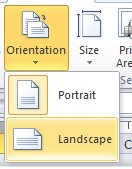
    Cara Mengubah Word Menjadi Landscape – Dalam Microsoft Word, Anda dapat dengan mudah mengubah orientasi dokumen mulai dari “potret ( potrait)” maupun “Lanskap(Landscape)” . Dengan fitur ini, Anda dapat mengoptimalkan tampilan dokumen Anda sesuai dengan konten yang ingin Anda tampilkan. Fitur orientasi memungkinkan Anda untuk menyesuaikan tata letak dokumen agar sesuai dengan kebutuhan konten Anda. Ini memungkinkan Anda untuk membuat dokumen yang lebih mudah dibaca dan dipahami oleh audiens Anda, terutama ketika Anda memiliki elemen visual atau informasi yang luas.

    Lalu, bagaimanakah cara mengubah word menjadi landscape? Untuk mengubah orientasi dokumen word menjadi landscape, anda bisa mengikuti langkah – langkah dibawah ini:

    Berikut adalah Cara Mengubah Word Menjadi Landscape:

    1. Buka dokumen yang akan anda ubah orientasinya.
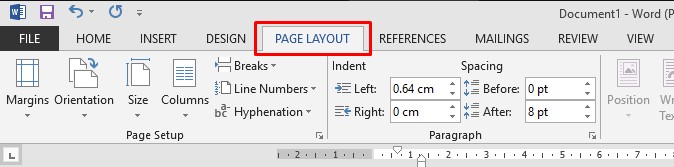
    2. Pergi ke menu tab “Layout” pada bagian atas word anda.page layout dalam mengatur margin
    3. Pada menu tab “Layout” , anda akan menemukan opsi untuk mengatur tata letak dan format dokumen.
    4. Pada bagian tata letak, anda akan menemukan opsi “Orientasi”. Biasanya, orientasi default pada suatu dokumen adalah potret.
    5. Klik pada menu opsi “orientation”, anda akan menemukan dua opsi yaitu opsi potret dan opsi landscape.Melihat tampilan Printout dengan Page Layout View
    6. Pilih menu “Landscape”.
    7. Setelah mengubah orientasi, pastikan untuk memeriksa apakah konten Anda masih sesuai dengan perubahan tersebut. Beberapa hal mungkin perlu disesuaikan untuk mengoptimalkan tata letak baru.
    8. Jika Anda puas dengan tata letak baru, pastikan untuk menyimpan perubahan Anda dengan menekan tombol Save atau menggunakan pintasan Ctrl + S pada keyboard anda”

    Dengan demikian, mengubah orientasi dokumen Word menjadi lanskap adalah proses yang mudah dan berguna untuk menyesuaikan tata letak dengan konten yang lebih lebar atau visual. Dengan langkah-langkah yang sederhana di tab “Layout”, Anda dapat mengoptimalkan tampilan dokumen sesuai kebutuhan Anda. Dengan memanfaatkan fitur orientasi ini, Anda dapat meningkatkan kejelasan dan keterbacaan dokumen Anda, serta menyesuaikannya dengan konten yang ingin Anda sampaikan kepada pembaca.