Category: Kumpulan Trik

  • Apa Itu Format Tulisan di Word

    Apa Itu Format Tulisan di Word

    Apa Itu Format Tulisan di WordMicrosoft Word adalah salah satu perangkat lunak pengolah kata yang sangat umum digunakan untuk membuat, mengedit, dan memformat dokumen. Format tulisan di Word mencakup berbagai elemen yang dapat memberikan tata letak dan penampilan yang profesional pada dokumen. Dalam artikel ini, kita akan menjelaskan secara rinci apa itu format tulisan di Word dan bagaimana memanfaatkannya.

    WORD

    Apa itu Format Tulisan di Word?

    Format tulisan di Word mencakup serangkaian pengaturan dan penyesuaian yang dapat diterapkan pada teks dalam dokumen. Ini melibatkan pemilihan jenis huruf, ukuran huruf, warna teks, dan sejumlah elemen lainnya untuk meningkatkan tampilan dan keterbacaan dokumen. Dengan memahami dan menguasai fitur-format ini, pengguna dapat menciptakan dokumen yang lebih menarik dan bersih.

    Elemen-elemen Utama Format Tulisan di Word:

    • Jenis Font dan Ukuran Font:

    Jenis font merujuk pada gaya huruf yang digunakan. Word menyediakan berbagai jenis font, seperti Arial, Times New Roman, dan Calibri. Pilih jenis font yang sesuai dengan kebutuhan atau gaya dokumen.

    Ukuran font adalah dimensi teks, dan bisa disesuaikan untuk menyesuaikan skala tulisan. Ini dapat membantu dalam menonjolkan judul, subjudul, atau bagian penting lainnya.

    • Warna dan Efek Teks:

    Warna teks dapat diubah sesuai preferensi atau kebutuhan desain. Ini dapat membantu menyorot informasi penting atau membedakan bagian tertentu.

    Efek teks, seperti cetak tebal, miring, atau garis bawah, dapat memberikan penekanan tambahan pada teks.

    • Paragraf dan Spasi:

    Spasi mengacu pada jarak antara baris teks dan dapat diatur untuk meningkatkan keterbacaan. Spasi ganda atau satu setengah, misalnya, dapat digunakan untuk memisahkan paragraf.

    Paragraf dapat diatur untuk perataan (kiri, tengah, kanan, atau rata kanan-kiri) serta indentasi, memberikan struktur yang konsisten pada dokumen.

    • Bullet dan Numbering:

    Penggunaan bullet (poin) dan numbering (angka) membantu membuat daftar poin yang terstruktur. Ini berguna untuk menyajikan informasi dalam bentuk poin-poin yang mudah dipahami.

    Dengan memahami dan menguasai format tulisan di Microsoft Word, pengguna dapat menciptakan dokumen yang terstruktur, profesional, dan mudah dibaca. Pemanfaatan fitur-format ini membantu meningkatkan kualitas komunikasi tertulis dan membuat dokumen lebih menarik secara visual. Jadi segitu saja artike tentang apa itu tulisan di word semoga artikel ini dapat bermanfaat dan dapat membantu anda.

  • Mengganti Karakter Di Microsoft Excel

    Mengganti Karakter Di Microsoft Excel

    Mengganti Karakter Di Microsoft Excel – Microsoft Excel adalah perangkat lunak spreadsheet yang sangat populer, digunakan untuk mengelola dan menganalisis data. Salah satu tugas umum yang mungkin Anda hadapi adalah mengganti karakter tertentu di dalam sel atau seluruh kolom. Berikut adalah panduan langkah demi langkah tentang cara mengganti karakter di Microsoft Excel.

    Langkah 1: Buka Dokumen Excel

    Pastikan untuk membuka dokumen Excel yang berisi data yang ingin Anda edit. Jika belum, bukalah dokumen tersebut terlebih dahulu.

    Langkah 2: Pilih Kolom atau Sel yang Ingin Diubah

    Sorot kolom atau sel yang berisi karakter yang ingin Anda ganti. Jika Anda ingin mengganti karakter di seluruh kolom, cukup klik pada huruf kolom yang sesuai.

    Langkah 3: Pilih Tab “Home”

    Di bagian atas lembar kerja Excel, temukan dan pilih tab “Home.” Tab ini berisi berbagai opsi untuk pengeditan dan pemformatan data.

    Langkah 4: Pilih Opsi “Find & Replace”

    Di dalam tab “Home,” cari grup “Editing.” Di dalam grup ini, klik pada opsi “Find & Replace.” Ini akan membuka jendela dialog untuk pencarian dan penggantian.

    excel

    Langkah 5: Klik “Replace”

    Pada jendela “Find & Replace,” pilih tab “Replace.” Di sini, Anda akan melihat dua kolom: “Find what” (temukan apa) dan “Replace with” (gantikan dengan). Masukkan karakter yang ingin Anda ganti di kolom “Find what” dan karakter pengganti di kolom “Replace with.”

    Langkah 6: Pilih Opsi “Replace All” atau “Replace”

    Jika Anda ingin mengganti semua kemunculan karakter tersebut di seluruh kolom atau sel yang dipilih, klik “Replace All.”

    Jika Anda ingin mengganti karakter satu per satu, Anda dapat mengklik “Replace” untuk mengganti satu per satu sesuai kebutuhan.

    Langkah 7: Periksa dan Konfirmasi Perubahan

    Setelah penggantian selesai, periksa dokumen Anda untuk memastikan bahwa karakter telah diganti sesuai dengan keinginan Anda. Pastikan untuk mengonfirmasi bahwa semua perubahan dilakukan dengan benar.

    Langkah 8: Selesaikan dan Simpan Dokumen

    Setelah yakin bahwa penggantian karakter telah sukses, simpan dokumen Excel Anda untuk menyimpan perubahan tersebut.

    Mengganti karakter di Microsoft Excel bisa sangat membantu dalam membersihkan dan memformat data dengan efisien. Dengan mengikuti langkah-langkah di atas, Anda dapat dengan mudah mengganti karakter di seluruh kolom atau sel yang Anda pilih, membantu meningkatkan akurasi dan konsistensi data Anda.

  • Mengganti Bahasa di Microsoft Word

    Mengganti Bahasa di Microsoft Word

    Mengganti Bahasa di Microsoft Word – Microsoft Word adalah salah satu aplikasi pengolah kata yang paling populer di dunia. Salah satu fitur yang sangat berguna dalam Word adalah kemampuannya untuk mengganti bahasa. Dengan mengatur bahasa dengan benar, Anda dapat memastikan bahwa tata bahasa dan ejaan dokumen Anda sesuai dengan kebutuhan atau preferensi Anda. Berikut adalah panduan langkah demi langkah tentang cara mengganti bahasa di Microsoft Word.

    Langkah 1: Buka Dokumen Microsoft Word

    Pastikan Anda telah membuka dokumen Microsoft Word yang ingin Anda ubah bahasanya. Jika Anda belum membuka dokumen, bukalah terlebih dahulu.

    Langkah 2: Pilih Teks atau Seluruh Dokumen

    Pilih teks di dokumen yang ingin Anda ubah bahasanya. Jika Anda ingin mengubah bahasa untuk seluruh dokumen, cukup klik di area kosong atau tekan “Ctrl + A” untuk memilih seluruh teks.

    Langkah 3: Buka Tab “Review”

    Di menu utama Microsoft Word, pilih tab “Review” di bagian atas layar. Pada tab ini, Anda akan menemukan berbagai fitur untuk meninjau dan mengedit dokumen.

    Langkah 4: Pilih Opsi “Language”

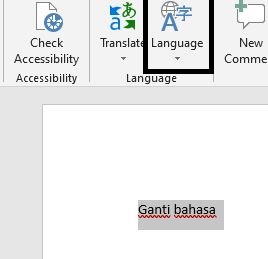
    Di dalam tab “Review,” cari grup “Language.” Di sini, Anda akan menemukan berbagai opsi terkait bahasa, termasuk pilihan untuk mengganti bahasa.

    bahasa

    Langkah 5: Pilih Bahasa yang Diinginkan

    Klik pada opsi “Language” untuk membuka menu drop-down. Pilih bahasa yang diinginkan dari daftar bahasa yang tersedia. Word akan secara otomatis mengubah bahasa teks yang Anda pilih.

    Langkah 6: Atur Bahasa Untuk Teks yang Dipilih

    Jika Anda hanya ingin mengubah bahasa untuk sebagian teks, pastikan teks tersebut terpilih, lalu ikuti langkah-langkah di atas. Word akan mengganti bahasa hanya untuk teks yang Anda pilih.

    Langkah 7: Periksa dan Koreksi Ejaan

    Setelah mengganti bahasa, sebaiknya periksa kembali dokumen Anda untuk memastikan bahwa ejaan dan tata bahasa sesuai dengan bahasa yang baru Anda pilih. Word akan menandai potensi kesalahan dengan garis merah atau biru, dan Anda dapat mengoreksi mereka sesuai kebutuhan.

    Kesimpulan

    Mengganti bahasa di Microsoft Word sangat mudah dan merupakan fitur yang berguna untuk memastikan keakuratan tata bahasa dan ejaan dalam dokumen Anda. Dengan mengikuti langkah-langkah sederhana di atas, Anda dapat dengan cepat dan mudah mengubah bahasa sesuai kebutuhan Anda. jadi segitu saja cara untuk mengganti Bahasa di Microsoft semoga artikel ini dapat membantu anda dan bermanfaat bagi anda terima kasih.

  • Apa Itu Searching

    Apa Itu Searching

    Apa itu Searching- Pada era digital yang semakin berkembang, aktivitas mencari informasi menjadi hal yang tak terpisahkan dari kehidupan sehari hari. Dengan munculnya berbagai platform online dan mesin pencari , searching telah menjadi bagian integral dari kehidupan modern.

    Apa Itu Searching?

    Apa itu searching
    Apa itu searching

    Searching, merupakan proses mencari dan menemukan informasi menggunakan alat atau platform yang tersedia. Searching juga dapat didefinisikan sebagai aktivitas mencari informasi menggunakan alat bantu seperti, mesin pencari database, atau platform khusus lainnya. Proses ini melibatkan penggunaan kata kunci  atau pertanyaan untuk menemukan jawaban atau sumber informasi yang relevan dengan kebutuhan atau minat.

    Apa pentingnya Searching?

    1. Akses informasi cepat, Searching memungkinkan kita untuk mendapatkan akses cepat ke informasi yang dibutuhkan. Pengguna dapat menemukan jawaban dalam hitungan detik, menggantikan cara tradisioal seperti, membaca buku.
    2. Diversifikasi sumber informasi, kita dapat mengakses berbagai sumber informasi dari seluruh dunia. Memungkinkan kita untuk mendapatkan pandangan yang beragam tentang suatu topik dan menghindari keterbatasan informasi dari satu sumber.
    3. Pemecahan masalah, Searching memainkan peran kunci dalam proses pemecahan masalah. Ketika menghadapi masalah atau pertanyaan, mencari informasi yang relevan dapat membantu mencari solusi atau jawaban yang diperlukan.
    4. Pengembangan pengetahuan, dengan Searching pengguna dapat terus mengembangkan pengetahuan. Informasi baru dan terkini dapat diakses dengan mudah, memungkinkan untuk tetap mengetahui informasi tentang perkembangan terkini diberbagai bidang.

    Peran teknologi dalam Searching

    Dengan pesaatnya kemajuan teknologi, Searching semakin menjadi terintegrasi dalam kehidupan sehari-hari. Teknologi seperti kecerdasan buatan telah meningkatkan kemampuan mesin pencari untuk memberikan hasil yang lebih relevan. Penggunaan suara, melalui asisten virtual seperti Google Asistant, juga memudahkan searching tanpa perlu mengetik.

    Searching bukan hanya sekedar aktivitas mencari informasi, tetapi sebuah proses yang membentuk cara berinteraksi dengan dunia digital. Pentingnya Searching terletak pada akses informasi cepat, diversifikasi sumber informasi, pemecahan masalah, dan pengembangan pengetahuan. Seiring dengan terus berkembangnya teknologi, Searching akan terus menjadi elemen utama dalam pengaksesan dan pemahaman informasi pada era digital ini.

  • Apa Itu Game Simulator

    Apa Itu Game Simulator

    Apa itu Game Simulator- Dalam era teknologi yang terus berkembang pesat, game simulator telah menjadi salah satu fenomena yang menggebrak dunia hiburan digital. Game simulator tidak lagi sekadar hiburan biasa, mereka mengundang pemain untuk merasakan pengalaman hidup dalam lingkungan virtual yang menyerupai realita.

    Apa Itu Game Simulator?

    Apa itu game simulator
    Apa itu game simulator

    Game simulator adalah jenis permainan video yang dirancang untuk mensimulasikan pengalaman nyata dalam lingkungan virtual. Ini dapat mencakup berbagai hal, mulai dari simulasi penerbangan, mengemudi kendaraan, mengelola bisnis, hingga merancang kota atau dunia virtual. Tujuan utamanya adalah memberikan pemain pengalaman yang mendekati realitas, sering kali dengan memanfaatkan grafis yang realistis dan fisika yang akurat.

    Kenapa Game Simulator Begitu Populer?

    1. Pengalaman nyata tanpa resiko, Game simulator memberikan kesempatan kepada pemain untuk mencoba pengalaman nyata tanpa resiko fisik atau finansial. Misalnya, simulator penerbangan memungkinkan pemain merasakan bagaimana menjadi pilot pesawat tanpa benar-benar terlibat dalam penerbangan yang sebenarnya.
    2. Pelatihan dan Pembelajaran, banyak simulator digunakan untuk tujuan pelatihan dan pembelajaran. Penerbangan, kedokteran, dan pertanian adalah beberapa contoh di mana game simulator digunakan untuk melatih profesional atau memperdalam pengetahuan dalam bidang tertentu.
    3. Grafis realistis dan teknologi canggih, kemajuan dalam teknologi grafis dan perangkat keras telah memungkinkan pembuat game untuk menciptakan lingkungan virtual yang sangat realistis. Hal ini meningkatkan daya tarik game simulator dan membuat pengalaman bermain semakin mendalam.
    4. Komunitas dan Kompetisi, banyak game simulator mendukung mode multiplayer, memungkinkan pemain untuk berinteraksi satu sama lain dalam lingkungan virtual. Ini menciptakan komunitas yang kuat di sekitar game-game tersebut, dengan turnamen dan kompetisi yang menantang pemain untuk memperlihatkan keahlian mereka.

    Game simulator bukan sekadar hiburan, mereka menciptakan dunia virtual yang mendebarkan dan mendalam. Dengan teknologi yang terus berkembang, pengalaman bermain game simulator akan terus meningkat. Dampaknya dalam industri game, pendidikan, dan gaya hidup membuktikan bahwa game simulator bukan hanya trend sementara, tetapi juga fenomena yang memberikan kontribusi positif dalam perkembangan teknologi dan masyarakat modern.

  • Bagaimana Cara Browsing Private

    Bagaimana Cara Browsing Private

    Bagaimana cara Browsing Private- Penggunaan internet telah menjadi bagian integral dalam kehidupan sehari-hari, namun kekhawatiran akan privasi online semakin meningkat. Melakukan browsing privat adalah cara untuk melindungi informasi pribadi Anda dari mata-mata digital.

    Berikut adalah beberapa tips tentang bagaimana cara melakukan browsing privat untuk menjaga keamanan dan privasi online:

    1. Gunakan Mode Private pada Browser, Mayoritas browser modern menyediakan mode private atau incognito. Mode ini memungkinkan untuk menjelajahi internet tanpa menyimpan riwayat penelusuran, cookie, atau data pribadi lainnya. Cukup aktifkan mode ini di pengaturan browser sebelum mulai browsing.
    2. Gunakan Mesin Pencari yang Menghargai Privasi, Beberapa mesin pencari mengumpulkan lebih sedikit data pengguna daripada yang lain. Pilih mesin pencari yang menempatkan privasi sebagai prioritas, seperti DuckDuckGo atau Startpage, yang tidak melacak atau menyimpan informasi pribadi pengguna.
    3. Aktifkan VPN (Virtual Private Network), VPN membantu menyembunyikan alamat IP, menjadikannya                lebih sulit bagi pihak ketiga untuk melacak lokasi atau aktivitas online. Pilih layanan VPN terpercaya                    untuk  mengamankan koneksi internet, terutama saat menggunakan Wi-Fi publik.
    4. Perbarui dan Lindungi Perangkat Lunak Keamanan, Pastikan perangkat lunak keamanan termasuk antivirus dan firewall, selalu diperbarui. Ini membantu melindungi perangkat dari malware dan serangan siber lainnya yang dapat mengancam privasi.
    5. Hindari Penggunaan Password yang Sama di Berbagai Situs, Menggunakan kata sandi unik untuk setiap akun online adalah langkah penting dalam menjaga privasi. Jika satu akun terkena pelanggaran keamanan, akun lainnya tetap aman.

    Dengan menerapkan langkah-langkah ini, dapat meningkatkan keamanan dan privasi online saat menjelajahi dunia maya. Melakukan browsing privat bukan hanya untuk melindungi informasi pribadi, tetapi juga untuk menciptakan pengalaman online yang lebih aman dan nyaman.

    Bagaimana Cara Browsing Private?

    Browsing secara privat dapat dilakukan dengan menggunakan mode penyamaran atau mode privat yang disediakan oleh sebagian besar browser web modern. Mode ini memiliki beberapa nama, tergantung pada browser yang digunakan.

    Berikut adalah langkah-langkah  untuk menggunakan mode penyamaran atau privat pada Google Chrome:

    1. Buka Chrome, lalu klik ikon titik tiga di pojok kanan atas

      buka chrome
      buka chrome
    2. Pilih opsi “New Incognito Window” atau “Jendela Inkognito Baru”

      pilih opsi
      pilih opsi
    3. Jendela baru akan terbuka di mode penyamaran.

      mode penyamaran akan terbuka
      mode penyamaran akan terbuka

    Selama sesi browsing privat, browser tidak akan menyimpan riwayat penelusuran, cookie, atau data lainnya setelah menutup jendela atau tab tersebut. Namun, perlu diingat bahwa mode penyamaran tidak menyembunyikan aktivitas dari penyedia layanan internet, pengelola jaringan, atau situs web yang dikunjungi. Mereka masih dapat melacak aktivitas.

  • Aplikasi Pesan Tiket Pesawat

    Aplikasi Pesan Tiket Pesawat

    Aplikasi Pesan Tiket Pesawat – Apakah kamu tahu kita juga dapat memesan tiket melalui aplikasi, kamu dapat menggunakan aplikasi pesan tiket pesawat dengan mudah tanpa memesan secara langsung. Simak penjelasan mengenai aplikasi pesan tiket ini dibawah.

    Apa Aplikasi pesan tiket pesawat Itu??

    Tiket.com untuk traveling
    Tiket.com untuk traveling

    Merupakan aplikasi yang dirancang untuk memudahkan pengguna dalam mencari, memilih, dan membeli tiket pesawat secara online. Aplikasi ini biasanya dapat diunduh dan diinstal pada perangkat seluler, seperti smartphone atau tablet, sehingga pengguna dapat mengaksesnya dengan mudah di mana saja.

    Berikut adalah beberapa fitur umum dari aplikasi pesan tiket pesawat meliputi:

    1. Pencarian Penerbangan, pengguna dapat mencari penerbangan berdasarkan rute, tanggal, waktu, dan maskapai penerbangan.
    2. Perbandingan Harga, menyajikan informasi tentang harga tiket dari berbagai maskapai sehingga pengguna dapat memilih opsi terbaik sesuai dengan preferensi dan anggaran mereka.
    3. Pemesanan Langsung, pengguna dapat memesan tiket pesawat secara langsung melalui aplikasi dengan mudah dan cepat.
    4. Notifikasi dan Pembaruan, memberikan pembaruan dan notifikasi kepada pengguna mengenai perubahan jadwal, penawaran khusus, atau informasi terkait perjalanan.
    5. Penyimpanan Informasi Penerbangan, menyimpan informasi penerbangan, seperti kode pemesanan (booking code) dan boarding pass, sehingga pengguna dapat mengaksesnya dengan cepat saat diperlukan.
    6. Pembayaran Aman, menyediakan berbagai metode pembayaran yang aman dan nyaman, seperti kartu kredit, transfer bank, atau pembayaran melalui sistem pembayaran online.

    Berikut beberapa rekomendasi aplikasi yang populer di Indonesia:

    1. Traveloka, aplikasi ini juga menawarkan berbagai promosi dan diskon.
    2. Tiket.com, adalah platform yang menyediakan berbagai layanan perjalanan, aplikasi ini  juga menawarkan fitur perbandingan harga.
    3. Airy, merupakan aplikasi yang fokus pada pemesanan akomodasi, tetapi juga menyediakan layanan pemesanan tiket pesawat.
    4. Pegipegi, platform pemesanan perjalanan yang menyediakan layanan pemesanan tiket pesawat, hotel, kereta api, dan berbagai kegiatan liburan.
    5. Garuda Indonesia, memiliki aplikasi resmi yang memungkinkan penumpang untuk mencari dan memesan tiket pesawat, serta mengelola penerbangan mereka

    Beberapa rekomendasi aplikasi diatas manakah aplikasi favoritmu? dengan menggunakan aplikasi di atas memudahkan kamu untuk memesan tiket.

    Semoga Membantu!!

  • Fungsi Fitur Refresh

    Fungsi Fitur Refresh

    Fungsi Fitur Refresh – Dari browser web hingga aplikasi perjalanan, fungsi fitur ‘refresh’ tidak hanya menjadi tombol yang umumnya terdapat di berbagai platform, tetapi juga menjadi kunci untuk memastikan bahwa pengguna selalu terhubung dengan data terbaru. Simak penjelasan dibawah mengenai fitur ini.

    Apa Fungsi Fitur Refresh Itu??

    tombol refresh
    tombol refresh

    Fitur “refresh” mengacu pada kemampuan untuk memuat atau menyegarkan kembali halaman, tampilan, atau konten tertentu. Fungsi ini umumnya ditemukan dalam berbagai aplikasi dan platform untuk memastikan bahwa pengguna mendapatkan informasi terbaru atau perubahan terbaru.

    Berikut adalah beberapa contoh penggunaan dan fungsi umum dari fitur “refresh” di berbagai konteks:

    1. Pada perangkat ponsel dan komputer, fitur “refresh” sering kali digunakan untuk memperbarui daftar aplikasi yang sedang berjalan, menyegarkan koneksi jaringan, atau memperbarui informasi pada layar.
    2. Pada browser web, tombol atau opsi “refresh” memuat ulang halaman web yang sedang ditampilkan. Ini berguna ketika pengguna ingin memperbarui konten atau mengatasi masalah tampilan yang mungkin terjadi.
    3. Pada aplikasi email, fitur “refresh” dapat digunakan untuk memperbarui kotak masuk sehingga pengguna dapat melihat email terbaru yang telah tiba sejak kali terakhir mereka memeriksa.
    4. Dalam konteks aplikasi pesan tiket pesawat atau hotel, tombol “refresh” dapat digunakan untuk memperbarui daftar penerbangan atau ketersediaan kamar hotel.
    5. Di aplikasi sosial media, tombol “refresh” biasanya digunakan untuk memuat ulang umpan berita atau timeline, memberikan pengguna pembaruan terbaru dari teman-teman atau akun yang mereka ikuti.

    Kenapa kita harus menggunakan fitur ini?

    1. Karena dengan menggunakan fitur ini kita dapat mengetahui data atau informasi yang di tampilkan adalag yang paling terbaru.
    2. Dapat memperbaiki ketidakcocokan antara data yang disimpan dan yang ditampilkan.
    3. Fitur “refresh” memastikan bahwa kamu memiliki akses terhadap informasi terkini dan terbaru.
    4. Dapat membantu memperbarui koneksi jaringan dan meningkatkan kinerja secara keseluruhan.
    5. Dapat membantu mengatasi masalah tampilan atau kesalahan yang mungkin terjadi pada suatu halaman atau aplikasi.

    Dengan menggunakan fitur ini kamu dapat mengetahui pembaruan yang terjadi. Dan kamu akan terhindar dari masalah tampilan atau kesalahan yang mungkin terjadi pada halaman kamu.

    Semoga Membantu!!

  • Fungsi Fitur Mail Merge

    Fungsi Fitur Mail Merge

    Fungsi Fitur Mail MergeBagi yang belum tau mail merge merupakan sebuah surat yang dikirim seseorang ke banyak penerima dengan isi pesan yang sama, terkadang mail merge disebut surat massal. Salah satu contohnya merupakan surat undangan. Mail merge sangat efisien untuk mengirimkan surat ke banyak orang sekaligus, mail merge sangat efisien waktu karena kita tidak perlu repot repot untuk mengirim surat ke setiap orang satu persatu.

    Ms Word
    Ms Word

    Berikut Merupakan Fitur dan Fungsi Mail Merge

    • Untuk Membuat Dokumen Dengan isi yang sama

    Dengan mail merge kita dapat membuat dokumen dengan isi yang sama, tapi dengan jumlah yang banyak dikarenakan akan dikirim kebanyak orang.

    • Mengirim surat kebanyak pengguna dengan cepat

    Dangan mail merge kita dapat mengirim surat dengan sangat cepat dan efisien dikarenakan salah satu fungsi mail merge yaitu dapat mengirim surat ke banyak pengguna sekaligus

    • Dapat digunakan untuk hal lain selain mengirim surat
      mail merge dapat membantu kalian dalam membuat proposal, serifikat, amplop, dan banyak lagi hal lain yang dapat dilakukan menggukan mail merge.
    • Memudahkan pengguna dalam membuat dan mengirim surat secara efektif

    Dengan beberapa fitur yang di sediakan oleh mail merge maka kita dapat mengirim surat surat secara cepat dan sangat efektif

    • Mempermudah pekerjaan di ms word

    Dengan mail merge kita dapat mempermudah pekerjaan seperti membuat dokumen data pada ms word karena cukup banyaknya fitur yang digunakan pada mail merge

    Seperti itulah penjelasan mengenai apa itu mail merge dan fungsi fitur mail merge yang dapat mempermudah dan mempercepat pekerjaan kita. Dengan menggunakan fitur fitur mail merge secara efisien saya yakin dapat sangat membantu untuk orang orang yang ingin membuat amplop, proposal, sertifikan, dll. Mungkin cukup banyak dari kira yang baru mengenal apa itu mail merge dan kenapa mail merge dianggap sangat membantu, padahal dengan menggunakan mail merge di era globalisasi seperti sekarang ini akan sangat menguntungkan dari segi ke efisienan dan kemudahan yang di bawakannya. Sekian penjelasan dari saya mengenai mail merge, trimakasih.