Blog

  • Cara Mengubah Resolusi Foto di Paint

    Cara Mengubah Resolusi Foto di Paint

    Cara Mengubah Resolusi Foto di Paint-Ukuran gambar atau foto yang diunggah ke dalam sebuah situs biasanya sudah diatur dengan resolusi gambar maksimal dalam satuan pixel.resolusi gambar ini menentukan kualitas gambar agar terlihat sejenis ketika diunggah melalui sebuah system tertentu.dengan kata lain,resize foto cukup berkaitan dengan keseragaman ukuran yang terlihat secara kasat mata.

    Mengubah ukuran foto bisa kamu lakukan dengan menggunakan beberapa cara  yang berbeda sesuai kebutuhan anda.seperti langkah pada umumnya ,anda bisa melakukan proses editing salah satunya menggunakan aplikasi Microsoft paint.

    Aplikasi paint bisa diapakai anak-anak untuk resize gambar dengan efektif.paint sebernarnya salah satu cara praktis dan mudah yang bisa anda pakai untuk meresize foto atau gambar tanpa harus menginstall aplikasi tambahan di PC anda.

    Resize berguna untuk mengubah ukuran suatu obyek yang telah dipilih sebelumnya.  Isi nilai Horizontal dan Vertical. Jika nilai Horizontal dan Vertical lebih kecil dari 100% maka objek akan diperkecil, sebaliknya jika nilai Horizontal dan Vertical lebih besar dari 100% maka objek akan diperbesar.

    Cara Mengubah Resolusi Foto di Paint

    1.  Siapkan foto atau  gambar yang akan diubah ukuran atau resolusinya.

    Cara Mengubah Resolusi Foto di Paint
    Cara Mengubah Resolusi Foto di Paint

    2.  Berikutnya buka Program Microsoft paint dan tunggu muncul jendela baru paint.

    Cara Membuka Aplikasi Paint
    Cara Membuka Aplikasi Paint

    3.  Setelah itu buka gambar di paint dengan cara menekan tombol CTRL + O

    Mengambil Gambar yang diubah Resolusi di Paint
    Mengambil Gambar yang diubah Resolusi di Paint

    4.  Klik menu resize yang terletak pada bagian menu image atau dapat menekan CTRL + W
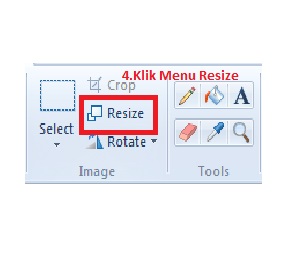
    Memilih Menu Resize di Paint
    Memilih Menu Resize di Paint

    5.  Kemudian masukkan  nilai pixel  pada kolom horizontal dan vertical sesuai keinginan.

    Mengatur Resolusi Foto di Paint
    Mengatur Resolusi Foto di Paint

        Jika sudah anda dapat klik tombol OK.Tunggulah beberapa saat sampai  lembar kerja resize and skew tertutup

        dengan sendiri

    6.Maka anda dapat melihat hasilnya dan tentu saja ukuran gambar tersebut  memiliki ukuran gambar

       yang berbeda dari sebelumnya.
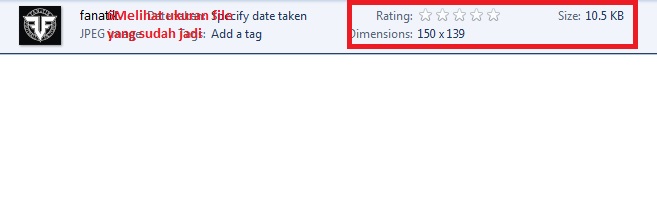
    Melihat Foto yang sudah Diubah Resolusi di Paint
    Melihat Foto yang sudah Diubah Resolusi di Paint

    Itulah artikel mengenai cara mengubah resolusi ukuran foto atau gambar di paint tanpa menggunakan software maupun aplikasi tambahan .Jadi kita tidak perlu bingung mengubah resolusi gambar cukup menggunakan paint dengan mudah dan efektif baik dikalangan remaja ataupun dewasa .

    Semoga artikel ini bermanfaat bagi para pembacanya.

  • Cara Memasang Ekstensi IDM Di Firefox

    Cara Memasang Ekstensi IDM Di Firefox

    Cara Memasang Ekstensi Idm Di Firefox – Apakah anda pernah mendengar internet download manager? Internet Download Manager atau biasa disebut dengan IDM adalah software yang dapat membantu kita untuk mengunduh data-data yang ada di internet. Pengguna Chrome ataupun Firefox dapat menggunakan IDM. Tujuan utama dari IDM ialah mempercepat unduhan dan memulihkan unduhan yang terputus karena koneksi yang buruk. Jika profesi anda menuntut untuk mengunduh konten yang berukuran cukup besar secara konstan, IDM adalah solusi dan penyelamat anda.

    Ada beberapa alasan mengapa anda memerlukan Internet Download Manager. Chrome dan Firefox adalah browser yang cukup efektif untuk siapa saja, tetapi ada masalah yang muncul. Mengunduh kadang-kadang bisa menyusahkan. Misalnya, beberapa orang mungkin lebih suka menggunakan Firefox untuk mengunduh. Tampaknya berfungsi lebih baik ketika ada file yang lebih besar. Padahal, Chrome cenderung kesulitan ketika file yang anda unduh berada dalam kisaran seratus MB.

    Internet Download Manager mampu membantu menghilangkan masalah tersebut. Ekstensi dapat mempercepat unduhan hingga lima kali lipat dari tarif normal. Untuk tidak membuat Anda bosan dengan teknologi, mari sederhanakan bagaimana IDM melakukan itu. File bisa terlalu besar bagi server untuk menangani pengunduhan sekaligus. Pengelola unduhan mengelompokkan file dan mengunduhnya dalam bagian yang terpisah untuk menghemat waktu.


    Cara Memasang Ekstensi IDM Di Firefox


    Dalam tutorial ini, kami akan memberi tahu Anda cara memasang ekstensi IDM pada Firefox. Berikut Langkah-langkahnya.

    1. Langkah pertama yang wajib dilakukan adalah membuka Mozilla Firefox.
    Cara Pasang IDM Di Firefox
    Cara Pasang IDM Di Firefox


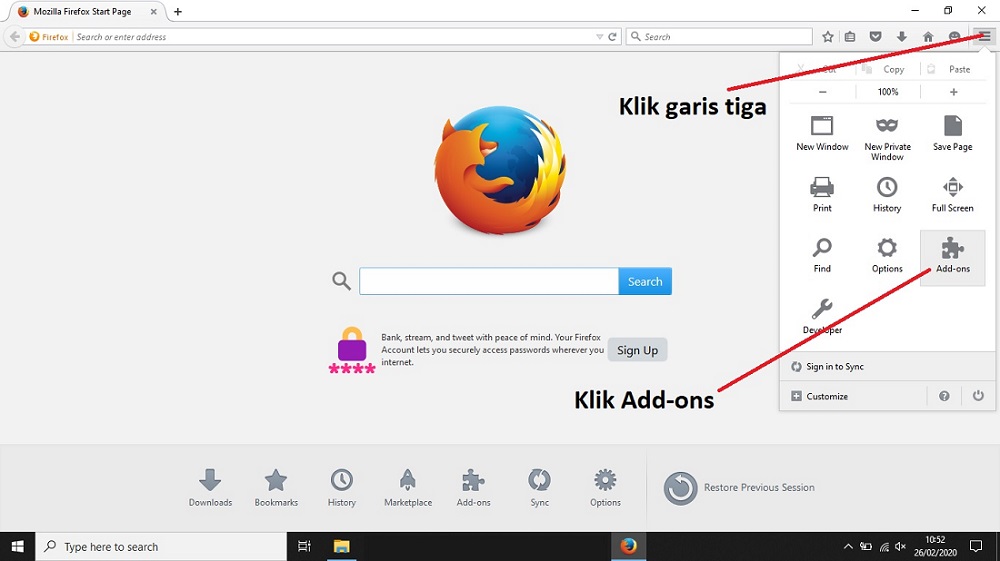
    1. Langkah Kedua, Klik garis tiga pada bagian pojok kanan atas halaman Firefox.


    IDM pada Mozilla Firefox
    IDM pada Mozilla Firefox


    1. Langkah ketiga, Klik Extensions


    Ekstensi Internet Download Manager pada Firefox
    Ekstensi Internet Download Manager pada Firefox


    1. Langkah keempat, jika teman-teman sudah menginstall Internet Download Manager. Maka tampilan halamannya akan jadi seperti dibawah ini. Pada tampilan ini, teman teman silahkan klik button enable di Internet Download Manager nya.


    Pasang Internet Download Manager di Firefox
    Pasang Internet Download Manager di Firefox


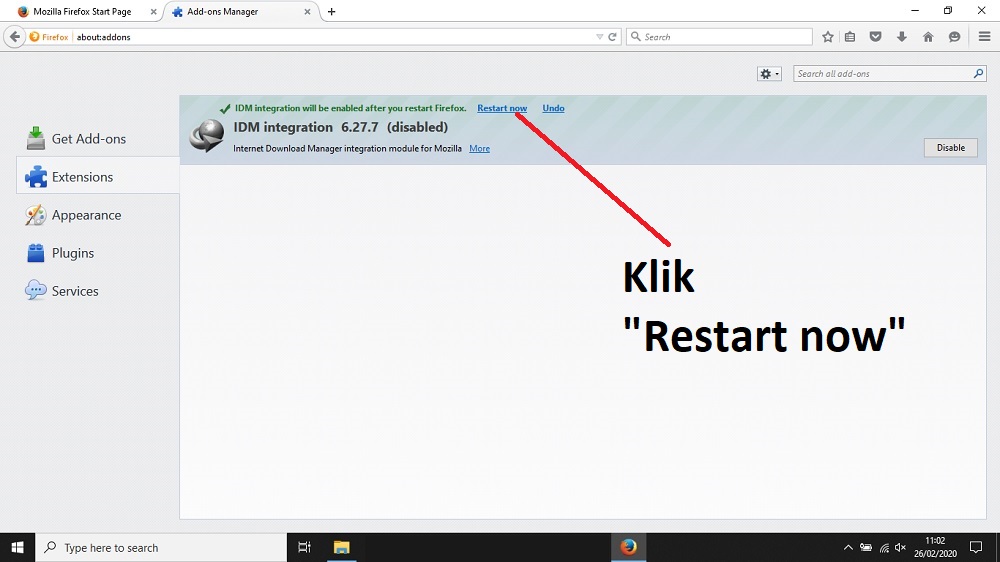
    1. Langkah kelima, tampilannya akan berubah seperti gambar dibawah. Dan langsung saja di klik “Restart now”.


    Cara Pasang Ekstensi IDM di Mozilla Firefox
    Cara Pasang Ekstensi IDM di Mozilla Firefox


    1. Sekarang cek, IDM nya sudah dapat berfungsi atau belum.


    Cara IDM bisa Muncul di Firefox
    Cara IDM bisa Muncul di Firefox


    1. IDM sudah dapat berfungsi guysss. Selamat mencoba 🙂


    Itulah cara yang dapat anda gunakan untuk mengaktifkan ekstensi Internet Download Managar di Mozilla Firefox. Semoga artikel ini dapat bermanfaat dan menambah ilmu atau wawasan kita semua.

  • Cara Mengecilkan Resolusi Gambar Dengan Paint

    Cara Mengecilkan Resolusi Gambar Dengan Paint

    Cara Mengecilkan Resolusi Gambar Dengan Paint- Pada tahun 1987 Microsoft mengeluarkan  system operasi windows 1.0 untuk pertama kalinya.dan salah satu aplikasi yang bernama Pc Painbrush .selain itu software ini diciptakan dari perusahaan yang bernama Zsoft.Pada tahun 1990,Microsoft kembali menciptakan windows versi 3.0 yang didalamnya mempunyai software Pc Painbrush.

    Pada bulan Agustus tahun 1955,untuk pertama kalinya Microsoft memperkenalkan Ms Paint ke public software pengolah gambar sederhana ini muncul bersama dikeluarkannya versi windows 95.

    Jika seseorang hunting kita harus mengetahui cara mengecilkan resolusi sehingga ukuran foto menjadi lebih kecil dari sebelumnya agar dapat diupload ke dalam situs jejaring social dengan cepat tanpa mengurangi kualitas gambar foto.

    Cara Mengecilkan Resolusi Gambar Dengan Paint

    Kegunaan bagi pelajar

    1.Pelajar bisa mengoperasikan paint untuk quick cut and paste pictures

    2.Mengubah gambar  menjadi JPG /PNG

    3.Menampilkan hasil print-screen dari keyboard  dengan menekan tombol CTRL+V  Pada Paint

    Keunggulan Microsoft Paint:

    1.User interface simple,intuitif dan inovatif

    2.Kinerja ringan

    3.Mudah digunakan

    4.Cepat dan responsive

    5.Tampilan Tools Simple

    Kelemahan Microsoft Paint:

    1.Tidak memiliki fitur editing tingkat lanjut

    2.Plugin masih cukup terbatas.

    3.Tidak bisa manipulasi gambar

    4.Tidak ada fitur CMYK

    5.Tidak bisa membuat gambar ataupun logo secara detail.

    Pada kesempatan ini saya akan membagikan cara mengecilkan resolusi  dan ukuran file foto dengan menggunakan paint.Berikut ini cara mudah mengecilkan resolusi foto:

    1.  Siapkan foto yang ingin anda kecilkan ukuran filenya contohnya saya mengambil  gambar produk

          armoura.

    cara mengecilkan gambar dengan paint
    cara mengecilkan gambar dengan paint

    2.  Buka Program Paint Klik Start kemudian pilih Paint tunggu hingga proses membuka jendala paint.

    Cara Membuka Aplikasi Microsoft Paint
    Cara Membuka Aplikasi Microsoft Paint

    3.  Setelah itu buka foto di paint dengan cara menekan tombol  CTRL + O  atau mengambil gambar di

         menu open cari gambar di penyimpanan anda.

    Cara Mengambil Gambar di Paint
    Cara Mengambil Gambar di Paint

    4.  Setelah itu pilih menu Resize atau  menekan  tombol Ctrl + W

    Memilih Menu Resize di Paint
    Memilih Menu Resize di Paint

    5.  Setelah muncul Box Resize and Skew silahkan anda pilih Pixel  sebagai contoh saya pilih pixels dan mengisi

         ukuran horizontal menjadi 300.vertikalnya menyesuaikan.

    Mengatur Ukuran Gambar dengan Paint
    Mengatur Ukuran Gambar dengan Paint

         Atur ukuran resolusi yang anda inginkan,lalu klik ‘’OK’’

    6.  Langkah tarakhir pilih SAVE atau CTRL + S

         Sekarang lihat ukuran file foto anda makan akan lebih kecil sesudah anda kecilkan menggunakan

         Aplikasi Paint

    Melihat Gambar Yang Sudah di Kecilkan Dengan Paint
    Melihat Gambar Yang Sudah di Kecilkan Dengan Paint

    Anda sekarang tidak perlu bingung untuk mengecilkan gambar gunakan microsoft paint secara efektif untuk memudahkan mengecilkan resolusi gambar .Jadi  aplikasi paint ini sangat bermanfaat bagi semua kalangan baik pelajar maupun orang dewasa  untuk membantu mengecilkan resolusi foto yang besar  menjadi resolusi foto yang kecil.

    Demikian tutorial tentang cara mudah mengecilkan resolusi di paint .Semoga bermanfaat bagi para pembacanya.
  • Cara Ganti Background Chrome

    Cara Ganti Background Chrome

    Cara Ganti Background Chrome – Chrome adalah peramban internet gratis yang secara resmi dirilis oleh Google pada tanggal 11 Desember 2008. Fitur-fiturnya termasuk sinkronisasi dengan layanan dan akun Google, penjelajahan dengan tab, dan terjemahan otomatis serta pemeriksaan ejaan halaman web. Chrome berfungsi cukup baik dengan situs dan layanan Google seperti Youtube dan Gmail. Chrome juga mengelola sumber daya sistemnya secara berbeda dari peramban lain.

    Namun, apakah bisa untuk membuat tampilan pada chrome agar terlihat lebih berbeda?

    Selain Firefox, Google Chrome juga bisa ganti background depan browser agar tidak membosankan saat menjelajah dunia maya atau browsing. Pada tahun 2012, chrome sudah menyediakan fitur ganti background atau latar belakang penulusuran Google Chrome dengan gambar atau foto yang kita inginkan.


    Cara Ganti Background Chrome


    Bagi teman-teman yang belum tahu caranya, dalam artikel ini akan membahas tentang cara ganti background pada google chrome di Laptop atau PC.

    Yuk simak Langkah-langkahnya!

    1. Langkah yang pertama yang mesti teman teman lakukan adalah membuka browser Google Chrome. Pada halaman awal, teman teman akan melihat halaman kosong seperti biasanya tetapi tidak semua halaman tersebut kosong.
    Cara Ganti Background Chrome
    Cara Ganti Background Chrome
    1. Kemudian tekan tombol “customize” yang ada pada bagian pojok kanan bawah.


    Ganti Background pada Google Chrome
    Ganti Background pada Google Chrome


    1. Kemudian akan muncul halaman seperti ini.


    Theme dan Background Chrome
    Theme dan Background Chrome


    Untuk mengganti warna tema anda dapat memilih Color and theme. Untuk mengatur shortcut chrome, anda dapat memilih Shortcuts. Nah untuk mengganti backgroundnya anda dapat memilih pada bagian Background.


    1. Google Chrome sudah menyediakan beberapa gambar untuk dijadikan background atau latar belakang pada penulusuran Google Chrome. Tetapi jika anda ingin gambar backgroundnya pilihan anda sendiri, klik Upload from device. Maka anda akan diarahkan ke halaman seperti dibawah ini.


    Mengganti latar belakang Google Chrome
    Mengganti latar belakang Google Chrome


    Kemudian silahkan anda pilih gambar sesuai keinginan anda. Jika sudak klik open.


    1. Selamat, sekarang tampilan latar belakang penulusuran google chrome anda sudah berubah.


    Background pada Google Chrome
    Background pada Google Chrome


    Demikian penjelasan tata cara mengenai ganti latar belakang atau background pada google chrome menggunakan gambar yang sudah disediakan google chrome ataupun gambar sesuai keinginan kita. Semoga tutorial ini bisa membatu dan bermanfaat agar teman teman bisa mengatur tampilan sesuai dengan keinginan.

  • Cara Membuat Google Chrome Tidak Menyimpan History

    Cara Membuat Google Chrome Tidak Menyimpan History

    Cara Membuat Google Chrome Tidak Menyimpan History – Google chrome merupakan sebuah software browser yang digunakan untuk mengetahui dan menjelajah dunia maya. Google Chrome sama halnya dengan Mozilla firefox, Opera, Microsoft Edge dan software-software browser lainnya. Google chrome diciptakan oleh perusahaan internet di dunia yaitu GOOGLE.

    Google Chrome terdapat sejumlah fitur-fitur yang menarik. Salah satu fiturnya adalah penyimpanan history atau jejak browsing secara otomatis. Tetapi, bagi kebanyakan orang menilai bahwa fitur tersebut dapat mengganggu privasi. Selain itu, jika terlalu banyak menyimpan history kualitas atau kecepatan chrome akan menurun dan menjadi semakin berat. Tentunya sobat tidak ingin hal seperti itu terjadi kan? Maka dari itu sobat wajib banget membaca artikel ini sampai habis.

    Bagaimana Caranya?


    Cara Membuat Google Chrome Tidak Menyimpan History


    Ada dua cara yaitu :

    1. Pertama, anda bisa menggunakan fitur yang sudah disediakan oleh google chrome yaitu Mode Penyamaran. Jika anda browsing pada mode penyamaran atau bisa disebut Google Chrome Icognito tidak akan meninggalkan jejak atau history. Kelebihan dari fitur ini adalah anda dapat login atau mengakses chrome dengan dua akun sekaligus, bisa untuk membuka akun dua sosmed yang berbeda. Disamping itu, Kelemahan dari google incognito adalah tidak dapat mengakses tool extensions.


    Cara Agar Chrome Tidak Menyimpan History
    Cara Agar Chrome Tidak Menyimpan History


    Untuk membuka google incognito dapat dengan menekan tombol CTRL+SHIFT+N pada keyboard atau bisa dengan menekan titik tiga pada bagian pojok kanan atas dibawah tombol close.

    1. Cara Kedua, Bila ingin menghilangkan kelemahan pada cara pertama. Dan sobat ingin menonaktifkan jejak atau history browsing permanen dapat dilakukan dengan cara berikut.
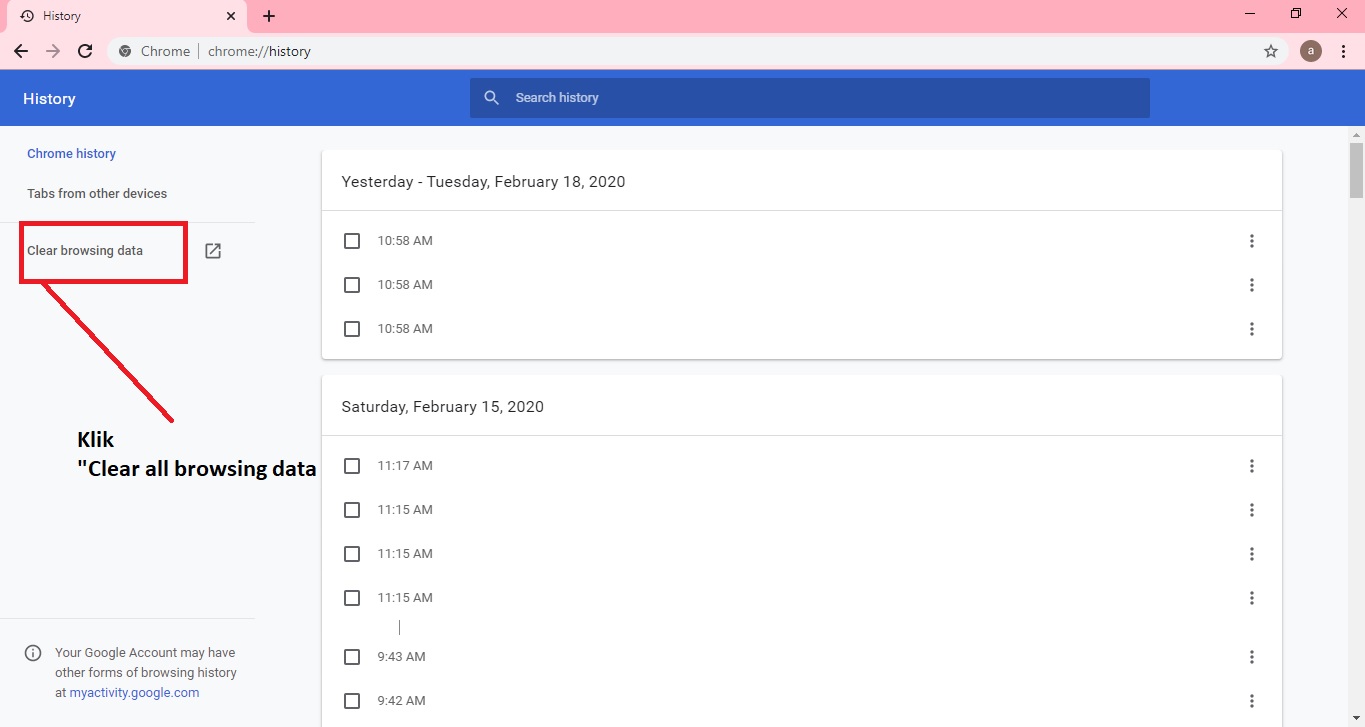
      1. Tekan CTRL+H untuk membuka history. Kemudian klik Clear all browsing data.


    History Google Chrome
    History Google Chrome


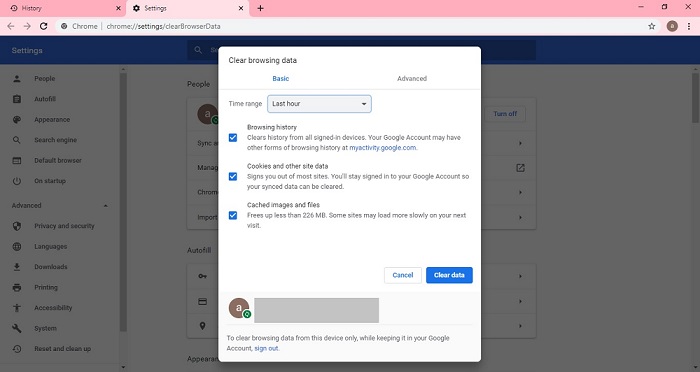
      1. Centang semua atau pilih history tertentu saja yang akan dihapus. Bila tidak ingin password hilang agar mudah mengakses ketika kita ingin login kembali maka jangan centang pada “cookies and other site data”.


    Cookies Google Chrome
    Cookies Google Chrome


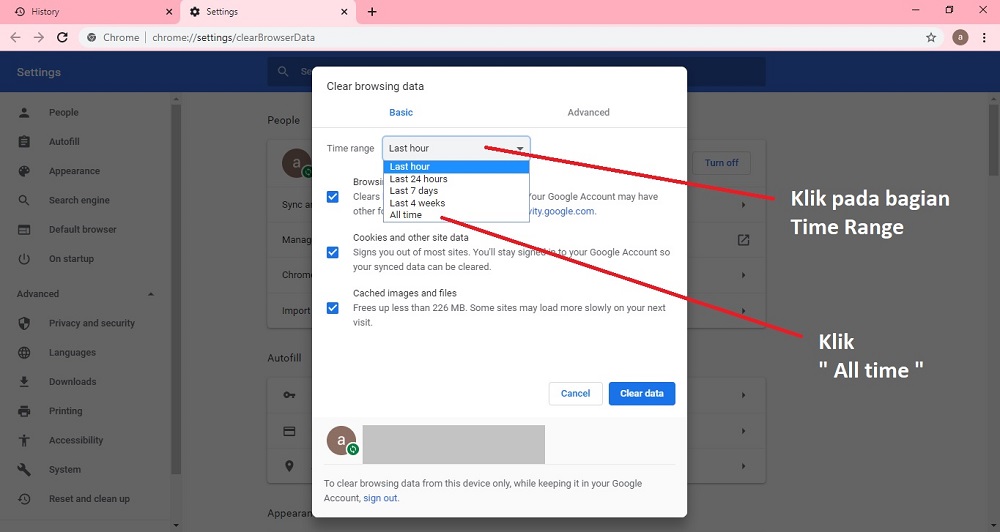
      1. Selanjutnya, pada bagian Time Range. Klik “All time”.


    Chrome tidak menyimpan jejak history
    Chrome tidak menyimpan jejak history


      1. Tutup Google Chrome.
      2. Search di windows taskbar. Ketik “File Explorer options”.


    History Tidak Tersimpan di Chrome
    History Tidak Tersimpan di Chrome


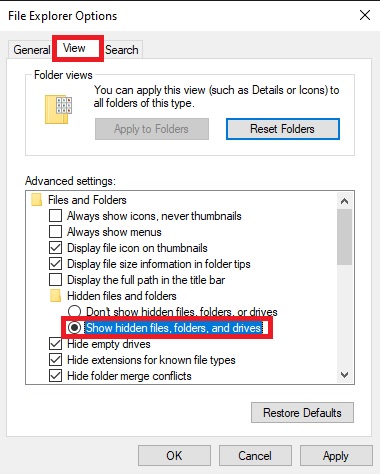
      1. Open File Explorer options. Klik View -> Pilih Files and Folders -> Hidden files and folders -> Show hidden files, folders, and drives.


    Hapus History Chrome
    Hapus History Chrome


      1. Buka tempat penyimpanan instalasi chrome anda. (Jika tidak tahu penempatannya anda bisa ketik search pada taskbar “C:\Users\(Nama user Laptop Anda)\AppData\Local\Google\Chrome” ).
      1. Klik folder user data. Kemudian pilih dan buka folder default.
      1. Blok semua tulisan yang ada kata history-nya.
      1. Klik kanan -> Klik properties.


    Menghentikan Penyimpanan Otomatis History
    Menghentikan Penyimpanan Otomatis History


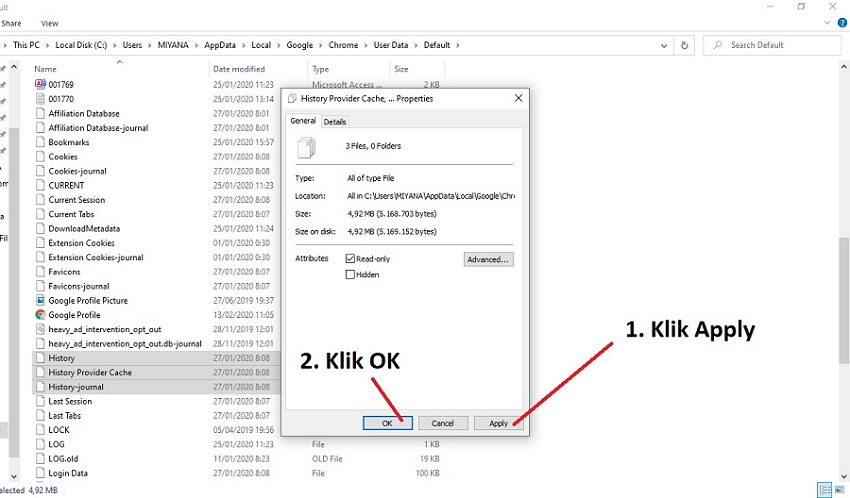
      1. Centang Read only -> Klik Apply -> Klik Ok.


    Mematikan Fitur Penyimpanan History Chrome
    Mematikan Fitur Penyimpanan History Chrome


      1. Selesai, Kita sudah berhasil mematikan fitur history ini.

    Untuk teman-teman yang ingin mengembalikan seperti semula tinggal hilangkan centang read only pada langkah ke 11.

    Sekian Tutorial ini, semoga bermanfaat bagi teman-teman semua.

  • Cara Uninstall Chromium

    Cara Uninstall Chromium

    Cara Uninstall Chromium –  Chromium adalah peramban web yang diklaim dapat menyediakan lingkungan penelusuran yang aman dan nyaman. Chromium berfokus untuk mencegah pengguna mengunjungi situs web berbahaya dengan menunjukkan peringatan tentang kemungkinan risiko. Menurut developer Chromium, Chromium bisa menjadi preferensi untuk Chrome. Serta itu menggantikan Chrome, secara literal.

    Bagi sebagian orang menghapus installan browser dianggap membingungkan, karena mereka mempunyai cara pintas dan antarmuka yang sama. Browser itu sendiri tidak bisa dianggap sebagai malware, meskipun browser program yang mungkin tidak diinginkan.

    Chromium mempunyai kekurangan yang tidak menyenangkan seperti muncul iklan di hampir setiap halaman yang kita buka. Munculan, spanduk, tautan dalam teks, dll. Ditampilkan karena memperoleh penghasilan dari setiap orang yang mengekliknya. Chromium pun juga menggunakan cookie pelacak dan mengakumulasi informasi berharga mengenai usernya. Semua ini tidak boleh diabaikan, dan lebih baik menghapus Chromium untuk mencegah kerusakan yang mungkin ditimbulkannya pada privasi atau sistem Anda.

    Cara Uninstall Chromium

    Oke kita langsung saja pada inti artikel ini, ialah Cara Uninstall Chromium pada laptop. Yuk simak langkah-langkahnya !

    1. Langkah pertama yang harus kita lakukan adalah search dan ketik kata “folder”.


    Cara Hapus Chromium
    Cara Hapus Chromium


    1. Langkah kedua, tandai pada “Show hidden files, folders, and drives”. Tujuannya adalah agar file atau folder chromium yang tersembunyi bisa ditemukan untuk dihapus.


    Hapus Installan Chromium
    Hapus Installan Chromium


    1. Langkah ketiga, buka file explorer. Untuk menemukan dan mencari files dan folders chromium.


    Hapus Chromium
    Hapus Chromium


    1. Buka drive (C:) , lalu pilih folder user.


    Uninstall Chromium
    Uninstall Chromium


    1. Pilih dan buka folder dengan nama username laptop anda.


    Uninstall Chromium Permanen
    Uninstall Chromium Permanen


    1. Langkah keenam, pilih folder AppData, untuk menemukan folder chromium.


    Hapus Chromium secara Permanen
    Hapus Chromium secara Permanen


    1. Langkah ketujuh, pilih folder local.


    Tutorial Uninstall Chromium
    Tutorial Uninstall Chromium


    1. Klik Kanan pada folder chromium -> Klik Delete.


    Tutorial Hapus Chromium
    Tutorial Hapus Chromium


    1. Sempurna, sekarang chromium pada laptop anda sudah terhapus dan teruninstall. Jika shortcut chromium masih ada, coba mulai ulang atau restart laptop anda.

    Demikian tips dan turorial meng-uninstall Chromium pada Laptop atau PC. Bagi sebagian orang, dengan adanya chromium ini memang dapat menggangu aktivitas saat memakai laptop. Karena bisa bikin laptop lemot dan tiba-tiba muncul di laptop. Semoga Cara diatas dapat membantu teman-teman yang mengalami masalah sama yaitu Chromium.


  • Cara Membuat Menu Baru Pada Microsoft Word 2007

    Cara Membuat Menu Baru Pada Microsoft Word 2007

    Cara Membuat Menu Baru Pada Microsoft Word 2007-Apakah anda sering menggunakan berbagai perintah yang tidak berkaitan saat membuat dan mengedit dokumen pada microsoft word.  Jika seperti itu, mungkin mouse anda menjadi usang karena sering kali mengklik menu dan ribbon yang berbeda. Istirahatkan mouse dan percepat produktivitas anda dengan membuat menu yang lebih spesifik sesuai dengan kebutuhan anda dalam mengedit dokumen. Tutorial ini saya akan menunjukkan caranya kepada anda.

    Cara Membuat Menu Baru Pada Microsoft Word 2007

    Berikut cara untuk menambahkan menu pada microsoft word :

    1.akseslah opsi customization

    1. Pada Word 2013, klik “File Tab”, lalu dari garis biru di sisi kanan, klik “Options” di bagian bawah. Klik “Customize Ribbon” di sisi kiri kotak dialog. Anda juga dapat mengeklik kanan di ribbon tab mana pun dan pilih “Customize the Ribbon” dari menu munculan.
    2. Pada Word 2010, klik File tab, lalu pilih “Options” di bawah “Help” dari menu File. Klik “Customize Ribbon” di sisi kiri kotak dialog. Anda juga dapat mengeklik kanan di ribbon tab mana pun dan pilih “Customize the Ribbon” dari menu munculan.
    3. Di Word 2003, pilih “Customize” dari menu Tools, lalu klik Commands tab.

    Cara Membuat Menu Baru Pada Microsoft Word 2007

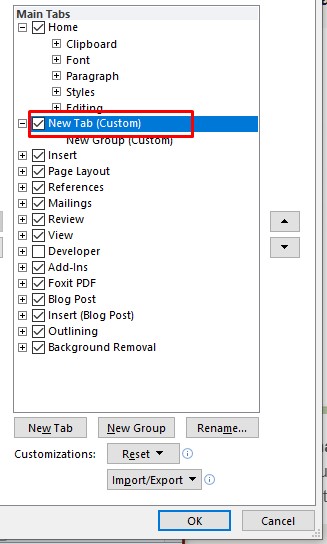
    2.Kemudian tambahkan ribbon/tab yang baru.

    1. Pada Word 2010 dan 2013, klik tombol “New Tab” yang terletak di bawah daftar “Customize the Ribbon”.
    2. Pada Word 2003, pilih “New Menu” dari daftar “Categories”, lalu pilih “New Menu” lagi dari daftar “Commands”.

    Cara Membuat Menu Baru Pada Microsoft Word 2007

    3.Posisikan menu/tab baru di daftar.

    1. Pada Word 2010 dan 2013, klik tombol panah di sebelah kanan daftar “Customize the Ribbon” untuk menggerakkan menu baru ke atas atau ke bawah di daftar, sampai ke posisi yang Anda inginkan.
    2. Pada Word 2003, seretlah “New Menu” dari daftar “Commands” ke bilah menu. Saat Anda melihat bilah vertikal menunjukkan posisi menu baru seperti yang Anda inginkan, lepaskan tombol mouse Anda.

    Cara Membuat Menu Baru Pada Microsoft Word 2007

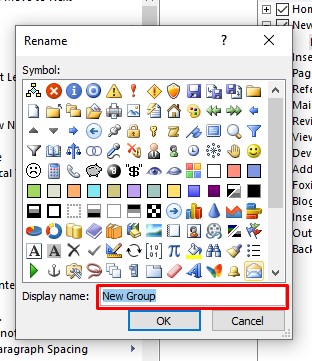
    4.Berikan nama yang memudahkan anda pada menu/tab baru anda.

    1. Pada Word 2010 dan 2013, klik tombol “Rename” di bawah daftar “Customize the Ribbon” untuk menampilkan kotak dialog nama. Masukkan nama baru di kolom “Display name” dan klik “OK”.
    2. Pada Word 2003, klik kanan di “New Menu” di bilah menu untuk menampilkan kolom nama. Sekarang, Anda dapat mengetik nama baru untuk menu Anda dan menekan “Enter”.

    Cara Kedua Ini Adalah Cara Untuk Menambahkan Group di tab Baru Anda Pada Word 2010/2013.

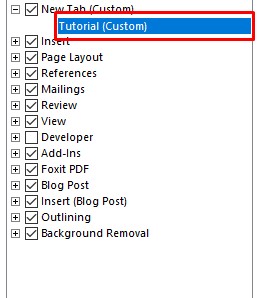
    1.pilihlah nama tab yang telah anda buat pada daftar customize the ribbon. Anda harus membuat group untuk memasukkan perintah baru kedalam tab.

    2.Klik tombol new group dibawah daftar customize the ribbon. Ini akan menambahkan item yang bernama new group dibawah nama tab baru anda di dalam daftar.

    Cara Membuat Menu Baru Pada Microsoft Word 2007

    3.Berikan nama yang mudah untuk group anda. Kemudian klik tombol rename untuk menampilkan kotak dialog nama, masukkan nama baru, dan klik OK. Kemudian, anda bisa menambahkan perintah ke dalam group ini.

    1. Anda bisa menambahkan group khusus disalah satu tab bawaan dan juga tab khusus yang anda buat. Salah satu kegunaan fitur ini adalah untuk membuat group khusus yang hanya memasukkan perintah ke dalam group tab bawaan yang paling sering anda gunakan, lalu menghapus group aslinya.

    Cara Membuat Menu Baru Pada Microsoft Word 2007

    Cara Ketiga ini adalah cara untuk menambahkan item pada menu/tab baru anda.

    1.pilihlah menu/group yang akan anda tambahkan dengan items.

    1. Pada word 2010 dan 2013, pilihlah group yang ingin anda tambahkan dengan items dari daftar customize the ribbon. Anda hanya dapat menambahkan items menu di group yang anda buat, yang dapat dilihat di daftar dengan label custom setelah ama group.
    2. Pada word 2003 pilihlah menu yang ingin anda modifikasi dari daftar categories.

    2.Pilihlah perintah yang anda ingin tambahkan ke dalam group/menu.

    1. Pada word 2010 dan 2013, pilihlah salah satu opsi daftar tarik-turun chose commands from, lalu pilihlah perintah dari daftar gulir dibawahnya.
    2. Pada word 2003, pilihlah perintah dari kotak daftar commands

    Cara Membuat Menu Baru Pada Microsoft Word 2007

    3.Tambahkan perintah ke dalam menu/group.

    1. Pada word 2010 dan 2013, klik tombol add>> di sebelah kanan daftar gulir. Gunakan tombol disebelah kanan daftar customize the ribbon untuk mengatur posisi perintah baru dalam group sesuai keinginan anda.
    2. Pada word 2003, seretlah perintah yang akan anda masukkan ke dalam menu/group. Saat anda melihat bilah vertikal menunjukkan posisi perintah baru dan bilah tersebut terletak diposisi yang anda inginkan, lepaskan tombol mouse.

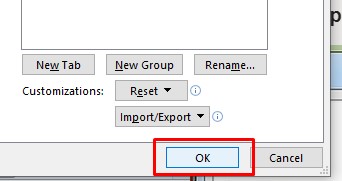
    4.Keluarlah dari fitur customization setelah anda selesai.

    1. Pada word 2010 dan 2013 klik OK.
    2. Pada word 2003 klik Close.

    Cara Membuat Menu Baru Pada Microsoft Word 2007

    Tips :

    1. Sebelum menambahkan menu atau group khusus, luangkan waktu untuk mempertimbangkan perintah dan menu mana yang paling sering Anda gunakan, dan juga pelajari penggunaan “Toolbar”/”Quick Access Toolbar” serta tombol pintasan. Fitur-fitur ini lebih berguna daripada menambah menu khusus.
    2. Pengaturan menu ribbon bisa dilakukan pada Word 2007, tetapi hal ini membutuhkan pemrograman khusus dengan XML, dan tab yang sudah ada tidak bisa diubah dengan cara apa pun. Tampilan antarmuka pengguna untuk mengubah menu ribbon belum tersedia pada versi Word sebelum Word 2010.

    Sekian tutorial dari saya semoga bermanfaat bagi anda semua. Saya akan terus upload tutorial – tutorial yang baru untuk anda semua, selamat bertemu di tutorial selanjutnya.

  • Cara Membuat Auto Shutdown Pada Windows  Tanpa Aplikasi

    Cara Membuat Auto Shutdown Pada Windows Tanpa Aplikasi

    Cara Membuat Auto Shutdown Pada Windows Tanpa Aplikasi-Asalamualaikum di sini saya akan menjelaskan cara menyeting auto shutdown pada windows 10 tanpa aplikasi. Meskipun banyak software yang menyediakan layanan auto shutdown. Tetapi sebenarnya Windows sendiri juga mempunyai kemampuan itu tanpa menggunakan aplikasi pihak ke-3. Nah kali ini WinPoin akan memberikan 2 Cara yang dapat kamu lakukan untuk membuat auto shutdown di Windows.

    Cara Membuat Auto Shutdown Pada Windows  Tanpa Aplikasi

    Melalui Command Prompt

    1. Cara pertama yang dapat kamu lakukan adalah dengan menggunakan commandprompt. Caranya buka jendela  Command prompt bisa dengan atau tanpa Run as Admin, lalu ketikan ini. Untuk perintah ‘/s‘ adalah perintah untuk melakukan shutdown sistem.
    Menggunakan Comand Prompt Pada Windows 10
    Menggunakan Comand Prompt Pada Windows 10

                Kemudian untuk perintah ‘/t‘ adalah perintah untuk melakukan shutdown dalam duriasi waktu tertentu dan angka ‘300‘ adalah waktu yang dihitung dalam satuan detik (60 Detik). Jadi jika disimpulkan perintah diatas akan mematikan komputer secara otomatis dalam waktu 5 menit (60 x 5 = 300). Setelah perintah di enter, maka sistem akan menjadwalkan sign out kamu.

    Melalui Task Scheduler

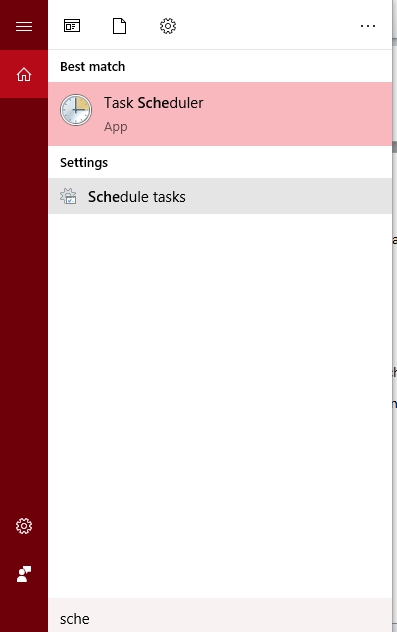
        2.  Cara yang kedua adalah dengan melalui Task Scheduler. Caranya buka ‘Task Scheduler‘ gunakan fitur search            untuk mencarinya.

    Membuka Task Scheduler Pada Windows 10
    Membuka Task Scheduler Pada Windows 10

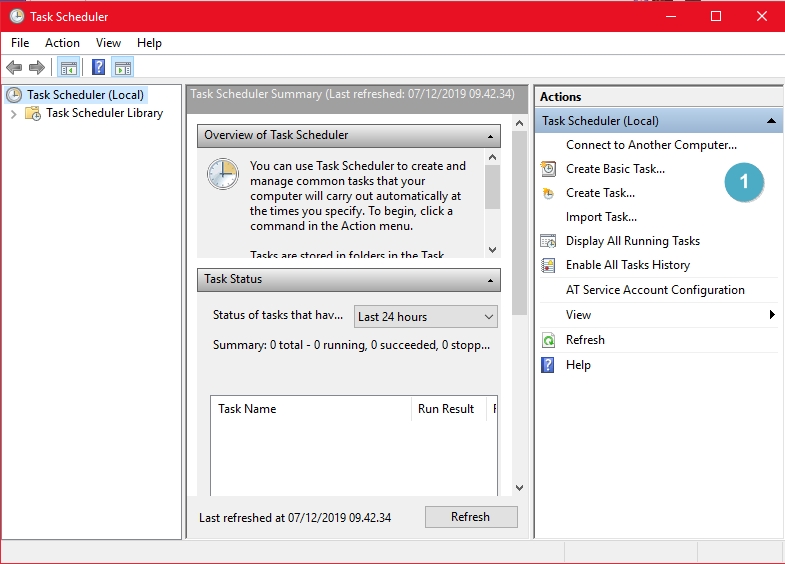
         3. Pada bagian panel sebelah kanan, klik pada opsi ‘Create Basic Task‘.

    Membuka Bagian Panel Pada Windows 10
    Membuka Bagian Panel Pada Windows 10

       4.Pada saat Wizard terbuka, pada bagian name beri nama ‘Shutdown‘. Kemudian pilih Next untuk melanjutkan           proses.

    Membuka Wizard Pada Windows 10
    Membuka Wizard Pada Windows 10

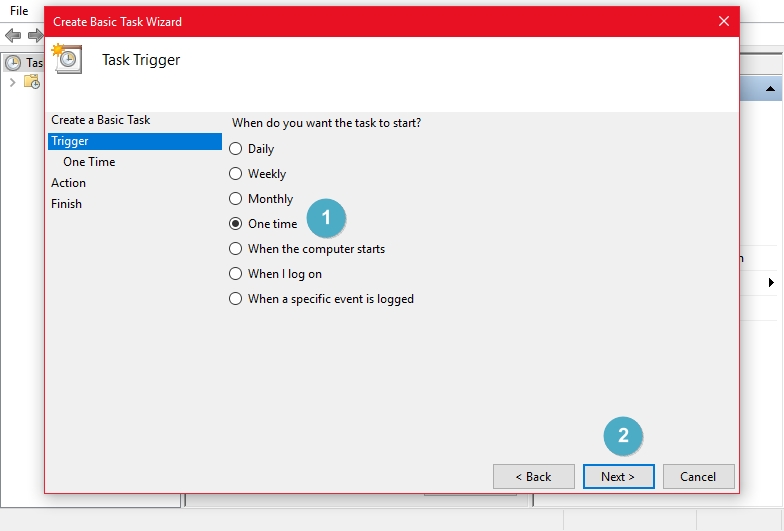
       5.  Selanjutnya adalah menentukan kapan task tersebut dijadwalkan, sebagai contoh pillih ‘One Time‘ saja karena          kita hanya ingin membuat auto shutdown ini hanya untuk 1x saja.

    Menentukan Jadwal Pada Windows 10
    Menentukan Jadwal Pada Windows 10

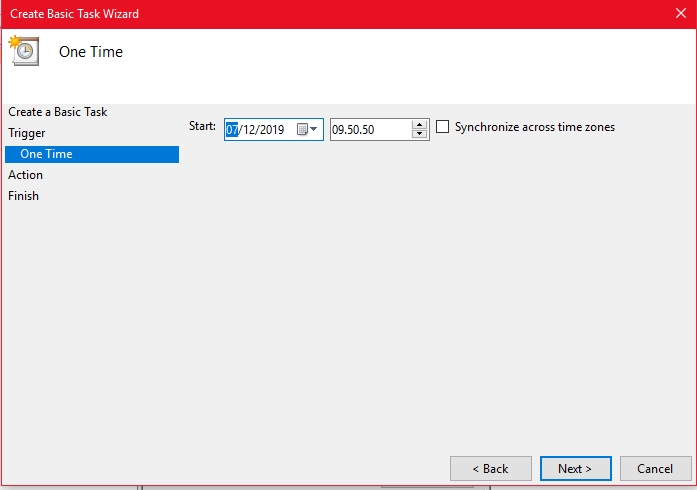
    6. Kemudian tentukan tanggal dan jam yang akan dijadwalkan untuk melakukan shutdown, setting sesuai dengan           keinginan kamu. Setelah selesai pilih Next untuk melanjutkan.

    Mensetting Tanggal dan Jam Pada Windows 10
    Mensetting Tanggal dan Jam Pada Windows 10

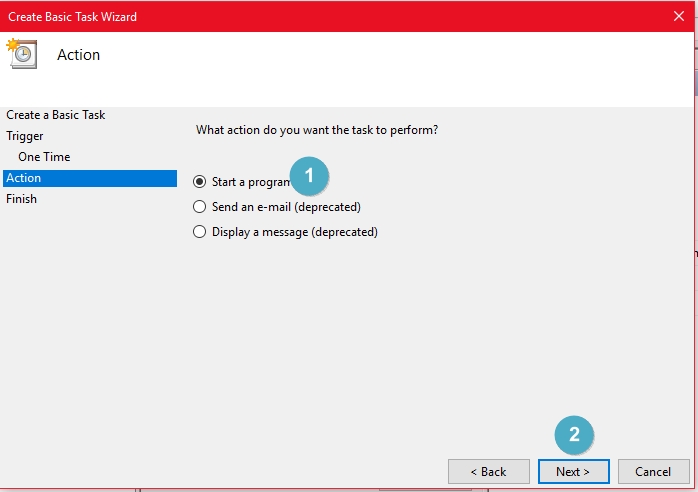
      7.Lalu untuk menjalankan jadwal shutdown sekarang, pilih ‘Start a program‘. Kemudian pilih Next.

    Menjalankan Jadwal Shutdown Pada Windows 10
    Menjalankan Jadwal Shutdown Pada Windows 10

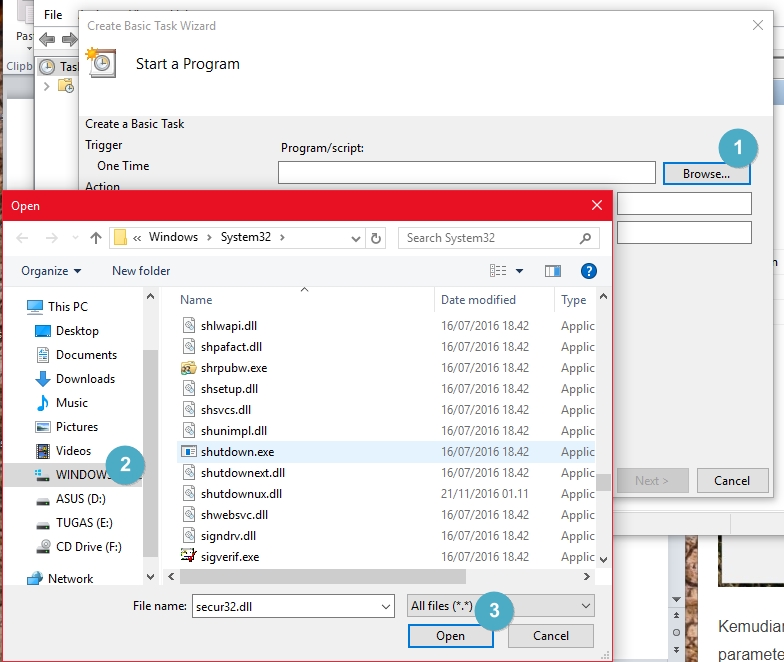
    8.Setelah itu untuk mencari program apa yang akan dijalankan, klik ‘Browse‘ lalu temukan program Shutdown             (shutdown.exe) yang terletak di ‘C:\Windows\System32‘. Jika sudah menemukannya, klik Open.

    Mencari Program Pada Windows 10
    Mencari Program Pada Windows 10

    9.  Kemudian pada bagian ‘Add agruments‘, ketikan ‘/s‘ yang fungsinya sebagai parameters dari program                       ‘shutdown‘. Klik Next untuk melanjutkan proses.

    Melanjutkan Proses Pada Windows 10
    Melanjutkan Proses Pada Windows 10

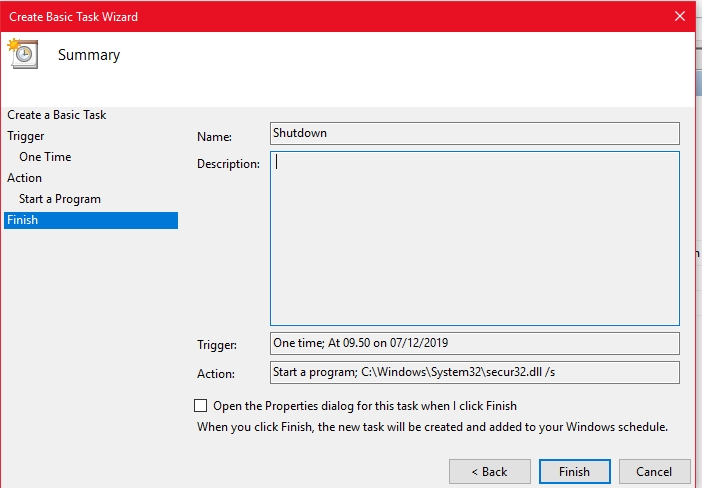
       10. Terakhir akan muncul informasi task yang barusan dibuat. Mulai dari nama, deskripsi, kapan program                          tersebut  dilakukan dan program apa yang dijalankan. Klik Finish untuk menutup Wizard.

    Memunculkan Informasi Task Pada Windows 10
    Memunculkan Informasi Task Pada Windows 10

                Nah itulah 2 cara yang dapat kamu lakukan untuk membuat Shutdown secara otomatis pada Windows. Cara ini juga dapat di aplikasikan pada Windows XP, Windows Vista, Windows 7, Windows 8, Windows 8.1 dan Windows 10. 😀

    Nah sangat mudahkan teman teman, seperti yang saya jelaskan tadi artikel diatas kita sangat dimudahkan dengan kecanggihan teknologi ini.  Sebagai anak zama sekarang kita sangat beruntuk bila ingin melakukan sesuatu.

    Semoga penjelasan artikel diatas dapat dimengerti dan mudah untuk dipahami,dan semoga dengan adanya artikel ini ,dengan mudah membantu pekerjaan anda semakin  cepat selesai dan bisa menambah sebuah wawasan pengetahuan dibidang software maupun teknologi.

    Sekian dan terima kasih atas perhatianya bila ada salah kata kata dari pihak kami mohon dimaafkan, Wassalamualaikum Wr.wb.

  • Cara Membatalkan Email Terjadwal Melalui Gmail

    Cara Membatalkan Email Terjadwal Melalui Gmail

    Cara Membatalkan Email Terjadwal Melalui Gmail Dengan PC Atau Laptop – Nah ditutorial saya kali ini saya akan menjelaskan tutorial atau cara untuk membatalkan pesan di email melalui gmail, memang masih belum banyak orang yang tahu mengenai tutorial untuk menjadwalkan pesan email melalui gmail ini, itupun dikarenakan sangat banyaknya aplikasi medos atau aplikasi lainya yang masih bisa untuk digunakan untuk menjadwalkan pesan di email melalui gmail.


    Cara Membatalkan Email Terjadwal Melalui Gmail


    Akun email ini sangat penting untuk bisa kita gunakan untuk menghubungkan kebeberapa aplikasi – aplikasi lain yang menggunakan login akun gmail. Dari beberapa banyaknya gmail yang ada masih banyak orang yang masih meremehkan gmail yang hanya digunakan untuk mengirim pesan, terima pesan, daftar akun gmail dan lain – lain. Nah sekarang saya akan membahas untuk tutorial atau cara berikut ini.

    Nah sebaiknya anda membaca atau menyimak sekaligun mempraktikkan tutorial saya kali ini agar tidak dapat membingungkan anda ketika anda mencobanya untuk tutorial membatalkan pesan di email melalui gmail menggunakan laptop atau komputer ini dengan baik dan benar tanpa harus bingung bagaimana caranya.


    Tutorial atua Cara Untuk Membatalkan Email Terjadwal Di Gmail Dengan Menggunakan Laptop atau Komputer.


    1. Yang pertama silahkan anda membuka Gmail
    2. Jika anda sudah membuka Gmail anda, silahkan anda klik terjadwal, disebelah kiri panel.
    Cara Membatalkan Email Terjadwal Dengan PC
    Cara Membatalkan Email Terjadwal Dengan PC
    1. Nah kemudian silahkan anda klik email yang ingin anda batalkan.
    Membatalkan Email Terjadwal Dengan Email
    Membatalkan Email Terjadwal Dengan Email
    1. Kemudian jika anda sudah selesai silahkan anda klik dikanan atas email, klik Batalkan pengiriman.
    Cara Membatalkan Email Terjadwal Dengan Email
    Cara Membatalkan Email Terjadwal Dengan Email


    Nah seperti itulah tutorial dari saya mengenai cara untuk jadwalkan pengiriman email mlalui gmail lewat laptop atau komputer yang sangat mudah dan tidak bingung, semoga di tutorial saya kali ini dapat membantu anda yang sagat membutuhkan ataupun sengaja utuk menjelajahi tutorial saya ini.

    Jika di dalam artikel saya kali ini terdapat kekurangan kata atau kesalahan kata mohon maaf dan jika anda ingin memberi pendapat atau pembenaran mengenai artikel untuk cara batalkan pengiriman email di gmail melalui laptop atau komputer ini silahkan anda komen di bawha komentar ini.