Blog

  • Cara Memproteksi Sheet Pada Excel

    Cara Memproteksi Sheet Pada Excel

    Cara Memproteksi Sheet Pada Excel – Sekarang saya akan membagikan Cara Memproteksi Sheet Pada Microsoft Excel. Dan saya juga akan menjelaskan langkah-langkah nya kepada anda sekalian. Pada bagian ini saya ingin mengupas tuntas tentang fitur yang akan kita bahas kali ini.

    Saya  akan membahas bagaimana mengijinkan atau memblokir jenis perubahan tertentu pda bagian spreadsheet anda. Dan berikut ini adalah langkah-langkahnya

    Cara Memproteksi Sheet Pada Excel

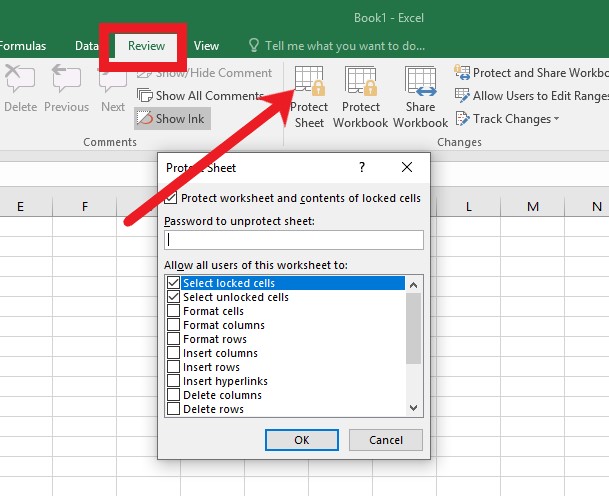
    Untuk memulai nya, anda hanya perlu mencar pada menu tab review pada menu excel. Setelah itu klik pada Protect Sheet. Pada jendela yang muncul di layar anda, dan anda akan melihat sederetan besar pilihan. Hal ini akan memungkinkan anda untuk memoles bagaimana cara anda ingin memberikan proteksi pada sheet di dalam data pekerjaan anda. Untuk kali ini biarkan saja pengaturan tetap pada pengaturan default.
    Cara Memproteksi Sheet Pada Excel
    Cara Memproteksi Sheet Pada Excel

    Mungkin pilihan ini agak terlalu membingungkan karena akan sangat memungkinkan proteksi yang sangat spesifik dari spreadsheet anda.

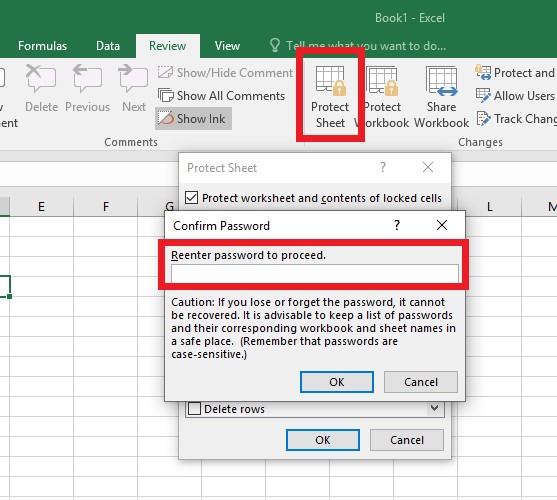
    Sekarang mari kita tambahkan sebuah password atau kata sandi dalam proteksi sheet anda.
    Cara Memberi Password Sheet Pada Excel
    Cara Memberi Password Sheet Pada Excel

    Jika anda telah menambahkan sandi pada proteksi anda maka anda bisa melanjutkan nya dengan mengisi ulang password atau lebih tepatnya mengonfirmasikan password apakah password anda sama atau tidak. Dan setelah itu anda bisa mencoba atau memberikan tes pada sheet anda, yaitu dengan cara meng-klik cell atau colom dalam sheet anda, dan memasukan sebuah nilai atau data berupa huruf atau angka. Disini anda akan melihat sebuah notif error yang menginstruksikan bahwa sheet ini telah di proteksikan dan tidak dapat diubah atau ditambah data lagi.

    Seperti pada gambar yang anda lihat dibawah!

    Cara Proteksi Sheet Pada Excel
    Cara Proteksi Sheet Pada Excel

    Seperti anda lihat pada gambar di atas, itu menunjukkan bahwa sheet pada excel anda telah di proteksi oleh password atau sandi yang telah anda buat sebelumnya. Setelah selesai anda juga bisa menonaktifkan protection nya dengan cara meng klik kembali menu protection sheet dan mengisi password yang sebelum nya telah anda buat.

    Setelah menonaktifkan nya anda bisa bebas menuliskan data apapun ke dalam sheet di excel anda. Akan tetapi orang lain juga akan bebas mengakses data dan merubah atau menambahkan data pada sheet anda. Maka dari itu iniliah tujuan utama dari fitur proteksi sheet pada excel.

    Cara Memproteksi Sheet Pada Excel

    Adapun kekurangan dan kelebihan dari fitur ini yaitu:

    Kelebihan :

    1. anda bisa mencegah orang yang ingin merubah data anda.
    2. Bisa digunakan untuk berjaga-jaga ketika anda tidak ingin mengubah data pada sheet tersebut.
    3. Bisa digunakan pada banyak sheet.
    4. Sangat sulit untuk dibuka ketika ada orang yang ingin membobol data anda.
    5. Caranya tidak terlalu sulit untuk dilakukan

    Kekurangan :

    1. Terlalu rumit saat ingin mengedit data pada sheet.


    Mengunci sebuah spreadsheet sebelum kamu mengirimkannya adalah krusial untuk memproteksi data berhargamu dan memastikan bahwa itu tidak disalahgunakan. Tips yang saya bagikan di dalam tutorial ini membantumu mempertahankan kontrol data bahkan setelah spreadsheet Excel diteruskan dan dibagikan.

    Semua tips ini merupakan tool dan langkah tambahan untuk menjadi sebuah penggunaan Excel tingkat lanjut. Dengan memproteksi workbookmu merupakan skill khusus, namun ada banyak cara untuk meningkatkan kinerjamu. Seperti biasa, ada ruang untuk menumbuhkan skill Excel-mu lebih jauh lagi. Berikut beberapa tutorial Excel berguna dengan skill penting untuk berikutnya dikuasai:

    Dan satu lagi pada menu Kotak, penting untuk tetap dicentang karena itu adalah Protect worksheet and contents of locked cells. Ini memproteksi data sheet anda dari dalam dell.

    Ketika anda telah berkerja pada suatu perusahaan dengan posisi data keuangan yang krusial atau formula yang akan digunakan dalam membuat keputusan, kamu harus mempertahankan kendali data dan memastikan itu tidak berubah. Penggunaan jenis proteksi ini adalah skill penting Excel untuk dikuasai.

    Ada baiknya anda langsung mempraktikkanya pada saat anda membaca artikel ini, karena menurut saya hal itu akan lebih efisien lagi jika dengan mempraktikannya langsung untuk memahami cara-cara tersebut.

    Nahh… itu dia ya gaiss beberapa hal yang bisa kalian lakukan untuk mecoba Cara Memproteksi Sheet Pada Excel. Perlu kalian ketahui juga, bahwa cara ini tidak menjamin keberhasilannya, begitu anda mencoba beberapa cara yang ada di atas. Tetapi jangan ragu, Karena beberapa cara yang ada diatas ini sangat cocok untuk anda coba.

    Demikian artikel ini saya buat untuk membantu memberikan anda solusi pada permasalahan yang sering kalian alami ketika menggunakan teknologi seperti komputer, karena itu seiring berkembangnya jaman teknologi dan kecanggihan akan semakin berkembang, dan mau tidak mau kita harus mengikuti perkembangan yang terjadi di dunia ini.

    Sekian yang bisa saya persembahkan, demikian saya ucapkan TERIMAKASIH Semoga Bermanfaat..
     

  • Cara Menjadwalkan Pesan Email Gmail Dengan PC

    Cara Menjadwalkan Pesan Email Gmail Dengan PC

    Cara Menjadwalkan Pesan Email Gmail Dengan PC – Nah ditutorial saya kali ini saya akan menjelaskan tutorial atau cara untuk menjadwalkan pesan di email melalui gmail, memang masih belum banyak orang yang tahu mengenai tutorial untuk menjadwalkan pesan email melalui gmail ini, itupun dikarenakan sangat banyaknya aplikasi medos atau aplikasi lainya yang masih bisa untuk digunakan untuk menjadwalkan pesan di email melalui gmail.


    Cara Menjadwalkan Pesan Email Gmail Dengan PC


    Akun email ini sangat penting untuk bisa kita gunakan untuk menghubungkan kebeberapa aplikasi – aplikasi lain yang menggunakan login akun gmail. Dari beberapa banyaknya gmail yang ada masih banyak orang yang masih meremehkan gmail yang hanya digunakan untuk mengirim pesan, terima pesan, daftar akun gmail dan lain – lain. Nah sekarang saya akan membahas untuk tutorial atau cara berikut ini.

    Nah sebaiknya anda membaca atau menyimak sekaligus mempraktikkan tutorial saya kali ini agar tidak dapat membingungkan anda ketika anda mencobanya untuk tutorial menjadwalkan pesan di email melalui gmail menggunakan laptop atau komputer ini dengan baik dan benar tanpa harus bingung bagaimana caranya.

    Tutorial Atau Cara Untuk Menjadwalkan Pesan Di Email Melalui Gmail Menggunakan laptop atau Komputer.

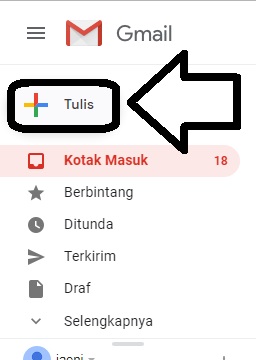
    1. Nah yang pertama silahkan anda membuka Gmail
    2. Kemudian silahkan anda klik Tulis untuk menuju memulai pengiriman pesan.
    Cara Menjadwalkan Pesan Email Gmail Dengan PC
    Cara Menjadwalkan Pesan Email Gmail Dengan PC


    1. Nah kemudian silahkan anda ketik alamat email yang ingin anda kirim pesan dan ketik juga pesan anda yang ingin di sampaikan.
    Cara Menjadwalkan Pesan Email Gmail
    Cara Menjadwalkan Pesan Email Gmail


    1. Jika anda selesai ketik alamat email dan pesan anda, silahkan anda klik oposi yang ada di sebelah tombol kirim.
    Menjadwalkan Pesan Email Gmail
    Menjadwalkan Pesan Email Gmail


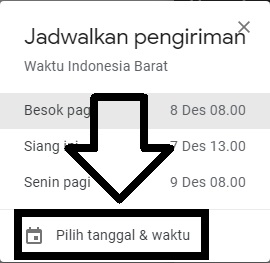
    1. Kemudian silahkan anda klik Jadwalkan pengiriman seperti dibawah ini.
    Tutorial Menjadwalkan Pesan Email Gmail
    Tutorial Menjadwalkan Pesan Email Gmail


    1. Kemudian silahkan anda klik opsi Pilih tanggal dan waktu.
    Tutorial Menjadwalkan Pesan Email Gmail Dengan Laptop Atau Komputer
    Tutorial Menjadwalkan Pesan Email Gmail Dengan Laptop Atau Komputer
    1. Jiak sudah kemudian silahkan anda atur jadwal pengiriman pesan anda yang anda inginkan.
    Cara Menjadwalkan Pesan Email Gmail Dengan Laptop Atau Komputer
    Cara Menjadwalkan Pesan Email Gmail Dengan Laptop Atau Komputer


    Nah seperti itulah tutorial dari saya mengenai cara untuk jadwalkan pengiriman email mlalui gmail lewat laptop atau komputer yang sangat mudah dan tidak bingung, semoga di tutorial saya kali ini dapat membantu anda yang sagat membutuhkan ataupun sengaja utuk menjelajahi tutorial saya ini.


    Jika di dalam artikel saya kali ini terdapat kekurangan kata atau kesalahan kata mohon maaf dan jika anda ingin memberi pendapat atau pembenaran mengenai artikel untuk cara jadwalkan pengiriman email di gmail melalui laptop atau komputer ini silahkan anda komen di bawha komentar ini.


  • Inilah Fitur – Fitur Yang Telah Diperbarui Oleh Windows 10 Yang Patut Kalian Coba

    Inilah Fitur – Fitur Yang Telah Diperbarui Oleh Windows 10 Yang Patut Kalian Coba

    Inilah Fitur – Fitur Yang Telah Diperbarui Oleh Windows 10 Yang Patut Kalian Coba-Assalamualaium Wr.Wb disini sayang aka memberitahukan kepada para pembeca ten8tang update terbaru dari Windows 10 yang baru saja di updete pihak Windows sendri. Upgrate Windows 10 saat ini memean sedang hangat – hanyatnya dibicarakan banyak orang seperti karyawan maupan digolongan para pelajar, karena banyak fitur – fitur baru nan canggih yang di truh didalam fitur tersebut.

                 Selain itu kembalinya start menu prediksi akan menambah peminat dari sistem operasi yang satu ini. Dan di artikelinin saya akan membahas sedikit dari beberapa fitur – fitur yang ada pada Windows 10, selain itu  juga menyakinkan par pembaca yang amsih ragu jika  akan menggunakan  fitur – fitur terbru dai Windows 10. Soal disain sendiri,

                Pihak dari Windows 10 tidak main – main soal masalah disain  dan saya sendiri sempat mencobanya, kebetulan saya dapat upgrade gratis an original dari OS. Yak langsung saja kita simak sama – sama apa saja fitur yang ditawarkan oleh pihak Windows 10 kepada para penggunanya.

    Inilah Fitur – Fitur Yang Telah Diperbarui Oleh Windows 10 Yang Patut Kalian Coba

    Fitur Terbaru Windows 10

    1.Asisten Pribadi, Cortana

    Asisten-Pribadi-Neng-Cortana
    Asisten-Pribadi-Neng-Cortana


                Kalian mungkin mengenal apa itu siri pada iPhone, atau Google Now yang ada pada Android. Windows 10 juga memberikan hal yang sama dan memberinya nama Cortona. Cortona berfungsi sebagai asisten vertual pribadikita yang dapat melakukan berbagai macam hal seperti, memutar musik, mencari sesuatu di internet , membuat pengingat meeting, menunjukkan jalan, mengirim tulisan ataupun memprediksikan cuaca pada esok hari.

                Namun hingga saat ini Cortana baru didukung dengan bahasa inggris, dan hanya bisa digunakan jika region yang anda seting adalah region US(Amerika Serikat). Namun meskipun hanya bisa mendukung region – region tertentu saja, tenang kita masih bisa kok meskipun harus sedikit dengan “paksaan” agar anda bisa menggunakannya. Dengan cara mengganti regionnya saja, namun sepertinya nanti pada saat pengucapan akan mengalami kesulitan, karena Cortana hanya mengenali logat – logat native speaker.

    2.Microsoft Edge, Pengganti Internet Explorer

    Microsoft-Edge-Pengganti-Internet-Explorer
    Microsoft-Edge-Pengganti-Internet-Explorer

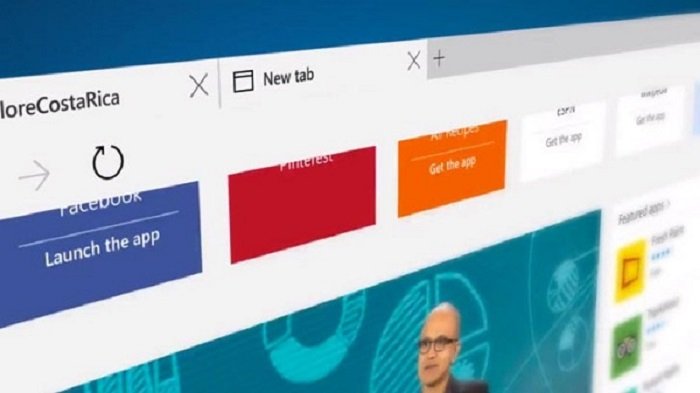
                Microsoft Edge merupakan browser baru dari microsoft yang berfungsi  sebagai pengganti internet explorer yang selama inimenjadi default browser untuk semua perangkat internet yang berbasis Windows, mulai dari laptop, tablet, dan smartphone. Microsoft Edge di persenjatai dengan mesin reder yang disebut EdgeHTML, dan juga design dari microsoft edge  mengusung teman yang lebi modern, sederhana, dan minimalis.

                 Adapun fitur – fitur yang disertakan pada microsoft edge meliputi cortana, fungsi new tab yang lebi diresponsif, reading mode (mode pembaca), page annotations (halaman penjelasan), dan juga new coding support.

    3.DirectX 12, Untukgame Semakin Nyata

    DirectX-12
    DirectX-12

                Teknologi yang ditawarkan oleh DirectX 12 memang sangat menggoda, khuusnya bagi mereka yang gemar memainkan game – game kelas berat. Di dalam DirectX 12 ada sebuah fitur baru yang bernama Multiapdater nyang memungkinkan  penggunaan beberapa GPU yang spesifik.

                Dengan penggunaan Multimediater ini memungkinkan peningkatan agar para penggunanya samakin bayak yang minat di sisi lain performanya juga ditandai dengan meningkatnya frame per second (FPS) dibandingkan yang menggunakan single adapter. Tetapi untuk menggunakan DircecrtX 12 hardware seperti VGA ataupun GPU yang terintergrasi dengan processor juga harus support, kalu tidak maka yang dapat digukan hanyalah DirectX versi lama saja.

    4.Virtual Desktop & Split View

    Virtual-Desktop-Split-View
    Virtual-Desktop-Split-View

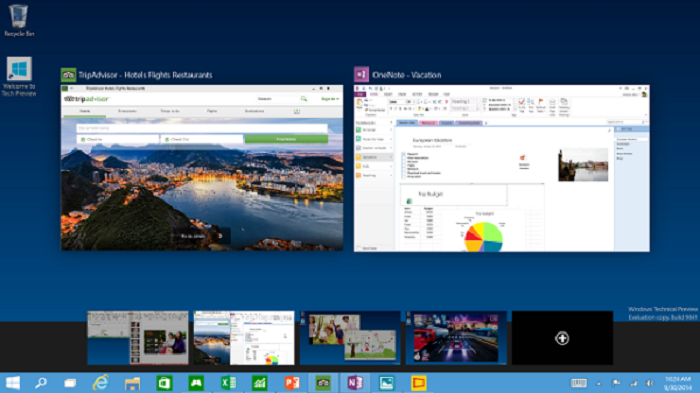
                Pada Windows 10 ada fitur – fitur seperti Snap Assist dan task View yang dapat mendukung multitasking menjadi lebih lancar, karena pengguna dapat melakukan set – up desktop sesuka  kalian. Sementara  untuk fitur task view akan memudahkan untuk dipindahkan dari 1 aplikasi sek aplikasi lainnya yang sedang berjalan, dengan mengklik icon task view yang ada diteksbar.

    5.Keamanan Semakin Mantap

    Windows-Hello3
    Windows-Hello3

                Keamanan di Windows 10 bisa dibilang sangat baik, karena pada Windows 10 ada fitur baru bernama Windows Hello3, yaitu sistem keamanan canggih yang digunakan saat kita hendak masuk ke perangkat kita, dengan cara menggunakan autentifikasi berupa scan wajah maupun scan sidik jari. Ada juga windows defender dan juga Smart Screen yang membantu anda dalam mengamankan perangkat anda dari serangan virus, malware, ataupun phising.

                Bagi yang ingin merasakan sensasi yang berbeda pada sistem operasi, Windows 10 bisa menjadi salah satu pilihan terbaik, selain tampilannya yang ciamik, juga mudah digunakan, serta tak lupa Windows 10 juga memperhatikan keamanan dari penggunannya. Jadi yang belum mencoba atau sekedar tertarik untuk mencoba, tidak usah ragu – ragu lagi, segera upgrade sistem operasi Anda ke Windows 10. Semoga artikel ini dapat membantu Anda dalam mengatasi kebingungan atau keragu – raguan anda terhadap Windows 10.

                Namun perlu di catat sebelum menginstall Windows 10. Yakni driver Anda harus juga support dengan Windows versi terbaru ini. Karena hampir bisa dikatakan percuma jika Anda upgrade sistem operasi, namun driver perangkat Anda belum support dengan sistem operasi tersebut. Sekian dan terima kasih atas perhatianya bila ada salah kata kata dari pihak kami mohon dimaafkan,

    Wassalamualaikum Wr.wb.

  • Cara Mengganti Icon Folder Pada Start Menu Windows 7

    Cara Mengganti Icon Folder Pada Start Menu Windows 7 – Assalamualaikum Wr.Wb Windows ini adalah sistem operasi yang telah berkembang terus menerus dan dikembangkan oleh microsoft. Untuk anda yang masih belum mengetahui tentang windows ini saya akan menjelaskan terlebih dahulu sebelum saya menjelaskan tutorial atau cara yang sangat mudah untuk mengganti icon folder pada start menu di windows 7.

    Cara Mengganti Icon Folder Pada Start Menu Windows 7


                Windows 7 adalah windows yang telah dikeluarkan dari suatu perusahaan microsoft atau sistem operasi yang bisa disebut sistem yang dapat digunakan untuk operasikan alat elektronik. Windows 7 ini juga memiliki kekurangan dan kelebihan yang lumayan normal untuk kita ketahui.

    • Kelebihan dari windows 7
    1. Waktu booting yang memiliki durasi lebih cepat
    2. Kita dapat menampilkan semua hal yang masih dapat berhubungan dengan peripheral tertentu, seperti fitur dokumentasi dan konfigurasi disitu kita dapat menggunakan fitur baru.
    3. Mempunyai aplikasi dan tampilan yang lebih bagus dan sangat menarik untuk dilihat dan digunakan seperti : home group, jump list, windows media center, parental control, snap, dan lain – lain.
    • Kekurangan dari windows 7

    Masih terdapat banyak software yang masih tidak support dengan windows 7  ini.

    Nah diartikel saya kali ini saya akan membahas tutorial atau cara yang sangat mudah untuk mengganti icon start pada menu di windows 7. Di artikel saya dalam beberapa waktu lalu saya sudah upload artikel tentang tutorial atau cara untuk mengganti menu taskbar yang terdapat pada windows 7, yang bisa anda lakukan untuk mengubah icon taskbar dengan menggunakan aplikasi atau dengan secara manual.

    Didalam suatu operasi pada windows 7 ini, tombol start menu adalah fitur yang sangat sering untuk digunakan dan di manfaatkan. Lewat tombol start ini anda sudah dapat untuk membuka semua aplikasi atau software yang sudah terdapat di dalam laptop atau pc anda dan anda juga bisa menjelajahi semua settingan yang telah disiapkan di dalam laptop atau komputer windows anda.

    Caranya jelas sangat mudah sekali untuk kita coba atau kita praktikkan disini kita juga dapat menggunakan aplikasi Start Orb Changer yang sama dengan namanya dan aplikasi tersebut juga memiliki fungsi yang dapat untuk mengubah icon start dengan sesuai yang telah kita inginkan. Harusnya aplikasi tersebut adalah aplikasi yang berbayar dan mempunyai harga sebesar $5, nah karena saya sudah menemukan aplikasi gratis untuk mengubah icon tersebut jadi sekarang saya akan membagikan aplikasi tersebut dengan menggunakan link dibawah ini.

    1. Yang pertama silahkan anda download aplikasi Start Orb Changer.

    1. Jika anda sudah selesai download aplikasi tersebut kemudian silahkan anda membuka aplikasi tersebut dan sillahkan anda pilih icon atau orb yang ingin anda gunakan untuk mengubah gambar menjadi default.
    Cara Mengganti Icon Folder Pada Start Menu Windows 7
    Cara Mengganti Icon Folder Pada Start Menu Windows 7

    1. Nah tunggu sampai muncul Open File – Srcurity Warning, kemudian silahkan anda klik Run seperti dibawah ini.
    Mengganti Icon Folder Pada Start Menu Windows 7
    Mengganti Icon Folder Pada Start Menu Windows 7

    1. Jika anda sudah klik Run kemudian tunggu sampai muncul seperti dibawah ini dan silahkan anda klik Yes lagi seperti dibawah ini.
    Langkah Mengganti Icon Folder Start Menu Windows 7
    Langkah Mengganti Icon Folder Start Menu Windows 7

    1. Nah ketika selesai anda klik Yes, kemudian silahkan tunggu hingga muncuk seperti ini dan silahkan anda klik
    Tutorial Mengganti Icon Folder Start Menu Windows 7
    Tutorial Mengganti Icon Folder Start Menu Windows 7

    1. Nah jika sudah anda sudah selesai klik OK kemudian silahkan restart komputer atau laptop anda, dan jika anda sudah berhasil instal aplikasi tersebut ketika anda menggeserkan mouse menuju folder anda akan berubah dan folder yang anda klik maka akan berubah juga.

    Ternyata emang sangat mudah untuk mencoba tutorial atau cara untuk menganti icon folder pada start menu menggunakan windows 7 laptop atau komputer.

    Nah seperti itulah tutorial atau cara yang sangat mudah dan paling gampang kita lakukan atau kita praktikkan untuk mengganti icon folder pada menu start menu yang terdapat pada windows 7 tersebut. Nah semoga bisa membantu anda yang sangat membutuhkan dan dapat memberi pengalaman anda yang sudah tahu mengenahi tutorial mengganti icon folder pada start menu yang sangat mudah dan tidak bingung.

    Jika di dalam artikel saya kali ini mengenai tutorial atau cara mengganti icon folder pada start menu terdapat kekurangan atau kesalahan kata saya mohon maaf dan silahkan anda komen di komentar dibawah ini, saya sarankan lagi sebaiknya ketika anda mencoba tutorial saya kali ini sebaiknya anda membaca dan mempraktikkanya agar tidak mempersulit atau anda bingung untuk mencoba tutorial saya kali ini.

    Selanjutnya saya akan membahas tutorial atau cara yang lainya di artikel saya selanjutnya semoga anda dapat mengikuti artikel – artikel dari saya dengan jelas dan benar

    Wassalamualaikum Wr.Wb

  • Cara Memproteksikan Cell Di Excell

    Cara Memproteksikan Cell Di Excell

    Cara Memproteksikan Cell Di Microsoft Excel – Pada jaman yang teknologi nya bisa dibilang cukup maju, keterbatasan bukanlah merupakan suatu batasan bagi kita untuk melakukan usaha. Maka dari itu kita harus selalu melakukan usaha semaksimal mungkin dalam menghadapi masalah apapun. Apalagi di masa teknologi sekarang ini sudah semakin banyak teknologi yang sangat berkembang disekitar lingkungan kita saat ini.

    Cara Memproteksikan Cell Di Microsoft Excel

    Apakah Spreadshhet kalian sering mengalami masalah saat memuat data atau yang tidak seharusnya dimodifikasi atau dihapus oleh penerima. Untungnya pada Microsoft Excel memiliki beberapa fitur bawaan untuk memproteksi spreadsheetmu.

    Di artikel kali ini saya akan membagikan cara memberi proteksi pada cell di excel. Dan berikut ini adalah caranya!

    1. Password Untuk Proteksi File Workbook Excel

    Sekarang dengan adanya fitur protection dari excel ini sangat membantu anda untuk menyembunyikan file atau data penting yang ingin anda jauhkan dari orang lain atau lebih tepatnya agar tidak bisa dibuka oleh orang lain.

    Langkah-langkah yang perlu anda lakukan adalah.

    Cara Memproteksikan Cell Di Microsoft Excel
    Cara Memproteksikan Cell Di Microsoft Excel
    1. buka  Microsoft excel anda dan pilih menu Protect Workbook pada menu info

    Satu lagi hal yang ingin saya tambahkan jika anda ingin memproteksi password workbook excel, anda perlu berhati hati pada data yang anda simpan karena Microsoft telah meningkatkan keamanan pada fitur ini secara serius. Maka dari itu disarankan untuk tidak menggunakan password yang sulit untuk diingat.

    Cara Encrypt With Password di Excel
    Cara Encrypt With Password di Excel
    1. Setelah itu klik Encrypt With Password
    Cara Memberikan Password Encrypt DI Excel
    Cara Memberikan Password Encrypt DI Excel
    1. Setelah itu beri atau isi password pada kolom yang tertera di layar

    Anda tidak perlu membuat password yang sangat rumit dan juga anda hanya perlu satu buah password saja untuk melakukan protection pada data anda.

    Workbook Excel – Mark as final

    Jika anda terlalu menurunkan kekuatan pada spreadsheet,

    Pertimbangkan  untuk menggunakan fitur mark as final. Ketika anda ingin menandai data atau file yang ingin anda meri beri mark anda bisa memilih data yang ingin anda beri mark atau label.

    Cara Memproteksikan Cell Di Microsoft Excel

    1. Password Untuk Memproteksi Struktur Sheet Excel

    Berikutnya, mari pelajari bagaimana cara memprotek struktur sebuah workbook

    Excel. Tentunya anda harus lebih memastikan bahwa tidak ada lagi sheet yang dihapus, ditambahkan, atau disusun ulang dalam workbook.

    Jika anda ingin orang dapat mengakses workbook, namun anda juga harus membatasi perubahan yang dapat mereka buat pada file yang telah anda buat sebelumnya

    Ini merupakan langkah awal yang baik agar file atau data anda bisa terproteksi dengan baik dan aman. Untuk cara mengaktifkannya sebagai berikut!

    Cara Menggunakan Protect Workbook di Excell
    Cara Menggunakan Protect Workbook di Excell
    1. Buka menu bar review dan silahkan klik protect workbook
    Isi Password Workbook Di Excel
    Isi Password Workbook Di Excel
    1. Dan setelah itu isi password pada kolom yang tertera pada form password.

    Tentunya setelah anda melakukan langkah ke dua ini, akan terlihat efek nya yaitu, pada kolom yang tidak dapat anda ubah ketika anda lagi apabila tidak mengisi password terlebih dahulu.

    1. Tidak ada sheet yang baru yang bisa ditambahkan lagi pada data anda.
    2. Tidak ada sheet yang bisa di hapus lagi pada workbook.
    3. Sheet juga tidak dapat lagi ditambahkan pada data anda.
    4. Pengguna lain juga tidak akan bisa mengubah data pada sheet yang telah anda proteksi.

    Hal ini sangat berguna ketika anda tidak sengaja mengubah data atau salah mengubah data.

    Tentu saja cara ini bisa anda lakukan dan pengguna yang dipercaya bisa anda beritahukan password untuk membuka atau mengakses data anda ketika di butuhkan.

    Jika anda tidak keberatan untuk menyimpan data dengan cara seperti ini anda juga bisa mencoba cara lain yaitu dengan mengubah nama file ekstensinya.

    Dan jika anda ingin melepas proteksi pada cell atau kolom yang telah anda beri proteksi

    Untuk melepaskan proteksi pada sheet, cukup klik pada tombol Protect Sheet dan masukkan ulang password untuk menghapus proteksi yang ditambahkan pada sheet.

    Kurang lebih seperti itulah Cara Memproteksikan Cell Di Microsoft Excel

    Ada baiknya jika anda langsung mempraktikannya ketika anda membaca artikel ini! Maka dari itu saya hanya menyediakan cara terbaik yang kami bisa berikan untuk anda.

    Nahh… itu dia ya gaiss beberapa hal yang bisa kalian lakukan. Perlu kalian ketahui juga, bahwa cara ini tidak menjamin keberhasilannya, begitu anda mencoba beberapa cara yang ada di atas. Tetapi jangan ragu, Karena beberapa cara yang ada diatas ini sangat cocok untuk anda coba.

    Demikian artikel ini saya buat untuk membantu memberikan anda solusi pada permasalahan yang sering kalian alami ketika menggunakan teknologi seperti komputer, karena itu seiring berkembangnya jaman teknologi dan kecanggihan akan semakin berkembang, dan mau tidak mau kita harus mengikuti perkembangan yang terjadi di dunia ini.

    Sekian yang bisa saya persembahkan, demikian saya ucapkan TERIMAKASIH Semoga Bermanfaat..
  • Cara Menformat Tanggal di Excel Dengan Cara Yang Kamu Inginkan

    Cara Menformat Tanggal di Excel Dengan Cara Yang Kamu Inginkan

    Cara Menformat Tanggal di Excel Dengan Cara Yang Kamu Inginkan-Assalamualaikum Wr.Wb. disini sya akan mejelaskan tentang bagaimana cara memformat tanggal di Excel.saat ini anda memasuki beberapa teks kedalam sel, seperti “2/2”, Excel menanggapi ini adalah tanggal dari formatnya sesuai dengan peraturan tanggal default di panel kontrol. Excel mungkin memformat sebagai “2-Feb”.

    Jika teman – teman mengubah pengaturan tanggal di panel kontrol, format tanggal default di Excel akan berubah. Jika teman – teman tidak menyukai format tanggal lain di Excel, seperti “2 Februari, 2012” atau “2/2/12”. Teman – teman juga bisa membuat sendiri format kustom teman – teman sendiri sesuwai kenginan di desktop Excel.

    Cara Menformat Tanggal di Excel Dengan Cara Yang Kamu Inginkan

    Lalu bagaimana caranya kita mengubah format tanggal di Ms. Excel ? Untuk membuat format tangal pada Ms.Excel itu sangatlah mudah dan gak pakai ribet namun, terkadang kita pula masih ada yang kebingungan terlebih lagi untuk para pemula. Oleh karena itu, pada artikel kali ini akan saya bagikan bagaimana cara membuat atau memformat sesuai keinginan teman – teman. Ikuti langkah-langkah berikut:

    1. Pertama – tama pilih sel yang ingin di format oleh teman – teman.
    2. Kemudian tekan kombinasi keyboard (CTRL + 1).
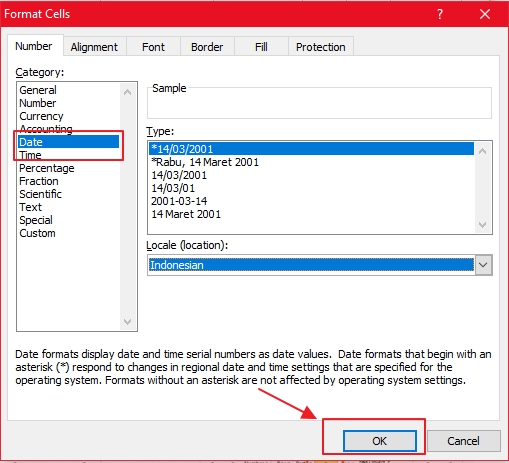
    3. Lalu pilih kotak Format sel, setelah itu teman – teman tinggal klik tab Angka.
    4. Pada tahap daftar Kategori, klik tanggal

      Mendaftar Kategori Tanggal di Excel
      Mendaftar Kategori Tanggal di Excel
    5. Dibawah ini Tipe, pilih format tanggal. Akan dipratinjau dalam kotak Sampel dengan tanggal pertama di data teman – teman.

    Catatan : Format tangal yang dimulai dengan tanda (*) akan berubah jika teman – teman menubah pengaturan tanggal dan waktu regional di Panel Kontrol. Format tanpa tanda bintang tidak akan berubah.

    1. Jika ingin menggunakan format tanggal sesuai dengan bahasa lain untuk menampilkan tanggal, pilih bahasa dalam lokal (lokasi).

    Tips : Apakah angka anda dapat menampilkan di sel sebagai #####? Dan kemungkinan besar sel anda tidak cukup lebar untuk memperlihatkan beberapa bilangan bulat. Kemudian cobalah klik kanan  atau batas kanan kolom yang berisi sel dengan ####. Dan akan mengubah ukuran kolom untuk menyesuaikan pada bilangan angka. Anda juga bisa menarik batas kanan kolom untuk membuat ukuran yang sesuai anda inginkan.

    Membuat format tanggal Custom

    Jika anda ingin menggunakan format yang tidak terdapat didalam kotak Tipe. Anda dapat membuatnya sendiri, dengan cara termudah adalah memulai dari format yang mendekati dengan apa yang anda inginkan.

    1. Dalam tahapan pertama, pilih sel yang anda inginkan untuk diformat.
    2. Kemudian tekan (CTRL + 1).
    3. Lalu didalam kotak Format sel, klik tab dan pilih Angka
    4. Dalam daftar kategori, klik tanggal, lalu pilih format tanggal yang anda inginkan dalam jenisnya. Anda dapat bisa menyesuaikan format ini dengan langkah terakhir dibawah ini.

      Memilih Kode Format Tanggal di Excel
      Memilih Kode Format Tanggal di Excel
    5. Kembali ke daftar kategori, kemudian pilih custom. Di bawah tipe anda akan memilih kode format tanggal yang anda pilih di langkah sebelumnya. Format tanggal bawaan tidak bisa diubah, jadi jangan khawatir tantang  Perubahan yang anda buat hanya akan berlaku pada format custom yang anda buat.
    6. Di dalam kotak tipe, buat perubahan yang anda inginkan dengan menggunakan tabel di bawah.
    Untuk menampilkan Gunakan kode ini
    Bulan seperti 1- 12 b
    Bulan seperti 01 – 12 bb
    Bulan seperti Jan – Des bbb
    Bulan seperti Januari – Desember bbbb
    Bulan seperti huruf pertama dari bulan Bbbbb
    Hari seperti 1 – 31 h
    Hari seperti 01 – 31 hh
    Hari seperti Min – Sab hhh
    Hari seperti Minggu – Sabtu hhhh
    Tahun seperti 00 – 99 tt
    Tahun seperti 1900 – 9999 tttt

    Jika anda mengubah format yang menyertakan nilai waktu , dan anda menggunakan  “m” segera setelah kode “h” atau “hh” atau segera sebelum kode “SS”, Excel menampilkan menit dan bukan bula.


    Tips untuk menampilkan tanggal

    1. Untuk menggunakan format tanggal standart secara cepat, klik sel dengan tanggal, lalu tekan CTRL+SHIFT+#.
    2. Jika sel menampilkan #####setelah Anda menerapkan formatan data untuk ini, kemungkinan sel tidak cukup lebar untuk menunjukkan angka secara keseluruhan. Cobalah klik kanan batas kanan kolom yang berisi sel dengan #####. Ini akan mengubah ukuran kolom untuk menyesuaikan dengan angka. Anda juga bisa menarik batas kanan kolom untuk membuat ukuran yang Anda inginkan.
    3. Untuk masuk tanggal sekarang secara cepat di dalam lembar kerja Anda, tekan CTRL+; (tanda titik koma), lalu tekan ENTER, jika diperlukan.
    4. Untuk memasukkan tanggal yang akan diperbarui ke tanggal sekarang Anda dapat membuka kembali lembar kerja atau menghitung kembali rumus, ketik =TODAY()di sel kosong, lalu tekan ENTER.

    Sekian dan terima kasih atas perhatianya bila ada salah kata dari pihak kami mohon dimaafkan, Wassalamualaikum Wr.wb.

  • Cara Menampilkan Tab Developer Pada Excel 2010

    Cara Menampilkan Tab Developer Pada Excel 2010

    Cara Menampilkan Tab Developer Pada Excel 2010 – Di artikel saya kali ini saya akan menjelaskan tentang cara untuk tampilkan tab developer dengan menggunakan Microsoft Excel. Nah mungkin di tutorial saya ini tidak banyak orang yang telah mengetahui bahwa Microsoft Excel ini dapat menampilkan tab developer.


    Ketika versi microsoft excel ini telah diubah menjadi 2010, microsoft excel ini telah banyak melakukan update besar – besaran yang terdapat pada user interface excel ini, karena itu hal yang sedikit banyak juga bisa terperngaruh untuk mengenai cara menampilkan dan memunculkan tab developer dengan baik dan secara default atau tidak aktif.


    Untuk anda yang ingin tahu mengenai tutorial untuk menampilkan tab developer dengan menggunakan Microsoft Excel ini silahkan anda simak tutorial saya berikut ini dengan baik, karena agar anda tidak menjadi bingung dan lebih baik juga jika anda mempraktikkan dan menyimaknya untuk mempermudah anda utuk praktikkanya.

    Secara pribadi atau umum ini tutorial untuk menampilkan dan memunculkan tab developer yang terdapat pada mocrosoft excel 2010, excel 2013 dan excel 2016 dan aslinya mempunyai tutorial atau cara yang sama semuanya.

    Di dalam tab developer ini terdapat hal – hal yang bisa kita lakukan seperti dibawah ini :

    1. Disini anda bisa menjalankan makro yang telah anda rekam.
    2. Anda dapat menggunakan perintah XML.
    3. Anda bisa membuat aplikasi dan digunakan dengan Microsoft Office.
    4. Menggunakan form kontrol di Microsoft Excel.
    5. Anda juga dapat menggunakan AtiveX controls, dan lain – lain.

    Untuk cara mengaktifkan tab developer menggunakan microsoft excel ini sebenarnya sangat mudah sekali untuk kita lakukan atau bisa kita coba, jika anda sangat membutuhkan untuk sesuatu yang telah saya sebutkan diatas, sebaiknya anda mengikuti tutorial saya untuk menampilkan dan memunculkan tab developer di bawah ini dengan teliti dan baik sehingga anda dapat mempraktikkan dengan sesuai seperti keinginan anda.

    Tutorial Untuk Menampilkan Tab Developer Dengan Menggunakan Microsoft Excel


    Langkah – langkah dibawah ini silahkan anda simak baik – baik.

    1. Yang pertama silahkan anda membuka Microsoft Office Excel seperti berikut."<yoastmark
    1. Kamudian silahkan anda klik kanan pada ribbon manapun dan silahkan anda pilih Customize the Ribbon…

      Cara Menampilkan Tab Developer Pada Excel
      Cara Menampilkan Tab Developer Pada Excel
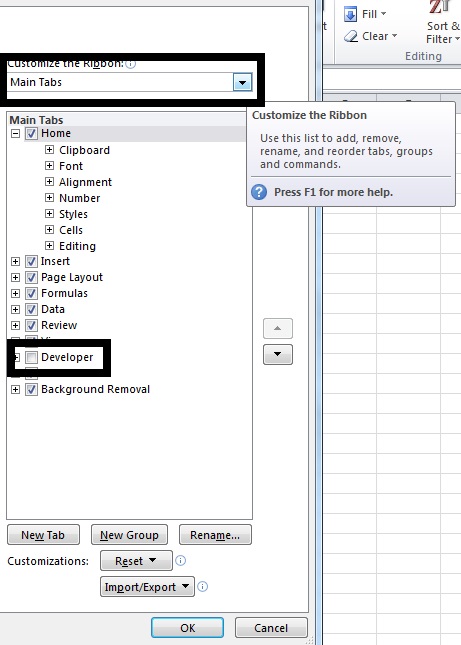
    1. Silahkan pastikan bahwa kotak dialog di bagian sebelah kanan dan pastikan Main tabs
    1. Kemudian silahkan anda centang pada bagian Developer check box

      Menampilkan Tab Developer Pada Excel
      Menampilkan Tab Developer Pada Excel

    Nah seperti itulah tutorial yang pertama untuk Tutorial Untuk Menampilkan Tab Developer Dengan Menggunakan Microsoft Excel, kemudian saya akan menjelaskan untuk cara yang kedua dari Tutorial Untuk Menampilkan Tab Developer Dengan Menggunakan Microsoft Excel silahkan simak tutorial yang kedua dengan baik dan teliti agar anda bisa lebih mudah untuk praktikkan atau mencobanya.


    • Cara kedua

    Sekarang saya akan membahas untuk tutorial atau cara yang kedua, anda juga bisa aktifkan TAB developer melalui excel dengan menggunakan cara seperti di bawah ini.

    1. Yang pertama silahkan anda membuka aplikasi microsoft office excel seperti berikut ini."<yoastmark

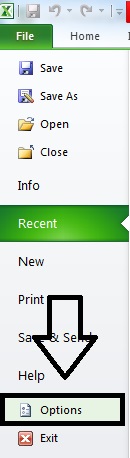
         2. Kemudian silahkan anda klik menu File

    Langkah Menampilkan Tab Developer Pada Excel 2010
    Langkah Menampilkan Tab Developer Pada Excel 2010

         3. Kemudian yang ketika silahkan anda pilih Options dan                 klik

    Langkah2 Menampilkan Tab Developer Pada Excel 2010
    Langkah2 Menampilkan Tab Developer Pada Excel 2010

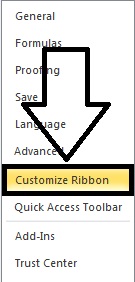
        4. Ketika anda selesai klik Options, maka akan muncul kotak          dialog Excel Options, kemudian silahkan anda pilih                       Customize Ribbon seperti di bawah ini.

    Tutorial Menampilkan Tab Developer Pada Excel 2010
    Tutorial Menampilkan Tab Developer Pada Excel 2010

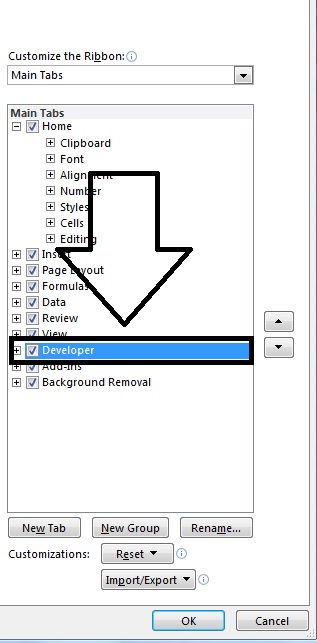
      5. Jika di dalam Customize Ribbon masih belum juga untuk        menampilkan defeloper, silahkan anda lihat di bagian                      Choose commands from dan kemudian silahkan anda              untuk pilih Main Tabs.

      6. Jika di Customize Ribbon sudah menampilkan opsi                    developer, lupakan cara yang ke 5 dan anda bisa langsung              melanjutkan untuk kasih centang pada bagian kotak                        Developer.

    Tutor Menampilkan Tab Developer Pada Excel 2010
    Tutor Menampilkan Tab Developer Pada Excel 2010

       7. Nah jika anda sudah kasih centang pada kotak Developer,           silahkan anda klik Ok dibawah itu.

    Cara Menampilkan Tab Developer Pada Excel 2010

    nah seperti itulah langkah – langkah untuk cara menampilkan atau memunculkan tab developer dengan menggunakan microsoft office excel. Jika di dalam artikel saya ini terdapat kekurangan kata atau kesalahan kata silahkan anda komen dibawah ini untuk saya lebih teliti lagi mengenai artikel Cara Menampilkan Tab Developer Pada Excel 2010 dengan mudah dan tidak bingung.

    Semoga di artikel saya kali ini bisa membantu anda yang sangat mmembutuhkan mengenai Cara Menampilkan Tab Developer Pada Excel 2010 dan jika anda yang sudah mengetahui semoga terdapat ilmu baru yang belum anda ketahui sedikit demi sedikit dari artikel saya kali ini.

  • Cara Membuat Insert Footnote di Word 2010

    Cara Membuat Insert Footnote di Word 2010

    Cara Membuat Insert Footnote di Word 2010 – bertemu lagi dengan kami . Disini saya akan menjelasan tentang bagaimana cara membuat insert fotnote di Ms.Word 2010. Sekarang kita sangat mudah apabila ingin  melakukan suatuhal seperti halnya dengan membuat data sesuai kebutuhan yang akan kita gunakan. Seperti halnya insert footnote ang digunakan untuk membuat laporan ilmiah maupun skripsi.

    Footnote dalam bahasa Indonesia disebut catatan kaki, merupakan daftar catatan atau keterangan yang disertakan di bagian bawah lembar dokumen. Beberapa literatur juga menempatkan catatan kaki di bab terakhir, catatan kaki juga bisa digunakan untuk melengkapi referensi atas pendapat yang disampaikan di dalam tulisan.

    Cara Membuat Insert Footnote di Word 2010

    Nah disini saya akan menunjukkan cara membuat insert footnote di Ms.word dan juga didukung dengan kecanggihan fitur yang memadai dan juga disediakan aplikasi yang sangat membantu kita untuk mengerjakan suatu hal.

    Nah, sekarang kita mulai tahapan awal terlebih dahulu. Pertama kita buka dulu aplikasi Ms.Word terlebih dahulu. Setelah itu, kita masuk ke Ms.Word dan Kemudian kita ikuti saja langkah – langkah berikut ini.

    1. Kita buka dulu dokumen yang ingin teman – teman beri footenote kemudian blok tulisan yang dinginkan.
    2. Kemudian teman – teman klik References – Insert Fotenote.

    Membuat Insert Footonote di Word

    1. Setelah itu teman – teman akan langsung ke footnote yang sudah teman – teman buat.
    2. Isikan keterangan atau referensi yang diperukan oleh teman – teman.

    Isi Keterangan Pada Word

    1. Dan untk membuat footnote lanjutan, maka teman – teman bisa mengulanginya seperti langkah – langkah diatas.

    Membuat Insert Footnote Pada Word 10

    1. Lanjut dengan mengisi keterangan footnote yang baru saja teman – teman buat.

    Isi Keterangan Pada Word

    Sekian dan terima kasih atas kunjungan teman teman  ke web kami dan sangat berterima kasih atas perhatianya yang sudah membaca artikel bila kami ada salah kata kata dari pihak kami mohon dimaafkan sebesar besarnya.

  • Cara Menambahkan Slide Number Pada Power Point

    Cara Menambahkan Slide Number Pada Power Point

    Cara Menambahkan Slide Number Pada Power Point – Kali ini saya akan menjelaskan cara Bagaimana Menambahkan Slide Number Pada Power Point.

    Dan saya akan menjelaskan juga pengertian serta fungsi dari cara di bawah ini.

    Cara Menambahkan Slide Number Pada Power Point

    Power point memiliki banyak fitur penting lainnya, karena itu power point didesain sedemikian rupa dan dikemas dalam fitur tampilan yang lebih sederhana dan memudahkan kita pada saat ingin mengerjakan pekerjaan kita, terutama pada bidang komputerisasi.

    Microsoft Power Point banyak dipakai oleh kalangan pemuda hingga orang dewasa sekaligus. Hal ini membuktikan bahwa perkembangan teknologi sudah cukup pesat. Hal ini disebabkan adanya pengaruh persaingan pada bidang teknologi, dan tidak hanya itu Microsoft power point juga bisa kita gunakan sebagai media presentasi untuk memudahkan pekerjaan anda dalam hal menyampaikan informasi pada suatu lingkungan kerja anda.

    Karena tidak sedikit orang yang masih tidak mengetahui betapa pentingnya ilmu tentang teknologi yang masih harus kita pahami. Perkembangan zaman pun mulai membuat kita untuk ikut bersaing pada bidang ini, maka dari itu kita harus tetap memberikan solusi atau jalan keluar pada setiap permasalahan yang akan kita hadapi masa sekarang maupun masa mendatang.

    Jika anda tertarik untuk mempelajari sekilas cara yang akan saya bagikan, mari silahkan simak penjelasan langkah-langkah dari cara Menambahkan Slide Number Pada Power Point dan berikut di bawah ini adalah penjelasannya!

    1. Klik pada bagian tab insert untuk membuka bidang slide, setelah itu anda perlu memasukkan nomor slide dengan cara meng klik tab insert pada menu bar di atas dan temukan ikon seperti pada gambar di bawah ini!

    Menambahkan Slide Number Pada Powerpoint

    1. Selanjutnya anda hanya perlu memasang nomor slide power point pada semua halaman yang telah anda buat, dan tekan apply untuk mengkonfirmasinya, agar nomor slide bisa tampil seperti pada gambar di bawah.

    Menambahkan Slide Number di PowerPoint

    1. Setelah itu power point akan secara otomatis menampilkan nomor pada slide atau halaman yang anda pilih sebelumnya. Dan sekarang anda tidak perlu memberi nomor pada slide ini satu persatu, karena dengan cara ini akan lebih mudah untuk memberi nomor pada slide tanpa harus melakukan pengaturan pada setia slide number.

    Tampilan Menambahkan Slide Number di PowerPoint

    Sedikit tambahan untuk cara menghapus nomor slide yang tekah anda buat tadi, caranya yaitu klik kotak pada nomor tersebut dan tekan tombol delete pada keyboard anda, dan secara otomatis nomor slide akan terhapus dengan sendirinya.

    Ada baiknya jika anda langsung mempraktikannya ketika anda membaca artikel ini! Maka dari itu saya hanya menyediakan cara terbaik yang kami bisa berikan untuk anda.

    Nahh… itu dia ya gaiss beberapa hal yang bisa kalian lakukan. Perlu kalian ketahui juga, bahwa cara ini tidak menjamin keberhasilannya, begitu anda mencoba beberapa cara yang ada di atas. Tetapi jangan ragu, Karena beberapa cara yang ada diatas ini sangat cocok untuk anda coba.

    Demikian artikel ini saya buat untuk membantu memberikan anda solusi pada permasalahan yang sering kalian alami ketika menggunakan teknologi seperti komputer, karena itu seiring berkembangnya jaman teknologi dan kecanggihan akan semakin berkembang, dan mau tidak mau kita harus mengikuti perkembangan yang terjadi di dunia ini.

    Sekian yang bisa saya persembahkan, demikian saya ucapkan TERIMAKASIH Semoga Bermanfaat..