Blog

  • Cara Shutdown dengan Cmd

    Cara Shutdown dengan Cmd

    Cara Shutdown dengan Cmd – Kebanyakan orang mematikan laptop atau komputer melalui menu Start -> Shutdown. Akan tetapi ada cara alternatif lain yang bisa kamu gunakan dalam mematikan laptop atau komputer yaitu dengan cara menggunakan cmd. Apa itu cmd?

    Cmd (Command Prompt) adalah suatu program bawaan windows yang bisa digunakan untuk melakukan perintah-perintah terhadap laptop atau computer dengan menggunakan suatu syntax. Sudah ada syntax khusus yang sudah disediakan oleh windows sehingga kita bisa mengerjakan suatu kegiatan menggukan cmd.

    Cara Shutdown dengan Cmd

    Maksudnya adalah kamu memasukan suatu perintah berupa syntax kedalam cmd, lalu cmd akan meneruskan ke sistem windows. Kemudian windows akan memproses syntax tersebut yang anda berikan tadi. Jika berbicara teori di atas pasti kamu akan bingung. Nah,mari kita praktekan shutdown menggunakan cmd yang terbagi menjadi tiga cara yaitu:

    Sebelum melakukan ketiga cara tersebut kamu harus membuka cmd terlebih dahulu dengan cara sebagai berikut :

    1. Ketikan cmd pada menu pencarian pada laptop atau computer kamu. Nanti, akan keluar Command Prompt pada pencarian lalu tekan enter atau klik dua kali.

    Cara Shutdown dengan Cmd
    Cara Shutdown dengan Cmd

    Setelah cmd terbuka lalu lakukan tiga cara tersebut. Simak penjelasan dibawah ini dengan baik ya!


    • Cara shutdown dengan cepat
    1. Ketik shutdown -s pada cmd kamu. Perintah -s digunakan untuk shutdown laptop atau computer kamu.
    Cara Shutdown dengan menggunakan Cmd
    Cara Shutdown dengan menggunakan Cmd
    1. Lalu tekan enter. Maka akan muncul kotak dialog seperti berikut ini. Laptop atau computer anda akan mati dalam waktu kurang dari 1 menit. Klik close.
    Cara Shutdown dengan melalui Cmd
    Cara Shutdown dengan melalui Cmd


    • Cara shutdown menggunakan waktu
    1. Ketik shurdown -s -t 60 pada cmd kamu. Disini fungsi -t adalah digunakan untuk mengatur waktu dalam satuan detik untuk mematikan laptop atau computer. Disini yang menggunakan waktu 60 detik (1 Menit), dalam hal itu saya membuat “-t 60”.
    Cara Shutdown melalui Cmd
    Cara Shutdown dengan melaui Cmd
    1. Lalu tekan enter. Maka akan muncul kotak dialog seperti dibawah ini. Laptop atau komputer kamu akan mati dalam waktu 60 detik atau 1 menit. Klik close dan tunggu laptop atau computer sampai mati.
    mematikan laptop di waktu
    mematikan laptop di waktu


    • Cara shutdown menggunakan pesan
    1. Ketik shutdown -s -t 60 -c “Isi pesan yang kamu mau”. Fungsi -c berguna untuk menampilkan pesan sebelum laptop atau computer mati. Jangan lupa kasih tanda kutip (“.”) untuk memasukan pesan.

    cara mematikan laptop melalui pesan
    cara mematikan laptop melalui pesan
    1. Tekan enter. Maka akan muncul kotak dialog seperti dibawah ini. Sebelum laptop atau komputer mati, makan akan muncul tampilan pesan dalam kotak dialog seperti dibawah. Klik close dan tunggu sampai laptop atau computer kamu mati.
    cara mematikan komputer diberi pesan
    cara mematikan komputer diberi pesan


    • Kesimpulan

    Jadi, dapat disimpulkan bahwa shutdown tidak hanya dilakukan melalui menu namun dapat dilakukan dengan menggunakan cmd. Hal tersebut dapat menjadi alternativ lain untuk shutdown kalau bosan shutdown seperti umumnya dan agar seperti hacker.

    Selamat Mencoba!

  • Spesifikasi Laptop untuk Desain

    Spesifikasi Laptop untuk Desain

    Spesifikasi Laptop untuk Desain – Seiring dengan berkembangnya teknologi, para produsen laptop mulai berlomba-lomba meciptakan laptop yang dapat memenuhi kebutuhan desainer grafis.

    Tidak hanya para desainer grafis profesional saja yang dapat menikmati laptop untuk desain grafis. Bahkan anda juga bisa memakainya untuk keperluan desain grafis anda sehari-hari.

    Lalu, bagaimana cara memilih laptop yang tepat untuk desain grafis?

    Spesifikasi Laptop untuk Design
    Spesifikasi Laptop untuk Design


    Spesifikasi Laptop untuk Desain

    Ada beberapa persyaratan yang sebaiknya bisa kita temukan pada dalam spesifikasi laptop untuk desain grafis ini.

    Memang persyaratan ini tidak bersifat mutlak. Namun itu akan sangat membantu kelancaran pengerjaan tugas-tugas atau pekerjaan anda.


    Spesifikasi Laptop untuk Desain Grafis yang Ideal

    Processor

    Processor adalah bagian utama yang melakukan pekerjaan paling berat. Processor lah yang bertanggung jawab untuk melakukan semua perhitungan logis dan sistematis.

    Untuk sebuah laptop untuk desain grafis, yang anda perlu pertimbangkan adalah :

    • Jumlah inti (Core)
    • Clock Speed
    • Besaran Kapasitas Cache (L1, L2, L3)
    • Fitur Hyper Treading dan Virtualization
    • Generasi dari Processor tersebut. Lihat angka pertama dari seri processor. Misalnya i3-6006U, berarti ini adalah processor i3 generasi SkyLake. Kalau awalannya 7 berarti itu processor generasi KabyLake, dan seterusnya. Semakin tinggi semakin baru, dan semakin efisien.

    Lalu sebaiknya pilih laptop dengan prosesor apa untuk desain grafis? setidaknya dengan processor Intel Core i3, bisa dari generasi minimalnya dirilis 2 tahun yang lalu atau yang lebih baru. Kalau anda suka dengan AMD, carilah yang sekiranya sepadan, semisal seri A6, A8, A10, atau seri FX yang lebih powerful.


    VGA

    VGA adalah bagian dari laptop yang bertugas menangani tampilan visual dari sebuah laptop. Akan sangat membantu jika sebuah laptop untuk desain grafis memiliki VGA dengan minimal berkapasitas 2GB.


    RAM

    Komponen selanjutnya ialah RAM. Komponen ini berpengaruh terhadap kinerja sebuah laptop desain grafis.

    Berapa kapasitas RAM minimal untuk laptop desain grafis? Modul RAM untuk laptop sekarang harganya sudah lumayan murah. Jadi anda bisa membeli minimal 4 GB.

    *Catatan :

    Pastikan laptop anda memiliki slot memori tambahan untuk penambahan maupun upgrade RAM. Akhir-akhir ini banyak laptop modul RAM nya tertanam langsung pada motherboard dan tanpa slot memori tambahan.


    Layar

    Selanjutnya ialah layar. Faktor kenyamanan dan kesehatan anda harus mendapat perhatian, sebab pekerjaan sebagai graphic designer itu pasti akan menuntut anda untuk berlama-lama menatap layar. Layar yang besar cenderung membuat laptop menjadi berat dan baterai sedikit lebih boros.

    Pada umumnya, laptop ideal untuk desain grafis adalah ialah yang memiliki resolusi minimal 1366 x 768. Ada baiknya juga anda menggunakan resolusi yang lebih besar. Kalau bisa anda mendapatkan laptop untuk desain dengan layar yang lapisan non-glare-nya bagus. Untuk laptop berharga diatas 6 jutaan, rata-rata sudah lumayan juga.

    Lapisan non-glare pada layar laptop ini akan membuat mata kamu nyaman dan tidak mudah lelah, karena dia tidak lagi memantulkan cahaya.


    Hard Disk

    Ukuran file foto dan video itu cukup besar. Jadi pastikan anda memiliki laptop dengan Hard Disk sebesar 1TB atau lebih.

    Untuk urusan kecepatan, saat ini masih belum ada media penyimpanan yang melebihi SSD. Sayangnya, harga SSD masih relatif mahal. Kalau mungkin carilah laptop yang bisa dipasangi SSD sekaligus HDD. Jadi OS dan aplikasi di install di SSD, sementara file kerja diletakkan di HDD. Kalau bisa.


    Jadi, spesifikasi laptop untuk desain grafis yang ideal itu adalah memakai processor dari generasi terbaru, minimalnya ya 2 generasi sebelum yang terbaru-lah.

    Awalnya memang terlihat mudah untuk memilih laptop desain grafis. Tapi, jika anda salah memilih, akibatnya anda akan merasa tidak nyaman pada pekerjaan anda. Silahkan memilih laptop sesuai dengan kebutuhan penggunaan anda dengan bijak.

  • Cara Mengganti Tema Google Chrome di PC

    Cara Mengganti Tema Google Chrome di PC

    Cara Mengganti Tema Google Chrome di PC – Kalian bosan dengan tampilan yang ada pada Google Chrome kalian? Ingin menggantinya dengan tema Google Chrome tetapi masih bingung bagaimana caranya? Kalian dapat memilih sendiri tema keren untuk Google Chrome dengan pilihan style, gambar dan warna beragam loh. Ternyata cara mengganti tema Google Chrome sangat mudah dan cepat, hanya membutuhkan waktu yang singkat saja. Jika kalian ingin membuat tema dengan foto sendiri, kalian harus menginstal ekstensi My Chrome Theme terlebih dahulu. Oke, langsung saja kita coba cara mengganti tema di Google Chrome.


    Cara Mengganti Tema Google Chrome di PC


    Mari simak baik-baik dan kita coba langkah-langkahnya sekarang juga!

    1. Buka aplikasi Google Chrome kalian seperti biasa, selanjutnya klik titik 3 pada bagian pojok kanan atas seperti gambar yang ada di bawah ini.
    Cara Mengganti Tema Google Chrome di PC
    Cara Mengganti Tema Google Chrome di PC


    1. Selanjutnya silahkan pilih menu Settings.
    Cara Ganti Tema Google Chrome di PC
    Cara Ganti Tema Google Chrome di PC


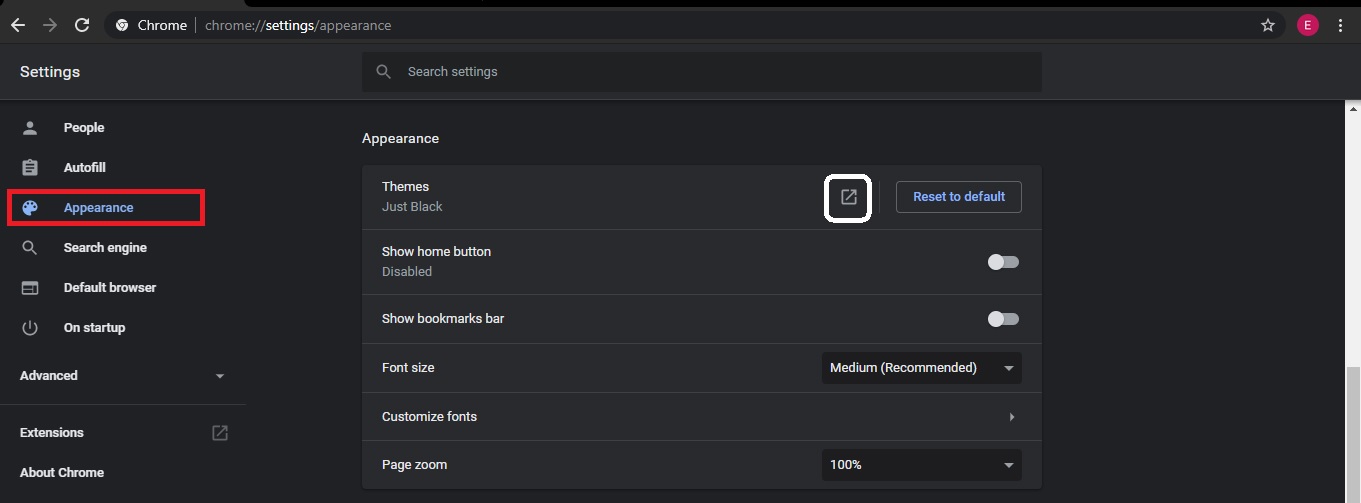
    1. Setelah menu Settings terbuka, maka di situ terlihat banyak panel silahkan Anda pilih yang panel Appearance. Kemudian klik panah pada Themes.
    Cara Mengubah Tema Google Chrome di PC
    Cara Mengubah Tema Google Chrome di PC


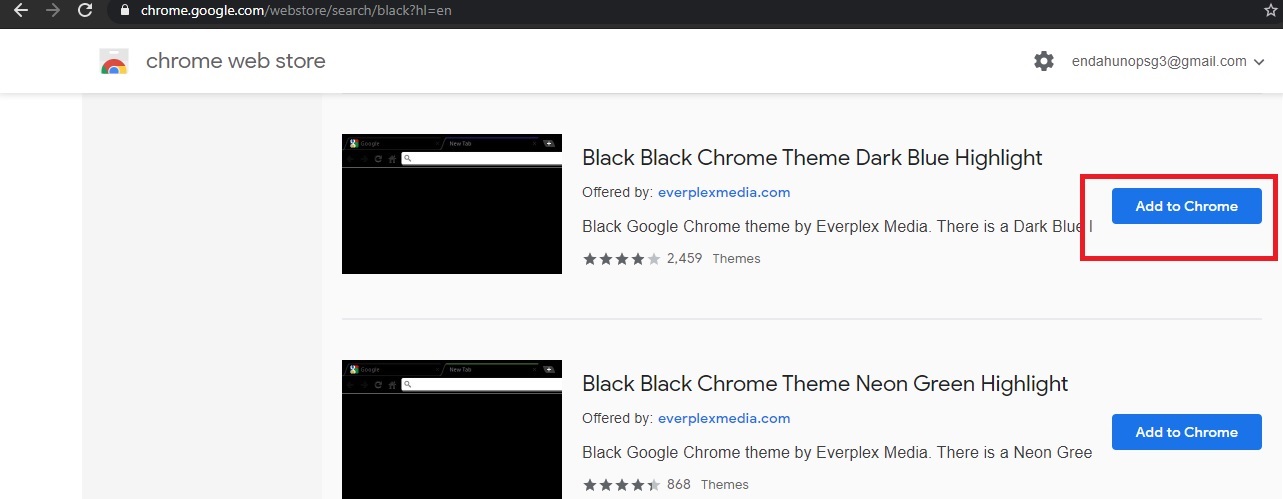
    1. Tombol panah tersebut akan menghantarkan kalian ke Chrome Web Store yang telah menyediakan berbagai pilihan tema. Jika memang tidak ada yang menarik, kalian bisa menggunakan form pencarian dengan mengetikkan kata kunci pilihan kalian.
    Tutorial Mengubah Tema Google Chrome di PC
    Tutorial Mengubah Tema Google Chrome di PC


    1. Jika ada yang kalian inginkan, kalian cukup klik Add to Chrome.
    Tutorial Mengganti Tema Google Chrome di PC
    Tutorial Mengganti Tema Google Chrome di PC


    1. Kalian akan mendapati pesan notifikasi seperti gambar dibawah ini. Pertanda kalian sudah berhasil mengganti tema di Google Chrome.
    Tutorial Ganti Tema Google Chrome di PC
    Tutorial Ganti Tema Google Chrome di PC


    1. Nah seperti inilah hasilnya.
    Cara Mengganti Tema Google Chrome pada PC
    Cara Mengganti Tema Google Chrome pada PC


    Selesai. Bagaimana? Sangat mudah kan untuk mengganti tema sesuai keinginan kita? Sekarang tema Google Chrome kalian bisa diganti kapan saja.


    Bagaimana Cara Mengembalikan Tema seperti Semula?

    Kalian bisa mengganti dengan tema lainnya jika kalian sudah merasa bosan dengan style browser yang kalian pakai. Caranya sama seperti gambar diatas. Pilih Setting > Appearance > klik panah pada Themes dan tema akan berubah.

    Namun, jika kalian ingin mengembalikan tampilan browser Google Chrome seperti awal menginstal atau memakai tema default, cara-caranya ada di bawah ini seperti berikut :


    1. Pilih settings dan lihat pada kolom Appearance, kemudian pilih Reset to default.
    Cara Mengubah Tema Google Chrome pada PC
    Cara Mengubah Tema Google Chrome pada PC


    1. Tampilan Google Chrome kalian sudah kembali seperti awal menginstal.


    Bagaimana? Mudah bukan cara mengganti tema pada Google Chrome? Itulah langkah-langkah mudah untuk mengganti tema sesuka hati di Google Chrome kalian.

    Sekarang giliran kalian untuk mencoba tips seperti yang telah saya jelaskan di atas tersebut. Dan jangan lupa untuk dibagikan ke teman-teman kalian.

  • Menampilkan Kalkulator di Komputer

    Menampilkan Kalkulator di Komputer

    Menampilkan Kalkulator di Komputer – Kalkulator Windows bawaan telah berjalan jauh sejak pertama kali dipublikasikan dengan Windows 1.0 tepatnya pada tahun 1985. Ini termasuk versi yang berbeda, perhitungan tanggal, dan beberapa fungsi konversi sehari-hari yang berguna.

    Kalkulator diwindows memang tidak terdapat pada toolbar windows, maka dari itu saya akan memberi sedikit tips tentang cara memunculkan kalkulator dikomputer. Namun pada dasarnya kalkulator diwindows hampir sama jika dibandingkan dengan kalkulator pada umumnya akan tetapi kalkulator diwindows hanya berupa tampilan virtual saja, sehingga akan tampil program yang memiliki fungsi seperti kalkulator sederhana. Kalkulator diwindows memiliki banyak kelebihan dibandingkan dengan kalkulator biasa diantaranya dapat memunculkan angka biner, decimal ataupun oktal sehingga dapat memudahkan kita yang belajar tentang perhitungan dan konversi bilangan.

    Menampilkan Kalkulator di Komputer

    Berikut adalah cara untuk menampilkan kalkulator diwindows:

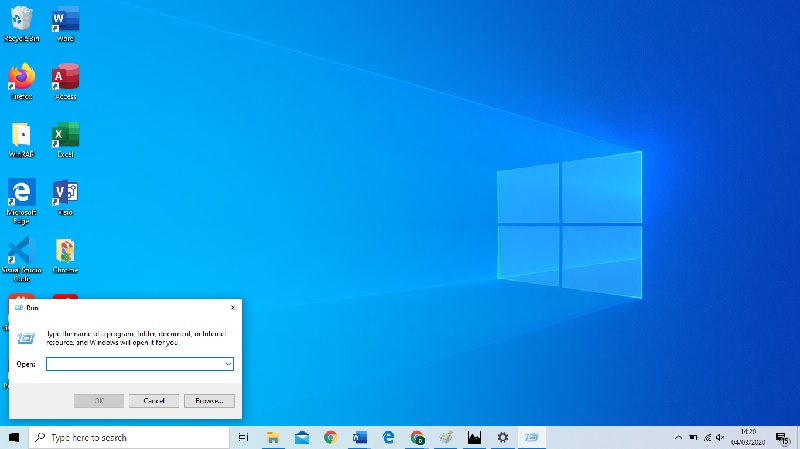
    1.Klik START pada komputer setelah itu pilih run atau dengan mengetikan tombol shortcut pada keyboard komputer dengan menekan ICON WINDOWS + R, sehingga akan menampilkan menu run pada layar monitor

    Cara Memunculkan Kalkulator pada Komputer
    Cara Memunculkan Kalkulator pada Komputer

    2.Langkah keduaa adalah, ketikkan calc dikolom isian yang berada disebelah kanan tulisan open, setelah itu tekan enter atau klik OK pada pilihan

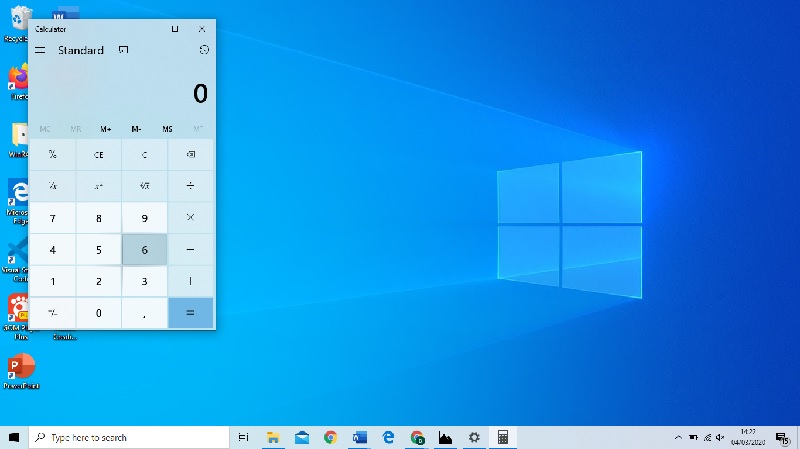
    3.Maka akan muncul virtual kalkulator yang bisa membantu anda dalam menyelesaikan masalah perhitungan sehingga kita dapat menghitung dengan cepat dan tepat.

    Cara Menjalankan Kalkulator Pada Komputer
    Cara Menjalankan Kalkulator Pada Komputer

    Gambar diatas adalah bentuk dari virtual kalkulator yang paling sederhana diwindows. Guna memunculkan bilangan oktal, hexadecimal, biner dan bilangan yang lain kamu dapat masuk ke view setelah itu klik programer. Atau anda juga bisa memilih tampilan yang lain sesuai yang anda inginkan.

    Software Kalkulator mempunyai quick acsses keyboard yang terintegrasi ke dalamnya guna menjadikan segalanya lebih cepat untuk kita yang suka menggunakan tombol cepat untuk berjelajah desktop.Untuk mulai dengan, jika Anda memiliki tombol angka pada keyboard Anda, pastikan NumLock dihidupkan dan kemudian Anda dapat menggunakan pad untuk melakukan perhitungan.

    Juga, ada beberapa cara pintas lain yang dapat Anda gunakan. Anda dapat menemukan daftar lengkap pintasan ini di halaman Microsoft Keyboard Windows Shortcuts, tetapi berikut ini beberapa

    Alt + (1-4): Tekan Alt dan tekan nomor apa saja dari satu hingga empat untuk beralih ke mode kalkulator yang berbeda.

    Hapus: Hapus input saat ini (ini berfungsi seperti kunci CE pada kalkulator)

    Esc: Hapus semua input (ini berfungsi seperti tombol C pada kalkulator)

    Ctrl + H: Hidupkan dan matikan riwayat.

    Dan itu tentang itu-mungkin lebih dari yang Anda pernah ingin tahu tentang Kalkulator Windows. Namun, ini adalah alat yang kurang dihargai yang dikemas dalam banyak fitur yang bermanfaat.

    semoga artikel ini bermanfaat …..

  • Cara Mengatur Kecepatan Mouse Windows 10

    Cara Mengatur Kecepatan Mouse Windows 10

    Cara Mengatur Kecepatan Mouse Windows 10 – Sebelum masuk ke cara untuk mengatur kecepatan krusor mouse Windows 10, Alangkah lebih baiknya jika kita sedikit memahami tentang Windows 10.

    Windows 10 merupakan sistem operasi komputer pribadi yang dikembangkan oleh Microsoft sebagai bagian dari keluarga sistem operasi Windows NT. Diperkenalkan pada tanggal 30 September 2014, dirilis pada 29 Juli 2015 dan pada November 2015, Threshold 2 dari Windows 10 (v10.0.10586) dirilis ke publik.

    Cara Mengatur Kecepatan Mouse Windows 10

    Ada Empat versi utama dari Windows 10, yaitu:

    • Windows 10 Home: Dibuat untuk digunakan dalam komputer meja, laptop, dan tablet. Versi ini termasuk semua fitur tingkat-konsumen dan sebanding dengan versi dasar dari Windows 8, 8.1, Windows 7 Home Basic & Home Premium. Di versi ini pengguna tidak dapat mematikan fitur Windows Update.
    • Windows 10 Pro: Hampir sama dengan Windows 8 Pro, Windows 7 Professional dengan Ultimate, dengan Windows Vista Business dengan Ultimate. Versi ini dirancang dari versi Home dengan menambahkan fitur penting untuk bisnis, dengan memiliki fitur yang sebanding dengan Windows 8.1 Pro.
    • Windows 10 Enterprise: Memberikan semua fitur dari Windows 10 Pro, dengan fitur tambahan untuk mempermudah organisasi berbasis Information Technology, selain itu Windows 10 Enterprise akan memberikan fungsi yang sebanding dengan Windows 8.1 Enterprise dan yang perlu di ingat hanya bisa digunakan melalui lisensi volume.
    • Windows 10 Education: Memberikan semua fitur Windows 10 Enterprise, dibuat untuk digunakan di sekolah, kampus dan universitas. Versi ini hanya bisa diakses melalui Lisensi Volume Akademi Microsoft, dengan cara yang sama dengan Windows 8.1 Enterprise.
    • Windows 10 Enterprise LTSB: Versi ini di rancang oleh Microsoft dengan maksud memberikan pilihan kepada kalangan enterprise, supaya kalangan enterprise mempunyai kontrol penuh terhadap pembaruaan Windows sehingga pengguna dapat menolak pembaruan yang ditawarkan oleh pihak Microsoft.

    Pertama dirilis ke publik secara umum pada bulan April 2014 tepatnya saat Konferensi Build, Windows 10 bermaksud untuk mengatasi kekurangan dalam antarmuka pengguna saat pertama kali diperkenalkan oleh Windows 8 dengan cara menyisipkan mekanik tambahan yang dibuat untuk meningkatkan pengalaman pengguna untuk perangkat yang tidak terdapat Touchscreen (Layar Sentuh) sebagai contoh komputer meja dan laptop, termasuk kebangkitan menu Mulai yang terlihat di Windows 7, sistem desktop maya, dan kemampuan untuk menjalankan aplikasi Bursa Windows dalam jendela pada desktop daripada mode layar penuh.

    Setelah kalian paham tentang Windows 10 kita masuk ke pembahasanya yaitu cara mengatur kecepatan mouse  Windows 10.

    Berikut adalah langkah atau cara caranya :

    1.Klik icon Windows di pojok bawah sebelah kiri dan klik setting

    Trik Mengatur Kecepatan Mouse
    Trik Mengatur Kecepatan Mouse

    2.Pilih Devices

    Langkah Langkah Mengatur Kecepatan Mouse
    Langkah Langkah Mengatur Kecepatan Mouse

    3.Klik Mouse setelah itu klik lagi Additional Mouse Option

    Tips Mengatur Kecepatan Mouse
    Tips Mengatur Kecepatan Mouse

    4.Klik Poiter Options

    Cara Mengatur Kecepatan Mouse
    Cara Mengatur Kecepatan Mouse

    5.Atur Kecepatan Mouse,Jika sudah di rasa pas klik OK

    Cara Mengatur Sensitivitas Mouse
    Cara Mengatur Sensitivitas Mouse

    Tidak hanya untuk mengatur kecepatan kursor, pengaturan di sini juga bisa digunakan untuk mengatur tampilan atau model mouse dan lainnya. Untuk cara-cara yang lain bisa dipelajari sendiri atau mungkin yang sudah bisa langsung di atur sediri.

    Khusus untuk windows 8 pengaturannya hampir sama. Semoga bermanfaat dan selamat mencoba.

  • Control Panel Windows 10

    Control Panel Windows 10

    Control Panel Windows 10 – Pasti kalian sudah tidak asing dengan penataan utama di sistemnya,Sebelum masuk ke pembahasan mengenai C Panel, alangkah lebih baiknya jika kita menyimak tentang C Panel


    Pengertian Control Panel

    Pada PC yang menggunakan Windows sebagai sistem operasinya, ada suatu penataan yang sangat urgen yaitu Control Panel. Apakah kalian mengerti tentang Control Panel?

    Control Panel adalah salah satu keluarga dari Microsoft Windows yang berfungsi sebagai perangkat manajemen (management tools) yang membuat pengguna dapat mengelola tugas dan memodifikasi penataan pada Hardware atau Software yang ada didalamnya. Contoh control panel untuk Hardware misal seperti penataan layar, pengaturan mouse, keyboard, dan juga printer. Sedangakan control panel untuk Software, seperti pengaturan bulan,tanggal,dan waktu, meningkatan dan menghapus program,pengaturan daya, font serta penataan user (pengguna)

    Control Panel Windows 10

    Perbedaan Control Panel
    Perbedaan Control Panel

    Control panel sudah menjadi bagian dari keluarga Microsoft Windows mulai dari edisi Windows 2.0. Pada setiap edisi terus menyediakan tampilan applet baru didalamnya. Pada awalnya, seluruh penataan pada sistem komputer terletak pada control panel. Akan tetapi semenjak Windows 8 dirilis, Microsoft telah mengubah pengaturan sistem menjadi dua bagian, yakni penataan control panel klasik yang sudah ada sejak pertama pengeluaranya dan PC Setting dengan tampilan yang lebih modernyang sudah ada sejak pertama pengeluaranya dan PC Setting dengan tampilan yang lebih modern


    Windows 10 Control Panel

    Kita masuk ke pembahasan yaitu mengenai C Panel, Belum sah diluncurkan guna publik, tetapi beberapa rumor tentang fitur yang terdapat pada sistem operasi baru Microsoft, Windows 10, berdatangan. Kali ini suatu informasi mengatakan bahwa Windows 10 akan muncul dengan menghilangkan menu ‘Control Panel’.

    Tidak seperti edisi Windows terdahulu, informasinya menu ‘Control Panel’ bakal digantikan dengan menu ‘Setting’ dengan beberapa perubahan lainnya. Dan salah satunya, perubahan tampilan yang dipakai di dalam menu setting tersebut.

    Menu penataan setting bisa ditemukan pemakai dengan mengakses melewati Slide Bar, kemudian masuk pada Charms-setting-change PC. Menu ini pun tampil pada jendela Start di layar.

    Dalam halaman setting tersebut, pemakai akan diperlihatkan tema sama dengan yang terdapat pada Windows 8 setting. Tampilan ini diciptakan untuk memberikan fasilitas akses pemakai Windows 10 dalam mengerjakan sejumlah perubahan dan penataan yang sama seperti ‘control panel’.

    Sejumlah pembaharuan yang diperlihatkan dalam halaman tersebut ialah ikon yang lumayan sederhana, tampilan menu diciptakan dengan ikon yang dicocokkan fungsinya. Sayangnya, tampilan ini baru dapat dirasakan dalam versi technical preview, dan besar bisa jadi ada evolusi tampilan guna versi sah yang bakal diluncurkan.

  • Perbedaan ZIP dan RAR

    Perbedaan ZIP dan RAR

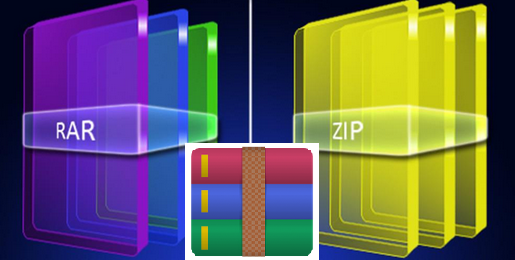
    Perbedaan ZIP dan RAR – Apa kamu sudah tau atau minimal sudah mencoba file compress? Untuk kamu yang sudah paham, pasti kalian akan langsung mengerti kedua tipe file ini, yakni Zip dan RAR. Kedua jenis file ini merupakan file kompresi yang membuat beberapa file dibuat dalam satu file dengan size yang lebih kecil. Zip dan RAR ini bisa membuat pengguna lebih mudah dalam memindahkan,mengunggah ataupun mengunduh file dalam satu paket. File tersebut akan lebih mudah pemindahan,pengunggahan dan pengunduhan sebab sizenya pun lebih kecil jika dibandingkan dengan mengirimkan,menggunggah atau mengunduh file satu persatu. Size yang lebih kecil itu diperoleh dari  hasil pengompresan file sesaat setelah beberapa file itu dijadikan menjadi satu paket jenis file, baik itu Zip ataupun RAR. Kalau kamu sering mengunduh file di internet, maka kamu akan mendapati beberapa file dengan tipe Zip ataupun RAR.

    Perbedaan ZIP dan RAR

    RAR dan Zip
    RAR dan Zip

     Sebenarnya, tipe tersebut digunakan oleh para uploader agar proses pengunggahan lebih mudah dan cepat serta ketika mendownload pun akan lebih cepat.

    Akan tetapi yang menjadi pertanyaan ialah, apakah Zip dan RAR adalah satu jenis file yang sama?. Zip dan RAR memang mempunyai fungsi yang hampir sama, Akan tetapi keduanya ternyata memiliki perbedaan. Untuk lebih jelasnya simak penjelasan berikut :

    Perbedaan Zip dan RAR

    • Kemudahan Dalam Ekstraksi

    Dalam mengekstrak file RAR atau pun Zip, dibutuhkan suatu program ekstrasi tertentu. Program ekstrasi yang satu ini akan memberikan output file yang telah terkompresi ke bentuk RAR maupun Zip menjadi satu buah folder (ZIP atau RAR) yang telah kamu pilih .Namun dalam proses ekstrasinya ada beberapa perbedaan. Perbedaannya terletak dikemudahan ekstrasinya. Dibandingkan dengan RAR, Zip lebih unggul dalam bidang kemudahan ekstrasinya dalam perangkat manapun. Sudah banyak platform yang dilengkapi dengan ekstrator Zip.

    Hal ini berbeda dengan RAR. Software ekstrasi untuk RAR hanya terbuilt-in atau hanya tersedia di beberapa platform saja. Kamu diwajibkan menginstal software terlebih dahulu supaya file dapat diekstrak. Hal ini yang membuat kamu kesulitan saat membuka file dalam bentuk RAR. Maka dari itu mau tidak mau kamu harus menginstal aplikasi tambahan untuk mengekstrak file ke dalam bentuk normal. Maka dari itu kebanyakan orang memilih ZIP untuk media kompresinya.

    • Proses Kompresi Data

    Selain tentang kemudahan kompresi, ada beberapa hal yang membedakan proses kompresi ZIP atau RAR berlangsung. Perbedaannya terletak pada segi kecepatan. Untuk masalah kecepatan Zip lebih baik daripada RAR. Karena, Zip bisa mengkompresi beberapa file dengan jangka waktu yang sangat cepat. Hal ini dikarenakan karena Zip lebih menekankan pada kecepatan kompresi, bukan pada hasil akhir dari kompresi tersebut. Akan tetapi kamu tidak perlu khawatir, bukan berati semakin cepat file tersebut terkompresi maka hasilnya akan jelek, Karena meski kecepatan kompresinya tinggi, Zip bisa menjaga keamanan dan keutuhan data kamu tanpa merusak setiap bagianya. Khusus kamu yang membutuhkan proses kompresi yang cepat dan juga mudah, Coba dan pakai Zip karena itu cocok untuk mempercepat proses kompresi.

    • Limit Kompresi

    Seperti yang telah dijelaskan di atas, jika Zip mempunyai kecepatan yang lebih baik ketika kompresi data jika dibandingkan dengan RAR. Tidak heran jika Zip lebih sering digunakan dibandingkan RAR. Akan tetapi apakah karena hal ini RAR jarang dipakai oleh orang? Akan tetapi hal tersebut tidaklah benar. Karena, RAR tetap digunakan di tengah masyarakat. Dan masih banyak orang yang lebih menggunkan RAR daripada Zip.

    Karena, RAR mempunyai kelebihan juga. Kelebihan inilah yang menjadi daya tarik bagi banyak orang untuk tetap menggunakan RAR. Kelebihannya terdapat pada batas maksimal kompresi. RAR mempunyai batas maksimal kompresi yang cukup besar, yaitu bisa mencapai 8,589,934,591 GB. Dengan size file sebesar itu, kamu tentu dapat mengkompresi file dalam jumlah yang tidak terdapat limit hanya dalam satu folder RAR. Keunggulan ini yang membuat RAR banyak sekali disukai oleh pengguna yang memerlukan kompresi file secara besar-besaran.

    Selain daripada itu, hasil akhir dari kompresi ini pun jangan diragukan lagi sebab RAR lebih mengutamakan kehati-hatianya dalam mengompres file dan dalam segi keamananya berbeda dengan ZIP yang lebih mengutamakan kecepatanya dalam mengompres file. Inilah yang membuat kompresi RAR menjadi lebih lama jika dibandingkan Zip. RAR bisa mengkompresi sekitar 70% dari ukuran asli data kamu. Sementara Zip hanya bisa mengkompresi sekitar 60% dari ukuran aslinya. Kamu dapat memperoleh hasil kompresi yang lebih kecil dibanding dari RAR, bedanya kamu harus lebih bersabar karena diwajibkan menunggu lebih lama sedikit.

    • Proteksi Keamanan

    Mungkin Artikel ini bisa berguna saat kamu mau mengkompresi data-data penting yang harus dijaga kerahasiaannya. Hal itu dapat dilakukan dengan kedua tipe file ini. Kamu bisa mengkompresi data-data rahasiamu ke dalam Zip atau pun RAR. Setelah itu, kamu dapat mengatur password yang kamu inginkan untuk file tersebut. Dengan begitu, semua data atau file penting tersebut akan aman karena kamu telah memberinya password.

    Meski keduanya dapat mengkompresi file dengan aman, akantetapi keduanya mempunyai perbedaan. Yaitu RAR mempunyai pengaturan password yang telah terpasang dari dalamnya. Sementara dalam hal ini Zip mempunyai kelemahan karena Zip menggunakan aplikasi pendukung lain untuk mengatur passwordnya. Zip belum dilengkapi dengan fitur pengamanan password di awal. Hal ini yang membuat pengguna mau tidak mau harus menambahkan aplikasi lain untuk menambahkan password.

    Mungkin itulah perbedaan RAR dengan Zip,Semoga Bermanfaat

  • Cara Menggunakan Snipping Tools

    Cara Menggunakan Snipping Tools

    Cara Menggunakan Snipping Tools – Mungkin banyak orang yang belum mengetahui salah satu fitur yang di miliki Microsoft Windows yaitu Snipping Tools dikarenakan banyak orang menggunakan tombol atau kombinasi tombol keyboard untuk menangkap atau mengambil gambar yang ada di layar komputer. Anda dapat menggunakan tombol keyboard PrtScn untuk mengambil gambar yang ditampilkan di layar komputer dengan ukuran satu layar penuh. Selain itu, Anda juga dapat menggunakan kombinasi tombol keyboard Alt+PrtScn untuk mengambil jendela atau kotak dialog yang sedang aktif. Tentunya juga akan sangat ribet kan karena kita harus memotong gambar dari ukuran besar ke ukuran kecil.

    Cara Menggunakan Snipping Tools

    Nah Mulai sekarang Microsoft Windows juga telah menyertakan aplikasi kecil yang bisa digunakan mengambil gambar secara bebas dari tampilan layar komputer. Aplikasi yang dimaksud adalah Snipping Tool, dengan menggunakan aplikasi Snipping Tool, Anda dapat memotong gambar secara bebas sesuai yang anda inginkan.

    Berikut ini adalah Cara Menggunakan Snipping Tools Dengan mudah:

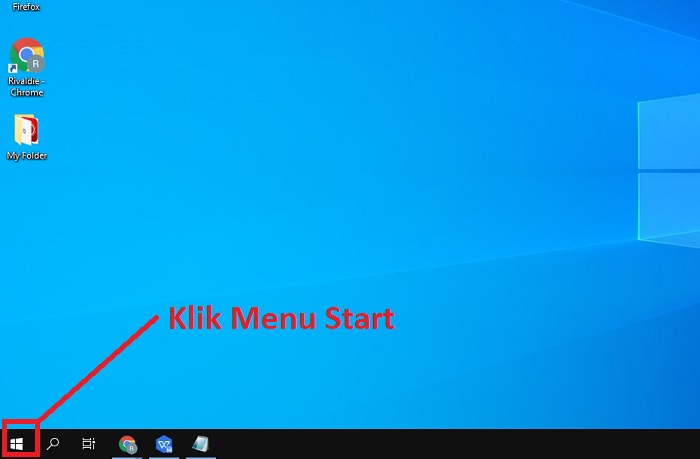
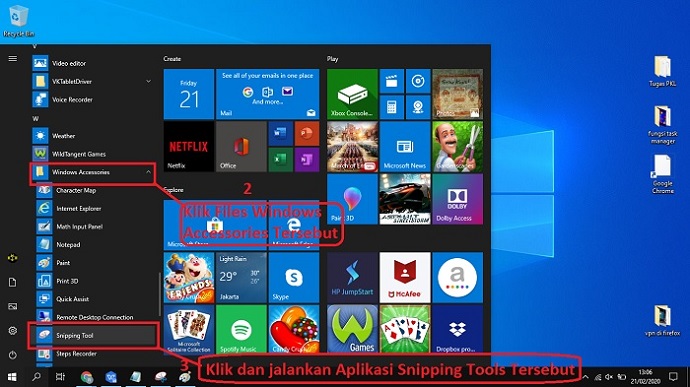
    1. Klik tombol Start yang ada di sudut kiri bawah.

      Cara Menggunakan Snipping Tools
      Cara Menggunakan Snipping Tools
    1. Pada Folder Windows Accessories, Anda dapat menemukan aplikasi Snipping tool, Jalankan Aplikasi Tersebut. Untuk mulai menangkap gambar di layar komputer.

      Cara pakai snipping Tool
      Cara pakai snipping Tool
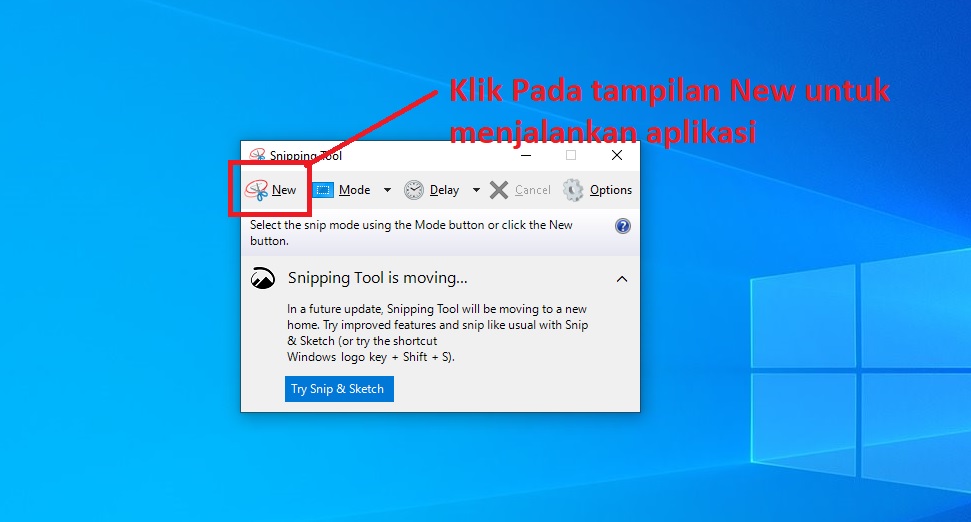
    1. Aplikasi Snipping tool dijalankan. Untuk mulai menangkap gambar di layar komputer, klik tombol New. Contoh pada gambar di bawah ini.

      Cara Screenshoot dengan mudah
      Cara Screenshoot dengan mudah
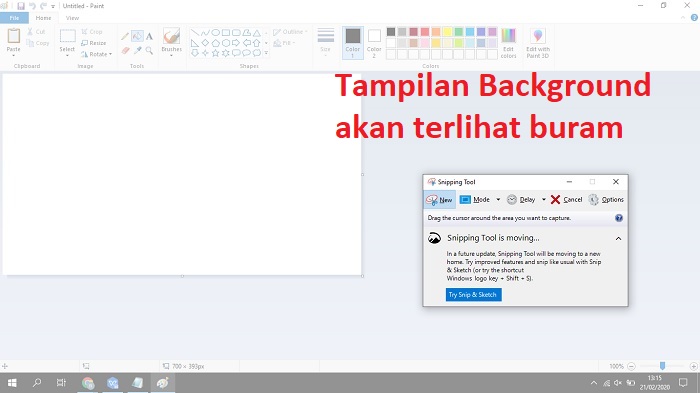
    1. Anda dapat memperhatikan layar komputer nampak redup yang menandakan bahwa Anda dapat mulai menyeleksi dengan menggunakan mouse di area tertentu pada layar komputer yang akan diambil sebagai gambar.

      Cara pakai tools new pada snipping tool
      Cara pakai tools new pada snipping tool
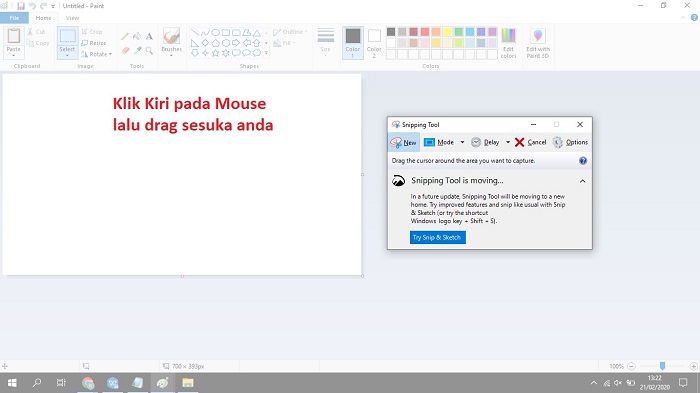
    1. Anda dapat mulai menyeleksi dengan menggunakan mouse dengan cara klik kiri lalu drag pada area tertentu di layar komputer yang akan diambil sebagai gambar. Contoh pada gambar di bawah ini.

      Cara Screenshot menggunakan snipping tools
      Cara Screenshot menggunakan snipping tools
    1. Area yang terseleksi akan dimasukkan di aplikasi Snipping Tool. Apabila area terseleksi kurang sesuai dengan keinginan, Anda dapat mengulangi kembali dengan menekan tombol New. Contoh pada gambar dibawah ini.

      Cara snipping tool di windows 10
      Cara snipping tool di windows 10
    1. Untuk menyimpan file yang telah di screenshoot anda bisa tekan tombol Ctrl+S. Bila potongan gambar yang diinginkan sudah dibuat, Anda kemudian dapat menyimpannya langsung dalam format .png, .jpeg, .gif atau Single file HTML

    Dengan menggunakan Snipping Tools, Anda tidak perlu meletakkan terlebih dahulu potongan gambar yang dibuat ke program lain seperti Microsoft Paint, Microsoft Word, Microsoft Excel dan lain sebagainya untuk diolah lebih lanjut.

    Tentunya sangat mudah kan. Demikian artikel ini saya buat untuk membantu memberikan anda solusi pada permasalahan yang sering anda alami ketika menggunakan teknologi seperti komputer, karena itu seiring berkembangnya jaman teknologi dan kecanggihan akan semakin berkembang.

    Sekian yang bisa saya persembahkan, demikian saya ucapkan TERIMAKASIH Semoga Bermanfaat..


  • Cara Download Spreadsheet

    Cara Download Spreadsheet

    Cara Download Spreadsheet – Nah, Sebelum masuk ke pembahasan mengenai cara mendownload spreadsheet, alangkah lebih baiknya jika kita memahami dulu tentang spreadsheet.

    Cara Download Spreadsheet

    Prosedur Mendownload Spreadsheet

    Spreadsheet merupakan software yang digunakan untuk mengolah data dalam bentuk baris dan kolom. Data yang dapat di inputkan dapat berupa angka, teks, atau rumus-rumus yang kita masukan ke dalam kotak (sel) yang merupakan perpotongan antara baris dan kolom.Spreadsheet adalah satu halaman besar berisi tabel.  Spreadsheet merupakan aplikasi tabulasi dan pengolah data pada komputer. Ada beberapa Software yang mirip dengan Spreadsheet ini contohnya : Microsoft Office Excel & Open Office CALC

    Spreadsheet ini juga biasa di gunakan untuk melakukan perhitungan yang memerlukan tabel (tabulasi).Kegunaan yang paling standar yaitu penjumlahan pada suatu range didalam baris atau kolom tertentu, atau kegunaan yang lain sebagai contoh pencarian nilai rata-rata, maksimal,minimal atau deviasi. Automasi pemrosesan bisa menggunakan macro,misal perhitungan bulanan.

    Dibawah ada beberapa program dari Spreadsheet :

    • Microsoft Excel
    • Spreadsheet pada StarOffice
    • Lotus
    • Quatro Pro
    • Lucida 3D
    • Twin
    • Twin Advanced
    • VP Planer
    • Multiplane
    • Dll

    Software yang dapat dipanggil sebagai software spreadsheet pertama yang digunakan PC (Personal Computer) yaitu VisiCalc. Software yang dirilis pada akhir tahun 1970-an ini sudah menggunakan design antarmuka user yang interaktif, dikarenakan mengacu pada konsep WYSIWYG (What You See is What You Get). VisiCalc biasa digunakan pada komputer Apple II.

    Sesudah VisiCalc, software spreadsheet yang cukup diminati adalah Lotus 1-2-3. Software ini dirilis ke publik tepatnya pada awal tahun 1980-an dan menjadi Software spreadsheet yang paling banyak diminati pada zamannya, Dikarenakan mempunyai tampilan dan performa yang lebih baik jika dibandingkan dengan Visicalc. Lotus 1-2-3 biasa digunakan pada PC (Personal Computer) IBM dengan menerapkan sistem operasi DOS (Diskette Operating System).

    Pada awal tahun 1990-an, munculnya Microsoft Windows menggantikan kejayaan DOS didalam hal sistem operasi. Begitu juga dengan software Spreadsheet, Microsoft merilis ke publik berupa software yang sampai saat ini dikenal dengan Excel.Untuk saat ini Excel adalah software spreadsheet yang paling diminati di seluruh dunia

    Masuk Ke Pembahasan Cara Download Spreadsheet

    1.Buka Spreadsheet pada browser

    Cara Mengunduh Spreadsheet
    Cara Mengunduh Spreadsheet

    2.Klik kanan folder atau file yang akan di download,dan akan muncul tampilan seperti gambar dibawah dan klik download


    Cara Mendownload Spreadsheet
    Cara Mendownload Spreadsheet

    3.Setelah semua langkah di lakukan akan muncul notifikasi seperti di dalam kotak hitam,jika sudah muncul notifikasi itu tandanya kalua file yang kamu pilih telah berhasil di download

    Langkah langkah Mengunduh Spreadsheet
    Langkah langkah Mengunduh Spreadsheet

    Nah, kurang lebih seperti itu cara untuk mendownload folder atau file pada spreadsheet,semoga bermanfaat…