Fungsi Task Manager – Mungkin banyak orang belum mengetahui apa itu Task manager yang berada pada Operating System(OS)nya masing masing. Task Manager adalah sebuah aplikasi bawaan dari Operating System (OS) Windows yang biasa digunakan untuk memonitoring proses dan aplikasi apa saja yang sedang berjalan pada suatu komputer, sehingga sistem mendapatkan informasi yang bermanfaat mengenai penggunaan resource sistem anda secara keseluruhan.
Untuk Informasi kali ini, saya akan berfokus menjelaskan fungsi Task Manager dan beberapa fitur-fitur yang dimilikinya. Siapa tahu ini akan bermanfaat bagi anda saat memonitoring sistem windows milik anda.
Fungsi Windows Task Manager
Untuk melakukan pemantauan terhadap semua kegiatan dan proses pada komputer.
Untuk mengatur prioritas pada sebuah program yang sedang berjalan.
Untuk menghentikan paksa program yang terkena Not Responding atau Mematikan Process Aplikasi Background.
Memeriksa Total Penggunaan RAM dan CPU.
Fitur-fitur yang di miliki Task Manager
Processes
Daftar aplikasi yang sedang berjalan dan proses background yang berjalan di CPU, memory, disk, jaringan, GPU, juga informasi pemanfaatan sumber daya lainnya.
Performance
Pada menu ini menampilkan status penggunaan RAM dan CPU dengan tampilan Grafik real-time menampilkan memori, disk, jaringan, dan GPU yang dapat digunakan oleh sistem anda. anda bisa menemukan detail lainnya di Performance.
App history
Menampilkan informasi tentang berapa banyak resource CPU dan jaringan yang digunakan untuk akun pengguna anda.
Fungsi Task Manager
Startup
Menampilkan daftar program yang langsung otomatis aktif pada saat log on awal di Windows anda.
Users
Menampilkan pengguna yang Log On pada komputer, anda juga bisa melakukan Log off pada menu ini dan anda juga bisa melihat catatan berapa besar sumber daya yang digunakan dan aplikasi apa yang saat ini sedang berjalan.
Details
Informasi lebih terperinci mengenai proses yang sedang berjalan pada windows dalam sistem.
Services
Secara tampilan Services hampir sama dengan menu Processes. Namun Services lebih menampilkan semua proses yang sedang berjalan maupun yang sudah berhenti.
Demikian artikel ini saya buat untuk membantu memberikan anda solusi pada permasalahan yang sering kalian alami ketika menggunakan teknologi seperti komputer, karena itu seiring berkembangnya jaman teknologi dan kecanggihan akan semakin berkembang, dan mau tidak mau kita harus mengikuti perkembangan yang terjadi.
Sekian yang bisa saya persembahkan, demikian saya ucapkan TERIMAKASIH Semoga Bermanfaat..
Cara Membuat Ekstensi ZIP – Pada dunia komputer, kompresi file sangat penting dan dibutuhkan sebagai cara untuk memadatkan data ke ukuran yang lebih kecil.Sehingga ruang penyimpanan tidak terlalu dibebani oleh file file berukuran besar. Selain daripada itu, saat terjadi pertukaran data tidak lagi membutuhkan waktu yang lama. Oleh sebab itu, file kompresi ini juga cukup berguna sebagai metode untuk mempercepat waktu proses pemindahan data,penguunggahan data atau penggunduhan data.
File ZIP juga bisa disebut sebagai salah satu file kompresi yang cukup sering digunakan pada dunia komputer.Selain bisa mengompresi lebih dari satu file dalam satu file atau pengarsipan data, File RAR juga dapat menjaga kualitas file kamu dari hilang file,rusak file atau yang lainya. Namun jika di bandingkan dengan ZIP, keduanya mempunyai perbedaan yang cukup mencolok walaupun mempunyai fungsi sama yaitu sebagai file Kompresi
Cara Membuat Ekstensi ZIP
Perbedaan ZIP dan RAR
File ZIP merupakan kompresi data yang dirancang oleh Phil Katz dengan proses yang cara yang lebih cepat jika dibandingkan dengan file kompresi RAR. Akan tetapi, proses yang membutuhkan waktu lebih cepat ini mempunyai ukuran file hasil kompresi data yang lebih besar dari jenis file kompresi yang satunya yaitu RAR. Selain itu, file kompresi ZIP juga cukup banyak built-in di berbagai platform, akan tetapi RAR hanya bisa diakses diplatform yang telah built-in saja.
Selain ZIP, untuk jenis file kompresi yang lainya adalah RAR, dirancang oleh Eugene Roshal yang memberikan hasil size kompresi yang tidak memepunyai limit oleh karena itu yang membuat eksistensi file RAR ini banyak di sukai oleh pengguna. Hasil kompresi RAR yang berkualitas tinggi bisa mengompresi file mencapai 70% dari ukuran asli sebuah data. Dibandingkan pada file ZIP yang hanya bisa mengompresi sekitar 60% saja dari ukuran asli sebuah file. Pada artikel ini saya akan menjelaskan cara membuat file RAR.Simak cara cara berikut
Cara Membuat File ZIP dengan Mudah
Salah satu cara memilih software yakni tidak lupa untuk memikirkan proteksi keamanan dari file kompresi. Kalau tidak teliti mungkin terlihat sama antara ZIP dan RAR,Namun ZIP dan RAR perbedaan yakni pada sistem keamanan.
Berikut langkah – langkahnya :
1.Klik data yang ingin di ZIP > klik kanan pada file yang sudah dipilih > Klik Send to > Klik Compressed (zipped) folder.
Cara Mengubah Ekstensi ZIP
Tunggu sampai proses kompresi berakhir.
File telah berhasil di kompresi ZIP.
Cara Membuat File ZIP
Mungkin seperti itu cara membuat file ZIP. Dan yang perlu di ingat adalah pilih sesuai kebutuhan anda. Kurang lebish sepert itu cara untuk mengekstensi file kedalam bentuk ZIP. Semoga bermanfaat…
Cara Memasang VPN Di Firefox – Di artikel kali ini saya akan menjelaskan tentang cara memasang vpn di Firefox dengan mudah. kalian juga perlu tau pengertian VPN simaklah artikel ini untuk mengetahui apa itu VPN.
VPN singkatan dari Virtual Private Network, suatu jaringan pribadi yang menggunakan media jaringan publik untuk menghubungkan antar remote-site secara aman. Jaringan pribadi virtual memberikan kemampuan bagi pengguna untuk mengirimkan dan menerima data sepanjang jaringan publik atau jaringan bersama seakan-akan komputer pengguna tersebut berhubungan dalam jaringan pribadi.
Sebagian besar pengguna vpn juga dipakai untuk perusahaan besar dan sekian banyak lembaga negara serta pendidikan, sebab dengan menggunakan vpn, pemakai bisa terhubung di jaringan pribadi walau mereka berada di daerah yang jauh.
Akan tetapi, saat ini banyak sekali pengguna pribadi menggunakan akses internet untuk kejahatan melalui VPN, semua akses web yang dilakukan di browser akan melewati server VPN terlebih dahulu, sehingga ip komputer atau smartphone kita tidak terlacak oleh penyedia layanan jaringan, karena kita telah menggunakan dns dan ip dari server vpn tersebut. VPN juga memungkinkan mengakses semua situs web secara private / pribadi, terlebih lagi saat ini banyak sekali penyedia vpn secara gratisan. Sehingga penggunaan vpn dapat digunakan begitu mudah.
Cara Memasang VPN Di Firefox
Berikut ini saya akan memberikan Tutorial cara menggunakan VPN sangat mudah di Mozilla Firefox dengan menggunakan Extension Add-ons.
Buka Browser Mozilla Firefox, Lalu Klik Garis Tiga(berfungsi untuk melihat fitur-fitur yang disediakan) pojok kanan tersebut.
Cara Memasang VPN Di Firefox
Lalu Klik Add-ons untuk masuk kedalam fitur Extensions.
Add-Ons Di Firefox
Jika sudah anda ketik Browsec VPN pada Find more extensions dan tekan enter untuk mencari Extensions tersebut contoh pada gambar di bawah ini.
Cara Pasang Ekstensi Di Firefox
Setelah anda tekan enter maka anda akan menemukan Browsec VPN, anda klik Browsec VPN tersebut.
Pasang Vpn Di Firefox
Jika sudah maka anda Klik Add to Firefox berfungsi untuk menambahkan Extensions ke Firefox anda.
Menambahkan Ekstensi Di Firefox
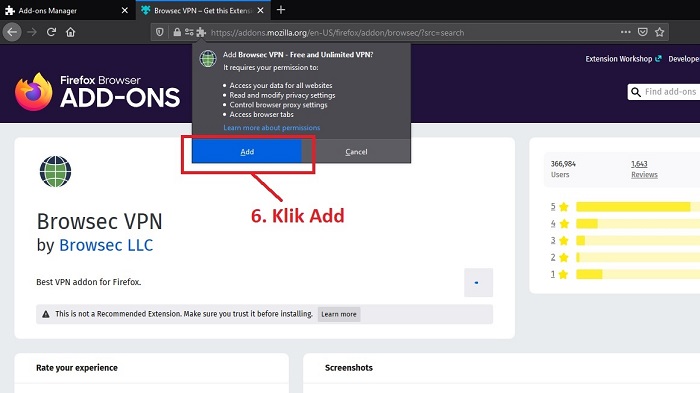
Jika Sudah maka akan ada pemberitahuan dari Add-ons anda klik Add saja.
Cara Menggunakan Add-Ons Firefox
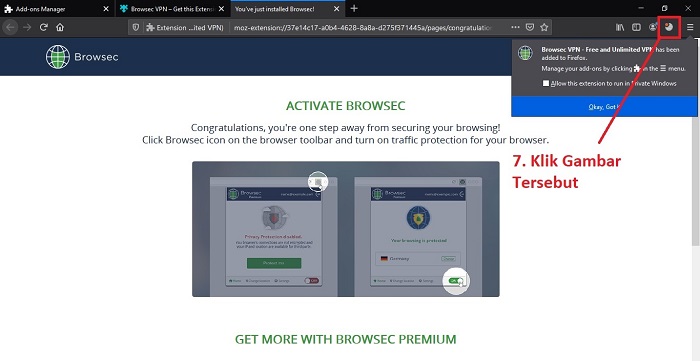
Maka Vpn pun sudah terpasang pada Firefox anda silahkan mencoba.
Fungsi Vpn
Untuk menyalakannya VPN pada Firefox anda klik tanda off.
Cara Mengaktifkan Vpn Firefox
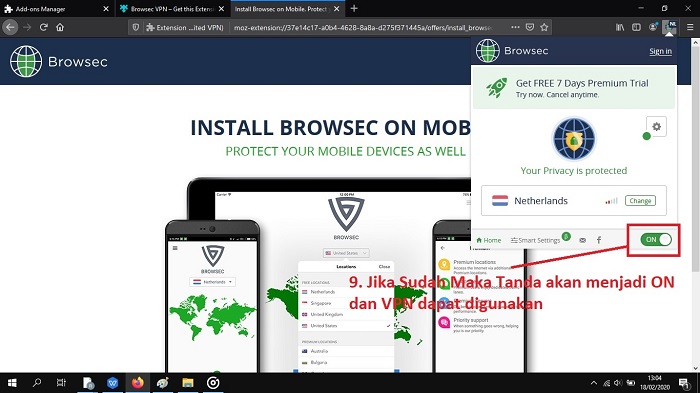
Jika sudah tanda OFF akan menjadi ON dan vpn pun dapat digunakan.
Cara Pakai Vpn
Untuk menonaktifkan vpn klik lagi tanda ON maka menjadi OFF.
Demikian artikel ini saya buat untuk membantu memberikan anda solusi pada permasalahan yang sering kalian alami ketika menggunakan teknologi seperti komputer, karena itu seiring berkembangnya jaman teknologi dan kecanggihan akan semakin berkembang, dan mau tidak mau kita harus mengikuti perkembangan yang terjadi di dunia ini.
Sekian yang bisa saya persembahkan, demikian saya ucapkan TERIMAKASIH Semoga Bermanfaat..
Cara Membuat File RAR – Pada dunia komputer, kompresi file sangat penting dan dibutuhkan sebagai cara untuk memadatkan data ke ukuran yang sangat kecil.Sehingga, fungsi ruangan penyimpanan data akan menjadi lebih efektif. Selain daripada itu, saat terjadi pertukaran data tidak lagi membutuhkan waktu yang lama. Oleh sebab itu, file kompresi ini juga cukup berguna sebagai cara untuk menghemat waktu proses pemindahan data.
File RAR juga bisa disebut sebagai salah satu file kompresi yang cukup sering digunakan pada dunia komputer.Selain bisa mengompresi beberapa file pada satu file atau pengarsipan data, File RAR juga bisa menjaga kualitas file tanpa adanya file yang rusak ataupun hilang. Namun jika di bandingkan dengan ZIP, keduanya memiliki perbedaan yang cukup mencolok walaupun memiliki kegunaan yang sama untuk file Kompresi
Cara Membuat File RAR
Perbedaan ZIP dan RAR
File ZIP adalah sebuah kompresi data yang dirancang oleh Phil Katz dengan proses yang cara yang lebih cepat jika dibandingkan dengan file kompresi RAR. Akan tetapi, proses yang memerlukan waktu lebih cepat ini mempunyai ukuran file hasil kompresi data yang lebih besar dari jenis file kompresi yang satunya yaitu RAR. Selain itu, file kompresi ZIP juga cukup banyak built-in di berbagai platform, akan tetapi RAR hanya bisa diakses diplatform yang telah built-in saja.
Selain ZIP, untuk jenis file kompresi yang lainya adalah RAR, dirancang oleh Eugene Roshal yang memberikan hasil ukuran kompresi yang tidak terbatas. oleh karena itu yang membuat eksistensi file RAR ini banyak di sukai oleh pengguna. Hasil kompresi RAR yang berkualitas tinggi bisa mengompresi file mencapai 70% dari ukuran asli sebuah data. Jika dibandingkan dengan file ZIP yang hanya mampu mengompresi sekitar 60% saja dari ukuran awal sebuah file. Nah pada artikel ini saya akan mencoba memberi cara untuk mengkompres file ke RAR.
Cara Membuat File RAR dengan Mudah
Salah satu cara memilih software yakni tidak lupa untuk memikirkan proteksi keamanan dari file kompresi. Kalau tidak teliti mungkin terlihat sama antara ZIP dan RAR,Namun ZIP dan RAR perbedaan yakni pada sistem keamanan.
Klik data yang akan dijadikan ke RAR > klik kanan pada file yang sudah dipilih > Klik WinRAR > Klik Add to “[nama_file].rar”.
Cara membuat ekstensi RAR
Tunggu sampai proses kompresi selesai.
Cara Mengkompres file ke RAR
File telah berhasil di kompresi RAR.
Cara Mengubah File RAR
Mungkin seperti itu cara membuat file RAR.Dan yang perlu di ingat adalah pilih sesuai kebutuhan anda. Jika Anda hanya sekedar mengirim file dengan ukuran yang kecil.
Kurang lebih seperti itu cara untuk mengekstensi file kedalam bentuk RAR. Semoga bermanfaat…
Cara Update Firefox – Seiring perkembangan zaman teknologi yang canggih ini banyak sekali bermunculan berbagai jenis web browser, akan tetapi ada orang belum tahu bahwa web browser nya itu sendiri belum di update dengan versi terbarunya, dan kebetulan saya juga pengguna Firefox Browser dan pada kesempatan kali ini saya akan memberikan ulasan tentang Mozilla Firefox sehingga anda juga paham tentang Sejarah terbentuknya, simaklah dengan seksama ya.
Mozilla Firefox (yang aslinya bernama Phoenix dan kemudian dikenal sebagai Mozilla Firebird) ialah salah satu web browser yang telah dikembangkan oleh Mozilla Corporation dan ratusan sukarelawan(yang mengatur pengembangan perangkat lunak Firefox).
Sebelum rilis versi 1.0 pada 9 November 2004. Firefox juga telah mendapatkan sambutan yang sangat bagus dari pihak media, dengan lebih dari jutaan download dalam 12 hari dan terus berlanjut hingga 24 November 2004. Selain itu sifatnya yang sumber terbuka (open-source) yang paling banyak digunakan di antara pengguna rumahan.
Cara Update Firefox
Melalui Firefox ini bertujuan untuk mengembangkan sebuah web browser yang cepat, sederhana dan sangat bisa terus diperbarui. Firefox juga dapat dijalankan pada berbagai sistem operasi(OS) seperti Microsoft Windows, Linux, Mac OS X, dan FreeBSD. Versi terbaru Firefox saat ini ialah 72.0.1. Seiring berjalan nya perkembangan teknologi, banyak juga bermunculan berbagai macam web browser yang telah menjadi saingan Mozilla sehingga perlu terus menghadirkan fitur-fitur terbaru guna meningkatkan performa web brower itu sendiri.
Dengan begitu apakah anda sudah memperbarui Mozilla yang ada pada PC atau Laptop anda?
Jika Belum, anda dapat memperbarui Mozilla dengan versi terbarunya sehingga anda dapat menggunakan berbagai fitur-fitur terbaru dari Mozilla. Selain itu memperbarui juga berfungsi untuk meningkatkan keamanan web browser itu sendiri agar terhindar dari kejahatan para Hacker.
Nah pada artikel kali ini saya akan membagikan Cara Update Firefox dengan mudah. Simaklah tutorial berikut.
Klik atau jalankan Web browser(Mozilla Firefox) yang ingin anda tuju.
Cara Update Firefox
Pada Menu Mozilla Pojok Kanan klik tiga garis tersebut guna untuk membuka pengaturan di Mozilla Firefox dsb. Contoh Ada gambar dibawah ini.
Cara Mengupdate Firefox
Klik Help(Bantuan) Untuk melihat berbagai fitur-fitur yang di sediakan Mozilla Firefox.
Cara Update Firefox pc
Setelah itu anda klik About Firefox untuk melihat informasi terbaru yang di berikan Mozilla Firefox.
Fungsi Bantuan Firefox
Jika anda selesai biasanya Mozilla Firefox akan memberikan keterangan untuk update Mozilla Firefox itu sendiri, jika anda melihat Tombol (Restart to update Firefox) Klik Restart untuk Update Firefox dan tunggulah proses nya sampai selesai. Contoh pada gambar di bawah ini.
Fungsi About Firefox
Jika sudah maka tampilan nya seperti gambar yang di bawah ini dan Firefox anda telah di update dengan versi terbaru.
Update Firefox
Mudah kan langsung di coba saja pasti bisa kok !!!
Itulah tutorial kami tentang bagaimana cara update firefox. Dengan melakukan pembaruan pada Firefox akan lebih up to date dan tidak ketinggalan jaman ya hehe. Anda juga harus berhati-hati, karena pada jaman teknologi ini banyak Aplikasi tiruan atau palsu yang berisikan Malware sehingga bisa membahayakan Laptop Atau PC anda. Sangat disarankan juga untuk memeriksa terlebih dahulu sebelum memutuskan untuk menginstall atau memperbarui Aplikasi.
Semoga artikel ini bermanfaat untuk anda ya terima kasih ^_^.
Macam-Macam Versi Microsoft Office Dan Sejarah Perkembanganya – Berikut ini saya akan menjelaskan tentang maca-macam jenis versi dari Microsoft dan juga sejerah awal dari Microsoft office. Dan berikut adalah adalah macam-macam versi nya.
Macam-Macam Versi Microsoft Office Dan Sejarah Perkembanganya
Microsoft Office 3.0.
Versi yang paling dahulu dirilis yaitu versi 3.0. pada versi ini hanya akan tersedia pada windows OS Windows.
Sejarah Microsoft Office 3.0
Microsoft Office 4.0.
Versi ini juga dirilis pada tahun 1994. Dan juga menjadi media terbaik untuk melakukan pekerjaan pada komputer. Pada versi ini telah terdapat berapa jenis media yaitu antara lain Microsoft word v 6.0, Excel 5.0, PowerPoint 4.0, Mail dan Access.
Sejarah Microsoft Office 4.0.
Microsoft Office 4.3.
Pada versi kali ini juga merupakan seri 16-bit yang juga versi terakhir yang mendukung windows 3.x, dan Windows NT 3.1.
Microsoft Office 95 atau biasa kita kenal dengan versi 7.0. versi ini juga menggunakan 32-bit agar cocok dengan windows 95. Office 95 ini juga tersedia dalam dua versi yaitu standar dan office 95 professional. Yang versi standar nya terdiri dengan Microsoft word 7.0, Excel 7.0, PowerPoint 7.0, dan schedule+7.0. Versi professional terdiri dari semua yang ada di standar ditambah dengan acess7.0.
Sejarah Microsoft Office 4.3.
Microsoft Office 97.
(Office 8.0), versi ini dirilis dengan banyak fitur dan pengembangan dibandingkan daripada versi yang sebelum-sebelumnya. Pengenalan pada command bar, juga merupakan sesuatu hal yang baru dimana menu dan toolbar dan dibuat agak lebih mirip dengan tampilan visual design-nya. Office 97 memiliki banyak sekali fitur natural language system dan Sophisticated Grammar Checking. Ini adalah versi yang juga pertama kali menggunakan Office Assistant.
Sejarah Microsoft Office 97.
Microsoft Office 2000.
(Office 9.0) pada seri kali ini aka nada banyak opsi – opsi disembunyikan. Versi ini sangat memiliki minimum sekali pengguna, tetapi rata-rata para penggunanya tidak lain yaitu orang awam. Dan jika ingin menggunakan opsi ini dapat dimuncul. Pada versi ini tidak terdapat product activation. Lumayan kan? Tanpa kita harus membeli terlebih dahulu untuk mendapatkan softwarenya.
Sejarah Microsoft Office 2000.
Microsoft Office XP.
Nahhh….. pada versi kali ini sepertinya sudah tampak tidak asing lagi bagi kalian, karena versi kali ini sangat bermanfaat sekali pada bidang teknologi pada masa dulu sekitar tahun 2002 dan hingga sekarang pun juga masih dipakai. Pada versi Microsoft XP ini sangat lah berkembang Karena Microsoft telah mengembangkan nya secara besar-besaran, dan dengan banyak nya perubahan pada versi ini, tetapi pada fitur nya hanya bisa dijalankan pada word dan excel, XP juga sudah terintegrasi dengan perintah suara dan pendiktean kata sebaik Mungkin. Versi terdapat product activation, Karena product Microsoft yang satu ini tidak tersedia gratis untuk para penggunanya.
Sejarah Microsoft Office XP.
Microsoft Office 2003. (Office 11.0)
Pada versi kali ini di tahun 2003. Dengan fitu logo baru. Terdapat lagi dua aplikasi terbaru yaitu Microsoft InfoPath dan OneNote. Ini merupakan versi yang ke pertama kalinya menggunakan tema seperti XP beserta icon nya. Pada versi ini juga terdapat sebuah system penyaring junk email atau email sampah yg saat ini telah dikembangkan oleh Microsoft.
Sejarah Microsoft Office 2003. (Office 11.0)
Macam-Macam Versi Microsoft Office Dan Sejarah Perkembanganya
Microsoft Office 2007
(office 2007) memiliki fitur desaign tampilan atau visual terbaru dan sangat elegan untuk sebuah tampilan. Lalu adanya Ribbon UI sebagai pengganti menu dan toolbar. Untuk penginstallannya membutuhkan minimal Windows XP SP 2. Pada tahun 2009 Office ini sudah banyak dipakai sekarang dan mulai menggeser kedudukan Office 2003. Indonesia memang agak lambat untuk menyesuaikan diri dengan adanya peningkatan teknologi.
Sejarah Microsoft Office 2007
Microsoft Office 2010 (Office 14,0)
Fitur-fitur utama dari Office 2010 termasuk menu yang ada di belakang panggung fike, alat-alat kolaborasi baru, disesuaikan pita, melihat dilindungi dan panel navigasi. Dan terdapat satu versi lagi yang hamper sama yaitu, versi pertama untuk kapal dalam 32 – dan 64-bit. Dan yang mirip logo 2007, dengan bentuk yang agak dimodifikasi sedikit.
Sejarah Microsoft Office 2010 (Office 14,0)
Microsoft Office 2012
interface dari Windows Media Center untuk Windows Phone. Microsoft Outlook telah menerima perubahan yang paling menonjol sejauh, misalnya, antarmuka Metro memungkinkan pengguna untuk memiliki akses ke visualisasi baru untuk tugas-tugas yang dijadwalkan.
Sejarah Microsoft Office 2012
Kurang lebih seperti itulah Macam-Macam Versi Microsoft Office Dan Sejarah Perkembanganya.
Ada baiknya jika anda langsung mempraktikannya ketika anda membaca artikel ini! Maka dari itu saya hanya menyediakan cara terbaik yang kami bisa berikan untuk anda.
Nahh… itu dia ya gaiss beberapa hal yang bisa kalian lakukan. Perlu kalian ketahui juga, bahwa cara ini tidak menjamin keberhasilannya, begitu anda mencoba beberapa cara yang ada di atas. Tetapi jangan ragu, Karena beberapa cara yang ada diatas ini sangat cocok untuk anda coba.
Demikian artikel ini saya buat untuk membantu memberikan anda solusi pada permasalahan yang sering kalian alami ketika menggunakan teknologi seperti komputer, karena itu seiring berkembangnya jaman teknologi dan kecanggihan akan semakin berkembang, dan mau tidak mau kita harus mengikuti perkembangan yang terjadi di dunia ini.
Sekian yang bisa saya persembahkan, demikian saya ucapkan TERIMAKASIH Semoga Bermanfaat..
Cara Print Hitam putih di Excel-Definisi printer lainnya adalah alat yang dapat menampilkan teks.di tahun 1980-an ada beberapa system printer daisy wheel,line printer dan dox matrix.Daisy wheel mempunyai konsep yang mirip dengan mesin ketik.
Printer berguna untuk mencetak tugas-tugas sekolah,dokumen penting maupun tabel di Microsoft Excel dengan baik ,efektif dan rapi.Anda dapat mencetak seluruh atau sebagian lembar kerja dan buku kerja ,satu per satu atau beberapa sekaligus di Microsoft excel.anda juga dapat mencetak hanya tebel excel.
Cara merubah hasil print warna menjadi hitam putih .biasanya kita ingin memprint foto atau gambar menjadi hitam putih namun ada cara mudah,kita tidak perlu merubah teks atau gambar tersebut menjadi hitam putih .cukup dengan mencentang pilihan grayscale printing,semua warna akan berubah menjadi hitam putih.
Cara Print Hitam putih di Excel
Keunggulan Printer:
1.Dapat mencetak rangkap sekaligus
2.Dapat mencetak ukuran kertas yang lebar
3.Biaya Pita printer yang relative murah
Kelemahan Printer:
1.Suaranya berisik ketika bekerja
2.Warna yang dihasilkan tidak bervariasi
3.Proses cetak yang lambat
Langkah-Langkah mudah print warna hitam putih di Microsoft Excel
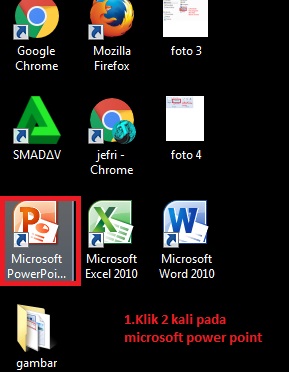
1.Membuka aplikasi Microsoft Excel power point dengan cara klik 2 kali pada menu tersebut.
Print Menggunakan Microsoft Excel
2.Selanjutnya,buka lembar kerja Microsoft Excel yang telah dibuat dan yang akan dicetak dengan cara menekan tombol CTRL + O kemudian pilih lembar kerja yang akan dicetak.
Membuka Lembar Kerja yang akan di Print
3.Kemudian menekan tombo CTRL + P atau klik file pilih menu print yang akan menuju ke jendela print.
Melihat Tampilan Jendela Print Microsoft Excel
4.Mengatur opsi menu yang disediakan seperti ukuran kertas ,jumlah salinan dan warna hitam putih dengan cara klik Printer Properties.
Mengatur Settingan Print Hitam Putih Microsoft Excel
Selanjutnya klik Ok dan Print
Inilah tutorial cara mudah print hitam putih di Microsoft Excel .anda juga dapat mencetak tabel dengan efektif dan mudah yang dapat memudahkan pekerjaan untuk mencetak tabel ataupun file yang penting.
Semoga artikel ini bermanfaaat bagi para pembacanya.
Cara Print Hitam Putih di Power Point-Anda dapat mencetak keseluruhan presentasi yang meliputi slide,outline,notes pages dan audience handouts dalam bentuk hitam putih.yang paling sering dilakuakan adalah mencetak dalam warna hitam putih.
Kebanyakan presentasi didesain untuk ditampilkan dalam bentuk berwarna,namun slide dan handouts biasanya dicetak dalam warna hitam putih.dengan print preview anda dapat melihat bagaimana slide,notes dan handouts akan terlihat dalam warna hitam putih atau grayscale serta dapat menyesuaikan tampilan objek sebelum anda mencetaknya.
Cara Print Hitam Putih di Power Point
Anda dapat melakukan preview sebelum mencetak anda dapat memilih:
1. Apa yang ingin anda cetak:presentasi,handouts,notes pages atau hanya outline
2. Layout untuk handouts
3. Orientasi (portrait atau landscape0 untuk handouts,notes pages atau outline
4. Pilihan header dan footer
Printer dapat digunakan untuk mencetak tugas-tugas sekolah,dokumen penting,instansi-instansi lainnya.
Merek-Merek Printer yang terkenal:
1. Canon
2. Epson
3. HP
4. Samsung
5. Dell
6. Konica Minolta dan lain lain
Langkah-langkah print hitam putih di Microsoft Power Point
1. Pertama,buka software Microsoft Power Point dengan cara klik 2 kali pada menu tersebut.
Print Hitam Putih Menggunakan Aplikasi Microsoft Power Point
2. Kemudian ,buka lembar kerja Microsoft power point yang telah dibuat dan yang akan dicetak,
dengan cara klik tombol CTRL + O kemudian pilih lembar kerja yang akan dicetak.
Membuka Lembar Kerja yang di Print Hitam Putih
3. Setelah itu tekan tombol CTRL + P pada keyboard yang akan menuju ke settingan printer.
Melihat Tampilan Jendela Print Microsoft Power Point
4. Mengatur opsi yang disediakan seperti jumlah salinan,ukuran kertas,warna hitam dan putih.
Dengan cara klik menu printer properties.
Mengatur Settingan Print Hitam Putih dan Mencetak dengan Warna Hitam Putih
Jika sudah benar di setting klik Ok dan Print
Itulah tutorial cara mencetak dokumen atau print di Microsoft Power Point .Jadi printer sangat membantu pekerjaan di kantor maupun instansi-instansi lain untuk mencetak dokumen penting maupun tugas-tugas dari sekolah serta printer dibuat untuk semua kalangan khususnya ramaja dan dewasa.
Semoga artikel ini bermanfaat bagi para pembacanya
Cara Print Warna Jadi Hitam Putih di Word-Mencetak atau print dokumen dalam bentuk berwarna bisa memboroskan biaya, karena satu hal yang membuat harga print mahal adalah tinta berwarnanya,dan bukan kertasnya.mencetak atau print dalam bentuk tanpa warna atau hitam-putih sangatlah menghemat biaya dan tinta berwarna tentunya.
Penemuan mesin cetak printer tersebut merupakan penemuan yang sangat penting. Printer berguna untuk tugas sekolah,membuat makalah atau skripsi terkadang membutuhkan tinta cukup banyak untuk mencetak/print .
Mencetak dalam bentuk hitam putih dan tanpa warna,mampu menghemat tinta berwarna yang tertanam dalam printer .meski penampakan dari hasil print tidak begitu bagus karena warna hitam putih.namun biaya yang dihemat jauh lebih lebih berharga.
Cara Print Warna Jadi Hitam Putih di Word
Adapun Macam- Macam Printer
1.Printer Dox Matrix
Printer dox matrix adalah printer yang digunakan untuk mencetak laporan dalam rangkap banyak serta
bukti bukti transaksi.printer ini banyak ditemukan pada kasir- kasir swalayan dan juga teller di bank.
2.Printer Inkjet
Printer inkjet adalah printer yang dijual dengan harga yang cukup terjangkau ,warna yang dihasilkan oleh printer ini memiliki resolusi yang sangat tinggi .
3.Printer Laserjet
Printer laserjet merupakan teknologi printer terbaru masa kini.hasil cetakan dari printer laserjet sangat baik dan lebih cepat.sangat cocok digunakan pada perkantoran yang cukup padat dan menuntut kecepatan saat menghasilkan cetakan
Langkah-langkah mudah print berwarna hitam putih
1. Pertama,Buka software Microsoft word dengan cara klik start pilih Microsoft word.
Print Hitam Putih Menggunakan Microsoft Word
2. Setelah itu,buka lembar kerja Microsoft word yang telah dibuat dan akan dicetak dengan
klik file kemudian open dan pilih lembar kerja kemudian klik Ok.
Cara Membuka Lembar Kerja yang di Print Hitam Putih
Lembar Kerja yang akan di print di Microsoft Word
3. Selanjutnya,tekan CTRL + P pada keyboard anda.di sana anda dapat melihat settingan printer
Melihat Jendela Baru Print di Microsoft Word
4. Anda dapat mengubah opsi yang disediakan seperti ukuran kertas,jumlah salinan dan warna print.
jadi anda dapat memilih warna hitam putih.
Mengubah Settingan Printer dan Mencetak Lembar Kerja di Microsoft Word
Selanjutnya pilih Ok dan Print
Itulah cara mencetak dokumen dengan warna hitam putih di Microsoft word .mungkin tiap printer ada sedikit perbedaan dalam pengaturannya.selalu ada opsi yang dapat dipilih seperti grayscale ataupun black and white .
Semoga tutorial ini bermanfaat bagi para pembacanya.