Blog

  • Cara Menambahkan Kolom di Spreadsheet

    Cara Menambahkan Kolom di Spreadsheet

    Cara Menambahkan Kolom dan Baris di Spreadsheet – Setelah Kamu memahami tentang Baris, kolom, cell dan range pada Spreadsheet, selanjutnya kita akan mencoba Spreadsheet dengan menggunakan baris dan kolom. Pada artikel ini kita akan mencoba menambahkan kolom dan baris pada data Spreadsheet,Nah sekarang kita langsung saja masuk ke pembahasan,tapi yang perlu diingat disini hanya membahas cara menambahkan kolom maka dari itu kalian harus sudah mempunyai file spreadsheet.

    Cara Menambahkan Kolom dan Baris di Spreadsheet

    Menambahkan kolom dan baris baru

    Ada beberapa metode yang bisa kamu gunakan untuk menambahkan kolom dan baris pada data spreadsheet, kamu bisa menggunakan icon shortcut atau bisa menggunakan Tombol Perintah yang sudah tersedia pada Tab Home.

    *1*

    Menambahkan baris dan kolom dengan command button/tombol perintah pada Tab Home.

    Berikut prosedurnya/Caranya

      • Menambahkan kolom baru
    Trik Menambahkan Baris dan Kolom di Spreadsheet
    Trik Menambahkan Baris dan Kolom di Spreadsheet
    1. Letakan Pointer pada kolom data
    2. masuk ke tab Home
    3. Klik insert dan Pilih Insert Sheet Columb
    • Menambah Baris baru
    1. Letakan Pointer pada Baris data
    2. masuk ke tab Home
    3. Klik insert dan Pilih Insert Sheet Rows

    (Untuk langkah langkahnya hampir sama dengan penambahan kolom di atas)

    *2*

    Cara menambahkan baris atau kolom baru dengan menggunakan Klik kanan (shortcut)

    Trik Menambahkan Kolom dan Baris
    Trik Menambahkan Kolom dan Baris
    1. klik kanan pada nomor baris yang akan di pilih pada Form setelah itu klik Insert
    2. Jika ingin menambahkan lebih dari satu baris kamu bisa menyeleksi nomor sesuai dengan kebutuhan setelah     itu klik kanan pilih insert.

    Cara untuk menambahkan kolom baru pada tabel hampir mirip dengan baris

     Langkah Langkah Menambahkan Kolom dan Baris
    Langkah Langkah Menambahkan Kolom dan Baris
    1. Klik kanan pada kolom Huruf yang akan ditambahkan datanya
    2. Klik Insert
    3. Jika kamu ingin menambahkan lebih dari satu kolom kamu bisa dengan menyeleksi kolom sesuai kebutuhan atau yang diinginkan(sebagai contoh 2 kolom terseleksi) kemudian klik kanan pilih insert.
    4. Kolom baru yang kamu buat akan ditambahkan pada kolom sebelumnya dari kolom yang kamu seleksi.

    Mungkin seperti itu prosedur atau cara menambahakan kolom ataupun baris pada Spreadsheet kalian,Selamat mencoba


  • Apa Perbedaan CorelDraw Dan Adobe Photoshop

    Apa Perbedaan CorelDraw Dan Adobe Photoshop

    Apa Perbedaan CorelDraw Dan Adobe Photoshop – Di dalam desain grafis sangat banyak sekali macam-macam software pensupport graphic design yang bisa dipakai para graphic designer, satu lagi yang sangat sering dipakai para designer yaitu aplikasi Ps dan aplikasi Corel Draw. kalau di lihat darikedua software ini memiliki kegunaan yang mirip namun sebenarnya Ps dan Corel Draw juga memiliki beda. Sebelum itu kita
    simak tentang pengertian Ps dengan CorelDraw

    Apa Perbedaan CorelDraw Dan Adobe Photoshop

    A.Pengertian

    CorelDraw

    Perbedaan antara CorelDraw dengan PhotoShop
    Perbedaan antara CorelDraw dengan PhotoShop

    CorelDraw adalah sebuah program komputer atau salah satu aplikasi pengolah gambar yang
    berbasis editing pada garis vektor. Di coreldraw ini kita bisa sangat gampang dalam membuat
    bermacam garis lengkung dan dikreasi sesukanya. Namun sangat disayangkan, coreldraw ini agak
    bagus buat mengedit foto. Program ini diciptakan oleh Corel, sebuah perusahaan software yang
    berkantor pusat di Ottawa, Kanada. Corel draw memiliki kegunaan fungsi yang mudah dan berbagai
    keunggulan untuk mengolah gambar, oleh karena itu coreldraw banyak dipakai dalam pekerjaan di
    bidang publikasi atau percetakan dan juga di bidang lain yang memerlukan proses visualisasi.

    Adobe Photoshop

    Perbandingan CorelDraw dengan Photoshop

    Pengertian Adobe Photoshop ialah software yang dipakai buat mengubah sebuah gambar atau foto
    dengan profesional baik mengubah obyek yang sederhana ataupun yang sangat sulit sekalipun.
    Software ini telah dirilis oleh perusahaan Adobe System yang sangat di khususkan bauat pengeditan

    gambar ataupun foto dan pembuatan effect. Adobe Photoshop juga adalah salah satu software yang
    berfungsi untuk mengelolah gambar yang berbasis bitmap, dan memiliki tool dan efek yang sangat
    lengkap alhasil bisa memperoleh gambar atau foto yang berkualitas sangat tinggi.
    Kelengkapan berbagai fitur inilah yang membuat Adobe Photoshop ini akhirnya menjadi software
    yang sangat umum dipakai para desainer grafis profesional. Dan mungkin juga sampai saat ini masih
    belum ada software desain grafis lain yang bisa menyamai kelengkapan fitur di dalam Adobe
    Photoshop tersebut.
    Adobe Photoshop ini sangat banyak dipakai buat mengedit sebuah foto. Contohnya seperti ingin
    memperbesar atau memperkecil ukuran foto, mengganti background, memperbaiki, memadukan
    antara gambar yang satu dengan yang lain, membuat album pernikahan, dan juga foto-foto untuk
    iklan media cetak.
    Kekurangan Adobe Photoshop ini ialah berat di memori, perlu menggunakan laptop dengan
    kapasitas yang tinggi agar proses pengeditan berjalan dengan cepat.

    B.Perbedaan Adobe Photoshop dengan CorelDraw.

    ● CorelDraw

    ⮚ Menggunakan format coreldraw CDR
    ⮚ Menggunakan teknologi vektor base
    ⮚ Corel draw tidak menggunakan sistem layer
    ⮚ Corel memiliki Corel Photopaint untuk mengedit foto.
    ⮚ Coreldraw berbasis vektor sehingga anda dapat memperbesar atau
    memperkecil objek tanpa mengubah kepadatannya.

    ● Adobe Photoshop

    ⮚ – Photoshop menggunakan format PSD
    ⮚ – Menggunakan teknologi dasar raster
    ⮚ – Photoshop menggunakan sistem layer untuk objek-objeknya.
    ⮚ – Photoshop memiliki Adobe Illustrator untuk desain grafis.
    ⮚ – Photoshop berbasis pixel. jika objek diperbesar atau diperkecil,
    kepadatannya berubah

    C.Sepesifikasi

    ● CorelDraw
    – Mempunyai banyak tools dan effect yang memudahkan pembuatan objek vector
    – Export-import format grafis yang didukung sangat banyak
    – Ont bawaan CorelDraw sangat banyak sehingga mencukupi dalam pembuatan logo
    ● Adobe Photoshop

    – Dapat membuat tulisan dengan berbagai effect tertentu
    – Membuat tekstur dan material yang lebih beragam
    – Memproses materi-materi Web
    – Dapat memodifikasi objek dengan profesional
    – Memiliki tools dan effect yang lengkap

    Demikianlah pembahasan tentang Adobe Photoshop dan CorelDraw.Semoga artikel ini bermanfaat
    sebagai sumber referensi untuk para Designer.Terimakasih

  • Cara Memasang IDM Di Chrome

    Cara Memasang IDM Di Chrome

    Cara Memasang IDM Di Chrome – Seiring berkembangnya teknologi, sekarang banyak pengguna pc atau laptop sering melakukan downloading dan salah satu aplikasi yang terkenal yaitu Internet Download Manager atau biasa disingkat IDM. IDM adalah perangkat lunak yang mampu mengunduh data-data yang ada di internet dan meneruskan kembali. Aplikasi ini memiliki keunggulan yaitu dapat memaksimalkan kecepatan mengunduh data. IDM juga memiliki tampilan aplikasi yang simpel dan mudah digunakan.

    Akan tetapi akhir-akhir ini banyak orang yang mengeluh kenapa aplikasi IDM tidak bisa dijalankan di browser nya, padahal sudah menginstall aplikasi IDM tersebut, masalah tersebut biasanya karena ekstensi IDM yang berada di browser anda belum terpasang,

    Kali ini saya akan membagikan cara memasang idm di chrome browser dengan mudah.

    Cara Memasang IDM Di Chrome

    1. Silahkan anda buka Google Chrome anda, pada tampilan awal menu Google Chrome lihat pada bagian pojok kanan klik saja. Kemudian pilih Fitur lainnya(More tools), lalu klik Ekstensi(Ekstension)."<yoastmark
    1. Jika sudah maka akan muncul halaman Ekstensi(Extension) Chrome contoh pada gambar di bawah ini.

      Tampilan Menu Ekstensi
      Tampilan Menu Ekstensi
    1. Untuk sementara anda Minimize dulu Google Chrome anda. Berikutnya pergi folder local IDM yang anda install, umum nya folder IDM terletak di disk C: Program Files (x86) untuk yang memiliki pc atau laptop 64-bit, untuk yang memiliki pc atau laptop 32-bit, biasanya ada pada C: Program Files."<yoastmark

    Jika Folder tidak ada mungkin karena sebelumnya anda meletakkan installan IDM di disk yang berbeda atau nama folder yang lain. Jika sudah Klik saja Folder IDM tersebut.

    1. Jika sudah, silahkan anda cari nama File yang bernama IDMGCExt.crx.

      Ekstensi IDM tidak muncul di Chrome
      Ekstensi IDM tidak muncul di Chrome
    1. Kalau sudah ketemu silahkan anda buka kembali Google Chrome yang telah anda Minimize tadi lalu pilih file IDMGCExt.crx, Klik drag File berikut ke Halaman Ekstensi(Extension).

      Cara Pasang Idm di Chrome
      Cara Pasang Idm di Chrome
    1. Jika Sudah, Silahkan anda Klik Lanjutkan(Continue) untuk memasang Ekstensi(Extension) IDM, pada tampilan awal halaman Ekstensi(Extension), selanjutnya silahkan anda aktifkan Ekstensi(Extension).

      Cara Pasang Ekstensi IDM di chrome
      Cara Pasang Ekstensi IDM di chrome

    Setelah di aktifkan maka IDM tersebut dapat digunakan dan anda dapat sesuka hati men download yang anda inginkan.

    Kalaupun Ekstensi tersebut tidak bisa, biasanya ada masalah pada Google Chrome anda mungkin dikarenakan Google Chrome masih Versi yang lama. Untuk itu anda perlu memperbarui Versi Google Chrome anda , masih tetap ga bisa? Reinstall Google Chrome anda. Jika sudah silahkan anda ulang langkah-langkah yang sudah anda kerjakan tadi.

    Sekian Cara Memasang IDM Di Chrome dengan mudah. Semoga bermanfaat bagi kalian yang membutuhkannya.

  • Cara Membuka Folder Option di Windows 10

    Cara Membuka Folder Option di Windows 10

    Cara Membuka Folder Option di Windows 10 – Folder adalah wadah bagi file dan folder lain agar dapat diambil, dipindah ataupun dimanipulasi dengan mudah. Pada Windows 7 dan tipe atau keluaran dibawahnya ada pengklasifikasian khusus yang terpaut file dan folder via Folder options. Sedangkan untuk Windows 8 dan tipe di atasnya melalui File Explorer Options.


    Folder Options adalah dialog khusus yang berfungsi untuk merubah pengaturan dan preferensi tampilan file atau folder pada Windows Explorer. Seperti halnya kita ingin menampilkan hidden file, menampilkan thumbnail, maupun yang lainnya. Modifikasi yang anda buat disini dapat diterapkan ke semua folder. Folder Options ini mencakup tiga tab yaitu General, View, dan Search.


    File Explorer bisa dikustomisasi dengan beberapa cara. User bisa mengubah template folder, berganti di antara tampilan file yang berbeda, menetapkan ikon khusus ke folder, dan menempatkan instruksi Ribbon ke toolbar akses cepat. Dengan bantuan tweak Registry, dimungkinkan untuk menyesuaikan menu konteksnya. Selain itu, dimungkinkan untuk menonaktifkan Pita, atau menyesuaikan panel Navigasi.


    Untuk menyesuaikan atau mengkustomisasi tampilan dan perilaku File Explorer, Anda bisa menggunakan dialog File Explorer Options ini.


    Cara Membuka Folder Option Di Windows 10


    Tutorial ini akan menuntun anda untuk membuka File Explorer Options pada windows 10 dengan cara yang berbeda.


    1. Melalui File Explorer Windows.


      1. Langkah Pertama yang wajib dilakukan adalah membuka File Explorer.
    Cara Membuka Folder Option Di Windows 10
    Cara Membuka Folder Option Di Windows 10


      1. Klik pada tab “View”.
    Membuka Folder Option Windows 10
    Membuka Folder Option Windows 10


      1. Selanjutnya, Klik Options.
    Folder Option Windows 10
    Folder Option Windows 10


    1. Sekarang sudah dapat dibuka File Explorer Options-nya. Mudah Bukan?
    File Explorer Options
    File Explorer Options


    1. Melalui Control Panel.


      1. Langkah Pertama, Search pada taskbar. Dan ketik “Control Panel”.
    Cara Membuka File Explorer Options
    Cara Membuka File Explorer Options


      1. Pada pojok kanan atas, ganti category pada dropdown dengan “small icon”.
    Membuka File Explorer Options Windows 10
    Membuka File Explorer Options Windows 10


      1. Ketika sudah diganti dengan small icon, tampilannya akan berubah dan File Explorer Options akan muncul. Langsung klik saja File Explorer Options.
    Folder Options Pada Windows 10
    Folder Options Pada Windows 10


      1. File Explorer Options sudah bisa dibuka 🙂
    File Explorer Options Pada Windows 10
    File Explorer Options Pada Windows 10


    1. Melalui Run Command
      1. Pertama, buka dialog Run terlebih dahulu. Dengan cara tekan (windows+R).
    Run command Folder Options
    Run command Folder Options


      1. Ketik “control folders”. Lalu tekan enter.
      1. File Explorer Options sudah terbuka.
    Cara Membuka Folder Options Pada Win 10
    Cara Membuka Folder Options Pada Win 10


    Demikian turoial ini dibuat agar dapat membantu memecahkan masalah teman-teman yang mengalami kesulitan dan dapat menambah wawasan kita semua.


  • Perbedaan WinRAR dan WinZip

    Perbedaan WinRAR dan WinZip

    Perbedaan WinRAR dan WinZip – Pada kesempatan kali ini kita akan membahas tentang perbedaan WinRAR dan WinZip. Pastinya kalian sudah tidak asing lagi dengan dua software kompresi ini ?? Memiliki sebagian besar, kegunaan pun juga sama, namun fitur yang dimilikinya berbeda.


    Perbedaan WinRAR dan WinZip


    Berikut ini adalah perbedaan WinRAR dan WinZip:

    1. WinRAR
    tampilan winrar
    tampilan winrar

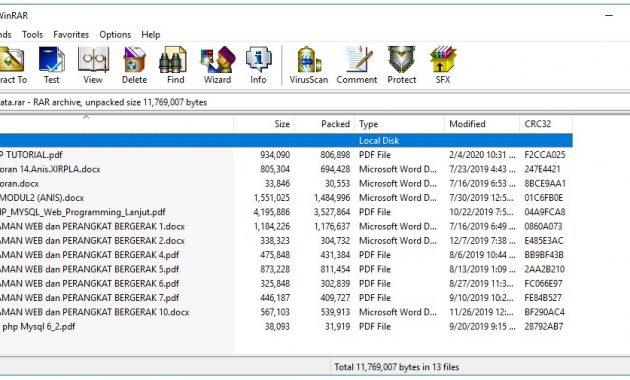
    WinRAR merupakan aplikasi yang dapat digunakan untuk mengkompres file. File ukuran yang baru akan dikompres akan memiliki ukuran yang lebih kecil dari ukuran yang asli. Kita bisa membuat berbagai macam file yang menggunakan berbagai macam format dengan adanya WinRAR ini. Tidak hanya itu, di sini juga dilengkapi dengan fitur melindungi arsip file dari kerusakan. File ini berfungsi untuk memulihkan file yang ada agar dapat diperbaiki pada saat dikompres. Pada fitur ini kita pun dapat menambahkan sandi di file guna keamanan dan juga memindai virus.

    Berikut ini adalah contoh file yang telah dikompres menjadi WinRAR:

    contoh file winrar
    contoh file winrar
    1. WinZip
    tampilan winzip-mac-icon
    tampilan winzip-mac-icon

    Yang selanjutnya adalah Winzip. Berbeda dengan WinRAR, WinZip hanya mampu digunakan untuk mengkompres file dengan format Zip, tidak seperti WinRAR yang mampu digunakan untuk membuat file dengan berbagai format. Selain itu, kelemahan pada WinZip yaitu tidak terdapat fitur pemindaian virus, enkripsi dll, sware, dan file yang dapat diperbaiki. Namun dibalik kelemahan tersebut, WinZip memiliki keunggulan. Keunggulannya adalah WinZip mampu Anda akses pada smartphone jadi lebih praktis. Tidak hanya itu, WinZip termasuk perangkat lunak Freeware.Apakah perangkat lunak yang diperlukan freeware? Perangkat Lunak Freeware adalah perangkat lunak dimana pengguna diberi keleluasaan untuk mengelola, menduplikat, mempublikasikan, menganalisis, memperbaiki, serta meningkatkan kemampuan perangkat lunak. Semua ini gratis dan pengguna tidak perlu membayar sedikitpun. Namun demikian, tidak berbayar, proses kompilasi pendownloadan perangkat lunak ini merupakan kebijakan yang dibuat oleh sang pembuat.

    Berikut ini adalah contoh file WinZip:

    contoh file winzip
    contoh file winzip

    WinRar banyak dijadikan pilihan bagi para pengguna komputer untuk mengkompres file. Namun WinRAR ini adalah salah satu perangkat lunak shareware yaitu perangkat lunak yang dapat dibeli dengan gratis namun ada fitur atau waktu tertentu dalam penggunaannya.

    Demikian itu tadi adalah penjelasan tentang perbedaan antara WinRAR dan WinZip yang pada dasarnya memiliki fitur yang sama namun berbeda fitur. Semoga artikel ini bisa bermanfaat. Terima kasih…

    Wassalamualaikum ….

  • Cara Mencetak Halaman Website

    Cara Mencetak Halaman Website

    Cara Mencetak Halaman Website – Sekarang ini, Seringkali kita lihat banyak sekali masyarakat lebih memilih menggunakan mesin Pencetakkan Atau Printer di bandingkan dengan menulis dengan tangan sendiri. Memang menggunakan Printer adalah keputusan yang tepat di bandingkan menulis, Selain menghemat waktu dan tenaga, Menggunakan printer tergolong hemat biaya. Mulai dari karyawan sampai pelajar saat ini sangat ketergantungan dengan printer untuk menyelesaikan tugas tugas mereka.

    Cara Mencetak Halaman Website

    Apa itu Printer ??

    Printer adalah barang elektronik yang dapat menampilkan data komputer dalam bentuk cetakan. Data tersebut bisa berupa text atau gambar yang dicetak kedalam media kertas, kain dan lain sebagainya.

    Cara Mencetak Halaman Website Di Chrome
    Cara Mencetak Halaman Website Di Chrome


    Awal Ditemukannya Printer

    Printer ditemukan pada abad ke-19. Pada mulanya sistem kerja printer masih menggunakan sistem mekanik dan sekitar tahun 1968 sebuah perusahaan elektronik dari jepang memperkenalkan printer yang dapat berkerja secara elektronik.

    Umumnya, Untuk mencetak sesuatu kita harus memiliki file yang berbentuk dokumen terlebih dahulu, Sebelum kita Print di tempat percetakan atau di rumah sendiri bagi yang memiliki printer. Tapi sebenarnya kita dapat mencetak halaman sebuah website di browser kita tanpa harus menyimpannya untuk  di jadikan sebuah file yang siap di print.

    Berikut adalah tutorial sederhana untuk mencetak halaman tampilan web menggunakan Google Chrome.

    1. Buka Google Chrome. Sebelum masuk ke halaman web, Hal yang harus dilakukan pertama kali adalah mengupdate Google Chrome kalian ke versi terbaru. Dengan cara masuk ke Menu > Help > About Google Chrome.
    2. Setelah itu buka halaman web atau situs yang ingin anda print, Tekan CTRL – P. Akan muncul tampilan berikut.
    Langkah Langkah Mencetak Halaman Website
    Langkah Langkah Mencetak Halaman Website
    1. Selanjutnya ubah Destination dengan Save as PDF. Simpan file dalam bentuk PDF agar dapat di Print atau di cetak.
    Tutorial Print Halaman Website
    Tutorial Print Halaman Website
    1. Cetak atau Print. Setelah menjadikan file PDF sekarang halaman website tersebut tersebut dapat di cetak. Jika anda merasa kurang rapi dengan format PDF anda dapat mencoba cara lainnya dengan menggunakan Extentions dan Add-ons dari Google Chrome.


    Printer adalah barang elektronik yang dapat menampilkan data komputer dalam bentuk cetakan. Data tersebut bisa berupa text atau gambar yang dicetak kedalam media kertas, kain dan lain sebagainya. Dengan kata lain printer adalah alat yang dapat membuat bentuk fisik dari data data komputer ke sebuah media. Sekian turorial sederhana mencetak halaman website di chrome, Selamat mencoba….

  • Cara Mereview Di Google

    Cara Mereview Di Google

    Cara Mereview Di Google – Saat kalian pergi ke suatu tempat tentunya kalian akan mendapatkan sebuah kesan dari yang baik hingga ke yang buruk, Seperti dating ke sebuah restoran dengan makanan yang enak , Atau tempat pariwisata yang menyenangkan. Tempat tempat tersebut akan meninggalkan sebuah kesan untuk kita dan kita dapat memberitahukan kesan yang kita dapat pada dunia.

    Cara Mereview Di Google

    Dengan menggunakan fitur Google, kita dapat memberikan suatu ulasan pada tempat tempat yang telah kita kunjungi. Anda dapat mengulas hampir semua layanan dengan Google Reviews.

    Pengenalan Google Reviews


    Google Reviews adalah fitur dari google yang membuat kita dapat memberikan penilaian pada bisnis seseorang. Google Reviews berisi ulasan ulasan dan juga rating dari beberapa orang yang hal ini cukup berperan dalam bisnis seseeorang dan sangat diperhatikan.

     Cara Menulis Ulasan Di Google Reviews

    1. Sebelum menulis sebuah ulasan, Kita harus login kea kun Google terlebih dahulu. Anda dapat login dengan menuju ke halaman web google, Klik tombol Sign in di pojok kanan atas.
    Cara Membuat Ulasan Atau Review Di Google
    Cara Membuat Ulasan Atau Review Di Google

    Setelah itu, Kalian bisa mengetikkan email dan password anda untuk login. Jika tidak memiliki akun google kalian harus membuatnya terlebih dahulu.

    Cara Mereview Di Google
    Cara Mereview Di Google

    1. Carilah Bisnis atau tempat yang ingin kamu ulas. Kamu dapat menulis ulasan untuk restoran, bisnis, tempat menarik, dll. Cukup cari lokasi tersebut di Google Search, Google Maps, Google+, dll..
    Menulis Ulasan dengan Google Review
    Menulis Ulasan dengan Google Review

    1. Cari Tempat Menulis Ulasan, Saat anda melihat tempat yang akan anda ulas, Anda akan melihat Rating dan jumlah ulasan yang telah dituli pengguna lain. Kemudian, Klik Tombol Buat Ulasan.


    Langkah Menulis Ulasan Di Chrome
    Langkah Menulis Ulasan Di Chrome
    1. Berikan Rating untuk tempat tersebut. Kamu harus mmenberi Rating bintang untuk tempat tersebut sebelum menulis ulasan, Karena ulasan terbagi menjadi 2 bagian yaitu papan Rating dan papan Ulasan. Jadi, Pastikan anda sudah memberi Rating pada tempat tersebut.


    Tutorial Membuat Ulasan dengan Google Review
    Tutorial Membuat Ulasan dengan Google Review

    Tulis Ulasan, Setelah kalian memberikan Rating kalian dapat menggunakan papan ulasan untuk

    Menuliskan kesan anda pada tempat tersebut.

    1. Posting Ulasan Kamu. Untuk mengirim ulasan yang sudah kalian tulis beserta dengan Rating yang kamu berikan, Klik tombol Posting. Ulasan kamu sudah di tambahkan di Google Reviews.

    Sekian Tutorial untuk menulis ulasan kamu di Google Reviews. Google Reviews adalah fitur google yang membuat pengguna google dapat mengulas bisnis atau tempat tempat milik orang lain. Google Reviews sendiri memiliki peran yang penting bagi para orang yang memiliki bisnis. Seringkali orang orang memanfaatkan Google Reviews untuk bisnis mereka.

  • Cara Setting Baterai Laptop Agar Tahan Lama

    Cara Setting Baterai Laptop Agar Tahan Lama

    Cara Mengatur Baterai Laptop Agar Tahan Lama –  Hai teman teman… .. Pada kesempatan hari ini kita akan membahas tentang cara menyetting baterai pada laptop agar baterainya tahan lama dan tidak mudah habis. Dari sekian banyak kelebihan menggunakan laptop dari komputer PC adalah kepraktisan dari laptop yang mampu kita gunakan di mana saja dan kapan saja. Laptop berteknologi baterai sehingga dapat digunakan selai macet. Jadi itu sangat menguntungkan karena para pengguna mampu beraktivitas dengan menggunakan laptop.

    cara setting baterai laptop
    cara setting baterai laptop

    Akankah ada yang perlu kita bahas tentang kekuatan dan daya tahan baterai tidak sama antara satu komputer dengan komputer lain, yang dimiliki masing-masing. Hal ini tergantung pada tipe, umur, serta besar penggunaan daya yang digunakan pada laptop. Ada sejumlah cara yang bisa kita gunakan dalam baterai laptop agar tahan lama dan tidak cepat habis.

    Berikut ini adalah beberapa cara yang bisa kita gunakan untuk baterai laptop agar tidak cepat habis:

    1. Mengatur Kontras Cahaya Layar
    Mengatur Kontras Cahaya Layar
    Mengatur Kontras Cahaya Layar Agar Baterai Tahan Lama

    Kontras cahaya pada laptop ternyata juga membutuhkan banyak daya. Semakin terang maka akan semakin besar pula daya yang dibutuhkan. Seperti yang telah kita bahas tentang kontras cahaya yang terlalu terang juga tidak baik untuk kesehatan. Jadi, penurunan kontras cahaya selain dapat menghemat pada baterai juga mampu menyelamatkan kesehatan mata dari kerusakan. Haruskah Anda mengetahui itu setelah CPU, mengatur layar mewakili urutan kedua penyedot daya baterai.

    1. Tutup Aplikasi Yang Tidak Penting
    Tutup Aplikasi Yang Tidak Penting
    Tutup Aplikasi Yang Tidak Penting Agar Baterai Tahan Lama

    Cara menghemat baterai selanjutnya adalah dengan menutup beberapa aplikasi yang tidak digunakan. Jika banyak aplikasi yang mengonsumsi sumber daya maka daya baterai laptop akan sangat cepat habis.

    Jadi, kita bisa menutup aplikasi-aplikasi tersebut menggunakan Task Manager . Cara Membuka Task Manager juga sangat mudah. Caranya dengan menu kilik Mulai terlebih dahulu setelah diminta Task Manager pada kolom pencarian.

    1. Cabut Perangkat USB
    Tutup Aplikasi Yang Tidak Penting
    Tutup Aplikasi Yang Tidak Penting Agar Baterai Tahan Lama

    Setelah selesai dipakai perangkat USB yang terhubung dengan laptop segera dicabut agar baterai hemat. Ini karena perangkat USB dapat menstranfer daya dari laptop ke perangkat USB. Ternyata USB yang terhubung dengan laptop juga memerlukan daya baterai. Jadi, sebaiknya setelah kita menyelesaikan file dari flashdisk atau hp kita segera mencabut perangkat tersebut agar tidak menggunakan daya dari baterai.

    1. Gunakan Mode Tidur
    laptop mode tidur
    laptop mode tidur Agar Baterai Tahan Lama

    Ketika laptop dinyalakan maka membutuhkan banyak daya baterai. Untuk menghematnya kita mampu memakai fitur sleep mode atau mode tidur ketika laptop akan dimatikan. Saat kita menggunakan mode sleep daya yang dibutuhkan akan lebih sedikit daripada mode Shutdown. Mode sleep biasanya digunakan ketika laptop hanya dimatikan sementara. Akan tetapi sebaiknya kita menggunakan mode Shutdown jika laptop akan dimatikan dalam waktu yang lama.

    1. Hindari Penggunaan CD/DVD-ROM
    mode dvd pada laptop
    dvd mode pada laptop Agar Baterai Tahan Lama

    Ketika kita menggunakan CD/DVD-ROM, maka laptop akan melakukan kinerja yang lebih. Ini menyebabkan hardware lebih bekerja keras. Hal ini juga membutuhkan banyak daya baterai. Jadi hindarilah penggunaan CD/DVD-ROM guna menghemat baterai. Dan setelah selesai sebaiknya CD/DVD-ROM dikeluarkan dari dalam laptop walaupunsedang tidak dipakai.

    1. Perhatikan Sirkulasi Udara
    laptop sirkulasi udara
    laptop sirkulasi udara Agar Baterai Tahan Lama

    Anda perlu memperhatikan sirkulasi pada laptop secara rutin. Jika peredaran tidak lancar, laptop akan menjadi panas yang akan mempengaruhi kinerja baterai. Cara mengatasinya yaitu dengan memakai kipas untuk pendingin laptop. Alasannya selain efektif harga juga terjangkau.

    Jadi, itu tadi beberapa cara yang bisa kita gunakan untuk menyelamatkan baterai pada laptop Anda. Semoga artikel ini bisa bermanfaat. Terima kasih…

    Wassalamualaikum …

  • Cara Menggunakan Kalkulator di Laptop

    Cara Menggunakan Kalkulator di Laptop

    Kalkulator
    Kalkulator

    Cara Menggunakan Kalkulator di Laptop – Assalamualaikum teman teman…..

    Pada artikel kali ini, kita akan mempelajari tentang bagaimana cara menampilkan serta menggunakan kalkulator yang ada pada laptop. Pada prinsipnya, kalkulator yang terdapat pada komputer atau laptop tidak jauh berbeda dengan kalkulator pada umumnya. Perbedaaannya hanya jika kalkulator yang terdapat pada laptop hanya berbentuk gambar saja. Disana nanti akan muncul sebuah program yang fungsi dan penggunaanya hampir sama seperti kalkulator pada umumnya. Kelebihan yang terdapat pada komputer atau laptop sangatlah banyak sehingga sangat memberikan kemudahan untuk kita yang ingin mempelajari tentang perhitungan dan konversi bilangan, salah satunya adalah mampu memunculkan bilangan biner, decimal, maupun oktal.

    Berikut ini adalah tutorial untuk menampilkan dan juga bagaimana cara menggunakan sebuah kalkulator pada windows di komputer atau laptop :

    1. Pertama, klik lah START pada komputer atau laptop lalu ketikkan kalkulator, atau bosa juga dengan cara tekan symbol WINDOWS + R lalu akan muncul sebuah menu run pada layar monitor. Perhatikanlah gambar berikut ini !
    Tombol Windows + R pada laptop
    Tombol Windows + R pada laptop
    1. Kemudian, ketikkan calc pada menu run tadi. Jika sudah klik OK pada menu atau bisa juga dengan cara menekan tombol enter.
    menu run pada laptop
    menu run pada laptop


    1. Setelah itu akan muncul sebuah tampilan gambar kalkulator dimana disitu kita bisa menyelesaikan masalah tentang perhitungan. Jadi kita akan mendapatkan kemudahan sehingga mampu menghitung dengan cepat dan mudah. Berikut ini adalah tampilan kalkulator pada windows 10 :
    tampilan kalkulator pada laptop
    tampilan kalkulator pada laptop

    Jika menurut anda tampilannya terlalu kecil, maka perbesarlah dengan cara klik maximize. Tampilannya akan besar seperti berikut :

    full size kalkulator pada laptop
    full size kalkulator pada laptop
    1. Gambar tersebut merupakan gambar kalkulator dalam bentuk yang paling sederhana. Disana juga terdapat banyak sekali menu perhitungan yang lain. Caranya dengan klik tiga gambar garis (open navigation) yang terletak pada sebelah kiri atas. Setelah kita klik maka akan muncul banyak sekali pilihan. Kita bisa menggunakan kalkulator ini untuk menghitung mata uang, volume, pangkang, berat, suhu, energy, kecepatan, waktu dan masih banyak lagi. Untuk tampilan yang awal ini adalah tampilan standard dimana tampilan kalkulatornya masih seperti kalkulator pada umumnya.
    kalkulator pada windows 10
    kalkulator pada windows 10
    1. Selanjutnya, seandainya jika anda ingin menampilkan sebuah bilangan biner (bilangan basis 2), oktal (bilangan basis 8), decimal (bilangan basis 10), ataupun hexadecimal (bilangan basis 16) maka kita tinggal klik tiga garis di pojok tadi (navigation) lalu pilihlah
    menu programmer pada kalkulator
    menu programmer pada kalkulator

    Tampilan berikutnya adalah seperti berikut ini :

    kalkulator pada windows 10
    kalkulator pada windows 10

    Ini hanya contoh saja. Untuk menu-menu yang lain anda bisa mencoba sendiri. Sekian artikel kali ini semoga bisa bermanfaat dan memberikan sedikit pengetahuan. Terimakasih sudah membaca….

    Wassalamualaikum….