Blog

  • Cara Membuat Tabel Di WordPress

    Cara Membuat Tabel Di WordPress

    Cara Membuat Tabel Di WordPress – Di zaman digital seperti sekarang Internet sudah tidak menjadi hal yang tabu lagi bagi masyarakat, Dengan internet kita dapat mengakses website website tertentu sesuai dengan kebutuhan. Tapi, jangan hanya mengakses saja, Ada bagusnya juga bila kamu mempelajari website lebih dalam seperti cara membuatnya, Bagaimana cara kerjanya, dana pa keuntungan bagi orang yang memiiki website besar.


    Cara Membuat Tabel Di WordPress


    Seiring berjalannya waktu dan semakin majunya teknologi, Belajar membuat website menjadi lebih mudah. Sekarang ini, untuk membuat website tidak perlu menjadi seorang Programer handal karena sudah banyak Blog engine bersifat open source yang tersedia. Seperti WordPress, Joomla, Drupal, dan lain lain, Yang paling popular digunakan adalah WordPress.


    Apa itu WordPress ?

    WordPress merupakan sebuah aplikasi Blog engine dengan sumber terbuka (Open source) yang sangat populer. WordPress sering digunakan sebagai CMS (Content Management System) karena mudah dimodifikasi sesuai dengan kebutuhan.


    Banyak sekali fitur fitur worpress yang mendukung, Tapi ada juga fitur yang tidak bisa kalian akses setelah kalian mempunyai hosting wordpress atau akun guest, Fitur tersebut adalah membuat sebuah tabel. Memang kelihatannya sederhana, Namun di wordpress untuk membuat sebuah tabel anda harus menginstall sebuah plugin terlebih dahulu.


    Tapi, Tahukah anda ada cara yang dapat dilakukan untuk membuat tabel di wordpress tanpa harus menginstall plugin. Pada kesempatan kali ini saya akan membagikan Trik untuk membuat tabel tanpa Plugin. Simak tutorial berikut sampai habis.

    Cara membuat table di wordpress tanpa plugin

    Sebelum membuat tabel setidaknya anda harus memahami bahasa HTML, Karena kita akan membuat sebuah tabel menggunakan HTML. Meski kedengarannya rumit tapi sebenarnya sangat sederhana. Berikut adalah cara membuat tabel :


    1. Buka WordPress terlebih dahulu. Pada menu dashboard klik Post > Add new.
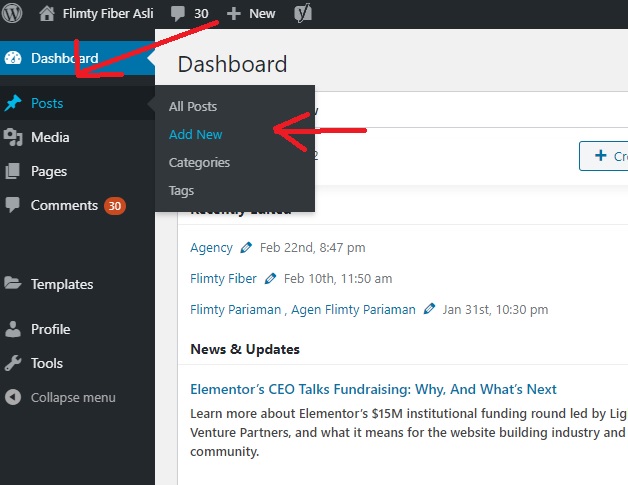
    Cara Mudah Membuat Tabel Di WordPress Tanpa Plugin
    Cara Mudah Membuat Tabel Di WordPress Tanpa Plugin


    1. Yang kedua, isi title terlebih dahulu, Kemudian Klik tombol Plus > Formatting > HTML.
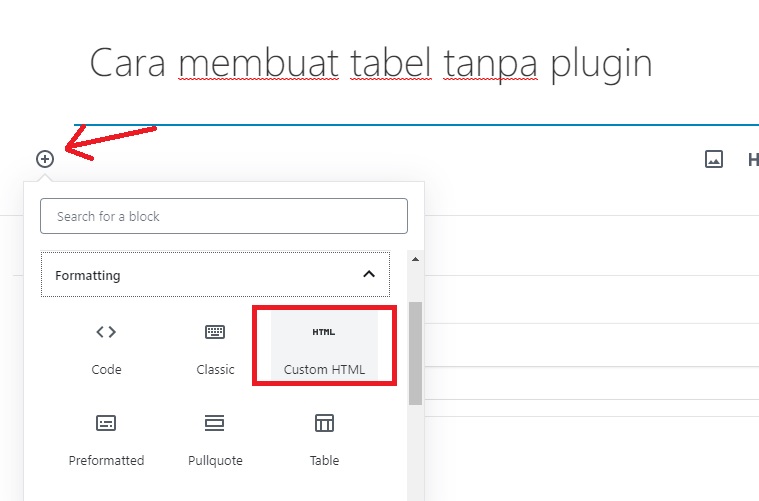
    Membuat Tabel WordPress Tanpa Plugin
    Membuat Tabel WordPress Tanpa Plugin
    1. Ketikkan Script sederhana untuk membuat tabel yang kamu ketahui, Tentu saja sesuaikan dengan kebutuhan. Atau kalian bisa memakai Script dibawah yang saya gunakan sebagai contoh.


    Script :


    <table border=”1″ width=”100%” bgcolor=”#000000″>

    <tbody>

    <tr>

    <td style=”text-align: center;” align=”center” valign=”top” bgcolor=”#DEB887″ width=”auto”><strong><span style=”color: #000000;”> 0 </span></strong></td>


    <td style=”text-align: center;” align=”center” valign=”top” bgcolor=”#DEB887″ width=”auto”><strong><span style=”color: #000000;”> 1 </span></strong></td>


    <td style=”text-align: center;” align=”center” valign=”top” bgcolor=”#DEB887″ width=”auto”><strong><span style=”color: #000000;”> 2 </span></strong></td>


    <td style=”text-align: center;” align=”center” valign=”top” bgcolor=”#DEB887″ width=”auto”><strong><span style=”color: #000000;”> 3 </span></strong></td>

    </tr>


    <tr>

    <td style=”text-align: center;” align=”center” valign=”top” bgcolor=”#ffffff” width=”auto”>1</td>


    <td style=”text-align: left;” align=”center” valign=”top” bgcolor=”#ffffff” width=”auto”> 4 </td>


    <td style=”text-align: left;” align=”center” valign=”top” bgcolor=”#ffffff” width=”auto”> 5 </td>


    <td style=”text-align: left;” align=”center” valign=”top” bgcolor=”#ffffff” width=”auto”> 6 </td>

    </tr>


    <tr>

    <td style=”text-align: center;” align=”center” valign=”top” bgcolor=”F5F5DC” width=”auto”>2</td>


    <td style=”text-align: left;” align=”center” valign=”top” bgcolor=”F5F5DC” width=”auto”> 7 </td>


    <td style=”text-align: left;” align=”center” valign=”top” bgcolor=”F5F5DC” width=”auto”> 8 </td>


    <td style=”text-align: left;” align=”center” valign=”top” bgcolor=”F5F5DC” width=”auto”> 9 </td>


    </tr>


    <tr>


    <td style=”text-align: center;” align=”center” valign=”top” bgcolor=”#ffffff” width=”auto”>3</td>


    <td style=”text-align: left;” align=”center” valign=”top” bgcolor=”#ffffff” width=”auto”> 10 </td>


    <td style=”text-align: left;” align=”center” valign=”top” bgcolor=”#ffffff” width=”auto”> 11 </td>


    <td style=”text-align: left;” align=”center” valign=”top” bgcolor=”#ffffff” width=”auto”> 12 </td>


    </tr>


    <tr>


    <td style=”text-align: center;” align=”center” valign=”top” bgcolor=”F5F5DC” width=”auto”>4</td>


    <td style=”text-align: left;” align=”center” valign=”top” bgcolor=”F5F5DC” width=”auto”> 13 </td>


    <td style=”text-align: left;” align=”center” valign=”top” bgcolor=”F5F5DC” width=”auto”> 14 </td>


    <td style=”text-align: left;” align=”center” valign=”top” bgcolor=”F5F5DC” width=”auto”> 15 </td>


    </tr>


    <tr>


    <td style=”text-align: center;” align=”center” valign=”top” bgcolor=”#ffffff” width=”auto”>5</td>


    <td style=”text-align: left;” align=”center” valign=”top” bgcolor=”#ffffff” width=”auto”> 16 </td>


    <td style=”text-align: left;” align=”center” valign=”top” bgcolor=”#ffffff” width=”auto”> 17 </td>


    <td style=”text-align: left;” align=”center” valign=”top” bgcolor=”#ffffff” width=”auto”> 18 </td>


    </tr>


    </tbody>


    </table>


    Hasil :

    Tutorial Tabel wp Tanpa Plugin
    Tutorial Tabel wp Tanpa Plugin


    Untuk melihat hasil tabel, Klik Preview disebelah HTML. Jika sudah sesuai anda sudah berhasil membuat sebuah tabel tanpa harus menginstall plugin. Selanjutnya tinggal mengetikkan teks di bawah tabel tersebut.


    1. Yang terakhir, Publish hasil kerja kamu di wordpress tadi. Nah, Cukup mudah bukan. Jika kamu ingin memodifikasi tabel agar terlihat lebih bagus, Hanya perlu menambahkan beberapa kode HTML lagi.


    WordPress merupakan sebuah aplikasi Blog engine bersifat Open source yang sangat populer. WordPress sendiri menggunakan Mysql dan juga PHP yang kedua Bahasa tersebut bersifat terbuka. Sekian Trik membuat tabel di wordpress tanpa Plugin, Semoga bermanfaat dan selamat mencoba.

  • Pengertian Photoshop

    Pengertian Photoshop

    Pengertian Photoshop – Di zaman yang sudah diselimuti dengan canggihnya teknologi ini kita dimudahkan dalam banyak hal. Salah satunya jika ingin mengedit foto atau gambar kita tidak perlu kesusahan. Jika berbicara editor gambar pasti sudah tidak asing lagi dengan software editor gambar yang sudah sangat populer di kalangan para desainer grafis yaitu Photoshop.

    Kalian sudah tidak asing lagi kan ??? Editor Perangkat lunak ini menghasilkan gambar yang keren. Kita sudah mahir dalam menggunakan. Alat yang lengkap sangat memudahkan para penggunanya. Untuk mengenal lebih dalam Photoshop ini simaklah diundang berikut.


    Pengertian Photoshop

    pengertian dari photoshop
    pengertian dari photoshop

    PENGERTIAN

    Photoshop

    Apa itu Photoshop?

    Pengertian Photoshop – Photoshop merupakan aplikasi yang dapat digunakan untuk mengubah foto atau gambar yang kompeten yang dilengkapi dengan objek yang mudah dilakukan sesuai dengan objek yang sesuai Softwate ini berbasis bitmap yang mampu menghindar dari foto atau gambar yang kualitasnya sangat tinggi karena telah disediakan dengan menggunakan dan juga alat yang sangat lengkap sehingga mampu menyediakan para editor. Sudah tidak diragukan lagi Menurut para desainer grafis profesional yang menggunakan perangkat lunak ini. Sampai sekarang Photoshop masih menjadi perangkat lunak yang paling lengkap dan belum ada yang mampu mengungguli perangkat lunak ini.

    Photoshop memiliki sejumah format file khusus:

    1. PSB

    PSB merupakan versi dari PSD yang terbaru. Format ini dikhususkan untuk file yang memiliki ukuran lebih dari 2GB.

    1. PSD (Dokumen Photoshop)

    PSD merupakan format khusus yang digunakan untuk penyimpanan file yang masih berbentuk opacity, layer, blending mode, saluran warna, alpha channel, slipping paths, dll.

    1. PDD

    PDD merupakan format khusus yang hanya digunakan pada fitur perangkat lunak PotoshopDeluxe.


    ALAT PADA PHOTOSHOP

    Photoshop sangat memudahkan para editor karena memiliki banyak alat di dalamnya. Masing-masing alat ini memiliki fungsi masing-masing. Beberapa alat yang disediakan di dalam Photoshop Ditambahkan:

    1. Pindahkan Alat
    2. Alat Anotasi Audio
    3. Alat Kuas Sejarah
    4. Alat penghapus
    5. Alat Seleksi Jalur
    6. Alat Pena
    7. Alat Bentuk
    8. Alat sikat
    9. Alat pipet
    10. Alat Seleksi Langsung
    11. Alat Ukur
    12. Alat Teks
    13. Alat Tangan
    14. Alat Putar Objek 3D
    15. Alat Kamera Putar 3D


    FUNGSI PHOTOSHOP

    Pada dasarnya Photoshop hanyalah sebuah editor gambar yang bertipe bitmap. Namun dibalik itu Photoshop memiliki fungsi untuk mendesain, mempercantik dan juga merekayasa gambar.

    • Fungsi untuk mendesain yaitu dapat digunakan untuk memubuat logo, spanduk, poster, dan brosur.
    • Fungsi mempercantik yaitu dapat digunakan untuk menghaluskan objek jadi lebih menarik, menarik, dan indah.
    • Gambar fungsi merekayasa yang dapat digunakan untuk membuat gambar yang mampu menangkap mata orang yang melihat. Caranya dengan membalikkan gambar dengan cara kolase beberapa gambar yang berbeda dengan terlihat layaknya gambar asli.

    FUNGSI PHOTOSHOP SECARA TEKNIK

    1. Menggabungkan 2 gambar jadi lebih menghasilkan 1 gambar baru.
    2. Menghilangkan suatu objek pada gambar.
    3. Menganti dan memberi warna
    4. Mengganti ukuran gambar lebih besar atau lebih kecil
    5. Meningkatkan kualitas gambar dan mempertajam warna gambar
    6. Mempercantik gambar
    7. Membuat gambar menjadi blur atau samar
    8. Membuat gambar agar terlihat lebih terang
    9. Memangkas gambar

    PENTING BAGIAN PADA PHOTOSHOP

    1. Lapisan

    Merupakan bagian yang dirancang untuk mendesain gambar. Lapisan yang digunakan pada photoshop dapat lebih dari satu. Dengan adanya layer ini, kompilasi kita ingin fokus pada suatu objek maka tidak akan membahas desain yang terletak pada layer lain.

    1. Alat

    Merupakan media yang digunakan untuk mendesain foto atau gambar.

    1. Tidak bisa

    Alat Lokasinya photoshop berada. Pada bagian menu ini terdapat File, Layer, Edit, Image, Window, Select, 3D, Filter, Analysis, View, dan Help.

    1. Kotak Alat

    Merupakan tempat tool berada.


    KELEBIHAN:

    1. Menghasilkan gambar yang tidak mengecewakan.
    2. Mudah diaplikasikan.
    3. Memiliki banyak fitur keren.
    4. Mampu memberikan efek keren pada sebuah tulisan.
    5. Sangat cocok untuk menginstal dan mendesain gambar.
    6. Sudah sangat akrab.
    7. Mempunyai fasilitas pengeditan yang sangat lengkap.
    8. Mampu mengimplementasikan foto.
    9. Mampu memberi banyak efek.
    10. Format penyimpanannya beragam.
    11. Cara kerja yang lebih cepat.

    KEKURANGAN:

    1. Pengguna dapat menghabiskan sebagian besar lapisan yang digunakan.
    2. Tidak dapat memuat paragraf dengan sempurna sehingga kurang tepat untuk pembuatan brosur dan majalah.
    3. Membutuhkan ukuran yang lumayan besar.
    4. Kertas yang digunakan untuk mendapatkan skor cukup sulit di dapat.

    Sekarang sudah tau kan apa itu Photoshop? Itu tadi sedikit ulasan tentang software yang cukup populer ini. Demikian artikel ini. Semoga bermanfaat.

    Sekian dan terima kasih …..


  • Cara Memperlambat Subtitle Di VLC Media Player

    Cara Memperlambat Subtitle Di VLC Media Player

    Cara Memperlambat Subtitle Di VLC Media Player – Bagi Kamu yang hobi menonton film, Pasti tidak asing dengan Subtitle. Subtitle adalah sebuah teks yang memiliki fungsi untuk membantu penonton agar dapat lebih mudah mengikuti suatu dialog. Seringkali kita temui subtitle ada di film film luar negeri. Namun, banyak film buatan tanah air yang juga menggunakan subtitle meskipun sudah berbahasa lokal.


    Saat ini banyak media yang dapat kita gunakan untuk menonton film. Salah satunya adalah VLC Player. VLC player merupakan Software pemutar beragam jenis berkas atau file baik video dan audio.


    VLC MEDIA PLAYER


    VLC media player adalah perangkat multimedia yang dapat memutar berbagai jenis format video dan audio. VLC media player juga dapat digunakan untuk memutar DVD, VCD, dan CD. VLC media player memiliki system terbuka atau Open source yang membuatnya dapat digunakan di berbagai system seperti Windows, Linux, Mac Os, dan lain lain.


    VLC media player ini termasuk sederhana tetapi memiliki berbagai macam jenis fitur yang mendukung, Seperti fitur subtitle, tag format, filter sampai ke konversi.


    Cara Memperlambat Subtitle Di VLC Media Player


    Seringkali kita alami kejadian dimana selagi seru menonton film ternyata subtitle dengan video film yang kita tonton tidak sinkron. Hal ini membuat kita menjadi bingung dan juga kesal. Nah, Pada kesempatana kali ini saya akan membagikan trik utuk menyesuaikan subtitle dengan menggunakan VLC Media Player.


    Cara menyesuaikan subtitle menggunakan VLC Media Player :


    1. Gunakan fitur memperlambat pada VLC Player. Kamu bisa menggunakan salah satu fitur yang dimiliki oleh VLC yaitu Kemampuan Subtitle. Dengan fitur ini, Kamu bisa menyesuaikan Subtitle dengan cara memperlambat subtitle tersebut dengan waktu minimal 50ms untuk mempercepat dan memperlambat subtitle. Caranya kamu bisa menggunakan SHORTCUT dengan tombol H untuk memperlambat. Kamu juga dapat mempercepat Subtitle dengan Tombol SHORTCUT G.


    1. Kamu juga dapat menggunakan cara manual untuk mempercepat atau meperlambat subtitle. Yang pertama, Buka menu Tools > Effect and Filters.
    Memperlambat Subtitle DI VLC
    Memperlambat Subtitle DI VLC


    Yang Kedua, Setelah kamu masuk ke menu Effect and Filters kamu dapat menyesuaikan subtitle di menu Subtitle Track Synchronization.

    Mengurangi Speed Sub VLC Player
    Mengurangi Speed Sub VLC Player


    Sama seperti cara Shortcut tadi, Kamu bisa mepercepat dan memperlambat subtitle dengan kecepatan minimal 50ms. Nah, Sekarang kamu hanya tinggal memilih mau menggunakan cara Shortcut atau Manual, Pastinya sesuaikan dengan kenyamanan kamu. Sekian Tips dan Trik untuk Menyesuaikan subtitle menggunakan VLC Media Player. Semoga bermanfaat terimakasih…


  • Cara Print Halaman Web Di Mozilla

    Cara Print Halaman Web Di Mozilla

    Cara Print Halaman Web Di Mozilla – Printer adalah barang elektronik yang dapat mencetak file yang berjenis Text dan Gambar pada suatu media seperti kertas. Printer selalu menjadi jalan pintas masyarakat untuk menyelesaikan tugas. Penggunaannya yang mudah serta proses nya yang cepat, Memakai printer dapat menghemat waktu dan tenaga.


    Cara Print Halaman Web Di Mozilla


    Untuk menggunakan sebuah printer kita harus memiliki sebuah file PDF atau gambar. Tetapi, Tahukah kamu kita dapat mencetak sebuah halaman website secara utuh lho. Meski hasilnya tidak terlalu rapi dan mirip dengan halaman website yang di cetak, Cara ini lebih menghemat waktu dan juga tenaga.


    Ada beberapa cara yang dapat dilakukan untuk mencetak halaman sebuah website, Bisa melalui browsernya atau dengan menambah extensions dan add-ons. Kali ini, Saya akan membagikan trik mencetak atau print sebuah halaman website menggunakan Mozila Firefox.


    Trik Mencetak Halaman Website Secara Utuh Dengan Firefox :


    1. Pastikan anda sudah menginstall software Foxit Reader di Komputer atau Laptop anda. Foxit Reader sendiri memiliki fungsi yang sama dengan Adobe Reader. Anda bisa Mendownload dari website resminya.


    Cara Mudah Print Halaman Web Di Mozilla
    Cara Mudah Print Halaman Web Di Mozilla


    1. Sebelum anda masuk ke website yang ingin anda Print Atau Cetak, Update Mozilla anda ke versi yang terbaru dengan cara Klik Menu Bar yang terdapat di pojok kanan Mozilla Firefox.
    Mencetak Halaman Web Di Mozilla
    Mencetak Halaman Web Di Mozilla


    Kemudian, Klik Help > About Firefox.


    Langkah Print Halaman Website
    Langkah Print Halaman Website


    1. Setelah itu akan muncul tampilan seperti dibawah. Firefox Kalian akan terupdate otomatis, Bila sudah selesai aka nada instruksi untuk Restart Firefox.


    Cara Print Halaman Web
    Cara Print Halaman Web


    1. Langkah selanjutnya, Kalian buka halaman website yang ingin kalian Cetak, Kemudian setelah masuk tekan tombol CTRL – P. Setelah itu akan muncul tampilan seperti berikut. Ubah Name pada nama printer menjadi Foxit Reader PDF Printer > Print.


    Print Halaman Website Dengan Firefox
    Print Halaman Website Dengan Firefox


    1. Simpan, Halaman web tersebut sebelum di cetak akan tersimpan dengan format PDF secara otomatis. Halaman web dapat tercetak secara penuh jika kita Convert ke PDF.
    Cara Sederhana Mencetak Halaman Website di Firefox
    Cara Sederhana Mencetak Halaman Website di Firefox


    Printer adalah alat elektronik yang berfungsi sebagai mesin pencetak file gambar dan juga text. Sekarang ini hamper semua masyarakat menggunakan printer sebagai alat pembantu menyelesaikan tugas, Karena menggunakan printer dapat menghemat waktu dan tenaga. Sekian Trik mencetak halaman website secara utuh dengan firefox.


     Selamat mencoba, Semoga berhasil….

  • Pengertian CorelDraw

    Pengertian CorelDraw

    Pengertian CorelDraw – Pada kesempatan kali ini kita akan mengenal lebih dekat tentang apa itu software yang cukup populer bagi para desainer grafis  yaitu CorelDraw. Software ini memiliki banyak sekali kegunaan yang jarang diketahui oleh orang-orang. Memang kelihatannya software ini sangat suit karena memiliki toolbox yang lumayan banyak, namun jika kita sudah mengenal dan mempelajarinya akan terasa sangat mudah. Baik, sekarang kita akan memulai mengenal tentang pengertian, fungsi, kelebihan dan kekurangan dari software CorelDraw.

    Pengertian CorelDraw


    coreldraw perangkat lunak
    software coreldraw


    PENGERTIAN COREL DRAW

    Apa itu CorelDraw??? CorelDraw adalah sebuah software pengedit grafik vector yang dibuat oleh sebuah perusahaan software yang terletak di Ottawa, Kanada yaitu Corel Corporation. Sebagian besar percetakan yang membutuhkan metode visualisasi lebih memilih software CorelDraw untuk melakukan olah foto.

    FUNGSI COREL DRAW

    CorelDraw memiliki banyak kelebihan yang sangat menguntungkan para user. Bidang yang banyak dipakai adalah bidang visualisasi. Kualitas dari gambar yang diedit dengan menggunakan CorelDraw sangat baik dan juga keren. Berikut ini adalah beberapa fungsi dari software CorelDraw :

    1. Membuat Desain Logo

    CorelDraw termasuk software editor yang paling populer dan juga paling umum dipakai untuk merancang desain logo. Logo yang dirancang biasanya berupa desain dua dimensi yang memiliki variasi bentuk dan warna. Software ini banyak digunakan karena garis-garisnya mampu dimanipulasi sesuai demgan kemauan kita.

    1. Membuat Desain Brosur dan Undangan

    Pada CorelDraw disediakan banyak sekali font yang menarik sehingga user bisa menggunakan sesuai dengan keperluan. Font tersebut bisa digunakan sebagai alternative karena mampu digabungkan dengan menggunakan gambar.

    1. Membuat Desain Sampul Buku

    CorelDraw sangat cocok digunakan pilihan untuk mendesain sampul buku. Hal ini karena gambar yang dihasilkan mampu terlihat lebih jelas dan pewarnaanya akan lebih terlihat sempurna.

    1. Membuat Ilustrasi

    CorelDraw mampu diandalkan dalam pembuatan ilustrasi karena kedetailan dan juga keakuratan dalam pembuatan garis dan juga lengkungan.

    1. Membuat Kartun

    Karena kelengkapan toolboxnya CorelDraw pun juga mampu digunakan dalam pembuatan desain kartun, baik karakter aimasi 2D ataupun 3D. Selain itu, garis, sudut, dan lengkung yang terdapat pada CorelDraw mampu kita imajinasikan dalam membuat karakter animasi.


    KELEMAHAN DAN KEKURANGAN 

    1. Banyak dukungan format import dan export

    Untuk keperluan eksport maupun import telah disediakan banyak format file pada CorelDraw. Format file nya apa saja? Format file yang disediakan diantaranya adalah TIFF – TIFF Bitmap, AI – Adobe Ilustrator, PSD – Adobe Photoshop, DWG – AutoCAD, dsb.


    1. Mudah digunakan

    Ada beberapa bantuan yang telah disediakan oleh CorelDraw untuk memberi kemudahan bagi para user agar dalam pengoperasiannya mendapatkan kemudahan, yaitu dengan menggunakan fitur help dan juga bantuan online. Untuk para pemula pada software ini disediakan berbagai menu dan juga toolbar yang sangat mudah dipelajari karena sangat fimilier.


    1. Terdapat banyak tool

    Tool yang disediakan pada software ini sangat beragam dengan fungsinya masing-masing. Diantaranya adalah selection, editing, dan juga pemberian efek. Dengan begitu user diberi kemudahan agar gambar yang dihasilkan bagus dan juga menarik. User bisa menggunakan berbagai tollbox tersebut sesuai dengan kebutuhan tanpa harus meragukan kualitasnya.


    KEKURANGAN COREL DRAW:

    1. Ukuran file besar

    Karena ukuran file yang dari CorelDraw ini cukup besar maka dibutuhkan pengguna untuk menggunakan laptop atau PC yang memiliki spesifikasi RAM yang cukup besar.


    1. Sulit untuk membuat meja

    Dalam membuat tabel pada CorelDraw sedikit sulit. Hal ini disebabkan karena diperlukan jumlah klik agar tabel yang dibuat sesuai dengan yang diharapkan.


    1. Ruang Warna harus dikoreksi sebelum penggunaan profesional

    Ketepatan atau akurasi warna yang disediakan pada paket merupakan salah satu masalah terbesar yang ditemukan oleh para desainer grafis selama ini. Hal yang disetujui terjadi adalah kompilasi yang sudah selesai diperingatkan, tidak sesuai sebagaimana kompilasi masih desain.


    Jadi, itu tadi sedikit penjelasan tentang CorelDraw yang merupakan salah satu editor vektor grafis yang cukup populer selama ini. Jika kita sudah mahir menggunakan CorelDraw maka hasilnya nanti pun juga akan sangat memuaskan. Semoga artikel ini bermanfaat ..

    Sekian dan terima kasih ……

  • Pengertian WinZip dan Fungsinya

    Pengertian WinZip dan Fungsinya

    Pengertian WinZip dan Fungsinya – Bagi kalian, tentu saja sudah tidak asing dengan software kompresi satu ini, yaitu WinZip. Hampir sama dengan WinRar, software ini memiliki beberapa fungsi yang sama dengan WinRar meskipun sedikit berbeda pada fitur-fitur pendukungnya. Aplikasi WinZip ini di kembangkan oleh penciptanya pada awal tahun 1990 an. Software WinZip ini lebih dulu diciptakan dari software WinRar.

    Software WinZip ini tentunya memiliki beberapa fitur, baik dalam versi berbayar maupun gratis. Yang namanya gratis pastilah sangat terbatas. Dan Tentu saja Software WinZip ini telah mensupport beragam perangkat computer. Mulai dari Windows, Mac OS, bahkan perangkat mobile Android pun juga sudah mendukung.


    Pengertian WinZip dan Fungsinya

    Kegunaan WinZip
    Kegunaan WinZip


    Aplikasi WinZip ini memiliki beberapa fungsi utama, yaitu archive, extract, compress, dan decompress. Tentu saja aplikasi ini banyak digunakan oleh pengguna computer guna untuk mengkompres (compress) file ataupun folder yang semula berukuran besar dijadikan lebih kecil tanpa mengurangi mutu file yang di kompres tersebut.

    Fungsi Archive

    Fungsi dari Archive pada Software WinZip ini adalah untuk menyimpan file-file yang ada pada computer menjadi satu file.

    Fungsi Extract

    Pada umumnya, fungsi Extract pada software WinZip ini adalah untuk membuka suatu file dan memasukannya pada system hardisk.

    Fungsi Compress

    Fungsi compress ialah untuk mengecilkan suatu ukuran file dengan mengubah kod-kod dari file menjadi lebih efisien. Software ini dapat membuka file compressi yang berekstensi .b64, .cab, .gz, .lzh, .mim, .tar, .uue, .xxe dan tentu saja .zip.

    Fungsi Decompress

    Ada compress tentu saja juga ada decompress. Decompress ini memiliki kegunaan untuk mengganti file compress menjadi kod normal.


    Aplikasi WinZip ini memuat berbagai fitur pendukung, diantaranya ialah fungsi klik kanan, back-up, drag & drop, tips, dokumentasi, self-extractor, mengirim file langsung ke email, fungsi scan virus, viewer, proteksi menggunakan password dan multi-disk splitter.

    Dengan beberapa fasilitas pendukung tersebut sangat membantu proses kompresi sehingga Software WinZip menjadi salah satu pilihan aplikasi kompres yang sangat direkomendasikan.

    Selain dari keterangan diatas, ternyata WinZip juga memiliki sesuatu yang menarik. Software WinZip ini dapat digunakan untuk mengamankan file-file yang kita milki. Caranya dengan menambahkan password pada file atau folder yang sudah di compress dengan software winzap ini.

    Itulah beberapa ulasan tentang Software WinZip. Semoga artikel diatas dapat bermanfaat untuk semua yang membaca artikel ini.

  • Cara Membuka Settings di Windows 10

    Cara Membuka Settings di Windows 10

    Cara Membuka Settings di Windows 10 – Sejalan dengan berkembangnya Windows 10, Microsoft membuat modern Settings yang membuat lebih bagus.  Hal ini bisa dilihat dari sejumlah pengaturan yang sebelum dikembangkan terdapat di Control Panel, yang dimana sekarang sudah dipindah ke Modern Setting. Walaupun Menu Setting dan Control Panel masih terdapat pada satu system atau masih berdampingan

    Untuk itu di sini saya akan membahas beberapa cara untuk membuka Menu Setting di Windows 10,yang beberapa mungkin belum kamu ketahui.

    Cara Membuka Settings di Windows 10

    Langsung saja simak car acara di bawah ini:

    • Melalui Shortcut

    Melalui Shortcut adalah cara yang paling saya rekomendasikan karena cara yang digunakan cukup mudah yaitu cukup tekan shortcut Windows Key + I, Nah dengan bengitu kamu langsung masuk ke Menu Setting pada Windows 10

    • Melalui Start Menu

    Caranya yaitu buka Start Menu setelah itu klik Settings (yang ber-Icon Gear) di menu ribbon pojok kiri. Klik Setting maka kamu akan langsung dibawa masuk ke Menu Setting.

    Trik Membuaka Setting di Windows 10
    Trik Membuaka Setting di Windows 10
    • Melalui App List Start Menu

    Sama Seperti yang sebelumnya,bedanya setelah klik strat menu, gulir pilihan Aplikasi dan System, sampai kamu menemukan Menu Setting di abjad S

    Tips Membuka Setting pada Windows 10
    Tips Membuka Setting pada Windows 10
    • Melalui File Explorer

    Yaitu dengan buka File Explorer (WinKey + E), setelah itu klik pada This PC pilih opsi Open Settings di menu ribbon computer.

    Cara Menampilkan Setting di Windows 10
    Cara Menampilkan Setting di Windows 10
    • Melalui Desktop

    Untuk caranya adalah klik kanan di tempat kosong pada desktop, stelah itu klik Display settings atau Personalize. Keduanya sama sama langsung membawa kamu masuk ke Menu Setting akan tetapi langsung mengarah ke pilihan yang kamu konfigurasikan

    Tips Menampilkan Setting di Winndows 10
    Tips Menampilkan Setting di Winndows 10
    • Melalui Taskbar

    Yang pertama klik kanan di Taskbar, setelah itu klik  Settings. Hampir sama dengan Desktop Setting ini akan lansung menggarahkan kamu ke pilihan yang kamu konfigurasi.

    Trik Menampilakan Setting di Windows 10
    Trik Menampilakan Setting di Windows 10
    • Melalui Search

    Caranya cukup mudah yaitu dengan ketikan Setting pada Panel Search,tunggu sampai muncul pilihan menu setting

    Langkah Langkah Menampilakan Setting di Windows 10
    Langkah Langkah Menampilakan Setting di Windows 10

    Mungkin itu beberapa cara untuk membuka Menu Setting yang diantaranya mungkin ada yang belu kamu ketahui,Selamat mencoba..

  • Cara Mempercepat Subtitle di VLC Media Player

    Cara Mempercepat Subtitle di VLC Media Player

    Cara Mempercepat Subtitle di VLC Media Player – Pasti anda pernah mengalami subtitle film yang berjalan terlambat ataupun terlalu cepat dari film yang kamu tonton? Tentu saja hal ini sangat mengganggu karena dengan subtitle yang tidak pas sesuai dengan filmnya maka yang akan terjadi kita akan kebingungan ketika menonton film dan cukup sulit untuk memahami film tersebut.

    Untuk itu perlu kan mengatasi subtitle yang tidak selaras atau timingnya yang tidak pas. Nah untuk mengatasi subtitle yang tidak selaras sebenarnya cukup sangat mudah, dengan menggunakan Video Player anda tidak perlu mengedit lagi dan kali ini saya akan menggunakan VLC Media Player. Lalu apa itu VLC Media Player? VLC Player merupakan perangkat lunak (software) pemutar beragam berkas (file) multimedia, baik video maupun audio dalam berbagai format, seperti MPEG, DivX, Ogg, dan lain-lain. Dengan menggunakan Software ini, anda pasti bisa mempercepat maupun memperlambat subtitle dengan sangat mudah. Sehingga pada saat anda menonton Film tidak akan terganggu hanya karena subtitle nya yang tidak selaras.

    Cara Mempercepat Subtitle di VLC Media Player

    Nah! Pada kesempatan kali ini saya akan membagikan artikel cara mempercepat subtitle pada vlc, santai saja caranya juga tidak terlalu sulit kok. Untuk itu ikutilah langkah langkah berikut ini.

    1. Buka VLC Media Player anda, lalu klik tombol Tools."<yoastmark
    1. Jika sudah klik Track Synchronization untuk masuk ke menu settingan.

      Cara Mengatur Track Synchronization Di VLC
      Cara Mengatur Track Synchronization Di VLC
    1. Lalu anda edit sesuai dengan subtitle dan video anda untuk menyesuaikan subtitle dari video anda."<yoastmark
    1. Adapun cara lainnya untuk Mempercepat Subtitle dengan Menekan tombol Shorcut. Yaitu tekan tombol H pada saat menonton film di VLC Player untuk mempercepat subtitle.

    Menurut saya pribadi sih, menggunakan tombol shortcut terbilang lebih gampang dan simpel. Karena anda juga langsung bisa melihat kecepatan subtitle atau tidak.

    Demikian lah ulasan Cara Mempercepat Subtitle VLC. Cara diatas sangat mudah bukan. Sehingga anda tidak perlu lagi mendownload subtitle yang baru. Sekian dari saya terimakasih semoga bermanfaat dan selamat mencoba.

  • Cara Mengganti Background Facebook

    Cara Mengganti Background Facebook

    Cara Mengganti Background Facebook – Pasti kalian merasa bosan bermain Facebook di Browser karena tampilan Backgroundnya masih bawaan dari Facebook rasanya sudah terlalu biasa, mungkin kalian mau mencoba mengganti background Facebook dengan tampilan background yang baru dan berbeda.

    Untuk mengganti background Facebook sekarang bisa anda lakukan dengan mudah yaitu dengan cara menambahkan Ekstensi(Extension) yang bernama Stylish, dengan menggunakan Ekstensi(Extension) tersebut anda bisa mengganti background dengan sangat mudah, Stylish itu sendiri juga memiliki banyak background yang sesuai dengan keinginan anda.

    Cara Mengganti Background Facebook

    Langsung saja saya akan menjelaskan mengganti background facebook dengan menggunakan tambahan Ekstensi(Extension) di Google Chrome dengan mudah.

    1. Buka Google Chrome dan Silahkan login Facebook di Browser, Jika sudah bukalah Ekstensi berikut

    https://chrome.google.com/webstore/detail/stylish-custom-themes-for/fjnbnpbmkenffdnngjfgmeleoegfcffe?hl=en

    1. Setelah itu silahkan anda Add to Chrome agar Ekstensi(Extension) telah terpasang di Google Chrome anda. "<yoastmark
    1. Jika ada pemberitahuan dari Ekstensi(Extension) langsung klik tambahkan Ekstensi(Extension).

      Cara Ganti Background Facebook
      Cara Ganti Background Facebook
    1. Jika sudah anda tambahkan maka tampilan nya seperti gambar di bawah ini dan klik NEXT untuk mengaktifkan Stylish di Google anda.

      Background Facebook
      Background Facebook
    1. Setelah itu buka kembali Facebook anda, lalu lihat tampilan Google di Pojok Kanan. Silahkan anda klik Menu Stylish yang baru saja di tambahkan ke Ekstensi(Extension).

      Merubah Tampilan Facebook
      Merubah Tampilan Facebook
    1. Lalu anda klik pada Find more styles for this site untuk melihat macam macam Style background yang ingin digunakan.

      Stylish Ekstensi
      Stylish Ekstensi
    1. Jika anda sudah masuk ke halaman Stylish, silahkan anda pilih Style yang anda inginkan.

      Menu Background Facebook
      Menu Background Facebook
    2. Klik Tombol Instal Style untuk memasang Style tersebut di Facebook. Jika sudah di install tombol tersebut akan berubah menjadi Style Installed.

      Sylish Background Facebook
      Sylish Background Facebook
    1. Buka kembali Facebook anda, maka tampilan Facebook telah berubah.

      Dark Mode Di Facebook
      Dark Mode Di Facebook

    Sangat mudahkan demikian artikel singkat mengubah tampilan background pada Facebook dengan mudah agar pada saat memainkan Facebook, tampilan terasa tidak membosankan seperti tampilan bawaan dari Facebook sebelumnya yang sudah cukup umum.

    Sekian artikel Cara Mengganti Background Facebook terima kasih sudah berkunjung dan membaca artikel ini semoga artikel ini bermanfaat untuk anda.