Blog

  • Jenis Jenis VGA Di Komputer

    Jenis Jenis VGA Di Komputer

    Jenis Jenis VGA Di Komputer – VGA Card merupakan suatu komponen CPU komputer yang terkadang banyak dipakai untuk keperluan pengolah video dan juga grafis. Akan tetapi, besar kecilnya penyimpanan VGA Card tidak berdampak pada kinerja dari suatu komputer. Jika, komputer cuman dipakai untuk kepentingan standar saja seperti mengetik, browsing, mendengarkan lagu, dll.

    Intinya, jika tidak menjalankan hal-hal yang berat, maka besar kecil dari VGA Card tidak berdampak besar kepada kinerja komputer.

    Tetapi, VGA Card sangat penting jika kalian ingin memakai komputer ataupun laptop tersebut untuk keperluan berat contonya untuk desain, bermain game, dan mengedit foto. Maka ketika kalian ingin melakukan hal-hal tersebut, dengan otomatis VGA Card akan menjadi faktor utama yang wajib kalian perhatikan.

    Jenis Jenis VGA Di Komputer

    VGA terbagi dalam dua jenis, yaitu VGA On-Board dan VGA Add-On. Kali ini kita akan membahas dua jenis VGA tersebut, yaitu sebagai berikut.

    1. VGA On-Board

    VGA On-Board

    VGA On Board adalah jenis VGA yang sangat umum dipakai pada komputer ataupun laptop dengan versi yang standart. Dan selain itu, VGA ini juga sudah tertanam menjadi satu dengan motherboard komputer. Dalam artian, VGA On-Board ini tidak dapat di lepas. Apalagi, VGA ini tidak dapat di ganti dengan VGA yang lainnya.

    Komputer dan Laptop Apakah Yang Ada VGA On-Board ?

    VGA On-Board sangat sering dipakai dan ditunjukan untuk komputer yang mempunyai spesifikasi yang rendah. Yang mestinya kegiatan seperti desain, bermain game, dan mengedit foto bukan kebutuhan utama. Namun, VGA On-Board terkadang ditemukan di laptop atau komputer dengan detail seperti ini :

    1. Komputer server kecil.

    2. Laptop atau notebook dengan layar kecil.

    3. Laptop dengan harga kisaran 2 sampai 3 jutaan.


    Keunggulan Dari VGA On-Board

    1. Perawatannya sangat mudah.

    2. Harga sangat terjangkau.

    3. Sangat cukup untuk menjalankan standart komputer.

    Kelemahan dari VGA On-Board

    1. Lemah saat mengatasi grafik dengan kualitas yang tinggi.

    2. Tidak support dengan game yang bergrafik tinggi.

    3. Biasanya sering mengalami lag atau lemot saat memutar vidio beresolusi tinggi.

    2. VGA Add-On

    VGA Add-On

    Berbeda dengan VGA On-Board, VGA yang satu ini bisa dilepas dan diganti dengan vga sesuai keinginan. Dan juga, VGA Add-On ini tidak tertanam langsung di motherboard komputer. Vga Add-On ini bisa bekerja sendiri tanpa harus mengandalkan kekuatan dari RAM Komputer kalian. 

    Dengan hadirnya VGA Add-On ini komputer dapat dipastikan melakukan hal-hal yang berat semacam desain grafis , bermain game, dan juga dapat melakukan hal-hal yang lainnya. VGA Add-On bisa bekerja sangat maksimal dibandingkan dengan VGA On-Board.

    Berikut ini merupakan spesifikasi komputer yang terkadang mendukung VGA Add-On.

    1. Komputer atau laptop mid hingga end.

    2. Komputer gaming dan desain.

    Keunggulan Dari VGA Add-On

    1. Mempunyai sistem pendingin yang terpisah, jadi sangat tahan lama.

    2. Dapat menjalankan grafik 3D dan aktivitas gaming yang cukup berat.

    3. Bisa diupgrade.

    4. Dapat dipakai untuk memutar film dengan resolusi yang tinggi.

    5. Tampilan dari gambar menjadi sangat tajam.

    Kelemahan Dari VGA Add-On

    1. Harga relatif mahal.

    2. Tidak semua komputer mendukung pergantian VGA Card

    Nah, jadi begitulah penjelasan mengenai Jenis Jenis VGA Di Komputer semoga artikel ini sangat bermanfaat dan membantu kalian.

  • Fungsi Tombol Insert Pada Keyboard

    Fungsi Tombol Insert Pada Keyboard

    Fungsi Tombol Insert Pada Keyboard – Kali ini saya akan menjelaskan tentang fungsi tombol insert pada keyboard. Posisi tombol insert yang ada di keyboard yaitu di tengah-tengah antara blok tombol alfabet dan blok tombol numerik. Selain itu juga, posisi tombol insert di keyboard pun tidak terlalu penting sehingga jarang orang menggunakannya.

    Meskipun tombol insert ini jarang sekali digunakan, kita yang sebagai pengguna komputer atau laptop pastinya juga harus mengerti dengan betul apa fungsi dari itu tombol insert tersebut. Dengan dapat mengerti fungsi tombol insert, pastinya harus dapat memanfaatkannya tombol secara maksimal mungkin sehingga pekerjaan yang memakai komputer dapat terselesaikan dengan cepat dan hasilnya sempurna.

    Fungsi Tombol Insert pada Keyboard

    Fungsi Tombol Insert Pada Keyboard
    Fungsi Tombol Insert Pada Keyboard


    Fungsi Tombol Insert Pada Keyboard

    Sepeti halnya yang telah dijelaskan di atas tersebut bahwa tombol insert ini adalah tombol pada keyboard yang jarang sekali digunakan. Kebanyakan, para pengguna tombol insert ini adalah orang-orang yang bekerja menggunakan aplikasi pengolah kata, contohnya Microsoft Office Word. Tetapi, melihat fungsi tombol insert yang ada di keyboard, sebetulnya tombol insert tersebut dapat dimanfaatkan pada jenis aplikasi yang lainnya dengan tulisan aplikasi-aplikasi tersebut masih bergelut di pengolah kata.

    Maka, sebetulnya apa sih fungsinya tersebut? Fungsi tombol insert yaitu gunanya untuk menyelipkan karakter di posisi kursor yang sedang aktif. Dengan begitu tentunya akan mengacu pada yang namanya tombol insert tersebut. Kata insert ini memiliki arti yaitu mrnyrlipkan atau menyisipkan. Cara pemakainnya, saat tombol insert diaktifkan di tengah-tengah kalimat atau kata, secara otomatis huruf-huruf yang ada pada samping kanan kursor akan dengan otomatis diganti dengan huruf baru yang diketik.

    Umumnya, saat Anda meletakkan sebuah kursor di tengah-tengah kalimat atau kata, maka saat Anda mengetik, pengaruhnya adalah kalimat atau kata yang ada di sebelah kanan kursor akan bergeser seiring dengan kata yang telah Anda ketik.

    Fungsi tombol insert ini pun dapat diartikan sebagai jalan pintas untuk mengubah dengan secara langsung kata ataupun kalimat yang terletak pada samping kanan kursor yang sedang aktif. Dengan menggunakan cara tersebut, Anda tidak perlu repot-repot menghapus kata atau kalimat yang akan dihilangkan ataupun diganti. Caranya Anda cukup meletakkan kursor pada bagian awal kata atau kalimat sesuai dengan keinginan, tentu secara otomatis kata atau kalimat tersebut akan diganti dengan ketikan yang baru.

    Perlu diketahui jika menggunakan tombol insert yang ada di keyboard tersebut harus hati-hati. Pastikan memang betul-betul memerlukan pelayanan insert pada saat sudah meletakkan kursor di tengah-tengah kata atau kalmat. Dan juga pastikan jangan sampai Anda salah tekan tombol insert, sementara pun Anda belum memerlukan alat tersebut. Bahkan sudah sering terjadi dimana tombol insert tidak sengaja ketekan, sementara posisi kursor tersebut berada di tengah-tengah kalimat. Jika hal tersebut terjadi, maka akan secara otomatis kalimat yang ada di sebelah kanan kursor akan hilang dan juga digantikan dengan kalimat yang baru.

    Begitulah penjelasan singkat tentang fungsi tombol insert yang ada di keyboard. Semoga Anda yang awalnya belum mengerti secara benar kemudian setelah membaca artikel ini Anda mendapatkan pengetahuan dari artikel ini. Sekian terimakasih semoga dapat bermanfaat.

  • Cara Mengkoneksikan Laptop dengan WiFi

    Cara Mengkoneksikan Laptop dengan WiFi

    Cara Mengkoneksikan Laptop dengan WiFi – Dengan ada banyaknya berbagai pekerjaan tentunya untuk sekarang tidak akan bisa lepas dengan namanya WiFi. Maka dari itu, tidak heran lagi jika laptop perlu untuk dapat terus tersambung dengan WiFi. Bila laptop telah tersambung dengan WiFi, tentunya Anda dapat mengerjakan tugas dan pekerjaan dengan mudah. Untuk cara mengoneksikan WiFi ke laptop pun caranya cukup mudah. Berikut di bawah ini saya akan menjelaskan bagaimana caranya!


    Pastikan WiFi yang ada pada laptop telah on (hidup)
    Untuk mengoneksikan WiFi pada laptop, pastikanlah WiFi tersebut telah on pada laptop. Terkadang, WiFi pada laptop bisa saja on atau off. Dengan begitu terlebih dahulu Anda perlu untuk menyalakan WiFi pada laptop. Selama laptop Anda mempunyai layanan WiFi, untuk menyalakan dan mematikan WiFi pada laptop tentunya sangat mudah. Kecuali jika laptop yang Anda gunakan tersebut keluaran lama (tidak menyediakan layanan WiFi) perlu ditimbangkan untuk membeli laptop baru yang telah menyiapkan layanan WiFi untuk menyambungkan laptop ke WiFi.

    Cara Mengkoneksikan Laptop dengan WiFi

    Cara Mengoneksikan Laptop dengan WiFi
    Cara Mengoneksikan Laptop dengan WiFi

    Kebanyakan, sebagian besar laptop telah dilengkapi dengan tombol khusus WiFi gunanya sebagai menyalakan dan mematikan WiFi pada laptop. Jika WiFi yang ada laptop Anda tersebut belum menyala, silahkan Anda mencari tombol WiFi untuk menyalakan. Di sebagian laptop juga mempunyai lampu indikator WiFi yang akan menyala pada saat WiFi pada laptop tersebut telah aktif. Dengan begitu Anda cukup untuk melihat kondisi WiFi dengan berdasarkan lampu indikator WiFi tersebut. Jika WiFi sudah menyala, Anda sudah dapat melanjutnya cara yang selanjutnya.


    Membuat Laptop Supaya Terkoneksi ke WiFi

    Setelah selesai memastikan bahwa WiFi pada laptop Anda telah menyala, kemudian Anda sudah dapat membuat laptop terkoneksi ke WiFi yang sesuai dengan keinginan. Berikut cara mengoneksikan laptop ke WiFi :
    1. Pada ujung kanan Taksbar biasanya telah terdapat ikon WiFi, silahkan Anda klik ikon tersebut.
    2. Kemudian akan muncul jendela wireless
    3. Jika laptop Anda belum tekoneksi ke WiFi, maka di atas ikon wireless yang bertuliskan Connection are available akan muncul Not Connected.
    4. Cara menyambungkan laptop pada WiFi, Anda dapat memilih hotspot yang telah tersedia di sekitar Anda di bawah ikon wireless.
    5. Silahkan Anda klik hotspot yang Anda inginkan untuk dapat tersambung ke WiFi laptop.
    6. Opsi Connect akan muncul, silahkan Anda klik opsi tersebut.
    7. Jika WiFi tersebut membutuhkan suatu password, maka kotak dialog Security Key akan muncul.
    8. Kemudian silahkan Anda memasukkan password WiFi pada kolom yang telah tersedia.
    9. Setelah password yang dimasukkan tersebut benar,, silahkan klik OK.
    10. Selanjutnya silahkan tunggu sebentar, laptop Anda akan segera tersambung ke dalam jaringan WiFi tersebuut.

    Nah, itulah cara-cara untuk dapat menghubungkan WiFi ke laptop yang dapat Anda ketahui. Semoga dapat bermanfaat dan jangan lupa untuk dibagikan ke teman-teman Anda.

  • Cara Merubah Font Notepad

    Cara Merubah Font Notepad

    Cara Merubah Font Notepad – Notepad merupakan editor teks untuk membuat file teks yang cukup sederhana, notepad juga merupakan aplikasi bawaan dari windows sehingga kalian tidak perlu mendownload lagi. Notepad hanya mendukung performatan yang simpel atau bisa di bilang dasar bukan seperti peformatan yang kompleks seperti Microsoft Word, di notepad juga tidak mendukung penguploadan gambar. Nah bagi kalian yang suka menulis di Notepad pernah nggak sih kepikiran mengubah font di notepad? Jika pernah kali ini saya akan membagikan cara mudah mengubah font notepad yang kalian inginkan. Maksud dari merubah font adalah merubah modelnya, biasanya kan ketika membuka notepad model fontnya masih berbentuk default atau font nya biasa biasa saja.

    Tentu saja terasa membosankan bukan, untuk itu kalian dapat merubah model font sesuai dengan kalian inginkan. Cara ini dapat digunakan di semua Windows Seperti Windows xp, Windows 7, Windows 10 dsb. Baiklah, simaklah artikel berikut.

    Cara Merubah Font Notepad

    1. Buka notepad terlebih dahulu, umumnya notepad terletak di Windows Accessories."<yoastmark
    2. Jika sudah terbuka, pada tampilan menu notepad silahkan kalian klik Format, lalu anda klik font. Contoh gambar dibawah.

      Menu Format di notepad
      Menu Format di notepad
    3. Setelah anda masuk silahkan pilih font sesuai kalian inginkan. Jika sudah langsung klik Ok."<yoastmark
    4. Lihatlah hasil berikut, font yang sebelumnya digunakan telah diganti ke font yang baru.

      Cara mengganti font notepad
      Cara mengganti font notepad

    Nah itulah Cara Merubah Font Notepad, sangat mudah bukan usahakan kalian terapkan caranya agar kalian mengerti fungsinya.

    Dengan adanya artikel ini semoga dapat membantu pekerjaan kalian dan bisa menambah sebuah wawasan pengetahuan dibidang teknologi. Bila ada salah kata dari pihak kami mohon dimaafkan, sekian dari saya semoga penjelasan artikel diatas dapat dimengerti dan mudah untuk dipahami dan Terima kasih juga untuk kalian yang telah membaca artikel ini.

  • Cara Menambah Kapasitas Upload Xampp

    Cara Menambah Kapasitas Upload Xampp

    Cara Menambah Kapasitas Upload Xampp – Untuk para Programer pastinya tidak asing lagi dengan Xampp. Sudah banyak sekali orang yang terbantu oleh Xampp ini, Xampp dapat membantu pembuatan sebuah Website dan juga Proyek. Xampp mendukung program Apache (PHP) dan berfungsi dengan baik.


    Cara Menambah Kapasitas Upload Xampp


    Para programmer menggunakan Xampp untuk melakukan sebuah tes uji coba website mereka untuk melihat apakah ada perubahan atau penambahan pada struktur kode yang ada. Tapi ada masalah yang seringkali membuat bingung, Xampp ini berbeda dengan Hosting dan memiliki batas maksimum upload yang hanya 2MB saja. Hal ini membuat para pengguna kurang leluasa.


    Tutorial menambah maximum size upload di Xampp

    Sebenarnya kita dapat menambah batas maximum upload pada Xampp, Caranya juga cukup sederhana. Berikut adalah tutorial menambah batas maximum pada Xampp, Simak sampai selesai.


    1. Open Folder Xampp masuk ke file PHP cari nama file yang berjudul ini Open with Notepad.


    menambah limit upload xampp
    menambah limit upload xampp


    1. Langkah membuka di Notepad, Cari Upload_Max_Filesize.
    Cara menambah limit upload Xampp
    Cara menambah limit upload Xampp


    1. Ubah 2M Sesuai dengan Batas ukuran file yang kalian perlukan untuk mengupload menggunakan Xampp.


    Mengatasi limit upload Xampp
    Mengatasi limit upload Xampp
    1. Lalu cari Max_Execution_Time dan ubah menjadi Nol ( 0 ). Untuk berjaga jaga agar tidak ada Timeout saat proses Upload.
    Menambah limit Xampp Control Panel
    Menambah limit Xampp Control Panel


    1. Simpan dengan CTRL + S. Kemudian coba anda upload atau import data yang anda miliki. Atau anda dapat Mengecek terlebih dahulu apakah Limit Upload sudah bertambah dengan membuka PHPMyAdmin dan menuju ke bagian Import. Anda akan melihat batas maksimum upload ukuran files.


    Sekian Tutorial menambah ukuran maksimal upload file pada Xampp. Xampp adalah sebuah aplikasi atau Software komputer yang sering digunakan untuk menguji sebuah fitur fitur website tanpa harus terkoneksi dengan internet. Xampp dapat menghemat anggaran dibandingkan menggunakan hosting.


    Sekian, Selamat mencoba…..

  • Cara Cheat Game Dinosaurus

    Cara Cheat Game Dinosaurus

    Cara Cheat Game Dinosaurus – Buat kalian yang suka menjelajah internet dengan Browser google chrome di pc, Pastinya tidak asing lagi dengan game Dinosaurus. Game Dinosaurus ini akan muncul bila koneksi internet terputus saat kita lagi asik asiknya browsing di google chrome.


    Terputusnya internet seringkali membuat kita merasa kesal. Maka dari itu Google menciptakan game dinosaurus ini untuk mengatasi rasa kesal saat terputusnya koneksi internet. Game ini tergolong simple tapi sangat seru dimainkan sampai sampai beberapa orang sengaja memutus koneksi hanya untuk memainkan game ini.


    Cara Cheat Game Dinosaurus


    Seiring dengan berapa lama waktu yang telah kita habiskan, Asalkan kita tidak menabrak rintangan di game ini, Score kita akan semakin banyak dan semakin banyaknya score dinosaurus kita juga akan bertambah cepat dan jika kita menabrak rintangan, game akan mengulang dari awal dan score kita akan kembali ke angka nol lagi. Hal inilah yang membuat game ini menjadi seru dan dapat mengusir rasa kesal kita selagi tidak ada koneksi internet. Tapi, Tahukah kamu kalau ad acara curang yang dapat kita gunakan di game ini ? Yap, Cara curang tersebut adalah menggunakan cheat.


    Tutorial menggunakan cheat di game dino


    Cheat yang dapat kita gunakan adalah membuat dinosaurus kita kebal dari segala macam rintangan, Cara ini benar benar curang mengingat betapa rumitnya rintangan rintangan yang harus kita lewati dengan susah payah dapat dilewati tanpa adanya usaha.


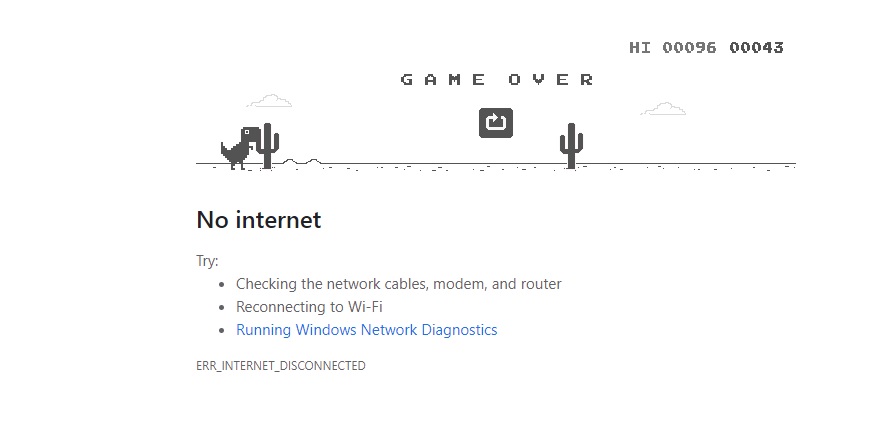
    1. Buka Browser Google Chrome kalian, Pastikan tidak terhubung dengan koneksi internet. Lalu mainkan game dino sampai Game over.

      Cheat game dinosaurus google chorme
      Cheat game dinosaurus google chorme


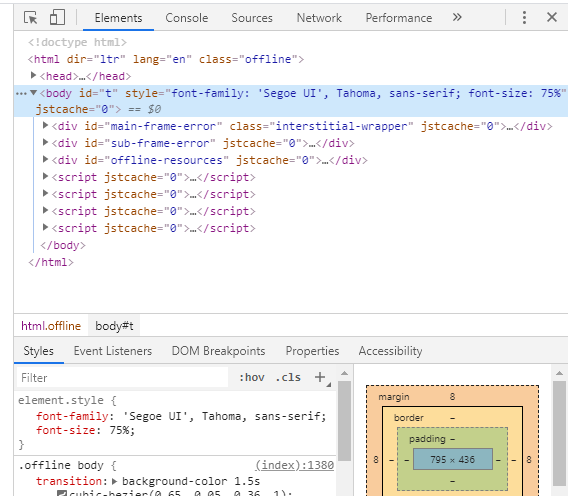
    1. Kemudian tekan tombol F12 di keyboard kalian atau Klik kanan > Inspect (CTRL + SHIFT + I). Setelah itu kalian akan melihat menu tampilan berikut.


    Bagaimana cara curang di game dino
    Bagaimana cara curang di game dino


    1. Masuk ke menu Console ketikkan var original = Runner.prototype.gameOver, ENTER lalu masukkan lagi kodeprototype.gameOver = function(){} , ENTER.
    langkah langkah cheat dinosaurus chrome
    langkah langkah cheat dinosaurus chrome


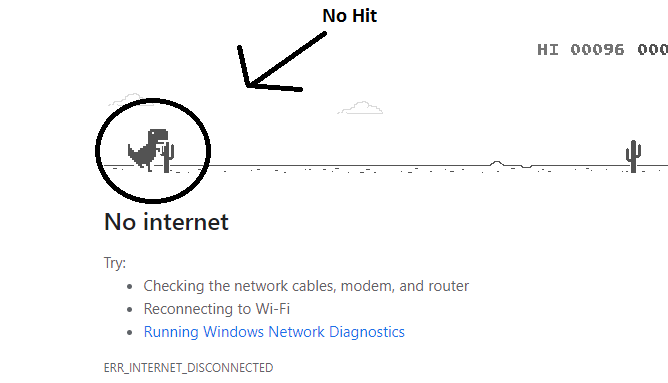
    1. Mulai kembali game Dinosaurus, Nah sekarang dinosarus kalian tidak akan mati meskipun terkena rintangan.
    cara cheat dinosaurus di chrome
    cara cheat dinosaurus di chrome


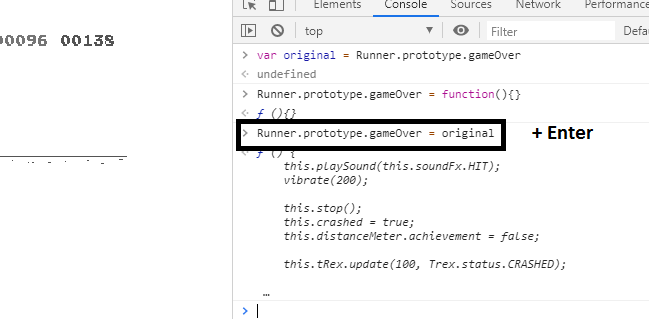
    1. Untuk menonaktifkan cheat nya, Cukup Ketikkan kode prototype.gameOver = original pada menu Console kemudian Enter.


    ini dia tutorial cheat game dino di google chrome
    ini dia tutorial cheat game dino di google chrome


    Nah, Cukup mudah bukan untuk memakai cheat di game dino. Sebenarnya masih banyak cheat untuk game ini seperti menaikkan kecepatan dino, Skill anti Cooldown, Bounty dan lain lain.


    Terputusnya internet seringkali membuat kita merasa kesal. Maka dari itu Google menciptakan game dinosaurus ini untuk mengatasi rasa kesal saat terputusnya koneksi internet. Game ini tergolong simple tapi sangat seru dimainkan sampai sampai beberapa orang sengaja memutus koneksi hanya untuk memainkan game ini. Sekian Tutorial Cheat Game dino di Chrome. Selamat mencoba dan semoga berhasil !


    Terimakasih……..


  • Perbedaan Harddisk SSD dan HDD

    Perbedaan Harddisk SSD dan HDD

    Perbedaan Harddisk SSD dan HDD – Kalian pasti sering mendengar dengan hardware yang satu ini, yaitu SSD dan HDD. Pada dasarnya, SSD dan HDD itu sama. SSD merupakan singkatan dari Solid-State Drive. Jenis harddisk ini sering di pasang pada laptop karena bentuknya yang simple dan praktis.


    Perbedaan Harddisk SSD dan HDD
    Perbedaan Harddisk SSD dan HDD


    Penyimpanan pada SSD ini memakai sirkuit denagn fungsi sebagai tempat memproses data secara permanen. Meskipun tergolong dalam jenis hard disk, SSD ini mengusung system keja Flashdisk, MMC dan SD Card. Namun, dalam hal type dan kecepatan flash memory pada SSD sangatlah berbeda dengan yang digunakan pada Flashdisk. SSD ini memiliki chip flash yang cepat daripada flashdisk. Hal ini membuat SSD lebih mahal daripada Flashdisk.

    Sedangkan HDD merupakan singkatan dari Hard Disk Drive. HDD ini memilki bentuk berupa lempengan cakram keras. Nah HDD inilah yang menjadi tempat penyimpanan data di computer muali dari suara, gambar, video, file, dan lainnya. HDD ini mampu menyimpan data dalam jumlah besar melebihi SSD seperti mulai dari 500 GB hingga 10 TB.

    Perbedaan Harddisk SSD dan HDD


    Nah, mari simak beberapa perbedaan antara SSD dan HDD yang sama-sama media penyimpanan.

    1. Komponen dan Prinsip Kerja

    Pada bagian mekaniknya, HDD terdiri atas piringan, motor dan lengan yang terhubung ke piringan. Proses mekanik pada HDD ini berfungsi untuk proses penulisan dan pembacaan data. Pada SSD, tidak ada komponen mekanis berupa motor, lengan, serta piringan yang berputar. Hal itu dikarenakan SSD hanya memilki komponen seperti Intergrated Circuit (IC), micro chip dan komponen lainna seperti kapasitor. Proses pembacaan dan penulisannya sama seperti proses yang terjadi pada Flashdisk dan RAM.


    1. Ukuran dan Berat

    Teknologi HDD sangatlah bergantung pada putaran piringan, hal ini membuat batasan seberapa kecil HDD dapat diproduksi. Sedangkan SSD dapat di perkecil karena tidak memakai piringan.


    1. Harga

    Untuk masalah harga, tentunya SSD memilki harga jual yang sangat mahal per GB-nya. Saking mahalnya harga SSD bisa mencapai 9 kali lipat dibandingkan dengan HDD.


    1. Fragmentasi

    HDD mampu menyimpan file-file yang berukuran besar yanyg terletak pada blok yang berdekatan. Hal ini dikarenakan memiliki bentuk yang spiral. Ketika kapasitas pada HDD sudah penuh, file-file pada HDD yang tersimpan dapat berpencar. Itulah ynag disebut dengan istilah fragmentasi.


    1. Efek yang ditimbulkan

    Karena HDD menerapkan unsur mekanik, tentunya memilki efek samping yang buruk, yaitu :

    • Tingginya komsumsi daya listrik
    • Panas yang berlebihan
    • Pada piringan dan motor menimbulkan suara noise yang tinggi


    Sedangkan SSD tidak memiliki unsure mekanik seperti HDD. Sehingga memilki efek sebagai berikut :

    • Konsumsi daya listrik yang lebih kecil. Cukup kurang dari 1 Watt saja
    • Karena tidak memiliki putaran motor dan piringan, maka SSD tidak menimbulkan suara yang berisik
    • Suhu yang ditimbulkan SSD tidak setinggi dengan HDD


    1. Kecepatan Baca dan Tulis Data

    Nah, pada bagian ini SSD menampakkan perbedann yang sangat drastic. SSD memiliki kecepatan baca tulis 8 kali lebih cepat dibanding dengan HDD. Sedangkan waktu yang dibutuhkan HDD lebih lama tergantung dengan spesifikasinya.


    Nah, itulah sedikit informasi tentang perbedaan Harddisk SSD dan HDD. Semoga dapat memberikan penjelasan yang jelas kepada kalian semua.

  • Pengertian NetBeans dan Fungsinya

    Pengertian NetBeans dan Fungsinya

    Pengertian NetBeans dan Fungsinya – Bagi kalian yang mendalami dunia programmer pasti sudah tidak asing dengan software yang satu ini, yaitu NetBeans. Apa itu NetBeans? NetBeans merupakan Open-Source Integrated Development Environment (IDE),  yang berarti sebuah software  untuk aplikasi desktop Java dan ssebuah lingkungan pengembangan terintegrasi sumber terbuka (IDE) untuk pengembangan dengan Java, PHP, C++, dan bahasa pemrograman lainnya. NetBeans juga disebut sebagai Platform Of Modular Components yang digunakan untuk mengembangkan aplikasi desktop Java.


    Pengertian NetBeans beserta Fungsinya
    Pengertian NetBeans beserta Fungsinya


    Software NetBeans ini dapat  berjalan pada berbagai macam platform seperti windows, linux, Mac OS X dan Solaris. NetBeans IDE ini merupakan aplikasi perangkat lunak yang menyediakan Graphic User Interface (GUI), kode editor atau text, compiler, dan debugger.

    Fungsi NetBeans IDE sendiri ialah unutk membuat dan mengembangkan sebuah aplikasi Desktop. Selain itu, tentu saja software NetBeans ini digunakan oleh programmer untuk mencompile, linker, debugger, dan lainnya.


    Pengertian NetBeans dan Fungsinya


    Fitur – fitur pada Java Netbeans

    Berikut beberapa fitur yang ada pada NetBeans :

    1. Code Generator, jika kalian menggunakan fitur ini, kalian dapat meng-generate constructor, setter and getter, method dan lainnya.
    2. Bookmarking, fitur ini digunakan sebagai penanda baris yang akan di modifikasi.
    3. Error Stripe, fitur yang satu ini berfungsi sebagai penanda baris yang error dengan memebri tanda dengan highlight warna merah.
    4. Smart Code Completion, fitur ini digunakan untuk mengusulkan nama variable dari suatu tipe, melengkapi keyword dan mengusulkan tipe parameter dari sebuah method.
    5. Go to Commands, fitur ini digunakan untuk jump ke deklarasi variable, source code atau file yang ada pada project yang sama.


    Kelebihan NetBeans

    Berikut beberapa kelebihan yang dimiliki NetBeans :

    1. Software NetBeans ini termasuk software free (gratis) yang dapat kalian download langsung pada laman website resminya atau pihak ketiga ynag bisa kalian cari sendiri.
    2. Pada paket tertentu di NetBeans juga menyertakan GlassFish V2 UR2 dan Apache Tomcat 6.0.16.
    3. Sun Microsystem yang merupakan pengembang Swing dapat membuat software NetBeans ini sangat kompatibel dengan Swing juga. Sehingga menjadi salah satu software development penghasil program yang dapat berjalan multi platform.
    4. Tidak hanya digunakan untuk Java saja, NetBeans ini termasuk software multi bahasa. Selaim compatible denga Java, software ini juga dapat digunakan untuk membangun program dengan bahasa lain seperti C/C++, Ruby, dan PHP.


    Kekurangan NetBeans

    Beberapa kekurangan NetBeans sebagai berikut :

    1. Source Code untuk Java GUI sudah dipatenkan oleh NetBeans dalam suatu Generated Code, sehingga para programmer dan developer tidak dapat merubah atau memodifikasi isinya secara manual.
    2. Hanya mendukung 1 pengembangan Java GUI, yaitu Swing. Padahal ada Java GUI ynag lebih populer yaitu SWT dan JFace.
    3. Membutuhkan ruang memori dan harddisk yang cukup agar dapat menggunakannya. Selain itu penggunaan processornya juga harus diperhatikan agar dapat dijalankan secara optimal.


    Nah, itulah sedikit penjelasan mengenai pengertian, fungsi, fitur, dan beberapa keunggulan & kelemahan NetBeans sebagai IDE yang bisa digunakan secara gratis.

  • Fungsi WinRAR pada PC

    Fungsi WinRAR pada PC

    Fungsi WinRAR pada PC – Tentu kalian  sudah tidak asing lagi dengan software yang satu ini, yaitu WinRAR. Ya seperti yang sudah kalian ketahui, WinRAR merupakan salah satu software untuk pengarsipan dan kompresi. Software ini memiliki kegunaan yang hamper sama dengan WinZip. Namun, para pengguna computer kebanyakan memilih memakai WinRAR dengan alasan lebih nyaman dan memiliki fitur lebih banyak ketimbang WinZip.


    Fungsi WinRAR pada PC
    Fungsi WinRAR pada PC


    Seperti penjelesan diatas, bahwasannya WinRAR mempunyai beberapa fitur yang membuat penggunanya lebih nyaman dan mampu memberikan kemudahan. Adapun fitur-fitur WinRAR sebagai berikut :

    1. WinRAR memiliki kemampuan membuat arsip-arsip multi volume.
    2. WinRAR mampu membuat arsip dengan kemampuan mengekstrak dirinya sendiri dengan memanfaatkan modul modifikasi atau SFX Default.
    3. WinRAR mampu mendukung penamaan file dengan berbagai jenis kode (Unicode).
    4. WinRAR memiliki antar muka Command Line.
    5. Memilki algoritma kompres asli.
    6. Mempunyai antar muka Shell yang dilengkapi dengan fasilitas drag and drop, lalu wizard.
    7. Dapat melakukan pemulihan terhadap arsip yang mengalami kerusakan.
    8. Mampu melakukan pengompresan file secara padat, bahkan tingkat kompresinya bisa 10% – 50% dari kompresi normal.
    9. Memiliki algoritma khusus ynag dirancang untuk text, graphics, audio, 32 bit, dan 64 bit.
    10. Mendukung pengarsipan dengan format .zip dan .rar.
    11. Dapat melakukan pemulihan terhadap arsip multivolume dan memanfaatkan kuntruksi pada bagian yang telah hilang.
    12. Dapat menangani berbagai berkas seperti 7Z, ISO, ACE, ARJ, LZH, TAR, BZ2, UUE, GZ dan Z.
    13. Memiliki beberapa fasilitas menarik seperti Archive Comments, Encryption, Error Logging serta lainnya.

    Keterangan diatas merupakan beberapa fitur yang dimiliki WinRAR. Nah sekarang kita akan masuk pada bagian tentang fungsi dari WinRAR. Adapun fungsi WinRAR ialah sebagai berikut :

    1. Mengcompress / Mengecilkan file. WinRAR mampu mengubah ukuran file yang besar menjadi lebih ringan ataupun kecil.
    2. Dapat mengekstrak (memecah) file WinRAR. Saat ada file yang berupa WinRAR, maka file tersebut dapat di pecah menjadi beberapa bagian.
    3. Dapat melindungi file dari ancaman virus computer.
    4. Membuat file kita tetap aman. Jadi, pada WinRAR ini kalian bisa memasukkkan password pada file kalian. Sehingga file akan lebih aman.


    Nah, itulah beberapa informasi tentang fitur dan fungsi WinRAR. Semoga fitur-fitur pada WinRAR ini dapat memberi kemudahan bagi kalian dan pengguna lainnya. Sekian penjelasan dari kami, semoga bermanfaat ya sobat.