Blog

  • Cara Menjalankan Screen Record Di Powerpoint

    Cara Menjalankan Screen Record Di Powerpoint

    Cara Menjalankan Screen Record Di PowerpointJika Anda seorang youtuber yang sering membuat video-video tutorial di channel youtube. Tentunya Anda membutuhkan aplikasi untuk merekam segala aktivitas tutorial yang Anda kerjakan. Ada banyak sekali cara yang dapat Anda gunakan untuk melakukan hal tersebut. Salah satunya adalah dengan merekam layar laptop dalam bentuk video dengan PowerPoint.

    Cara Menjalankan Screen Record Di Powerpoint

    Imag
    Imag

    Langkah Merekam Layar Laptop Menggunakan PowerPoint
    Aplikasi buatan Microsoft untuk membuat dokumen presentasi ini, ternyata dapat juga digunakan untuk merekam layar laptop. Berikut cara menggunakannya sebagai alat perekam layar laptop.

    1. Buka aplikasi Office Microsoft PowerPoint di laptop Anda dan pilih menu Insert di menu ribbon paling atas. Kemudian di ujung kanan pada menu insert tersebut pilihlah menu Screen Recording.
    2. Ketika Anda memilih tombol Screen Recording, maka tampilan jendela aplikasi Office Microsoft PowerPoint pada laptop Anda akan otomatis diminimalisirkan. Dan setelah itu akan muncul toolbar baru di bagian atas layar laptop Anda. Sebelum Anda melakukan perekaman, Anda dapat menyesuaikan area layar laptop yang ingin direkam dengan memilih menu select area pada toolbar tersebut.
    3. Dalam menyesuaikan area yang ingin Anda rekam pada layar laptop. Anda hanya perlu men-drag bagian layar yang Anda inginkan. Anda juga dapat memilih tampilan kursor untuk ditampilkan atau disembunyikan. Dan pada tahapan ini, fitur voice over pun secara otomatis menyala. Ketika semua pengaturan telah disesuaikan, Anda bisa langsung memulai proses perekaman dengan memilih tombol bulat berwarna merah pada toolbar.
    4. Pada saat Anda menekan tombol rekam akan muncul tampilan hitung mundur di layar Microsoft PowerPoint. Untuk mengakhiri proses perekaman yang sedang berlangsung, Anda dapat menggunakan shortcut keyboard dengan menekan Win + Shift + Q.
    5. Setelah proses perekaman selesai, hasil video perekaman Anda akan secara otomatis ditambahkan ke dokumen presentasi Microsoft PowerPoint.
    6. Kemudian Anda bisa langsung memindahkan hasil video rekaman tersebut dengan cara mengekspornya ke dalam disk.

    Cara mengekspor hasil video rekaman di dokumen presentasi Office Microsoft PowerPoint.

    • Klik kanan pada layar video hasil perekaman dan pilih menu Save media as.
    • Kemudian pilihlah tempat untuk menyimpan file tersebut pada laptop Anda, lalu klik save
    • Selesai
  • Cara Convert Ppt Ke Jpg

    Cara Convert Ppt Ke Jpg

    Cara Convert Ppt Ke Jpg – PPT adalah file yang dihasilkan Microsoft PowerPoint slide. Ini pertama kali diperkenalkan untuk menyimpan data dalam PowerPoint 97 Editor. Menyimpan satu set slide individu dengan teks, grafik, video, dan informasi audio. File ini berisi informasi tentang efek visual dalam slide. Sedangkan File DOC adalah ekstensi file untuk dokumen pengolah kata. Hal ini terkait terutama dengan aplikasi Microsoft Word. file DOC juga dapat berisi grafik dan tabel, video, gambar, suara dan diagram.

    Cara Convert Ppt Ke Jpg

    1. Untuk melakukan convert PPT ke JPG langsung dari software PowerPoint, pertama kamu harus membuka file yang ingin dikonversi terlebih dahulu.
    2. Pastikan tidak ada kesalahan atau hal-hal yang perlu diedit, ya. Pasalnya, ketika kamu sudah mengkonversi ke JPG, file PPT tidak bisa diubah lagi.
    3. Kalau sudah yakin, klik tab “File” dan pilih “Export“.
    4. Di menu tersebut, kamu akan melihat banyak pilihan, mulai dari “Create PDF/XPS Document“, “Create a Video“, “Package Presentation for CD“, “Create Handouts“, dan “Change File Type“.
    5. Nah, opsi terakhirlah yang perlu kamu pilih.
    6. PowerPoint akan membawamu pada menu lain lagi, yaitu beberapa alternatif tipe file.
    7. Yang perlu kamu pilih adalah icon “Save As” di paling bawah.
    Tutorial
    Tutorial

    Itulah metode untuk mengubah ppt ke gambar mudah bukan. Semoga artikel ini bermanfaat dan terima kasih atas kunjungannya.

  • Cara Convert Ppt Ke Word

    Cara Convert Ppt Ke Word

    Cara Convert Ppt Ke Word PPT adalah file yang dihasilkan Microsoft PowerPoint slide. Ini pertama kali diperkenalkan untuk menyimpan data dalam PowerPoint 97 Editor. Menyimpan satu set slide individu dengan teks, grafik, video, dan informasi audio. File ini berisi informasi tentang efek visual dalam slide. Sedangkan File DOC adalah ekstensi file untuk dokumen pengolah kata. Hal ini terkait terutama dengan aplikasi Microsoft Word. file DOC juga dapat berisi grafik dan tabel, video, gambar, suara dan diagram.

    Cara Convert Ppt Ke Word

    1. Buka berkas presentasi PowerPoint. Untuk membuka berkas presentasi PowerPoint yang ingin diubah, klik menu “File”, klik “Open…” dan pilih berkas yang ingin diubah.

      pilih file data
      pilih file data
    2. Klik menu File pada bilah menu yang ada di bagian atas layar.

      pilih File
      pilih File
    3. Klik Export… yang ada di menu tarik-turun (drop-down).

      Export
      Export
    4. Pilih Create Handouts in Microsoft Word.

      Create Handouts
      Create Handouts
    5. Pilih susunan (layout) yang diinginkan untuk dokumen Word.
      send
      send
      • Jika Anda ingin dokumen Word diperbarui setiap kali presentasi PowerPoint asli mengalami perubahan, klik pilihan “Paste link”.
      • Jika Anda tidak ingin dokumen Word mengalami perubahan ketika Anda melakukan pembaruan pada presentasi PowerPoint asli, klik pilihan “Paste”.
    6. Klik OK. Sekarang, presentasi PowerPoint yang ada akan dibuka sebagai dokumen Word.

      Klik ok
      Klik ok

    Semoga artikel ini bermanfaat dan terima kasih atas kunjungannya.

  • Cara Mengconvert Foto Ke PDF

    Cara Mengconvert Foto Ke PDF

    Cara Mengconvert Foto Ke PDF Ada banyak sekali jenis-jenis file dokumen, atau gambar yang biasa diketahui seperti pdf, word, png, jpg dan sebagainya. Seiring dengan berkembangnya teknologi kebutuhan dari file-file tersebut semakin banyak. Umumnya, jika kamu melakukan pengurusan administrasi secara online, kamu biasanya disyaratkan untuk upload dokumen dengan beberapa format file tertentu.

    Misalnya, jika kamu ingin mengisi formulir dan harus mengirimkan foto berformat PDF, tentu akan menjadi hal yang agak menyulitkan karena biasanya format gambar adalah jpg atau png. Untuk mengatasi hal itu, kita harus bisa mengubah file tersebut menjadi format yang diminta. Kamu tidak perlu khawatir karena ada beberapa cara untuk mengubah file gambar menjadi PDF. Simak cara di bawah ini.

    Cara Mengconvert Foto Ke PDF

    Buka aplikasi Microsoft word yang tersedia di perangkat komputer atau laptop mu.

    • Pilih tab ‘insert’
    • Setelah itu klik ikon ‘picture’.

      insert
      insert
    • Cari lokasi dari gambar yang ingin dipilih lalu klik insert.

      pilih foto
      pilih foto
    • Setelah itu klik ‘file’ dan pilih ‘save as’.
    • Pilih ‘save as type’ dan pilih format PDF. Kamu bisa mengubah file nama dan lokasi penyimpanan yang kamu inginkan.
    • Jika sudah selesai klik tombol ‘save’.

      send as PDF
      send as PDF
    • File gambar sudah selesai diubah menjadi format PDF.

    Itulah metode untuk Mengconvert Foto ke  PDF Lewat Word. Semoga artikel ini bermanfaat dan terima kasih atas kunjungannya.

  • Cara Mengupdate Windows

    Cara Mengupdate Windows

    Cara Mengupdate Windows – Pembaruan sistem operasi komputer atau laptop adalah hal yang harus dilakukan supaya cara kerjanya leptop atau komputer tidak lemot. Pembaharuan atau update sistem operasi ini bisa meyakinkan performa perlengkapan yang digunakan untuk tetap prima dan relevan dengan pertumbuhan teknologi.

    Nah, di antara sistem operasi yang dikenal luas merupakan Windows 10 yang diluncurkan kesatu kali pada Juli 2015. Windows 10 menjadi lompatan besar Microsoft sesudah sebelumnya dikenal dengan Windows 7 dan sang legenda Windows XP. Pengembangan Windows 10 sebagai sistem operasi didukung oleh pemeriksaan dan install otomatis saat perangkat tersambung dengan internet.

    Cara Mengupdate Windows

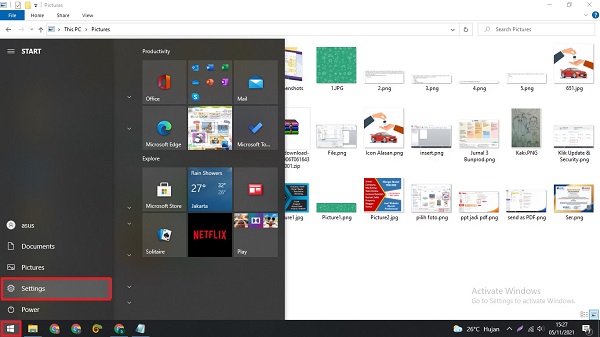
    • Tekan tombol Start/Windows di desktop perangkat komputer
    • Membuka pengaturan atau Settings pada perangkat komputer

      Tekan Windows
      Tekan Windows
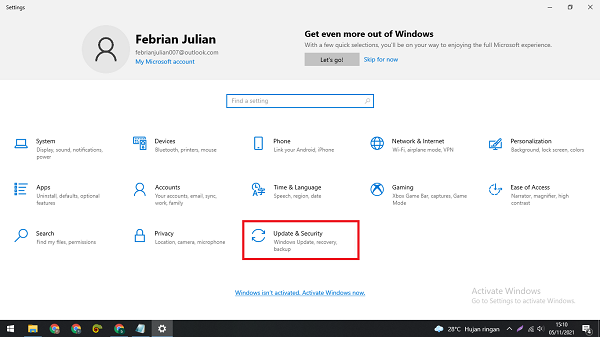
    • Klik pilihan Update & Security pada Windows Settings

      Klik Update & Security
      Klik Update & Security
    • Klik tombol check for updates

      Check For Updates
      Check For Updates
    • Jika telah tersedia pembaharuan Windows 10 yang terbaru maka selanjutnya perangkat anda akan menjalankan instalasi pembaharuan secara otomatis

    Langkah-langkah tadi adalah cara memperbaharui sistem operasi Windows 10 yang paling mudah lewat pengaturan perangkat komputer milikmu. Kamu bisa mencobanya tentu dengan ketersediaan layanan internet yang mumpuni dan tersambung dengan perangkat komputer kamu dengan baik.

    Itulah metode untuk mengubah file Microsoft PowerPoint menjadi PDF. Semoga artikel ini bermanfaat dan terima kasih atas kunjungannya.

  • Mengubah Satuan Inchi Ke Cm Di PowerPoint

    Mengubah Satuan Inchi Ke Cm Di PowerPoint

    Mengubah Satuan Inchi Ke Cm Di PowerPoint – Pada tulisan kali ini saya bakal berbagi informasi mengenai bagaimana teknik mengganti (mengganti) satuan ukuran inchi ke centimeter pada microsoft word, excel dan powerpoint. Pada penataan ruler atau ukuran dimana seringkali pada pengaturan mula atau default program microsoft office seringkali masih memakai satuan inch.

    Nah berikut teknik mengganti atau mengubah satuan ukuran inchi ke centimeter pada microsoft word, excel dan powerpoint.

    Mengubah Satuan Inchi Ke Cm Di PowerPoint

    • Silahkan buka aplikasi microsoft word yang sering Anda pakai untuk mengetik
    • Untuk word versi 2010, 2013 atau keatasnya, Klik file pada menubar yang letaknya di pojok kiri bagian atas. Sedangkan untuk word versi 2007 kebawah, klik icon office yang juga terletak di pojok kiri atas.
    • Setelah itu pilih options maka akan muncul tampilan menu option kemudian pilih Advanced dan akan terbuka menu atau bagian Advanced (berada disebelah kanan)

      Seting
      Seting
    • Di bagian atau menu Advanced, scroll kebawah sampai Anda menemukan kalimat show measurements in units of: Nah disamping kanan kalimat ini akan atau tulisan inch.
    • Untuk mengganti tulisan inch, pilih arah tanda kebawah disamping tulisan inch. Nah akan tampil beberapa satuan yaitu Inches, Centimetres, Melimieters, Points, Picas. Silahkan pilih satuan yang ingin dipakai misalkan centimeter.
    • Apabila sudah memilih satuan centimeter, selanjutnya pilih OK.
    • Dengan selesainya langkah diatas, maka aplikasi word Anda sudah berada dalam ukuran centimeter dan ukuran ini tidak akan berubah apabila Anda membuka dokumen word baru. Apabila Anda ingin mengganti ke satuan ukuran lain misalkan ke satuan inch, silahkan ulangi langkah di atas.

    Semoga artikel ini bermanfaat dan terima kasih atas kunjungannya.

  • Menggunakan Financial Di Excel

    Menggunakan Financial Di Excel

    Menggunakan Financial Di Excel – Mengelola keuangan pribadi dapat menjadi tantangan, khususnya ketika mencoba merencanakan pembayaran dan tabungan kamu. Excel template rumus dan anggaran bisa membantu kamu menghitung nilai investasi dan property kamu di masa depan, memudahkan untuk mencari tahu berapa lama waktu yang kamu ambil untuk mencapai tujuan. Berikut akan saya bahas bagaimana fungsi dan cara penggunaan rumus excel financial tsb.

    Menggunakan Financial Di Excel

    Menggunakan Financial Di Excel
    Menggunakan Financial Di Excel
    • PMT

    Rumus Excel Finance PMT (Payment) yaitu digunakan untuk mencari besarnya angsuran pokok tetap dari peminjaman sejumlah uang atau angsuran lainnya dengan suku bunga dan jangka waktu (periode) yang telah ditentukan.

    Sebagai contoh:

    Edi meminjam uang di bank sebesar 20 jt rupiah, dengan suku bunga tetap 5 % pertahun yang akan diangsur selama 3 tahun (36 bulan) berapa besar cicilan/angsuran yang harus dibayarkan tiap bulannya ?

    Sintak Penulisan Rumus PMT :

    =PMT(rate;nper;pv)

    ket :

    rate : suku bunga

    nper : jangka waktu (dalam tahun)

    pv :Present value (total nilai pinjaman saat ini )

    pmt : Besar Angsuran tiap periode (bulan)

    Rumusnya :

    =PMT(5%/12;C4*12;C5) hasilnya 599.417,94

    penjelasan : karena PMT untuk hitungan perbulan maka :

    rate dibagi 12 bulan dan jangka waktu(nper)  dikali 12 bulan

    RUMUS EXCEL PMT

    pada cell c7 ketikan =PMT(C3/12;C4*12;C5)

    • NPER

    Rumus Excel NPER yaitu digunakan untuk mencari jumlah periode angsuran dari peminjaman atau investasi.

    Contoh  sama yang dicari lama angsuran :

    Edi meminjam uang di bank sebesar 20 jt rupiah, dengan suku bunga tetap 5 % pertahun diangsur  tetap setiap bulan sebesar Rp 599.417,94, berapa lama cicilannya lunas terbayar ?

    Sintak Penulisan Rumus NPER :

    =NPER(rate;pmt;pv)

    =NPER(C3/12;-C4;C5)/12 akan didapat hasil angsuran selama 3 tahun

    untuk hasil lebih akurat kita buat perbulan, rumus tidak dibagi 12 rumus menjadi =NPER(C3/12;-C4;C5) didapat hasil 36 bulan

    • RATE

    Rumus Excel Rate yaitu digunakan untuk mencari berapa persen suku bunga dari peminjaman atau investasi.

    Contoh sama yang dicari suku bunganya  :

    Edi meminjam uang di bank sebesar 20 jt rupiah, diangsur  tetap setiap bulan sebesar Rp 599.417,94, selama 3 tahun atau 36 bulan. Berapa persentase suku bunganya ?

    Sintak Penulisan Rumus RATE :

    =RATE(nper; pmt;pv)

    HomeExcelRumus Excel Financial PMT, NPER, RATE

    RUMUS EXCEL FINANCIAL PMT, NPER, RATE Edi Subarkah   Excel, Excel Financial, Excel Medium  9 Komentar

    Save

    RUMUS EXCEL RATE

    =RATE(C3*12;-C4;C5)*12  hasilnya 5 %

    Kesimpulannya ketiga rumus tersebut saling berkaitan, tentunya penggunaanya disesuaikan dengan kondisi dan kebutuhannya pada contoh kasusnya.

  • Cara Menggunakan Logical IF Di Excel

    Cara Menggunakan Logical IF Di Excel

    Cara Menggunakan Logical IF Di Excel – Microsoft excel merupakan salah satu software pengolahan data yang dikembangkan oleh tim microsoft. Software ini tidak hanya digunakan untuk penghitungan matematika sederhana, tetapi juga bisa digunakan untuk menghitung operasi matematika yang kompleks. Di era serba canggih seperti saat ini, kemampuan menggunakan microsoft excel menjadi salah satu syarat yang diajukan oleh recruiter. Salah satu rumus yang sering digunakan dalam microsoft excel adalah rumus IF.

    Cara Menggunakan Logical IF Di Excel

    Cara Menggunakan Logical IF Di Excel
    Cara Menggunakan Logical IF Di Excel

    Rumus IF pada microsoft excel digunakan untuk menentukan nilai benar atau salah. Dikatakan bernilai benar apabila nilai pada suatu kondisi terpenuhi dan dikatakan salah apabila nilai pada kondisi tidak terpenuhi. Ada dua format umum rumus IF pada microsoft excel. Pertama adalah format rumus IF menggunakan pemisah koma (,). Rumus umumnya dapat ditulis sebagai berikut

    IF(kondisi, jika_kondisi_benar, jika_kondisi_salah)

    Format rumus IF yang kedua adalah rumus IF yang menggunakan pemisah titik koma (;) dan rumus umumnya dapat ditulis sebagai berikut

    IF(kondisi; jika_kondisi_benar; jika_kondisi_salah)

    Lalu apa perbedaan rumus IF menggunakan pemisah koma dan titik koma? Sebenarnya, kedua rumus tersebut memiliki fungsi dan hasil yang sama, hanya saja yang membedakan adalah regional yang tersetting di komputer. Jika setting regional di komputer adalah indonesia, maka kita menggunakan rumus IF dengan pemisah titik koma, sedangkan jika setting regional pada komputer adalah Inggris, maka kita menggunakan rumus IF dengan pemisah koma.

    Pada 3 kondisi, akan ada 2 arahan IF. Format umum rumus IF dengan 3 kondisi adalah

    =IF(kondisi1; jika_kondisi_benar1; IF(kondisi_2; jika_kondisi_benar2;jika_kondisi_salah_2));

    Agar lebih mudah dipahami, yuk kita langsung terapkan pada contoh soal. Kali ini, kita akan mengelompokkan nilai matematika siswa kelas 4 dengan ketentuan (kondisi) sebagai berikut:

    Jika nilai >=80 maka ditetapkan”SANGAT BAIK”

    Jika nilai < 60 ditetapkan  “CUKUP”

    Jika nilai >=60 dan nilai <80 ditetapkan “BAIK”

    Di bawah ini adalah daftar perolehan nilai matematika siswa kelas 4 tersebut.

    Pada data di atas, kita akan isi kolom keterangan dengan label Sangat Baik, Baik, dan Cukup berdasarkan 3 kondisi yang telah dijelaskan sebelumnya. Pada kolom formula, kita tuliskan =IF(Nilai >=80;”Sangat Baik”; IF(Nilai<60; “Baik”;”Cukup”)) lalu tekan enter.

    Setelah tekan enter, maka kolom keterangan akan terisi sesuai kondisinya. Untuk mengisi cell selanjutnya, kamu bisa langsung drag cell paling atas.

    Setelah di-drag, hasil akhir nilai matematika siswa kelas 4 sebagai berikut

    Bagaimana, mudah, kan? Kamu bisa mempraktekan langsung dengan data yang kamu miliki. Selamat mencoba!

  • Rumus Excel IF Vlookup

    Rumus Excel IF Vlookup

    Rumus Excel IF Vlookup – Rumus Excel IF VLOOKUP merupakan salah satu rumus dalam fitur Microsoft Excel. Dengan menggunakan rumus ini, kamu akan jadi lebih mudah dan cepat dalam bekerja. Aplikasi yang terpasang secara otomatis dalam sistem operasi Windows ini kerap digunakan untuk mengolah data kuantitatif berupa angka.

    Rumus IF dan VLOOKUP pada Excel menjadi kebutuhan para pengguna Microsoft Excel untuk mengolah data. Rumus ini dapat membuat data dari beberapa tabel sekaligus digabungkan. Bahkan, data dari sheets yang berbeda juga dapat digabungkan.Kamu juga bisa menggabungkan data dari beberapa tabel secara sekaligus. Syaratnya, salah satu tabel harus memiliki bidang yang sama dengan tabel lainnya.

    Rumus Excel IF VLOOKUP

    "<yoastmark

    Mengutip halaman bantuan Microsoft, berikut ini adalah penggabungan rumus IF dan VLOOKUP. Selain itu, rumus tersebut juga bisa digunakan untuk tabel yang berbeda sheets.

    1. Copy tabel yang memiliki kolom dan isian data.
    2. Paste ke sheet baru. Kemudian, beri nama pada sheet tersebut.
    3. Masukkan rumus nya kombinasi, yaitu =VLOOKUP (lookup value; table array; col_index_num; (TRUE) atau (FALSE)).

    Rumus IF VLOOKUP di apk itu terdiri dari beberapa komponen. Kamu harus memahami komponen ini sebelum mempraktikkannya pada data yang akan diolah.

    Pertama, LOOKUP Value adalah nilai yang ingin dicari menggunakan rumus IF VLOOKUP. Kemudian, table array adalah tabel referensi yang berisi data.

    Komponen rumus itu kombinasi dengan IF selanjutnya adalah col_index_num, yaitu nomor kolom pada tabel yang berisi data yang akan dicari.

    Terakhir, (TRUE) digunakan untuk data yang mendekati. Sedangkan (FALSE) untuk data yang sama persis.