Cara Mengubah Warna Background Dokumen Di Microsoft Word – Microsoft Word ialah aplikasi pengolah kata/word processor untuk membuat secara personal maupun professional. Microsoft Word mempunyai jumlah pemakai terbanyak sampai sekarang ini bila dibandingkan dengan software pengolah kata lainnya.
Ketika kita menggunakan software ini, secara default, warna latar (background color) dari halaman dokumen Microsoft Word ialah putih. kita dapat mengolah tampilan halaman dokumen lebih estetis dan unik dengan memberi warna.Microsoft Word sendiri sudah dilengkapi dengan fitur untuk mengganti warna background dokumen kita.
Cara Mengubah Warna Background Dokumen Di Microsoft Word
Berikut adalah tutoral nya, silahkan di simak! :
1.Jalankan Microsoft Word dan buka dokumen yang ingin anda rubah warna backgroundnya.
2.Kemudian, klik opsi Design di bagian Menu Bar.
Cara Mengganti Warna Background Di Microsoft Word
3.Selanjutnya, klik Page Color di bagian paling kanan.
Page Color Untuk Mengganti Warna Background
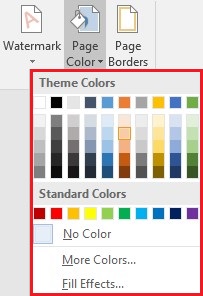
4.Jika sudah, pilih warna yang akan anda gunakan. Anda juga bisa menambahkan effect warna lainnya di opsi Fill Effects.
Pilih Warna Yang Anda Inginkan
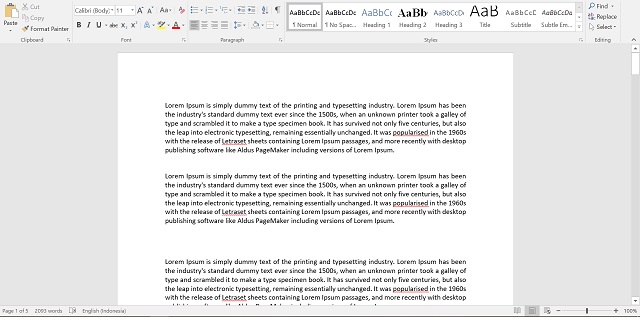
5.Selesai. Sekarang warna background dokumen anda telah berubah dan anda juga bisa mengganti warna lainnya sesuai kebutuhan anda.
Begitulah langkah langkah untuk merubah warna background dokumen atau color background dokumen di microsoft word, bagaimana? bukankah suatu hal yang sangat mudah? silahkan mencoba untuk mengganti warna background kalian sendiri dengan mudah dan cepat.
Cara Mengubah Style Di Microsoft Word – Gaya ialah kombinasi stkamur dari gaya font, warna, dan ukuran yang bisa diterapkan pada teks dalam dokumen Kamu. Gaya dapat membuat dokumen Kamu memilki tampilan dan nuansa yang lebih profesional. Kamu pun dapat memakai gaya untuk mengubah atau memodifikasi beberapa hal dengan cepat dalam dokumen kita pada masa-masa yang bersamaan.
Penggunaan style di dalam dokumen dapat menjadi unsur paling penting. Salah satu keuntungan pemakaian style ialah mengurangi masa-masa editing. Ketika kamu menggunakan style contohnya untuk penulisan sub judul. Bila terdapat sebuah bentuk tulisan yang mesti diganti maka kamu tinggal mengganti bentuk pada style tersebut.Untuk mengubah style dalam dokumen Microsoft Word kamu bisa melakukan cara-cara berikut ini.
Cara Mengubah Style Di Microsoft Word
1.Cari Style yang kamu gunakan di kelompok Style.
Mengubah Style
2.Kemudian, klik kanan pada Style yang kamu pilih.
Pilih Style Yang Akan Dirubah
3.Selanjutnya, klik “Modify” pada menu drop-down.
Merubah Format Style
4.Sebuah kotak dialog akan tampil.Buat perubahan format yang kamu inginkan, seperti gaya font, ukuran, dan warna. Jika kamu ingin menambahkan nama Style yang kamu buat, kamu juga bisa.Kemudian, Klik OK untuk menyimpan perubahan yang sudah kamu buat.
Mengedit Format
5.Selesai. Sekarang kamu sudah berhasil merubah Style di Microsoft Word. Sangat mudah bukan?
Cara Menggunakan Google Meet – Dalam banyak hal dapat dilakukan untuk meeting online. Platform Google menyediakan layanan meeting menggunakan aplikasi Google Meet. Anda dapat menggunakannya untuk melakukan pekerjaan rumah (Work From Home). Saat ini, Google Meet dapat menjadi salah satu solusi terbaik. Banyak fitur yang disediakan oleh Google menggunakan aplikasi ini untuk memberikan kemudahan bagi pengguna.
Cara Menggunakan Google Meet
Anda juga dapat terhubung langsung ke aplikasi ini ketika Anda sudah memiliki akun di Google. Itu menjadi kelebihan sendiri dibandingkan aplikasi meeting lain. Pertemuan dapat dilakukan secara efektif dan banyak orang pada suatu waktu.
Google Meet dapat digunakan sebagai alternatif sehingga Anda dapat memenuhi meeting dan berbincang secara online. Aplikasi ini dapat diakses melalui komputer atau perangkat smartphone. Sistem yang didukung adalah Windows, Mac, iOS, dan Android. Selama pandemi Corona ini, Google memberikan bantuan menggratiskan hingga 20 Juli 2020. Secara garis besar, Google Meet tidak hanya dapat digunakan untuk melakukan meeting. Banyak guru dan pengajar yang menggunakannya sebagai cara untuk mengganti meeting offline. Ada banyak fitur dan layanan yang disediakan oleh Google dengan aplikasi ini.
Cara Menggunakan Google Meet
Cara Memakai Google Meet
Melalui komputer desktop atau laptop:
Cari Google Meet di kolom pencarian
Untuk mendapatkan aplikasi ini, Anda perlu mencari Google Meet di Google Search. Langsung Anda akan dikirim ke situs tersebut. Ada beberapa menu yang dapat Anda gunakan sebelum memulai pertemuan.
Masukkan akun atau buat akun
Setelah Anda berada di beranda. Cobalah untuk masuk menggunakan akun yang Anda miliki di Google Meet. Jika Anda belum pernah membuat akun, Anda dapat menggunakan semua akun yang terhubung ke Google.
Klik Gabung atau mulai meeting
Sebelum melakukan meeting, klik gabung atau mulai meeting Anda di menu. Di sini Anda bisa mendapatkan dokumen identitas meeting atau identitas untuk melakukan meeting. Dapat langsung mendapatkan kata sandi dan kemudian linknya.
Tulis judul meeting
Anda dapat menambahkan judul ke meeting sedang atau akan dilakukan. Judul dapat langsung dilihat oleh para peserta dalam meeting. Cara ini untuk memudahkan siapapun agar mengetahui siapa yang melakukan undangan kemudian prihal meeting.
Berikan akses untuk izin mikrofon dan kamera
Cara menggunakan google meet yang kemudian setting pada mikrofon dan kamera. Seperti aplikasi lain, Anda dapat memeriksa kamera atau mikrofon jika sudah sesuai dengan settingan. Tanpa memberi izin atau akses ke dua bagian ini, meeting tidak dapat terjadi secara optimal.
Cara Mengahapus Akun Telegram – Siapa sih dari kalian yang masih tidak tau tentang aplikasi Telegram ini ? Yap Telegram merupakan salah satu aplikasi sosial media pengirim pesan terpopuler yang banyak digunakan sebagai alternatif Whatsapp. Sangking populernya di Sepanjang oktober ( 2020 kemarin) sampai januari 2021 Telegram menduduki peringkat pertama yang telah di unduh sebanyak 500 juta lebih.
Cara Mengahapus Akun Telegram
Telegram memang memfokuskan fitur-fitur privasi seperti pesan yang bisa terhapus sendiri, tak heran jika orang-orang tertarik dengan aplikasi yang satu ini. Mungkin dari kalian belum tahu bahwa akun Telegram yang bebasis nomor telepon ini juga dapat menghapus akun nya secara ototmasi tapi jika tak digunakan dalam jangka waktu yang lama.
Selain itu jika kalian ingin menghapusnya akun nya secara cepat, kalian bisa melakukan penghapusan akun secara manual jjika kalian ingin berhenti menggunakannya dan takut untuk disalahgunakan orang atau pihak lain.
Jika dirasa kalian memilih data yang penting sebaiknya cadangakan terlebih dahulu, karena jika kalian telah menghapusnya tanpa mencadangkannya terlebih dahulu maka seluruh data yang tersimpan tak lagi dapat diakses.
Nah bagaimana sih cara menghapus akun secara manual? Yuk, simak berikut ini cara menghapus akun telegram yang telah kita rangkum.
Cara Mengahapus Akun Telegram
1. buka link ini untuk menghapus akun di situs resmi Telegram
2. Masukkan No telepon kalian yang terhubung pada akun Telegram yang ingin kalian hapus dan pastikan no nya benar. Untuk Indonesia kalian dapat mencantumkan +62 yang dapat kalian lanjutkan dengan no telepon Telegram kalian.
3. Selanjutnya tunggu kode verifikasi lewat SMS kalian, setelah menirima SMS tersebut masukkan kode verifikasi tersebut di laman tadi dan tekan tombol sign in
4. Kalian akan dimintai alasan mengapa kalian ingin menghapus akun Telegram kalian. Apabila kalian benar-benar yakin ingin menghapusnya, maka lanjutkan dengan menekan tombol “Delete my Account”
Apakah Restart HP Berbahaya – Mungkin kamu mengira bahwa dengan melakukan restart atau reset ulang HP, kondisi HP kamu akan kembali seperti semula dan menjadi lebih normal lagi. Biasanya, kita melakukan reset HP karena kita lupa lupa password, lupa pola, dan lupa pin yang akhirnya HP kita terkunci dan tidak bisa terbuka. Tidak hanya itu, terkadang ada juga yang melakukan reset ulang karena HP mereka mengalami sistem error atau bug, aplikasi berjalan tidak normal, dan kerusakan yang diakibatkan oleh Malware.
Apakah Restart HP Berbahaya
Akan tetapi, masalah baru akan muncul setelah kita melakukan reset HP. Penasaran? Simak penjelasan berikut ini.
Apakah Restart HP Berbahaya
1. Semua data akan hilang
Disaat kamu melakukan reset ulang HP, semua data yang ada di ponsel kamu akan terhapus. Mulai dari data aplikasi, foto, lagu, kontak, dan email kamu. Data tersebut akan dihapus dan hilang secara permanen. Ada baiknya jika kamu melakukan backup data dulu sebelum me-reset ulang HP, supaya data yang ada di ponsel kamu akan tetap tersimpan
2. Bootloop
Masalah lain yang mungkin akan timbul jika kamu me-reset ulang HP adalah stuck di logo atau Bootloop. Ini bisa terjadi karena mungkin ada file system yang ikut terhapus atau sistem di HP kamu mengalami error saat membaca data, sehingga HP kamu akan stuck di logo booting dan tidak akan masuk ke layar utama.
3. Sistem terkunci
Jika kamu sudah melakukan reset ulang HP dan HP kamu terkunci tidak bisa dibuka, itu tandanya HP kamu dilindungi dengan fitur Factory Reset Protection atau biasa disebut dengan FRP. Fitur ini diaktifkan untuk mencegah peresetan HP dari HP yang dicuri. Jika kamu ingin membukanya, kamu harus memasukkan email dan password secara benar agar bisa terbuka. Jika salah memasukkan password atau email, tampilan layar HP kamu akan berhenti disana.
Mengatur Font Di Chrome – Saat ini, kita hidup dimudahkan dengan berbagai macam informasi dan hal-hal yang bermanfaat lainnya. Dengan Internet, kita akan dimudahan untuk mencari sebuah berita atau informasi yang lebih akurat. Salah satu aplikasi yang menyajikan akses internet adalah Google Chrome. Chrome adalah aplikasi web browser buatan Google yang sekarang ini hampir digunakan oleh semua orang. Chrome juga tersedia di platform mobile dan juga komputer.
Chrome sendiri juga memiliki banyak fitur kustomisasi untuk memperindah tampilan browsing kamu. Tapi apakah kamu tahu bahwa tampilan font yang ada di Google Chrome bisa diubah-ubah sesuai dengan font yang kamu inginkan? Yup, itu benar. Kamu bisa mengubah jenis font yang ada di Chrome dan tidak hanya mengubahnya saja, kamu juga bisa mengubah ukurannya sesuai dengan selera kamu. Nah, bagi kamu yang belum mengerti cara untuk mengubah font di Google Chrome, kamu bisa mengikuti cara berikut ini.
Mengatur Font Di Chrome
1. Buka Chrome pada PC kamu.
2. Selanjutnya, klik ikon titik tiga yang terletak di pojok kanan atas untuk melihat berbagai jenis opsi.
Mengubah Font Di Chrome
3. Jika sudah muncul, klik opsi Settings yang terletak di bagian bawah.
Pilih Settings
4. Klik kolom Appearance yang ada di bagian kiri.
Klik Kolom Appearance
5. Kemudian, klik opsi Customize Fonts yang ada didalam opsi Appearance.
Cara Mengatur Font
6. Terakhir, kamu bisa memiih font yang ada di kolom Standard Font dan pilih font yang kamu inginkan. Kamu juga bisa mengubah ukurannya sesuai selera.
Pilih Standard Font Dan Cari Font Yang Kamu Inginkan
Shortcut Replace Pada Microsoft Word – Fungsi Find And Replace Pada Microsoft Word Yang Harus kita Tahu. Salah satu fitur yang paling penting dan sangat berfungsi yang terdapat di microsoft office word adalah fitur find and replace. Fitur ini sangat membantu saat kita hendak menemukan kata tertentu di dalam dokumen serta menggantinya secara cepat.
Jika kita mencari kata dan menggantinya secara manual, maka kita akan memakan waktu yang lebih lama dan ada risiko terlewat, tidak semua ditemukan dan diganti. Dengan adanya fitur find and replace di microsoft word, kita bisa melakukannya dengan cepat, lebih akurat, dan tentunya mudah banget.
Shortcut Replace Pada Microsoft Word
Find and replace adalah dua fitur yang berbeda di dalam microsoft word. Find adalah fitur sendiri, dan replace adalah fitur lainnya. Jadi, keduanya adalah fitur yang berbeda.Selain di word, find and replace juga terdapat pada microsoft excel dan power point.
Fungsi Find di microsoft word :
Fitur ini digunakan untuk menemukan kata tertentu yang ada di dalam lembar kerja microsoft word. Misalkan, dalam satu file microsoft word, kita ingin menemukan kata “word”. Dibandingkan mencarinya secara manual, yang memungkinkan untuk terlewat, maka lebih baik jika kita gunakan fungsi find di word.
Fungsi Replace di microsoft word :
Replace sendiri berarti mengganti dalam Bahasa Indonesia. Fitur Replace pada Microsoft Word memang berguna untuk mengganti kata tertentu di word dengan kata lainnya. Misalkan, saya ingin mengganti semua kata “word” dengan “office word”, maka saya gunakan fitur replace. Dibandingkan mengganti satu-satu secara manual, tentu tidak efisien dan bisa terlewat.
Shortcut Replace Pada Microsoft Word Adalah
Shortcut find & replace pada word 2007
Di microsoft word 2007, shortcut yang digunakan adalah:
CTRL + F
Setelah itu akan terbuka menu find and replace.
Tinggal pilih find atau replace, mana yang mau anda gunakan.
Shortcut find and replace di word 2010, 2013, 2016 dan 2019
Jika anda menggunakan word 2010 ke atas, shortcut yang digunakan adalah:
CTRL + H
atau bisa juga dengan shortcut:
CTRL + G
Setelah itu tinggal pilih saja, find atau replace, mana yang akan digunakan.
Demikian Artikel tentang Shortcut semoga bisa menambah wawasan kalian tentang Fitur yang terdapat pada Microsoft Word dan bermanfaat bagi kita semua !!
Fitur Tersembunyi di Word – Microsoft Word adalah software yang pastinya harus ada di setiap laptop atau PC yang kalian punya, karena software ini adalah aplikasi yang sangat umum digunakan banyak orang temasuk kita untuk membuat dokumen di dalam laptop atau PC kita. Word sendiri digunakan untuk membantu kita melakukan produktifitas dalam bekerja seperti menuliskan rencana awal, membuat surat, dokumen, skiripsi dan masih banyak lagi.
Tapi tahukah kalian fitur di dalam word yang membuat pekerjaan atau produktifitas kalian menjadi lebih cepat? Untuk mengetahui lebih lanjut yuk, simak berikut ini fitur tersembunyi di Word yang telah kita rangkum.
Fitur Tersembunyi di Word
1. Fitur Scrolling Cepat.
fitur di word
Pastinya anak kuliahan pada ngeluh nih kapan lulus? Canda ya, pastinya kalian saat belum lulus ada yang namanya tugas tugas skripsi, pastinya kalian pusing untuk mencari halam yang ingin revisi atau di kaji.
Contohnya, saat kalian memiliki jumlah halaman banyak pada dokumen kalian misal 200 halaman sedangkan yang kita perlu untuk diedit atau ditambahkan adalah halaman 50. Nah biasanya untuk dapat menuju halaman tersebut, kita akan melakukan scrolling manual sampai menuju halaman tersebut.
Padahal ada fitur yang belum atau tidak kita gunakan agar produktifitas kita menjadi lebih cepat dan dapat menuju halaman yang kita inginkan tanpa harus melakukan scrolling. Carannya kita hanya menggunakan shortcut “shift + f5” secara bebarengan. Maka kita dapat berpindah bagian yang kita inginkan tanpa harus menggunakan scrolling
2. Fitur Find and Replace
fitur find and replace
Fitur ini digunakan untuk menemukan kata-kata lalu menggantinya secara cepat. Sayangnya banyak dari pengguna Word yang jarang atau bahkan belum mengetahui fitur ini padahal fitur ini adalah cara cepat untuk kalian menemukan lalu menggantinya secara cepat. Untuk menggunakan fitur “Find and Replace” kalian bisa menggunakan shortcurt “Ctrl + H” secara bebarengan.
Jika kalian tidak dapat mengubah format tulisan kalian, kalian dapat mencari tulisan more di dalam “Find and Replace” yang ada dibawah pojok kiri.
3. Fitur Hyperlink
fitur hyperlink
Pastinya kalian saat membuat dokumen, kalian membutuhkan referensi yang bisa diandalkan untuk menguatkan materi yang telah kita buat. Salah satu cara yang dapat kita tambahakan untuk referensi tersebut adalah dengan menggunakan fitur Hyperlink.
Nah untuk menggunakan fitur tersebut kita tinggal menggunkan shortcut “CTRL + K” secara bebarengan.
Shortcut Restart Laptop – Laptop merupakan perangkat pengganti computer yang sekarang banyak digunakan oleh banyak orang untuk mendukung kegiatan mereka. Dari pekerjaan, pembelajaran dan kegiatan sehari-hari lainnya. Tidak salah jika laptop merupakan pengganti komputer. Mobilitas laptop yang dapat dibawa ke mana saja dengan fungsi yang hampir sama dengan komputer, membuat laptop banyak digunakan banyak orang.
Shortcut Restart Laptop
Terkadang ketika kita menggunakan laptop, masalah muncul yang membuat pekerjaan Anda di laptop harus ditunda. Masalahnya dimaksudkan dari laptop yang hang, software yang crash, driver yang corrupt dan masalah lainnya. Biasanya, masalah ini dapat diselesaikan dengan menekan tombol power dan menahan selama beberapa detik hingga laptop mati.
Namun, mematikan laptop dengan cara ini adalah tindakan salah, terutama jika sering dilakukan. Banyak risiko akan terjadi jika Anda mematikan laptop dengan cara ini. Mematikan laptop dengan menekan tombol power dapat merusak komponen laptop, dari motherboard yang rusak sampai software yang corrupt.
Oleh karena itu, cara yang lebih aman jika laptop Anda bermasalah adalah restart. Dalam beberapa kasus, misalnya ketika laptop memiliki BSOD (Blue Screen of Death), laptop akan menyajikan pesan error sebelum me-restart sendiri. Namun, jika masalah terjadi ketika Anda menggunakan laptop dan pesan error BSOD tidak muncul, Anda masih beruntung karena Anda dapat mengakses menu sistem operasi lain yang diinstal pada laptop Anda. Meskipun fungsi mouse Anda menjadi terbatas karena kadang-kadang masalah pada laptop dapat menyebabkan arah pergerakan kursor.
Shortcut Restart Laptop
Karena itu, Anda perlu tahu cara restart laptop dengan keyboard. Anda dapat melakukan cara ini ketika mouse Anda tiba-tiba macet atau rusak.
Memang, apa keuntungan dari me-restart laptop dengan keyboard? Simak keuntungannya:
Tidak susah. Me-restart laptop dengan keyboard mempersingkat waktu Anda untuk mengkliknya. Bagi mereka yang mengerti komputer, bahkan dapat melakukannya dengan sekali tekan saja.
Sebagai solusi jika mouse Anda macet rusak atau dipengaruhi oleh laptop yang hang.
Pada kesempatan ini, kami memberikan informasi tentang shortcut restart laptop. Anda dapat menggunakan dengan cara ini pada berbagai merek laptop, mulai dari HP, Sony, Asus, Toshiba, Acer, Lenovo, Compaq, Dell dan merek lain. Berikut adalah informasi untuk Anda:
Tekan Alt+F4
Cara restart Laptop dengan keyboard pertama sebenarnya sama dengan cara mematikan laptop dengan keyboard. Yaitu, Anda cukup menekan Alt + F4 bersamaan, maka pilihan akan muncul. Nah, perbedaannya Anda tidak memilih shut down, tetapi restart. Kemudian, tekan Enter, maka laptop Anda akan me-restart secara otomatis.
Tekan Ctrl+Alt+Del
Cara pertama yang kami sebutkan di atas sebenarnya cukup cepat untuk dilakukan. Namun, jika Anda membuka banyak software, kombinasi tombol tersebut akan menutup software terbuka sebagai gantinya sebelum memilih shutdown. Nah, cara kedua ini membutuhkan waktu yang lebih cepat daripada cara pertama. Anda cukup menekan Ctrl + Alt + DEL, maka sebuah pilihan akan muncul di sudut kanan bawah. Pilih “Restart”, dan laptop Anda akan me-restart dengan sendirinya.