Blog

  • Agen Herslim Palopo

    Agen Herslim Palopo – WA/Telp : 0812-3181-2430 (TSEL) HERSLIM adalah pengganti makan yang didalamnya mengandung nutrisi secara lengkap sehingga kebutuhan nutrisi untuk tubuh terpenuhi saat melakukan diet. HERSLIM tersedia dalam bentuk bubuk yang diseduh kedalam gelas maupun botol/shaker yang berisi air.

    HERSLIM hadir untuk membuat diet jadi lebih efektif. Karena mengandung banyak nutrisi secara lengkap yang membantu menjaga kesehatan dan juga menurunkan berat badan HERSLIM dibuat dengan komposisi yang alami serta aman dikonsumsi.

    Herslim telah mendapatkan sertifikat dari BPOM dan Halal MUI sehingga sudah jelas bahwa produk ini selain layak dikonsumsi tapi juga berkhasiat tinggi. Karena Herslim diproduksi dari bahan alami dan berkualitas sehingga tidak mengakibatkan efek samping


    Agen Herslim Palopo

    Herslim Produk Diet Herslim Produk Diet


    Diet merupakan hal yang sangat lumrah dilakukan oleh kaum wanita maupun pria serta tua maupun muda dengan tujuan yang bervariasi. Banyak yang diet hanya sekedar menjaga kesehatan tubuh dan tidak sedikit pula yang melakukan diet demi mendapatkan postur idaman.

    Masing – masing orang memiliki cara tersendiri dalam melakukan diet, mulai dari menjaga pola makan dan juga memiliki jadwal olahraga. Akan tetapi tidak sedikit orang yang SALAH KAPRAH mengenai DIET dan bagaimana harus melakukannya. Padahal DIET itu GAK harus KETAT dan juga gak boleh asal – asalan juga.

    Diet yang terlalu ketat ternyata membahayakan tubuh sebab tubuh jadi kekurangan asupan sehingga nutrisi yang masuk ke tubuh pun tidak bisa memnuhi kebutuhan tubuh tersebut. Dan akibat jika kekurangan nutrisi adalah bisa membuat otot kita menyusut dan juga mengalami gangguan jantung dan kekurangan gizi.


    Agen Herslim Palopo
    Herslim Halal Herslim Halal


    HERSLIM Terbuat Dari Bahan Alami

    Banyak produk yang berfungsi sebagai Meal Replacement, akan tetapi tidak semua terbuat dari bahan alami bahkan ada yang merupakan campuran bahan Kimia. Tapi HERSLIM dibuat dengan menggunakan bahan alami dan juga aman untuk dikonsumsi. Mari kita lihat komposisi dari HERSLIM :

    Casein

    Bahan ini merupakan sumber protein yang lambat diserap agar membuat kenyang lebih lama pada perut. Terdapat di banyak produk susu protein dan susu penurun berat badan.

    Multigrains

    Sesuai dengan namanya, bahan ini merupakan gabungan dari 10 jenis biji-bijian  yang memiliki fungsi sebagai nutrisi yang paling dibutuhkan oleh tubuh kita. Sangat cocok untuk yang suka berolahraga agar daya tahannya makin kuat.

    Susu Kolostrum

    Bahan ini adalah merupakan susu pertama yang dihasilkan dari induk sapi setelah melahirkan. Susu kolostrum mengandung Immunoglobulin-G sebagai peningkat imunitas.

    L-Carnitine

    L-Carnitine mengandung asam amino yang mengubah lemak menjadi sumber energi. Jadi disaat lemak yang biasanya menghambat diet kita, kali ini dirubah oleh asam amino menjadi sumber energi.


    Agen Herslim Palopo


    Manfaat HERSLIM

    Pernyataan diatas mungkin sudah menjelaskan mengapa banyak orang mengkonsumsi Meal Replacement. Berikut Beberapa kelebihan yang dapat kita dapatkan saat mengkonsumsi Meal Replacement :

    1. Mengurangi Makanan Yang Tidak Sehat

    Tak bisa dipungkiri bahwa masalh saat diet yaitu berada pada menu makan yang tidak sehat seperti Junk Food atau Fast Food. Makanan yang biasa kita konsumsi oleh saat ini kebanyakan adalah makanan yang tinggi gula, garam, karbohidrat, lemak serta kolesterol. Dan sudah jelas hal ini akan menggagalkan rencana diet kita.

    Nah, disini fungsi HERSLIM sangat bisa diandalkan. Selain penggunaannya sangat Praktis juga nutrisinya sudah memenuhi nutrisi harian kita. Ini bisa dijadikan alternatif daripada kita mengkonsumsi makanan yang tidak sehat.

    1. Nutrisi Lengkap Saat Diet

    Meal Replacement memang sengaja dibuat agar menggantikan semua zat gisi atau nutrisi dalam menu harian. Dengan mengkonsumsi Meal Replacement maka akan mengurangi jumlah makanan yang masuk ke tubh termasuk kalori, karbohidrat dan lemak.

    Meal Replacement dibuat untuk membantu mengisi celah kosong saat kita diet atau melakukan defisit kalori. Dengan kandungan protein, vitamin, mineral dan serat. Juga merupakan sumber kalsium, zat besi, vitamin D dan potasium.

    1. Berat Badan Turun Lebih Cepat

    Meal Replacement bersifat mengenyangkan, maka dari itu bisa digunakan untuk mengontrol nafsu makan. Dengan mengontrol nafsu makan maka makanan yang masuk ke tubuh sudah terukur dan pastinya akan membuat diet semakin efektif.

    Dan ini otomatis membuat turunnya berat badan semakin cepat dan tepat. Beberapa orang saat diet hanya mengurangi makan saja tanpa memperdulikan nutrisi yang masuk kedalam tubuh sudah terpenuhi atau belum.


    Agen Herslim Palopo

    Herslim Produk Apa Herslim Produk Apa


    Alasan Memilih Herslim

    Memang banyak produk yang serupa dengan Herslim, akan tetapi Herslim memiliki beberapa kelebihan jika dibandingkan dengan produk lain. Berikut alasan kenapa memilih Herwell :

    Sudah Teruji

    Herslim telah melalui berbagai tahap uji klinis dan juga dibuktikan keamanannya. Produk Herslim pastinya sudah dalam kondisi sangat terjamin sebelum dipasarkan.

    100% Alami

    Seperti yang sudah dibahas sebelumnya bahwa Herslim adalah produk yang diproduksi dari bahan alami. Sehingga tidak akan menyebabkan efek samping merugikan pagi konsumennya.

    Lulus BPOM

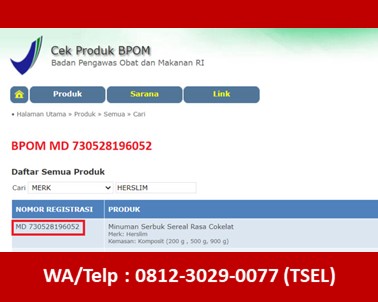
    Herslim telah mendapatkan sertifikat dari BPOM ( Badan Pengamat Obat dan Makanan ) dengan kode MD 730528196052. Jadi tidak perlu khawatir lagi atas keamanan produk Herslim


    Pemesanan Agen Herslim Palopo Dapat Dilakukan Dengan Cara Klik Tombol Di Bawah Ini

    Agen Herslim Palopo

    Beberapa Manfaat Jeruk Nipis Untuk Kecantikan

    1. Mencegah penuaan dini.

    Berikan perawatan yang tepat pada kulit supaya mencegah penuaan dini. Cukup gosokkan kulit jeruk nipis pada wajah, atau memakai masker yang tercipta dari kulit jeruk nipis. Perawatan ini bermanfaat untuk menangkal munculnya keriput, noda hitam, dan beda sebagainya.

    1. Mengatasi rambut rontok.

    Helai rambut rontok yang terlihat pada sisir seringkali menciptakan orang merasa risih. Di samping itu, terkadang hadir kekhawatiran bilamana jumlah rambut rontok semakin banyak.

    Faktor penyebabnya juga beragam, mulai dari perawatan rambut yang tidak cukup tepat hingga disebabkan stres. Gunakan air perasan jeruk nipis sebagai tonik alami untuk menanggulangi permasalahan ini. Sebab kandungan vitamin C dalam jeruk nipis menjadi nutrisi yang menunjang perkembangan rambut.

    Oleskan jeruk nipis di kulit kepala dan kerjakan pijatan lembut supaya sirkulasi darah di kulit kepala fasih dan nutrisi jeruk nipis terserap sempurna. Kamu juga dapat mencampurkan air jeruk nipis dengan minyak kelapa atau minyak zaitun guna memijat kulit kepala.

    1. Menyamarkan flek hitam.

    Flek hitam pada wajah seringkali disebabkan oleh penyampaian sinar matahari yang berlebih. Nah, untuk anda yang punya masalah dengan flek hitam, kamu dapat mencoba perawatan wajah alami dengan jeruk nipis. Kamu dapat memakai masker jeruk nipis secara teratur.

    Cukup celupkan cotton bud steril ke air perasan jeruk nipis segar, lantas usapkan pada unsur yang tercemar flek. Jika kulitmu tergolong sensitif, larutkan air jeruk nipis dengan tidak banyak air terlebih dahulu.

    1. Membuat kulit bercahaya.

    Wajah yang cerah, segar, serta berkilau alias glowing jadi dambaan tidak sedikit orang. Kamu bisa memanfaatkan jeruk nipis guna mendapatkan khasiat itu dengan dua cara, yaitu dengan diminum maupun diciptakan masker wajah. Air jeruk nipis yang diminum dalam suasana hangat dan ditambahkan dengan madu akan memunculkan efek bersinar pada kulit.

    Untuk teknik yang kedua yakni campurkan 2 sendok santap tepung beras, 1 sendok teh kunyit, dan 4 sendok santap air jeruk nipis segar. Terapkan pada wajah yang sudah dimurnikan dan diamkan sekitar 15-30 menit.

    Setelah tersebut bilas wajah dengan air sampai bersih. Campuran masker ini dapat memperbaiki tekstur kulit dan menghindari kekusaman. Lakukan perawatan paling tidak seminggu sekali guna mendapatkan hasil yang maksimal.

    1. Mengangkat kulit mati pada kaki.

    Pernahkah anda merasa kulit kaki terasa tebal dan kasar? Kondisi itu dapat terjadi sebab sel kulit mati yang menumpuk pada kaki. Bagi solusinya, kamu dapat melakukan eksfoliasi pada kulit kakimu.


  • Shortcut Ganti Tab Chrome

    Shortcut Ganti Tab Chrome

    Shortcut Ganti Tab Chrome – Semua ini dapat dilakukan dengan shortcut keyboard alias tanpa mouse: Tutup tab aktif, tutup semua tab di satu jendela, tutup tab-tab lain, tutup semua tab dalam semua jendela, semua tab dengan pengecualian dari tab yang sedang aktif dan yang sedang di-pin, semua tab di sebelah kiri atau kanan dan tutup tab dengan menyimpannya di tampungan yang dapat dipulihkan

    Shortcut Ganti Tab Chrome

    Tab dapat ditutup dengan mouse atau dengan shortcut keyboard. Dengan mouse, kita dapat menutup tab dengan mengklik tombol X yang ditunjukkan pada tab. Tetapi, di beberapa browser tombol tersebut hilang setelah membuka sekian tab, sehingga kita perlu mengklik kanan tab dan memilih opsi yang sesuai untuk menutupnya.

    Shortcut Ganti Tab Chrome
    Shortcut Ganti Tab Chrome

    Cara di atas sebenarnya sangat mudah, tetapi jika Anda malas untuk memindahkan mouse, atau jika mouse rusak dan tidak punya waktu untuk membeli yang baru, alternatifnya terdiri dari penggunaan shortcut keyboard.

    1. Untuk menutup tab aktif dengan keyboard, browser biasanya dilengkapi dengan shortcut Ctrl + W atau Ctrl + F4. Tekan kombinasi Ctrl dan W, atau Ctrl dan F4, dan tab yang sedang terbuka akan ditutup.

    Shortcut Ctrl + W berlaku hamper di semua browser, termasuk Google Chrome dan Microsoft Edge.

    2. Untuk menutup semua tab di satu jendela, shortcut yang dapat digunakan di semua browser populer adalah Alt + F4. Selain shortcut tersebut, khususnya untuk Google Chrome, pengguna juga dapat menggunakan Ctrl + Shift + W.

    3. Untuk menutup semua tab di semua jendela, yang otomatis juga akan menutup browser, keyboard shorcutnya  adalah Alt + F, dan kemudian diikuti dengan menekan huruf E.

    4. Untuk menutup semua tab kecuali  yang aktif … Di sinilah kita membutuhkan bantuan ekstensi. Namanya Close All Tabs, ekstensi untuk Google Chrome.

    Trimakasih Telah Membaca Artikel ini

  • Cara Powerpoint Menjadi Video

    Cara Powerpoint Menjadi Video

    Cara Powerpoint Menjadi Video – Pastinya kita sudah akrab dong dengan Microsoft Powerpoint atau yang biasanya cukup dikenal dengan nama Powerpoint saja. Poertpoint atau PPT merupakan program untuk membuat slide presentasi di komputer. Bisa berisi teks, gambar, video, atau bahkan audio karena memiliki banyak pilihan untuk kustomisasi.

    Cara Powerpoint Menjadi Video

    Presentasi menggunakan Powerpoint membuat pengguna agar mengatur waktu jarak per slide sebelum perpindahan, atau cukup menekan tombol untuk melakukkan perpindahan pada slide. Memang bisa? Tentu saj a bisa dong! Kebutuhan untuk mengubah presentasi powerpoint menjadi dalam bentuk presentasi video bisa disebabkan beberapa alasan, misalnya saja jika anda ingin mencoba presentasi dengan cara yang sedikit tidak biasa dan lebih menarik. Alasan lainnya adalah, mungkin Anda ingin mengubah file presentasi menjadi video karena ingin mempblikasikan video tersebut di Youtube.

    Oke saya akan menggunakan Power Point 2010. Untuk mengetahui caranya mari kita simak langkah – langkah dibawah ini!

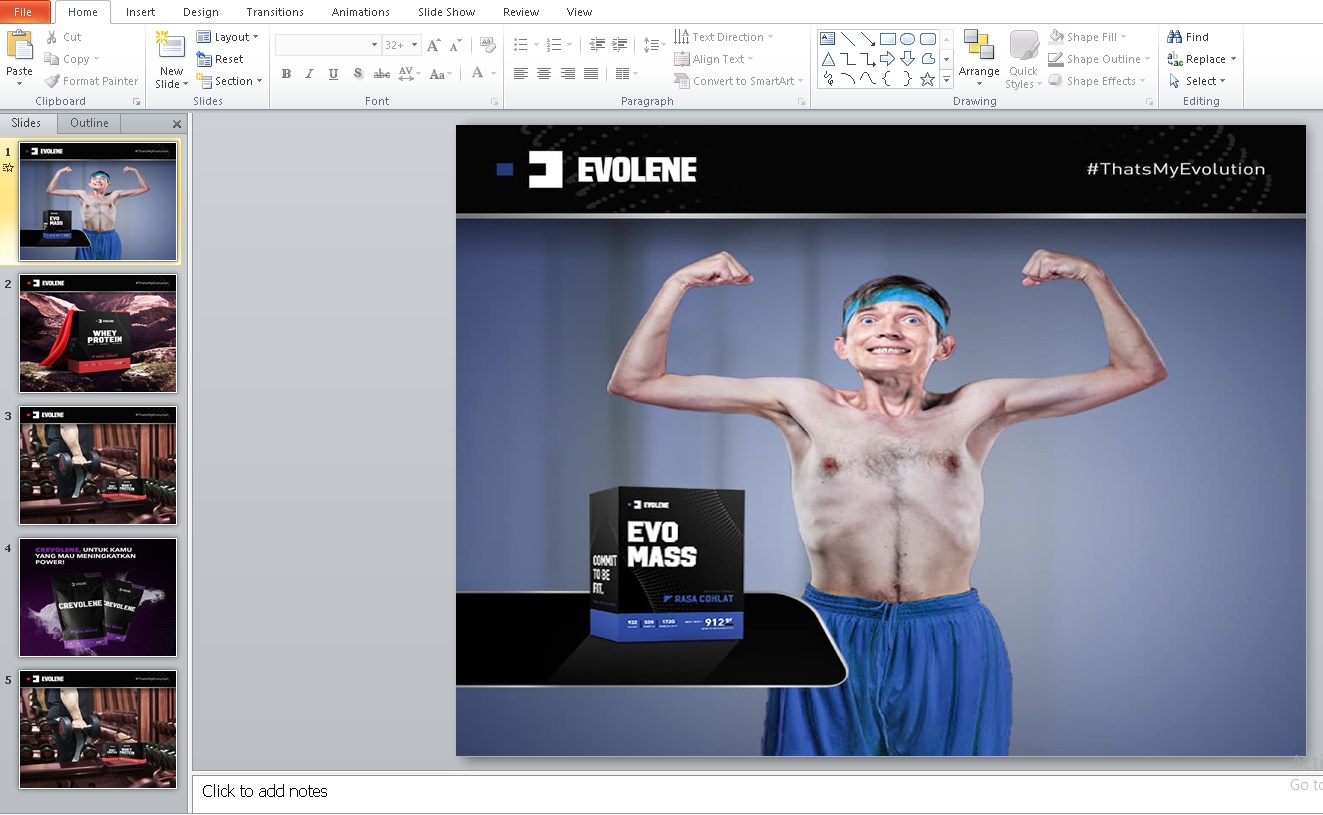
    1. Buka file powerpoint yang akan dijadikan video

      Cara Powerpoint Menjadi Video
      Cara Powerpoint Menjadi Video
    2. Lalu kita bisa menambahkan animasi saat slide ditampilkan. Klik menu “Animations” lalu pilih animasi sesuai keinginan

      Cara PPT Menjadi Video
      Cara PPT Menjadi Video
    3. Kita juga bisa menambahkan suara atau musik. Klik “Insert” lalu klik “Audio” kemudian klik “Audio From File” untuk memilih file musik yang akan dipakai

      PPT Menjadi Video
      PPT Menjadi Video
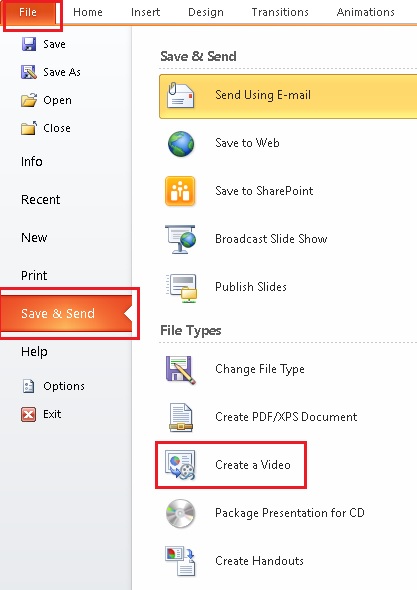
    4. Lalu jika sudah selesai semua, kita akan eksport ke bentuk video dengan klik “File” lalu klik “Save & Send” klik “Create a Video”

      PPT Jadi Video
      PPT Jadi Video
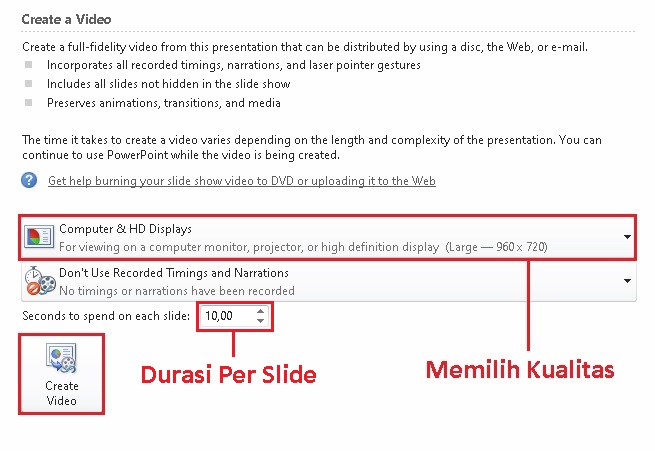
    5. Setelah itu kita bisa memilih kualitas video dan mengatur durasi waktu per slidenya. Jika sudah klik “Create Video”

      Powerpoint Jadi Video
      Powerpoint Jadi Video
    6. Pilihlah tempat untuk disimpan dan tentukan nama untuk file videonya, setelah itu klik “Save”

      Cara Powerpoint Jadi Video
      Cara Powerpoint Jadi Video
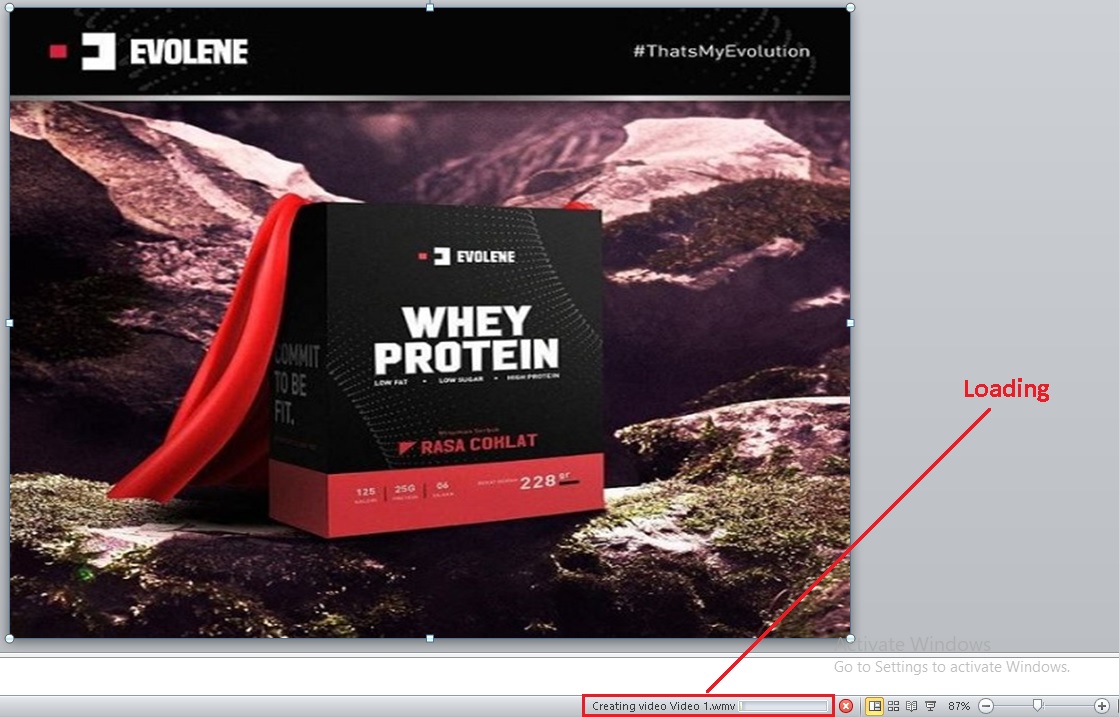
    7. Dan kita akan menunggu sampai loading selesai

      Cara PPT Jadi Video
      Cara PPT Jadi Video
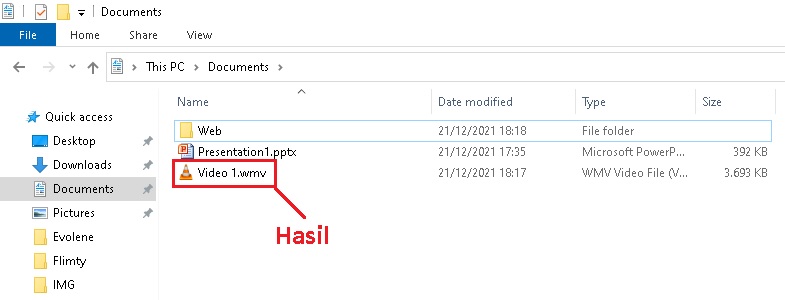
    8. Video sudah berhasil dibuat dan bisa disaksikan

      Cara Merubah PPT Jadi Video
      Cara Merubah PPT Jadi Video

    Begitulah tutorial menjadikan file powerpoint menjadi video, bagaimana? Mudah bukan?

    Semoga bermanfaat bagi kita semua dan terima kasih.

  • Cara Powerpoint Pindah Otomatis

    Cara Powerpoint Pindah Otomatis

    Cara Powerpoint Pindah Otomatis – Microsoft PPT merupakan salah satu software yang tersedia di laptop maupun di PC sebagai tempat untuk presentasi. Banyak sekali fitur yang tersedia di dalam PPT untuk melengkapi slide kita dalam berpresentasi. Salah satunya adalah kita bisa membuat slide presentasi kita berjalan dengan sendirinya tanpa harus menekan tombol di keyboard.

    Cara Powerpoint Pindah Otomatis

    Jadi kita tidak perlu repot – repot bolak balik ke laptop / PC untuk hanya sekedar mengklik keyboard agar slide berpindah kecuali memang sudah ada operator yang membantu kita dalam mengoperasikan laptop / PC kita. Tapi jika tidak ada operator yang bisa membantu, kita pasti sibuk bolak balik kan? Nah, PPT ada solusinya yaitu membuat slide kita berjalan sendiri tanpa bantuan operator. Lalu, bagaimanakah caranya membuat slide kita berjalan sendiri di PPT?

    Nah kali ini saya akan berbagi tentang bagaimana cara slide Powerpoint berjalan sendiri atau pindah secara otomatis . Langsung saja simak Langkah-langkah berikut.

    1. Silahkan buka aplikasi Microsoft PPT di laptop/Pc anda.
    2. Lalu silahkan anda pilih menu “Slide Show”.

      Pilih Menu Slide Show
      Pilih Menu Slide Show
    3. Lalu silahkan anda pilih menu “Set Up Slide Show”.

      Pilih Set Up Slide Show
      Pilih Set Up Slide Show
    4. Kemudian, silahkan anda pilih “Browsed at a kiosk (full screen)”. Lalu klik “OK”.

      Pilih Browsed at a kiosk (full screen)”
      Pilih Browsed at a kiosk (full screen)”
    5. Kemudian, anda harus merekam berapa lama slide yang nantinya akan anda tampilkan. Untuk itu, silahkan klik “Rehearse Timing”.

      Pilih Rehearse Timing
      Pilih Rehearse Timing
    6. Maka akan muncul kotak di bawah ini pada ujung slide anda nanti untuk merekam waktu slide yang akan berjalan. Ada beberapa tombol yang harus kalian pahami.

      Durasi Slide Show
      Durasi Slide Show
    • No 1. Untuk melanjutkan ke slide selanjutnya
    • No 2. Untuk memberhentikan sementara waktu rekaman slide
    • No 3. Durasi waktu setiap slide
    • No 4. Untuk memulai lagi perekaman waktu untuk slide saat ini
    • No 5. Total waktu seluruh slide
    1. Kemudian, jika sudah selesai merekam, akan muncul jendela seperti di bawah ini yang berisi total waktu perekaman dan pertanyaan tentang apakah anda ingin menyimpan waktu slide? Silahkan klik “Yes” apabila anda sudah yakin dengan total waktu tersebut.

      Selesai
      Selesai
    2. Anda tinggal menjalankan slide seperti biasa dan slide presentasi anda akan berjalan dan berpindah dengan sendirinya.

    Nah, bagaimana? Caranya cukup mudah dan sangat sederhana kan? Sekarang kita tidak perlu repot – repot mengklik tombol di keyboard ketika sedang presentasi. Jadi presentasi kita lebih mudah dan terlihat keren pastinya. Tapi pastikan ketika anda merekam slide, waktu yang anda simpan harus pas atau sesuai ketika anda berbicara saat presentasi.

    Sekian dari saya semoga bermanfaat dan terima kasih.

  • Cara Powerpoint Dibuat Video

    Cara Powerpoint Dibuat Video

    Cara Powerpoint Dibuat Video – Ketika Anda membuat rekaman presentasi, semua elemen presentasi (narasi, animasi, gerakan penunjuk, pengaturan waktu, dan seterusnya) disimpan di presentasi itu sendiri. Pada dasarnya, presentasi menjadi video yang dapat ditonton oleh audiens Anda di PowerPoint. Selama belasan tahun terakhir, PowerPoint pasti jadi pilihan utama pelajar, mahasiswa, dan pekerja dalam membuat presentasi.

    PowerPoint adalah program presentasi yang dikembangkan oleh Microsoft. PowerPoint disertakan dalam rangkaian Microsoft Office standar bersama dengan Microsoft Word dan Microsoft Excel. PowerPoint dibuat oleh Robert Gaskins dan Dennis Austin ketika mereka bekerja untuk perusahaan software bernama Forethought Inc. sebelum akhirnya dibeli oleh Microsoft.

    Cara Powerpoint Dibuat Video

    1. Buka file ppt anda yang sudah dibuat dan disimpan.
    2. Lalu pilih File yang berada pada pojok kiri atas
    3. Kemudian pilih opsi Export
    4. Lalu klik Create Vidio 
    5. Pilih Kualitas Vidio yang akan anda gunakan, semakin besar kualitas video semakin besar ukuran filenya
    6. Kemudian klik Buat video
    7. Jika sudah, kalian akan ditampilkan tabel untuk memberi nama file tersebut, tempat menyimpan filr tersebut, dan jenis file nya adalah MPEG-4

    Bagaimana cara mengubah ppt menjadi vidio, mudah bukan?. Cara ini dapat digunakan agar kalian tidak terlalu susah untuk menjelaskan isi ppt kalian, para audiens dapat melihat dan mengerti isi ppt yang kalian buat dengan menonton hasil conversi ppt ke dalam vidio.

  • Fungsi Mailing Pada Excel

    Fungsi Mailing Pada Excel

    Fungsi Mailing Pada Excel – Sebelumnya ada beberapa tulisan tentang topic serupa seperti topic Fasilitas Mail Merge pada Microsoft Excel sepanjang yang penulis tahu memang belum tersedia. Namun bisa diakali dengan beberpa cara. Untuk yang belum tahu, fasilitas Mail Merge dapat digunakan untuk mencetak file dengan format yang sama, namun datanya berbeda-beda.

    Namun kali ini saya mencoba menggunakan pendekatan yang berbeda. Saya tidakmenggunakan Microsoft Word sebagai alat bantu, melainkan menggunakan fasilitas yang ada pada Microsoft Excel itu sendiri. Versi Microsoft Excel yang digunakan adalah Microsoft Excel2007.

    Fungsi Mailing Pada Excel

    Mailing Pada Excel
    Mailing Pada Excel

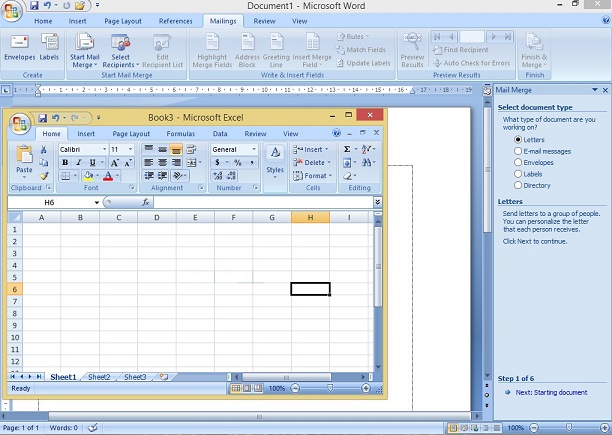
    Fungsi Mail Merge Pada Microsoft Excel sebernarnya tidak ada. Mail merge berada pada Microsoft Word, terdapat pada menu Mailings. yang fungsinya sebagai fasilitas untuk pembuatan surat gabung atau surat masal.

    Namun jika anda belum tahu apa sih Mail Merge itu?, silahkan baca pada postingan selanjutnya tentang Mail merge. Dalam mail merge terdapat minimal 2 dokumen yang digabung menjadi satu saling berhubungan satu sama lainnya. Misalnya contoh penggunaan mail merger pada pembuatan surat  yang ditujukan kepada beberapa orang dengan nama, jabatan, dan alamat yang berbeda.

    Data yang diperlukan dalam pembuatan mail merge tersebut adalah:

    1. Data surat yang dibuat menggunakan Microsoft Word
    2. Data nama-nama orang yang akan di kirim surat (dalam hal ini disebut dengan database). Database dapat dibuat menggunakan aplikasi Ms. Access, Ms. Excel atau yang paling sederahan menggunakan tabel di Microsoft word juga.

    Misalnya dalam kasus ini Kita akan buat data surat menggunakan mail merge dengan ketentuan bahwa Microsoft Word sebagai induk surat dan Microsoft excel sebagai data pendukung, dalam hal ini Microsoft Excel hanya sebagai penyimpan database karyawan.

    Jadi kesimpulannya adalah fungsi mail merger pada Microsoft excel adalah sebagai berikut.:
    Microsoft Excel hanya bertindak sebagai data pendukung (DATABASE).

  • Konversi Ppt Ke Video Online

    Konversi Ppt Ke Video Online

    Konversi Ppt Ke Video Online – Cara Mengubah PPT Menjadi Video Online dan Offline Lengkap dengan Suara Pada peluang kali ini saya bakal menjelaskan teknik convert ppt ke video online dan offline. Anda dapat memilih di antara dari ketiga cara sebagai berikut bergantung pada apa keperluan anda. Cara convert PPT ke Video paling mudah, silahkan ikuti langkah-langkah inilah ini:

    Konversi Ppt Ke Video Online

    Cara untuk mengubah ppt menjadi video adalah menggunakan menu Save As. Pada dasarnya ketika kita selesai membuat PPT, kita dapat menimpan file dengan berbagai ekstensi, diantaranya adalah file ppt disimpan dalam bentuk file pptx, pdf, jpg, png, mp4 dan lainnya. Tergantung anda ingin menyimpan file dengan format dokumen seperti apa. Nah, jika anda ingin mengconvert ppt menjadi pdf maka anda bisa memilih ekstensi file pdf saat menyimpan atau save as. Untuk lebih lengkapnya anda bisa mengikuti langkah-langkah berikut ini.

    1. Langkah pertama silahkan buat atau buka file PPT yang ingin anda jadikan Video.
    2. Klik File > Save As atau anda bisa tekan CTRL + SHIFT + S di keyboard.
    3. Pilih Tipe File, karena file PPT ingin diubah menjadi Video maka silahkan pilih tipe file .mp4
    4. Terakhir klik SAVE dan tunggu hingga proses save selesai.

    Semoga Artikel ini Dapat membantu anda Sekian dari saya Trima kasih

  • Shortcut End Task

    Shortcut End Task

    Shortcut End Task – Saat asik-asiknya ngerjakan tugas dengan menggunakan tidak sedikit aplikasi, tiba-tiba urusan yang sangat menjengkelkan dan tidak diharapkan pun terjadi. Dengan mata sarat kesal menjumpai kalimat “Not Responding”, sebenarnya tugas belum disimpan. Aaaargh…. banting laptop.Tanpa beranggapan panjang, langsung pencet Ctrl + Alt + Del alias Task Manager kemudian End Task program yang not responding. Namun, lebih gampang lagi kita dapat menggunakan shortcut, loh! Atau melulu dengan pencet tombol ini dan itu, kamu dapat ‘membunuh’ balik proses program yang sebelumnya sudah membunuh tugas kamu. Hiks…

    Shortcut End Task

    Buat Shortcut Sendiri

    Buat Shortcut
    Buat Shortcut

    1. Dengan perintah taskkill, kita juga bisa lo menghentikan program yang not responding. Namun, kamu harus menuliskannya di command prompt untuk menghentikan proses di setiap ada program yang crash. Malah membuang-buang waktu, kan?. Nah, kita bisa kok dengan memanfaatkan perintah tersebut untuk dijadikan shortcut dengan cara Klik kanan pada desktop > pilih New > Shortcut. Kamu bisa mengisi lokasi shortcut dengan perintah berikut:

    taskkill /f /fi "status eq not responding"

    2. Lalu Klik Next dan beri nama shortcut sesuai keinginanmu. Setelah selesai Klik Finish.

    3. Nah, untuk membuat proses lebih cepat, kita bisa membuat keyboard shortcut dengan cara Klik kanan pada shortcut yang telah dibuat > pilih Properties > Ubah option Shortcut Key. Windows akan otomatis menambahkan Ctrl+Alt+(semua huruf) ketika kamu menekannya, atau kamu juga bisa menggunakan Ctrl + Shift. Dan ubah option Run menjadi Minimize agar tidak muncul flash singkat ketika kamu menekan shortcut.

    Sekian Dari saya Semoga Artikel ini membantu anda Trima kasih

  • Cara Insert File Di Word

    Cara Insert File Di Word

    Cara Insert File Di Word – Cara Menyisipkan Dokument Dari Dokument Lain Pada MS Word. Ketika sobat ingin memasukan atau menyisipkan suatu teks ditengah dokument lain biasnya kita menggunakan cara/metode Copy Paste. Namun teryata pada MS Word ada cara lain yang lebih singkat dan mudah yaitu melalui menu icon Text From File Microsoft Word merupakan perangkat lunak pengolah kata terbaik dan terpopuler di dunia. Selain itu, Microsoft Word juga tersedia di berbagai jenis sistem operasi. Aplikasi ini telah didistribusikan di sistem operasi Microsoft Windows, Mac OS, IOS, dan Android. Hal ini menyebabkan popularitas Microsoft Word bertahan, walaupun banyak terdapat aplikasi pengolah kata yang terus bermunculan.

    Cara Insert File Di Word

    1. Buka file MS Word
    2. Letakan kursor pada lokasi yang akan disipkan text dari dokument lain sesuai kebutuhan, misalnya pada contoh ini setelah baris pertama

      word
      word
    3. Kemudian klik pada tab menu  >> INSERT
    4. Selanjutnya pada group text >> Klik Object
    5. kemudian pilih >> Text from File

      Insert
      Insert
    6. Selanjutnya akan muncul kotak dialag Insert File >> Pilih file/text yang akan di sisipkan
    7. Kemudian klik >> Insert

      Langkah-langkah tadi adalah cara Mengatur Dokumen yang ada di word  yang paling mudah. Kamu bisa mencobanya dengan perangkat komputer kamu dengan baik.

      Itulah metode Dokumen yang ada di word. Semoga artikel ini bermanfaat dan terima kasih atas kunjungannya.