Cara Chrome Dark Mode – Dark Mode atau mode gelap di google chrome adalah tampilan baru untuk browser web yang mengubah tema nuansa putih standar dengan warna hitam dan abu-abu. Seperti yang kita tahu ada beberapa alasan untuk memilih mode gelap pada aplikasi atau bahkan perangkat seluler Anda. Biasanya, faktor aktif mode gelap ini karena daya baterai yang rendah. Menurut konfirmasi Google pada tahun 2018, aplikasi dengan tema yang lebih gelap menghemat baterai lebih dari tema putih.
Cara Chrome Dark Mode
Jika alasannya cukup menggoda, di sini cara beralih ke mode gelap di chrome untuk Windows, MacOS, Android dan iOS tidak seperti beberapa browser (seperti firefox dan vivaldi) Tidak ada kotak sederhana untuk dicentang atau klik ke mode gelap chrome yang diaktifkan dengan cara yang berbeda setiap sistem operasi.
Bagaimana saya dapat mengaktifkan mode gelap atau Dark Mode Google Chrome untuk Windows, MacOS, iOS, iPados, atau Android? Simak, ya!
A. Mode Gelap Chrome untuk Windows 10
Masuk ke menu Pengaturan, pilih “Personalisasi” Klik “Warna” dan gulir ke bawah “Pilih Mode Aplikasi Default”.
Ubah “Dark” dan semua aplikasi dengan mode gelap termasuk chrome, berubah warna. Tidak perlu me-restart browser Anda.
Cara Chrome Dark Mode
B. Dapatkan Mode Gelap Chrome untuk Android
Mode gelap merupakan fitur eksperimental di Chrome untuk Android, jadi ingatlah bahwa beberapa elemen desain mungkin tampak sedikit aneh. Untuk mengaktifkannya, masukkan chrome: // flag di bilah alamat browser.
Tekan area “Search flags ” dan masukkan mode gelap. Paradiva akan menemukan dua opsi di sini: “Mode gelap konten web Android” dan “Mode Gelap UI Android Chrome”. Jika paradiva mengaktifkan opsi pertama, Chrome akan mendeteksi apakah pengembang situs telah membuat versi dark dan secara otomatis memilihnya.
Jika tidak ada versi gelap yang tersedia, browser membalikkan warna situs. Aktivasi opsi kedua berarti bahwa tema browser itu sendiri akan menjadi gelap.
Ketuk menu drop-down di bawah masing-masing opsi ini dan ubah pengaturan “On”, dan kemudian luncurkan Chrome.
Kemudian buka menu Pengaturan, tekan “Tema” dan pilih “Dark”. Jika Anda tidak dapat melihat opsi tema, restart Chrome lagi kemudian akan muncul kembali.
Cara Chrome Dark Mode
Saat ini, jika paradiva menggunakan Google Chrome dalam mode gelap atau dalam Dark Mode, semua situs web secara otomatis berubah warna menjadi tema gelap. Semoga berhasil!
Cara Kunci PowerPoint – PowerPoint sudah menjadi bahan utama dalam pembuatan sebuah presentasi. Kamu bisa membuat beragam presentasi di sini. Banyaknya template yang ada juga menjadi dukungan bagi penggunanya. PowerPoint memberi kemudahan dalam pembuatan file presentasi kuliah, kantor, dan lain-lain. Kamu bisa membuat presentasimu lebih berwarna menggunakan PowerPoint. Kamu juga bisa menambahkan animasi sehingga file presentasi yang kamu buat tidak membosankan. Kamu dapat berbagi file presentasi yang telah kamu buat di Powerpoint ini. Tapi bagaimana jika file yang kamu bagi mengalami perubahan saat berbagi dengan rekanmu? Atau rekanmu seenaknya copy paste presentasi yang kamu buat?
Tenang saja karena di PowerPoint, kamu bisa mengunci file yang kamu buat sehingga tidak bisa diubah seenaknya oleh rekanmu. Woww keren sekali bukan! Di PowerPoint ini kamu bisa memproteksi file presentasimu menggunakan password. Tentunya lebih aman dong! Lalu bagaimana Cara Kunci PowerPoint agar lebih aman? Mungkin masih ada yang belum tahu cara untuk mengunci PowerPoint. Tapi untuk kamu yang belum tahu caranya, tenang saja di sini aku akan membagi cara untuk mengunci file PowerPointmu. Tentunya dengan cara yang sangat mudah. Ikuti langkah di bawah ini.
Cara Kunci PowerPoint
Langkah pertama klik File yang ada pada bagian pojok atas.
Langkah kedua klik Info, lalu klik Protect Presentation.
Langkah ketiga klik bagian Encrypt with Password.
Langkah terakhir masukkan Password sesuai dengan yang kamu mau lalu klik Ok.
Kamu sudah berhasil menerapkan Mengunci PowerPoint mu. Bagaimana? Mudah sekali bukan cara untuk mengunci PowerPoint! Semoga Membantu!
Cara Mewarnai Kolom di Word 2010 – Tabel yang kita buat di word dapat dipercantik dengan pemberian warna. Pemberian warna juga bisa ditujukan agar pembaca bisa mengerti dengan isi data dalam tabel. Oleh karena itu, pemberian warna pada tabel word tidak hanya mempercantik tampilan tapi juga bisa memberikan maksud tertentu, misalkan ada cell yang harus lebih diperhatikan, sehingga cell tersebut diberi warna yang berbeda. Untuk memberi warna tabel di Microsoft Word anda dapat menggunakan langkah berikut.
Bagi Anda yang sering bekerja atau membuat tugas dengan komputer atau laptop, pasti sudah tidak asing lagi dengan Microsoft Word. Salah satu aplikasi dari Microsoft ini merupakan software pengolah kata yang sangat populer dan banyak digunakan saat ini.Dengan menggunakan Microsoft Word, Anda dapat membuat dokumen, laporan, surat, dan resume yang berkualitas. Tidak seperti editor teks biasa, Microsoft Word juga memiliki fitur seperti pemeriksaan ejaan, pemeriksaan tata bahasa, pemformatan teks dan font, dukungan HTML, dukungan gambar, tata letak halaman lanjutan, dan masih banyak lagi.
Cara Mewarnai Kolom di Word 2010
Pilih cell yang akan diberi warna. Bila lebih dari satu cell, maka blok cell – cell tersebut.
Klik menu ribbon home.
Pilih tombol Shading
Anda akan langsung diberikan berbagai warna pilihan warna shading untuk cell pada tabel.
Tutorial
Jika Anda sudah memilih warna pada shading, anda bisa langsung mengklik warna tersebut dan otomatis warna tabel akan berubah warna.
Bagaimana mudah bukan untuk memberi warna tabel agar si pembaca paham dengan isi tabel. Terimakasih dan semoga bermanfaat.
Rumus Perkalian di Word – Microsoft Word memang terkenal sebagai software pengolah kata. Karena untuk software pengolah angka sudah tersedia sendiri yaitu Microsoft Excel. Beda dengan Word, Excel lebih dilengkapi fasilitas atau tools yang memudahkan kita dalam menggunakan rumus – rumus tertentu.
Akan tetapi Word juga bisa kita gunakan sebagai pengolah angka meskipun tidak selengkap Microsoft Excel. Di Microsoft Word juga disediakan fasilitas untuk perkalian atau mengalikan angka. Dan caranya pun sangat mudah dilakukan.
Di Artikel kali ini kita akan membahas Rumus Perkalian di Word. Sebenarnya di–Word pun menggunakan rumus yang sama seperti menggunakan Excel. Caranyapun sangat mudah untuk dilakukan. Berikut cara-caranya :
Rumus Perkalian di Word
Untuk mempermudah menjelaskan, kami akan memberi contoh dengan bentuk tabel, Dan rumus yang akan digunakan nantinya juga berbeda seperti rumus yang ada di Excel.
Langkah pertama yang harus dilakukan tentu saja buka file atau projek anda
Lalu setelah project terbuka buatlah tabel atau siapkan data yang akan dijumlahkan. Disini kami contohkan dalam bentuk tabel
Arahkan cursor di kolom yang akan ditampilkan jumlahnya. Disini kami arahkan ke kolom “Total”
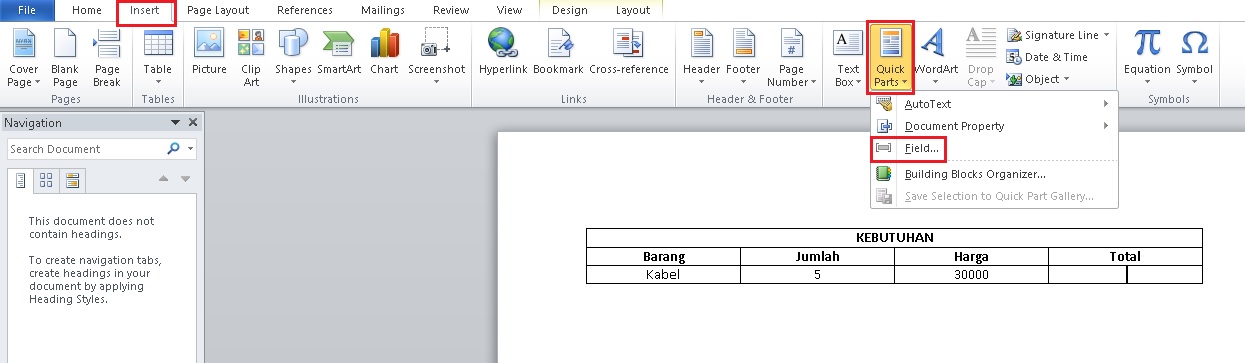
Lalu klik “Insert” kemudian pilih menu “Quick Parts” dan klik “Fields”
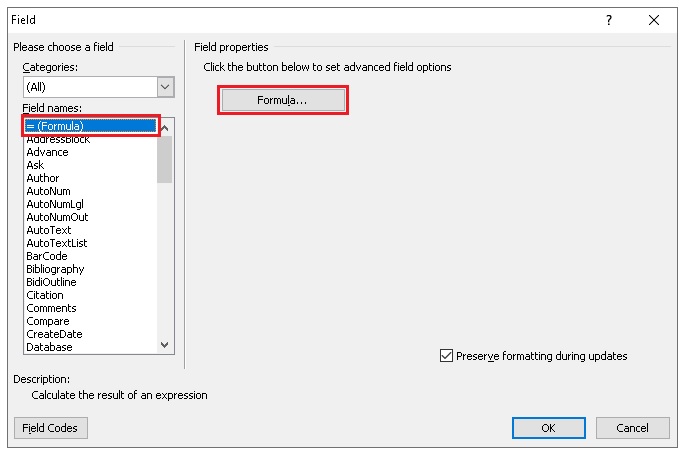
Setelah itu akan ada banyak pilihan. Pilih yang “Formulas” dan klik tombol “Formulas”
Menghitung Perkalian di Microsoft Word
Dan disinilah kita mengatur rumus perkaliannya dengan menggunakan rumus “PRODUCT” selalu awali dengan “=” lalu ketik rumusnya. PRODUCT yaitu mengalikan dan left disini merupakan posisi kolom yang akan dikalikan. Jadi sesuaikan berdasarkan posisi kolom. Terakhir ada Number format sesuaikan sesuai kebutuhan. Setelah itu klik ok
Menghitung Perkalian di Word
Dan kita sudah bisa melihat hasilnya. Sangat mudah kan
Menghitung Perkalian Word
Begitulah cara menghitung perkalian pada kolom di word. Cara ini terbilang sangat mudah. Semoga cara tersebut bisa memudahkan kita mengalikan angka. Dan memang di Microsoft Word punya fungsi tersebut dan juga Microsoft Excel bisa menjumlahkan angka, mengurangi dan lainnya. Semoga artikel ini bisa menambah ilmu pengetahuan anda dalam mengalikan angka pada tabel atau kolom di Microsoft Word. Semoga bermanfaat.
Cara Menghitung Halaman di Word – Pasti pernah dong saat kita sedang mengerjakan laporan ataupun mungkin modul dan sebagainya kita penasaran dengan jumlah halaman yang sudah kita ketik. Nah banyaknya halaman yang sudah diketik itu tentu saja bisa kita lihat tanpa menghitungnya secara manual.
Microsoft Word tentu saja memiliki fasilitas canggih yang otomatis akan menampilkan jumlah halaman yang sudah kita ada. Jadi secara otomatis akan terlihat tanpa harus menghitungnya secara manual.Yaudah. Tanpa basa basi langsung saja kita coba ya.
Cara Menghitung Halaman di Word
Buka file word anda terlebih dahulu
Setelah file terbuka perhatian bar di bagian bawah
Untuk bagian ini mungkin akan terletak di tempat berbeda tergantung tipe Microsoft Office yang di install. Disini kami menggunakan Word 2010
Dan jumlah halaman pun sudah terlihat secara otomatis. Di artikel kali ini sebagai contoh terlihat ada 1 halaman
Sebagai contoh akan kita tambahkan artikelnya agar halamannya juga bertambah
Begitulah caranya sangat mudah kan. Microsoft Word memang memiliki banyak fasilitas untuk memudahkan penggunanya. Sekian artikel dari kami semoga bermanfaat dan membantu.
Cara Menghitung Kata di Word – Pernah ga sih saat kita sedang mengerjakan laporan ataupun mungkin modul dan sebagainya kita penasaran dengan jumlah yang sudah kita ketik. Sepertinya pasti pernah kan. Nah banyaknya kata yang sudah diketik itu tentu saja bisa kita lihat tanpa menghitungnya.
Microsoft Word memiliki fasilitas canggih yang otomatis akan menampilkan jumlah kata yang sudah kita ketik. Jadi secara otomatis akan terlihat tanpa harus menghitungnya secara manual.Yaudah. Tanpa basa basi langsung saja kita coba ya.
Cara Menghitung Kata di Word
Buka file word anda terlebih dahulu
Setelah file terbuka perhatian bar di bagian bawah
Untuk bagian ini mungkin akan terletak di tempat berbeda tergantung tipe Microsoft Office yang di install. Disini kami menggunakan Word 2010
Dan jumlah kata pun sudah terlihat secara otomatis. Di artikel kali ini sebagai contoh terlihat ada 157 kata
Begitulah caranya sangat mudah kan. Microsoft Word memang memiliki banyak fasilitas untuk memudahkan penggunanya. Sekian artikel dari kami semoga bermanfaat dan membantu.
Cara Menghitung Rata-Rata di Word – Microsoft Word memang terkenal sebagai software pengolah kata. Karena untuk software pengolah angka sudah tersedia sendiri yaitu Microsoft Excel. Beda dengan Word, Excel lebih dilengkapi fasilitas atau tools yang memudahkan kita dalam menggunakan rumus – rumus tertentu.
Akan tetapi Word juga bisa kita gunakan sebagai pengolah angka meskipun tidak selengkap Microsoft Excel. Di Microsoft Word juga disediakan fasilitas untuk menjumlahkan angka. Dan caranya pun sangat mudah dilakukan.
Di Artikel kali ini kita akan membahas Cara Menghitung Rata-Rata di Word. Sebenarnya di –Word pun menggunakan rumus yang sama seperti menggunakan Excel. Caranyapun sangat mudah untuk dilakukan. Berikut cara-caranya :
Cara Menghitung Rata-Rata di Word
Untuk mempermudah menjelaskan, kami akan memberi contoh dengan bentuk tabel, Dan rumus yang akan digunakan nantinya juga berbeda seperti rumus yang ada di Excel.
Langkah pertama yang harus dilakukan tentu saja buka file atau projek anda
Lalu setelah project terbuka buatlah tabel atau siapkan data yang akan dijumlahkan. Disini kami contohkan dalam bentuk tabel
Arahkan cursor di kolom yang akan ditampilkan jumlahnya. Disini kami arahkan ke kolom “RATA – RATA”
Mencari Rata-Rata di Word
Lalu klik “Insert” kemudian pilih menu “Quick Parts” dan klik “Fields”
Mencari Rata-Rata di Microsoft Word
Setelah itu akan ada banyak pilihan. Pilih yang “Formulas” dan klik tombol “Formulas”
Menghitung Rata-Rata di Word
Dan disinilah kita mengatur rumus rata-rata dengan menggunakan rumus “AVERAGE” selalu awali dengan “=” lalu ketik rumusnya. AVERAGE yaitu Rata-Rata dan left disini merupakan posisi kolom yang akan dicari rata-ratanya. Jadi sesuaikan berdasarkan posisi kolom. Terakhir ada Number format sesuaikan sesuai kebutuhan. Setelah itu klik ok
Menghitung Rata-Rata di Microsoft Word
Dan kita sudah bisa melihat hasilnya. Sangat mudah kan
Menghitung Rata-Rata Word
Begitulah cara menghitung rata-rata pada kolom di word. Cara ini terbilang sangat mudah. Semoga cara tersebut bisa memudahkan kita menghitung rata rata angka. Dan memang di Microsoft Word punya fungsi tersebut dan juga Microsoft Excel bisa menjumlahkan angka, mengurangi dan lainnya. Semoga artikel ini bisa menambah ilmu pengetahuan anda dalam mencari rata-rata angka pada tabel atau kolom di Microsoft Word. Semoga bermanfaat.
Agen Herslim Belitung Timur – WA/Telp : 0812-3181-2430 (TSEL) HERSLIM adalah pengganti makan yang didalamnya mengandung nutrisi secara lengkap sehingga kebutuhan nutrisi untuk tubuh terpenuhi saat melakukan diet. HERSLIM tersedia dalam bentuk bubuk yang diseduh kedalam gelas maupun botol/shaker yang berisi air.
HERSLIM hadir untuk membuat diet jadi lebih efektif. Karena mengandung banyak nutrisi secara lengkap yang membantu menjaga kesehatan dan juga menurunkan berat badan HERSLIM dibuat dengan komposisi yang alami serta aman dikonsumsi.
Herslim telah mendapatkan sertifikat dari BPOM dan Halal MUI sehingga sudah jelas bahwa produk ini selain layak dikonsumsi tapi juga berkhasiat tinggi. Karena Herslim diproduksi dari bahan alami dan berkualitas sehingga tidak mengakibatkan efek samping
Agen Herslim Belitung Timur
Herslim Produk Diet
Diet merupakan hal yang sangat lumrah dilakukan oleh kaum wanita maupun pria serta tua maupun muda dengan tujuan yang bervariasi. Banyak yang diet hanya sekedar menjaga kesehatan tubuh dan tidak sedikit pula yang melakukan diet demi mendapatkan postur idaman.
Masing – masing orang memiliki cara tersendiri dalam melakukan diet, mulai dari menjaga pola makan dan juga memiliki jadwal olahraga. Akan tetapi tidak sedikit orang yang SALAH KAPRAH mengenai DIET dan bagaimana harus melakukannya. Padahal DIET itu GAK harus KETAT dan juga gak boleh asal – asalan juga.
Diet yang terlalu ketat ternyata membahayakan tubuh sebab tubuh jadi kekurangan asupan sehingga nutrisi yang masuk ke tubuh pun tidak bisa memnuhi kebutuhan tubuh tersebut. Dan akibat jika kekurangan nutrisi adalah bisa membuat otot kita menyusut dan juga mengalami gangguan jantung dan kekurangan gizi.
Agen Herslim Belitung Timur
Herslim Halal
HERSLIM Terbuat Dari Bahan Alami
Banyak produk yang berfungsi sebagai Meal Replacement, akan tetapi tidak semua terbuat dari bahan alami bahkan ada yang merupakan campuran bahan Kimia. Tapi HERSLIM dibuat dengan menggunakan bahan alami dan juga aman untuk dikonsumsi. Mari kita lihat komposisi dari HERSLIM :
Casein
Bahan ini merupakan sumber protein yang lambat diserap agar membuat kenyang lebih lama pada perut. Terdapat di banyak produk susu protein dan susu penurun berat badan.
Multigrains
Sesuai dengan namanya, bahan ini merupakan gabungan dari 10 jenis biji-bijian yang memiliki fungsi sebagai nutrisi yang paling dibutuhkan oleh tubuh kita. Sangat cocok untuk yang suka berolahraga agar daya tahannya makin kuat.
Susu Kolostrum
Bahan ini adalah merupakan susu pertama yang dihasilkan dari induk sapi setelah melahirkan. Susu kolostrum mengandung Immunoglobulin-G sebagai peningkat imunitas.
L-Carnitine
L-Carnitine mengandung asam amino yang mengubah lemak menjadi sumber energi. Jadi disaat lemak yang biasanya menghambat diet kita, kali ini dirubah oleh asam amino menjadi sumber energi.
Agen Herslim Belitung Timur
Manfaat HERSLIM
Pernyataan diatas mungkin sudah menjelaskan mengapa banyak orang mengkonsumsi Meal Replacement. Berikut Beberapa kelebihan yang dapat kita dapatkan saat mengkonsumsi Meal Replacement :
Mengurangi Makanan Yang Tidak Sehat
Tak bisa dipungkiri bahwa masalh saat diet yaitu berada pada menu makan yang tidak sehat seperti Junk Food atau Fast Food. Makanan yang biasa kita konsumsi oleh saat ini kebanyakan adalah makanan yang tinggi gula, garam, karbohidrat, lemak serta kolesterol. Dan sudah jelas hal ini akan menggagalkan rencana diet kita.
Nah, disini fungsi HERSLIM sangat bisa diandalkan. Selain penggunaannya sangat Praktis juga nutrisinya sudah memenuhi nutrisi harian kita. Ini bisa dijadikan alternatif daripada kita mengkonsumsi makanan yang tidak sehat.
Nutrisi Lengkap Saat Diet
Meal Replacement memang sengaja dibuat agar menggantikan semua zat gisi atau nutrisi dalam menu harian. Dengan mengkonsumsi Meal Replacement maka akan mengurangi jumlah makanan yang masuk ke tubh termasuk kalori, karbohidrat dan lemak.
Meal Replacement dibuat untuk membantu mengisi celah kosong saat kita diet atau melakukan defisit kalori. Dengan kandungan protein, vitamin, mineral dan serat. Juga merupakan sumber kalsium, zat besi, vitamin D dan potasium.
Berat Badan Turun Lebih Cepat
Meal Replacement bersifat mengenyangkan, maka dari itu bisa digunakan untuk mengontrol nafsu makan. Dengan mengontrol nafsu makan maka makanan yang masuk ke tubuh sudah terukur dan pastinya akan membuat diet semakin efektif.
Dan ini otomatis membuat turunnya berat badan semakin cepat dan tepat. Beberapa orang saat diet hanya mengurangi makan saja tanpa memperdulikan nutrisi yang masuk kedalam tubuh sudah terpenuhi atau belum.
Agen Herslim Belitung Timur
Herslim Produk Apa
Alasan Memilih Herslim
Memang banyak produk yang serupa dengan Herslim, akan tetapi Herslim memiliki beberapa kelebihan jika dibandingkan dengan produk lain. Berikut alasan kenapa memilih Herwell :
Sudah Teruji
Herslim telah melalui berbagai tahap uji klinis dan juga dibuktikan keamanannya. Produk Herslim pastinya sudah dalam kondisi sangat terjamin sebelum dipasarkan.
100% Alami
Seperti yang sudah dibahas sebelumnya bahwa Herslim adalah produk yang diproduksi dari bahan alami. Sehingga tidak akan menyebabkan efek samping merugikan pagi konsumennya.
Lulus BPOM
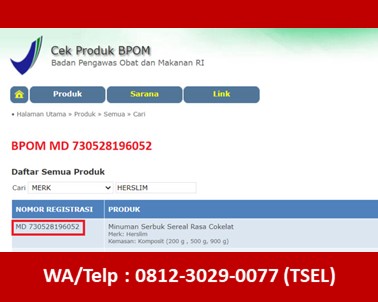
Herslim telah mendapatkan sertifikat dari BPOM ( Badan Pengamat Obat dan Makanan ) dengan kode MD 730528196052. Jadi tidak perlu khawatir lagi atas keamanan produk Herslim
Pemesanan Agen Herslim Belitung Timur Dapat Dilakukan Dengan Cara Klik Tombol Di Bawah Ini
Agen Herslim Belitung Timur
Bahan Alami Untuk Sakit Gigi Berlubang
Tak dapat dipungkiri sakit gigi dampak gigi berlubang memang paling mengganggu aktivitas. Biasanya sakit gigi muncul saat saraf pada gigi merasakan iritasi. Rasa sakit pada gigi yang dapat datang sewaktu-waktu atau terjadi secara konstan.
Di samping itu, rasa sakit gigi juga dapat semakin parah saat makan atau minum, terutama andai makanan atau minuman yang dikonsumsi terlampau panas atau dingin.
Berobat ke dokter memang teknik terbaik untuk menanggulangi sakit gigi. Namun tahukah bahwa ada sejumlah obat tradisional dari bahan rumahan yang dapat membantu menanggulangi sakit gigi.
Berikut sudah TribunJakarta rangkum sederet obat tradsional rumahan yang bisa berfungsi sebagai teknik mengatasi sakit gigi dampak gigi berlubang:
Air garam
Garam mempunyai sifat bisa menyerap air sampai-sampai efektif guna menyerap bakteri jahat dalam mulut. Pasalnya, bakteri berkembang biar di lingkungan yang asam.
Saat situasi mulut kering, maka bakteri penyebab sakit gigi tidak dapat bertahan hidup. Di samping itu, berkumur juga dapat membantu menghilangkan saldo makanan yang terselip di sela gigi.
Cengkeh
Riset membuktikan, senyawa eugenol dalam cengkeh dalam menghilanglan rasa sakit secara alami, tergolong sakit gigi
Untuk menggunakannya sebagai obat sakit gigi, kita dapat menggigit batang cengkeh di lokasi gigi yang sakit selama sejumlah saat.
Kita juga dapat menggunakan bola kapas yang dicelup ke minyak cengkeh dan menempelkannya pada gigi yang sakit.
Daun jambu biji
Berdasarkan keterangan dari penelitian, daun jambu biji dapat menolong meredakan rasa nyeri pada gigi dan peradangan dampak penyakit periodontitis.
Kita dapat menggunakan daun jambu biji sebagai obat sakit gigi dengan mengunyah satu sampai dua eksemplar daun hingga airnya keluar, kemudian mengoleskan sari-sari daun dengan lidan pada gigi yang sakit.
Di samping itu, anda juga dapat merebus empat sampai lima eksemplar daun jambu biji dan meminum air rebusan itu dengan menambahkan sejumput garam.
Bawang putih
Bawang putih bisa meredakan rasa nyeri dengan membunuh bakteri penyebab infeksi gigi. Untuk mendapatkan guna tersebut, kita dapat mengunyah bawang putih mentah selama sejumlah menit di sisi mulut yang giginya nyut-nyutan.
Kita juga dapat menggunakan irisan tipis bawang putih atau menghaluskannya dan menempelkan di lokasi yang sakit.
Es batu
Suhu dingin dari es batu bisa mengebaskan saraf pemicu nyeri sehingga dapat meredakan rasa sakit untuk sedangkan waktu.
Di samping itu, sensasi dingin pada es batu dapat memicu penyempitan pembuluh darah di wajah dan memperlambat aliran darah menuju tempat cedera.
Untuk mendapatkan guna tersebut, masukkan sejumlah bongkah es batu ke dalam plastik lantas lapisi lagi dengan waslap tipis. Tempelkan kompres pada unsur pipi yang terasa sakit sekitar 15 menit.
Merica
Merica tidak melulu bahan dapur semata tetapi dapat menolong mengatasi sakit gigi dampak gigi berlubang.
Ditambah garam, keduanya dibaur ke dalam air hangat. Setelah tersebut diaduk hingga kental kemudian tempelkan pada gigi berlubang sekitar 15 menit.
Cabe Rawit
Sama dengan merica, cabe rawit pun mampu mengobati sakit gigi pada gigi berlubang. Mengingat cabe rawit berisi senyawa capcasain. Larutkan cabe rawit dalam air hangat kemudian tuangkan ke kapas. Setelah tersebut diperas di lokasi gigi berlubang.
Jeruk Nipis
Fungi jeruk nipis terdapat banyak. Seperti menolong merawat kulit wajah.
Selain tersebut juga dapat mengobati sakit gigi dampak gigi berlubang . Cukup diperas langsung di lokasi gigi berlubang . Memang tidak banyak perih menilik ada rasa asam di dalamnya. Tapi jeruk nipis ini dengan cepat menolong mengurangi rasa sakit.
Cara Menjumlahkan di Word 2010 – Microsoft Word memang terkenal sebagai software pengolah kata. Karena untuk software pengolah angka sudah tersedia sendiri yaitu Microsoft Excel. Beda dengan Word, Excel lebih dilengkapi fasilitas atau tools yang memudahkan kita dalam menggunakan rumus – rumus tertentu.
Akan tetapi Word juga bisa kita gunakan sebagai pengolah angka meskipun tidak selengkap Microsoft Excel. Di Microsoft Word juga disediakan fasilitas untuk menjumlahkan angka. Dan caranya pun sangat mudah dilakukan. Berikut cara menjumlahkan di word 2010
Cara Menjumlahkan di Word 2010
Untuk mempermudah menjelaskan, kami akan memberi contoh dengan bentuk tabel, Dan rumus yang akan digunakan nantinya juga berbeda seperti rumus yang ada di Excel.
Langkah pertama yang harus dilakukan tentu saja buka file atau projek anda
Lalu setelah project terbuka buatlah tabel atau siapkan data yang akan dijumlahkan. Disini kami contohkan dalam bentuk tabel
Arahkan cursor di kolom yang akan ditampilkan jumlahnya. Disini kami arahkan ke kolom “TOTAL”
Menjumlahkan Angka di Word
Lalu klik “Insert” kemudian pilih menu “Quick Parts” dan klik “Fields”
Menjumlahkan Angka di Word 2010
Setelah itu akan ada banyak pilihan. Pilih yang “Formulas” dan klik tombol “Formulas”
Menjumlahkan di Word 2010
Dan disinilah kita mengatur rumus penjumlahannya dengan menggunakan rumus “SUM” selalu awali dengan “=” lalu ketik rumusnya. SUM yaitu penjumlahan dan left disini merupakan posisi kolom yang akan dijumlahkan, Left dalam bahasa Inggris yaitu kiri. Jadi sesuaikan berdasarkan posisi kolom. Terakhir ada Number format sesuaikan sesuai kebutuhan. Setelah itu klik ok
Menjumlahkan di Word
Dan kita sudah bisa melihat hasilnya. Sangat mudah kan
Menjumlahkan Angka di Word
Begitulah cara menjumlahkan angka pada kolom di word. Cara ini terbilang sangat mudah. Semoga cara tersebut bisa memudahkan kita menjumlahkan angka. Dan memang di Microsoft Word punya fungsi tersebut dan juga Microsoft Excel bisa menjumlahkan angka, mengurangi dan lainnya. Semoga artikel ini bisa menambah ilmu pengetahuan anda dalam menjumlah angka pada tabel atau kolom di Microsoft Word. Semoga bermanfaat.

 B. Dapatkan Mode Gelap Chrome untuk Android