
Rumus Perkalian di Word – Microsoft Word memang terkenal sebagai software pengolah kata. Karena untuk software pengolah angka sudah tersedia sendiri yaitu Microsoft Excel. Beda dengan Word, Excel lebih dilengkapi fasilitas atau tools yang memudahkan kita dalam menggunakan rumus – rumus tertentu.
Akan tetapi Word juga bisa kita gunakan sebagai pengolah angka meskipun tidak selengkap Microsoft Excel. Di Microsoft Word juga disediakan fasilitas untuk perkalian atau mengalikan angka. Dan caranya pun sangat mudah dilakukan.
Di Artikel kali ini kita akan membahas Rumus Perkalian di Word. Sebenarnya di–Word pun menggunakan rumus yang sama seperti menggunakan Excel. Caranyapun sangat mudah untuk dilakukan. Berikut cara-caranya :
Rumus Perkalian di Word
Untuk mempermudah menjelaskan, kami akan memberi contoh dengan bentuk tabel, Dan rumus yang akan digunakan nantinya juga berbeda seperti rumus yang ada di Excel.
- Langkah pertama yang harus dilakukan tentu saja buka file atau projek anda
- Lalu setelah project terbuka buatlah tabel atau siapkan data yang akan dijumlahkan. Disini kami contohkan dalam bentuk tabel
- Arahkan cursor di kolom yang akan ditampilkan jumlahnya. Disini kami arahkan ke kolom “Total”

- Lalu klik “Insert” kemudian pilih menu “Quick Parts” dan klik “Fields”
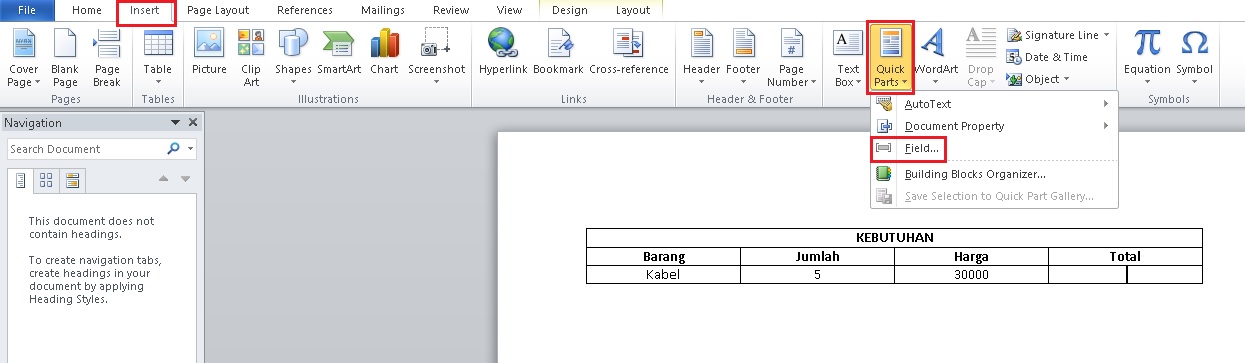
- Setelah itu akan ada banyak pilihan. Pilih yang “Formulas” dan klik tombol “Formulas”
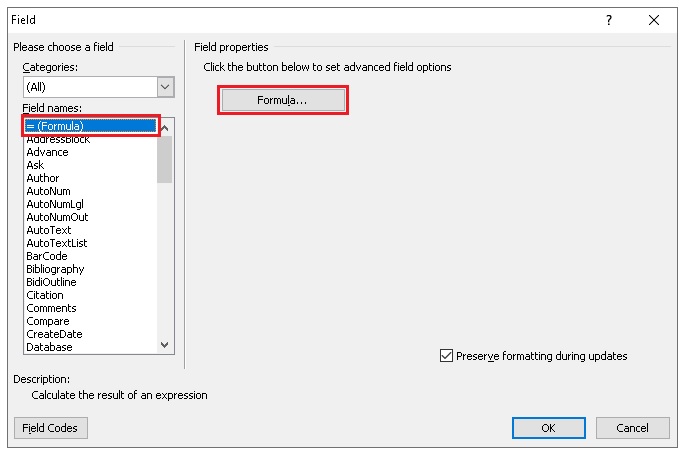
Menghitung Perkalian di Microsoft Word - Dan disinilah kita mengatur rumus perkaliannya dengan menggunakan rumus “PRODUCT” selalu awali dengan “=” lalu ketik rumusnya. PRODUCT yaitu mengalikan dan left disini merupakan posisi kolom yang akan dikalikan. Jadi sesuaikan berdasarkan posisi kolom. Terakhir ada Number format sesuaikan sesuai kebutuhan. Setelah itu klik ok

Menghitung Perkalian di Word - Dan kita sudah bisa melihat hasilnya. Sangat mudah kan

Menghitung Perkalian Word
Begitulah cara menghitung perkalian pada kolom di word. Cara ini terbilang sangat mudah. Semoga cara tersebut bisa memudahkan kita mengalikan angka. Dan memang di Microsoft Word punya fungsi tersebut dan juga Microsoft Excel bisa menjumlahkan angka, mengurangi dan lainnya. Semoga artikel ini bisa menambah ilmu pengetahuan anda dalam mengalikan angka pada tabel atau kolom di Microsoft Word. Semoga bermanfaat.
Leave a Reply