
Blog

  • Mengubah Tabel Menjadi Teks

    Mengubah Tabel Menjadi Teks

    Mengubah Tabel Menjadi Teks – Kalian mau mengkonversikan table menajdi ke dalam teks? Hal ini sangat jarang dilakukan oleh orang – orang. Tetapi hal ini juga penting bagi sebagian orang. Jika ada banyak table di dokumen dan kalian ingin mengonversinya menjadi teks, bagaimana kalian bisa menyelesaikan dengan cepat? Artikel ini akan menunjukkan kepada kalian semua.

    Pada artikel saya yang sebelumnya saya juga pernah membahas tentang table, dan kali ini saya akan memberi tahu kalian semua bagaimana caranya mengkonversikan table menjadi sebuah teks. Pernahkah kalian diminta oleh seseorang untuk mengubah atau mengkonversikan sebuah table?

    Mengubah Tabel Menjadi Teks

    Fitur di Microsoft Word dapat memberikan cara yang lebih muda dan cepat untuk mengubah atau mengkonversukan text ke table ataupun juga table ke text. Memformat dokumen dalam Microsoft Word bisa menjadi sangat sulit namun biasanya kalau sebagian orang sudah memahami pasti akan terasa mudah untuk dkerjakan.

    Data dalam table yang sudah kita buat kadang akan dipindahkan kedala dokumen biasa tanpa tabel. Pada artikel kali ini langkah – langkahnya akan saya perjelas agar kalian semua paham. Sehingga data – data yang telah dibuat oleh kalian semua dapat dipindahkan menjadi data biasa tanpa table dan tanpa boder dengan cepat dan mudah pastinya.

    Biasanya sebuah data yang ingin dimasukkan kedalam sebuah table sudah memiliki struktur yang sama dengan sebuah table. Hanya saja data tersbut tidak berada dikolom-kolom table melainkan hanya dipisahkan dengan sebuah tanda khusus seperti koma, paragraph, tabs, dan semicolons.

    1. Pilihlah bagian atau baris yang kalian ingin ubah.
    2. Pada tab Layout, klik Data, lalu Convert To Teks.
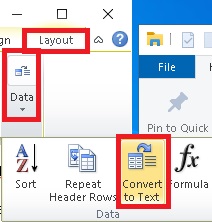
      tips tabel menjadi teks
      tips tabel menjadi teks
    3. Klik karakter pemisah yang ingin kalian gunakan.

      langkah langkah tabel menjadi teks
      langkah langkah tabel menjadi teks
    4. Klik OK, lalu selesai.
    5.  Tabel sebelum diubah.

      tips mengubah tabel jadi teks
      tips mengubah tabel jadi teks
    6. Tabel setelah diubah menjadi teks.

      tabel menjadi teks
      tabel menjadi teks

    Mudah bukan? Terimakasih buat kalian semua yang sudah membaca artikel ini semoga bisa bermanfaat bagi kalian semua ya teman – teman, Amin.

  • Cara Landscape Powerpoint

    Cara Landscape Powerpoint

    Cara Landscape Powerpoint – Agar kalian dapat mengubah landscape di Powerpoint biasanya susah, tetapi jika anda sudah mempelajari berbagai menu yang ada di Powerpoint itu tentunya sangat mudah, mungkin masih banyak orang yang bingung tentang menu-menu yangada di Powerpoint dan itu yang membuat anda tidak bisa.

    Cara Landscape Powerpoint

    Jika anda ingin menyetting landscape di powerpoint anda harus mempunyai powerpoint dan menu landscape itu tidak hanya di Powerpoint saja tetapi juga ada di Word dan Powerpoint. Karena mereka tersebut merupakan Aplikasi dari Microsoft yang tentunya sudah tidak asing lagi di telinga anak zaman sekarang.

    Apasih Microsoft Powerpoint Itu?, PowerPoint adalah program presentasi yang dikembangkan oleh Microsoft. PowerPoint disertakan dalam suite Microsoft Office standar bersama dengan Microsoft Word dan Microsoft Excel. Dan funsgsinya satu aplikasi dari microsoft yang disetting untuk media presentasi. Aplikai ini banyak digemari oleh atau banyak digunakan oleh berbagai kalangan seperti perkantoran, bisnis, pendidikan pelajar dan lain sebagainya.

     Microsoft PowerPoint awalnya dikembangkan oleh Bob Gaskins dan Dennis Austin untuk sebuah perusahaan bernama Forethought, Inc., yang kemudian mereka beri nama PowerPoint. Pada tahun 1987, PowerPoint versi 1.0 dirilis, dan mendukung Apple Macintosh. Ini adalah sedikit sejarah tentang Microsoft Powerpoint.

    Merupakan langkah-langkah landscape di Powerpoint :

    1. Buka Microsoft Powerpoint anda
    2. Kemudian pilih menu design

      landscape di powerpoint
      landscape di powerpoint
    3. Setelah pilih page setup> Pada orientation ganti landscape dan klik Ok

      ubah menjadi landscape powerpoint
      ubah menjadi landscape powerpoint
    4. Hasilnya seperti ini

      Ganti ke landscape di Powerpoint
      Ganti ke landscape di Powerpoint

    Artikel ini merupakan langkah-langkah sederhana dalam memuat landscape pada powerpoint,jika anda dapat memahami langka-langkah tersebut anda berhasil dalam membuat landsape, semoga artikel ini dapat membantu anda.

  • Cara Menggabungkan Tabel Di Word

    Cara Menggabungkan Tabel Di Word

    cara menggabungkan tabel di word – Microsoft Word adalah aplikasi untuk tempat pengolahan kata (Word Processor) yang dapat membantu para pengguna untuk menyelesaikan berbagai perkerjaan tugas yang selalu berhubungan tabel, dokumen, teks, grafik dan masih banyak yang lain – lainya. Contoh seperti pembuatan laporan harian kerja, laporan tugas akhir siswa untuk melakukan prakerin, membuat selembar formulir untuk pendaftaran siswa baru, untuk membuat makalah, dan masih banyak jenis yang lain lainya.

    Microsoft Word mempunya banyak sekali fitur – fitur menarik yang bermanfaat bagi penggunanya apalagi penggunanya pelajar yakaan…., namun tak hanya pelajar saja yang menggunakan Microsoft Word pegawai pegawai kantoran pun pada umumnya juga menggunakan Microsft Word untuk membuat kepentingan sekolah, seiring berkembangnya zaman semakin hari semakin banyak hal hal baru yang belum kita coba. Contohnya seperti kita membuat tabel banyak orang yang tidak bisa bagaimana cara mempersatukan tabel, padahal mempersatukan tabel itu sangat mudah hanya membutuhkan beberapa menit saja simak tutorialnya di bawah ini dengan seksama.


    Cara Menggabungkan Tabel Di Word


    1. Pilih sel bagian mana yang ingin anda ingin menggabungkan. Dengan catatan : Jika sel di tabel anda batasnya tidak terlihat, mungkin anda jjuga dapat memperlihatkan garis kiri. Klik alat Tabel >  Tata Letak >Tampilkan Garis Kisi.

    tutorial mempersatukan tabel
    tutorial mempersatukan tabel

    2. Klik kanan sel yang anda pilh dan klik Gabungkan Sel.

    mempersatukan tabel
    mempersatukan tabel


    Sebelum :

    seblum di satukan
    seblum di satukan


    Sesudah :

    after di satukan
    after di satukan


    Itulah tutorialnya, Cukup mudah bukan teman hanya 2 step saja anda sudah bisa mempersatukan tabel yang anda ingin gabungkan. Dengan catatan anda mengikuti tutorial di atas dengan benar. Silahkan mencoba. Semoga Berhasil.

  • Shortcut Insert Row Excel

    Shortcut Insert Row Excel

    Shortcut Insert Row Excel – Excel adalah program spreadsheet dari Microsoft yang merupakan komponen dari grup produk Office. Microsoft Excel memungkinkan pengguna untuk memformat, mengatur dan menghitung data dalam spreadsheet. Dengan mengatur data menggunakan perangkat lunak seperti Excel, analis data dan pengguna lain lebih mudah dan dapat membuat informasi mudah dilihat saat data ditambahkan atau diubah. Excel berisi sejumlah besar kotak yang disebut sel yang disusun dalam baris dan kolom. Data ditempatkan di sel-sel ini. Excel adalah bagian dari suite Microsoft Office dan Office 365 dan kompatibel dengan aplikasi lain di suite Office. Perangkat lunak spreadsheet tersedia untuk platform Windows, macOS, Android, dan iOS.

    Excel saat ini menjadi program pengolahan data yang terbaik di dunia dari microsoft, karena fitur – fiturnya yang lengkap dan softwarenya yang sangat optimal. Karena banyaknya fitur di excel ini microsoft membuat shortcut untuk memudahkan kita menjalankan software ini, tentu saja untuk mempercepat pekerjaan kita karena tangan kita lebih sering berada di atas keyboard daripada menggunakan mouse. Oleh karena itu kali ini saya akan memberitahu kalian salah satu shortcut yaitu menambahkan row ke excel kita. Karena ini merupakan fitur yang sangat berguna dan sering digunakan tetapi tidak banyak tau shortcutnya.

    Berikut Adalah Shortcut Insert Row Excel

    1. Buka project excel kalian dan kalian dan pilih dimana kolom row mana yang ingin kalian tambahkan."<yoastmark
    2. lalu untuk shortcutnya adalah CTRL + SHIFT + (+). Jika berhasil maka hasilnya seperti di bawah ini"<yoastmark

    Begitulah cara atau Shortcut Insert Row Excel. Semoga ini dapat membantu kalian yang sedang mengexplore excel. Sekian dari saya dan terimakasih telah mengunjungi web kami.

  • Cara Crop Bulat Di Word

    Cara Crop Bulat Di Word

    Cara Crop Bulat Di Word – Secara default ketika kita memasukan sebuah gambar atau foto pada dokumen Microsoft Word, gambar atau foto tersebut berbentuk persegi. Nah, bagaimana jika kita akan mendesain atau mengedit gambar di dalam Microsoft Word tersebut. Tapi dalam bentuk lingkaran atau bulat?

    Bisakah kita melakukan kegiatan mengedit tersebut tanpa menggunakan software Photoshop atau Corel Draw? Tentu saja pasti bisa kok teman – teman bahkan caranya sangat mudah, hanya perlu beberapa langkah – langkah saja nantinya gambar atau foto tersebut bisa langsung berubah bentuk menjadi lingkaran atau berubah menjadi bentuk apa yang kalian mau.

    Cara Crop Bulat Di Word

    Gambar atau foto yang sudah dimasukan pada dokumen Microsoft Word biasanya terlalu besar atau biasanya juga terlalu kecil, serta untuk kebutuhan dokumentasi hanya beberapa bagian saja yang diperlukan. Untuk itu perlu memotongnya.

    Kalian semua dapat dengan cepat mengubah bentuk gambar atau foto dengan memangkasnya menjadi bentuk yang kalian inginkan. Gambar atau foto secara otomatis akan dipangkas untuk mengisi ruang dalam bentuk yang dipilih sekaligus mempertahankan proporsinya. Jika kalian ingin memngkas gambar yang sama lebih dari satu bentuk maka buat Salinan gambar lalu pangkas.

    Ada kalanya dimana kita mungkin membutuhkan gambar atau foto berbentuk lingkaran atau berbentuk yang lainnya. Entah itu hanya iseng buat keperluan pribadi pada sosmed atau hingga ada kebutuhan seperti logo perusahaan kalian. Bagaimana sih cara membuat foto menjadi lingkaran? Apakah bisa?

    1. Buka Microsoft Word kalian.
    2. Masukan gambar atau foto yang mau kalian pangkas.
    3. Klik menu Format – Crop – Crop To Shape.

      tips crop bulat
      tips crop bulat
    4. Kalau sudah selesai gambar akan otomatis berubah bentuk.

      cara crop bulat
      cara crop bulat

    Setelah sudah memilih bentuk maka gambar yang tadinya berbentuk persegi akan otomatis berganti menjadi bentuk yang sudah kalian inginkan.

    Terimakasih sudah membaca artikel ini semoga bisa bermanfaat bagi kalian semua yang sudah membacanya, utamakan dijaga kesehatannya ya teman – teman, Semoga sehat selalu Amin..

  • Scan Dokumen

    Scan Dokumen

    Scan Dokumen – Di masa lalu, memindai dokumen ke dalam format digital membutuhkan pemindai dan komputer. Namun kini ada cara mudah untuk memindai dokumen dengan HP. Ini adalah pilihan praktis jika Anda tidak memiliki pemindai atau  berada di luar tetapi perlu segera memindai dokumen Anda.

    Sekarang sudah banyak aplikasi yang dapat scan dokumen anda tanpa perlu ribet, Contohnya ada Aplikasi CamScanner, I Scanner, Pemindai Dokumen dan masih banyak lagi jadi anda tidak perlu bingung jika ingin memindai dokumen secara praktis dan kali ini kita akan belajar cara memindai dokumen dengan Aplikasi CamScanner.

    Oke. Pastikan Anda telah menginstal aplikasi camscanner sebelumnya. Jika tidak, silahkan unduh CamScanner dari Playstore/AppStore. Di device saya aplikasi ini sudah diinstal. Jadi jika kalian belum menginstalnya, cari aplikasi CamsCanner dari Playstore/Appstore dan instal.

    Scan Dokumen

    1. Unduh dan install aplikasi CamScanner di HP Android atau iOS

      cara scan dokumen
      cara scan dokumen
    2. Mulai gunakan segera tanpa membuka aplikasi, masuk dengan akun email Anda, atau masuk.

      cara scan ke dokumen pdf
      cara scan ke dokumen pdf
    3. Anda juga bisa berlangganan dan bisa membuka fitur fitur menarik lainnya 
    4. Tekan tombol kamera dan arahkan kamera ke dokumen yang ingin Anda pindai.

      cara convert dokumen
      cara convert dokumen
    5. Edit gambar jika memang anda perlukan. Anda juga bisa memotong atau bentuk penyesuaian lain dan juga bisa menambah teks 

      cara pindahkan dokumen
      cara pindahkan dokumen
    6. Ubah nama file sesuai kepentingan atau keperluan anda

      cara pindai dokumen
      cara pindai dokumen
    7. Setelah selesai, simpan dan bagikan dokumen PDF.

      cara convert dokumen ke pdf
      cara convert dokumen ke pdf

    Jadi gimana anda sudah paham belum? Semoga artikel yang saya buat ini dapat membantu kalian semua dalam menscan dokumen atau meng convert dokumen kalian semua. 

    terimakasih sudah mengunjungi website kami, Thank you readers… see you in the next article 

  • Cara Membuat Halaman Word

    Cara Membuat Halaman Word

    Cara Membuat Halaman Word – Biasanya untuk meggunakan atau menjalankan Word masih banyak orang yang tidak bisa, padahal semua ini hanyalah masalah sepele bagi kaum pemuda karena sangatlah mudah sekali tapi masih saja ada yang bingung untuk itu semuanya

    Cara Membuat Halaman Word

    Apa itu Microsoft Word ?, Microsoft Word atau Microsoft Office Word atau Word adalah perangkat lunak pengolah kata andalan Microsoft. Setelah diberi nama baru Microsoft Word, Microsoft merilis program untuk IBM PC pada 25 Oktober 1983. Saat itu bidang pengolah kata didominasi oleh WordPerfect dan WordStar.

    Secara spesifik Microsoft Word ialah perangkat lunak yang disertakan dalam paket aplikasi Microsoft Office untuk memanipulasi kata-kata. Meskipun masih banyak aplikasi pengolah kata lainnya, namun aplikasi Microsoft Word merupakan salah satu yang banyak digunakan di seluruh dunia hingga saat ini.

    Untuk membuat halaman Word itu sangatlah mudah dan simple sekali karena tidak perlu menggunakan tombol yang tersembunyi  word sudah menyiapkan di menu-menunya. Tentunya masih banyak yang tidak bisa untuk memuat halaman. Simaklah langkah-langkah berikut dalam membuat halaman word yang sangat sederhana ini :

    1. Buka Microsoft Word anda
    2. Kemudian arahkan kursor kepojok kiri atas pilih new

      Membuat halaman Word
      Membuat halaman Word
    3. Setelah itu pilih blank dokumen dan tekan create

      bikin halaman Word
      bikin halaman Word
    4. Selesai ini hasil dari langkah-langkah tersebut

      Buat halaman Word
      Buat halaman Word

    Artikel ini merupakan langkah-langkah dalam membuat halaman pada Word dengan sederhana, jika anda dapat memahami dan melaksanakan perintah diatas dengan baik maka akan mudah, semoga artikel ini dapat membantu anda.

  • Cara Word Mengetik Sendiri

    Cara Word Mengetik Sendiri

    Cara Word Mengetik Sendiri – Microsoft Word menjadi perangkat lunak yang pada biasanya digunakan untuk mngetik sebuah teks seperti misalnya penyuratan, pekerjaan, karya ilmiah dan masih banyak contoh lainnya. Dan ternyata kalian juga bisa mengetik dengan hanya menggunakan suara kalian. Bagaimana sih cara mengetik dokumen di Microsoft Word dengan menggunakan suara?

    Pada jaman sekarang aktivitas mengetik nggak bisa lepas dari kehidupan setiap hari manusia. Terlebih zaman sekarang adalah zaman yang serba digital, aktivitas mengetik dilakukan oleh semua kalangan. Sebagian orang menganggap bahwa mengetik terlalu lama dan panjang membuat jari atau tangan yang kita gunakan mudah lelah.

    Cara Word Mengetik Sendiri

    Langkah – langkah mengetik di Microsoft Word dengan suara ini menjadi pilihan alternative agar tangan atau jari kalian tidak mudah merasa pegel atau lelah. Kalian hanya perlu untuk mengeluarkan suara kalian atau berbicara sesuai dengan kata yang ingin diketik dan dokumen otomatis mengetik sesuai dengan kata yang sudah kalian ucapkan tadi.

    Cara mengetik dokumen di Microsoft Word dengan suara kalian lebih mudah dan cepat daripada kalian mengetik dengan tangan atau jari kalian. Mengetik menggunakan suara akan menghindari kamu dari kesalahan pengetikan atau typo yang sering kalian alami.

    Setiap kata yang dikeluarkan dari mulut akan otomatis dikonversi menjadi tulisan. Jika ada kesalahan penulisan, kalian akan sangat mudah untuk mengganti tulisan tersebut. Untungnya, dengan teknologi mengetik menggunakan suara ini, kalian hanya perlu bicara saja.

    1. Buka Goggle Docs.
    2. Pencet tombol (Windows +H).

      word ngetik sendiri
      word ngetik sendiri
    3. Kalau udah muncul tanda seperti ini, kalian langsung berbicara apa yang mau kalian ketik.

      Cara Word Mengetik Sendiri
      Cara Word Mengetik Sendiri
    4. Selesai.

    Sekian dari saya semoga artikel ini dapat membantu kalian semua. Amin..

  • Cara Agar Word Tidak Berubah

    Cara Agar Word Tidak Berubah

    Cara Agar Word Tidak Berubah – Word adalah software terbaik untuk mengetik laporan atau hal lain yang berhubungan mengetik. Word menjadi yang paling populer di dunia saat ini, karena fiturnya yang lengkap dan softwarenya yang sangat optimal.

    Saat ini word banyak digemari oleh orang di seluruh dunia karena softwarenya yang sangat mudah dan cocok digunakan untuk pengetikan. file word dapat di share kepada orang lain untuk melakukan laporan atau sekedar share ke teman kita. Tetapi file word dapat di manipulasi sehingga file kita tidak akan original lagi jika sudah di ubah. Oleh karena itu disini saya akan memberitahu kalian cara untuk mengunci agar file word kalian tidak dapat diubah.

    Berikut Adalah Cara Agar Word Tidak Berubah

    1. Buka file word yang ingin kalian kunci lalu masuk ke menu REVIEW >  Protect > Restrict Editing.

      Cara Agar Word Tidak Berubah
      Cara Agar Word Tidak Berubah
    2. Jika sudah masuk ke menu Restrict Editing maka akan muncul menu seperti ini dah centang bagian “Allow only this type of editing in the document” dan “Everyone” lalu klik “Start Enforcing Protection”.

      Cara Kunci Word
      Cara Kunci Word
    3. Lalu akan muncul pop up seperti ini dan masukkan password untuk mengunci file word kalian.

      Cara Agar Word Tidak Dapat Diubah
      Cara Agar Word Tidak Dapat Diubah
    4. Lalu file word kalian akan terkunci dan tidak dapat di edit.

    Begitulah cara untuk mengunci file word kita agar tidak dapat diubah oleh orang lain, semoga ini dapat membantu kalian yang sedang mencari cara untuk mengunci word kalian. Sekian dari saya dan terimakasih telah mengunjungi web kami.