Blog

  • Cara Memperbarui Browser Di Laptop

    Cara Memperbarui Browser Di Laptop

    cara memperbarui browser di laptop – Apa browser favorit Anda? Jika favorit browser anda Google Chrome, Anda merupakan salah satu pengguna web browser yang paling populer di dunia ini. Google Chrome adalah web browser dengan penggunaan terbanyak pada saat ini. Google Chrome secara berkala mendapatkan update. Sebagaimana web browser modern yang ada pada saat ini, Google Chrome akan memperbarui atau melakukan update secara otomatis bila versi baru telah tersedia atau telah di update.

    Alasan utama dirilis versi terbaru berhubungan dengan adanya faktor keamanan. Di versi yang sebelumnya itu, Google mungkin telah menemukan adanya cela – cela keamaman dan kemudian cepat cepat memperbaikinya. Di versi yang terbaru ini, perbaikan pada celah keamanan disertakan. Selain perbaikan cela – cela keamanan, versi terbaru yang nantinya akan datang mungkin juga menyertakan fitur baru, performa yang lebih baik dari yang sebelumnya, mendukungan teknologi web yang baru, dukungan ekstensi, kompatibilitas yang lebih baik dan sebagainya.


    cara memperbarui browser di laptop


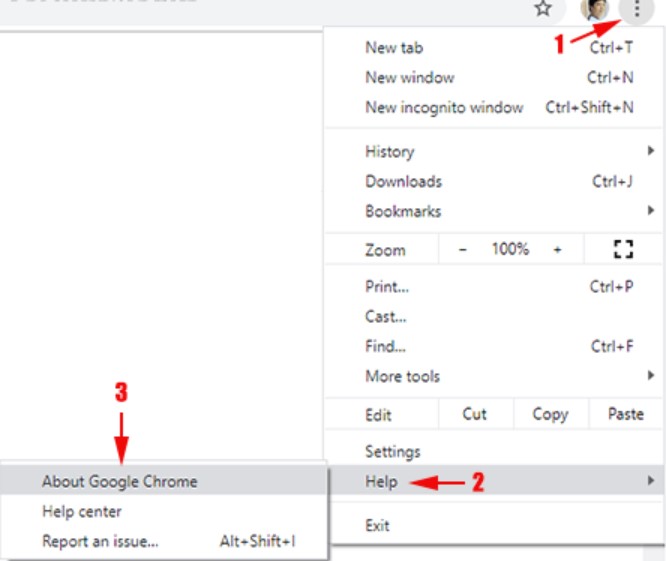
    1. Buka browser Google Chrome milik Anda, klik ikon bagian Customize and control Google Chrome.
    2. Pilih menu Help.
    3. Dan kemudian klik submenu About Google Chrome.
      Cara memper barui browser laptop
      Cara memper barui browser laptop


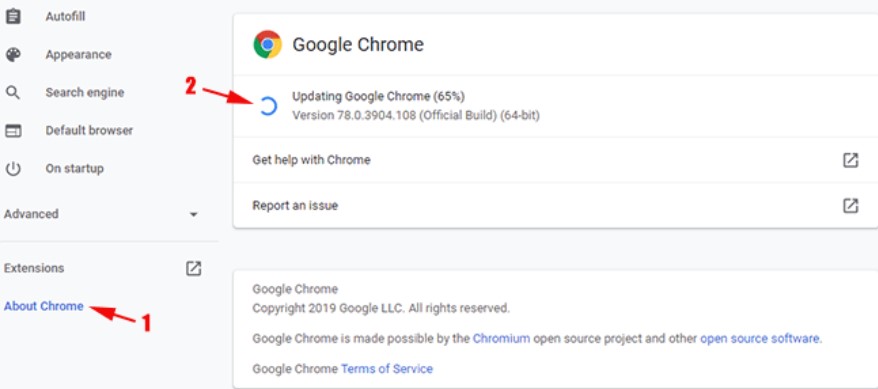
    4. Halaman Settings Google Chrome. Anda sekarang sudah berada di tab aktif About Chrome.
    5. Di area sebelah kanan, Google Chrome secara otomatis akan memeriksa versi terbaru, bila versi terbaru tersedia, pembaruan atau update berlangsung saat itu juga.
    6. Tunggu sampai proses selesai.
      memper barui browser laptop
      memper barui browser laptop


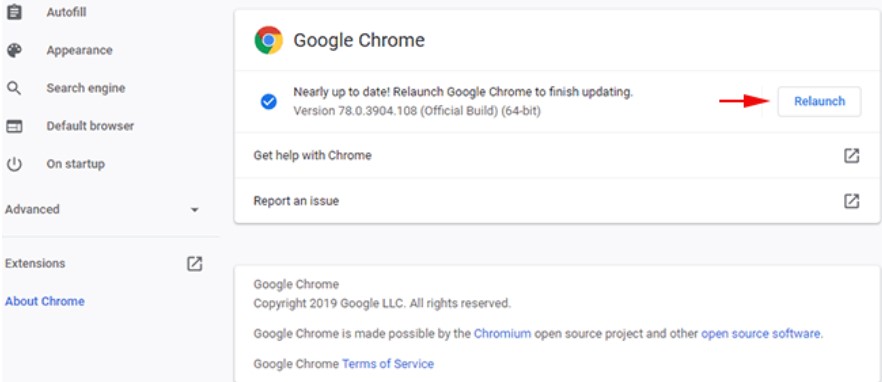
    7. Jika saat proses pembaruan atau update hampir selesai, akan muncul sebuah tombol yaitu Relaunch. Klik tombol tersebut agar Google Chrome dapat menyelesaikan pembaruan atau update ke versi yang terbaru. Google Chrome secara otomatis akan menutup dan beberapa saat kemudian membuka kembali dengan tab-tab yang telah terbuka sebelumnya.
      Tutorial memperbarui browser laptop
      Tutorial memperbarui browser laptop


    8. Update Google Chrome telah selesai. Versi browser Google Chrome kini telah berubah ke versi yang paling terbaru.

      pembaruan browser di laptop
      pembaruan browser di laptop

    Cukup mudah bukan memeper barui sebuah browser di laptop, hanya butuh beberapa waktu saja untuk memperbaruinya tidak butuh waktu yang lama. Selamat Mencoba. Semoga Sukses.

  • Cara Install Apk Di Iphone

    Cara Install Apk Di Iphone

    Cara Install Apk Di Iphone – Iphone dikenal sebagai hp yang berkualitas premium dan dibuat oleh perusahaan besar bernama Apple. dibuat dari bahan-bahan kualitas premium yang membuatnya sangat elegan dan mewah saat digunakan oleh siapapun. 

    Untuk dapat mengunduh aplikasi di Iphone, ada beberapa langkah yang terlebih dahulu perlu kamu lakukan hingga aplikasi benar-benar terpasang pada perangkat Iphone dan muncul di layar utama.

    Salah satunya adalah dengan cara mendownload aplikasi di Iphone nya terlebih dahulu. Pengguna Iphone bisa mendownload aplikasi melalui aplikasi Apps Store atau iTunes Store.

    Cara Install Apk Di Iphone

    1). Buka Appstore di iPhone Anda. App Store ini adalah sumber atau aplikasi yang digunakan untuk menginstal semua aplikasi di iPhone.  

    cara menginstall apk di iphone
    cara menginstall apk di iphone

    2). Pilih “Cari” di sudut kanan bawah layar.  

     3). Sentuh bilah pencarian. Bilah ini berupa kolom teks berwarna abu abu dengan label “App Store”.

    cara install apk di iphone
    cara install apk di iphone

     4). Masukkan nama aplikasi yang Anda ingin unduh. Dan jika Anda tidak mengetahui aplikasi tertentu yang ingin Anda unduh, masukkan kata atau frasa yang menjelaskan aplikasi tersebut (misalnya, “notepad” atau “paint”). 

     5). Pilih Cari di keyboard perangkat. 

      6). Temukan aplikasi yang Anda inginkan. Gulir daftar hasil pencarian hingga Anda menemukan aplikasi yang ingin Anda instal. 

    7). Ketuk DAPATKAN. Tombol ini berada di sebelah kanan aplikasi yang ingin Anda instal. Komentar: Satu). Jika aplikasi tersebut adalah aplikasi berbayar, Anda akan melihat tombol harga aplikasi (contoh: “$0,99”) di sebelah kanan aplikasi. B). Jika  Anda  mengunduh aplikasi, tetapi kemudian menghapusnya, ketuk tombol “Unduh”.

    cara mengunduh apk di iphone
    cara mengunduh apk di iphone

     8). Masukkan Touch ID atau kata sandi ID Apple. Ketika diminta, pindai sidik jari Touch ID atau masukkan kata sandi ID Apple. Setelah itu, aplikasi akan segera diunduh.

    cara donwload aps di iphone
    cara donwload aps di iphone

      9). Tunggu hingga proses unggah selesai. sepuluh). Setelah unduhan selesai, Anda dapat membuka aplikasi  langsung dari jendela App Store dengan menekan tombol “OPEN”.

    cara install aplikasi di iphone
    cara install aplikasi di iphone

     11). Anda juga dapat membuka aplikasi kapan saja dengan mengetuk iconnya di layar beranda perangkat Anda.

    Gimana? mudah bukan semoga tutorial diatas membnatu kalian semua terimakasi teman teman

  • Cara Word Dibagi 2

    Cara Word Dibagi 2

    Cara Word Dibagi 2 – Dalam membagi halaman word tentunya masih banyak belum bisa atau belum memahami cara tersebut. Tentunya cara ini sangat mudah Karena bisa praktikkan atau digunakan di seluruh Microsoft Word. Ini sangatlah mudah sekali yang sudah mengetahui fungsi-fungsi menu yang ada di Microsoft Word.

    Cara Word Dibagi 2

    Apasih Microsoft Word itu ?, Microsoft Word adalah aplikasi Microsoft Office yang biasa digunakan untuk pemrosesan teks, manajemen dokumen, pelaporan, dll. Microsoft Word juga dapat digunakan untuk pembuatan skrip. Membuat layout artikel, menulis makalah, mencetak dokumen, membuat laporan grafik, gabungan surat dan Microsoft Word memiliki update secara bertahap seperti MS Office 1998, MS Office 2003, MS Office 2007, MS Office 2010, MS Office 2013, dan seterusnya hingga versi yang teraru saat ini.

    Unutk membuat 2 halaman word itu biasanya kita hanya perlu memilih milih saja pada bagian di menu di keyboard tetapi karena pada menu Word terdapat banyak sekali menu menu yang hamper sama itu yang bisa membuat kita bingung dalam membuat Word menjadi 2.

    Berikut ini langkah-langkah Wor menjadi 2 :

    1. Buka Microsft Word anda
    2. PIlih menu ribbon Page layout

      cara mengubah word jadi 2
      cara mengubah word jadi 2
    3. Pilih opsi margins dan custom margin

      mengganti word menjadi 2
      mengganti word menjadi 2
    4. Setelah itu pada orientation pilih landscape> pages ganti 2 pages per sheet klik ok

      Ubah word
      Ubah word
    5. Selesai dan ini hasilnya

      ganti Word jadi 2
      ganti Word jadi 2

    Artikel ini merupakan langkah-langkah untuk membuat word jadi 2 halaman, jika anda memahami perintah di atas dengan teliti anda dengan mudah akan mempraktekkan, semoga artikel ini dapat membantu dalam pekerjaan anda.

  • Cara Menyamakan Warna Di PowerPoint

    Cara Menyamakan Warna Di PowerPoint

    Cara menyamakan warna di POWERPOINT – cara ini sangat membantu kita jika kita akan membuat kolom dengan warna yang sama tapi sulit untuk menentukan warna-nya. Tools yang di gunakan adalah EYEDROPER yang berada di menu HOME pada POWERPOINT. Sebenar-nya cara untuk menyamakan warna cukup sederhana tapi  dan mudah tergantung kita untuk berusaha saja.
    Mungkin langsung saja untuk tutorial-nya bisa ikuti langkah-langkah berikut ini.

    Cara menyamakan Warna pada MS POWERPOINT, cara ini sangat membantu kita jika kita akan membuat kolom dengan warna yang sama tapi sulit untuk menentukan warna-nya. Tools yang di gunakan adalah EYEDROPER yang berada di menu HOME pada POWERPOINT. Sebenar-nya cara untuk menyamakan warna cukup sederhana tapi dan mudah tergantung kita untuk berusaha saja.
    Mungkin langsung saja untuk tutorial-nya bisa ikuti langkah-langkah berikut ini.

    cara menyamakan warna di powerpoint

    1. Yang pertama kita bisa buat kotak yang sama dengan SHAPE setelah itu kita klik objek yang kita buat lalu pilih menu HOME > SHAPE FILL > EYEDROPER.
      tutorial menyamakan warna di powerpoint
      tutorial menyamakan warna di powerpoint
    2. Kemudian klik gambar yang akan di samakan warna-nya."inilah
    3. Setelah itu gambar objek yang kita buatwarna-nya akan sama persis dengan yang kita buat, seperti berikut ini.
      cara samakan warna di poweroint
      cara samakan warna di poweroint

      "<yoastmark


    Itulah tutorialnya cukup mudah bukan teman – teman menyamakan warnanya, hanya butuh waktu sedikit, tidak memakan waktu banyak, simak baik – baik yaa….., supaya hasil menjadi maksimal, sekian terimakasih, selamat mencoba.., semoga berhasil.

  • Cara Membuat 2 Kolom Di PowerPoint

    Cara Membuat 2 Kolom Di PowerPoint

    Cara Membuat 2 Kolom Di PowerPoint – Microsoft PowerPoint atau Microsoft Office PowerPoint atau yang bisa di sebut dengan PowerPoint adalah sebuah program komputer untuk membuat project presentasi yang telah dikembangkan oleh Microsoft di dalam paket aplikasi kantoran mereka, Microsoft Office, selain Microsoft Word, Excel, Access dan beberapa program lainnya.

    Namun banyak orang juga yang masih belum mengerti cara membuat tabel di powerpoint berikut ini tutorialnya.

    Cara Membuat 2 Kolom Di PowerPoint

    1. Klik kanan batas kotak teks, placeholder, atau bentuk, dan klik Format Bentuk.
    2. Pada sisi kanan jendela, klik Opsi Teks dan > Kotak Tombol kotak teks."<yoastmark
    3. Klik Kolom,masukkan jumlah kolom dalam kotak Angka, dan spasi di antara setiap kolom (dalam inci) dalam kotak Penspasian.

      buat 2 tabel di powerpoint
      buat 2 tabel di powerpoint
    4. Teks apa pun yang sekarang Anda masukkan akan muncul di kolom. Jika objek yang Anda klik kanan di langkah 1 sudah berisi teks, Anda akan melihat bahwa teks sekarang muncul dalam kolom.

      membuat 2 columb
      membuat 2 columb
    5. Anda dapat menyesuaikan keseimbangan teks dalam kolom Anda dengan menambahkan atau menghapus breaks baris: Tekan Enter untuk menambahkan baris kosong dan memindahkan teks ke kolom berikutnya, atau tekan Backspace atau Delete atau menghapus baris kosong dan memindahkan teks ke kolom sebelumnya.

      Anda juga bisa mengubah ukuran kotak yang berisi kolom untuk membuat kolom lebih merata, jika Anda mau.

  • Cara Memperbarui Browser

    Cara Memperbarui Browser

    Cara Memperbarui Browser – Browser sudah menjadi pagian penting di laptop atau komputer kita, bahkan sudah menjadi software paling penting di komputer kita dan kita tidak bisa lepas dari browser ini karena untuk melakukan kegiatan di internet kita harus menggunakan browser, tanpa browser kita tidak akan bisa menjelajahi internet yang luas ini.

    Singkatnya browser adalah aplikasi perangkat lunak atau sebuah program yang dapat kalian gunakan untuk mencari, menjangkau, dan menjelajahi situs web. Browser berkembang setiap tahunnya dan memberikan banyak fitur yang menarik untuk kita para pengguna. Sampai saat ini tersebar banyak browser yang dapat kalian gunakan seperti Chrome, Firefox, Safari, Internet Explorer, Opera, Edge, dan masih banyak lagi.

    Browser tidak banyak dibicarakan oleh banyak orang, kebanyakan orang hanya mengklik “ikon” di komputer kita yang membawa kita ke dalam Internet—dan hanya itu yang terjadi. saat ini browser yang paling populer adalah chrome, chrome ini menjadi populer bukan karena kebetulan saja, tetapi karena fitur-fiturnya yang bagus dan softwarenya yang optimal menjadi pengaruh besar untuk menjadikan browser ini menjadi sangat populer

    Browser memiliki update setiap bulannya atau tahun (tergantung browser yang kalian pakai). dan kadang browser tidak mengupdate secara otomatis. Update ini berfungsi untuk menambah atau memperbarui fitur yang ada di dalam browser tersebut, dan update ini sangat penting untuk kelancaran di browser kalian. Oleh karena itu kali ini saya ingin memberitahu kalian cara untuk memperbarui browser yang ada dalam laptop atau komputer kalian. Kali ini saya akan menggunakan browser Chrome karena browser ini adalah browser paling populer saat ini. Langsung saja menuju ke caranya

    Berikut Adalah Cara Memperbarui Browser

    1. Buka browser Chrome kalian lalu klik icon titik tiga di kanan atas dan masuk ke Help > About Google Chrome.

      Memperbarui Browser
      Memperbarui Browser
    2. Jika sudah masuk ke About Google Chrome maka Chrome akan mengecek apakah browser perlu untuk di update, dan jika ada update maka akan otomatis menjalankan update seperti di bawah ini.

      Cara Memperbarui Browser Chrome
      Cara Memperbarui Browser Chrome
    3. Jika update sudah selesai maka kalian akan diminta untuk merestart atau reboot chrome kalian dan update akan selesai.

      Update Browser
      Update Browser

    Begitulah cara untuk memperbarui browser yang ada pada laptop atau komputer kalian, semoga ini dapat membantu kalian untuk mengupdate browser khususnya chrome yang ada pada komputer kalian. Sekian dari saya dan terimakasih telah mengunjungi website kami.

  • Cara Word Landscape

    Cara Word Landscape

    Cara Word Landscape – Masih seputar Microsoft Word, kali ini saya akan mencoba mengajari kalian semua bagaimana cara membuat Microsoft Word kalian menjadi halaman yang landscape. Kita ketahui di Microsoft Word ada 2 pilihan ketika igin membuat halaman, yaitu landscape atau portrait.


    Halaman portrait adalah merupakan halaman yang berdiri, sedangkan kalau halaman landscape adalah halaan yang menyamping atau melebar. Cara merubah format halaman Microsoft Word menjadi halaman yang landscape atau portrait benar – benar sanagat mudah sekali untuk dilakukannya.


    Tips Word Landscape


    Pada umunya ketika kita membuat sebuah laporan seperti tesis, skripsi kuliah, disertasi, makalah, laporan keuangan maupun laporan dokumen kantor lainnya, kita mendapati sebuah isi word yang membutuhkan halaman yang sangat lebar. Jika kita tidak melakukannya maka tulisan yang bisa berupa table ataupun gambar tersebut hanya terlihat sebagian.


    Cara membuat halaman Microsoft Word menjadi landscape ataupun portrait penting bagi diketahui bagi semua orang yang sedang menyusun laporan, tugas akhir, atau juga skripsi kuliah. Sayang sekali hal ini belum banyak diketahui oleh orang – orang. Saat ingin memasukkan table, diagram, atau gambar dalam dokumen, halaman landscape sangat diperlukan sekali.


    Orientasi kertas pada file Microsoft Word biasanya berbentuk memanjang ke bawah (Portrait). Dan apabila dokumen memiliki table atau gambar yang lebar, maka orientasi kertas perlu dibuat ke bentuk melebar ke samping (Landscape). Untuk kasus ini ada yang membuat dokumen Microsoft Word tersendiri yang khusus berisi halaman Landscape ini.


    1. Silahkan blok atau select dokumen kalian.
    2. Setelah itu klik menu Page Layout lalu klik Margins.

      cara landscape
      cara landscape
    3. Pilihlah custom Margins (bawah sendiri).

      word landscape
      word landscape
    4. Pada bagian orientasi klik gambar Landscape.

      tips Landscape
      tips Landscape
    5. Hasilnya akan seperti ini.

      tips word bisa landscape
      tips word bisa landscape


    Mudah bukan cara – cara membuat halaman Word menjadi Landscape. Sekian dari saya kurang lebihna mohon maaf, semoga bermanfaat bagi kita semua yang membaca dan mempelajari halaman ini. Amin..


  • Cara Blok Excel Tanpa Mouse

    Cara Blok Excel Tanpa Mouse

    Cara Blok Excel Tanpa Mouse – Microsoft Excel adalah program spreadsheet yang tersedia dalam Paket Microsoft Office. Microsoft Excel digunakan untuk membuat Worksheet (spreadsheet) yang menyimpan dan mengatur data dalam format tabel.

    Microsoft Excel adalah salah satu aplikasi perangkat lunak yang paling banyak digunakan di dunia. Excel memiliki Alat dan Fungsi yang Canggih, menggunakannya untuk berbagai aplikasi di seluruh Perusahaan TI global. Sangat mudah untuk memasukkan data, membaca dan memanipulasi data. Excel menyimpan data dalam format tabel dalam Baris dan Kolom.

    Microsoft mempunyai banyak sekali fitur yang berguna untuk membantu kita dalam memasukkan data, membaca dan memanipulasi data. karena banyak fitur inilah diciptakan banyak shortcut untuk membantu kita menggunakan fitur yang ada dalam Microsoft Excel ini. Karena Excel digunakan untuk menyimpan data dalam format tabel maka shortcut untuk membantu kita dalam mengelola tabel sangat berguna. Oleh karena itu kali ini saya akan memberitahu cara untuk mengblok tabel yang ada di excel tanpa mouse, salah satu fitur atau shortcut yang ada di dalam excel yang sangat berguna untuk kita dalam mengblok data yang ada di dalam tabel tanpa menggunakan mouse, karena tangan kita lebih banyak berada di atas keyboard daripada memegang mouse saat menggunakan software microsoft excel ini.

    Berikut Adalah Cara Blok Excel Tanpa Mouse

    1. Buka project excel kalian

      Blok Excel Tanpa Mouse
      Blok Excel Tanpa Mouse
    2. lalu pilih tabel yang kalian ingin blok

      Blok Excel
      Blok Excel
    3. dan klik CTRL + A untuk blok tabel yang ada di excel. Jika berhasil maka tabel akan terblok seperti di bawah ini

      Cara Blok Excel
      Cara Blok Excel

    Begitulah cara untuk blok excel tanpa mouse. Semoga artikel ini membantu kalian yang sedang mempelajari excel. Saya undur diri dan terimakasih telah mengunjungi website kami.

  • Mengubah Ukuran Foto 4×6 Online

    Mengubah Ukuran Foto 4×6 Online

    Mengubah Ukuran Foto 4×6 Online – Pada saat kali ini kalian melakukan langkah – langkah mengubah ukuran foto menjadi 4×6 online dengan banyak file sekaligus pastinya kalian hampir tidak memiliki aplikasi sama sekali. Yang kalian butuhkan adalah hanyalah browser dan koneksi internet saja.


    Biasanya untuk ukuran foto yang sudah saya sebutkan diatas itu memang sangat penting bagi kita untuk mencetak sebuah dokumen untuk syarat nikah, melamar kerja, membuat KTP ataupun juga SIM.

    Mengubah Ukuran Foto 4×6 Online

    Disini saya akan membantu kalian semua cara yang paling efektif yaitu mengubah ukuran foto dengan secara online. Sehingga kalian bisa mengubah ukuran foto tersebut dimana – mana tidak harus membawa laptop, karena kalian hanya perlu mengunjungi website tersebut.


    Jika melakukan pekerjaan itu dengan secara satu – satu maka kalian akan merasa sangat lelah, tetapi disini saya akan memberi tahu kalian semua langkah – langkah yang pastinya mudah dan simple untuk dilakukannya. Saya akan memberi tahu kalian bagaimana mengubah beberapa ukuran file foto atau banyak file foto secara sekaligus.


    Pada umumnya pas foto biasanya digunakan sebagai syarat nikah, membuat KTP, SIM, melamar kerja dan sebagainya.


    1. Kunjungi website yang bernama Pixlr X
    2. Klik buka gambar, pilihlah foto yang mau kalian ubah ukurannya.

      cara crop 4x6
      cara crop 4×6
    3. Klik tata letak.

      tips crop 4x6 online
      tips crop 4×6 online
    4. Pilihlah Resize Image.

      langkah - langkah crop 4x6 online
      langkah – langkah crop 4×6 online
    5. Kalian isi ukurannya dengan (472 x 709).

      cara cara crop 4x6 online
      cara cara crop 4×6 online
    6. Setelah itu kalau sudah selesai klik simpan.
    7. Dan kalian bisa memilih untuk format fotonya dengan JPEG, PNG, dan lain lain.
    8. Selesai..


    Itulah sedikit langkah – langkah artikel dari saya kurang lebihnya mohon maaf atas yang sebesar-besarnya, semoga artikel ini bisa berfaedah untuk semua orang yang membacanya amin..