Blog

  • Cara PowerPoint ke Video

    Cara PowerPoint ke Video

    Cara PowerPoint ke Video – PowerPoint adalah salah satu aplikasi dari microsoft yang diperuntukkan sebagai media untuk presentasi. banyak media presentasi saat ini yang dikembangkan oleh vendor-vendor lain. PowerPoint tak kalah saing dengan aplikasi aplikasi yang lainya. Aplikasi ini dianggap sebagai salah satu aplikasi yang sangat nyaman bagi penggunaannya.

    Aplikasi ini dikembangkan oleh Microsoft di dalam paket aplikasi kantoran mereka Microsoft Office selain Microsoft Word, Excel, Access dan masih banyak beberapa program lainnya. Aplikasi ini sering digunakan, apalagi oleh kalangan perkantoran dan pebisnis, para pendidik, siswa, hingga trainer dan lain lainya. Oleh karena itu, penting untuk mengetahui fungsi Microsoft Power Point.

    Banyak orang juga tak tahu bahwa PowerPoint ini filenya bisa menjadi dalam bentuk Video. Jika anda ingin mengetahui bagaimana caranya ?. Simak langkah – langkah di bawah ini dengan teliti !!!


    Cara PowerPoint ke Video


    1.  Buatlah presentasi dokumen terlebih dahulu. Jika anda sudah membuatnya.
    2. Kita akan akan menyimpan file ini ke dalam bentuk video. Pada menu file Pilih > Save As.
      PowerPoint ke Video
      PowerPoint ke Video


    3. Pilih folder untuk meyimpan file video anda.
    4. Pada kotak dialog Save As, Isi kotak: dengan nama project anda dan formatnya pilih yang mp4 atau WMV.
      membuat video dengan PowerPoint
      membuat video dengan PowerPoint


    5. Setelah itu klik tombol Save. Dan selesai

    Cukup mudah bukan ? teman teman. Untuk anda yang masih bingung bagaimana caranya atau tidak faham bisa komentar di bawah untuk bertanya yang nantinya akan saya jawab supaya anda berhasil dalam mengikuti tutorial dari saya. Selamat Mencoba semoga saja berhasil. Sampai jumpa di Tutorial – Tutorial berikutnya……..

  • Mengatur Ekstensi Chrome

    Mengatur Ekstensi Chrome

    Mengatur Ekstensi Chrome – Untuk mengatur ekstensi Google itu tentunya sangat mudah, tapi jika anda tidak mengenali berbagai macam fungsi pengaturan di Google Chrome itu yang membuat anda bingung atau bahkan tidak bisa sama sekali, karena semua pengaturan itu berperan penting bagi Chrome agar anda dapat menggunakannya dengan nyaman atau baik.

    Mengatur Ekstensi Chrome

    Apa sih Ekstensi pada Chrome itu ?, Ekstensi bermanfaat kepada menyaringkan fungsionalitas browser. Dilihat berasal dorongan pengguna, terdapat Google Chrome yang mempunyai sekelonet tambahan dan terdapat pula yang mempunyai berlebihan tambahan. Anda juga bisa mengakses semua tambahan melewati rekaan Customize and control Google Chrome > More tools > Extensions.

    Apa itu Ekstensi ? Dalam bidang teknologi informasi/ilmu komputer, ekstensi adalah penanda yang menunjukkan isi suatu berkas (file). Ekstensi ini akan digunakan oleh sistem operasi untuk menentukan program/aplikasi apa yang dapat digunakan untuk membuka berkas tersebut. Ekstensi di google chrome adalah aplikasi kecil yang menyediakan fungsionalitas tambahan, memodifikasi, dan meningkatkan fungsionalitas google chrome itu sendiri. Ekstensi ini dibuat dengan menggunakan bahasa pemrograman web seperti HTML, Javascript dan CSS.

    Untuk itu sangat mudah dalam mengaturnya kita hanya perlu memahami perintah perintah di bawah ini dengan benar, Tentunya itu itu bisa mendapat pengetahuan anda tentang Google Chrome

    Tutorial dalam mengelolaekstensi dalam Google Chrome :

    1. Buka Google Chrome anda
    2. Klik icon titik 3 pada pojok kanan atas

      Mengelola ekstensi
      Mengelola ekstensi
    3. Kemudian pili menu fitur lainya dan pilih ekstensi

      Atur ekstensi
      Atur ekstensi
    4. Hidup semua ekstensi yang ada dan klik pada pojok kanan atas

      Ekstensi di Chrome
      Ekstensi di Chrome

    Ini merupakan langkah-langkah sederhana dalam memenahi ekstensi dalam Google Chrome, semoga artikel  kali dapat membantu anda dalam kecepatan kinerja laptop.

  • Cara Agar PPT Tidak Bisa Diedit

    Cara Agar PPT Tidak Bisa Diedit

    Cara Agar PPT Tidak Bisa Diedit – Power Point ialah salah satu file yang sangat perlu untuk diamankan, karena jika tidak diberi keamanan takutnya isi dalam file tersebut sangatlah penting. Fungsinya biar aman yaitu dengan memberi password pada file Power Point kita.

    Sebagian dari kita mungkin tidak ingin file yang kita buat dibuka atau dirusak oleh orang lain. Pada umunya digunakan untuk melindungi hasil karya kita sebagai pembuat presentasi atau file. Melalui cara ini kita tidak perlu khawatir karya kita akan dibajak atau diubah-ubah oleh orang lain.

    Cara Agar PPT Tidak Bisa Diedit

    Jika suatu saat kita presentasi di depan orang banyak atau orang penting bahkan, tetapi ada materi Power Point kita yang berubah, sedangkan kita tidak pernah untuk mengubahnya.

    1. Bukalah software Power Point kalian.
    2. Klik menu Permissions – Masukkan Password kalian.

      tips ppt password
      tips ppt password
    3. Ketika sudah kalian ok. Masukkan ulang password kalian.

      cara-cara ppt password
      cara-cara ppt password
    4. Jika sudah seperti ini maka file Power Point kalian sudah ada passwordnya.

      cara ppt bisa di password
      cara ppt bisa di password

    Cara di atas bisa kalian terapkan untuk mengunci file-file atau dokumen lainnya pada software Microsoft Word, Microsoft Office, Microsoft Excel, dll.

    Jika kita tidak memberikan password di file Power Point, maka tidak ada sembarang orang yang mengaksesnya atau tidak bisa membajak file tersebut. Saran saya, janganlah kalian membuat password yang terlalu sulit, karena sewaktu – waktu jika kalian lupa password file tersebut, maka kalian tidak akan bisa mengakses file tersebut.

    Terimakasih dan pastinya artikel ini bisa bermanfaat bagi kalian semua yang membacanya. Jangan lupa untuk selalu menjaga kesehatan tubuh ya teman..

  • Cara Mengunci Excel Agar Tidak Bisa Diedit

    Cara Mengunci Excel Agar Tidak Bisa Diedit

    Cara Mengunci Excel Agar Tidak Bisa Diedit – Excel saat ini menjadi software yang paling banyak digunakan untuk mengolah angka dan data dengan formula and function. karena fitur-fitur yang ada di dalam microsoft excel ini sangat lengkap maka ini menjadi alasan mengapa excel menjadi software untuk pengolahan angka dan data paling populer di dunia saat ini. Karena optimalisasi web ini juga para pengguna sangat nyaman menggunakan software excel ini

    Excel adalah aplikasi spreadsheet yang dikembangkan dan diterbitkan oleh Microsoft. Excel adalah bagian dari software produktivitas Microsoft Office. Tidak seperti pengolah kata Microsoft Word, Excel mengatur data dalam kolom dan baris. Baris dan kolom berpotongan pada ruang yang disebut sel. Setiap sel berisi data, seperti teks, nilai numerik, atau rumus.

    Seperti yang sudah saya singgung di atas, Excel memiliki banyak fitur, dan kali ini saya akan memberitahu salah satu fitur yang ada di Excel, yaitu adalah cara mengunci Excel. Penguncian file excel berguna untuk melindungi file kita agar tidak dapat diedit dan dihapus oleh pengguna lain. karena kadang file kita bisa bocor ke orang lain atau kita sendiri yang share ke orang lain tetapi tidak mau orang lain mengedit file excel kita. Oleh karena itu kali ini saya akan memberitahu cara untuk mengunci file excel.

    Berikut Adalah Cara Mengunci Excel Agar Tidak Bisa Diedit

    1. Buka Project Excel Kalian.
    2. Masuk ke menu REVIEW > Protect Sheet."<yoastmark
    3. Jika sudah masuk ke menu protect sheet pastikan “Selected locked cells dan Selected unlocked cells” sudah tercentang. Lalu masukkan password kalian.

      Cara Mengunci Excel
      Cara Mengunci Excel
    4. Jika sudah maka file Excel kalian akan terkunci dan jika kalian ingin mengedit excelnya maka akan keluar alert seperti dibawah ini.

      Mengunci Excel Agar Tidak Bisa Diedit
      Mengunci Excel Agar Tidak Bisa Diedit

    Begitulah tutorial singkat dari saya tentang cara mengunci excel agar tidak bisa diedit. Semoga artikel ini membantu kalian terutama yang sedang mencari cara untuk mengamankan file excelnya. Mohon maaf jika ada salah kata ataupun penulisan, saya pamit undur diri dan terimakasih telah mengunjungi web saya.

  • Cara Word Agar Landscape

    Cara Word Agar Landscape

    Cara Word Agar Landscape – Dalam artikel ini akan memberi penjelasan tentang bagaimana supaya bisa landscape tentunya ini mudah sekali bagi anda yang sudah menguasai Micrososft Office, akan tetapi masih terdapat orang yang masih bingung atau tidak bisa untuk membuat word tersebut,  semua itu karena tentunya anda tidak memahami dan memaca perintah yang sudau di jelaskan.

    Cara Word Agar Landscape

    Apa pengertian dari landscape itu Lanskap atau landscape yaitu lanskap yang mengacu pada penataan area lahan dan representasi visualnya, terutama seperti yang digambarkan dalam lukisan dan landscape itu erbentuk kertas/dokumen/kanvas yang memliki sisi vertikal yang lebih pendek dari sisi horisontalnya. Landscape ini berfungsi untuk mengatur orientasi atau posisi di halaman menjadi memanjang secara horizontal.

    Landscape di Microsoft Word

    Anda dapat mengubah bentuk seluruh halaman dokumen menjadi lanskap, atau pada beberapa halaman. Ada banyak cara untuk mengubah bentuk halaman menjadi landscape atau portrait. Semua metode harus sangat mudah. Mungkin di tutorial lain jika ingin menggunakan page break untuk mengubah bentuk landscape di beberapa halaman, tapi di tutorial ini tidak perlu menggunakan page break. apa yang harus dilakukan? Langsung saja simak langkah-langkah cara menampilkan landscape di Microsoft Word di bawah ini.

    1. Buka Ms Word di laptop/Pc anda
    2. Pilih menu page layout pada toolbar.

      Cara landscape
      Cara landscape
    3. Kemudian klik margins klik custom margins.

      Landscape di Word
      Landscape di Word
    4. Pada page setup pindah ke Landscape klik ok

      Landscape Word
      Landscape Word
    5. Dan halaman anda horisontalnya memanjang

      Landscape
      Landscape

    Jika anda dapat memahami perintah tersebut tentunya anda dapat mempraktekkannya dengan mudah, semoga artikel ini dapat membantu pekerjaan anda

  • Cara Membagi Tabel Di Word

    Cara Membagi Tabel Di Word

    Cara Membagi Tabel Di Word – Microsoft Word aladah salah satu softwaree yang cukup populer. Hampir di semua laptop atau PC pasti di dalamnya ada atau terdapat software Microsoft Word tersebut. Software Microsoft Word ini termasuk salah satu software yang memiliki banyak fungsi.

    Saat membuat tabel mungkin kita lupa memasukkan sebuah kolom yang isinya sangat penting untuk ditampilkan. Kita baru sadar ketika sudah beberapa lama dan menyadari akan kekurangan kolom. Di lain waktu kita juga ternyata perlu membagi sebuah tabel agar isinya lebih mudah untuk dibaca.

    Cara Membagi Tabel Di Word

    Pada Software Microsoft Word tersebut juga paling banyak diminati atau disukai para pecinta IT karena kelengkapan tool dan juga kemudahan penggunaannya. Banyak sekali hal yang bisa kita buat dengan menggunakan Microsoft Word ini. Mulai dengan membuat ataupun mengedit sebuah dokumen.

    Didalam Software Microsoft Word tersebut kita bisa menambahkan video, foto table, dll. Contohnya jika kalian mempunyai sebuah tabel yang besar dan isinya mencakup data yang sangat banyak. Jika kalian ingin memisahkan  bisa saja dengan cara memembuat tabel baru namun cara ini sangat kurang efisien dan akan memakan banyak sekali waktu.

    Kira-kira apakah ad acara selain seperti itu? Ada. Cara memisahkan atau membagi tabel ini sangat efisien dan cepat tanpa harus repot membuat tabel baru, dengan cara ini lebih menghemat waktu kalian semua. Dengan kata lain, kita kadang perlu membagi kolom tanpa harus kehilangan format yang telah kita buat sebelumnya.

    1. Siapkan tabel yang sudah kalian siapkan atau buat.
    2. Kemudian pilihlah baris yang mau kalian pisah.
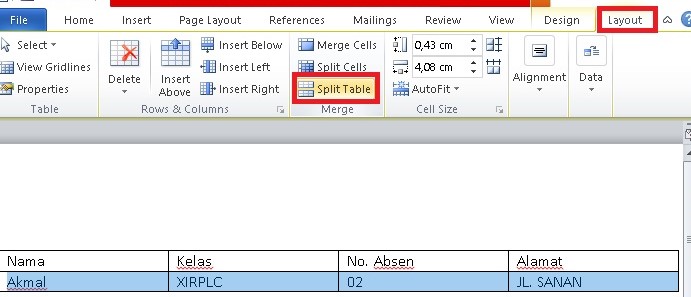
    3. Setelah itu klik menu Layout, Pilihlah Split Table.

      tips Membagi Tabel Di Word (2)
      tips Membagi Tabel Di Word (2)
    4. Dan hasilnya akan seperti ini.

      cara cara Membagi Tabel Di Word
      cara cara Membagi Tabel Di Word

    Sekian dari saya terimakasih telah membaca artikel ini semoga sehat selalu dan bermanfaat bagi kita semua. Amin, sampai jumpa teman-temanku semua

  • Cara Link Powerpoint Ke Pdf

    Cara Link Powerpoint Ke Pdf

    Cara Link Powerpoint Ke Pdf –  Microsoft PowerPoint atau Microsoft Office PowerPoint atau PowerPoint adalah program perangkat komputer untuk membuat sebuah dokumen presentasi yang telah dikembangkan oleh pihak Microsoft di dalam paket aplikasi kantoran mereka, Microsoft Office, selain Microsoft Word, Excel, Access dan masih banyak beberapa program lainnya.

    Banyak orang berkeinginan file dokumen presentasi hasil dari PowerPoint mereka ingin untuk di konversikan menjadi pd namun mereka masih belum menemukan caranya bagaimana mengkonversikan sebuah file project PowerPoint ke Pdf. Jika anda ingin mengetahui bagaimana cara mengkonversi filenya dengan benar. Ikuti langkah – langkahnya di bawah ini.

    Cara Link Powerpoint Ke Pdf

    1. Kali ini kita akan mengkonversi filenya dengan bantuan sebuah website yaitu (https://www.ilovepdf.com/id/powerpoint-ke-pdf) pencet link itu terlebih dahulu.
    2.  setelah kalian memencet link tersebut akan muncul sebuah tampilan websitenya seperti ini.
      Konfersi File PowerPoint ke PDF
      Konfersi File PowerPoint ke PDF


    3. Setelah muncul tampilan seperti di atas langkah selanjutnya yang harus kalian ambil adalah, memenct tombol warna merah yang berada di tengah dengan tulisan Pilih File POWERPOINT > Pilih File yang akan kalian konversikan ke PDF. 
      Mengkonversikan File PowerPoint Ke PDF
      Mengkonversikan File PowerPoint Ke PDF


    4.  Setelah kalian memilih file untuk di konversikan. Selanjutnya kalian pilih tombol warna merah yang berada di pojok kanan bawah, yang bertuliskan Konversi ke PDF.
      Konfersi PowerPoint ke PDF
      Konfersi PowerPoint ke PDF


    5. Setelah itu tunggu hingga selesai. Jika file telah selesai di konversikan jangan lupa untuk di unduh terlebih dahulu.
      tata cara konfersi file powerpoint ke pdf
      tata cara konfersi file powerpoint ke pdf
      Cara Konfersi File PowerPoint ke PDF
      Cara Konfersi File PowerPoint ke PDF

      Itulah tata cara bagaimana mengkonversikan sebuah fle PowerPoint ke bentuk PDF. Sangat mudah sekali bukan ?. Silahkan Mencoba. Semoga anda berhasil

  • Shortcut Membuka Dokumen Baru di Word

    Shortcut Membuka Dokumen Baru di Word

    Shortcut Membuka Dokumen Baru di Word – Word menjadi software terbaik untuk pembuatan dokumen dan pengolahan kata. Microsoft Word atau MS Word (sering disebut Word) adalah program pengolah kata grafis yang dapat digunakan untuk mengetik. Tujuannya adalah untuk memungkinkan pengguna mengetik dan menyimpan dokumen. Mirip dengan pengolah kata lainnya, word memiliki alat yang berguna untuk membuat dokumen.

    Word menjadi aplikasi paling populer untuk pembuatan dokumen dan mengolah data karena fiturnya yang lengkap dan softwarenya yang stabil. Karena banyaknya fitur ini maka di word juga ada banyak sekali shortcut yang dimasukkan oleh microsoft, dan salah satu shortcut yang akan kita bahas disini adalah shortcut yang dapat digunakan untuk open file atau dokumen baru di dalam word. Shortcut digunakan untuk mempercepat pekerjaan kita, karena tangan kita lebih sering berada di atas keyboard daripada mouse saat mengerjakan dokumen menggunakan word. Oleh karena itu kali ini saya akan memberitahu shortcut untuk open file atau dokumen baru di dalam word, berikut adalah shortcutnya.

    Berikut Adalah Shortcut Membuka Dokumen Baru di Word

    1. Buka word kalian"<yoastmark
    2. Jika sudah masuk ke dalam word dan membuka file kalian, kalian bisa menggunakan shortcut CTRL + N untuk membuka dokumen baru

      Shortcut Membuka Dokumen
      Shortcut Membuka Dokumen
    3. Jika berhasil maka akan keluar halaman baru seperti yang terlihat dibawah ini

      Shortcut Membuka Dokumen Baru
      Shortcut Membuka Dokumen Baru

    Itulah shortcut untuk open new document di dalam word. Semoga artikel ini dapat membantu kalian yang sedang menggunakan word. Saya pamit undur diri dan terimakasih telah mengunjungi web kami.

  • Cara Word Art

    Cara Word Art

    Cara Word Art – Untuk anda yang ingin membuat tulisan keren atau logo suatu produk dengan memiliki berbagai macam efek seperti, warna degradasi, efek bayangan, efek gowling dan lain sebagainya anda bisa memanfaatkan fitur yang anda di Microsoft Word yaitu fitur WordArt. Sejak ada WordArt yang di sediakan oleh MS Word sejak dahulu, tentunya ini dapat memantu atau memudahkan kita untuk membuat logo poster, tulisan banner dan masih banyak lagi.

    Cara Word Art

    Apa sih WordArt itu?, WordArt adalah fitur di Microsoft Word untuk membuat karya seni dengan berbagai gaya penulisan, efek, dan warna. WordArt sering digunakan untuk membuat poster, cover header, banner dan berbagai jenis teks untuk menonjolkan keindahan teks. Dalam fitur ini, ada 15 karya seni yang tersedia di perpustakaan seni font untuk pengguna. Selain 15 gaya ini, kita juga dapat membuat gaya kita sendiri dengan menggabungkan efek, isian, dan garis tepi pada teks. Kami akan membahas efek ini secara lengkap dalam langkah-langkah mempelajari Microsoft Word ini.

    Langkah-langkah membuat WordArt di Microsoft Word

     Sebelum membuat WordArt, kita bisa menyiapkan teks yang akan keren. Kita dapat memasukkan teks secara normal pada halaman MS Word. Memasukkan WordArt sangat mudah. Dan ini dapat kita pelajarai dengan mudah.

    Berikut ini merupakan tutorial membuat WordArt :

    1. Buka Ms Word anda
    2. Kemudian klik menu insert pada toolbar

      Cara membuat WordArt
      Cara membuat WordArt
    3. Lalu pada area Text pilih WordArd dan pilih style yang ingin digunakan

      Buat WordArt
      Buat WordArt
    4. Setelah itu ketik tulisan dan klik Ok

      Bikin WordArt
      Bikin WordArt
    5. Hasilnya akan seperti ini

      WordArt di Ms Word
      WordArt di Ms Word

    Ini merupakan langkah-langkah dalam membuat WordArt di Ms Word, jika ingin terlihat lebih menarik lagi anda hanya perlu mempercantik tulisannya, semoga artikel kali ini dapat membantu anda.