Blog

  • Cara Excel SUM

    Cara Excel SUM

    Cara Excel SUM – Seperti yang sudah kalian tau excel memiliki banyak sekali fitur, dan karena fiturnya yang lengkap dan optimal ini excel menjadi software atau aplikasi pengolahan data numerik terbaik di dunia saat ini.

    Microsoft Excel adalah program perangkat lunak yang diproduksi oleh Microsoft yang memungkinkan pengguna untuk mengatur, memformat, dan menghitung data dengan rumus menggunakan sistem spreadsheet. Perangkat lunak ini adalah bagian dari suite Microsoft Office dan kompatibel dengan aplikasi lain di suite Office. Seperti produk Microsoft Office lainnya, Microsoft Excel kini dapat kalian beli melalui cloud secara berlangganan melalui Office 365.

    Di artikel kali ini saya akan membahas saah satu fitur formula yang ada di excel yang bernama SUM. formula ini berguna untuk menjumlahkan nomor yang ada pada kolom di excel kalian. Terdengar menarik bukan? oleh karena itu kali ini saya akan memberitahu formula SUM ini

    Berikut Adalah Cara Excel SUM

    1. Buka file excel kalian menggunakan microsoft excel.
    2. Pilih sel mana yang ingin kalian gunakan sebagai tempat output hasil penjumlahan kalian.

      Excel SUM
      Excel SUM
    3. ketikkan formula sum yaitu “=SUM(sel1,sel2).

      Formula SUM Excel
      Formula SUM Excel
    4. Jika sudah kalian masukkan formula dan sel yang ingin kalian jumlahkan angkany maka akan muncul hasilnya seperti dibawah ini.

      SUM Excel
      SUM Excel

    Begitulah cara untuk menggunakan formula SUM yang ada di excel, semoga artikel ini dapat membantu kalian memperluas wawasan mengenai excel ataupun kalian yang sedang mencari cara untuk menggunakan formula sum ini. Sekian dari saya dan terimakasih telah mengunjungi web kami.

  • Menampilkan File Tersembunyi Di Flashdisk

    Menampilkan File Tersembunyi Di Flashdisk

    Menampilkan File Tersembunyi Di Flashdisk – Flashdisk adalah alat untuk meyimpan suatu file kilat tipe NAND yang memiliki alat penghubung antara USb intergrasi. Flash Drive ini kebanyakan biasanya berukuran kecil dan jarang berukuran yang besar terkecuali ssd atau hdd. Flashdisk ini pada umumnya penyimpanan normal yang sering di pakai oleh banyak orang yaitu 8GB.

    Banyak orang yang mengalami filenya tiba tiba hilang di Flashdisk atau tersembunyi secara tidak sengaja. Namun banyak juga orang yang tidak tahu bagaimana cara mengembalikan file yang sudah terlanjur sembunyi. Untuk mengetahui caranya anda bisa mengikuti langkah – langkah di bawah ini secara perlahan – lahan.

    Cara Menampilkan File Tersembunyi Di Flashdisk 

    1. Buka CMD terlebih dahulu. Tekan tombol Windows + R  Kemudian ketik > CMD > Klik Ok.
      Tutorial menampilkan file yang tersembunyin di flashdisk
      Tutorial menampilkan file yang tersembunyin di flashdisk


    2. Sambungkan Flashdisk anda ke perangkat laptop atau komputer. Tunggu sampai Flashdisk anda terbaca oleh perangkat anda.
    3. Kemudian cek letter ( Huruf ) dari Flashdisknya. Misalnya E:.
    4. Masukkan perintah E: ke CMD > lalu pencet enter.
      menampilkan file yang tersembunyi
      menampilkan file yang tersembunyi


    5. Setelah itu ketik perintah -s -r -h *./s/d/l* dan pencet enter."Cara
    6. Setelah selesai, coba cek Flashdisk anda. Maka folder yang tadinya tersembunyi akan terlihat.

    Itulah tutorial untuk menampilkan suatu fle di tersembunyi di Flashdisk anda. Cukup mudah bukan ?. Selamat mencoba. Semoga berhasil.

  • Scan Dokumen Ke Pdf

    Scan Dokumen Ke Pdf

    Scan Dokumen Ke Pdf – Masih banyak orang yang belum mengetahui cara scan dokumen langsung ke pdf. Kebanyakan  orang menggunakan aplikasi Windows Fax and Scan untuk memindai. Hasil scan masih berupa gambar jpg/tif. 

    Oleh karena itu, terlebih dahulu harus dikonversi ke format dokumen PDF untuk keperluan administrasi atau pekerjaan.  Tentu ini membutuhkan waktu yang sangat lama. Tak perlu dikatakan, sulit jika Anda tidak tahu bagaimana mengubahnya. 

    Tetapi sekarang Anda tidak perlu lagi mengonversi ke pdf, Ini karena dokumen yang dipindai akan otomatis menjadi pdf. Itu sepertinya lebih praktis, tutorial kali ini kita akan menggunakan google drive yaa agar lebih praktis dan tidak ribet 

    Simak artikel ini ya jangan sampai ada yang ketinggalan!!!

    Scan Dokumen Ke Pdf

    google Drive  

    Jika Anda memiliki aplikasi Google Drive, Anda tidak perlu menginstal aplikasi lain untuk memindai dokumen ke PDF. Lihat cara memindai dokumen ke PDF di HP menggunakan Google Drive: 

    1.  Buka aplikasi Google Drive Klik ikon “+” lalu pilih Pindai/Pindai

      scan dokumen melalui drive
      scan dokumen melalui drive
    2.  Arahkan kamera ke dokumen, ambil foto.

      scan memakai google drive
      scan memakai google drive
    3.  Anda dapat memotong, memutar, atau mengambil sampel ulang gambar sesuai kebutuhan. Klik  Selesai untuk menyimpan dokumen.

      cara memindai melalui dokumen
      cara memindai melalui dokumen
    4.  Ganti nama file dan sesuaikan lokasi penyimpanan.  Klik Simpan setelah selesai
    cara scan lewat google drive
    cara scan lewat google drive

     gampang bukan caranya? kalian sudah bisa belum, kalo belum selamat mencoba ya kawand kawand semoga berhasil 

    Terimakasih telah mengunjungi website ini jangan lupa like, thank you readers see you in the next article …

  • Cara Scan Dokumen Online

    Cara Scan Dokumen Online

    Cara Scan Dokumen Online – Untuk memindai dokumen fisik ke dalam bentuk digital, biasanya Anda memerlukan alat pemindai yang  disebut pemindai. Tetapi bagaimana jika suatu hari Anda perlu memindai  dokumen dengan cepat dan Anda tidak dapat menemukan pemindainya? 

    Tidak jarang seseorang yang tidak memiliki  pemindai sendiri meminta Anda untuk menyewa pemindai atau pergi ke pusat pemindaian. Pemindai dan pemindai  juga bisa sangat mahal.  Untungnya, kemajuan teknologi telah membuat segalanya lebih mudah, dan pemindaian dokumen tidak terkecuali. 

    Tidak diperlukan pemindai khusus dan semua dokumen dapat dipindai dengan telepon Anda. Anda tidak perlu lagi menggunakan mesin besar seukuran printer untuk memindai dokumen Anda. Yang Anda butuhkan hanyalah smartphone dan aplikasi pemindaian yang bagus. Cara ini pasti lebih efisien dan mudah serta hasilnya tidak sebaik scanner. 

    Beberapa aplikasi memungkinkan Anda  memindai dokumen hanya dengan mengambil foto. Terlebih lagi, Anda dapat mengkonversi dokumen yang dipindai menjadi file PDF dan membagikannya melalui layanan seperti Dropbox atau Google Drive.

    Dan di artikel kali ini saya akan membantu anda cara menscan dokumen secara online, simak cara berikut ini yaa…

    Cara Scan Dokumen Online

    1. Langkah pertama bukalah link berikut ini melalui chrome/google/web browser anda https://onlinecamscanner.com/id/
    2. kemudian pilih dokumen yang ingin anda ubah menjadi dokumen pdf

      cara scan dokumen online
      cara scan dokumen online
    3. Setelah itu sesuaikan dokumen yang anda pilih sesuai kebutuhan anda dan klik tanam.

      cara convert dokumenn
      cara convert dokumenn
    4. Kamu juga bisa menambah file yang ingin kamu ubah menjadi file dengan klik “menambahkan” jika tidak ada yang ingin ditambah klik “unduh

      cara scan online
      cara scan online
    5. Terakhir, pilih file PDF selesai kamu sudah bisa membuat file pdf secara online tanpa melalui aplikasi. 
    cara convert online
    cara convert online

    Jadi gimana sudah paham dan sudah bisa? semoga artikel kali ini bisa membantu kalian dalam menscan dokumen secara online tanpa aplikasi dan tidak ribet sama sekali.

    terimakasih telah membaca dan mengunjungi artikel ini, thank you readers!, see you in the next article…

  • Cara Powerpoint Portrait

    Cara Powerpoint Portrait

    Cara Powerpoint Portrait – Dalam memuat memuat halaman di powerpoint, word atau lain sebagainya kita terlebih dahulu ingin mengatur halaman yang digunakan melebar kesamping ataupun memanjang ke bawah, ini dapat dilakukan dengan mudah karena cuma ada 2 pilihan yang anda gunakan yaitu, Landscape atau portrait.

    Cara Powerpoint Portrait

    Apa perbedaan landscape dengan portrait ?, Potret adalah susunan kertas atau kanvas di mana sisi vertikal kertas atau kanvas lebih besar dari sisi horizontal. Lanskap adalah susunan kertas atau kanvas dimana sisi vertikal kertas atau kanvas lebih kecil dari sisi horizontal.

    Pada kali ini kita akan membuat tutorial portrait di Powerpoint ini tentunya sangat mudah sekali bagi yang telah mengetahui fungsi yang ada pada masing masing menu Powerpoint, biasanya kalangan-kalangan pemuda.

    Apa yang dimaksud dengan portrait itu?, Portrait adalah menu yang mengatur bentuk halaman sehingga membentang ke atas seperti bentuk buku biasa. Dan portrait memiliki Kegunaan sebagai  ikon potret adalah untuk mengatur orientasi kertas/dokumen yang sedang diproses, dan ikon potret berfungsi untuk membuat/menyesuaikan posisi kertas menjadi vertikal/berdiri.

    Jika anda ingin mengetahui bagaimana membuat portrait tentunya anda harus menyimak langkah-langkah di bawah ini dengan benar.

    1. Buka Powepoint di laptop/pc anda
    2. Kemudian pilih menu design dan pilih page setup

      Cara Membuat Potrait
      Cara Membuat Potrait
    3. Pada orientation ganti semua menjadi portrait dan klik OK

      Membuat Potrait di Powerpoint
      Membuat Potrait di Powerpoint
    4. Dan hasilnya halaman anda akan vertical

      Potrait Pada Powerpoint
      Potrait Pada Powerpoint

    Artikel kali ini membahas tentang bagaimana mengganti portrait pada Powerpoint, jika anda memahami langkah langkah tersebut dengan baik tentunya anda dapat mempraktekkannya dengan mudah.

  • Cara Mengupdate Instagram Tanpa Play Store

    Cara Mengupdate Instagram Tanpa Play Store

    Cara Mengupdate Instagram Tanpa Play Store – Cara mengupdate adalah hal yang penting supaya bisa mengetahui fitur – fitur terbaru di dalam aplikasi. Pembaruan di aplikasi Instagram ini juga telah membawa fitur – fitur terbaru, tampilannya juga pun sudah sangat menarik serta mampu menutup apabila ada bug di versi yang sebelumnya.

    Mungkin untuk sebagian orang yang baru memakai Smartphone / ponsel pintar, merasa kesulitan untuk memperbarui aplikasi Instagram. Jika kalian salah satu dari orang tersebut maka kalian tidak perlu khawatir lagi karena kami disini akan membantu menyelesaikan masalah kalian.

    Cara Mengupdate Instagram Tanpa Play Store


    Untuk memperbarui aplikasi yang bernama Instagram adalah pekerjaan yang sangat mudah untuk dilakukan. Instagram merupakan suatu aplikasi untuk beberapa foto serta video yang memungkinkan para penggunanya untuk mengambil video, foto, menerapkan filter digital, serta aktivitas berjejaring yang lain dan sebagainya.

    Nama Instagram yakni asal mulanya dari kata ‘Instan’ serta ‘Telegram’. Kata ‘Instan’ yang sudah mendasari penanaman ‘Insta’ yang dimaksud seperti kamera polaroid yang di masanya dikenal sebagai ‘foto instan’.

    Dengan makna tersebut Intagram juga bisa menampilkan foto-foto dengan instan, seperti foto polaroid dalam tampilannya. Sedangkan kata telegram yang merujuk di suatu alat yang bekerja untuk mengirimkan informasi kepada orang lian dengan sangat cepat.

    1. Kalian harus mengunjungi situs yang bernama apkmirror.com/apk/Instagram. Dan tampilannya akan seperti ini.

      cara update ig
      cara update ig
    2. Kalau sudah, kalian Download aplikasi Intagram yang terbaru.

      cara membarui ig
      cara membarui ig
    3. Tunggulah hingga proses download tersebut selesai.
    4. Tombol mendownload ada di sebelah kanan.

      Tips update ig
      Tips update ig
    5. Selesai..

    Mungkin itu saja dari saya kurang lebihnya mohon maaf, terima kasih  sudah membaca artikel ini dan semoga bisa bermanfaat tentunya untuk semua orang yang membacanya. Amin…

  • Cara Mengganti Wallpaper Chat Wa Di Iphone

    Cara Mengganti Wallpaper Chat Wa Di Iphone

    Cara Mengganti Wallpaper Chat Wa Di Iphone – Aplikasi WhatsApp untuk Android dan iOS saat ini menawarkan berbagai tampilan obrolan latar belakang. Hal ini dirancang agar pengguna WhatsApp  tidak bosan dengan tampilan background default.  

    Apakah Anda pengguna Android atau iOS? Untuk aplikasi WhatsApp versi iOS, ada banyak pilihan wallpaper yang berbeda untuk dipilih. Anda dapat memilih latar belakang dari perpustakaan standar dan wallpaper Anda sendiri. 

    Di pencarian biasa, Apple menawarkan serangkaian gambar dari device kita masing masing yang bisa digunakan sebagai background chat. Selain itu, Apple juga menawarkan wallpaper khusus yang dapat kamu gunakan.

    Sangat mudah untuk mengubah wallpaper obrolan WhatsApp untuk versi iOS menggunakan dua opsi ini. berikut ini caranya 

    Cara Mengganti Wallpaper Chat Wa Di Iphone 

    Cara menukar wallpaper WhatsApp iOS di library

    1. Pertama buka aplikasi WhatsApp. Kemudian pilih instal. 
    2. Lalu ketuk obrolan.

      cara mengganti wallpaper wa
      cara mengganti wallpaper wa
    3. Kemudian pilih Wallpaper Obrolan dan pilih Galeri wallpaper.

      cara mengganti chat wa
      cara mengganti chat wa
    4. Pilih gambar dari perpustakaan wallpaper standar.

      cara mengganti walpper iphone
      cara mengganti walpper iphone
    5.  Anda kemudian dapat melihat pratinjau wallpaper pilihan Anda.

    Bagaimana mengubah latar belakang WhatsApp dengan wallpaper khusus

    1. Ketuk Wallpaper Obrolan dan ketuk Foto.

      cara mengganti wallpaper wa
      cara mengganti wallpaper wa
    2. Kemudian ketuk Foto dan pilih Galeri.

      cara mengganti walpaper hp
      cara mengganti walpaper hp
    3. Anda kemudian dapat memilih album dan gulir ke bawah.  
    4. Anda kemudian dapat memutar foto dan menyesuaikannya. 
    5. Kemudian pilih untuk mengatur foto sebagai gambar latar pilihan Anda.

    jadi gimana kalian sudah bisa belum? mudah bukan semoga artikel yang saya buat dapat membantu kalian semua ya…, thank you readers, see you in the next article….

  • Cara Mengunci PPT Agar Tidak Bisa Diedit

    Cara Mengunci PPT Agar Tidak Bisa Diedit

    Cara Mengunci PPT Agar Tidak Bisa Diedit – Microsoft PowerPoint, biasanya hanya disebut PowerPoint, adalah program perangkat lunak yang dikembangkan oleh Microsoft untuk menghasilkan presentasi. Powerpoint adalah bagian dari Microsoft Office. Program ini terdiri dari slide dan berbagai alat seperti pengolah kata, menggambar, membuat grafik, dan membuat kerangka. Dengan demikian dapat menampilkan teks, tabel, grafik, grafik dan media dalam slide. Microsoft PowerPoint menjadi program presentasi profesional yang memungkinkan pengguna membuat “slide presentasi” yang dapat ditampilkan di layar komputer melalui proyektor yang dicolokkan ke komputer. Karena lengkapnya dan stabilnya fitur di software ini, maka sekarang power point menjadi software nomer satu atau yang paling digemari untuk membuat presentasi

    Powerpoint juga menyediakan fitur mengunci file untuk memproteksi file powerpoint milik anda, fitur ini menggunakan password untuk memproteksi file anda dan fitur ini cukup penting atau malah sangat penting bagi kalian yang sangat mengutamakan keamanan. Oleh karena itu kali ini saya akan memngajarkan cara untuk mengunci atau memproteksi  file PPT kalian agar tidak dapat diedit.

    Berikut Adalah Cara Mengunci PPT Agar Tidak Bisa Diedit

    1. Buka file word yang ingin kalian kunci.
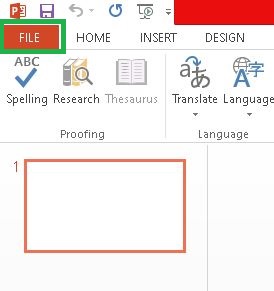
    2. Lalu masuk ke menu FILE.

      Cara Mengunci PPT Agar Tidak Bisa Diedit
      Cara Mengunci PPT Agar Tidak Bisa Diedit
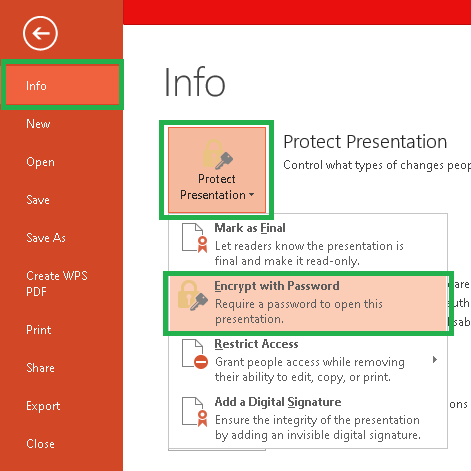
    3. Jika sudah masuk ke menu file kalian masuk ke menu INFO > Protect Presentation > Encrypt with Password.

      Cara Mengunci PPT
      Cara Mengunci PPT
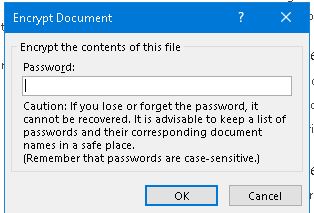
    4. Jika sudah klik Encrypt with Password maka akan muncul pop up untuk memasukkan password seperti ini yang digunakan untuk memproteksi file power point kalian supaya tidak dapat di edit.

      Mengunci PPT Agar Tidak Bisa Diedit
      Mengunci PPT Agar Tidak Bisa Diedit
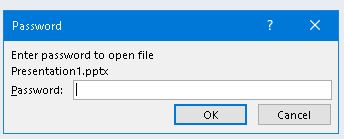
    5. Jika sudah dimasukkan password maka pada saat kalian membuka file power pointnya kalian diharuskan untuk memasukkan password terlebih dahulu seperti dibawah ini.

      Cara PPT Agar Tidak Bisa Diedit
      Cara PPT Agar Tidak Bisa Diedit

    Begitulah cara untuk memproteksi atau memproteksi PPT agar tidak dapat diedit oleh sambarang orang. semoga artikel ini dapat membantu kalian yang sedang mencari cara untuk mengunci file PPT agar tidak dibuka sembarangan oleh orang lain teman kalian, atau kenalan kalian. Sekian dari saya dan terimakasih telah mengunjungi web kami.

  • Cara Mengedit Harta Tahta

    Cara Mengedit Harta Tahta

    Cara Mengedit Harta Tahta – Cara membuat desain teks untuk harta tahta di Picsart sangat mudah lho. Anda harus mencoba ini, agar desain Anda terlihat lebih sukses dan modern. 

     Sekadar informasi, desain ini merupakan  plesetan dari merek eksternal bernama Anti Social Social Club. Karena Indonesia adalah pencipta, nama merek sering berubah menjadi  meme  lelucon. 

    Namun dalam panduan ini, tim OKE GUYS akan menggunakan layanan pihak ketiga untuk memfasilitasi proses tersebut. Tapi jangan khawatir, kita akan tetap membutuhkan aplikasi Picsart agar hasilnya lebih menarik.

    Cara Mengedit Harta Tahta

    1. Hal pertama yang harus kalian lakukan adalah download aplikasi Picsart terlebih dahulu jika sudah login menggunakan Email atau Facebook atau menggunakan fitur lainnya.

      cara membuat stiker harta tahta
      cara membuat stiker harta tahta
    2. Klik tambahkan projek lalu scroll kebawah dan  pilih latar belakang warna putih

      cara buat stiker harta tahta
      cara buat stiker harta tahta
    3. Jika tampilannya sudah seperti ini klik ikon teks dan ketik Harta Tahta dan nama yang ingin anda buat kan.

      cara membuat stiker harta tahtaa
      cara membuat stiker harta tahtaa
    4. Ubah sesuai kreativitas dan keinginan anda, kemudian klik tombol ceklis di pojok kanan atas. 
    5. Setelah itu tambahkan stiker, kemudian search warna background/ hologram seperti ini.
      cara membuat stikrt tiktok
      cara membuat stikrt tiktok

      cara membuat trend stiker harta tahta
      cara membuat trend stiker harta tahta
    6. Jika sudah perbesar stiker kalian lalu klik padukan setelah itu pilih layar

      cara membuat trend stiker tiktok
      cara membuat trend stiker tiktok
    7. Setelah itu klik simpan dan langkah terakhir pilih regangkan
      cara membuat trend viral
      cara membuat trend viral


    8. Kemudian regangkan tulisan dengan cara menggeser bulatan nya dan tarik ke bawah. 
    9. Terakhir, jika sudah tampilan akan seperti ini. 
    cara trend stker harta tahta
    cara trend stker harta tahta

    gimana mudah sekali bukan cara membuat stiker harta tahta, semoga artikel saya buat ini dapat membantu kalian semua ya

    Thank you readers, see you in the next article…