Blog

  • Cara Insert Background Di Word

    Cara Insert Background Di Word

    Cara Insert Background Di Word – Untuk membuat halaman dokumen di dalam Microsoft Word terdapat cara untuk menyisipkan latar belakang atau background. Membuat background pada Word mempunyai banyak sekali kegunaan. Misalnya, menjadi elemen desain yang mempercantik & menjadi penjamin copyright menggunakan watermark. Tersedia beberapa opsi buat menciptakan background pada Word. Pengguna bisa menambahkan rona latar belakang, gambar, atau tekstur.

    Cara Insert Background Di Word

    Tampilannya bisa diubah menggunakan banyak sekali pengaturan & efek. Membuat background pada Word yg berwarna-warni bisa membantu pada menciptakan brosur, presentasi, atau materi pemasaran. Microsoft Word menyediakan opsi buat mengatur gambar menjadi latar belakang & watermark.

    Jika anda ingin membuat ini sangatlah mudah sekali karena sudah ada pada menu yang tersedia di Ms Word. Biasanya background ini berguna untuk yang suka dengan design karena bisa memperindah tampilan halaman word anda agar lebih indah saat di lihat, Karena semakin bertambahnya tahun semuanya akan menjadi canggih

    Bagi anda yang masih bingung atau tidak bisa untuk membuat background di word anda perlu memahami artikel kali ini yang akan memberikan tutorial membuat latar belakang pada halaman Word. Berikut merupakan langkah-langkah dalam membuat background :

    1. Buka Microsoft Word pada Laptop/Pc anda.
    2. Kemudian Pilih menu Page Layout>PIlih page color dan klik Fill effect

      Menambahkan Background di Word
      Menambahkan Background di Word
    3. Pilih one color dan ganti warnanya dan klik OK

      Background di Word
      Background di Word
    4. Hasilnya akan seperti ini

      Insert background
      Insert background

    Itu merupakan langkah-langkah dalam membuat latar belakang, jika anda dapat memahami perintah tersebut dengan baik tentunya anda dapat mempraktekkanya dengan mudah, semoga artikel kali ini dapat membantu pekerjaan anda.

  • Cara Powerpoint Portrait

    Cara Powerpoint Portrait

    Cara Powerpoint Portrait – Orientasi kalian itu juga penting. Mari kita lihat bagaimana mengububah orientasi di PowerPoint daari landscape menjadi portrait menggunakan Microsoft PowerPoint. Saat kalian membuka presentasi PowerPoint baru, slide secara otomatis akan menampilkan

    Tapi kalian bisa mengubahnya ke orientasi vertical dalam beberapa langkah yang sangat sederhana lho. Dan ada beberapa alasan untuk menggunakan slide portrait, diantaranya yaitu:

    – Untuk dicetak bukan untuk presentasi. Contohnya: bahan ajar, resume(cv), dll.

    – Untuk menaruh gambar dan video yang diambil atau disimpan dalam tampilan portrait.

    – Untuk menampilkan presentasi pada layar vertical seperti smartphone.

    – Kalian hanya ingin mengubah presentasi PowerPoint menjadi video yang tujuannya diputar di layar vertical.

    Sebaiknya perubahan layout ini dibuat untuk file PowerPoint yang baru. Namun bila ingin mengubah layout slide  yang sudah ada isinya, maka backup file PowerPoint terlebih dahulu sehingga kalian tetap memiliki filenya.

    Cara Powerpoint Portrait

    Karena merubah orientasi slide dari landscape ke portrait bisa mengakibatkan beberapa hal:

    • Gambar akan terdistorsi.
    • Tulisan akan terpotong atau turun ke bawah dan menutupi objek yang lain.
    • Konten slide melewati batas-batas area yang terlihat.

    Kalian dapat menghubungkan dua buah presentasi dengan slide yang berbeda (Portrait dan Landscape) yang ditampilkan menjadi satu buah presentasi.

    1. Sebelum diubah menjadi Portrait.

      cara ppt portrait
      cara ppt portrait
    2. Pilih Slide Orientation > Lalu didalam kotak dialog Slied Orientation, Pilih yang Portrait, lalu pilih OK.

      tips ppt portrait
      tips ppt portrait
    3. Sesudah menjadi portrait.

      caracara ppt portrait
      caracara ppt portrait

    Itu saja yang bisa saya sampaikan. Kurang dan lebihnya kami memohon maaf atas yang besar-besarnya, semoga bisa bermanfaat bagi kalian semua ya teman. Amin…

  • Cara Edit Jawaban Di Google Form

    Cara Edit Jawaban Di Google Form

    Cara Edit Jawaban Di Google Form – Google Forms adalah platform pencarian data paling praktis. Selain fungsinya yang luas dan tampilannya yang bersih dan indah, Google Forms populer karena proses pengeditan datanya yang mudah. Bagaimana cara saya mengedit tanggapan Google Formulir yang telah diisi?

    Bahkan, jika Anda ingin menjelajahi Google Forms, kami jamin Anda akan dapat mengoperasikannya. Baik membuat formulir baru, mengedit data, atau mengekspor data. Kali ini, kami akan memberikan beberapa tips sederhana untuk mengedit tanggapan Google Formulir. 

    Apakah tanggapan Google Formulir dapat diedit?

    Jawabannya adalah ya, tetapi itu juga tergantung. Kami dapat mengubah jawaban atas Formulir Google yang diisi jika dan hanya jika pembuat formulir mengizinkan kami sebagai pengguna untuk dapat mengedit formulir tersebut.

    Cara Edit Jawaban Di Google Form

    1. Pertama-tama pastikan Anda masuk ke Google.
    2. Salin dan tempel tautan Google Formulir ke bilah alamat browser Anda. Karena ini untuk latihan, Anda dapat menggunakan tautan ini: https://forms.gle/DhBYszTL1ubBqQXF7
    3. Silahkan isi jawabannya, lalu klik Submit dan jawaban akan terkirim. Kemudian untuk mengedit jawaban Anda, klik tautan “Edit jawaban Anda”.
      cara mengedit jawaban google form
      cara mengedit jawaban google form

      mengedit jawaban di google form
      mengedit jawaban di google form
    4. Isi ulang pertanyaan dan klik Kirim untuk mengirim seperti sebelumnya. Anda dapat mengulangi sebanyak yang Anda inginkan.
    5. Misalkan Anda adalah pembuat formulir dan ingin mengetahui hasil jawaban dan riwayat perubahannya. Silakan kunjungi tautan ini. Semua jawaban dari peserta akan masuk ke tautan.
    6. Untuk melihat perubahan yang dibuat oleh audiens, klik kanan sel tempat Anda ingin melihat perubahan, lalu klik Lihat Edit Riwayat.

    Tidak semua tanggapan Google Formulir dapat diedit. Itu semua tergantung pada siapa yang membuat formulir dan apa tujuan formulir itu. Secara umum, formulir yang berisi pertanyaan sekolah dan perguruan tinggi tidak dapat diubah. Adapun kuesioner, seringkali dapat diedit, dan jawaban bahkan dapat dikirim beberapa kali.

    Semoga informasi di atas tentang cara mengedit tanggapan Google Forms bermanfaat bagi Anda. Jika Anda mencoba mempraktikkan teknik di atas, kami jamin Anda bisa. semoga berhasil.

  • Shortcut Yang Digunakan Untuk Menyalin Slide Adalah

    Shortcut Yang Digunakan Untuk Menyalin Slide Adalah

    Shortcut Yang Digunakan Untuk Menyalin Slide Adalah – Perangkat lunak presentasi seperti PowerPoint menghasilkan serangkaian slide untuk menemani presenter manusia atau untuk direkam sebagai presentasi yang berdiri sendiri. Slide adalah satu layar presentasi, dan setiap presentasi terdiri dari beberapa slide. Bergantung pada materi pelajaran, presentasi terbaik dapat terdiri dari 10 hingga 12 slide untuk menyampaikan pesan, tetapi lebih banyak mungkin diperlukan untuk mata pelajaran yang kompleks. Slide menjaga perhatian audien selama presentasi dan memberikan informasi pendukung tambahan dalam format grafik.

    Powerpoint sendiri adalah perangkat lunak komputer yang dibuat oleh Microsoft yang memungkinkan pengguna untuk membuat slide, narasi, transisi, dan fitur lainnya. saat ini powerpoint menjadi software untuk membuat presentasi terbaik atau paling digemari, karena fiturnya yang lengkap dan optimal.

    Saat kalian membuka file presentasi PowerPoint baru, kalian akan disajikan dengan banyak pilihan templat slide yang dapat kalian pilih untuk mengatur presentasi kalian. Setiap template memiliki serangkaian slide terkait dalam tema, warna, dan pilihan font yang sama untuk tujuan yang berbeda. kalian dapat memilih template dan hanya menggunakan slide tambahan yang sesuai dengan presentasi kalian.

    Oleh karena itu kali ini saya akan memberitahu shortcut yang digunakan untuk menyalin slide, karena kita akan sering mengduplikat slide kita saat membuat rangkaian presentasi di powerpoint. dan langsung saja untuk shortcut menyalin slide di powerpoint adalah CTRL + D. kalian bisa menekan kombinasi keyboard CTRL+D di keyboard dengan menselect slide yang ingin kalian duplikat terlebih dahulu

    Shortcut Duplicate Slide
    Shortcut Duplicate Slide

    dan jika kalian berhasil menduplikatnya maka hasilnya akan seperti dibawah ini

    dulicate slide
    dulicate slide

    Itulah shortcut untuk menyalin slide di power point. semoga artikel ini dapat membantu kalian untuk mempercepat proses pembuatan ppt presentasi karena guna shortcut itu sendiri adalah untuk mempercepat kinerja kita atau kerja kita saat membuat presentasi di powerpoint, karena tangan kita lebih sering berada di atas keyboard daripada mouse. Sekian artikel dari saya, maaf jika ada salah kata dalam pengetikan dan terimakasih telah mengunjungi web kami.

  • Cara Memperbarui Internet

    Cara Memperbarui Internet

    Cara Memperbarui Internet – Menjaga browser Internet Anda tetap berjalan baik sangat penting untuk keamanan dan agar halaman web dimuat dengan benar. dan saya juga menyarankan anda untuk mengganti plugin, ekstensi, atau add-on lain yang telah Anda instal. Gunakan skrip info sistem untuk mendeteksi dan memperbarui plugin browser Anda. Artikel hari ini akan menjelaskan  langkah-langkah yang diperlukan untuk memperbarui browser Anda 

    Cara Memperbarui Internet

    • Google Chrome diperbarui secara otomatis ketika versi baru dirilis ke publik. Untuk memverifikasi bahwa Chrome sudah diperbarui atau diperbaharui secara manual, ikuti langkah-langkah berikut:
    1. Buka peramban Google Chrome.
    2. Klik tombol Sesuaikan dan Kontrol Pengaturan Google Chrome Chrome di sudut kanan atas layar.
    3. Dari menu tarik-turun yang muncul, pilih Bantuan, lalu Tentang Google Chrome.

      cara memperbarui internet
      cara memperbarui internet
    4. Jendela yang muncul akan secara otomatis memeriksa pembaruan dan menampilkan versi Chrome saat ini. Chrome akan diperbarui secara otomatis jika pembaruan tersedia. Setelah memperbarui Chrome, klik opsi LUNCURKAN ULANG untuk memulai ulang Chrome dan menyelesaikan pembaruan.
      cara mengupdate internet
      cara mengupdate internet

      google-chrome-update
      google-chrome-update
    • safari

    Jika Anda mengaktifkan Pembaruan Apple, Safari akan selalu memperbarui secara otomatis. Untuk memverifikasi bahwa Safari telah diperbarui atau diperbaharui secara manual, ikuti langkah-langkah berikut:

    1. Buka menu Apple dan pilih App Store.
    2. Di bagian atas jendela yang muncul, klik tombol Perbarui pada bilah alat.
    3. Temukan Safari dan klik Perbarui (atau klik Perbarui Semua untuk memperbarui satu aplikasi).

    catatan

    Unduh Safari versi terbaru dari halaman unduh Safari resmi. Di iPad atau iPhone, browser Safari akan diperbarui secara otomatis. Sistem operasi iOS akan secara otomatis memperbarui aplikasi standar, seperti browser Safari, dengan versi terbaru. Namun, jika pembaruan otomatis tidak berfungsi, buka App Store dan periksa bagian Pembaruan untuk melihat apakah pembaruan Safari dapat diunduh.

    Jadi gimana gaes sudah paham belum? semoga artikel hari ini bisa membantu kalian ya selamat mencoba semoga berhasil, and see you in the next article…

  • Cara Mengembalikan Foto Yang Terhapus

    Cara Mengembalikan Foto Yang Terhapus

    Cara Mengembalikan Foto Yang Terhapus – Ponsel kini merupakan barang berharga bagi setiap manusia karena dapat digunakan untuk mengabadikan momen penting dalam hidup kita. Tetapi, biasanya kita sering saja tidak sengaja menghapus foto-foto penting dalam ponsel kita. Pastinya kita akan panik jika ada foto penting yang terhapus karena tidak dapat mengembalikan foto tersebut.

    Cara Mengembalikan Foto Yang Terhapus

    Seiring berkembangnya zaman yang semakin canggih kita tidak perlu panik lagi karena semua akan mendapatkan solusinya melalui handphone. Ketika tidak sengaja mengahapus foto-foto penting, kita dapat mengembalikannya karena ponsel yang kita gunakan akan semakin canggih.

    Untuk mengembalikan foto yang terhapus di ponsel anda itu terdapat berbagai cara, tentunya itu biasanya sangat mudah jika anda sudah mengenal lama tentang apa yang ada di dalam ponsel,tetapi masih juga yang tidak bisa atau bingung dalam mengembalikan foto yang terhapus. Dalam mengembalikan foto juga dapat menggunakan Google foto atau di galeri anda sendiri juga sudah bisa. Pada tutorial ini saya menggunakan Google foto karena semua foto yang anda hapus ada pada sampah selama 60 hari sebelum dipermanenkan.

    Berikut merupakan langkah-langkah mengembalikan foto yang tidak sengaja terhapus ;

    1. Buka Google foto di ponsel anda
    2. Kemudian di bawah terdapat beberapa menu pilih galeri

      Mengembalikan foto yang terhapus
      Mengembalikan foto yang terhapus
    3. Setelah itu pilih sampah

      Memulihkan foto yang tidak sengaja di hapus
      Memulihkan foto yang tidak sengaja di hapus
    4. Lalu pilih Foto anda yang terhapus pilih pulihkan

      Mengembalikan foto
      Mengembalikan foto

    Jika anda dapat memahami kalimat langkah-langkah tersebut tentunya anda dapat mempraktekkannnya dengan benar, sedikit saja tutorial saya kali semoga dapat membantu anda.

  • Mengubah Tabel Menjadi Paragraf

    Mengubah Tabel Menjadi Paragraf

                Mengubah Tabel Menjadi Paragraf – Pernahkah kalian semua diminta untuk mengubah table menjadi sebuah teks atau paragraph. Yang tersusun teratur dan dipindah dengan karakter seperti tab, koma, ampersand, hyphen dan sebagainya. Tentu, kalian semua dapat mengubah secara manual dengan membuat table dan memasukkan datanya.

    Namun, bila jumlah table banyak, kalian semua akan kerepotan dan perlu waktu untuk menyelesaikannya. Fitur Microsoft Word dapat memberikan cara lebih mudah dan cepat untuk mengubah atau mengkonversikan table ke teks.

    Memformat dokumen dalam Microsoft Word bisa menjadi sangat mudah. Keindahan terletak pada seberapa banyak alat yang kalian kenal. Jika kalian mengetahui fitur masuk dan keluar, kalian dapat menyelesaikan tugas kalian dalam hitungan detik jika tidak, bisa memakan waktu yang sangat lama.

    Mengubah Tabel Menjadi Paragraf

    Data itu sangat besar sehingga saya tidak bisa menghapus semuanya dan mulai lagi dari awal. Dengan sedikit riset saya, saya menemukan solusi mudah dan cepat.

    Mengubah table ke paragraf? Hal ini sangat jarang dilakukan, tetapi hal ini juga penting bagi sebagian orang. Terus terang saya juga kepikiran, untuk apa nulis artikel ini toh cuma sedikit orang yang membutuhkan konversi table ke paragraph.

    1. Pilihlah table yang akan kalian ubah menjadi teks.
    2. Pada menu Table Tools > Tab Layout > Convert To Teks.

      ngubah tabel ke paragraf
      ngubah tabel ke paragraf
    3. Setelah itu anda akan diberikan sebuah dialog convert table to teks, yang menanyakan separator atau pemisah untuk teks dari table yang kalian miliki. Kalau sudah klik ok.

      cara ngubah tabel ke paragraf
      cara ngubah tabel ke paragraf
    4. Hasilnya akan seperti ini.

      tips ngubah tabel ke paragraf
      tips ngubah tabel ke paragraf

    Kurang lebihnya kami mohon maaf yang sebesar-besarnya. Semoga artikel ini bisa membantu atau bermanfaat bagi kalian semua. Jangan lupa untuk selalu mengikuti protocol ya teman-teman..

  • Cara Menampilkan Gambar Dengan Php

    Cara Menampilkan Gambar Dengan Php

    Cara Menampilkan Gambar Dengan Php – PHP: Hypertext Preprocessor atau hanya PHP, adalah bahasa skrip dengan fungsi umum yang terutama digunakan untuk pengembangan website pada umumnya. Bahasa ini awalnya dibuat oleh seorang pemrogram Denmark-Kanada Rasmus Lerdorf lebih tepatnya pada tahun 1994. Implementasi referensi PHP sekarang diproduksi dengan The PHP Group.

    PHP adalah singkatan rekursif untuk “PHP: Hypertext Preprocessor”, yaitu bahasa pemrograman yang digunakan secara luas untuk penanganan pembuatan dan pengembangan sebuah situs web dan bisa digunakan bersamaan dengan HTML. PHP adalah bagian dari bahasa script, seperti JavaScript, Python dan masih banyak yang lainya.

    Cara Menampilkan Gambar Dengan Php

    1. Anda harus menyiapkan aplikasinya terlebih dahulu. Aplikasi yang di perlukan yaitu Visual Studio Code dan Xampp.
      Visual Studio Code dan Xampp
      Visual Studio Code dan Xampp


    2. Siapkan database terlebih dahulu dengan nama “db_tutorial” dengan nama tabel “db_siswa” berikut untuk atributnya.
      menampilkan gambar dengan php
      menampilkan gambar dengan php


    3. Sebaagian mana foto tabel di atas, kita harus menyiapkan foto dengan nama yang sesuai dengan tabel di atas terlebih dahulu.
    4. Siapkan folder direktori htdcos dengan nama “tampil-gambar”. Kemudian tulis script  php di bawah ini kemudia simpan ke dalam folder “tampil-gambar” tadi dengan nama index.php.
      cara menampilkan gambar di php
      cara menampilkan gambar di php

      tutorual menampilkan gambar di php
      tutorual menampilkan gambar di php
    5. Sebagaimana source code cara menampilkan gambar dengan script php di atas, terdapat source /img/ yang berisi file gambar yang akan ditampilkan. Kemudian nama gambar tersebut didefinisikan seperti nama foto yang terdapat pada tabel database. Jika nilai $data[foto] sama dengan nama file di folder /img/, maka file gambar tersebut akan ditampilkan.
    6. Jalankan script PHP di atas pada web browser dengan akses url “localhost/tampil-gambar”. Maka akan tampil halaman seperti gambar di bawah ini.
      tata cara menampilkan gambar dengan php
      tata cara menampilkan gambar dengan php

      Itulah tutorialnya. Bagaimana ? cukup mudah bukan ?, anda hanya memerlukan ketelitian pada saat melakukan penulisan script. Karena jika anda tidak teliti dalam menulis script php tersebut anda akan mendapatkan erorr yang nantinya muncul setelah file and jalanankan. Selamat Mencoba. Semoga Berhasil !!!

  • Menampilkan Ruler di Word

    Menampilkan Ruler di Word

    Menampilkan Ruler di Word – Microsoft Word bisa dibilang sebuah software pengolah kata paling populer di planet ini. Itu karena itu adalah bagian dari Microsoft Office Suite, yang dipasang oleh 1 miliar perangkat di dunia. Kombinasi kemudahan penggunaan dan fitur-fitur canggih ini menjadikannya pengolah kata yang digunakan di rumah dan kantor saat ini. Sekarang juga tersedia untuk sistem operasi Mac serta versi berbasis web melalui langganan Office 365.

    Di word ada salah satu fitur yang sangat berguna untuk menempatkan atau meluruskan barisan teks yang kita buat, yaitu adalah ruler. Ruler digunakan untuk mengubah format dokumen, yaitu membantu kalian menyelaraskan teks, tabel, grafik, dan elemen lain dari dokumen kalian. Ruler menggunakan inci atau sentimeter sebagai unit pengukuran dan memberi Anda gambaran tentang ukuran dokumen. Karena fungsinya yang sangat membantu inilah saya akan memberitahu cara untuk mengaktifkan ruler ini, karena tidak semua word memasang auto active untuk fitur ruler ini

    Berikut Adalah Cara Menampilkan Ruler di Word

    1. Buka word kalian
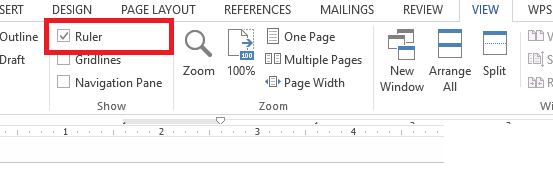
    2. Jika sudah dibuka masuk ke menu view yang ada di atas bagian dari word kalian

      mengaktifkan ruler
      mengaktifkan ruler
    3. Lalu jika kalian sudah masuk ke menu voew yang ada di word kalian maka akan ada opsi show dan di dalamnya ada Ruler. Nah kalian bisa centang opsi ruler ini untuk mengaktifkan rulernya, dan uncentang untuk menonaktifkan rulernya.

      aktifkan ruler di word
      aktifkan ruler di word
    4. Jika ruler sudah aktif maka tampilannya akan menjadi seperti dibawah ini.

      aktifkan ruler yang ada di word
      aktifkan ruler yang ada di word

    Begitulah cara untuk mengaktifkan ruler yang ada di word kalian. Semoga artikel ini dapat membantu kalian yang sedang mencari cara untuk mengaktifkan ruler di microsoft word. Sekian dari saya, maaf jika ada salah kata dan terimakasih telah mengunjungi website kami.