Blog

  • Google Untuk Mencari Jurnal

    Google Untuk Mencari Jurnal

    Google Untuk Mencari JurnalGoogle Scholar atau Google Cendekia adalah layanan penelitian skala besar untuk karya ilmiah di berbagai bidang. Google Scholar menawarkan berbagai keuntungan, terutama kepada mahasiswa karena dapat mengakses jurnal secara gratis.  Pengguna dapat mencari jurnal, artikel, tesis, buku, abstrak, opini pengadilan,  penerbit akademik profesional  dan banyak sumber lainnya. 

    Fitur  Google Scholar ini juga membantu pengguna menemukan jurnal yang sesuai dengan kebutuhannya.  Google Scholar juga dapat digunakan sebagai perpustakaan pribadi dan menyimpan jurnal-jurnal terpilih. Artikel-artikel di perpustakaan pribadi kemudian dapat diakses dari menu Perpustakaan Saya yang tersedia di bilah sisi Google Scholar.

    google cendekia
    google cendekia

    Kebutuhan manusia akan informasi  tidak akan pernah bisa terpuaskan. Begitu informasi diperoleh, orang cenderung  mencari informasi lain. Terutama ketika mencari buku, majalah, karya ilmiah, dll. untuk tujuan penelitian. Dalam hal ini, Google menyediakan  fitur yang sangat berguna, dengan nama Google Scholar. Jika Anda seorang mahasiswa, dosen atau sarjana, Anda dapat menggunakan layanan ini banyak. 

    Google Untuk Mencari Jurnal

    Layanan ini, mirip dengan “perpustakaan digital”, memungkinkan Anda untuk mengakses berbagai informasi yang berkaitan dengan  karya ilmiah, buku, artikel dan semua jenis sumber ilmiah dan penelitian yang tercatat dalam layanan ini. 

    Keberadaan Google Scholar sebenarnya dapat bermanfaat bagi semua pihak yang berkepentingan. Di satu sisi, digitalisasi memang sudah menjadi keharusan. Dan di sisi lain, proses belajar terus berkembang dan terus menerus terjadi. Menunggu tidak lagi menjadi bagian dari jadwal dan agenda banyak orang, sehingga kecepatan akses adalah suatu keharusan.

    google cendekia adalah
    google cendekia adalah

    Meskipun tidak semua arsip dapat ditemukan di Google Scholar karena masih banyak layanan perpustakaan digital lainnya, setidaknya Anda dapat menggunakan layanan ini sebagai referensi saat mencari informasi. Manfaatkan layanan gratis yang ditawarkan oleh berbagai platform  pengembangan diri dan jadilah manusia modern sepenuhnya.

    Jadi bagaimana sudah menemukan jurnal yang ingin kamu cari? selamat mencoba Google Scholar yaa sampai jumpa di artikel selanjutnya

  • Google Untuk Menulis Esai

    Google Untuk Menulis Esai

    Google Untuk Menulis Esai – Apakah kalian butuh essay untuk keperluan tugas tetapi deadlinenya sudah mepet? Tugas membuat essay tidak dapat diselesaikan dengan cepat, apalagi untuk essay yang butuh riset mendalam, dan essay menjadi langganan untuk tugas yang diberikan guru untuk murid.

    Kali ini saya akan memberitahu salah satu website yang memiliki kecerdasan AI untuk membuat essay secara otomatis sehingga kalian bisa membuat essay hanya dengan memasukkan judul dan tanpa harus lama riset dan mengetik essaynya sendiri. Yak sekarang website seperti ini sudah ada dan sangat berguna untuk kita yang sedang mempunyai tugas essay yang memiliki deadline yang mepet sehingga kalian dapat menyimpan tenaga kalian. Langsung saja menuju ke inti pembahasannya

    Google Untuk Menulis Esai

    Kalian hanya perlu memasukkan judul essay yang kalian inginkan pada website EssayBot dan klik start Writing maka AI yang ada di website ini akan otomatis membuatkan essaynya untuk kalian sesuai dengan judul yang kalian masukkan

    Google Essay
    Google Essay

    Dan hasilnya akan jadi seperti dibawah ini. Sangat mudah bukan?

    AI Essay
    AI Essay

    Itulah salah satu web AI di google yang bisa membantu kalian untuk membuat essay hanya dengan klik saja tanpa mengetik, Semoga artikel ini dapat membantu kalian yang membutuhkan essay dadakan untuk keperluan tugas atau yang lainnya karena aplikasi essay seperti ini akan sangat membantu. Sekian dari saya maaf jika ada salah kata dari saya sebagai penulis artikel ini dan terimakasih telah mengunjungi website kami.

  • Cara Tulisan Di Ml Berwarna

    Cara Tulisan Di Ml Berwarna

    Cara Tulisan Di Ml Berwarna – MLBB atau nama lengkapnya Mobile Legends Bang Bang merupakan game MOBA favorit di wilayah server SEA atau Asia Tenggara.  Hari ini kita akan membahas  cara membuat teks berwarna dalam ml. Sebelumnya sudah kami berikan contoh nama keren rekomendasi mobile legends terbaik 2022 beserta nama roster seru terbaru. 

    Pernahkah Anda memperhatikan seseorang dengan nama yang berwarna-warni saat  bermain Mobile Legends? Mereka dapat melakukan ini karena mereka menyertakan kode warna dalam nama panggilan mereka. Tujuan dibuatnya nickname  yang berwarna-warni adalah agar menarik, bagus, disukai dan unik sehingga menarik perhatian. 

    Dengan memberi Anda nama atau status yang penuh warna, itu pasti membuat Anda berbeda dari orang lain dan sangat jarang atau jarang terlihat.  Anda juga sekarang dapat mewarnai profil atau konten status Anda di profil akun Anda dan mengisinya dengan simbol-simbol unik. 

    Anda bahkan bisa memberikan efek tulisan seperti bold, underline dan italic agar  tulisan Anda lebih indah dan menarik bukan? Bagi anda yang penasaran dan ingin mencoba cara menulis warna dalam ml, ikuti tutorial di bawah ini.  Berikut adalah daftar  cara menghasilkan teks berwarna dalam ml untuk game lengkap dengan kode. 

    Cara Tulisan Di Ml Berwarna

     [000000] = hitam 

     [FFFFFF] = putih 

     [808080] = abu-abu 

     [964B00] = coklat 

     [C0C0C0] = uang (uang) 

     [0000FF] = biru 

     [000080] = biru laut 

     [00FFFF] = biru laut 

     [FFFF00] = kuning 

     [FFD700] = emas (emas) 

     [00FF00] = hijau 

     [FF0000] = merah 

     [FF007F] = mawar merah (mawar merah) 

     [FF00FF] =  magenta 

     [FFC0CB] = merah muda / merah muda 

     [800000] = coklat 

     [FF7F00] = kuning 

     [6F00FF] = tidak ada 

     [8F00FF] = ungu 

     [BF00FF] = ungu 

    1. Cara menulis ke teks seperti ini: [Masukkan kode warna] Tulis yang ingin Anda warnai

      contoh tulisan di ml
      contoh tulisan di ml
    2. Masuk ke game mobile legends, lalu buka profil akun kamu dan edit.

      cara membuat tulisan di ml
      cara membuat tulisan di ml
    3. Alhasil tulisan “Viral Oke” mendapatkan semua efek tertentu dari yang  lebih terang, lebih tebal, miring dan digaris bawahi atau bisa juga menambahkan kode warna.

      warna tulisan di ml
      warna tulisan di ml

    Nah, bagaimana  cara membuat ml yang ditulis dengan warna yang Anda minati, semoga  berhasil  mencobanya. Sekian dulu artikel kami kali ini tentang Cara Membuat Teks Berwarna-warni di ML, semoga bermanfaat bagi yang penasaran.

  • Cara Daftar Akun Dana

    Cara Daftar Akun Dana

    Cara Daftar Akun Dana – Aplikasi ini merupakan sama halnya dengan tabungan online atau yang biasa di sebut dengan e- money, Dalan aplikasi ini anda dapat membeli pulsa, membayar online shop dan lain sebagainya. Dana sangat memudahkan kita sekali tentunya dalam melakukan pembayaran, pengiriman uang kita tidak perlu keluar rumah, hanya melalui menu yang ada pada dana.

    Cara Daftar Akun Dana

    DANA adalah salah satu aplikasi layanan keuangan digital terpopuler di Indonesia. Seperti layanan dompet digital lainnya, DANA dapat digunakan untuk melakukan transaksi pembayaran non tunai atau cashless. Tidak hanya membayar di outlet, DANA juga dapat digunakan untuk pembayaran online, seperti pembelian produk melalui e-commerce, transfer uang ke rekening bank, dan lainnya. Sama seperti OVO dan GoPay, DANA adalah aplikasi e-money untuk menabung, mengirim uang, dan membayar kebutuhan rumah tangga.

    Aplikasi ini sangat berguna untuk membayar tagihan, apalagi mengingat semua fasilitas umum semakin terbatas di masa pandemi. DANA diselenggarakan oleh PT Espay Debit Indonesia Koe (“EDIK”) yang merupakan pemegang lisensi resmi dan telah memperoleh lisensi e-money, e-wallet, transfer dana dan layanan keuangan digital (LKD) dari Bank Indonesia, Dana juga Melayani pengiriman uang layanan tanpa akun.

    Berikut langkah-langkah daftar akun dana.

    1. Pertama download aplikasi dana di Playstore.
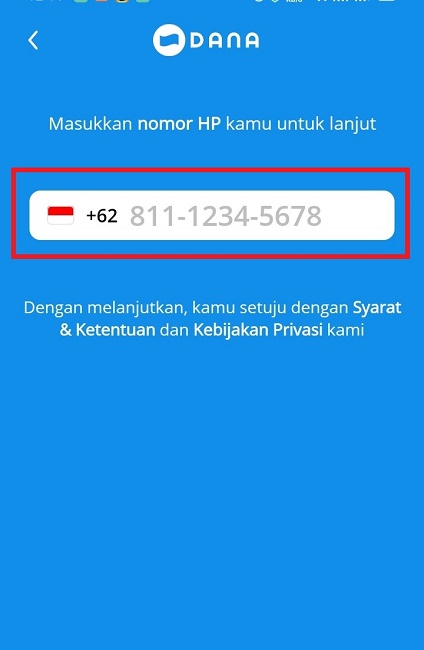
    2. Kemudian Masukkan no telp.

      Dana Daftar akun
      Dana Daftar akun
    3. Buat pin anda.

      Daftar Akun Dana
      Daftar Akun Dana
    4. Dan anda sudah terdaftar di Dana.

      Register Akun Dana
      Register Akun Dana

    Begitulah langkah-langkah daftar aplikasi Dana semoga dapat membantu anda dan terima kasih telah mengunjungi web kami.

  • Cara Tulisan Tebal di ML

    Cara Tulisan Tebal di ML

    Cara Tulisan Tebal di ML – Kalian pasti sering melihat leaderboard dan pro player yang ada di dalam Mobile Legends menggunakan status berwarna warni dengan huruf tebal, garis bawah dan miring. Ada juga yang menggunakan karakter unik seperti emoticon tetapi dengan teks (●´□`)♡. Bagaimana cara mereka status ML tebal warna warni tersebut?

    Penggunaan status berwarna warni dengan style seperti tebal atau miring bertujuan agar pengunjung profil fokus untuk melihat status yang ditulis oleh pemilik akun. Misal untuk mempromosikan channel youtube, facebook, instagram dan sosial media mereka lainnya. Bisa juga untuk promosi jualan top up diamond, skin dan jasa joki agar lebih mudah dilirik.

    Kali ini saya akan memberitahu kalian cara membuat style teks salah satu dari yang saya sebutkan di atas, yaitu membuat teks terlihat tebal di game mobile legends ini

    Cara Tulisan Tebal di ML

    Caranya sangat gampang, yaitu dengan memasukkan tag atau kode [b]. Jika kalian menjepit teks dengan tag misal [b]Halo Guys[b] maka akan menjadi seperti ini “Halo Guys“. Sangat mudah bukan?

    Mobile Legends Text Style
    Mobile Legends Text Style

    Itulah penjelasan singkat dari saya tentang cara tulisan tebal di ml di game mobile legends. Semoga artikel ini dapat membantu kalian yang sedang mencari cara untuk membuat text chat in game kalian di mobile legends menjadi tebal, karena kita juga bisa mengekspresikan perasaan atau emosi kita dengan teks seperti dengan teks tebal atau teks berwarna. Sekian dari saya maaf jika ada salah kata dari saya sebagai penulis artikel ini dan terimakasih telah mengunjungi website kami.

  • Cara Daftar Kuota Tri

    Cara Daftar Kuota Tri

    Cara Daftar Kuota Tri – Sekarang teknologi handphone ini berkembang pesat, bagi yang menggunakan handphone ini secara rutin untuk aktivitas sehari-hari seperti berkomunikasi dengan teman, saudara, kerabat kerja dan lain-lain. Tetapi untuk dapat melakukan aktivitas ini, ponsel Anda harus memiliki akses internet. Dengan menggunakan akses web ini, Anda akan dapat melakukan berbagai aktivitas dengan lancar.

    Paket internet Tri Murah ini merupakan paket internet yang sangat murah untuk anak sekolah dan mahasiswa. Karena harga beli 3 paket internet ini sangat murah dan jumlah triple quota yang ditawarkan sangat besar. Saat ini, ketiga kartu tersebut mendukung jaringan 4G LTE yang dapat mengakses internet dengan cepat. Ini sangat cocok untuk orang yang suka menonton siaran langsung, mengunduh file, bermain game, dll.

    Maka ini adalah pilihan yang tepat untuk Anda coba. Ketiga paket internet ini menawarkan dua layanan yaitu paket internet AlwaysOn dan paket internet Hot Sale. Jadi Anda harus memilih antara dua pilihan, harga dan jumlah tunjangan internet yang ditawarkan tidak jauh berbeda, dan kedua layanan tersebut biasanya datang dengan diskon besar setiap bulannya.

    Cara Daftar Kuota Tri


     Yang belum mencobanya, datang dan rasakan berbagai layanan yang sudah ada. Dan cek, kadang ada promo gratis kuota 3, silahkan manfaatkan.Setelah mengetahui jenis layanan yang ditawarkan, sebaiknya pilih jenis paket internet untuk semua orang berdasarkan kebutuhan dasar Anda. Dengan cara ini, Anda harus dapat memilih jenis kartu yang benar.

    1. Cara Daftar Paket Internet Tri 32GB via SMS.tips tips daftar paket 3

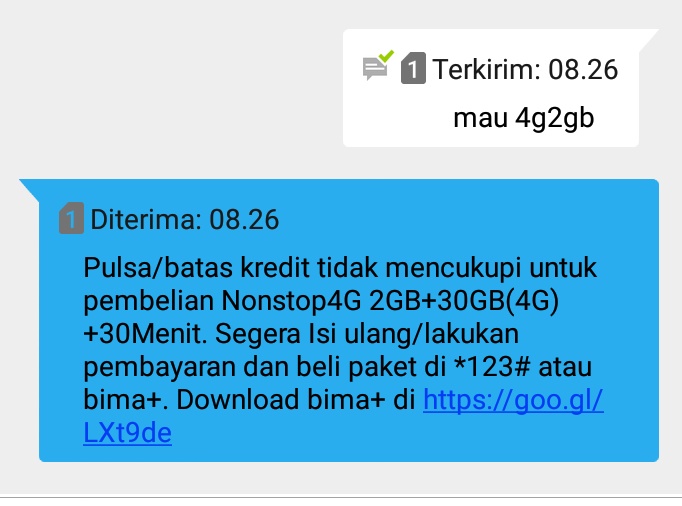
    Tips aktivasi paket internet 3 kuota 32GB yang pertama ialah via SMS. Kamu hanya perlu buka aplikasi SMS di ponselmu. Setelah itu, tinggal ketik SMS melalui format berikut : MAU (spasi) 42GB lalu kirim ke nomor 234. Apabila pulsamu masih mencukupi, biasanya kamu akan menerima balasan jika paket internet nonstop 4G sukses didaftarkan.

    Sekian dari saya, semoga artikel ini dapat bermanfaat untuk kalian semua ya teman-teman. Semoga kalian tetap sehat selalu dan jangan lupa untuk selalu menjaga kesehatan kalian, karena sangat penting di masa pandemi seperti sekarang.

  • Perbedaan antara Wordpad dan Notepad

    Perbedaan antara Wordpad dan Notepad

    Perbedaan Antara Wordpad dan Notepad – Jika Anda telah dilatih dalam Microsoft Word sejak Anda mulai menggunakan komputer Anda, Anda mungkin belum melihat opsi penulisan lain di Windows. Notepad dan WordPad dikembangkan oleh Microsoft sendiri dan disertakan dengan setiap salinan Windows.

    Jangan abaikan saja – meskipun tidak ada yang sekuat perangkat lunak berbayar di area yang sama, mereka mungkin melakukannya untuk Anda. WordPad dan Notepad adalah dua program yang berguna untuk mengedit teks yang sudah ada sebagai default bagi mereka yang menginstal sistem operasi berbasis Windows.

    Notepad dan WordPad, meskipun namanya mirip, memiliki tujuan yang berbeda. Notepad adalah editor teks untuk input teks biasa dasar, sedangkan WordPad adalah pengolah kata untuk memformat dan mencetak dokumen – seperti Microsoft Word, tetapi tidak secanggih Microsoft Word.

    Perbedaan Antara Wordpad dan Notepad

    perbedaan notepad

    Meskipun keduanya sama sekali tidak sebanding dengan Microsoft Word yang penuh fitur, WordPad dan Notepad masih berfungsi dengan baik dengan fitur-fitur di antaranya untuk menyimpan dan membuat dokumen teks. Meskipun banyak orang yang menganggap WordPad dan Notepad itu sama, ada perbedaan dalam cara pembentukan teks. Untuk itu, berikut ini akan saya uraikan secara singkat kedua program tersebut dan perbandingannya.

    WordPad dapat disamakan dengan versi Microsoft Word yang luar biasa, tetapi ini berfungsi paling baik saat Anda membuat dan menyimpan file Word dalam format teks kaya. Minimnya fitur saat membuat kata di Notepad, pengguna tidak memiliki opsi pemformatan dan tidak dapat mengubah font dan ukuran. Bahkan tidak ada aturan untuk paragraf dan poin yang dapat ditambahkan ke teks.

    Mungkin itu saja yang bisa saya sampaikan pada hari ini. Semoga kalian tetap menjaga kesehatan tubuh kalian yaa, karena kesehatan sangat penting apabila di dalam masa pandemi seperti sekarang. Semoga artikel ini bisa bermanfaat untuk kalian semua. Amin..

  • Cara TikTok Biar Fyp

    Cara TikTok Biar Fyp

    Cara TikTok Biar Fyp – TikTok adalah sebuah jaringan sosial dan platform video bermusik Tiongkok yang dluncurkan pada September 2016 oleh Zhang Yiming, pendiri Toutiao. Aplikasi tersebut membolehkan para pemakai untuk membuat video musik pendek mereka sendiri. Jika anda ingin video anda bisa For you page atau bisa muncul di beranda orang. Ada beberapa cara untuk bisa  for you page supaya bisa tampil di beranda orang dan menjadi tranding yaitu dengan cara memberikan hastag.

    Cara TikTok Biar Fyp

    1. Buka aplikasi TikTok lalu pilih bagian fitur untuk mengupload video.
    2. Saat proses pengupload an beri hastag seperti ini atau pada deskripsi beri tag seperti gambar yang di beri lingkaran merah.

      Cara Agar TikTok Fyp
      Cara Agar TikTok Fyp
    3. setelah anda sukses memberi hastag dan pencet posing untuk mengupload video.

      Cara Agar TT Fyp
      Cara Agar TT Fyp
    4. setelah itu tunggu hingga proses peng uploadan selesai.
      Cara Untuk TT Fyp
      Cara Untuk TT Fyp


      Cara Untuk TikTok Fyp
      Cara Untuk TikTok Fyp

      Jika sudah seperti itu maka itu tandanya anda sudah berhasil mengupload video.

    Mungkin itulah info sekilas tentang tik tok yang dapat saya bagikan kepada anda. Saya selaku penulis memhoon maaf yang sebesar besarnya apabila terdapat kata – kata yang kurang pantas untuk di sebutkan, saya mohoon maaf yang sebesar – besarnya. Cukup sekian dan terimakasih. Sampai jumpa di artikel  – artikel tutorial selanjutnya.

  • Fungsi Ctrl + F11

    Fungsi Ctrl + F11

    Fungsi Ctrl+F11 – Tombol fungsi atau tombol F berjajar di bagian atas keyboard dan diberi label F1 hingga F12. Tombol-tombol ini berfungsi sebagai jalan pintas untuk fungsi multimedia, melakukan fungsi tertentu, seperti menyimpan file, mencetak data, atau menyegarkan halaman. Misalnya, tombol F1 sering digunakan sebagai tombol bantuan default di banyak program.

    Kali ini saya akan menjelaskan salah satu fungsi dari tombol F1 sampai F12 yang ada di bagian atas keyboard kalian, yaitu fungsi untuk tombol F11. Tombol ini memiliki kegunaan berbeda tergantung keyboard yang kalian gunakan, karena setiap brand keyboard laptop atau keyboard biasa memiliki mapping yang berbeda-beda.

    Fungsi Ctrl+F11

    F11 biasanya digunakan untuk masuk dan keluar dari mode layar penuh di semua browser Internet. Ctrl + F11 juga bisa digunakan untuk mengakses partisi pemulihan tersembunyi di banyak komputer Dell. Akses partisi pemulihan banyak tersembunyi di komputer eMachines, Gateway, dan Lenovo. Dengan Mac OS 10.4 atau lebih baru, menyembunyikan semua jendela yang terbuka dan menampilkan Desktop. Ctrl + F11 biasanya juga diguankan untuk tombol play back, untuk mengatur kecerahan, bahkan bisa digunakan untuk mengatur mode rgb di keyboard yang support rgb tergantung merknya.

    F11
    11

    fungsi shortcut ctrl + f11 ini akan berubah seiring berjalannya waktu, tentu saja tergantung brand. seperti mac yang membuat tombol f11 ini menjadi fungsi hide semua apps dan menunjukkan desktop pada macOS versi 10.4 keatas

    Itulah pengertian singkat dari fungsi Ctrl+F11 yang ada pada keyboard kalian laptop / komputer kalian. Semoga artikel ini dapat menambah wawasan kalian tentang fungsi tombol-tombol yang ada di keyboard. Sekian dari saya, maaf jika ada salah kata dari saya sebagai penulis artikel ini dan terimakasih telah mengunjungi website metodeku kami.