Blog

  • Mengapa Word Tidak Bisa di Edit

    Mengapa Word Tidak Bisa di Edit

    Mengapa Word Tidak Bisa di Edit – Apakah kalian sedang mengalami word kalian tidak bisa di edit? tenang saja kali ini saya akan memberitahu kalian faktor atau alasan mengapa word kalian tidak dapat di edit.

    Sebenarnya banyak faktor yang mendasari word tidak bisa di edit. kali ini saya akan membahas faktor yang paling umum yaitu file word kalian dikunci dan kalian belum membuka fitur enable editing. jika kalian mendownload file dari google atau internet biasanya akan terdapat proteksi enable editing untuk memproteksi file word yang kalian download, kalian bisa membuka enable editing ini dengan mengklik tombol enable editing yang ada di bagian atas seperti foto yang saya tunjukkan dibawah ini

    Mengapa Word Tidak Bisa di Edit

    enable editing word
    enable editing word

    sedangkan untuk file word yang dikunci kalian bisa bertanya kepada orang yang memberi kalian file wordnya karena yang mengunci word biasanya adalah orang yang mempunyai original file yang tidak ingin filenya tersebar secara publik sehingga pemilik file tersebut mengunci file word yang dimilikinya

    Itulah penjelasan singkat tentang mengapa file word yang kalian miliki tidak bisa di ubah. Semoga artikel ini dapat membantu kalian yang sedang mencari alasan mengapa file word kalian tidak bisa di ubah atau hanya untuk sekedar menambah pengetahuan kalian tentang mengapa filw word yang kalian unduh tidak dapat di ubah. Sekian dari saya, maaf jika ada salah kata dari saya sebagai penulis artikel ini dan terimakasih telah mengunjungi website metodeku kami.

  • Cara Daftar Google Bisnisku

    Cara Daftar Google Bisnisku

    Cara Daftar Google Bisnisku – Bagi para pebisnis, hal ini tentu sangat bermanfaat. Selain menyajikan informasi seputar bisnis, pelaku bisnis juga dapat berinteraksi dengan konsumen melalui kolom komentar dan Q&A. Menariknya bagi para pebisnis, mendaftar Google Bisnisku ini gratis alias gratis.

    Cara Daftar Google Bisnisku

    • Buka situs web Google Bisnisku

    Menggunakan browser di laptop atau PC Anda, kunjungi situs resmi Google Bisnisku https://www.google.com/business/. Klik Masuk di sudut kanan atas dan masuk dengan Akun Google Anda. Setelah masuk, masukkan nama bisnis Anda.

    • Masuk ke kategori bisnis

    Identifikasi kategori yang sesuai untuk bisnis yang dipilih.Misalnya, kelola salon di Jakarta dan pilih kategori “Salon”. Kategori ini untuk memudahkan Google mengelompokkan bisnis berdasarkan kategori. Jadi jika seseorang mencari “salon jakarta” di Google, informasi tentang bisnis itu akan muncul di hasil pencarian

    cara daftar google bisnis
    cara daftar google bisnis
    • Masukkan informasi kontak

    Masukkan detail kontak yang ingin Anda tunjukkan kepada pelanggan Anda. Data kontak tersebut dapat berupa nomor handphone yang dapat dihubungi. Bisnis juga akan diminta untuk memasukkan URL situs bisnis yang terdaftar. Jika Anda tidak memilikinya, Anda dapat mengklik opsi “Saya tidak membutuhkan situs”. Namun jika Anda ingin membuat website gratis, Google menyediakan layanannya.

    cara daftar google bussines
    cara daftar google bussines
    • Pilih opsi verifikasi

    Verifikasi penting untuk mencegah penyalahgunaan informasi terkait bisnis Anda oleh pihak yang tidak bertanggung jawab. Selain itu, bisnis terverifikasi juga dianggap memiliki reputasi yang baik dibandingkan dengan bisnis yang tidak terverifikasi. Memverifikasi Google Bisnisku itu mudah. Setelah mengisi semua informasi dengan lengkap

    cara membuat google bisnis
    cara membuat google bisnis

    Jika ada informasi yang salah, Anda dapat mengeditnya sebelum memvalidasi. Caranya ada di akun Google Bisnisku, buka Menu dan klik Kelola Lokasi. Kemudian klik Informasi di sisi kiri layar. Klik Edit di bagian yang ingin Anda ubah dan masukkan informasi yang sesuai.

    • Verifikasi Google Bisnisku

    Setelah Anda menerima surat dari Google, Anda dapat melanjutkan proses verifikasi menggunakan kode verifikasi yang disertakan dalam surat tersebut. Caranya buka akun Google Bisnisku dan pilih menu “Verifikasi Lokasi”. Masukkan kode verifikasi dalam surat dari Google. Proses verifikasi selesai.

    Jadi bagaimana mudah tidak? Terima kasih telah mengunjungi artikel ini, sampai jumpa di artikel selanjutnya

  • Cara Menggunakan Google Slide 

    Cara Menggunakan Google Slide 

    Cara Menggunakan Google Slide –  Sederhananya, Google Slides adalah perangkat lunak yang disediakan oleh Google untuk membuat presentasi online. Jika Anda sudah familiar dengan Microsoft Power Point,  Google Slides sebenarnya memiliki fungsi yang mirip, tetapi dilengkapi dengan  fitur yang lebih canggih.   

    1. Google Slides dapat menyimpan pekerjaan Anda secara otomatis.  
    2. Google Slides dapat dibuat offline dengan mengklik opsi “tersedia offline” atau “tersedia  offline” di menu File. Namun, opsi ini akan mencegah Anda mengakses fitur yang memerlukan akses internet. 
    3. Memiliki fungsi penemuan, yang dapat dihubungkan ke pencarian web Google, pencarian gambar, dan menyediakan berbagai presentasi. Untuk mengakses fitur ini, Anda hanya perlu mengklik ikon  bintang di kanan bawah  Google Slides.  
    4. Hubungkan ke YouTube  untuk memasukkan video ke dalam presentasi Anda dengan mudah. 
    5. Hasil karya di Google Slides dapat diunduh dalam format dokumen power point (.ppt) atau  pdf (.pdf).  
    6. Dapat mengerjakan presentasi secara bersamaan dengan orang lain. 

    Cara Menggunakan Google Slide 

    Nah, setelah mempelajari seluk-beluknya, berikut cara penyajiannya di Google Slides.  Akses layar beranda Google Slides melalui slides.google.com

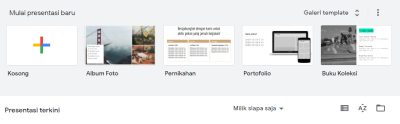
    • Di kiri atas ada “Mulai presentasi baru”, klik opsi Baru dengan tanda + dan halaman kerja untuk membuat presentasi baru akan terbuka. 

      cara menggunakan gs
      cara menggunakan gs
    • Tambahkan slide baru dengan mengklik ikon + di sudut kiri atas. Untuk memilih tata letak slide yang berbeda, klik  panah  bawah  di samping ikon +.  Untuk mengatur ulang slide, klik dan tahan slide yang ingin Anda atur ulang.
    •  Kemudian seret slide ke tempat yang Anda inginkan. Tambahkan teks, gambar, atau video ke presentasi Anda.

      cara membuat gs
      cara membuat gs
    • Tambahkan animasi ke teks atau gambar dan transisi slide.  Bagikan pekerjaan Anda dengan orang lain dengan mengklik bagikan.

      cara membuat google slides
      cara membuat google slides
    • Selanjutnya, masukkan alamat email orang yang ingin Anda ajak berbagi dan klik kirim.

      cara membuat google slide
      cara membuat google slide
    • Lihat presentasi dengan mengklik opsi saat ini/saat ini, atau mereka dapat diunduh sebagai dokumen PowerPoint atau PDF. 

    Berikut penjelasan cara membuat presentasi di Google Slides. Bagaimana dengan teman-teman, sekarang  lebih mudah untuk memperkenalkan diri bukan?

  • Cara PPT Jalan Sendiri

    Cara PPT Jalan Sendiri

    Cara PPT Jalan Sendiri –  Microsoft PowerPoint atau Microsoft Office PowerPoint atau PowerPoint adalah sebuah program perangkat komputer yang di gunakan untuk presentasi yang telah dikembangkan oleh Microsoft di dalam paket aplikasi kantoran mereka, Microsoft Office, selain Microsoft Word, Excel, Access dan beberapa program – program yang lainnya.
    Apakah anda pernah saat sesudah membuat project PowerPoint lalu mempresentasikanya tapi ribet harus scrol – scrol dengan mouse agar dapat berganti halaman ?, tenang saya ada solusinya, anda bisa membuat PowerPoint itu berjalan sendiri tanpa di sentuh skalipun, Jika anda ingin tahu bagimana caranya?, ikuti langkah – langkah di bawah ini.

    Cara PPT Jalan Sendiri

    1. Silahkan anda buka aplikasi Microsoft Power Point yang sudah tersedia di laptop / PC anda.
    2. Lalu, silahkan anda pilih menu bagian yang slide show,  Seperti pada gambar dibawah ini.
      Cara PPT jln sendiri
      Cara PPT jln sendiri


    3.  Lalu, silahkan anda pilih Set Up Slide Show. Seperti pada gambar dibawah ini.

      "<yoastmark

    4. Kemudian, silahkan anda pilih pada bagian yang ( Browsed at a kiosk(full screen)). Kemudian, abaikan saja yang lain dan klik OK. Seperti pada gambar dibawah ini.

      "<yoastmark

    5. Kemudian, anda harus merekam berapa lama slide yang nantinya akan anda tampilkan. Untuk itu, silahkan klik “Rehearse Timing”. Seperti pada gambar dibawah ini.

      "<yoastmark


    6. Maka akna muncul kotak seperti dibawah ini pada ujung kiri slide anda nanti untuk merekam waktu slide yang akan berjalan. Ada beberapa tombol yang harus anda pahami.

      PPT Jalan Sendiri
      PPT Jalan Sendiri
    7. Kemudian, jika sudah selesai perekaman, akan muncul jendela seperti dibawah ini yang berisi total waktu perekaman dan pertanyaan tentang apakah anda ingin menyimpan waktu slide? Silahkan klik Yes apabila anda sudah yakin dengan total waktu tersebut. Seperti pada gambar dibawah ini.
      Tutorial PPT jalan sendiri
      Tutorial PPT jalan sendiri

      Selesai. Anda tinggal menjalankan slide seperti biasa dan slide presentasi anda akan berjalan dan berpindah dengan sendirinya.

      Mungkin itu yang dapat saya bagikan kepada anda pada artikel ini, kurang lebihnya mohoon maaf, sampai jumpa di artikel selanjutnya.

  • Cara Daftar Google Adsense

    Cara Daftar Google Adsense – Google adsense merupakan  Google yang menampilkan bayaran terhadap konten yang anda unggah pada situs anda. Dalam mendaftar Google Adsense tentunya tidak akan dipungut biaya, kecuali ada ysng  mengunjungi situs anda dan mengambil tindakan seperti mengeklik iklan. Tentunya daftar akun ini sangat mudah anda hanya peerlu mempunyai akun Google.

    Cara Daftar Google Adsense

    Apa itu Google AdSense dan Bagaimana Cara Kerjanya? Google AdSense menyediakan cara bagi penerbit untuk memonetisasi konten online mereka. AdSense bekerja dengan mencocokkan iklan ke situs web Anda berdasarkan konten dan pengunjung. Iklan ini dibuat dan dibayar oleh pengiklan yang ingin mempromosikan produk mereka. Dengan Google Ads, Anda akan tahu jika seseorang mengklik iklan Anda. Anda juga dapat melacak mereka jika mereka mengklik iklan Anda dan kemudian melakukan sesuatu yang berharga untuk bisnis Anda, membeli produk, mengunduh aplikasi, atau memesan melalui telepon.

    Perbedaan utama dan mendasar adalah bahwa Google Ads dijalankan oleh pengiklan, sedangkan penerbit menggunakan Google AdSense. Google Ads memungkinkan Anda untuk beriklan di jaringan pencarian Google, termasuk situs mesin pencari seperti AOL dan Ask.com. Mengetahui cara mendaftar Google Adsense sangat penting jika Anda ingin menghasilkan uang dari internet, Google Adsense merupakan program iklan dari Google.

    Berikut merupakan langkah – langkah daftar Google Adsense.

    1. Buka web Google Adsense dan mulai dengan akun Google anda.
    2. Kemudian daftar dengan cara mengisi situs, wilayah anda.

      Daftar Google Adsense
      Daftar Google Adsense
    3. Dan anda sudah terdaftar Google Adsense.

      Google Adsense sign up
      Google Adsense sign up

    Begitulah langkah-langkah sederhana akun Adsense Google semoga membantu anda dan mohon maaf jika ada kesalahan penulisan kata.

  • Cara Download Di Youtube Tanpa Aplikasi

    Cara Download Di Youtube Tanpa Aplikasi

    Cara Download Di Youtube Tanpa Aplikasi – bisa dilakukan dengan mudah dari hp atau laptop. YouTube benar-benar platform video paling populer di dunia dengan musik, tutorial, film, dan banyak opsi video lainnya. Anda dapat mengunduh semua video secara gratis tanpa cara yang rumit. Untuk itu, Anda bisa memilih cara mana yang paling mudah. Anda dapat mengunduhnya dengan atau tanpa aplikasi.

    Mengunduh video di YouTube dapat dilakukan dengan beberapa cara. Suka atau tidak menggunakan aplikasi lain. Anda tinggal memilih video yang ingin diunduh dan video yang diunduh akan otomatis tersimpan di memori laptop atau smartphone Anda.

    Cara Download Di Youtube Tanpa Aplikasi

    SaveFrom.net adalah cara termudah untuk mendapatkan semua jenis video di YouTube seperti yang Anda inginkan. Hal yang menarik dari Savefrom.net adalah tidak adanya aplikasi dan alat tambahan.

    1. Silahkan carilah video yang ingin didownload.

      cara download yt
      cara download yt
    2. Lalu kalian copy url video atau copy link video yang ingin di download.
    3. Setelah itu buka situs net.
    4. Lalu paste link maupun url video Youtube.
    5. Pilihlah kualitas video, Disarankan untuk tidak memilih yang speaker di silang.
    6. Klik Download.

    Sekian dari saya, semoga artikel ini bisa bermanfaat untuk kalian semua ya teman-teman. Semoga kalian juga harus tetap menjaga kesehatan. Jangan lupa untuk menjaga protokol kesehatan ya teman karena sangat penting.

  • Cara Daftar Akun Shopee

    Cara Daftar Akun Shopee

    Cara Daftar Akun Shopee – Persyaratan untuk membuat akun sangat sederhana, yang Anda butuhkan hanyalah salah satu nomor ponsel, email, dan Facebook Anda. Nah disini kita akan membahas semua pendaftaran pin di shopee diantaranya shopee mall, shopee for sale dan shopee paylater. Untuk lebih jelasnya dan detailnya, yuk ikuti tutorialnya di bawah ini.

    Apa keuntungan dari akun Shopee?

    Shopee adalah pasar terbesar di Indonesia seperti yang kita kenal sekarang. Tentunya karena fasilitas dan pelayanan yang sangat baik, menarik minat pembeli dan penjual. Nah, mari kita cari tahu apa sebenarnya itu.

    Berbisnis/berjualan online merupakan salah satu cara untuk mendapatkan penghasilan yang semakin populer saat ini karena lebih praktis dan efisien. Media sosial dan pasar adalah dua platform yang dapat digunakan untuk melakukan bisnis online. Untuk marketplace sendiri, salah satu platform yang bisa digunakan untuk memulai bisnis online adalah Shopee.

    Cara Daftar Akun Shopee

    Dari sisi informasi, menurut laporan iPrice, pada kuartal ketiga 2020, Shopee menempati peringkat pertama pasar dengan jumlah pengguna terbesar, mencapai 96,5 juta. Melihat laporan tersebut, tentu saja peluang menarik banyak pelanggan di platform pasti sangat besar.

    Nah, bagi yang ingin memulai bisnis online di Shopee, langkah-langkah yang harus dilakukan mudah untuk dilakukan, yaitu membuka akun toko.

    1. Klik daftar.

      tips membuat akun
      tips membuat akun
    2. Masukkan nomer telepon.
    3. Verifikasi nomor handphone dan e-mail.
    4. Tunggu notifikasi daftar Shopee.

    Sekian dari saya, semoga artikel ini bisa bermanfaat untuk kalian yang selalu setia membaca artikel kami. Semoga kalian selalu menjaga kesehatan kalian dan jangan lupa untuk selalu memakai protokol kesehatan ya teman.

  • Cara Live Di Facebook

    Cara Live Di Facebook

    Cara Live Di Facebook – Facebook merupakan media sosial yang digunakan untuk mengunggah foto, memberikan informasi tentang dirinya, Mengunggah status ataupun bertukar pesan. Aplikasi sama haknya dengan aplikasi pengunggah foto lainnya, tetapi aplikasi ini adalah media sosial yang pertama kali gemari, karena Facebook media sosial yang diluncurkan pada tahun 2004 dan masih sampai sekarang masih banyak penggunanya tidak kalah dengan media sosial lainnya.

    Cara Live Di Facebook

    Facebook adalah layanan jejaring sosial yang diluncurkan pada Februari 2004, dimiliki dan dioperasikan oleh Facebook, Inc. Hingga September 2012, Facebook memiliki lebih dari 1 miliar pengguna aktif (http://id.wikipedia.org/wiki/Facebook). Di media sosial ini, pengguna dapat mengunggah berbagai informasi tentang diri mereka, bertukar pesan, mengomentari berbagai konten status, email, foto atau video, panggilan video dengan pengguna lain, dan bahkan bisa menjadi media promosi yang sangat efektif di era digital saat ini.

    Di media sosial ini, pengguna dapat mengunggah berbagai informasi tentang diri mereka, bertukar informasi, dan mengomentari berbagai konten status. Email, foto atau video, video call dengan pengguna lain, bahkan bisa dijadikan sebagai media promosi yang sangat efektif di era digital saat ini. Live streaming di Facebook dapat dilakukan dari dua perangkat, ponsel dengan mikrofon webcam dan laptop atau komputer.

    Berikut merupakan langkah-langkah streaming Facebook.

    1. Pertama masuk/login Facebook anda.
    2. Kemudian pada menu atas status pilih siaran langsung.

      Siaran langsung Fb
      Siaran langsung Fb
    3. Dan anda akan siaran langsung.

    Itulah cara siaran langsung pada Facebook dengan sederhana dan terima kasih telah berkunjung ke web ini.

  • Membuka Word di Excel

    Membuka Word di Excel

    Membuka Word di Excel – Microsoft Office adalah perangkat lunak pengolahan kata andalan Microsoft. Yang pertama kali di terbitkan pada 1983 dengn bernamakan Multi-Tool Word Xenix, dan juga versi – versi yang lainya, yang kemudian di kembangkan untuk berbagai sistem operasi.
    Microft Xcl merupakan Perangkat Lunak lembar kerja yang dibuat dan di distribusikan oleh Mirosoft Coperation yang dapaat di jalankankan pada Mirosoft Windows dan Mac OS.

    Membuka Word di Excel

    1. Langkah pertama kali yang harus anda lakukan yaitu memencet pada keyboard anda ( F 11).

      Cara membuka word pada excel
      Cara membuka word pada excel
    2. Pada Microsoft Visual Basic untuk Aplikasi jendela, silakan klik Menyisipkan > Modul. Kemudian salin dan tempel kode VBA di bawah ini ke jendela Kode. Seperti ini contohnya.

      stelah kalian selesai memasukan kode yang ada di atas, kalian bisa memencet selesai atau bisa juga dengan menggunakan shortcut pada keyboard anda ( F 5). Setelah itu selsai nantinya file akan terbuka dengan sendirinya pada Perangkat Lunak Excel.

      Mungkin itulah tutorial yang dapat saya sampaikan sedikitnya kepada anda, saya selaku penulis ingin memohoon maaf yang sebesar besarnya apabila dalam artikel yang saya buat ini terdapat sebuah kata – kata yang mungkin bisa membuat para pembacara artikel ini merasa tidak nyaman dengan kata – kata yang mungkin terlihat kasa yaaa. Cukup sekian dan terimakasih. Sampai jumpa di artikel – artikel tutorial selanjutnya.