Blog

  • Cara PayPal Ke Bank

    Cara PayPal Ke Bank

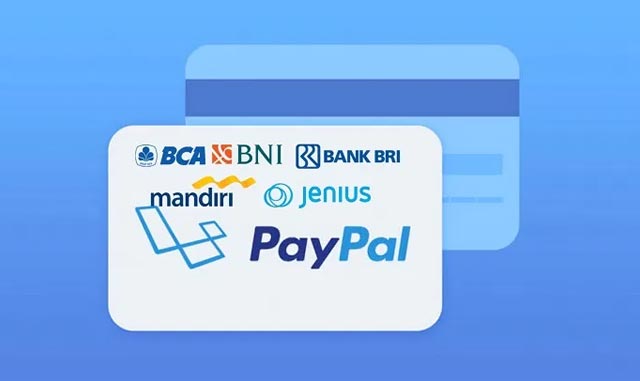
    Cara PayPal Ke Bank – Apakah kalian sedang menggunakan paypal tetapi tidak tahu cara untuk mentransfer saldo yang kalian punya di paypal masuk bank lokal? tenang saja karena kali ini saya akan memberitahu kalian cara untuk transfer atau mencairkan saldo dollar kalian ke IDR bank lokal

    Paypal menjadi populer semenjak transaksi antar negara banyak dilakukan, apalagi pada saat pandemi semua transaksi lokal maupun internasional banyak yang dilakukan menggunakan paypal sebagai perantara. tetapi banyak orang yang belum paham cara menggunakan apps paypal ini. Oleh karena itu kali ini saya akan memberitahu kalain cara untuk transfer saldo paypal kalian ke IDR bank lokal. langsung saja ke tutorialnya

    Cara PayPal Ke Bank

    1. Buka dan login paypal melalui website dan masuk ke menu wallet > Link a bank card

      link bank paypal
      link bank paypal
    2. Kalian hanya tinggal memasukkan data diri kalian dan data bank lokal kalian untuk mencairkan dana dollar di paypal kalian ke IDR bank lokal
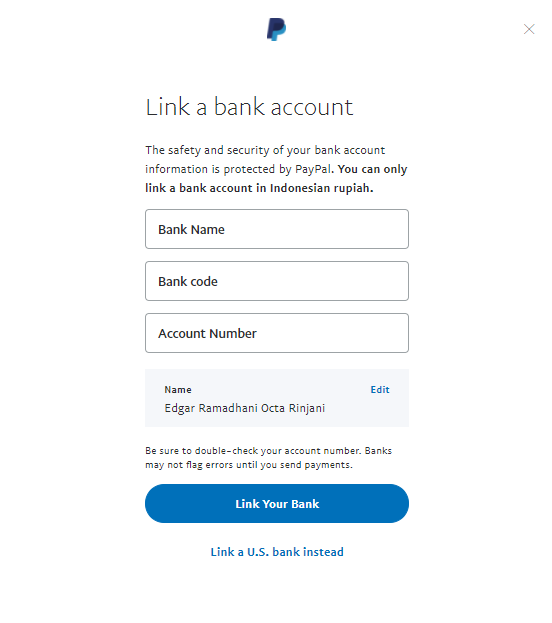
      data bank lokal paypal
      data bank lokal paypal
    3. Jika kalian sudah mendaftarkan bank kalian maka kalian bisa mencairkan atau mentransfer dana dollar kalian ke IDR dengan bank lokal yang telah kalian daftarkan dengan mengklik send payment di menu wallet.
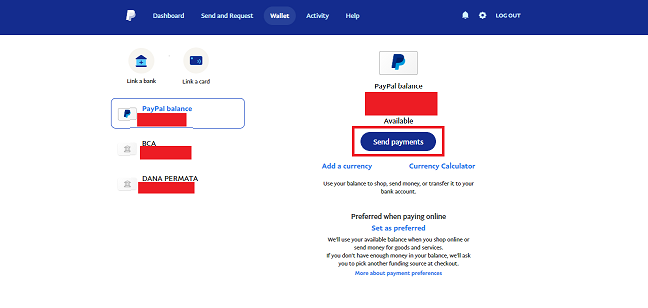
      send payment paypal
      send payment paypal

    Itulah cara untuk mentransfer atau mencairkan saldo paypal kita masuk bank lokal dari dollar menjadi IDR. sangat mudah bukan? Semoga artikel ini dapat membantu kalian yang sedang mencari cara untuk transfer paypal masuk bank lokal, atau hanya untuk sekedar menambah pengetahuan kalian tentang cara transfer dari dollar paypal masuk bank lokal menjadi IDR. Sekian dari saya maaf jika ada salah kata dari saya sebagai penulis artikel ini dan terimakasih telah mengunjungi website metodeku kami.

  • Cara Agar Ppt Tidak Bisa Diedit

    Cara Agar Ppt Tidak Bisa Diedit

    Cara Agar Ppt Tidak Bisa Diedit – Power Point merupakan salah satu file yang sangat perlu diproteksi karena takut akan isi file tersebut sangat penting jika diberikan keamanan, yang dilakukan adalah menjaganya agar tetap aman yaitu dengan memberikan password pada Power Point kita.

    Beberapa dari kita mungkin tidak ingin file yang kita buat dibuka oleh orang lain. Ini sering digunakan untuk melindungi pekerjaan kita sebagai pembuat presentasi atau dokumen. Dengan cara ini kita tidak perlu khawatir pekerjaan kita dibajak atau dirusak oleh orang lain.

    Berbicara di bidang pendidikan, perusahaan dan orang-orang. Pada umumnya fitur-fitur powerpoint diberi nama sesuai dengan namanya, dimana poin-poin atau poin-poin yang dikandung powerpoint nantinya akan dijelaskan lebih luas oleh orang yang menyediakannya.

    Cara Agar Ppt Tidak Bisa Diedit

    Membuat power point tentu tidak semudah yang kita bayangkan, disini diperlukan skill kreatif, dan yang terpenting kita (creator) bisa mengerti apa yang mereka lakukan.

    Jadi, bagi sebagian orang, karena membuat PPT sendiri, mereka tidak ingin ada orang yang bisa mengubah dan mengedit PPT mereka. Sebenarnya hanya ada 5 langkah mengedit ppt di HP atau PC kamu, bisa kamu jadikan sebagai solusi untuk masalah ini.

    1. Klik File > Info > klik Permissions.

      cara ppt tidak bisa diedit
      cara ppt tidak bisa diedit
    2. Klik Encrypt with password (masukkan password kalian 2 kali secara sama) > klik ok.

      tips ppt tidak bisa diedit
      tips ppt tidak bisa diedit
    3. Hasilnya akan seperti ini kalau ppt kalian sudah ada passwordnya.

      langkah ppt tidak bisa diedit
      langkah ppt tidak bisa diedit

    Sekian dari saya, terimakasih untuk kalian semua yang telah membaca artikel ini, semoga artikel ini bisa bermanfaat untuk kalian semua yang sudah membaca. Dan semoga kalian tetap menjaga kesehatan kalian.

  • Cara Ppt Ke Word

    Cara Ppt Ke Word

    Cara Ppt Ke Word – Hyperlink adalah cara menghubungkan satu halaman dalam dokumen ke halaman lainnya. Hyperlink dapat dibuat tidak hanya di Microsoft PowerPoint, tetapi juga di Word dan Excel. Cara membuat hyperlink di word dan excel tidak jauh berbeda dengan di powerpoint.

    Namun, juga dimungkinkan untuk menggunakan hyperlink eksternal, yaitu untuk membuat tautan keluar ke program lain. Seperti Word, Excel, presentasi lainnya, foto, video, dan bahkan web.

    Hal ini tentu saja bisa dilakukan dengan cara yang mudah tanpa sakit kepala. Karena prinsip hyperlink sama, hanya item yang dipilih oleh link yang berbeda. Link hypertext adalah metode menghubungkan satu halaman ke halaman lain dalam dokumen.

    Cara Ppt Ke Word

     Hyperlink dapat dibuat tidak hanya di Microsoft PowerPoint, tetapi juga di Word dan Excel. Cara membuat hyperlink di Word dan Excel tidak jauh berbeda dengan PowerPoint. Hyperlink banyak digunakan oleh orang-orang untuk memudahkan akses dari satu halaman ke halaman lainnya.

    Jika Anda menggunakan Microsoft PowerPoint, Anda mungkin menemukan bahwa pergerakan dari satu slide ke slide lainnya bertahap dan berkelanjutan. Tetapi dengan hyperlink, Anda dapat menyesuaikan perpindahan halaman secara manual.

    1. Klik tab insert > hyperlink

      tipstips ppt ke word
      tipstips ppt ke word
    2. cari file Microsoft Word kalian > Klik Ok.

      langkah langka ppt ke word
      langkah langka ppt ke word
    3. Hasilnya akan seperti ini.

      tips ppt ke word
      tips ppt ke word

    Mungkin itu saja yang bisa saya katakana pada kalian semua. Semoga artikel ini bisa bermanfaat untuk kalian semua yang setia untuk membaca dari metodeku dan semoga kalian tetap menjaga kesehatan tubuh kalian.

  • Apa Itu Google Talk

    Apa Itu Google Talk

    Apa Itu Google Talk – Google Talk adalah layanan pesan instan yang menyediakan fitur komunikasi teks dan suara. Layanan pesan instan ini dikenal sebagai “gchat” oleh penggunanya, meskipun Google tidak mendukung nama ini atau nama gchat ini hanya sebutan dari para penggemar yang tidak official dari google.

    Apa Itu Google Talk

    Google Talk Messenger
    Google Talk Messenger

    Google Talk juga merupakan nama aplikasi client yang ditawarkan oleh Google untuk mengakses layanan gchat dan yang lainnya. Aplikasi Google Talk tersedia untuk Microsoft Windows (XP, Server 2003, Vista, dan Windows 7), Android, Blackberry, dan sistem operasi Google Chrome OS.

    Namun sayangnya google talk saat ini sudah tutup dan pindah menjadi google hangout pada 26 Juni 2017. Padahan aplikasi google talk ini sempat populer dan banyak penggunanya. Google meminta semua pengguna google talk untuk pindah ke google hangout karena fitur seperti gchat masih tersedia atau dipindahkan ke google hangout.

    Sampai saat ini google hangouts masih tetap ada tetapi berganti nama menjadi gchat yang sampai saat ini juga lumayan banyak digunakan oleh orang-orang di berbagai penjuru dunia, tetapi google chat sendiri tidak populer di indonesia

    Itulah penjelasan singkat mengenai apa itu google talk. Semoga artikel ini dapat menambah pengetahuan kalian tentang produk yang diciptakan oleh google terutama produk google talk ini yang baru saja saya jelaskan. Sekian dari saya maaf jika ada salah kata dari saya sebagai penulis artikel ini dan terimakasih telah mengunjungi website metodeku kami.

  • Cara Daftar Kuota Axis

    Cara Daftar Kuota Axis

    Cara Daftar Kuota Axis – Ketika anda kehabisan kuota internet malas untuk membeli voucher internet anda dapat membelinya di operator dengan menukarkan pulsa anda ke kuota, Tentunya ini sangat mudah karena anda hanya perlu ke menu operator axis dan memilih/membeli kuota. Dalam membeli kuota itu mempunyai cara yang berbeda beda ada yang memakai aplikasi, website dan operator Axis.

    Cara Daftar Kuota Axis

    Kamu bisa mendaftar paket Internet AXIS dengan cepat dan mudah. Mendaftar untuk paket Internet dengan kredit adalah pilihan daripada menggunakan voucher isi ulang. Hal ini dikarenakan pengguna masih sering menggunakan metode ini untuk kebutuhan berselancar mereka. Menurut situs resmi AXIS, cara pendaftaran paket internet menggunakan pulsa hanya tersedia untuk layanan “Paket Suka-Suka” yang dapat diakses melalui aplikasi AXISnet. Melalui layanan ini, pengguna dapat memilih jenis paket Internet dan durasi masa aktif sesuai kebutuhan.

    Namun, perpanjangan otomatis tidak tersedia untuk jenis paket ini, dan dengan munculnya teknologi jaringan internet 4G LTE super cepat, penyedia layanan atau penyedia kartu seluler berebut untuk menawarkan layanan terbaik dan termurah. Salah satunya adalah Axis, yang dikenal dengan efisiensi yang diberikannya. Harga dan masa aktif paket internet yang ditawarkan bervariasi, tergantung kebutuhan pengguna Axis, Ada beberapa kategori paket Axis seperti harian, mingguan dan bulanan.

    Berikut merupakan cara daftar paket Axis.

    1. pada menu telepon ketik kode USSD *123#

      Kuota Axis
      Kuota Axis
    2. Kemudian pilih menu internet.

      Daftar kuota Axis
      Daftar kuota Axis
    3. Dan pilih promo internet yang akan anda beli.

      Register kuota
      Register kuota

    Begitulah langkah-langkah membeli kuota axis dan jika ada kesalahan dalam penulisan kata mohon maaf.

  • Cara Membuat Foto Menjadi Anime Tanpa Aplikasi

    Cara Membuat Foto Menjadi Anime Tanpa Aplikasi

    Cara Membuat Foto Menjadi Anime Tanpa Aplikasi – Berbicara tentang karakter anime, pernahkah Anda bertanya-tanya seperti apa wajah Anda jika diubah menjadi karakter anime? Tenang, karena di play store ada banyak aplikasi untuk menjadi karakter anime. Apa itu anime? Anime adalah istilah untuk animasi Jepang. Dengan banyaknya pengguna komputer dan smartphone  saat ini, serial manga anime asal Jepang ini  sudah sangat populer di kalangan pelajar. 

    Namun, seiring berjalannya waktu dan kemajuan teknologi, kini  banyak  aplikasi berlangganan untuk membaca anime manga online. Seperti aplikasi Line Webtoon, Manga Toon, ComicRack Free dan masih banyak lagi. Sekarang Anda dapat mengubah wajah Anda dari selfie menjadi karakter anime tanpa harus mengunduh aplikasi tambahan apa pun. 

    Cara Membuat Foto Menjadi Anime Tanpa Aplikasi

    Berkat sebuah website bernama Selfie 2 Waifu, kamu bisa dengan mudah mengubah wajahmu menjadi  karakter anime perempuan atau perempuan. Situs web ini dapat dibuka langsung di browser komputer atau perangkat Anda. Meskipun animasi yang dihasilkan oleh situs web ini cukup akurat,  hasilnya mungkin berbeda meskipun menggunakan foto yang sama. Jadi bagaimana cara mengubah  selfie Anda menjadi karakter anime di halaman Selfie 2 Waifu? Caranya mudah, yuk ikuti beberapa langkah sederhana di bawah ini. 

    1. pertama. Buka browser di komputer atau perangkat Anda. Masukkan alamat Waifu Selfie 2  di https://waifu.lofiu.com/
    2. Gulir ke bawah situs web dan temukan “Ambil selfie” dan “Unggah foto”. Klik  selfie, jika Anda ingin  mengambil  selfie  langsung. Klik Unggah foto jika Anda ingin mendapatkan foto yang sudah ada dari galeri komputer atau perangkat Anda. 

      cara merubah foto menjadi anime
      cara merubah foto menjadi anime
    3. Untuk hasil yang sempurna, gunakan latar belakang yang sederhana. Apalagi ambil atau gunakan  selfie bening dengan layar wajah yang besar. 
    4. Tunggu beberapa saat, hingga AI (kecerdasan buatan) atau artificial intelligence menciptakan versi dinamis dari selfie Anda.

      merubah foto menjadi anime
      merubah foto menjadi anime
    5. Selesai, begini tampilannya.

      mengubah foto menjadi anime
      mengubah foto menjadi anime
    6. Sekarang Anda dapat membagikan versi anime  selfie Anda di jejaring sosial.

    Bagaimana? selamat mencoba ya semoga berhasil terimakasih telah mengunjungi artikel ini see you in the next article…

  • Cara Menggunakan Google Assistant

    Cara Menggunakan Google Assistant

    Cara Menggunakan Google Assistant – Google merupakan asisten virtual yang dapatkita gunakan kapan saja ketika kita sudah mengaktifkannya. Ketika menggunakan Google Assistant anda perlu menggunkan bahasa yang mudah untuk dimegerti tidak hanya berbicara asal asalan. Software ini sangat membantu anda ketika anda sedang malas untuk mengetik sesuatu anda hanya perlu bicara “OK GOOGLE”.

    Cara Menggunakan Google Assistant

    Google Assistant adalah asisten virtual kecerdasan buatan yang dikembangkan oleh Google, terutama untuk perangkat seluler dan perangkat rumah pintar. Tidak seperti Google Now, Asisten Google dapat melakukan percakapan dua arah. Google Assistant awalnya memulai debutnya pada Mei 2016 sebagai bagian dari aplikasi perpesanan Google Allo dan speaker yang diaktifkan suara Google Home. Setelah periode eksklusif pada ponsel cerdas Pixel dan Pixel XL, aplikasi ini mulai diluncurkan ke perangkat Android lainnya, termasuk ponsel cerdas pihak ketiga dan Android Wear, pada Februari 2017, dan dirilis sebagai aplikasi mandiri di sistem operasi iOS pada Mei .

    Meskipun ada pengumuman pengembangan perangkat lunak pada April 2017, Asisten Google telah dan berkembang untuk mendukung berbagai perangkat, termasuk mobil dan peralatan rumah tangga. Google Assistant adalah evolusi dari fitur Android yang disebut Google Now, yang memberikan anda informasi tanpa harus bertanya.

    Berikut merupakan langkah-langkah menggunakan Google Assistant.

    1. Pada ponsel anda tekan/tahan menu home.

      Menggunakan Google Assistant
      Menggunakan Google Assistant
    2. Kemudian akan muncul Google Assistant dan ucapkan apa yang akan anda cari.

      Using Assistant Google
      Using Assistant Google

    Itulah merupakan cara menggunakan Google Assistant semoga dapat membantu anda dan jika ada kesalaha kat mohon maaf.

  • Merubah Foto Menjadi Kartun Online

    Merubah Foto Menjadi Kartun Online

    Merubah Foto Menjadi Kartun Online – Bosan melihat foto yang itu-itu saja? Mengapa tidak mencoba mengubah foto Anda menjadi kartun agar lebih eye-catching saat diunggah ke media sosial atau digunakan sebagai profil media sosial. Mengubah foto menjadi harta karun atau karikatur adalah tren saat ini. Bahkan, banyak orang yang menggunakan foto kartun sebagai foto profilnya di jejaring sosial.

     Foto kartun juga sering digunakan untuk membuat kartu ucapan seperti ucapan selamat ulang tahun. Untuk mengubah foto menjadi kartun, Anda tidak perlu lelah mengedit lagi karena sudah banyak aplikasi ponsel Android/iOS dan situs web gratis yang dapat mengubah foto/foto menjadi kartun secara otomatis dan instan. Nah pada pembahasan kali ini bloggertoraja.com akan menjelaskan cara edit foto menjadi kartun secara online tanpa aplikasi di hp android/iphone, laptop dan komputer. 

    Jadi di sini kita tidak akan menggunakan aplikasi tetapi situs web untuk mengubah gambar menjadi kartun secara online. Situs web yang mengubah gambar menjadi kartun online secara gratis, internet banyak sekali website yang bisa Anda gunakan untuk mengubah gambar menjadi kartun secara online secara gratis, salah satunya adalah Photo Lab. Photo Lab adalah sebuah website yang menyediakan lebih dari 800 efek yang dapat diterapkan pada foto kita sendiri, salah satunya adalah efek kartun, vektor dan karikatur dan anime.

    Merubah Foto Menjadi Kartun Online 

    Photo Lab adalah sebuah website yang menawarkan lebih dari 800 efek yang dapat diterapkan pada foto kita sendiri, salah satunya adalah efek kartun, vektor dan manga serta anime. Selain tersedia sebagai situs web, Photo Lab juga tersedia sebagai aplikasi yang dapat Anda unduh secara gratis di ponsel Android atau iOS Anda.

    Berikut cara menggunakan situs Lab Foto untuk mengedit foto online menjadi kartun tanpa aplikasi tambahan di ponsel Android/iOS dan PC:

    1. Pertama, buka browser dan buka situs web photolab.me
    2. Jika Anda sudah berada di halaman beranda situs Lab Foto, cari dan pilih salah satu efek kartun, anime, vektor, atau manga yang ingin Anda terapkan pada foto Anda.

      kartun online
      kartun online
    3. Kemudian klik Terapkan ke foto Anda

      merubah foto menjadi kartun
      merubah foto menjadi kartun
    4. Pilih foto di galeri/folder yang ingin Anda edit sebagai gambar kartun dan klik Buka

      mengubah foto menjadi kartun
      mengubah foto menjadi kartun
    5. Tunggu beberapa saat hingga gambar/foto selesai diunggah. Kemudian sesuaikan posisi foto, misalnya mengubah foto menjadi landscape, portrait, atau persegi. Jika Anda mengklik lanjutkan

      ubah foto menjadi kartun
      ubah foto menjadi kartun
    6. Tunggu hingga situs web photolab selesai mengonversi foto yang diunggah menjadi gambar kartun. Jika sudah maka hasilnya akan seperti ini. Untuk menyimpan gambar, klik ikon unduh

      uabh foto kartun online
      uabh foto kartun online
    7. Foto kartun akan secara otomatis disimpan ke perangkat Anda.
    8. Selesai

    Pada tutorial di atas, saya menggunakan foto dengan latar belakang merah. Tapi kamu bisa menggunakan background apapun, baik itu view, indoor, tanpa background atau apapun, karena situs Photo Lab mendukung semuanya.

    Sekian pembahasan saya tentang cara edit foto online tanpa aplikasi menjadi manga, semoga artikel ini bermanfaat dan bermanfaat. Selamat mencoba dan terima kasih.

  • Cara Cek Pulsa Axis

    Cara Cek Pulsa Axis

    Cara Cek Pulsa Axis – Tentunya dalam mengecek pulsa memiliki cara yang berbeda beda, anda dapat mengecek dengan melalui website, sms dan langsung ke operator, cara yang mudah  yaitu melalui operator karena hanya perlu memasukkan nomer USSD cek pulsa Axis. Tentunya cara sudah digunakan sejak dulu oleh pengguna axis karena sangat mudah sekali.

    Cara Cek Pulsa Axis

    AXIS adalah kartu seluler sempurna Anda. Juga, bagi mereka yang masih sekolah atau kuliah. Penyedia ini menawarkan layanan lengkap tanpa biaya. Jadi jangan heran jika kamu langsung jatuh cinta dengan warna ungu ini. Agar Anda dapat terus mengakses semua layanan yang ditawarkan oleh AXIS, Anda harus memeriksa pulsa AXIS Anda secara berkala. Jangan sampai waktu ngobrol dengan doi terputus hanya karena pulsa tiba-tiba habis. Nah, AXIS punya beberapa cara untuk mengecek pulsa yang tersedia untuk kamu.

    Pulsa merupakan salah satu bagian terpenting dalam memenuhi kebutuhan sehari-hari. Tanpa pulsa, Anda tidak akan bisa menikmati berbagai layanan yang diberikan oleh operator. Pulsa biasanya digunakan untuk membeli paket teks, telepon, atau kuota internet. Selain itu, batas isi ulang juga akan meningkatkan masa berlaku kartu SIM, dan sekarang ada beberapa cara untuk memeriksa batas Axis. Axis sebagai salah satu operator seluler di PT XL Axiata, Berikut merupakan langkah-langkah cel pulsa axis.

    1. Buka app telepon anda.
    2. Kemudian cek melalui kode USSD *123#

      Mengecek pulsa Axis
      Mengecek pulsa Axis
    3. Dan sisa pulsa anda akan muncul seperti berikut.

      Cek pulsa Axis
      Cek pulsa Axis

    Itulah merupakan langkah-langkah cek pulsa Axis dan jika ada kesalahan dalam penulisan kata mohon maaf.