Blog

  • Cara Menggunakan Google Drive

    Cara Menggunakan Google Drive

    Cara Menggunakan Google Drive – Google Drive merupakan Google penyimpanan secara online, anda dapat menyimpan berbagai jenis-jenis file mulai dari video, gambar, dokumen dan lain sebagainya. Software sangat memudahkan kita dalam menyimpan atau mentranfers file, tentunya banyak sekali yang menggunakan software ini untuk media penyimpanana. Jika anda tidak mengerti tentang Google Drive simak artikel berikut ini.

    Cara Menggunakan Google Drive

    Google Drive adalah layanan penyimpanan data sinkron yang dikembangkan oleh Google. Diluncurkan pada 24 April 2012, Google Drive memungkinkan pengguna untuk menyimpan data di server mereka, menyinkronkan data antara perangkat yang berbeda, dan berbagi file satu sama lain. Pada dasarnya, Google Drive adalah aplikasi penyimpanan file gratis yang dapat Anda bagikan atau hanya Anda yang dapat mengelolanya. .Nah, aplikasi Google Drive ini sangat bagus untuk menyimpan file penting Anda seperti hasil scan ijazah, kartu keluarga, dan lainnya.

    Apa perbedaan antara OneDrive dan Google Drive?,Microsoft OneDrive menawarkan penyimpanan gratis 5GB kepada pengguna baru, yang dapat diperluas lebih lanjut hingga 6TB. Di satu sisi, Google Drive menawarkan kepada pengguna barunya penyimpanan gratis hingga 15 GB, Microsoft OneDrive dan Google Drive adalah dua layanan penyimpanan cloud publik yang terkenal dan banyak digunakan yang memungkinkan pengguna untuk menyimpan data pada beberapa server virtual.

    Berikut cara menggunakan Google Drive.

    1. Buka Google Drive anda.
    2. Untuk menyimpan buatlah folder baru.

      Google Penyimpanan
      Google Penyimpanan
    3. Kemudian Klik upload file.

      Google Drive
      Google Drive

    Begitulah langkah-langkah menggunakan Google Drive semoga dapat membantu anda dan jika ada kesalahan kata mohon maaf.


  • Aplikasi Edit Video

    Aplikasi Edit Video

    Aplikasi Edit Video – Ini adalah sebuah yang hal banyak di cari oleh banyak remaja jaman sekarang yang di pergunakan untuk mempercantik sebuah video, sekarang banyak macamnya penggunaanya seperti APK untuk membuat effek slow, effek glitch, effek cinematik hitam putih, atau APK untuk memperjernih sebuah video menjadi 4k, saya akan merekomendasikan beberapa apk editing yang mempunyai banyak fitur. Di masing masing aplikasi di bawah ini mempunyai kelebihan dan kekurangan sendiri – sendiri. Jadi tidak bisa semua di rata samakan untuk kegunaanya ya.

    Aplikasi Edit Video

    1. Pertama yang saya recomendasikan dari apk android untuk anda yaitu : Alighmotion.
      Aplikasi Editing Android Alighmotion
      Aplikasi Editing Android Alighmotion


    2. Yang kedua ada apk dengan dari android yaitu : kinemaster
      Aplikasi Editing Android Kinemaster
      Aplikasi Editing Android Kinemaster


    3. yang ketiga  yang akan saya recomendasikan untuk anda merupakan suatu apk dari apk android yaitu : Capcut.
      Aplikasi Editing Android Capcut
      Aplikasi Editing Android Capcut


      Mungkin hanya itu saja yang dapat saya bagikan untuk anda semuanya, yang mungkin sedang membutuhkan tutorial ini untuk suatu kebutuhan anda ya mungkin, saya selaku penulis mengucapkan mohoon maaf yang sebesar brsarnya apabila terdapat kata – kata dalam artikel ini yang kurang pantas untuk di tuliskan di sini. Mungkin hanya itu saja yang dapat saya ucapkan kepada anda, kurang lebihnya mohoon maaf, sampai jumpa di konten artikel – artikel selanjutnya yaa….

  • Cara Memutar Gambar di Paint

    Cara Memutar Gambar di Paint

    Cara Memutar Gambar di Paint – Microsoft Paint adalah software grafis editor sederhana yang telah disertakan dengan semua versi Microsoft Windows. Software paint ini dapat membuka dan menyimpan file dalam format Windows bitmap (BMP), JPEG, GIF, PNG, dan TIFF. Paint terdapat dalam dua mode warna yaitu hitam-putih, tetapi tidak ada mode skala abu-abu. Karena kesederhanaannya dan disertakan dengan Windows, dengan cepat menjadi salah satu aplikasi yang paling banyak digunakan di versi awal Windows.

    Kali ini saya akan memberitahu kalian salah satu fitur di paint yaitu rotate atau memutar sebuah artwork gambar kalian di paint, yak kalian bisa merotate atau memutar gambar di software ini dan kali ini saya akan memberitahukan caranya. Langsung saja menuju ke caranya

    Berikut Adalah Cara Memutar Gambar di Paint

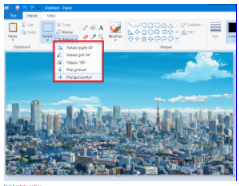
    1. Buka paint dan masukkan gambar kalian, lalu klik menu rotate yang ada di bagian atas paint, dan kalian bisa memilih rotate yang kalian inginkan.

      Paint rotate option
      Paint rotate option
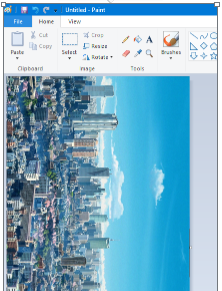
    2. Jika kalian sudah memilih menu rotate yang kalian inginkan maka gambar kalian akan otomatis terotate sesuai yang kalian pilih seperti dibawah ini
    memutar gambar di paint
    memutar gambar di paint

    Itulah cara untuk memutar foto yang kalian masukkan di paint. Sangat mudah bukan? Semoga artikel ini dapat membantu kalian yang sedang mencari cara untuk merotate atau memutar gambar menggunakan paint atau hanya untuk sekedar mengetahui cara ini, karena tidak ada salahnya untuk mengetahui cara ini agar saat kalian perlukan kalian hanya perlu menerapkan cara ini saja. Sekian dari saya, maaf jika ada salah kata dari saya sebagai penulis artikel ini dan terimakasih telah mengunjungi website metodeku kami.

  • Cara Menggunakan Google Maps

    Cara Menggunakan Google Maps

    Cara Menggunakan Google Maps – Ketika anda ingin mengunjungi tempat wisata atau pergi ke desa desa yang terpencil, tentunya anda membutuhkan petunjuk arah agar anda tidak tersesat di jalan. Anda dapat menggunakan Google Maps dalam mencari alamat seseorang atau tempat tempat yang belum anda ketahui, tetapi masih ada juga tempat belum terdeteksi oleh Google Maps karena mungkin tempat tersebut terlalu pelosok atau belum banyak yang mengetahuinya.

    Cara Menggunakan Google Maps

    Apa itu Google Maps? , Google Maps adalah aplikasi peta online gratis yang disediakan oleh Google. Google Maps dapat diakses melalui browser web atau perangkat seluler. Anda dapat menggunakan Google Maps untuk mendapatkan petunjuk arah terperinci dari suatu lokasi, menemukan informasi tentang bisnis lokal, dan banyak lagi. Salah satu fungsi utama Google Maps adalah untuk menunjukkan petunjuk arah yang dapat diambil pengguna untuk sampai ke suatu lokasi.

    Rute dapat ditentukan sesuai dengan moda transportasi  yang digunakan. Apakah pengguna mengendarai sepeda motor, mobil, angkutan umum atau berjalan kaki. DigitalGlobe, yang menyediakan citra untuk Google Maps dan sejumlah klien lainnya, telah mulai mengumpulkan data dari satelit baru perusahaan, WorldView-4, yang diluncurkan pada 11 November. Google Maps dapat membantu pengguna mengetahui kapan harus belok kanan atau kiri hingga mencapai tujuan. Aplikasi ini akan memberikan petunjuk informasi, Berikut merupakan langkah-langkah menggunakan Google Maps.

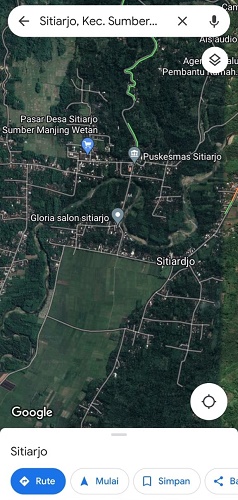
    1. Buka Google Maps anda.
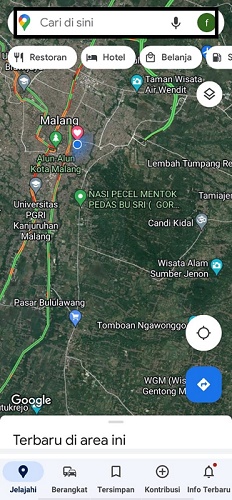
    2. ketik pada pencarian alamat yang anda cari.

      Google Maps
      Google Maps
    3. Dan otomatis akan muncul.

      Pentunjuk Jalan
      Pentunjuk Jalan

    Itulah merupakan langkah-langkah menggunakan Google Maps dan terima kasih telah berkunjung ke web kami.

  • Membandingkan Kata Kunci

    Membandingkan Kata Kunci

    Membandingkan Kata KunciTransformasi bisnis di era digital berkembang dan berubah cukup pesat. Jika Anda memiliki bisnis, maka tentunya Anda harus mempertimbangkan strategi pemasaran online untuk memasarkan produk Anda agar dapat terus bersaing di dunia bisnis yang kompetitif. Ada berbagai strategi pemasaran, tetapi terutama Anda harus menentukan apa yang ingin Anda capai.

    Cara termudah dan paling bebas untuk meningkatkan peringkat pencarian Anda di Google Search tentu saja melalui pencarian organik, atau pencarian manual di Google, mesin pencari paling populer saat ini. Di sini, kita akan membahas hal terpenting dalam pencarian organik Google, “kata kunci”. Jika produk dan bisnis Anda di website Anda mengandung kata kunci yang paling banyak dicari oleh pelanggan Anda, bukan tidak mungkin bisnis Anda akan naik ke halaman/website pertama yang disarankan di halaman pencarian Google.

    Jadi pada dasarnya sebuah website harus memuat sebanyak mungkin kata kunci penting yang paling relevan dengan produk yang Anda tawarkan dan paling dicari oleh pelanggan. Google memiliki dua teknik optimasi website untuk pencarian kata kunci, yaitu Search Engine Optimization (SEO) dan Search Engine Marketing (SEM). Nah pada artikel ini kita akan membahas membandingkan kata kunci menggunakan Google Trends. 

    Membandingkan Kata Kunci

    cara menggunakan google trends
    cara menggunakan google trends

    Google Tren Platform ini benar-benar dapat membantu Anda dengan penelitian kata kunci Anda karena dapat membandingkan beberapa kata kunci yang ada dengan artikel terbaru yang Anda miliki. Selain itu, Google Trends memiliki grafik dengan data tentang kata kunci yang paling banyak dicari dan dikunjungi di seluruh dunia.

    Namun jangan lupa untuk fleksibel dengan tren dan perubahan, yaitu selalu beradaptasi dengan perubahan dan teknologi terbaru yang digunakan di industri Anda. Terima kasih telah mengunjungi artikel ini, selamat mencoba, semoga membantu, sampai jumpa di artikel kami selanjutnya. …

  • Cara Daftar Kuota Xl

    Cara Daftar Kuota Xl

    Cara Daftar Kuota Xl – Murah, jadi salah satu yang paling dicari saat ini. Hal ini wajar karena XL Axiata sebagai penyedia telekomunikasi memang merupakan salah satu penyedia layanan XL plan termurah yang bisa Anda gunakan untuk internetan.

    Bahkan, provider yang selama ini bersaing dengan provider Telkomsel ini tidak perlu diragukan lagi keunggulannya dalam melayani pengguna.

    Nah, jika Anda pengguna setia XL dan sedang mencari daftar harga paket internet XL 2022 terbaru dan terupdate, Anda telah datang ke artikel yang tepat. Di bawah ini Jaka menyediakan daftar Paket Internet XL yang Anda inginkan.

    Cara Daftar Kuota Xl

    Untuk layanan prabayar, Anda bisa menikmati beberapa paket internet, mulai dari HotRod, XTRA ON, XTRA Unlimited Turbo, XTRA Combo, XTRA Rejeki, XTRA Kuota hingga paket keluarga terbaru XL Familiar.Sedangkan bagi yang ingin menggunakan layanan pascabayar dapat menggunakan Prioritas myPRIO Plan yang menawarkan berbagai fitur dan kemudahan.

    Paket Familiar XL merupakan salah satu paket terbaru yang dirilis oleh XL. Paket ini bisa kamu gunakan untuk memenuhi kebutuhan internet seluruh keluarga, geng. Dengan menggunakan paket Familiar, seluruh keluarga Anda dapat berselancar di jaringan yang stabil, hingga kuota besar 460GB, dan tentunya unlimited.

    Gratis, paket ini mirip dengan jaringan WiFi yang dapat digunakan oleh banyak orang dengan perangkat yang berbeda.Itu saja, Anda dapat mengatur jaringan dalam paket untuk beberapa anggota keluarga dan lokasi tertentu. Paket XL Familiar tercantum di bawah ini.

    1. Buka telepon/panggilan.
    2. Ketik *123#
    3. Klik call/panggil.
    4. Pilih salah satu menu paket Xl.

      combo-extra-xlaxiata
      combo-extra-xlaxiata
    5. Ikuti format balesan.
    6. Selesaikan pembelian paket Xl.

    Mungkin itu saja yang bisa saya katakana pada kalian di artikel ini. Semoga artikel ini bisa bermanfaat untuk kalian semua. Dan terima kasih untuk kalian yang selalu setia membaca artikel dari kami.

  • Cara Mengupdate Aplikasi Instagram Dengan Mudah

    Cara Mengupdate Aplikasi Instagram Dengan Mudah

    Cara Mengupdate Aplikasi Instagram Dengan Mudah – Instagram adalah sebuah aplikasi berbagi foto dan video yang memungkinkan pengguna mengambil foto, mengambil video, menerapkan filter digital, dan membagikannya ke berbagai layanan jejaring sosial, termasuk milik Instagram sendiri. Instagram sendiri memiliki ukuran : 34, 18 (mb), jadi cukup ringan sekali untuk pengguna ram di bawah 1 gb. Instagram sendiri sudah lama sekali berada di lingkungan masyarakat. Pastinya juga instagram memiliki beberapa pembaruan tersendiri untuk instagram supaya pengguna dapat menggunakanya dengan nyaman.
    Namun jika kita tidak menyalakan Pembaruan secara otomatis kita harus memperbaruinya secara otomatis. Jika anda ingin menmperbaruinya secara manual anda bisa untuk melihat tutorial di bawah ini dengan seksama.

    Cara Mengupdate Aplikasi Instagram

    1. Buka aplikasi playstore terlebih dahulu untuk mengupdatenya.
      Cara Update Aplikasi Instagram
      Cara Update Aplikasi Instagram


    2. Setelah anda membukanya, Anda bisa search dan tulis instagram lalu cari.
      Cara Untuk Update Aplikasi Instagram
      Cara Untuk Update Aplikasi Instagram


    3. Setelah anda meng searchnya akan muncul aplikasi instagram dan jika anada belum mengupdatenya akan terelihat tulisan update, jika anda sudah mengupdatenya akan terlihat seperti gambar di bawah ini.
      Updated IG
      Updated IG


      Mungkin hanya itu saja yang dapat saya bagikan untuk anda yang mungkin sedang membuthkan tutorial ini. Saya selaku penulis artikel ini memohoon maaf yang sebesar besarnya jika terjadi kesalahan saat penulisan dan kata – kata yang mungkin terlihat tidak sopan. Cukup sekian dan trimakasih.

  • Cara Mengupdate Chrome Dengan Mudah

    Cara Mengupdate Chrome Dengan Mudah

    Cara Mengupdate Chrome Dengan Mudah – Ini adalah salah satu browser yang sering digunakan oleh banyak orang untuk memenuhi kebutuhannya, seperti bekerja, menacari brita terkni, untuk menyalurkan bakan kekereatifan seseorang, atau bahkan untuk sekedar melihat resep masak untuk membuat menu buka puasa pada bulan romadhoon. Browser ini ada sejak lama beberapa tahun yang lalu dan sangat sering di gunaakn oleh banyak orang hingga sekarang. Browser ini pastinya juga akan mengalami perubahan peningkatan suatu fitur atau sistem terbaru agar pengguna dapat lebih nyaman dalam menggunakan browser ini, apakah anda sudah tau untuk cara meningkatkanya ?, jika anda belum tau cara untuk memperbaruinya, silahkan untuk menyimak tutorial di bawah ini.

    Cara Mengupdate Chrome Dengan Mudah

    1. Pertama anda buka terlebih dahulu browser anda.

      Cara Update Chroome
      Cara Update Chroome
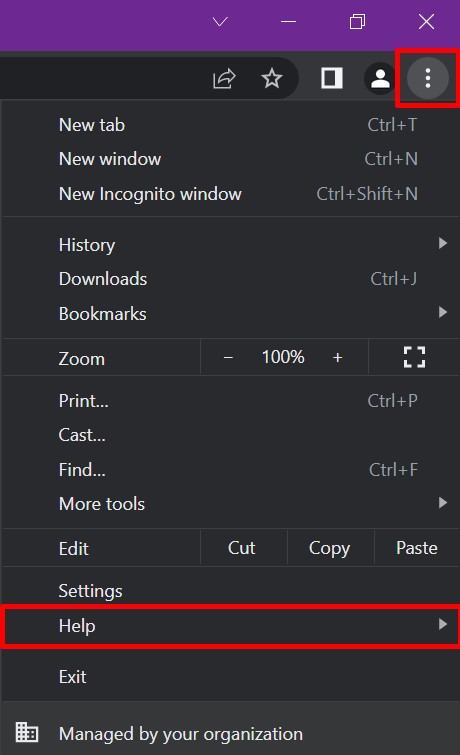
    2. setelah anda masuk di dalam browsernya, aanda akan akan melihat titik tiga kanan atas, lalu pencet bagian help.
      Cara Mengupdate Chroome
      Cara Mengupdate Chroome


    3. setelah itu anda akan di sugukan dialog message yang bertuliskan about chrome dan pencet pilihan itu.
      Cara Untuk Update Broweser Chroome
      Cara Untuk Update Broweser Chroome


    4. Setelah anda pencet secara otomatis browser itu akan mengupdate secara otomatis dan tunggu hingga selesai.

      Cara Update Browser Google Chroome
      Cara Update Browser Google Chroome

    Mungkin itulah tutorial yang dapat saya bagikan kepada anda. Saya selaku penulis artikel ini meminta maaf jika terdapat kesalahan saat penulisan kata pada artikel ini. Cukup sekian dan terimakasih. See u everyone.

  • Tutorial Report Akun FB Sampai Hingga Akun Terbanned

    Tutorial Report Akun FB Sampai Hingga Akun Terbanned

    Tutorial Report Akun FB Sampai Hingga Akun Terbanned – Facebook adalah sebuah platfrom yang banyak di gunakan oleh masyarakat untuk menjual product, untuk memposting foto, video, atau bahkan untuk mncari teman. Facebook juga dari dulu sudah di gemari oleh remaja untuk bisa mendapatkan teman – teman baru atau untuk sarana menyebarkan brita secara leluasa. Namun terkadang ada saja akun akun fb spam yang suka mengganggu kenyamanan orang dalam memnggunakan fb atau bahkan biasanya yang sering di gunakan untuk menipu orang dari yang rugi uang sampai akunnya juga bisa hilang. Jika sudah seperti itu langkah yang lebih baik kita ambil selanjutnya adalah mereport akun tersebut, supaya akun tersebut bisa untuk di hanguskan oleh pihak Facebook. Jika anda ingin mereportnya tapi tak tahu bagaimana caranya ?, simak tutorial berikut ini.

    Tutorial Report Akun FB Sampai Hingga Akun Terbanned

    1. Pertama kunjungi situs profil akun yang akan anda report terlebih dahulu.

      Cara report akun FB
      Cara report akun FB
    2. Tab bagian titik tiga pada icon profil.

      Cara Untuk Report Akun FB
      Cara Untuk Report Akun FB
    3. Kemudian pilih bagian cari dukungan profil atau Laporkan profil.

      Cara Report Akun Facebook
      Cara Report Akun Facebook
    4. Selesai.

    Mungkin hanya itu saja yang dapat saya sampaikan pada artikel kali ini. Saya selaku pembuat artikel ini, ingin meminta maaf yang sebesar besarnya jika dalam artikel ini terdapat kata – kata yang bisa membuat anda risih untuk membacanya. Cukup sekian dan terimakasih. Sampai jumpa di artikel – artikel tutorial berikutnya.