Category: Kumpulan Trik

  • Cara Membuat Titik-Titik Daftar Isi Otomatis di Word 2016

    Cara Membuat Titik-Titik Daftar Isi Otomatis di Word 2016

    Cara Membuat Titik-Titik Daftar Isi Otomatis di Word 2016 – Daftar isi merupakan salah satu alat yang begitu penting yang harus ada di setiap dokumen maupun suatu karya tulis contohnya itu seperti skripsi, makalah, ataupun dokumen lain-lainnya, pentingnya untuk dokumen yang jumlah halamannya itu sangat banyak tentunya pasti membutuhkan suatu daftar isi.

    Di dalam daftar isi itu tentunya mempunyai fungsi yaitu dengan dapat memberikan suatu petunjuk kepada pembaca agar dapat mudah untuk dapat bisa menemukan halaman yang akan dicari.

    Cara Membuat Titik-Titik Daftar Isi Otomatis di Word 2016

    Suatu dokumen yang tidak mempunyai daftar isi tentunya akan membuat suatu pembaca kebingungan untuk dapat melihat isi-isi dokumen tersebut bahkan pasti akan kesulitan untuk menemukan suatu halaman yang akan dicari.

    Sebenarnya membuat daftar isi di dalam Microsoft Word itu cukup mudah dan tentunya ada 2 cara yang dapat kita lakukan dengan cara yang otomatis dan cara yang manual.

    Dengan melakukannya yang praktis maka kita membuatnya dengan cara yang otomatis, karena dengan hasil yang dilihat itu rapi dan Anda tidak akan dibuat repot untuk harus membuat judul-judul dan sub judul daftar isi dengan manual, bahkan Anda tidak akan juga dibuat repot untuk harus memasukkan nomor-nomor halaman yang secara manual.

    Untuk judul-judul, sub judul bahkan untuk number pada daftar isi yang otomatis tentunya akan digenerate dengan otomatis oleh Microsoft Word lengkap dengan titik-titik tersebut.

    Selain itu, pasti ada juga sebagian orang yang menggunakan Microsoft Word untuk dapat membuat daftar isi itu secara manual karena mungkin lebih nyaman, meskipun pengguna tersebut harus menulisnya dengan satu-persatu judul-judul dan sub judul yang akan dibuat di dalam daftar isi lengkap dengan ada nomor halamannya, dan tentunya pengguna juga harus membuat titik-titik tersebut dengan secara manual.

    Tetapi pastinya ada cara untuk dapat membuat suatu titik-titik di daftar isi tersebut dapat dibuatnya dengan secara otomatis, maka caranya itu dengan kita menggunakan suatu teknik tabulasi.

    Nah, dengan adanya artikel ini maka saya akan menjelaskan bagaimana caranya untuk membuat titik-titik secara otomatis pada daftar isi, tentunya kita dapat melakukannya di berbagai versi Microsoft Word bahkan itu versi 2007, 2010, 2013 dan juga di Microsoft Word 2016 seperti yang saya contohkan di bawah ini.

    Cara Membuat Titik-Titik Otomatis Untuk Daftar Isi Manual di Microsoft Word 2016

    Dengan cara membuat titik-titik otomatis di dalam daftar isi yang ditulis dengan cara manual, dan agar titik-titik  itu dapat muncul saat kita menekan tombol tab pada keyboard, untuk langkah-langkahnya ada di bawah ini sebagai berikut :

    1. Untuk cara yang pertama tentunya Anda harus membuka dokumen Microsoft Word tersebut

    Sebelum kita membuat titik-titik secara otomatis, perhatikan terlebih dahulu bagian-bagian yang terdapat di Microsoft Word tersebut untuk dapat membuat titik-titik daftar isi otomatis seperti gambar yang ada di bawah :

    Membuat titik pada Word

    1. Pastikan Ruler tersebut sudah muncul

    Tetapi apabila mistar atau ruler tersebut tidak muncul, maka agar dapat kita bisa memunculkannya, untuk caranya silahkan Anda pilih menu View – selanjutnya centang opsi Ruler.

    Membuat Titik Otomatis di Word

    Maka dari itu ruler/penggaris itu akan muncul.

    1. Selanjutnya silahkan Anda letakkan kursor tersebut ke posisi atas sebelah kiri pada lembar daftar isi yang kosong.
    2. Pastikan tanda tabulasi tersebut seperti gambar yang ada di bawah ini :

    Membuat Titik di Word

    Tetapi apabila yang muncul itu bukan seperti gambar yang ada di atas, maka silahkan Anda melakukannya dengan klik berulang-ulang sampai dapat terlihat tanda seperti gambar di atas tersebut.

    1. Ketika sudah muncul, silahkan Anda klik pada ruler di posisi dimana tanda titik-titik tersebut ingin berakhir, contohnya di posisi 6 maka akan terlihat seperti gambar yang ada di bawah ini :
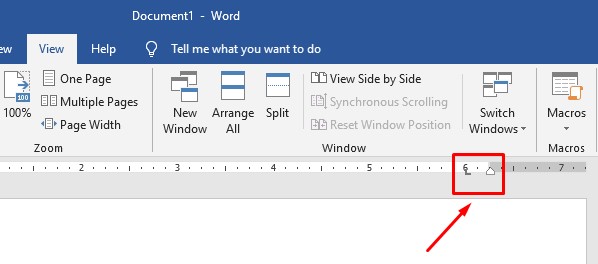
    Membuat Titik-Titik Dengan Rapi dan Otomatis di Word

    Dan pastinya tanda Tabulasi yang telah kita pilih akan muncul pada ruller tersebut.

    Dengan adanya tanda tabulasi tersebut itu digunakan untuk batas ujung titik-titik yang ada di sebelah kanan.

    1. Kemudian silahkan Anda klik secara double pada tanda tersebut dengan menggunakan tombol mouse yang ada di sebelah kanan, tentunya akan muncul suatu dialog seperti gambar di bawah ini :
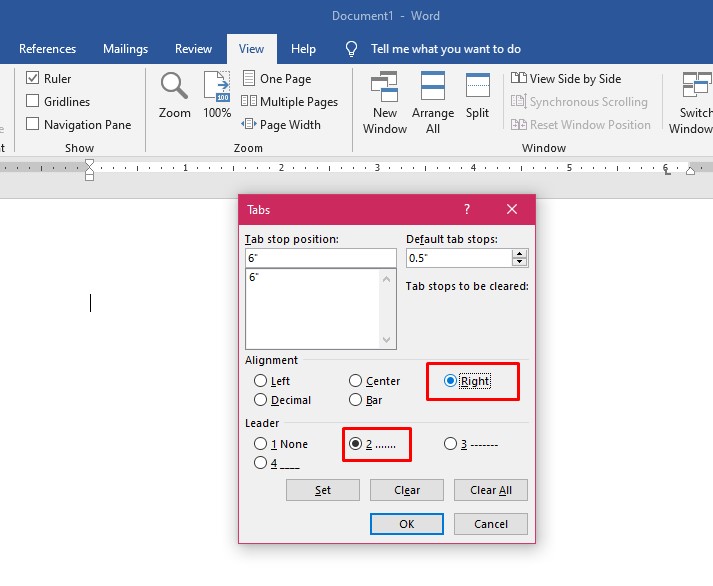
    Membuat Titik Titik Daftar Isi Secara Otomatis di Word

    Disitu pilihlah opsi 2 dan selanjutnya tekan tombol SET, kemudian OK.

    1. Kemudian pilihlah kembali tanda tabulasi sampai dapat terlihat seperti gambar yang ada di bawah ini :

    Membuat Titik Titik Daftar Isi

    Tetapi apabila yang muncul tersebut bukanlah gambar tabulasi tersebut, maka silahkan Anda melakukannya dengan cara klik berulang-ulang dalam tanda tersebut dan jika sudah muncul gambar tersebut silahkan Anda berhenti.

    1. Silahkan Anda klik pada ruller tersebut yang ada di sebelah tanda tabulasi yang sebelumnya sudah diletakkan, contohnya pada posisi 6.5. contohnya seperti yang ada di bawah ini :

    Membuat Titik

    Pastinya tanda tabulasi tersebut yang telah dipilih akan muncul pada ruler. Maksud dengan adanya tanda tersebut gunanya untuk kita dapat meletakkan nomor halaman sesudah tanda titik-titik.

    Mengisi Daftar Isi

    Ketika cara-cara yang ada di atas tersebut sudah selesai maka kita tinggal mengisi lembar daftar isi,

    Untuk caranya mengisi lembar daftar isi cara-caranya sebagai berikut :

    1. Silahkan Anda tulis isi dari daftar isi
    2. Kemudian jika sudah Anda tulis, untuk membuat titik-titik daftar isi secara otomatis, caranya silahkan Anda tekan tombol TAB yang ada di keyboard tersebut, tentunya tanda titik tersebut akan muncul secara otomatis.
    3. Berikutnya untuk dapat meletakkan halaman nomor ada di samping titik-titik, silahkan Anda klik tombol TAB lagi, tentunya kursor akan berpindah, dan selanjutnya silahkan Anda masukkan nomor halamannya.

    Maka hasilnya seperti gambar di bawah ini :

    Hasil Membuat Titik Titik Daftar Isi di Word

    Nah, itulah cara-caranya mungkin sangat mudahkan. Maka untuk itu silahkan Anda praktekkan dan jangan lupa bagikan ke teman-teman Anda. Semoga bermanfaat.

  • Fitur Yang Ada Di Word

    Fitur Yang Ada Di Word

    Fitur Yang Ada Di Word – Untuk kalian pemakai OS windows, mungkin sudah tidak asing lagi dengan aplikasi word. Banyak juga para pemakai OS lain misalnya Mac serta Linux kebanyakan ada yang mengenal perangkat lunak word ini. Word adalah salah satu distributor melalui pack microsoft office dengan perangkat lunak yang lain.

    Fitur Yang Ada Di Word

    Ketenaran memang sudah tidak diragukan lagi, karena fitur – fitur yang ada di word. Lengkapnya fitur yang ada di word membuat banyak pemakai word sebagai aplikasi untuk mengolah kata yang sudah dipercaya oleh kebanyakan orang. Tetapi dengan banyaknya fitur atau menu – menu ini kadang membuat banyak pemula yang bingung.  Bagi kalian yang tidak tahu beberapa fitur yang ada di word kalian bisa membaca artikel ini supaya kalian paham fitur apa saja.

    Mungkin kalian juga sudah tahu kalau lembar kerja word tersusun dari bagian bagian yang memiliki fungsi yang berbeda juga. Kelihatannya ada dari kalian yang baru bisa belajar laptop dan belum mengetahui banyak fitur yang ada di word. Maka dari itu saya akan membuat aritikel yang menjelaskan fitur

    Fitur Yang Ada Di Word

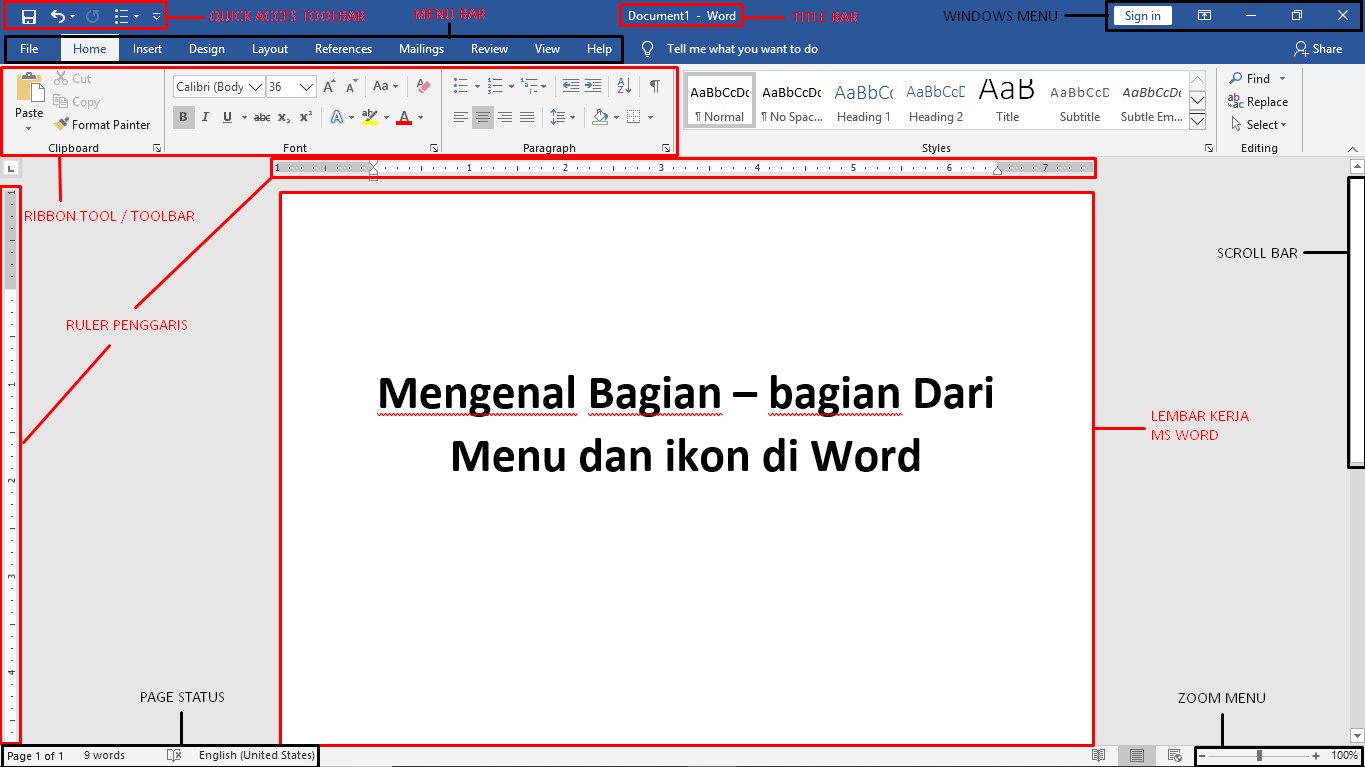
    Pada saat kalian ingin membuaka word kalian akan langsung melihat tampilan dengan macam – macam menu. Di bagian – bagian yang memiliki peranan yang bisa dibilang penting. Di bawah ini adalah pernyataan singkat tentang fitur – fitur yang ada di word.

    • Quick Acces Toolbar : ikon ini ada di bagian pojok sebelah kiri atas. Ikon ini berfungsi untuk memudahkan pemakai supaya dapat mengakses perintah yang bisa dibilang sering dipakai seperti save, undo, rudo, dll.
    • Title Bar : fitur yang satu ini berguna untuk menampilkan nama  atau judul “Document”. Bagian ini terletak di bagian tengah atas  di lembar kertas word.
    • Page Status : berfungsi agar bisa menampilkan berapa banyak halaman, kata dan juga Bahasa yang digunakan. Bagian ini terletak di bagian pojok kiri bawah lembar kerja word.
    • Menu Bar : fungsi dari fitur ini untuk kumpulan menu yang memiliki fungsi yang tidak sama untuk penyesuaian pengaturan di laporan.
    • Ribbon Toll : kalau fitur yang ini adalah “isi” tab menu, beberapa ikon yang mewakili masing masing fungsi.
    • Scroll Bar : bagian yang satu ini ada di sebelah kanan dan bawah lembar kerja word berfungsi untuk menggeser vertical dan horizontal.
    • Zoom Menu : bagian ini ada di sebelah kanan bawah yang fungsinya melakukan zooming.
    • Windows Menu : menu ini memiliki 3 perintah untuk minimize untuk membaca word ke latar belakangnya, maximize/restore down untuk mengganti ukuran tampilan word.

    Fungsi Menu dan Ikon yang ada di word

    Sesudahnya kalian mengetahui nama dan fungsi dari beberapa bagian word, kalian juga perlu mengetahui dan belajar tentang fungsi dari ikon yang sangat banyak di sana. Dibawah ini contoh contohnya.

    #1. File

    Fitur Yang Ada Di Microsoft Word

    Pada awal di menu file, disini ada macam macam beberapa perintah dasar contohnya seperti dibawah ini.

    • Save : dugunakan untuk menyimpan laporan word yang sudah kalian kerjakan.
    • Save As : memiliki fungsi hamper sama dengan save, tetapi fungsinya untuk menyimpan sebagai laporan menggunakan nama baru.
    • Open : untuk membuka file laporan yang sebelumnya sebelum kita simpan.
    • Close : untuk menutup laporan yang sedang kalian buka.
    • Info : menu file ini menampilkan rincian info terkait dengan laporan yang sedang kalian kerjakan.
    • Recent : memperlihatkan datar laporan yang masih baru untuk diedit.
    • New : untuk membuat lembaran kerja baru.
    • Print : untuk mengeprint laporan yang sudah kalian kerjakan.
    • Save and Send : berfungsi untuk melakukan penyesuaian pada laporan.
    • Help : menu ini untuk membantu kalian apabila ada masalah di word.
    • Option : menu file ini berisi tentang beberapa menu untuk melakukan penyesuaian terhadap laporan.
    • Exit : untuk menutup aplikasi word.

    #2. Home

    Fitur- Fitur Yang Ada Di Microsoft Word

    1. Clipboard : bagian ini terdiri dari ikon – ikon yang pada umumnya berfungsi untuk menyalin / memindahkan elemen di laporan.
    • Paste : ikon ini mempunyai fungsi untuk menempelkan teks / objek yang sebelumnya sudah di copy/cut.
    • Cut : bagian ini untuk memotong teks atau objek lainnya.
    • Copy : untuk menyalin atau mengopi teks / objek yang lainnya.
    • Format Painter : kalian dapat memakai fitur ini untuk menyalin format halaman serta memakai di halaman lain.
    1. Font : bagian ini terdiri dari ikon – ikon untuk mengganti dan mengikuti font baik itu warna ukran atau yang lainnya.
    • Font : untuk mengatur jenis pada tulisan.
    • Font Size : untuk mengatur ukuran teks dengan ukuran yang kalian inginkan.
    • Grow Font : untuk membesarka ukuran font.
    • Shrink Font : untuk mengecilkan ukuran font.
    • Change Case : untuk mengubahpenggunaan huruf besar atau kapital yang ada di teks.

    Sedikit dulu saya memberikan fitur fitur yang ada di word, mungkin lain waktu saya akan memberikan lebih banyak lagi fungsi fitur – fitur yang ada di dalam word.

  • Cara Mencetak Area Tertentu Pada Microsoft  Excel

    Cara Mencetak Area Tertentu Pada Microsoft  Excel

    Cara Mencetak Area Tertentu Pada Microsoft  Excel – Pada pertemuan kali ini  saya akan menjelaskan tentang cara mencetak area tertentu pada microsoft powerpoint. Tapi sebelum saya menjelaskan tentang tutorial di atas saya akan menjelaskan tentang pengertian microsoft excel, fungsi microsoft excel, kekurangan dan kelebihan pada microsoft excel. Karena masih banyak orang yang belum paham tentang software microsoft excel ini.

    Cara Mencetak Area Tertentu Pada Microsoft  Excel

    Pengertian Microsoft Excel

    Microsoft excel adalah sebuah program pengolah angka yang terdiri dari baris dan kolam yang menggunakan spreadsheet. Microsoft excel ini cocok untuk anda yang mengolah angka. Pada microsoft excel tedapat banyak fitur yang dapat anda gunakan seperti rumus yang terdapat pada microsoft excel ,contohnya : “Functions” dan  fitur “Formulas” . Microsoft excel juga sering di sebut sebagai spreadsheet. Spreadsheet adalah kumpulan sel – sel yang berisikan baris dan kolom yang berfungsi untuk memasukkan sebuah data. Pada microsoft excel ini terdapat beberapa versi mulai dari versi 1.0 pada tahun 1985 hingga versi yang sekarang 16.0 pada tahun 2016. Semakin berkembang versinya maka semakin lengkap pula fitur – fitur yang tersedia.

    Fungsi Microsoft Excel

    1. Dapat digunakan untuk membuat grafik persamaan statistika
    2. Dapat membuat daftar nilai
    3. Bisa di gunakan untuk membat catatan keuangan
    4. Dapat di gunakan untuk menghitung investasi dan pinjaman
    5. Dapat di gunakan untuk mengurutkan dan meringkas sebuah data.

    Kekurangan Microsoft Excel

    1. Bagi pemula akan sulit mengoperasikan nya karena terdapat rumus dan logika yang rumit dan sulit
    2. Berakibat salah membaca data jika salah saat menggunakan rumus
    3. Terdapat jumlah sel yang terbatas
    4. Fungsi akses yang terbatas
    5. Resiko data terhapus apabila salah ketik
    6. Software yang tergolong berat ,jika pc atau laptop anda tidak mempunyai kapasitas ram yang kecil makan akan terjadi hang.
    7. Tergolong software yang berbayar, tetapi gratis jika anda menggunakan versi bajakan

    Kelebihan Microsoft Excel

    1. Memiliki kapasitas untuk menampung sebuah data yang cukup besar
    2. Terdapat rumus yang sangat lengkap, sehingga memudahkan pengguna untuk menyelesaikan pekerjaannya
    3. Dapat di gunakan untuk pembisnis dan perkantoran yang berhubungan dengan pengolah angka
    4. Tersedia fitur – fitur untuk mempermudah manajemen data anda
    5. Dapat mengoperasikan microsoft excel dengan mudah jika memahami rumus excel dengan baik

    Mungkin itu saja yang bisa saya sampaikan tentang sebagai dari microsoft excel. Selanjutnya saya akan menjelaskan tentang cara – cara mencetak area tertentu pada micrsoft excel. Sebelum anda ingin mencetak halaman tersebut biasakan untuk mengecek kembali halaman  yang ingin di cetak agar tidak terjadi kesalahan yang tidak di inginkan.

    Cara Mengatur Area Percetakan Pada Microsoft Excel

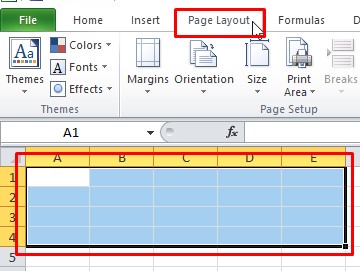
    1. Langkah pertama anda bisa membuka program microsoft excel anda, kemudian pilih atau tarik kolom yang ingin di sebagai area percetakan. Selanjutnya anda bisa memilih “Print area” yang terdapat pada tab menu “Page layout”, kemudian pilih “Set print area”.

    Cara Mengatur Area Percetakan Pada Microsoft Excel

    Tetapi jika anda ingin mencetak beberapa halaman pada area sekaligus, anda bisa memilih  “CTRL” kemudian drag mouse sesuai sel yang ingin di print.  Anda tidak perlu khawatir untuk mencetak halaman tersebut karena anda bisa menyimpan lembar kerja tersebut.

    Cara Menghapus Area Percetakan Pada Microsoft Excel

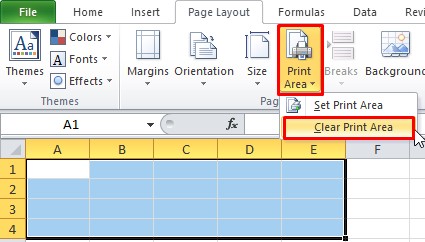
    1. Pertama – tama anda bisa memilih area yang ingin di hapus dengan cara men- drag area tersebut. Kemudian arahkan kursor anda menuju “ Page Layout”

    Cara Menghapus Area Percetakan Pada Microsoft Excel

    1. Kemudian akan muncul berbagai macam fitur – fitur yang terdapat dalam microsoft excel. Pada bagian “Page setup” , anda bisa memilih “ Print area ” lalu plih “ Clear print area ”. Dan sel yang anda inginkan akan terhapus secara otomatis.

    Cara Menghapus Area Percetakan Pada Microsoft Excel Pada Fitur

    Cara Memperluas Area  Percetakan Pada Microsoft Excel

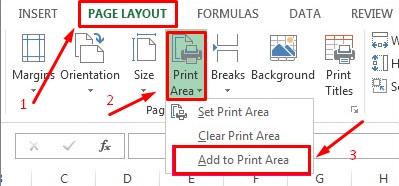
    1. Cara pertama buka halaman yang ingin anda perluas , kemudian pilih area yang ingin anda perluas dengan cara men – drag sel tersebut . Lalu arahkah mouse anda kedalam tab menu “ Page layout ”. Kemudian pilih  Page setup , dan akan muncul beberapa pilihan menu anda bisa memilih “ Print area ” lalu pilih “ Add to print area ”.

    Cara Memperluas Area  Percetakan Pada Microsoft Excel

    Mungkin itu saja yang bisa saya jelaskan  tentang cara  mencetak area tertentu pada microsoft excel .  Masih banyak sekali orang – orang yang belum faham untuk mengatur percetakan pada microsoft excel ini dan ada juga yang masih tidak faham tentang apa saja yang bisa di buat melalui microsoft excel ini.  Semoga anda yang mengunjungi blog kami bisa memahami dan mengerti dengan baik apa yang sudah saya  sampaikan di atas. Anda juga bisa mempraktekkan nya di rumah , dan terima kasih sudah berkunjung di blog kami. Tunggu artikel – artikel kami selanjutnya.

  • Cara Mengatur Margin Di Word

    Cara Mengatur Margin Di Word

    Cara Mengatur Margin Di Word – Apabila dari kalian ada yang sedang berkuliah akan dihadapi dengan skripsi bukan ? Nah, disini kami akan menjelaskan bagaimana cara  mengatur margin pada skripsi kamu menjadi ukuran 4 4 3 3 di Micrsoft word. Beberapa dari kalian mungkin akan menggunakan margin ini. Apabila kalian sedang bingung bagaimana caranya untuk mengganti margin skripsi yang berada di Microsoft word kami akan menjelaskan di artikel ini. Terkadang untuk mengatur margin juga membingungkan tetapi kami akan menjelaskan dengan singkat dan jelas juga secara detail agar kalian dapat memahami dan bisa mengikuti arahan dari kami. Langkah – langkah atau cara yang kami berikan tidak terlalu rumit Anda hanya perlu mengatur sedikit pada tab page layout.

    Cara Mengatur Margin Di Word

    Margin yaitu jarak antar tepi kertas atau halaman yang ada pada Microsoft word. Ketika Anda akan atau ingin membuat skripsi pasti skripsi tersebut memiliki ukuran standar yang digunakan. Apabila inging mengatur ukuran margin maka Anda harus mengatur margin sebelum membuat atau mengetik pada dokumen agar hasil terlihat baik. Karena jika diatur pada akhir – akhir tulisan pada dokumen tersebut juga akan berpengaruh apabila kita mengganti ukuran margin. Untuk ukuran kertas yang tepat pada saat akan membuat skripsi yaitu menggunakan ukuran kertas A4.

    Pada umumnya skripsi itu sendiri memerlukan pengaturan margin khusus agar tidak disamakan dengan pembuat artikel atau makalah apalagi seperti membuat surat menyurat. Ukuran kertas yang digunakan pun harus menggunakan A4 agar semua ukuran pada margin skripsi sama. Ukuran margin yang akan digunakan untuk membuat skripsi ini adalah dengan Top 4 cm, Left 4 cm, Bottom 3 cm, dan untuk Right 3 cm. skripsi juga memiliki aturannya sendiri yang membuat kebanyakan mahasiswa kewalahan dalam setiap menghadapi skripsi dan banyak yang juga selalu gagal. Anda bisa mengatur margin pada Microsoft word pada tab page layout lalu menuju pada pengaturan page setup. Artikel ini sudah dilengkapi dengan gambar agar menjelaskan lebih detail yang membuat Anda menjadi tidak kebingungan pada saat mengikuti langkah – langkah yang ada.
    Cara Mengatur Margin Di Word

    Berikut ini merupakan langkah – langkah dalam mengatur margin skripsi 4 4 3 3 di Microsoft Word. Ikuti langkah – langkah di bawah ini dengan baik dan benar agar menghasilkan hasil yang memuaskan.

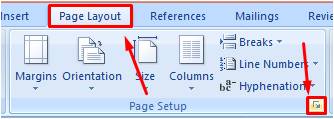
    • Langkah awal yang harus Anda lakukan yaitu buka dokumen baru pada Microsoft word, jika sudah membuka maka silahkan pilih menu tab page layout yang ada pada menu bar dan klik kotak kecil pada menu page setup yang berada pada pojok kanan bawah. Anda juga bisa klik pada margin dan pilih customize tetapi  saya menggunakan cara cepat agar langsung membuka pengaturan page setup.

    Cara Mengatur Margin Di Word

    • Kemudian akan muncul pop up dari pengaturan page setup. Nah, yang pertama kali muncul adalah pengaturan margin. Untuk mengatur margin ini Anda hanya perlu memasukkan Angka untuk margin yang akan diganti. Yaitu memasukkan angka seperti : Top 4 cm, Left 4 cm, Bottom 3 cm, dan untuk Right 3 cm.

    Mengatur Margin Di Word

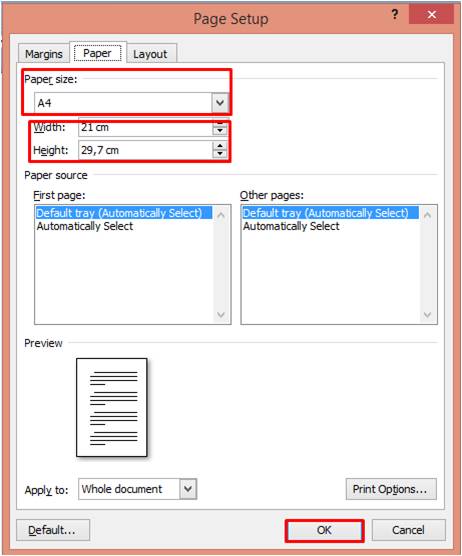
    • Jika sudah mengatur margin pada halaman Microsoft word maka langkah selanjutnya yaitu mengatur ukuran kertas. Nah klik pada bagian paper, jika sudah klik maka pilih pada paper size ukuran A4 dan klik. Jika ingin isi angka. Maka Anda bisa mengisi ukuran tersebut dengan width : 21 cm, height : 29,7 cm. maka kertas akan menjadi

    ukuran A4. Tetapi jika ingin lebih cepat maka langsung saja klik pada paper size dan pilih A4. Jika sudah mengatur semuanya maka langsung saja klik ok.

    Margin Di Word

    Nah, sekarang Anda sudah mengetahui bukan ? bagaimana cara mengatur ukuran margin pada Microsoft word. Cukup mudah bukan Anda tidak perlu melakukan cara berbelit –  belit hanya perku mengganti angka saja dan mengatur ukuran kertas menjadi A4. Tetapi ada juga Microsoft word yang sudah teratur pada ukuran kertas A4 jadi Microsoft word Anda yang sudah begitu tidak perlu diatur kembali. Anda hanya perlu mengganti ukuran margin saja. Untuk selanjutnya ketika Anda ingin mengatur margin pada skripsi, Anda tidak perlu bingung karena Anda sudah menemukan solusinya dan Anda juga sudah mengetahui bagaimana mengatur margin 4 4 3 3 yang ada di Microsoft word.

    Sekian artikel dari kami apabila ada kurangnya dan juga salah kata atau penulisan yang tidak berkenan di hati Anda kami memohon maaf sebesar – besarnya. Semoga artikel ini bermanfaat dan berguna bagi Anda. Terima kasih juga Anda telah mengunjungi website kami. Selamat mencoba dan semoga berhasil ! !

  • Cara Membuat Garis Di Microsoft Word

    Cara Membuat Garis Di Microsoft Word

    Cara Membuat Garis Di Microsoft Word – Halo teman teman, jumpa lagi pada artikel saya kali ini. Untuk artikel kali ini saya akan menjelaskan tentang membuat garis di Ms Word dengan cepat, tutorial ini sangat mudah untuk dilakukan mungkin beberapa dari kalian sudah tahu caranya atau sudah bisa menguasai sepenuhnya fitur-fitur pada Ms Word. Tapi untuk para pemula yang masih belum bisa menggunakan Ms Word untuk pertama kali, atau mungkin dari anda ada yang lupa cara menggunakannya jangan sungkan-sungkan untuk mengunjungi artikel saya. Saya akan menjelaskan isi artikel ini dengan sangat jelas dan juga telah menambahkan gambar agar kalian tidak susah untuk mencontoh cara yang saya jelaskan disini.

    Cara Membuat Garis Di Microsoft Word

    Untuk membuat bermacam garis di Ms Word caranya sangat mudah, apalagi kita bisa melakukannya secara langsung melalui menu di atas, tapi saya disini juga akan menjelaskan cara membuat macam-macam garis melalui keyboard, jangan khawatir karena caranya akan sangat mudah dilakukan bahkan anda bisa langsung mencontohnya setelah membaca cara saya.

    Pada Microsoft Word pasti mempunyai banyak fitur sampai-sampai kita tidak hapal untuk kegunaan setiap fitur, bahkan saat kita ingin membuat dokumen aplikasi Microsoft Word ini sangat dibutuhkan karena semua fitur yang ada dalam Ms Word sangat penting dalam pembuatan dokumen. Seperti misalnya pada Ms Word bisa memasukan foto/gambar, banyak macam format text yang bisa kita gunakan, dan juga kita bahkan bisa memakai berbagai macam bentuk garis.

    Seperti yang saya bilang di atas tadi, untuk membuat garis tidaklah susah, kalian jangan khawatir saya akan menjelaskannya secara rinci dan akan mudah untuk dipahami. Dan juga bagi para pemakai Ms Word pasti sudah tahu bahwa Ms Word juga telah menyedikan fitur yang bisa membuat garis secara manual, kita hanya tinggal memilih dan bisa kita gunakan sesuai dengan keinginan kita. Mungkin dengan memakai cara itu akan lebih cepat dan enak, tapi disini saya telah menjelaskan cara membuat garis dengan menggunakan cara lain yaitu dengan memakai keyboard.

    Tentunya setiap fitur di Ms Word semua sangatlah penting dan punya manfaatnya masing masing dan mempunyai tujuan masing-masing, contohnya saat kia sedang ingin membuat kop surat dan ada garisnya di bagian bawah, dimana itu pasti kop surat selalu memiliki garis di bagian bawah. Atau saat kita sedang membutuhkan/ingin membuat garis garis pada lembar dokumen baru yang akan anda buat seperti layaknya yang terdapat pada sebuah buku pada umumnya dan basih banyak lagi.

    Pembuatan garis pada Ms Word sudah jarang sekali digunakan, padahal caranya mudah sekali. Karena itu mungkin dari para pengguna Ms Word ada yang tidak bisa membuat garis atau juga ada yang lupa, karena itu para pengguna jadi tidak bisa membuat garis yang mereka inginkan sendiri.

    Cara Membuat Garis di Ms Word

    Ada banyak cara yang bia kita gunakan untuk membuat garis di Ms word, tidak hanya menggunakan fitur di menu atas tapi juga bisa menggunakan cara lain, beberapa contohnya adalah di bawah ini :

    1. Cara Membuat Garis Horizontal di Ms Word

    Jika anda ingin membuat garis horizontal, ada beberapa cara yang bisa kalian gunakan diantaranya adalah :

    Cara ke #1 : Menggunakan Format Karakter

    Cara yang pertama ini ialah dengan menggunakan format khusus, dengan memakai cara ini adalah cara yang paling mudah dan cepat jika menurut saya.

    1. Menggunakan Karakter Min “-“

    Caranya ialah hanya dengan ketikan karakter ini – sebanyak  3 kali — lalu klik enter. Jika anda memakai cara ini maka Ms Word akan memunculkan garis tipis horizontal, yang akan cocok anda gunakan saat ingin membuat garis-garis yang seperti terdapat dalam buku tulis.

    2. Menggunakan Karakter Underscore “_”

    Caranya ialah dengan mengetik karakter  _ sebanyak 3 kali ___ lalu tekan enter. Jika memakai cara ini maka akan memunculkan garis seperti di atas tapi sedikit lebih tebal.

    3. Menggunakan karakter sama dengan “=”

    Caranya ialah ketikan karakter = sebanyak 3 kali “===” lalu tekan enter. Jika menekan enter akan muncul farmat garis ganda horizontal.

    4. Menggunakan Karakter Bintang “*”

    Caranya dengan ketik karakter * sebanyak tiga kali *** dan tekan enter, maka anak muncul garis putus-putus tebal.

    5. Menggunakan karakter #

    Caranya dengan mengetik # sebanyak tiga kli ### dan klik enter maka akan muncul garis horizontal yang sangat tebal.

    1. Menggunakan tanda cacing ~ tiga kali ~~~ dan klik enter maka akan muncul garis gelombang tipis horizontal.
    2. Menggunakan Shapes

    Untuk membuat garis tidak hanya dengan cara diatas tapi juga bisa menggunakan shapes

    1. Pertama klik menu Insert lalu pilih shapes

    Membuat Garis di Word

    1. Lalu anda hanya tinggal memilih garis yang diinginkan, dan gunakan mouse untuk membuat garis.

    Membuat Garis Kotak di Ms Word

    Maksudnya cara yang ini adalah, membuat garis yang akan mengelilingin margin pada sebuah lembar dokumen Ms Word, seperti contoh di bawah ini :

    Membuat Garis Kotak di Word

     Untuk membuat garis ini sangatlah mudah, kalian bisa menggunakan fitur Border and Shading, langkahnya sebagai berikut :

    1. Pilih menu Home lalu cari menu dan cari tabel yang dibawahnya ada tulisannya Paragraph dan pilih yang Border and shading

    Menggunakan Fitur Border and Shanding

    1. Pada pengaturan Border and shading silahkan pilih sesuka anda tekan ok jika sudah selesai. Maka garis kotak akan muncul.

    Membuat Garis

  • Cara Menyalin Teks Ke Word

    Cara Menyalin Teks Ke Word

    Cara Menyalin Teks Ke Word – Menyalin teks dari internet ke Ms Word sangatlah mudah dan pastinya sudah banyak yang mengetahui caranya, mungkin sangking mudahnya kalian bisa langsung belajar sendiri tanpa belajar dari artikel ini. Tapi beberapa dari kalian mungkin ada yang menyalin dari internet tapi saat di taruh di Ms Word tulisannya jadi tidak rapi, kalian harus membenarkan ulang secara manual menggunakan fitur di Ms Word jika ingin rapi. Mungkin dengan menggunakan cara yang sama pada artikel ini akan sedikit merapikan tulisan dan mempermudah anda serta tidak mrmbuang waktu anda dengan sesuatu yang mudah.

    Cara Menyalin Teks Ke Word

    Seperti yang saya katakana di atas, mungkin semua orang yang sudah menggunakan Ms Word akan dengan mudah melakukan Copy-paste dari internet ke Ms Word, tapi ada beberapa kata saat di Copy maka akan jadi berantakan dan jika ingin membenarkan maka kita harus menulis ulang atau membenarkan sendiri lewat fitur di Ms Word.

    Mungkin jika kalian ingin belajar cara copy-paste dari internet ke Ms Word tidak perlu sampai melihat artikel kali ini, anda bisa menanyakannya ke siapa saja karena masalah ini sudah umum. Di internet atau youtube pasti sudah banyak turorial yang menjelaskan tentang copy-paste pada Ms Word, tapi jika anda ingin melakukan copy-paste dengan lebih rapi maka artikel ini akan sangat membantu. Biasanya saat kalian copy-paste dari internet ada kata katanya yang masih berantakan. Seperti bentuk ukuran, warna, terdapat garis miring dan garis bawah pada kalimat dan lain sebagainya.

    Untuk mencegah hal di seperti di atas terjadi, saya membawakan artikel ini sebagai tambahan agar saat kalian melakukan copy-paste akan lebih rapi. Pasti sudah banyak yang tahu yang mengenai tentang Notepad, Notepad ini akan membantu kita merapikan kaliamat kalimat yang kita paste pada Ms Word.

    Kenapa dengan menggunakan Notepad? Karena notepad ini akan membantu kita menetralkan kalimat yang akan kita paste ke Ms Word. Notepad sendiri mempunyai banyak manfaat tidak hanya untuk menulis saja, diantaranya sebagai berikut ini :

    1. Notepad Sebagai HTML Stripper

    Jika anda sedang membuat web, mungkin ada beberapa orang yang menggunakan Notepad saat membuka Script HTML. Mungkin saat anda membuka Script untuk jenis gambar, ukuran, warna mungkin akan lebih enak membukanya dengan Notepad ini, anda hanya tinggal meng-copy script-nya dan tinggal paste.

    1. Notepad Sebagai HTML Creator

    Notepad juga bisa digunakan untuk membuat sebuah halaman pada web, caranya juga lumayan mudah. Kalian hanya perlu ketikan perintah dasar dan menyimpannya ke Ekstension maka anda sudah punya 1 halaman web.

    1. Notepad sebagai Teks Replacer.

    Untuk mengganti sebuah kata tidak hanya bisa dilakukan di Ms Word saja, kalian juga bisa melakukannya pada Notepad, bahkan caranya pun sama. Jika misalnya anda ingin merubakah kata Fiforlif menjadi Flimty kalian hanya perlu menekan Ctrl = H dan menulisakannya di sana lalu pilih yang Replace all.

    1. Notepad Sebagai Penghilang Link

    Saat anda misalnya sedang meng-copy satu halaman penuh dari internet da nada link pada halaman itu, dan saat anda mem-paste ke Notepad, maka link itu akan hilang/tidak muncul saat anda sudah mempastenya ke Ms Word atau ke media lain.

    1. Notepad Sebagai Pembuat Script baik dan jahat

    Seperti yang saya bilang di atas bahwa notepad itu ialah editor teks yang sangat sederhana dan biasa digunakan untuk membuat script yang kompleks. Tidah hanya itu saja, bahkan ada juga bisa membuat script yang model jahat, seperti membuat virus, memformat flashdisk dan banyak lagi.

    Di atas itulah beberapa manfaat Notepad yang perlu kita ketahui untuk membantu membuat script. Nah kali ini saya akan membahas langsug pada intinya. Saya akan membuat tutorial yang secara singkat dan jelas cara men-copy tulisan dari internet ke Ms Word, karena masih banyak masalah yang muncul saat menyalin dari internet seperti teks nya jadi berantakan, tidak ada spasi, terlalu banyak kata yang menggunakan spasi.
    Cara Copy Paste Tulisan Dari Internet Ke Word Melalui Notepad

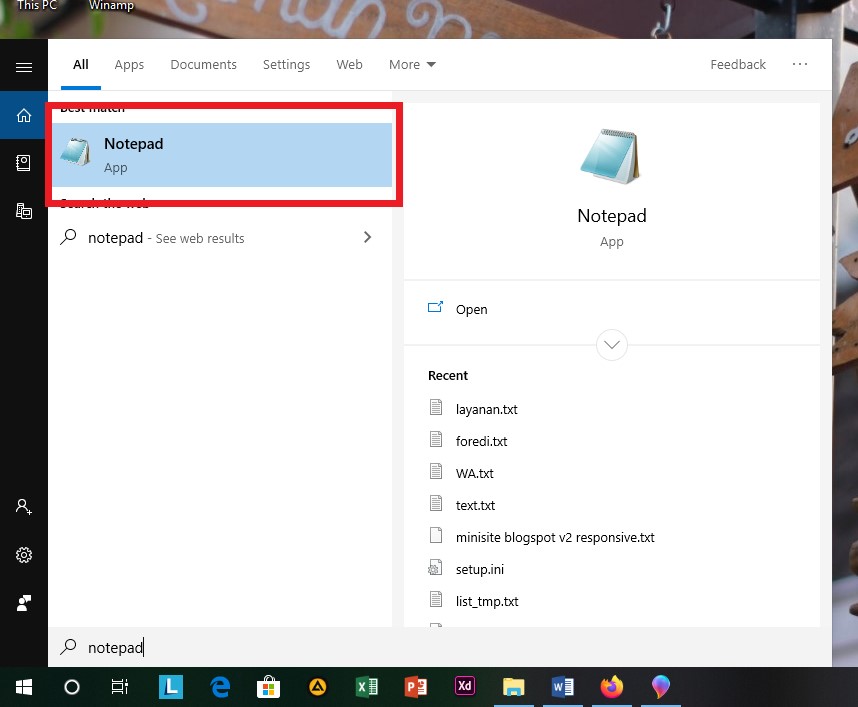
    Cara pertama yang akan kita gunakan ini adalah dengan menggunakan aplikasi yang sudah ada di windows, yaitu menggunakan Notepad anda juga bisa menggunakan Notepad plus plus.

    Caranya ialah :

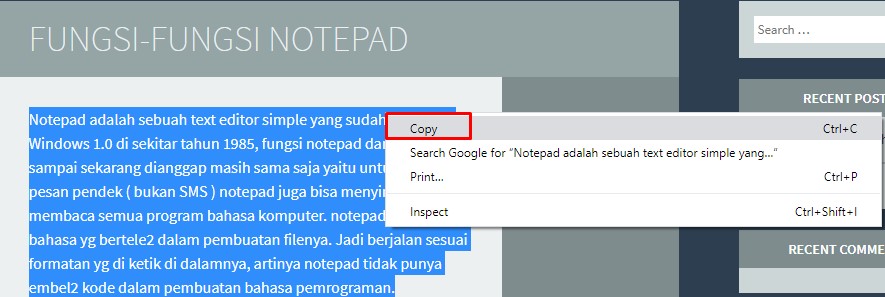
    1. Cari artikel/halaman/kaliamat yang ingin anda copy lalu blok semua tulisan yang anda pilih lalu klik kanan dan pilih copy atau dengan menggunakan keyboard Ctrl + C.

    Cara Menyalin Teks KeWord

    1. Buka notepad dan paste tulisan yang sudah anda copy ke notepad.
    2. Lalu blok semua tulisan yang terdapat pada notepad (Ctrl + A ) lalu copy lagi (Ctrl + C) tulisan itu.

    Menyalin Teks KeWord

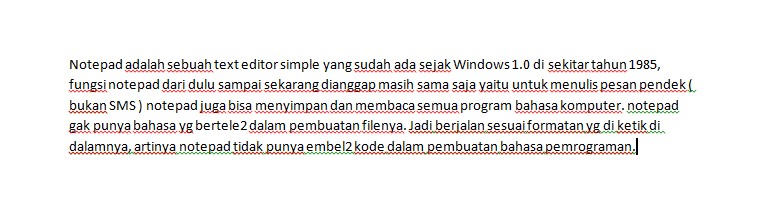
    1. Buka Ms Word anda dan paste tulisan yang anda copy tadi di notepad ke Ms Word. Tulisan anda akan menjadi rapi dan tidak berantakan

    Teks KeWord

  • Cara Menggunakan  Paint Di Windows 10

    Cara Menggunakan Paint Di Windows 10

    Cara Menggunakan  Paint Di Windows 10-Assalamualaikum Wr.Wb bertemu lagi dengan kami . Disini saya akan menjelasan tentang bagaimana tata cara menggunaan Microsoft pain pada windows. Di zaman modern ini kita sangat mudah apabila ingin membuat sesuatu hal tentang disain dan melakukan suatuhal seperti halnya dengan membuat bentik maupun tulisan serapi mungkin dan sesuai dengan kebutuhan yang akan kita gunakan.

    Cara Menggunakan  Paint Di Windows 10

               Pada sebuah tampilan pada suatu halaman web yang mau kita buat agar terlihat menarik dan sangat rapi.Untuk lebih jelasnya lagi mari kita ikuti langkah langkah dibawah ini, jangan sampai kelewatan ya teman – teman .

    Cara Menggunakan Paint Di Windows 10
    Cara Menggunakan Paint Di Windows 10
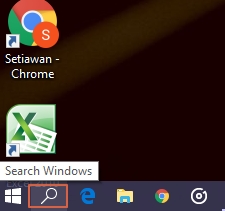
    • Buka dulu menu search di pojok kiri bawah pada layar.

      Menggunakan Paint Di Windows 10
      Menggunakan Paint Di Windows 10
    • Kita ketik pain terlebih dahulu biar komputer memproses permintaan kita.

      Mengetikkan Paint Di Windows 10
      Mengetikkan Paint Di Windows 10
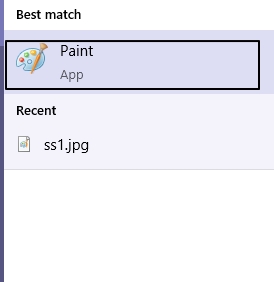
    • Carilah ikon program Paint.Pada menu “Start”, cari ikon program Paint yang tampak seperti palet lukis dengan cat di atasnya.

      Carilah Paint Di Windows 10
      Carilah Paint Di Windows 10
    • Setelah itu kita klik aplikasi paint tersebut agar kita bisa masuk ke aplikasi tersebut.

      Klik Aplikasi Paint Di Windows 10
      Klik Aplikasi Paint Di Windows 10
    • Perhatikan bilah peralatan yang ditampilkan.Bilah peralatan yang berada di bagian atas jendela Paint memuat semua opsi yang digunakan untuk berinteraksi dengan kanvas Paint.

      Peralatan Paint Di Windows 10
      Peralatan Paint Di Windows 10
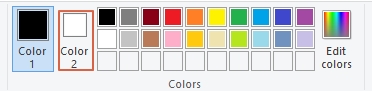
    • Pilih warna primer. Klik warna pada palet yang ditampilkan di pojok kanan atas jendela Paint untuk menerapkannya pada kotak “Color 1”. Ini merupakan warna utama yang digunakan ketika Anda menggunakan tombol kiri tetikus pada kanvas.

              kita  bisa memodifikasi sendiri warna yang diinginkan dengan mengeklik opsi “Edit colors” di pojok kanan atas jendela, memilih warna dan corak yang ingin digunakan pada roda warna, dan mengeklik tombol “OK”.

    Pilih Warna Primer Paint Di Windows 10
    Pilih Warna Primer Paint Di Windows 10
    • Pilih warna sekunder. Klik kotak “Color 2” di sisi kiri palet warna, kemudian klik warna yang ingin digunakan sebagai warna sekunder. Anda bisa mengaktifkan warna ini menggunakan tombol klik kanan tetikus pada kanvas.

      Pilih Warna Sekunder Paint Windows 10
      Pilih Warna Sekunder Paint Windows 10
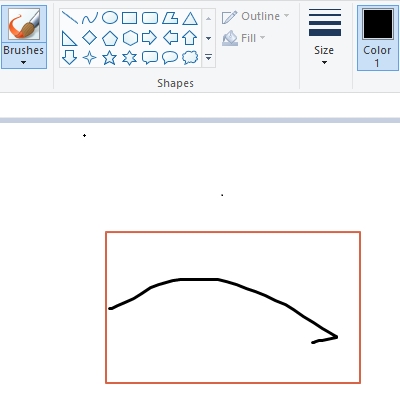
    • Pilih jenis kuas. Klik opsi “Brushes” di bagian atas jendela Paint, kemudian pilih jenis ujung kuas yang ingin digunakan. Opsi ini akan memengaruhi ukuran garis, bentuk, dan lebar.Jika Anda ingin menggambar garis bebas biasa, klik ikon “Pencil” berbentuk pensil yang ada pada segmen “Tools”

      Pilih Jenis Kuas Paint Windows 10
      Pilih Jenis Kuas Paint Windows 10
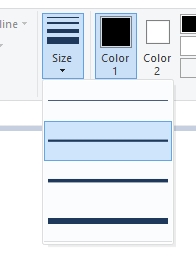
    • Tentukan ketebalan garis. Klik opsi “Size” di sisi kiri palet warna, kemudian klik ketebalan garis yang ingin digunakan ketika menggambar.

      Pilih Ketebalan Garis Paint Windows 10
      Pilih Ketebalan Garis Paint Windows 10
    • Klik dan seret kursor pada kanvas untuk menggambar. Tahan tombol kiri tetikus sambil menyeret kursor untuk membuat garis.Anda bisa mengeklik dan menyeret kursor dengan tombol kanan tetikus untuk menggunakan warna sekunder.

      Menggambar Kanvas Paint Windows 10
      Menggambar Kanvas Paint Windows 10
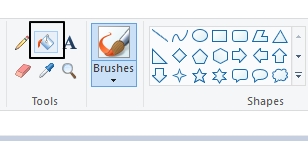
    • Isi segmen dengan warna. Klik peralatan “Fill with color” dengan ikon yang menyerupai ember cat pada segmen “Tools”, kemudian klik kanvas untuk mengubah warna seluruh bagian menjadi warna primer yang terpilih (Anda bisa mengeklik kanan segmen untuk menggunakan warna sekunder).

              Jika Anda memiliki beberapa segmen pada kanvas (mis. membaginya menjadi dua menggunakan garis), hanya segmen yang diklik yang akan terisi oleh warna.Jika kanvas Anda kosong dan tidak memuat segmen penuh, seluruh kanvas akan terisi warna ketika Anda menggunakan peralatan “Fill with color”.

    Isi Segmen Garis Paint Windows 10
    Isi Segmen Garis Paint Windows 10


    •           Hapus kesalahan yang ada pada kanvas. Anda bisa menggunakan fungsi atau fitur penghapus dengan mengeklik ikon penghapus berwarna merah muda pada segmen “Tools”, kemudian mengeklik dan menyeret penghapus pada bagian gambar yang ingin dihapus.

              Penghapus akan menggunakan warna sekunder sehingga Anda mungkin perlu mengembalikan warna sekunder menjadi putih (atau warna latar lukisan jika berbeda) sebelum menghapus gambar.

    Simpan Perubahan Paint Windows 10
    Simpan Perubahan Paint Windows 10
    • Simpan perubahan pada proyek Paint yang saat ini digarap. Jika Anda sudah menyimpan berkas proyek, Anda bisa menekan tombol ctrl + s (atau mengeklik ikon disket di pojok kiri atas layar) untuk menyimpan perubahan.

    Cara Menggunakan  Paint Di Windows 10

    Perlu diingat bahwa penyimpanan yang dilakukan saat menyunting foto yang sudah ada akan menimpa berkas foto asli dengan versi suntingannya. Oleh karena itu, ada baiknya Anda membuat salinan foto dan menyunting salinan tersebut daripada menyunting foto asli.

    Simpan Perubahan Paint Windows 10
    Simpan Perubahan Paint Windows 10
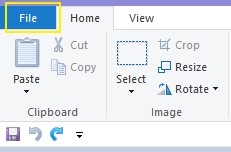
    • Klik file.Tombol ini berada di pojok kiri atas jendela Paint. Menu akan ditampilkan setelahnya.

      Simpan Perubahan Paint Windows 10
      Simpan Perubahan Paint Windows 10
    • Pilih Save As.Opsi ini berada di bagian tengah menu. Setelah dipilih, menu lain akan ditampilkan di sisi kanannya.

      Pilih Save As Paint Windows 10
      Pilih Save As Paint Windows 10
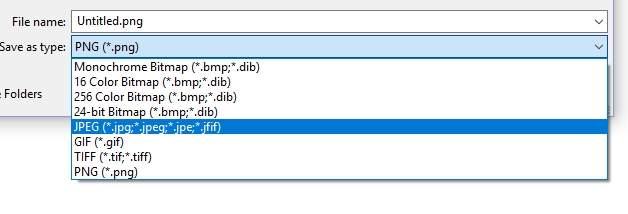
    • Klik Jpage .Opsi ini berada pada menu di sisi kanan jendela. Jendela “Save As” akan terbuka setelahnya.Anda bisa memilih format gambar yang berbeda (mis. “PNG picture”) di sini.

      Pilih Format Gambar Paint Windows 10
      Pilih Format Gambar Paint Windows 10
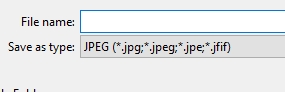
    • Masukkan nama berkas.Pada kolom “File name”, tikkan apa pun yang ingin digunakan sebagai nama proyek.

      Masukkan Nama Berkas Paint Windows 10
      Masukkan Nama Berkas Paint Windows 10
    • Pilih lokasi penyimpanan.Klik folder di sisi kiri jendela (mis. “Desktop”) untuk memilihnya sebagai direktori penyimpanan proyek.

      Klik Save Paint Windows 10
      Klik Save Paint Windows 10
    • Klik save. Tombol ini berada di pojok kanan bawah jendela. Berkas proyek akan disimpan dengan nama yang Anda tetapkan di direktori yang sudah dipilih.

    Cara Menggunakan  Paint Di Windows 10

    Sekian dan terima kasih atas kunjungan teman teman  ke web kami dan sangat berterima kasih atas perhatianya yang sudah membaca artikel cara menggunakan paint di windows 10 bila kami ada salah kata kata dari pihak kami mohon dimaafkan sebesar besarnya, Wassalamualaikum Wr.wb.

  • Cara Mencetak Foto Ukuran 3 x 4 Di Word

    Cara Mencetak Foto Ukuran 3 x 4 Di Word

    Cara Mencetak Foto Ukuran 3 x 4 Di Word-Di tutorial saya kali ini saya akan membahas tentang cara untuk mencetak foto dengan ukuran 3 x 4 menggunakan aplikasi software Microsoft Office Word. Bagaimanakah caranya?

     Di karenakan tutorial saya ini berkaitan dengan Microsoft Office Word ini sebelum saya menjelasakan cara mencetak foto dengan ukuran 3×4 dengan menggunakan Microsoft Office Word ini saya akan menjelaskan tentang Microsoft Office Word.

    Cara Mencetak Foto Ukuran 3 x 4 Di Word

    Silahkan simak beberapa hal mengenai Microsoft Word dibawah ini semoga anda bisa mendapatkan pengalaman baru yang masih pemula untuk belajar mengenai Microsoft Word ini.

    Microsoft Word adalah  suatu aplikasi software yang terdapat di dalam komputer atau laptop dan tidak dapat dilihat secara langsung tetapi nyata dan bisa kita gunakan, dan termasuk perangkat lunak yang dapat mengolah kata dengan lebih baik bagus dan logis.

    Cara Mencetak Foto Ukuran 3 x 4 Di Word

    Di dalam Microsoft Word ini terdapat berbagai fitur dan fungsi dari microsoft word silahkan simak dibawah ini

    Sekian pengertian dari Microsoft Word jika anda masih belum ada yang mengerti tentang apakah itu Microsoft Word silahkan anda komen di bawah ini untuk saya jelaskan mengenai microsoft word.

    Diturorial inilah anda bisa mencetak foto anda dan anda bisa juga untuk mengatur ukuran foto anda menggunakan aplikasi Microsoft Office Word ini dengan mudah seperti ukuran 2×3, 3×4, 4×6, 2R, 3R, 4R dan masih banyak lagi ukuran lainya yang bisa kita atur hanya dengan membutuhkan waktu yang sangat singkat dan tidak perlu bingung.


    • Fungsi
    1. Membuat dokumen

    Memiliki fungsi untuk membuat dokumen dengan dicetak dan berbagai  ukuran kertas.

    1. Mengedit dokumen

    Dapat digunakan untuk edit dokumen yang lebih baik dan dibuat dari aplikasi Microsoft Word atau dari aplikasi pengolahan kata.

    1. Format dokumen

    Dapat membuat dokumen lebih baik dan lebih profesional dan dapat memformat dokumen berbagai ragam seperti ukuran kertas, jenis gambar, jenis huruf, warna huruf dan lain”.

    • Fitur umum di Microsoft Word

    Aplikasi pengolahan kata paling terkenal seperti dibawah ini :

    • WYSIWYG: Sejak pertama rilis tahun 1981, Microsoft Word mempunyai slogan WYSIWYGatau What You See Is What You Get. Hal ini untuk meyakinkan pengguna bahwa apa yang dilihat di layar monitor adalah apa yang akan ditampilkan pada kertas saat dokumen dicetak.
    • Spell Check: Microsoft Word mempunyai fitur yang dapat mengecek eja pengetikan dokumen yang membantu menghindari typo saat menulis dokumen. Typo atau typographical error adalah kesalahan ketik terhadap teks tertentu.
    • Fitur tingkat teksyaitu jenis huruf, ukuran, dan format huruf, dan lain-lain.
    • Fitur tingkat halamanyaitu penomoran, indent, paragraf, dan lain-lain.
    • Dukungan aplikasi lain (Add-ins): banyak aplikasi lain yang mendukung kinerja Microsoft Office, seperti PDF reader dan Grammarly.

    Kemudian sekarang saya akan membahas tentang cara mencetak foto dengan ukuran 3 x 4 dengan menggunakan aplikasi software Microsoft Office Word, silahkan anda simak tutorial saya dibawah ini agar anda tidak kebingungan untuk mencobanya lebih bak anda menyimak dan mempraktikkanya untuk lebih mudah dan tidak bingung.

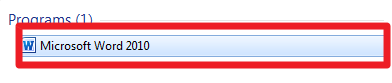
    1. Yang pertama pastikan anda sudah instal aplikasi software Microsoft Office Word disini saya menggunakan microsoft word 2010, kemudian anda silahkan buka aplikasi tersebut seperti dibawah ini.
      Cara Mencetak Foto Ukuran 3 x 4 Di Word
      Cara Mencetak Foto Ukuran 3 x 4 Di Word


  • Kemudian silahkan anda masukkan foto anda yang ingin di edit ukuranya menggunakan Microsoft Office Word ini seperti dibawah ini.
  • Mencetak Foto Ukuran 3 x 4 Di Word
    Mencetak Foto Ukuran 3 x 4 Di Word
    Cara Mencetak Gambar Ukuran 3 x 4 Di Word
    Cara Mencetak Gambar Ukuran 3 x 4 Di Word
    1. Nah jika anda sudah kklik Picture selanjutnya anda silahkan masukkan gambar atau foto anda yang ini anda cetak atau mengatur ukuran gambar tersebut seperti dibawah ini.

      Mencetak Pict Ukuran 3 x 4 Di Word
      Mencetak Pict Ukuran 3 x 4 Di Word
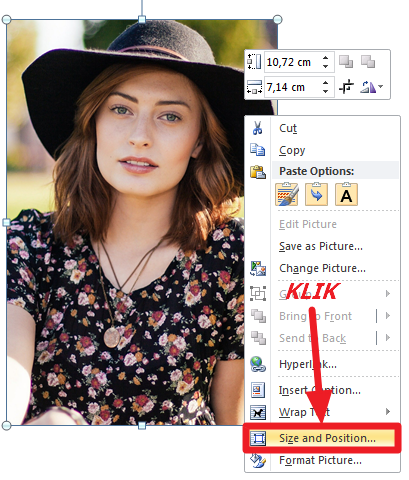
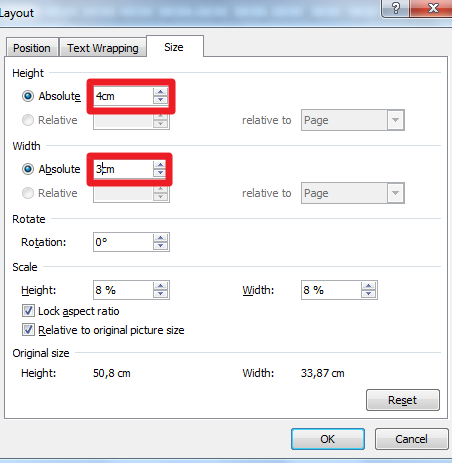
    2. Selanjutnya jika anda selesai klik size anda position maka akan muncul beberapa pengaturan yang bisa anda setting, Nah disinilah anda bisa setting ukuran gambar atau foto anda dengan menggunakan ukuran misalnya saya akan menggunakan 3 x 4 di Microsoft Word seperti dibawah ini.

      Cara Mencetak Pict Ukuran 3 x 4 Di Word
      Cara Mencetak Pict Ukuran 3 x 4 Di Word
    3. Jika anda selesai klik OK maka gambar atau foto anda akan jadi seperti dibawah ini dengan menggunakan ukuran 3 x 4 di Microsoft Word.

      Mencetak Gambar Ukuran 3 x 4 Di Word
      Mencetak Gambar Ukuran 3 x 4 Di Word
    4. Selesai untuk mencetak ukuran foto atau gambar anda.

    Seperti itulah tutorial tentang cara untuk mencetak dengan mengubah ukuran foto atau gambar yang ingin anda gunakan untuk ktp, kartu pelajar, dan lain”. Semoga diartikel saya kali ini bisa membantu anda dan bisa memberi pengetahuan tentang cara mencetak foto dan mengubah ukuran menjadi 3 x 4 di word atau yang lainya.

    Jika di dalam terdapat kesalahan atau kekurangan kata atau lainya, dan jangan lupa untuk share artikel saya kali ini semoga bisa membantu anda yang sangat membutuhkan dan membantu anda yang ingin mengetahui tutorial diatas.

  • Cara Menggunakan Notepad Di Windows 10

    Cara Menggunakan Notepad Di Windows 10

    Cara Menggunakan Notepad Di Windows 10 – Notepad atau lebih tepatnya Microsoft notepad pada windows 10 sangat lah mudah untuk kita gunakan, karena notepad didesain untuk berbagai hal misalnya, untuk keperluan koding dan membaca dokumen atau data tertentu. Tentunya notepad sangat sering sekali kita gunakan, dan bagi para pengguna windows 10 yang masih bingung dengan Cara Menggunkan Notepad Di Windows 10, mari simak cara yang akan saya bagikan pada anda pada artikel saya kali ini.

    Cara Menggunakan Notepad Di Windows 10

    Notepad merupakan media dasar untuk mendukung pemformatan atau pengelompokan data dalam sebuah kata sehingga tidak dapat melakukan pemformatan yang kompleks seperti Microsoft word dan lainnya. Tentunya hal ini tidak mengganggu cara kerja notepad itu sendiri. Karena mengingat notepad di rancang sedemikian rupa untuk suatu tujuan yang berbeda.

    Oleh karena itu kali ini kita akan menggunakan notepad untuk membuat suatu program kodingan dengan memasukan Bahasa pemrograman pada Microsoft notepad. Anda juga diperbolehkan menggunakan jenis font tertentu untuk tampilan font nya. Anda dapat merubah nya pada menu pengaturan font.

    Cara Menggunakan Notepad Di Windows 10
    Cara Menggunakan Notepad Di Windows 10

    Anda hanya perlu mengingat satu hal yakni font tertentu hanya mempengaruhi apabila teks telah ditampilkan dan dicetak. Hal ini tidak berpengaruh pada file atau data yang akan anda simpan pada disk atau penyimpanan lainnya. Notepad dapat membuka dokumen dalam beberrapa format tertentu yaitu ANSI, Unicode, Big-endian Unicode dan UTF-8.

    Cara menggunakan font notepad Di windows 10
    Cara menggunakan format notepad Di windows 10

    Cara Menggunakan Notepad Di Windows 10

    Format-format tersebut diperbolehkan untuk bekerja pada file yang memakai karakter berbeda. Notepad juga dapat menyimpan file dengan ekstensi .txt dan secara default, menggunakan format teks ANSI, karena format data pada notepad hanya menggunakan format .txt atau default dari format notepad yang tersedia. Sabagai contoh seperti pada gambar contoh koding di atas! Saya telah membuat contoh untuk membuat file dengan format .txt pada file saya.

    Cara Pakai Notepad Di Windows 10
    Cara Pakai Notepad Di Windows 10

    Untuk membuat sebuah program aplikasi yang kompleks, Anda tidak cukup menggunakan aplikasi Notepad. Anda perlu menulis kode program di perkakas yang memiliki lingkungan pengembangan terintegrasi (Integrated Development Environment | IDE) atau menggunakan teks editor yang mampu menampilkan syntax highlighting atau indentation seperti Notepad++. Untuk penulisan kode program sederhana, Anda bisa menggunakan Notepad.

    Di rilis sistem operasi terbaru Windows 10, Microsoft rencananya akan menambahkan Notepad ke Windows Store untuk bisa mengetahui rating dan juga ulasan dari penggunanya. Untuk Anda yang sudah menggunakan sistem operasi Windows 10, Anda dapat menjalankan aplikasi Notepad dari Windows 10 melalui tombol Start > Windows Accessories.

    Kurang lebih seperti itulah Cara Menggunkan Notepad Di Windows 10.

    Ada baiknya jika anda langsung mempraktikannya ketika anda membaca artikel ini! Maka dari itu saya hanya menyediakan cara terbaik yang kami bisa berikan untuk anda.

    Nahh… itu dia ya gaiss beberapa hal yang bisa kalian lakukan. Perlu kalian ketahui juga, bahwa cara ini tidak menjamin keberhasilannya, begitu anda mencoba beberapa cara yang ada di atas. Tetapi jangan ragu, Karena beberapa cara yang ada diatas ini sangat cocok untuk anda coba.

    Demikian artikel Cara Menggunakan Notepad Di Windows 10 ini saya buat untuk membantu memberikan anda solusi pada permasalahan yang sering kalian alami ketika menggunakan teknologi seperti komputer, karena itu seiring berkembangnya jaman teknologi dan kecanggihan akan semakin berkembang, dan mau tidak mau kita harus mengikuti perkembangan yang terjadi di dunia ini.

    Sekian yang bisa saya persembahkan, demikian saya ucapkan TERIMAKASIH Semoga Bermanfaat..