Category: Kumpulan Trik

  • Cara menggunakan Macro pada Microsoft Word dan Excel 2010

    Cara menggunakan Macro pada Microsoft Word dan Excel 2010

    Cara menggunakan Macro pada Microsoft Word dan Excel 2010-Assalamualaikum Wr.Wb bertemu lagi dengan saya . Disini saya akan menjelasan tentang bagaimana tata cara mengunakan Macro di Ms. Office Word. Di zaman modern ini kita sangat mudah apabila ingin membuat sesuatu suatu perintah secara otomatis dengan perintah pada Ms.Word yang dinamakan macros.

    Macro sendiri ialah deretan perintah yang dikiumpulkan secara bersamaan yang dijadikan satu dalam suatu perintah, untuk menjalankan deretan perintah tersebut secara otomatis atau bisa disebut suatu program dasar sebagai pembatu untuk mempermudah dalam mengerjakan suatu tugas yang baik di MS.Word maupun di Excel.

    Untuk lebih jelasnya lagi maki kita ikuti cara menggunakan Macro yang ada di MS.Word dan juga di lengkapi dengan fitur yang sudah ada . Nah teman teman untuk lebih jelasnya lagi mari kita ikuti langkah langkah beriku ini, jangan sampai ketinggalan loh teman teman. Nah ,sekarang kita mulai tahapan awal terlebih dahulu, Pertama kita buka dulu aplikasi Ms.word terlebih dahulu.

    Cara menggunakan Macro pada Microsoft Word dan Excel 2010

    • Penggunaan Macro pada MS.Word
      • Teman – teman buka dulu lembar kerja atau dokumen yang akan dikerjakan pada MS.Word.
      • Kemudian teman – teman klik menu tab View -> Macros -> Record Macro.

        Pengunaan Macro pada Microsoft Word dan Excel 2010
        Pengunaan Macro pada Microsoft Word dan Excel 2010
      • Lalu teman – teman bisa isi macro name sesuai keinginan teman – tema kemudian klik ok.
        Setting Record Name Pada Microsoft Word dan Excel 2010
        Setting Record Name Pada Microsoft Word dan Excel 2010


      • Setelah itu setting / laukan kegiatan yang ingin di macrokan pada MS.Word
      • Kalau teman – teman sudah selesai stop recording ada menu view-macros-stop recording.
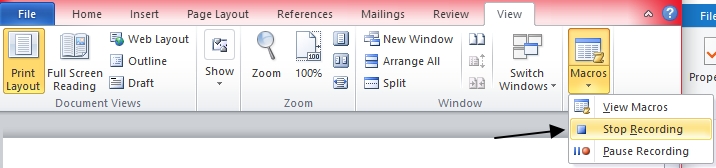
        Stop Recording pada Microsoft word dan Excel 2010
        Stop Recording pada Microsoft word dan Excel 2010
      • Dan untuk menjalankan macro itu sendiri kita klik tab menu view macros, dan pilih macro name yang telah direcord sebelumya dan kita klik RUN.
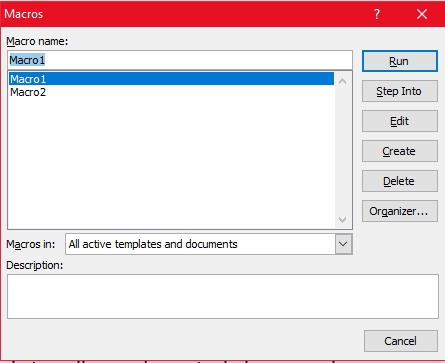
        Stop Recording pada Microsoft word dan Excel 2010
        Stop Recording pada Microsoft word dan Excel 2010
      • Selesai dan kita bisa gunakan macro tersebut.

    Cara menggunakan Macro pada Microsoft Word dan Excel 2010

    • Penggunaan Macro pada MS.Word

    Pada dasarnya pembuatan makro itu sendiri pada Excel saa dengan pembuatannya di MS.Wor tabi beda system.

    • Kita buka file terlebih dahulu atau worksheet yang akan dikerjakan pada Excel, kita klik tab menu view, lalu klik macros, pilih record macros.
    • Keluar dialog box isi nama pada macros. Jika ingin mudah maka teman – teman , beri jalan pintas melalui shortcut key kemudian klik ok.
    • Lakukan kegiatan menseting ( bisa dalam pemberian rumus ) yang di rekam atau dimacro.
    • Jika sudah, stop macro dengan mengklik view, macros lalu stop recording.
    • Selanjutnya teman – teman bisa menjadikan macros tadi untuk mengatur format atau menulis rumus langsung menggunakan shortkey yang di macros pada excel yang lain
    • Dan selesai mudah kan

    Cara membuat efek 3D di powerpoint

                Menambahkan efek 3D dalam slide PowerPoint dapat membuat presentasi Anda tampil lebih menarik di hadapan audiens. Efek 3D ini dapat diaplikasikan menggunakan alat yang telah disediakan dalam PowerPoint. Istilah kerennya adalah pop-out.

    Untuk membuatnya hanya butuh tiga langkah saja. Berikut ini cara membuat efek 3D di PowerPoint:

    1.temukan gambar yang cocok terlebih dahulu

    Tidak semua gambar bisa dibuat pop-out. Ada kriteria tertentu yang harus dipenuhi, yaitu memiliki bagian yang kontras dengan latar dan bagian tersebut harus utuh.

    2.Hilangkan latar yang tidak perlu


                Ada dua bagian yang akan kita hilangkan, jadi atur posisi gambar kemudian copy­-paste gambar tersebut.Membuat latar dasar

    Mulai dengan memberi bingkai pada gambar. Pilih bingkai dengan batas warna putih.

    • Klik pada gambar
    • Klik tab Format
    • Pada kolom Picture Style, pilih Simple Frame, White

      Menghilangkan Latar Pada Microsoft Word dan Excel 2010
      Menghilangkan Latar Pada Microsoft Word dan Excel 2010

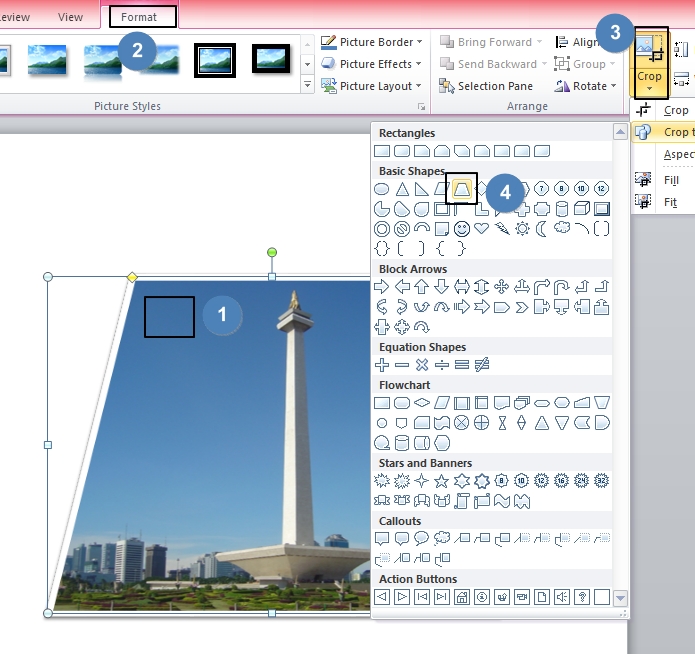
    Kemudian potong gambar dengan perspektif tertentu.

    • Klik pada gambar
    • Klik tab Format
    • Klik panah ke bawah Crop
    • Pilih Trapezoid

      Memotong Gambar Pada Microsoft Word dan Excel 2010
      Memotong Gambar Pada Microsoft Word dan Excel 2010

    Setelah itu klik Crop dan atur gambar hingga terpotong seperti gambar di bawah.
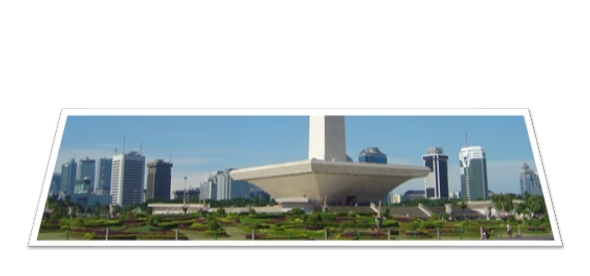
    Memotong Gambar Pada Microsoft Word dan Excel 2010
    Memotong Gambar Pada Microsoft Word dan Excel 2010

    Menghilangkan latar

    Sekarang kita beralih pada gambar yang kita copy-paste tadi. Kita akan menghilangkan gambar latarnya, khususnya pada daerah leher jerapah ke atas.

    • Klik pada gambar
    • Klik tab Format
    • Klik Remove Background

      Menghilangkan Latar Pada Microsoft Word dan Excel 2010
      Menghilangkan Latar Pada Microsoft Word dan Excel 2010

    Akan tampil fungsi untuk menghilangkan gambar latar belakang. Atur sedemikian rupa sehingga tersisa bagian kepala saja.

    • Atur posisi gambar yang akan dipertahankan. Jika ada yang tidak pas, bisa menggunakan tool yang ada di ujung kiri window.
    • Klik Keep Changes

      Menghilangkan Latar Pada Microsoft Word dan Excel 2010
      Menghilangkan Latar Pada Microsoft Word dan Excel 2010

    3. Pop-Out

            Nah, saatnya menyusun kedua gambar tadi sehingga tampak seperti tiga dimensi. Atur sedemikian rupa agar posisinya cocok seperti gambar berikut ini.
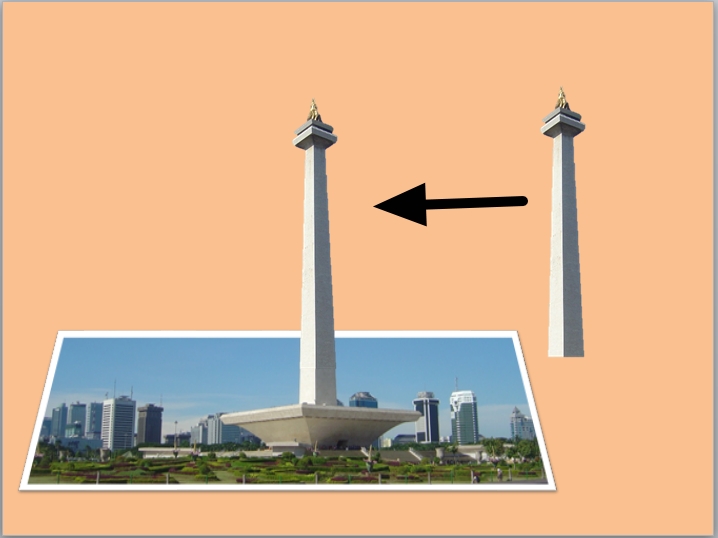
    Menghilangkan Latar Pada Microsoft Word dan Excel 2010
    Menghilangkan Latar Pada Microsoft Word dan Excel 2010

    Cara menggunakan Macro pada Microsoft Word dan Excel 2010

                Semoga penjelasan artikel cara menggunakan Macro Microsoft Word dan Excel 2010 diatas dapat dimengerti dan mudah untuk dipahami oleh teman teman,dan semoga dengan adanya artikel ini , kita dengan mudah membantu pekerjaan anda semakin  cepat selesai dan bisa menambah sebuah wawasan pengetahuan dibidang desain maupun teknologi lainnya.

    Sekian dan terima kasih atas kunjungan teman teman  ke web kami dan sangat berterima kasih atas perhatianya yang sudah membaca artikel bila kami ada salah kata kata dari pihak kami mohon dimaafkan sebesar besarnya, Wassalamualaikum Wr.wb.

  • Cara Membuat Efek Transisi Pada Powerpoint 2010

    Cara Membuat Efek Transisi Pada Powerpoint 2010

    Cara Membuat Efek Transisi Pada Powerpoint 2010-Nah emang sudah banyak sekali software yang bisa membuat presentasi anda semakin menarik dan bagus, salah satunya kita bisa tambahkan animasi transisi morph. Jika anda belum tahu mengenai apa itu transisi morph? Saya akan menjelaskan dibawah ini.
     

    Cara Membuat Efek Transisi Pada Powerpoint 2010


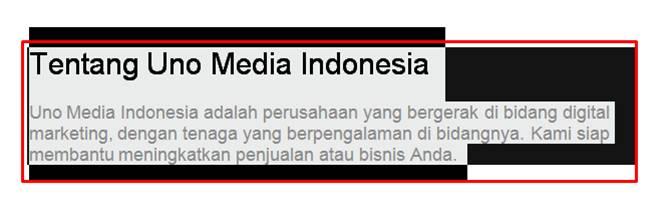
    Transisi Morph ini berfungsi jika kita membuat objek yang bisa bergerak, menjadi besari dan juga bisa mengecil dan bisa juga kita gunakan di dalam beberapa objek hanya menggunakan satu klik saja, tetapi transisi ini Cuma bisa digunakan oleh pengguna Microsoft Office 365. Bisa juga untuk kamu yang tidak menggunakan Microsoft Office 365 dan bisa kita gunakan transisi manual.

    Cara Membuat Efek Transisi Pada Powerpoint 2010


    Sebelum anda membuat transisi sebaiknya anda membuat terntukan dahulu transisi dengan keinginan dan gaya anda dan silahkan anda jika anda selesai tentukan keinginan  dan gaya transisi andi silahkan simak tutorialnya dibawah ini.


    "Cara


    Tutorial Untuk Pembuatan Transisi Pada Slide PowerPoint.

    Langkah – langkah :


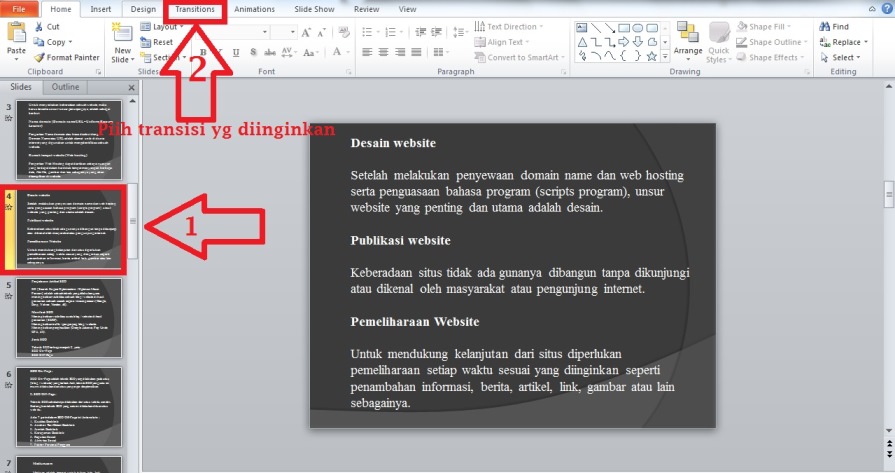
    1. Yang pertama silahkan anda klik slide pertama anda yang ingin di terapkan transisi kemudian silahkan anda klik di tab
    • Kemudin di tab transisi ini anda bisa tampilkan transisi yang sangat banyak digunakan oleh orang lain atau bisa juga disebut umum untuk digunakan.
    • Pilih transisi yang anda ingin gunakan di slide anda, jika di dalam transisi tersebut tidak ada yang sesuai keinginan anda, anda juga dapat melihat dari galeri efek transisi  dengan klik di tombol More, yang ialah panah kecil diletakkan diwarna ungu pada gambar di atas .


    Galeri dipisahkan jadi 3 kategori yang disebut Exciting, Subtle, dan Dynamic Content.


    Cara Membuat Efek Transisi Pada Powerpoint
    Cara Membuat Efek Transisi Pada Powerpoint


    1. Nah dari ketiga kategori tersbut Dynamic Content ini ialah efek transisi yang terbaru di Microsoft PowerPoint 2010. Perbedaan dari Exciting, Subtle, dan Dynamic Content ini adalah jika transisi dynamic content terjadi di dalam isi slide dan tidak terjadi di setiap latar belakang.
    • Kemudian silahkan anda melakukan percobaan untuk anda buat menggunakan transisi dynamic content, maka dia tidak akan bekerja dengan baik di slide anda yang di dalamnya tidak terdapat judul latar belakang atau warna – warna.
    • Perlu saya ingatkan jika anda dapat melihat transisi tersebut dengan menggunakan hover mouse anda atau live preview disetiap item yang telaha ada di galeri.
    • Itupun masih melihat dari transisi yang sudah anda pilih, jika anda telah menggunakan Effect Options jika anda ingin mengubah transisi untuk bekerja.
    • Efek yang sudah ada di dalam akan bervariasi dan tidak ada efek lainya yang berbeda dari transisi yang sudah anda pilih.

    Cara Membuat Efek Transisi Pada Powerpoint 2010


    Membuat Efek Transisi Pada Microsoft Powerpoint
    Membuat Efek Transisi Pada Microsoft Powerpoint

    Transition Timing Group


    • Di pita Transition. Anda bisa lihat suatu komponen dari kanan yang disebut kelompok timing. Kelompok tersebut mempunyai isi kumpulan – kumpulan dari tombol perintah yang dapat dilakukan melebihi dari kapan  dan berapa lama dan dimanapun akan mengambil.
    • Untuk pilihan waktu tidak sangat diperlukan, contohnya waktu dan animasi pengaturan di dalam juga dapat membantu. Di dalam kelompok timing juga berisi dengan tombol suara, durasi, dan slide advance
    • Nah,meskipun anda tidak pernah menggunakannya, suara juga dapat digunakan untuks slide transisi yang lain.
    • Suara ini bisa untuk dijadikan suara terbesar untuk suatu orang presenter yang telah bergerak dan memulai untuk berbicara mengenai item dan slide berikutnya. Yang pertama jika dia tidak melihat presentasi anda. Suara ditambah ditransisi dengan pilih salah satu opsi dari menu drop down menu Sound.


    "<yoastmark


    Nah selanjutnya untuk tombol Duration jika anda ingin menentukan berapa lama transisi untuk diambil. Jika anda ingin mengubah waktunya agar tidak terapkan kebih dari 2 detik seperti, mempunyai durasi sepuluh detik yang sangat membosankan untuk di tonton.


    Membuat Efek Transisi Pada Powerpoint
    Membuat Efek Transisi Pada Powerpoint


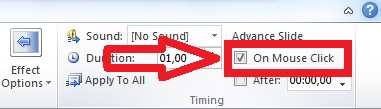
    Switch advance slide untuk bisa tentukan kapan dan bagaimanakah slide yang telah ditransisi menuju berikutnya. On Mouse Click yang ialah pilihan default, yang disebut presenter yang beralih menuju slide berikutnya dengan klik mouse anda dengan tombol After yang bisa munculkan slide dengan durasi tertentu.


    "Tutor


    Nah untuk opsi yang terakhir yang terdapat dalam kelompok timing yang ialah tombol Apply to All. Tombol tersebut memiliki fungsi untuk menghemat waktu bisa untuk salin semua transisi yang bisa dibuat dari slide lainya di dek.

    Jika menggunakan presentasi dengan empat atu lima kertas ini memang terlihat seperti masalah besar, dan jika duapuluh atau lebih slide, selain itu tombol Apply to All juga bisa untuk pastikan bahwa dek bergeser keseluruh konsisten.


    Nah sekian penjelasan dari artikel saya diatas semoga artikel saya diatas dapat membantu anda yang membutuhkan dan untuk anda yang ingin mengetahui tentang Cara Membuat Efek Transisi Pada Powerpoint 2010.

  • Cara Mudah Menghapus Section Break di Microsoft Word 2016

    Cara Mudah Menghapus Section Break di Microsoft Word 2016

    Cara Mudah Menghapus Section Break di Microsoft Word 2016 – Di sini saya akan menjelaskan bagaimana cara untuk menghapus section break yang ada di dalam dokumen Microsoft Word. Sebelum ke langkah-langkahnya saya akan menjelaskan sedikit tentang apa itu section break di dokumen Microsoft Word.

    Section break yaitu suatu fitur yang ada pada Microsoft Word mempunyai fungsi supaya yang ada di setiap page atau lembar dokumen dalam satu file dokumen Microsoft Word dapat kita gunakan berbeda-beda layoutnya satu sama lain.

    Cara Mudah Menghapus Section Break di Microsoft Word 2016

    Biasanya di dalam satu dokumen tersebut memiliki lebih dari satu halaman, tentunya dalam setiap dokumen tersebut pasti mempunyai layout sama satu sama lain, akan tetapi untuk berbagai kasus biasanya punya keinginan untuk membuat berbagai halam yang mempunyai layoutnya berbeda.

    Untuk contohnya seperti membuat orientasi halaman yang berbeda (sebagian halaman orientasinya portrait dan yang lainnya orientasinya landscape) dan juga biasanya kita mempunyai keinginan untuk membuat beberapa halaman yang mempunyai header dan footer sementara untuk halaman yang lainnya tidak, atau pada hal penomoran halaman biasanya untuk beberapa dokumen penomoran halaman yang ingin dibuat itu berbeda baik itu dalam segi format penomorannya ataupun tata letaknya.

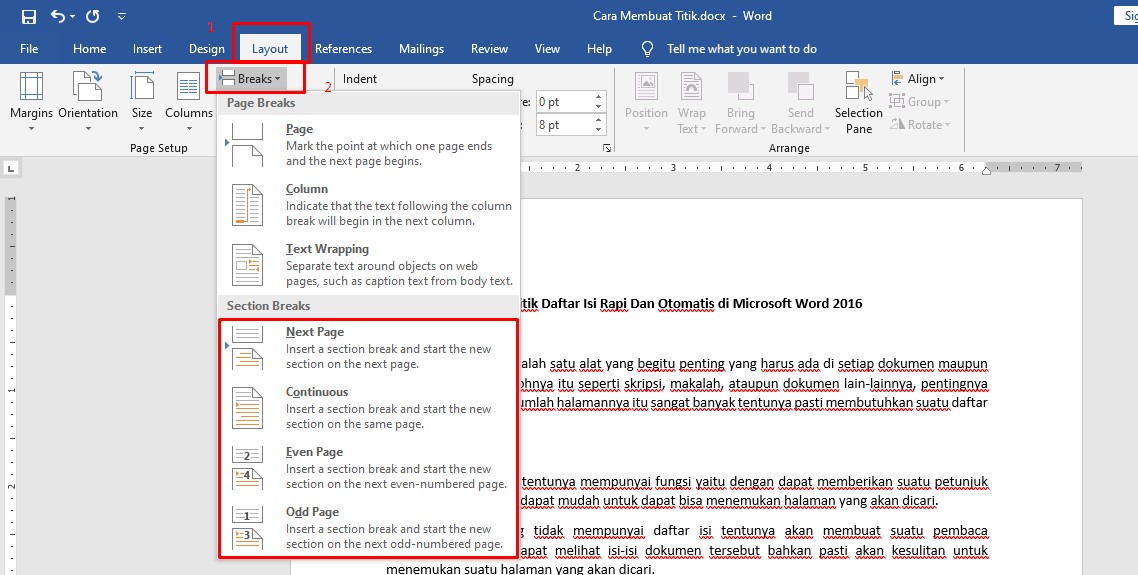
    Dengan dapat kita membuat cara seperti itu, maka yang dapat kita manfaatkan dari fitur Microsoft Word yaitu fitur yang bernama section break yang ada di dalam menu Page Layout – Breaks – (Next New). Untuk caranya seperti gambar yang ada di bawah ini :

    Menghapus Section Break di word

    Untuk dapat menggunakan fitur tersebut dan dapat membuat suatu halaman berbeda yang ada di dalam satu dokumen caranya cukup mudah, dan juga tentunya akan kelihatan lebih praktis dan file dokumen wordnya pasti tidak perlu dipisahkan.

    Sebetulnya caranya cukup mudah untuk kita dapat mengaitkan section break yang ada di lembar dokumen tersebut. Akan tetapi biasanya pasti ada permasalahan yaitu bagaimana jika section break tersebut yang sudah kita masukkan ke halaman Microsoft Word ingin kita hapus.

    Pastinya di dalam Microsoft Word tersebut kecuali dengan menyediakan suatu fasilitas yang dapat memasukkan section break pada dokumen tentunya pun menyediakan fasilitas yang dapat untuk menghapusnya, tetapi untuk menghapus section break yang ada pada dokumen fasilitasnya tidak menyiapkan dalam menu khusus. Untuk dapat menghapus section break yang ada di dalam Microsoft Word pastinya ada langkah-langkahnya khusus yang tidak semua orang mengetahui untuk dapat melakukannya.

    Cara Mudah Menghapus Section Break di Microsoft Word 2016

    Tentunya mempunyai sebab-sebab tersendiri mengapa section break yang ada di dalam dokumen yang sudah kita buat sebelumnya itu ingin kita hapus. Pastinya bisa karena di dalam lembar dokumen yang ingin dibuat dalam ragam yang berbeda satu sama lain atau mungkin karena section break yang telah disiapkan dalam bentuk dokumen akan membuat isi dokumen tersebut menjadi berantakan atau muncul halaman kosong karena page break yang salah ataupun sebab-sebab yang lainnya.

    Tetapi bagaimanapun sebabnya, suatu saat Anda ingin menghapus section breaks yang ada di dokumen Microsoft Word, untuk langkah-langkahnya ada di bawah ini :

    1. Silahkan Anda cek terlebih dahulu apakah lembar dokumen tersebut mempunyai section breaks.

    Jika Anda ingin tahu bahwa dalam dokumen Anda tersebut sudah dibuat section breaks. Untuk caranya tersebut cukup mudah, Anda klik double yang ada pada bagian header salah satu dokumen.

    Hasilnya akan terlihat seperti gambar yang ada di bawah ini :

    Menghapus Section Break

    Saat nama section tersebut sudah muncul dengan nama yang berbeda seperti gambar yang ada di atas maka dokumen tersebut telah dimasukkan section breaks.

    1. Hapus Section Breaks

    Jika dokemen Anda  tersebut sudah ada section breaks dan Anda ingin menghapusnya, untuk itu langkah-langkahnya ada di bawah ini :

    1. Yang pertama silahkan Anda ke menu View – Draft

    2. Yang kedua pada tampilan draft silahkan Anda scroll ke atas dan ke bawah sampai Anda bisa melihat tanda garis dengan tulisan

    ====================Section break (next page)=========================

    Contohnya seperti gambar yang ada dibawah ini :

    Sectioan Break

    Dalam dokumen mungkin saja Anda dapat lebih dari satu garis seperti gambar yang ada di atas.

    3. Caranya untuk menghapus section break, Anda pilih section break yang ingin dihapus, kemudian silahkan arahkan kursor Anda tersebut ke bagian yang paling kiri garis, selanjutnya silahkan Anda pilih tombol delete pada keyboard.

    Hapus Section Break

    Jika Anda klik delete otomatis garis tersebut akan hilang dan artinya section break tersebut untuk halaman tersebut sudah terhapus.

    Saat Anda ingin menghapus section break yang mana mungkin itu terdapat di halaman lainnya, cara sama seperti yang ada di atas Anda cukup melakukannya dengan satu persatu.

    Untuk cara menghapus section break yang ada di atas tersebut hanya dapat dilakukannya dengan satu persatu karena saya belum menemukan caranya yang dapat menghapus secara otomatis. Tetapi jika mungkin Anda mengetahuinya, silahkan Anda bagi informasi tersebut ke dalam komentar.

    Sekian artikel saya silahkan Anda melakukannya dan semoga cara tersebut dapat membantu Anda. Selamat mencoba dan Semoga Berhasil.

  • Cara Agar Tabel Excel Muat Di Word

    Cara Agar Tabel Excel Muat Di Word

    Cara Agar Tabel Excel Muat Di Word – Siapa saat ini yang masih belum menggenal yaang namanya Microsoft Excel. Hampir semua semua orang saat ini menggenal yang namanya Microsoft Excel diberbagai kalangan. Dengan adanya micrososft excel ini dapat memudahkan kita untuk mengolah sebuah angka. Microsoft excel ini juga bisa dioperasikan menggunakan berbagai macam platform seperti, windows komputer, mac os, android os, ddan masih banyak lagi platform yang lainnya.

    Pengertian dan sejarah dari microsoft excel

    Tahukah anda apa microsoft excel itu? Micrososft excel adalah program untuk mengolah data yang berupa angka dengan tampilan spreadsheet agar mudah untuk dioperasikan. Program ini juga pengolah data yang otomatis seperti, pengolahan data berupa tabel, penggunaan fungsi dan rumus, pembentukan grafik, da cara menghitung dasar. Program ini sangat cocok untuk anda yang mengerjakan pekerjaa yang berhubungan dengan mengolah sebuah angka maupun perhitungan. Didalamnya juga sudah tersedia berbagai fitur dan rumus yang sangat lengkap. Microsoft excel ini pertama kali dimunculkan di tahun 1985-an dan hanya bisa dioperasikan dengan Mac OS. Dan pada tahun 1987-an program ini dimunculkan untuk dioperasikan dalam windows.

    Fungsi microsoft excel

    • Digunakan untuk membuat laporan administrasi atau keuangan
    • Digunakan untuk menghitung secara otomatis menggunakan rumus excel
    • Memudahkan kita untuk membuat sebuah tabel dan garfik
    • Menjadikan data yang kita buat lebih terlihat rap dan tertata
    • Memudahkan kita dalam membuat daftar nilai atau harga
    • Memudahkan kita dalam hal menghitung
    • Mengurutkan dan menganalisis data dengan grafik
    • Digunakan untuk konversi mata uang

    kelebihan microsoft excel

    • Tampilannya sangat mudah digunakan
    • Tersedianya fitur dalam membuat grafik
    • Bisa digunakan dengan berbagai macam pplatform
    • Lembar kerja dari program ini sangat besar dan luas
    • Ukuran dari file yang dibuat diisi sangat kecil
    • Tersedianya fitur lengkap yang digunakan untuk membuat ebuah tabel
    • Mudah mengerjakan suatu pekerjaan dengan menggunakan rumus excel

    Kekurangan microsoft excel

    • Jumlah sel didalamnya cukup terbatas
    • Akses fungsi pun juga masih terbatas
    • Salah dalam menggunakan rumus excel akan mengakibatkan kesalahan dalam membaca sebuah data

    Istilah-istilah yang terdapat di microsoft excel

    • Worksheet : bagian dari kumpulan kolom dan baris (lembar kerja)
    • Workbook : bagian dari kumpulan worksheet (buku kerja)
    • Cell : bagian terkecil yang terdapat di dalam worksheet
    • Range : bagian dari kumpulan cell yang sesuai dengan yang diperintahkan
    • Name Box : bagian yang menunjukkan cell dan range yang sedang aktif
    • Alamat Absolut : bagian alamat yang dituiskan dengan dengan tanda $ yang berada didepan kolom dan baris
    • Alamat Semi Absolut : hampr sama dengan Alamat Absolut yaitu bagian alamat yang dituliskan dengan bentuk $ didepan kolom dan baris yang berfungsi agar nilai tidak berubah
    • Alamat Relatif : bagian alamat yang dituliskan dengan bentuk rumus dan akan berubah bentuk jika alamat tadi di copy ke cell lain.

    Diatas merupakan sedikit materi yang membahas tentang microsoft excel untuk menambah pengetahuan anda. Kali ini saya akan membuat satu tutorial tentang “Cara supaya tabel excel yang panjang muat dalam 1 halaman word” denagn mudah. Nah sebelum membahas tutorial yang akan saya bahas nanti. Didalam microsoft excel  telah disediakan berbagai fitur untuk membuat tabel denagn mudah. Dan tabel pun merupakan fitur terbaik yang ada di dalam microsoft excel. Ketika kita membuat sebuah tabel di microsoft excel itu  tidak akan memakan waktu yang lama.

    Cara Agar Tabel Excel Muat Di Word

    Tabel merupakan fitur yang sangat bagus digunakan untuk mengelompokkan data atau angka secara bersamaan didalam microsoft’ excel. Tabel menjadikan pekerjaan yang anda kerjakan hasilnya akan terlihat lebih tertata rapi. Meskipun awal kita masuk ke lembar kerja microsoft excel sudah berbentuk tabel, tapi data yang anda langsung buat disitu masih belum berada ditabel dan anda harus menggunakan fitur tabel untuk membuat data yang anda buat bisa berada dalam tabel.

    Tutorial “Cara supaya tabel excel yang panjang muat dalam 1 halaman word” berikut ini:

    1. Pertaama, masukklah ke lembar kerj microsoft word

    Cara Agar Tabel Excel Muat Di Word

    1. Kedua, buka hasil kerja yang ada di microsoft excel kaamudian pastekan tabel ke lembar kerja microsoft word

    Agar Tabel Excel Muat Di Word

    1. Ketiga, setelah di pastekan anda akan melihat tabel terpotong-potong di kedua sisi

    Tabel Excel Muat Di Word

    1. Keempat, setelah itu anda pilih ke menu Table Tools, kemudian pilih layout  klik Autofit dan pilih autofit contents

    Tabel Excel Di Word

    1. Kelima, lihat hasilnya tabel akan tertata rapi

    Tabel Excel Di Word

    1. Keenam, selesai

    Bagaimana mudah bukan tutorial diatas. Semoga tutorial diatas bisa bermnfaat untuk anda dan bisa menambah wawasan pengetahuan. Tutorial diatas sangat cocok untuk anda yang ingin memindahkan tabel dari microsoft excel ke microsoft word dengan penampilan yang tetep rapi dan tertata. Jangan lupa untuk mencob dan semoga berhasil seperti tutor diatas…

  • Cara Membuat dan Menggunakan Macros Pada Power Point

    Cara Membuat dan Menggunakan Macros Pada Power Point

    Cara Membuat dan Menggunakan Macros Pada Power Point – Pada jaman yang teknologi nya bisa dibilang cukup maju, keterbatasan bukanlah merupakan suatu batasan bagi kita untuk melakukan usaha. Maka dari itu kita harus selalu melakukan usaha semaksimal mungkin dalam menghadapi masalah apapun. Apalagi di masa teknologi sekarang ini sudah semakin banyak teknologi yang sangat berkembang disekitar lingkungan kita saat ini.

    Cara Membuat dan Menggunakan Macros Pada Power Point

    Macro merupakan suatu system yang di rancang untuk mengotomatisasikan semua proses, fitur ini tidak tersedia dalam Microsoft 2013 atau di versi yang lebih baru, tetapi anda tetap bisa menggunakan nya di Visual Basic For Application atau biasa disebut dengan (VBA). Fitur ini pun sebenarnya juga bertujuan untuk meringankan tugas atau pekerjaan kita dalam membuat sistem otomatis, karena kita hanya perlu mengedit dan menganalisa apa yang kita butuhkan.

    Kali ini saya akan menjelaskan Bagaimana Cara Membuat Dan Menggunakan Macros Pada Power Point. Untuk membuat dan membuka macro anda bisa membuka nya pada Microsoft power point. Dan cara berikut akan saya jelaskan di bawah ini!

    Membuat macros di power point

    Hal pertama yang harus dilakukan pada langkah pertama yaitu,

    1. Buka power point dan buka pada tab View dan carilah menu fitur Macros, seperti pada gambar di bawah ini.


    Cara Membuat dan Menggunakan Macros Pada Power Point
    Cara Membuat dan Menggunakan Macros Pada Power Point
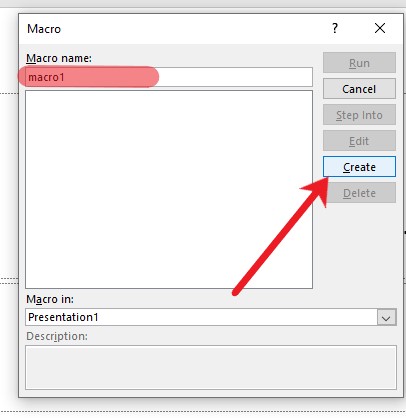
    1. Isilah bagian nama dengan nama yang sesuai dengan ketentuan.
    2. Setelah itu klik tombol create atau buat pada menu kolom disamping, seperti pada gambar dibawah ini!.
    Cara Menggunakan Macros Pada Power Point
    Cara Menggunakan Macros Pada Power Point
    1. Jika sudah maka akan tampil berupa visual untuk mengedit dan membuat macro.
    2. Anda bisa menambahkan kode pada halaman yang berada di kolom module, seperti pada gambar dibawah ini.
    Cara Menggunakan Macros di Power Point
    Cara Menggunakan Macros di Power Point
    1. Setelah itu anda bisa memilih jenis macro yang ingin anda tambahkan.

    Cara Membuat dan Menggunakan Macros Pada Power Point

    Cara yang ada di atas tergolong cukup rumit, karena kita masih harus menambahkan kode pada penulisan dialog pada module, dan itu pun harus benar dan tepat. Jika setelah anda membuat macro sesuai kebutuhan anda, maka anda bisa kembali pada tampilan awal di power point anda.

    Cara menghapus Macros Pada Power Point
    Cara menghapus Macros Pada Power Point

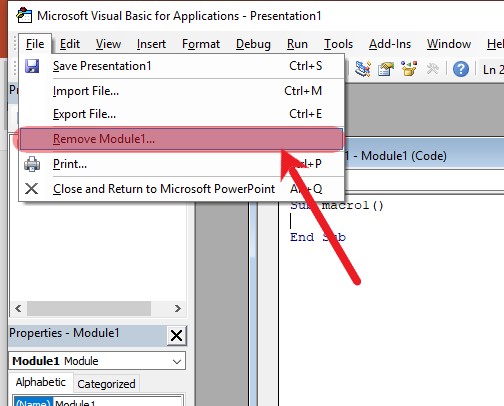
    Jika anda merasa bahwa sistem macro yang anda pilih salah atau tidak sesuai pilihan anda, anda juga dapat menghapus nya dan membuat ulang kembali. Anda bisa memilih menu tab file dan pilih opsi Remove Module, setelah itu semua kode dan macro pilihan anda akan terhapus dan kembali pada pengaturan default atau awal.

    Cara Keluar dari Macros Pada Power Point
    Cara Keluar dari Macros Pada Power Point

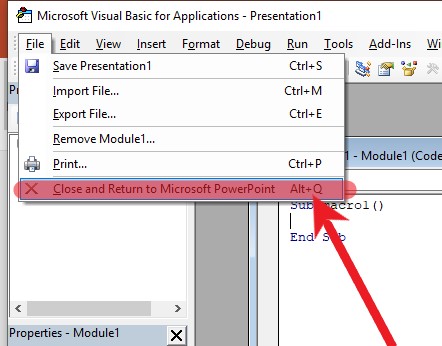
    Jika anda ingin kembali pada tampilan power point di awal maka anda hanya perlu membuka tab file lagi dan mengklik opsi close and back to power point. maka akan secara otomatis akan kembali ke tampilan awal power point sebelum anda membuat macros.

    Jika anda tertarik untuk mencoba, silahkan anda coba cara yang saya bagikan ini yaa! Cara cukup sulit tapi simple kok, gak ada yang sulit selama kita mau mencoba(*_*) .

    Nahh… itu dia ya gaiss beberapa hal yang bisa kalian lakukan untuk Cara Membuat Dan Menggunakan Macros Pada Power Point. Perlu kalian ketahui juga, bahwa cara ini tidak menjamin keberhasilannya, begitu anda mencoba beberapa cara yang ada di atas. Tetapi jangan ragu, Karena beberapa cara yang ada diatas ini sangat cocok untuk anda coba.

    Dan jangan lupa kalian baca artikel lainnya tentang dunia teknologi komputer dan digital, share juga ke teman-teman kalian yang masih tidak tahu apa itu teknologi digital dan komputerisasi. Jangan pernah memandang teknologi sebagai hal yang sangat sulit dipelajari, karena semua nya berawal dari ketidak tahuan dan rasa ingin belajar tentang teknologi masa sekarang.

    Demikian artikel Cara Membuat Dan Menggunakan Macros Pada Power Point ini saya buat untuk membantu memberikan anda solusi pada permasalahan yang sering kalian alami ketika menggunakan teknologi seperti komputer, karena itu seiring berkembangnya jaman teknologi dan kecanggihan akan semakin berkembang, dan mau tidak mau kita harus mengikuti perkembangan yang terjadi di dunia ini.

    Sekian yang bisa saya persembahkan, demikian saya ucapkan TERIMAKASIH Semoga Bermanfaat..

    Dan jika ada yang kurang, pastikan kalian menambahkannya pada kolom komentar di bawah;)

  • Cara Membuat Label dan Setting Ukuran Label di Ms Word

    Cara Membuat Label dan Setting Ukuran Label di Ms Word

    Cara Membuat Label dan Setting Ukuran Label di Ms Word – Ok teman teman , pada artikel kali ini saya akan menjelaskan cara membuat label dan setting ukuran label di Ms Word. Tentunya teman-teman sudah tahu aka nada banyak manfaat dari fitur fitur di Ms Word yang belum kalian ketahui, di artikel ini saya akan menjelaskannya dengan teliti sehingga bias bermanfaat bagi anda kedepannya. Sama seperti kebanyakan artikel saya di sini juka akan menyediakan gambar sebagai contoh agar anda tidak kesusahan saat mencoba membuat label dan setting ukuran label di Ms Word, tutorial berikut sudah saya siapkan di bawah ini, silahkan simak dan contohlah.

    Cara Membuat Label dan Setting Ukuran Label di Ms Word

    Bagi teman teman pembaca yang ingin mencetak kertas label undangan ataupun label lainnya maka pembaca sendiri harus menyesuaikan ukuran-ukuran Ms Word sesuai dengan ketentuan anda , saya di sini juga akan menjelaskan tutorial membuat label di Ms Word 2010 yang bias di coba di windows lainnya, tentunya dengan proses dan bahasa yang mudah kalian pahami dan contohi cara cara kami disini. Walaupun cara membuat label Ms Word ini menurut saya tidak terlalu sulit, namun masih banyak para pembaca yang masih belum bisa dan begitu tahu cara membuat label di Ms Word, silahkan lihat dan ikuti tutorial di bawah ini.

    Cara Membuat Label di Ms Word

    Seperti yang sudah saya jelaskan dan kalian ketahui diatas, jika anda membuat label Ms Word anda sekalian juga bisa membuat dan mencetak lembar kerja yang  yang ukurannya bisa pembaca sesuaikan sendiri dengan sesuka hati, anda juga bisa merubah ukuran jika belum sesuai dengan kriteria anda sekalian untuk detail dari tutorial membuat label di Ms Word silahkan simak penjelasan saya di bawah ini.

    1. Langkah pertama yang perlu kalian lakukan adalah pembaca harus siapkan media atau kertas label yang sudah bisa siap dipakai. Fungsinya nanti pembaca harus mengatur ukuran dan setting label dan disesuaikan dengan ukuran kertas yang sudah disiapkan. Oleh karena itu pembaca silahkan mengukur dulu kertas label yang setelah selesai akan dijadikan media untuk print label. Jika kalian ingin membuat label yang bagus makan akan da poin penting yang harus kalian perhatikan saat membuatnya.

    Contohnya ukuran yang anda inginkan seperti ini :

    • Lebar label : 8, 4 cm
    • Lebar kertas label : 15, 10 cm
    • Panjang label : 4, 2 cm
    • Panjang kertas label : 20 cm
    • Jarak antar label : 0,5 cm
    1. Jika anda sudah menentukan ukuran ukuran yang pas sesuai kriteria anda, selanjutnya kita akan melangkah ke tahap kedua. Jika anda sudah mengetahui detail ukuran yang kalian inginkan anda bisa langsung mensetingnya, untk caranya kalian bisa klik menu Mailings lalu cari fitur Labels.

    Membuat Label dan Setting Ukuran Label

    1. Saat anda sudah meng-klik fitur labels akan muncul jendela baru, di sana akan beberapa pilihan pilih bagian Labels dan pilih options lalu new label.

    Membuat Label

    1. Tahap selanjutnya anda bisa mengisi ukuran di dalam custom label dengan ukurang yang sudah kalian tentukan tadi, contoh untuk ukurannya adalah ukuran label width 0,3 cm dan untuk ukuran label height 0,3 cm. anda bisa mengisi ukuran terserah anda tidak harus sama ukurannya seperti contoh di atas, jika anda ingin melihat hasilnya dan ternyata masih ada yang belum pas anda masih bisa merubah ukuran ukurannya.

    Membuat Ukuran Label

    1. Jika sudah selesai dengan ukuranyang kalian inginkan silahkan bisa langsung klik Ok, kemudian klik New Dokumen yang akan selanjutnya anda bisa menuliskan kalimat yang akan muncul dilabel nanti , jika sudah selesai hasilnya anda bisa melihat hasilnya.
    2. Itulah langkah-langkah membuat  label di Ms Word yang bisa saya jelaskan ke anda, cara yang saya jelaskan ini lebih enak  jika digunakan di Word 2010/2013, tetapi cara ini juga bia digunakan di Ms word 2007 meskipun sedikit berbeda.

    Kesimpulan : untuk artikel kali ini saya sudah menjelaskan tentang Tutorial Membuat Label dan Setting Ukuran Label di Ms Word, dari tutorial yang sudah saya jelaskan sudah dilengkapi dengan gambar yang akan memudahkan anda untuk mencontohnya. Artikel yang saya jelaskan ini tentunya sangat bermanfaat bagi para pembaca, tutorial yang saya jelaskan mudah dimengerti oleh para pembaca. Jika anda sudah bisa menguasai cara membuat label dan paham cara mengganti ukurannya maka dipastikan kalian sudah menguasai beberapa fitur ini. Untuk membuat label seperti yang saya jelaskan anda bisa mengatur ukuran terserah anda dan masih bisa di ganti lagi apabila tidak cocok. Semoga artikel ini bermanfaat bagi anda.

  • Cara Mengubah Penamaan Tab Ribbon Di Excel

    Cara Mengubah Penamaan Tab Ribbon Di Excel

    Cara Mengubah Penamaan Tab Ribbon Di Excel – Pada pertemuan kali ini saya akan menjelaskan tentang bagaimana cara mengubah atau mengganti penamaan yang terdapat pada tab menu ribbon pada microsoft excel 2010. Masih banyak sekali orang orang yang masih belum bisa tentang cara mengubah penamaan pada tab ribon di microsoft excel, maka dari itu saya akan menjelaskan nya dengan tutorial di bawah ini.Tidak hanya itu masih banyak juga orang – orang yang masih belum memahami tentang apa saja yang bisa di gunakan dalam microsoft excel. Pada tutorial kali ini saya akan menjelaskan tentang pengertian microsoft excel, manfaat microsoft excel, dan fitur – fitur yang ada pada microsoft excel dan kelebihan pada microsoft excel.

    Cara Mengubah Penamaan Tab Ribbon Di Excel

    Microsoft excel adalah software yang biasanya di gunakan untuk program berupa pengolah angka menggunakan spreadsheet. Pada saat ini microosoft excel adalah software pengolah angka yang paling populer di kalangan mahasiswa maupun perkantoran. Dan banyak juga orang – orang yang menggunakannya mulai dari kalangan remaja, pelajar, pembisnis, perkantoran, hingga pejabat tinggi sekalipun. Pada  perkembangannya microsoft excel ini mengalami perkembangan yang pesat hingga yang serkarang adalah versi 15 , yaitu  microsoft excel 2013 dan yang terbaru sekarang yaitu microsoft excel 2016. Dengan adanya microsoft excel ini memudahkan menghitung secara cepat di bandingkan secara manual.

    Manfaat Microsoft Excel

    Dibalik pengertian di atas ada juga manfaat dari microsoft excel :

    1. Dengan adanya rumus yang terdapat pada micrsoft excel, memudahkan anda untuk melakukan perhitungan
    2. Terdapat  fitur grafik yang memudahkan anda untuk menganalisa sebuah data dalam bentuk tabel atau pun grafik
    3. Jumlah baris dan kolam yang sangat banyak, sehingga memudahkan anda untuk menginput data yang sangat banyak
    4. Tersedia fitur grafik yang bsa anda gunakan untuk membuat diagram
    5. Dapat membantu anda untuk menyelesaikan soal logika.

    Fitur – Fitur yang terdapat pada microsoft excel

    1. Tab menu “File” , Pada tab menu file terdapat beberapa fitur mulai dari fitur info yang di gunakan untuk informasi sebuah halaman , fitur New untuk membuat halaman baru pada sebuah software microsot excel, Fitur Open di gunakan untuk membuka sebuah dokumen yang sudah tersimpan pada microsft excel, Fitur Save  dan Save as biasanya di gunakan untuk menyimpan sebuah dokumen berbentuk sebuah file. Dan masih banyak lagi fitur – fitur yang terdapat pada tab menu File.
    2. Tab menu “Home”, Pada tab menu Home terdapat beberapa fitur yang bisa anda gunakan,  mulai dari fitur Font yang bisa anda gunakan untuk memilih sebuah font yang anda inginkan, Fitur Font size yang berfungsi untuk mengatur  besar kecilnya sebuah teks, Fitur Alignment terdiri dari beberapa pilihan bisa anda gunakan.
    3. Tab menu “Insert”, pada tab menu   ini terdapat beberapa fitur yang banyak sekali mulai dari, Fitur Table yang di gunakan untuk membuat tabel, Fitur Pictures yang biasanya di gunakan untuk memasukkan sebuah gambar, Fitur Shapes yang di gunakan untuk membuat bentuk – bentuk dan masih banyak lagi fitur – fitur yang terdapat pada tab menu Insert.

    Kelebihan Microsoft excel

    1. Memiliki kapasitas yang sangat besar, sehingga dapat menyimpan data yang sangat banyak
    2. Memudahkan pekerjaan anda karena sudah tersedia berbagai rumus yang dapat anda gunakan untuk melakukan perhitungan
    3. Microsoft excel ini tergolong software yang fleksibel
    4. Dalam microsoft excel sudah terdapat fitur pemrograman Vba
    5. Tampilan halaman menu yang sangat praktis dan elegan sehingga memudahan penggunakan untuk mengoperasikannya.

    Mungkin itu saja yang dapat saya sampaikan tentang apa saja yang ada pada microsoft excel , selanjutnya saya akan menjelaskan tentang cara mengubah atau menganti penamaan yang ada pada microsoft excel. Berikut langkah – langkahnya :

    1. Langkah pertama anda  bisa membuka software microsoft excel anda.
    2. Selanjutnya anda bisa membuka tab menu “File” yang berada pada bagian pojok kiri atas , Kemudian akan muncul beberapa macam fitur – fitur lalu pilih fitur “Options”.

    Cara Mengubah Penamaan Tab Ribbon Di Excel

    1. Kemudian akan muncul jendela Excel Options, lalu pilih “Customize Ribbon”, pada “ Main tabs ” seperti contoh di bawah anda bisa mengubahnya dengan cara klik “Home” kemudian arahkan kursor anda ke bagian “Rename” .

    Mengubah Penamaan Tab Ribbon Di Excel

    1. Dan akan muncul jendela Rename pada “Display name” anda bisa mengisi dengan tulisan“ Formatting” , kemudian klik OK untuk melakukan perubahannya.

    Penamaan Tab Ribbon Di Excel

    Itulah tutorial untuk mengubah atau menganti penamaan tab ribbon pada microsoft excel, mungkin itu saja yang bisa saya jelaskan . semoga anda bisa memahami dan mengerti dengan baik, dan terimakasih sudah berkunjung di blog kami. Tunggu artikel – artikel kami selanjutnya.

  • 3 Cara Menghilangkan Warna Background Tulisan Hasil Copy Paste di Internet

    3 Cara Menghilangkan Warna Background Tulisan Hasil Copy Paste di Internet

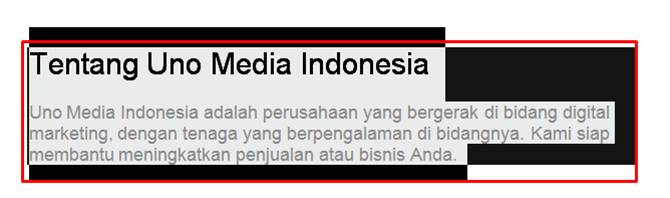
    3 Cara Menghilangkan Warna Background Tulisan Hasil Copy Paste di Internet Pada Microsoft Word – Internet merupakan salah satu sumber informasi yang menggunakan jaringkan yang menghubungkan satu media elektronik dengan media lainnya. Internet sering kali digunakan oleh para pelajar, mahasiswa ataupun orang perkantoran.  Mungkin dari kalian ada yang ingin mengambil suatu informasi yang berada di internet dengan copy paste, nah pada saat mengcopy paste pada lembar kerja Microsoft word terdapat warna background yang ada pada tulisan. Masalah ini juga banyak dijumpai dan kebanyakan yang mengalami hal ini menjadi kebingungan pada saat meng copy.

    3 Cara Menghilangkan Warna Background Tulisan Hasil Copy Paste di Internet di Word

    Masalah ini sering kali dijumpai oleh banyak orang, hal ini dapat terjadi karena pada web itu terdapat kode, nah pada saat melakukan copy kode tersebut juga ikut ter copy. Maka dari itu membuat tulisan copy paste tersebut ada background nya. Tentu saja warna background tersebut akan mengganggu Anda. Bagi Anda yang sering sekali mengalami hal tersebut akan bisa mengatasi bagaimana cara menghilangkan warna background tersebut. Dan akan mengetahui cara mudah menghilangkan warna background tulisan copy paste dari internet menuju lembar kerja Microsoft word yang akan tampak seperti tulisan manual.

    Cara Menghilangkan Warna Background Tulisan Hasil Copy Paste di Internet Pada Microsoft Word

    Terdapat 3 cara menghilangkan warna background pada tulisan tersebut yang bisa Anda coba tetapi Anda hanya cukup pilih salah satu cara untuk menghilangkan warna background pada tulisan tersebut. Pilihlah yang paling mudah atau yang membuat Anda nyaman menggunakan cara tersebut karena semua cara yang ada hasilnya akan sama saja. Artikel ini bertujuan agar Anda tidak kebingungan pada saat mengcopy paste tulisan dari internet yang akan muncul warna background pada tulisan. Artikel ini sudah dilengkapi dengan gambar yang akan menjelaskan secara detail, jika kurang memahami penjelasan atau keterangan yang ad Anda bisa langsung me;lihat gambar yang ada dibawahnya. Disini kami menggunakan tutorial dengan Microsoft word 2007 dengan windows 8 hasilnya akan sama saja walau berbeda windows karena secara garis besar pengaturannya sama.

    Berikut ini adalah 3 cara menghilangkan warna background copy paste yang ada di internet :

    Menggunakan Notepad

    Notepad merupakan aplikasi atau program teks editor bawaan dari windows, aplikasi ini bisa kita gunakan untuk menghapus kode – kode website yang menempel arau berada pada tulisan yang Anda copy. Karena notepad tidak berpengaruh untuk apapun seperti margin tengah pun tidak akan terdeteksi oleh notepad. Silahkan ikuti langkah – langkah dibawah ini dengan baik.

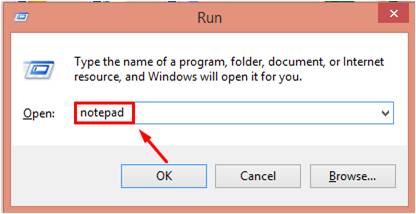
    1. Langkah awal yang harus dilakukan yaitu copy terlebih dahulu kalimat atau teks yang akan dipaste menuju Microsoft word. Jika Anda sudah melakukan tersebut lalu tekan tombol windows+R maka akan muncul fitur Run lalu tulis Notepad.

    Menggunakan Notepadd

    1. Selanjutnya secara otomatis notepad akan muncul kemudian silahkan paste tulisan yang telah di copy ke dalam notepad

    Paste Pada Notepadd

    1. lalu tulisan tersebut silahkan Anda paste menuju lembar kerja Microsoft word. Secara otomatis background tersebut akan hilang.

    Paste Pada Word

    Menggunakan Fitur Clear Formattting

    Untuk cara kedua berikut ini cocok untuk bagi Anda yang sudah mempaste tulisannya dalam lembar kerja Microsoft word, fitur clear formatting ini merupakan salah satu fitur yang tersedia di Microsoft word. Silahkan ikuti langkah – langkah dibawah ini dengan benar.

    1. Langkah awal yang harus dilakukan yaitu blok tulisan yang ingin atau sudah di paste untuk dihilangkan warna background pada tulisan tersebut.

    Menggunakan Fitur Clear Formattting

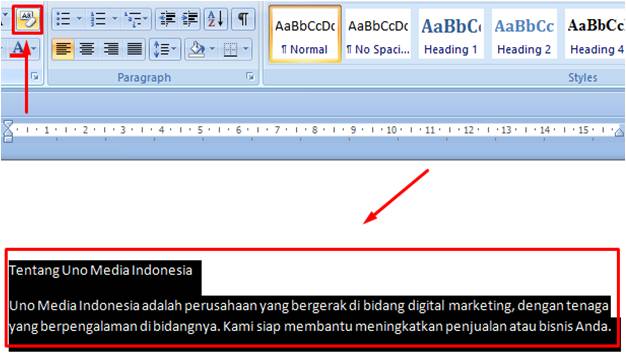
    1. Kemudian untuk langkah berikutnya adalah klik fitur clear formatting yang berada pada tab home. Fitur ini biasanya disebut Clear All Formatting ( ikonnya adalah A dan penghapus ) maka warna background tersebut akan hilang secara otomatis.

    Fitur Clear Formattting

    Fitur ini tidak hanya akan menghapus warna background pada tulisan saja tetapi juga format tulisan seperti tulisan miring, tebal juga akan terhapus.

    Menggunakan Pengaturan Paste

    Untuk cara ketiga atau cara terakhir ini juga bisa digunakan apabila Anda belum mempaste ke dalam lembar kerja Microsoft word karena kali ii akan memilih salah satu pengaturan paste agar tulisan pada lembar kerja hanya teks saja tidak dengan format tulisannya.

    1. Untuk hal yang harus dilakukakan diawal yaitu copy tulisan dan paste pada lembar kerja di Microsoft word.

    Menggunakan Pengaturan Paste

    1. Ketika sudah mempaste maka aka nada ikon paste yang muncul pada bagian kanan teks. Nah klik tersebut dan pilih Keep Text Only (T), maka tulisan yang telah di copy akan secara otomatis tidak akan memiliki warna background pada tulisannya.

    Pengaturan Paste

    Nah, itulah ketiga cara yang bisa Anda gunakan untuk menghilangkan tulisan hasil copy paste dari internet yang akan dipaste menuju Microsoft word. Silahkan Anda bisa pilih salah satu cara yang cocok untuk Anda gunakan. Jika ingin menggunakan cara cepat yaitu pilih cara ketiga hanya perlu klik ikon pastenya.

    Sekian dari artikel kami apabila ada salah kata atau tulisan yang tidak berkenan di hati Anda kami mohon maaf sebesar – besarnya. Semoga artikel ini bermanfaat dan berguna bagi Anda. Selamat mencoba dan semoga berhasil !!!

  • Cara Print Dokumen Word Halaman Tertentu dan Halaman Nomor Romawi

    Cara Print Dokumen Word Halaman Tertentu dan Halaman Nomor Romawi

    Cara Print Dokumen Word Halaman Tertentu dan Halaman Nomor Romawi – Mencetak laporan adalah langkah terakhir yang sangat umum dibuat saat suatu laporan yang kalian buat di word selesai dibuat.

    Cara menge – print ini sebenarnya sangat mudah, yang paling terpenting jika kalian memiliki printernya. Tetapi jika kalian belum paham gimana cara menge – print disini saya akan membantu kalian dengan cara saya membuat artikel tentang Cara Print Dokumen Word halaman tertentu dan halaman nomor romawi.

    Walaupun terlihat sangat mudah tetapi ternyata tidah semudah itu karena masih banyak orang yang belum mengetahui caranya, jika kalian ingin mencetak beberapa halaman tertentu saja, atau pada saat kalian ingin mencetak halaman yang berformat penomoran angka romawi.

    Hal ini sering dijumpai untuk masalah print laporan karya ilmiyah misalnya skripsi, laporan sekolah, makalah dan lain sebagainya, pada umumnya melakukan percetakan dokumen hanya tertuju ke beberapa bagian tertentu aja.

    Maka dari itu dengan adanya artikel ini saya akan mencoba memberi bantuan kepada kalian tentang cara print laporan word untuk halaman tertentu, atau beberapa halaman dengan format yang diberikan nomor romawi, sehingga adanya artikel ini bisa memberikan petunjuk untuk kalian yang masih belum mengerti dan belum paham.

    Cara Print Dokumen Word Halaman Tertentu dan Halaman Nomor Romawi

    Selanjutnya saya akan memberi tahu gimana cara melakukan pencetakan laporan (print) di word.

    1. Print Semua Laporan Word

    untuk kalian yang mau mencetak seluruh lembar laporan word yang kalian buat dan selanjutnya ikutilah cara yang ada di bawah ini :

    1. Buka laporan word yang akan kalian print.
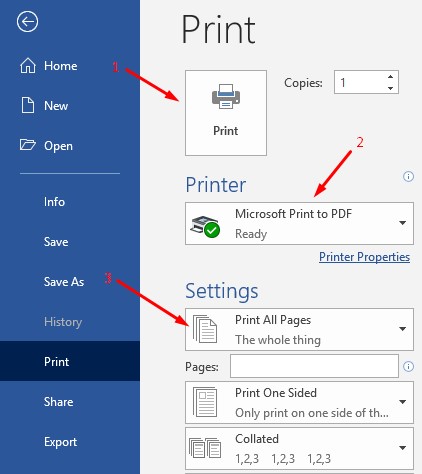
    2. Pilihlah menu File > Print atau klik kombinasi tombol yang ada di keyboard CTRL + P, dan kalian akan masuk kedalam halaman pengaturan print.
    3. Di halaman pengaturan, silahkan klik :
    • Printer, pilihlah nama printer yang ingin dibuat yang sudah terinstal di computer.
    • Settings, pilihlah opsi Print All Pages.
    1. Lalu klik tombol Print.

    Print Dokumen Word

    Dan hasilnya semua laporan yang ingin kalian tercetak satu – satu.

    Mencetak Halaman Tertentu di Word.

    Jika kalian ingin mencetak halaman tertentu aja di laporan word cara yang harus kalian gunakan seperti di bawah ini :

    1. Bukalah lapoiran word yang akan kalian print.
    2. Pilihlah menu File > Print atau klik kombinasi tombol yang ada di keyboard CTRL + P, dan kalian akan masuk kedalam halaman pengaturan print.
    3. Di halaman pengaturan, silahkan klik :
    • Printer, pilihlah nama printer yang ingin dibuat yang sudah terinstal di computer.
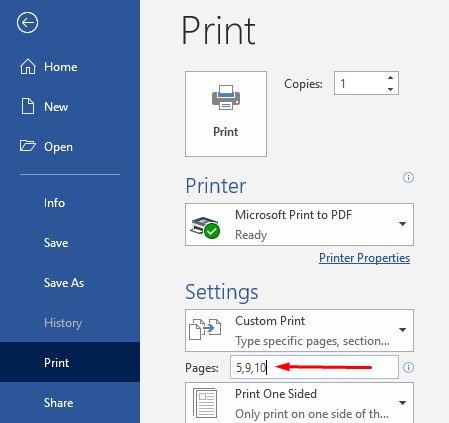
    • Setting, di bagikan Pages :, silahkan kalian isikan nomor halaman yang akan kalian isikan lalu kalian cetak, contohnya kalian akan mencetak halaman 3 – 20, maka kalian dapat memasukkan tulisan 3 sampai 20, sedangkan jika kalian ingin mencetak halam yang acak, contohnya kalian akan mencetak halaman 5,9, dan 15, cukup kalian ketikkan nomor tersebut dan akan menge – print secara otomatis.
    1. Berikutnya klik tombol Print.

    Mencetak Halaman Tertentu

    Mencetak Halaman Menggunakan Format Nomor Romawi

    Ada saatnya di lembaran laporan yang kalian buat berformat penomoran setiap halaman kalian sengaja buat berbeda, contohnya ada halaman – halaman dibuat menggunakan nomor romawi dan sebagian lainnya menggunakan angka seperti umumnya, bahkan ada sebagian dibuat menggunakan format abc.

    Aslinya untuk format nomor apapun, cara mencetaklaporan ini tidaklah berbeda, tetapi hanya acuannya yaitu kalain harus mengetahui di urutan keberapakah halaman yang akan kalian cetak terletak.

    Bila kalian akan mencetak halaman dengan menggunakan format romawi, maka kalian harus tahu halaman mana saja yang ingin di cetak, jika ingin mengetahui caranya ikuti cara yang ada di bawah ini :

    1. Bukalah lapoiran word yang akan kalian print.
    2. Catatlah page number halaman mana saja yang akan kalian cetak.

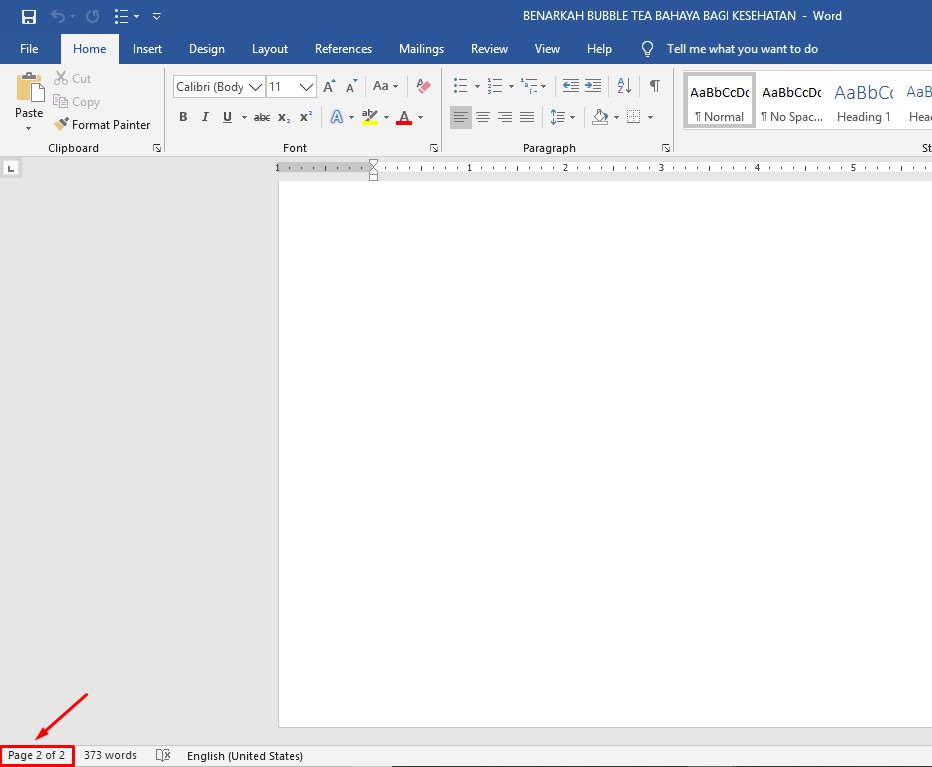
    Silahkan kalian scroll laporan kalian lalu klik di halaman yang akan di cetak, lalu lihat di bagian pojok kiri, page berapa.

    Mencetak Halaman Menggunakan Romawi

    Contoh pada gambar yang ada di atas terdapat tulisan yang menunjukkan Page 2 Of 2, itu berarti halaman tersebut Halaman 2, lalu catat dan catat serta lakukan untuk halaman selanjutnya.

    1. Bila nomor urut halaman sudah kalian catat, berikutnya pilihlah menu Flie > Print atau tekan saja kombinasi tombol keyboard CTRL + P.

    Jadi kalian akan masuk pada halaman pengaturan print.

    1. Di halaman pengaturan, silahkan pilih :
    • Printer, pilihlah nama printer yang ingin dibuat yang sudah terinstal di computer.
    • Setting, di pilihan Pages :, silahkan kalian isikan nomor halaman yang akan kalian cetak sesuai dengan yang kalian catat di langkah sebelumnya, comtohnya jika kalian ingin mencetak halaman 5,9, dan 15, maka cukup kalian tuliskan angka tersebut dan laporan kalian akan diprint secara otomatis.

    Mencetak Halaman Tertentu

    Berikutnya tekan tombol Print.

    Seperti itu lah cara untuk mencetak laporan, semoga bermanfaat bagi kalian dan semoga kalian paham apa yang di maksud oleh artikel ini, semoga kalian berhasil mengikuti cara yang ada di artikel ini.