Category: Kumpulan Trik

  • Cara Menghapus Kontak Di Gmail

    Cara Menghapus Kontak Di Gmail

    Cara Menghapus Kontak Di Gmail – Nah, sebelum masuk ke pembahasan baiknya saya akan memberi penjelasan mengenai gmail itu sendiri. Gmail merupakan layanan surel yang dimiliki Google. USr bisa mengakses Gamail dengan surat web HTTPS, protokol POP3 atau IMAP4. Gmail dipubikasikan menggunakan sistem undangan dalam versi Beta pada tanggal 1 April 2004 dan juga tersedia untuk umum pada tanggal 7 Februari 2007 walupun masih berbentuk Beta. Namun hampir bersamaan seluruh produk Google Apps, Layanan Gmail ini sudah disempurnakan dan tidak lagi dalam bentuk Beta pada 7 Juli 2009.

    Cara Menghapus Kontak Di Gmail

    Gmail menyediakan penyimpanan awal dengan kapasitas 1GB per pengguna, Pada waktu itu Gmail mampu meningkatkan 2-4 MB yang dimana mampu mengalahkan para pesaingnya. Untuk peraturan pesan pribadi beserta lampiranya Gmail membatasi 25MB, yang dimana jumlah tersebut lebih besar daripada pesaingnya.  Untuk antarmuka Gmail lebih berorientasi pada pencarian dan “tampilan percakapan” yang dimana hampir sama dengan forum Internet

    Namu seiring berkembangnya teknologi Gmail memberi kapasitas penyimpanan yang sangat besar jauh seperti saat pertama diluncurkan 7538 megabyte dan terus di tambah kapasitasnya. Jumlah ini cukup untuk menyaingi situs situs yang serupa dengan Gmail. seperti Yahoo! dan Hotmail. Unuk itu pengguna dapat menyimpan ribuan surat bahkan lebih pada satu situs yaitu Gmail.  Untuk saat ini Gmail merupan Elektronik Mail yang mempunyai kapasitas terbesar.

    Setelah kamu mengetahui perkembangan dan penjelasan mengenai Gmail nah sekarang masuk ke cara penghapusan kontanya, Simak caranya sebagai berikut

    1. Buka daftar kontak Anda

    Untuk mengakses Gmail ada du acara, Pertama, akses melalui contact.google.com. Kedua, pada akun Gmail, klik ikon segitiga terbalik di sebelah tulisan “Gmail” di sebelah kiri atas. Pilih kontak. Anda akan di bawa masuk ke tab baru pada peramban.

    Cara Menghapus Kontak Pada Gmail
    Cara Menghapus Kontak Pada Gmail
    1. Pilih kontak yang akan dihapus
    2. Klik Icon tiga Elips di sebelah kanan kontak
    3. Pilih opsi “Delete”
    4. Konfirmasi

    Tapi yang perlu diingat ketikan anda menghapus kontak tersebut maka apapun yang bersangkutan dengan Akun Email tersebut akan hilang, Nah kurang lebih seperti itu caranya, Semoga Bermanfaat…

  • Cara Menghapus Akun WhatsApp

    Cara Menghapus Akun WhatsApp

    Cara menghapus akun whatsapp – WhatsApp adalah salah satu aplikasi yang saat ini paling banyak digunakan oleh mayoritas orang. Hal itu karena WhatsApp sangat user friendly dan bisa digunakan oleh berbagai kalangan. Ada beberapa penyebab yang menyebabkan seseorang mengambil keputusan untuk menghapus akun WhatsAppnya. Contoh penyebabnya mungkin karena ingin keluar dari kesibukan di medsos, karena diteror oleh orang asing, untuk menghapus kenangan, ataupun untuk menghindari mantan, dll.

    Bisa jadi karena aplikasi WhatsApp sudah memenuhi penyimpanan sebab sudah dipakai terlalu lama atau mungkin juga karena ada orang-orang yang seenaknya memasukkan Anda pada grup asing dan tidak Anda inginkan. Pada artikel kali ini kita akan mengulas tentang bagaimana cara menghapus akun WhatsApp dengan mudah dan cepat. Namun sebelum menghapus akun WhatsApp fikirkan dulu konsekuensi yang akan Anda dapatkan.


    Cara Menghapus Akun WhatsApp

    hapus-whatsapp
    hapus-whatsapp

    Cara menghapus akun WhatsApp cukup mudah dan tidak membutuhkan waktu yang lama. Konsekuensinya adalah Anda akan kehilangan semua data yang terdapat pada aplikasi tersebut. Namun jika nomor whatsApp yang dihapus tadi lain waktu ingin dipakai untuk mendaftar lagi masih bisa.

    Cara Menghapus Akun WhatsApp

    Berikut ini adalah ulasan tentang tutorial menghapus akun WhatsApp, simak penjelasannya !!

    1. Buka aplikasi WhatsApp yang telah terinstal pada HP.
    hapus-akun-whatsapp
    hapus-akun-whatsapp
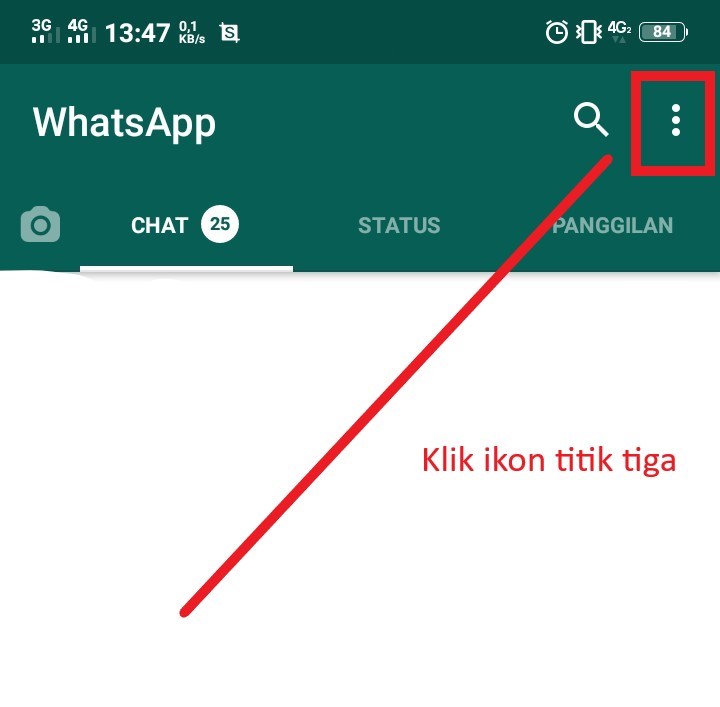
    1. Pilih opsi titik tiga yang terletak pada sebelah kanan atas.
    klik-ikon-titik-tiga
    klik-ikon-titik-tiga
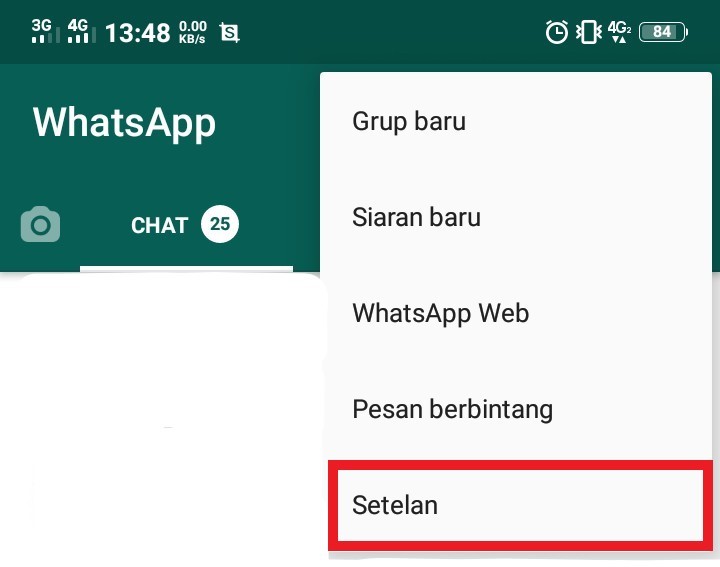
    1. Lalu pilihlah menu Setelan.
    wa-web
    wa-web
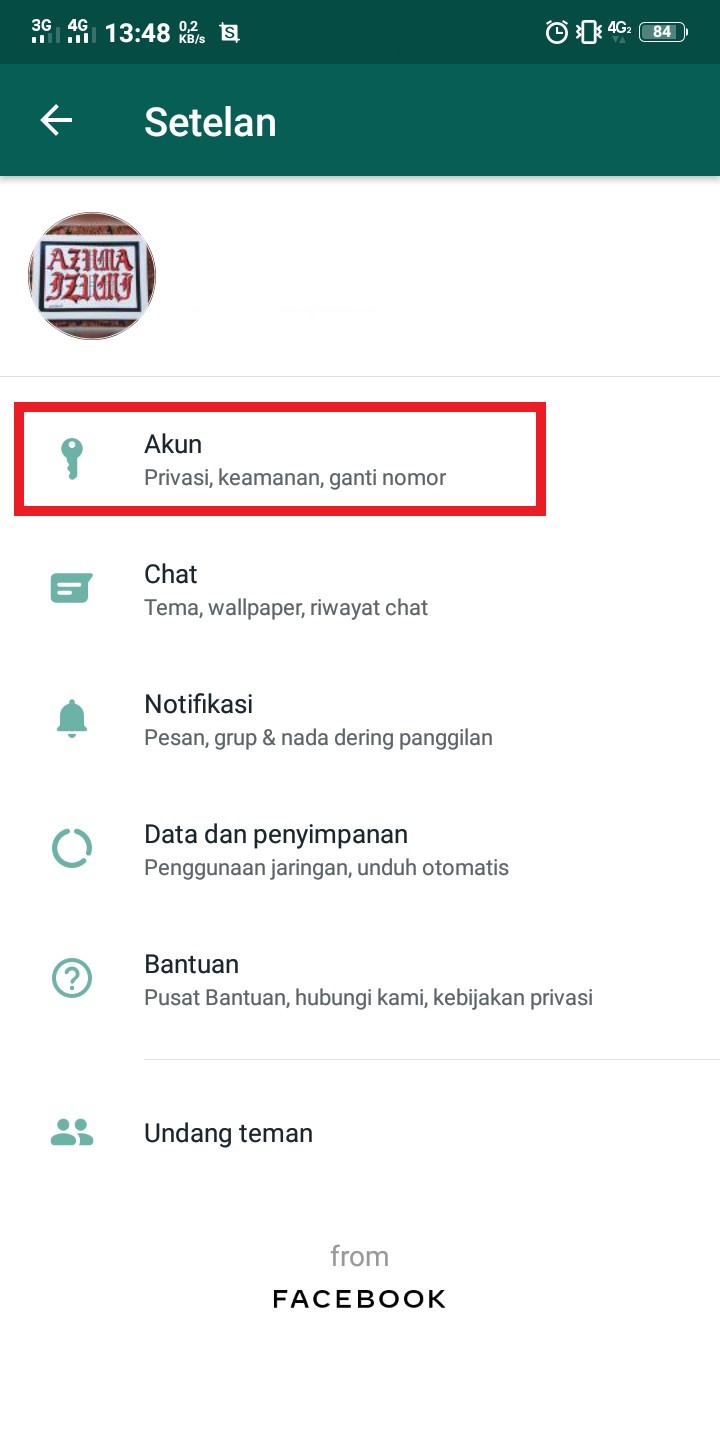
    1. setelah itu pilih Akun – Hapus Akun Saya
    cara-hapus-akun-wa
    cara-hapus-akun-wa
    1. Lalu masukkanlah nomor HP yang telah Anda gunakan ketika mendaftar WhatsApp dulu. Kemudian klik tombol Hapus Akun Saya.
    2. Pada bagian setelah itu Anda disuruh untuk memberikan alasan kenapa ingin menghapus akun. Kemudian pilih lagi Hapus Akun Saya.
    3. Untuk yang terakhir pilih Hapus Akun Saya.
    tutorial-hapus-akun-whatsapp
    tutorial-hapus-akun-whatsapp
    1. Selesai


    Ketika akun sudah dihapus maka nomor tidak aktif lagi tapi masih bisa saumpama ingin di daftarkan lagi pada lain waktu. Nomor yang sudah tidak aktif tidak bisa menerima pesan dan semua datanya hilang. Demikian itu tadi adalah ulasan tentang cara menghapus akun whatsapp. Semoga artikel ini bisa bermanfaat.

    Sekian dan terima kasih…

  • Fungsi Script Href

    Fungsi Script Href

    Fungsi Script Href – Pada saat kita melakukan coding dalam membuat website kita akan mengetikan kode-kode yang akan membentuk kerangka website. Dalam membuat website terbagi dalam dua bagian yaitu Forntend dan Backend. Forntend adalah bagian depan website atau biasa disebut tampilan website.

    Fungsi Script Href

    Fungsi Script Href
    Fungsi Script Href

    Sedangkan Backend adalah bagian sistem website yang berfungsi untuk pergerakan website atau jalannya website. Nah, di dalam backend terdapat banyak perintah yang harus dituliskan, Perintah tersebut berupa tag. Di dalam tag terdapat salah satu perintah yairu Link. Apa itu link? Link adalah elemen html yang berfungsi menghubungkan suatu halaman web ke halaman web yang lain.

    Link juga biasa dikenal dengan sebutan anchor tag, karena ia dibuat dengan tag <a>. Link dibagi menjadi dua bagian yaitu :

    1. Internal Link : adalah link yang menuju ke domain atau halaman web itu sendiri.
    2. External Link : adalah link yang menuju ke domain atau halaman web lain.

    Internal Link biasanya digunakan untuk menghubungkan halaman web yang satu dengan halaman yang lainnya dalam satu website atau domain.

    Sementara untuk eksternal link, biasanya diguunakan untuk menghubungkan suatu halaman web dengan halaman web yang lain, namun berbeda domain.

    • Cara Membuat Link di HTML
    1. Internal Link dan Eksternal Link

    Link di HTML dapat dibuat dengan menggunakan tag <a> lalu diberikan atribut href untuk menentukan alamat yang akan dituju.

    Contoh :

    <a href=”about.html”>About us</a>

    Artinya, ketika link About us di klik, maka browser akan membuka halaman about.html.

    Di atas adalah contoh untuk internal link.

    Lalu bagaimana untuk eksternal link?

    Kita Cuma tinggal memasukkan alamat URL yang mengarah ke luar halaman web lain.

    Contoh :

    <a href=”https://www.facebook.com/islaarema31″>Facebook</a>

    Maka link tersebut ketika diklik, kita akan membuka halaman facebook atas nama tersebut.

    • Kesimpulan

    Jadi dapat disimpulkan bahwa fungsi href dalam script yaitu untuk menambahkan link yang akan menuju ke halaman website lainnya. Namun tidak hanya mengganti di halaman website itu saja namun bisa ke halaman website yang berbeda domain.


    Selamat Mencoba!!


  • Game Terpopuler PC di Tahun 2020

    Game Terpopuler PC di Tahun 2020

    Game Terpopuler PC di Tahun 2020 – Bermain game di PC memang paling seru. Bahkan untuk beberapa orang bermain game di sebuah PC rasanya lebih seru ketimbang dengan bermain di sebuah consol. Jika bermain game di PC anda masih bisa memasikmalkan sejumlah hal dengan melakukan upgrade sejumlah komponen di PC. Hal itu rasanya jauh berbeda untuk kita yang bermain di sebuah Console seperti PS, selain itu juga PC memiliki manfaat yang lebih banyak daripada dibandingkan dengan bermain di sebuah PS.

    Tak heran rasanya jika di zaman saat ini tidak sedikit para gamers yang lebih suka merakit PC dibanding dengan membeli sebuah PS. Fungsi PC yang memiliki manfaat tidak sedikit juga yang memang menjadi andil yang tak tergantikan.

    Game Terpopuler PC di Tahun 2020

    Selain tersebut dengan bermain game di PC pun akan lebih mempermudah gamer guna “LIVE STREAMING GAME” di sekian banyak platfrom  sosial media atau jasa penyedia live sreaming. Apalagi live streaming game sedang paling populer di tahun ini, urusan itu di karenakan pendapatan yang cukp besar untuk mereka yang mempunyai penggemar setia.

    Developers pembuat game terutama di perangkat PC seolah berloma-lomba menciptakan game dengan perfoma terbaik yang dapat memanjakan pemainnya. Salah satu genre game yang sedang populer belakangan ini adalah game FPS, game-game jenis ini lah yang paling banyak di mainkan oleh pengguna PC. Nah, kali ini saya merokomendasikan game terbaik yang ada pada tahun ini. Simak dengan baik ya guys!!


    • Battlefield V
    Game Terpopuler PC di Tahun 2020
    Game Terpopuler PC di Tahun 2020

    Nama pertama yang paling wajib untuk di pertimbangkan yaitu Bettlefield V. Dimana game seri ke 16 dari geme besutan EA ini menawarkan pengalaman yang sangat menegangkan ketika anda saat memainkannya. Game yang muncul dengan perfoma mempuni di segala aspek ini memang paling tidak memerlukan PC dengan perfoma yang mempuni. Game yang mengisahkan suasan pertempuran tahun 60 ini dapat menajadi di antara pilihan yang paling tepat untuk memenuhi waktu luang.


    • Assassin’s Creed Odyssey
    Game Terbaik PC di Tahun 2020
    Game Terbaik PC di Tahun 2020

    Game ini akan membawa para pemainnya masuk kedalam zaman Romawi di tahun 431 Sebelum Masehi. Dimana kala itu kota Roma dipenuhi semua gladiator. Game ini semdiri muncul dengan banyak sekali pembaharuan dibandingkan dengan seri sebelumnya. Buat anda yang suka bermain game peperangan klasik maka game yang satu ini bakalan menjadi di antara game yang jangan di lewatkan.


    • Pro Evolution Soccer 2020
    Game Terbagus PC di Tahun 2020
    Game Terbagus PC di Tahun 2020

    Nama selanjutnya adalah PES 2020, dimana game yang satu ini dapat menjadi pilihan unik yang dapat anda pertimbangkan untuk menjadi di antara game yang harus di Instal di PC anda. Game ini muncul dengan perfoma yang telah di tingkatkan, untuk anda yang suka bakal game dengan genre sepak bola tentunya nama PES 2020 adalah salah satu game yang wajib di miliki pada PC anda.

    • APEX Legends
    Game Terpopuler PC
    Game Terpopuler PC

    Sebagai penantang game PUBG dan Fortnite yang muncul di genre GAME BATTLEROYAL, Apex Legends sudah behasil menjadi di antara game paling banyak di mainkan saat ini. Game besutan Electronic Art ini sukses menculik perhatian berkat grafiknya yang oke. Game dengan konsep battle royal ini muncul dengan kesan yang canggih ada banyak sekali item yang unik yang bakal anda jumpai di game ini dan tidak di jumpai di game bettle royal lainnya.

    • Fortnite
    Game Terpopuler
    Game Terpopuler

    Game Battle Royal memang sedang menjadi di salah satu hot game di tahun 2020. Hal ini juga disetujui dengan sejumlah game baru yang hadir dengan konsep Battleroyal. Salah satunya yang terbaik dan tidak sedikit dimainkan adalah game Fortnite. Berbeda dengan game battle royal lainnya game forntnite di samping menyerang pun ada skill betahan, yaitu dengan teknik membuat benteng pertahanan guna bertahan.

    • Kesimpulan

    Jadi dapat disimpulkan bahwa game pc terpopuler masih di dominasi oleh game bergenre battleroyal, namun tidak hanya game battleroyal saja masih banyak game laiinnya yang anda bisa mainkan.


    Selamat Mencoba!!


  • Cara Memotong Video Di Adobe Premiere Pro Cc 2019

    Cara Memotong Video Di Adobe Premiere Pro Cc 2019

    Cara Memotong Video Di Adobe Premiere Pro CC 2019  – Pada jaman sekrang ini, sebagian perangkat lunak pengeditan memiliki fitur yang berkualitas bagus. Tetapi itu semua kembali lagi kepada kita, metode kerja dan kebiasaan kitalah yang menjadi penentu dalam pemilihan perangkat lunak pengeditan.Pada kesempatan kali ini, dalam artikel ini akan menuntun anda yang mengalami kesulitan dalam pemotongan video. Khususnya pada perangkat lunak Adobe Premiere Pro CC 2019.


    Tidak dipungkiri bahwa software edit video harus memiliki fitur crop atau pemotong video untuk kebutuhan penggunanya. Pasalnya edit video yang paling utama atau yang paling dibutuhkan dan sederhana adalah memotong video. Pada Software Application Adobe Premiere Pro CC 2019 sendiri dilengkapi dengan fitur pemotong atau crop sebuah video. Yang dapat digunakan dengan mudah dan simple.


    Cara Memotong Video Di Adobe Premiere Pro Cc 2019


    Skuy simak langkah-langkahnya 🙂


    Yang pertama pastinya teman teman mestinya sudah mempunyai perangkat lunak atau aplikasinya sendiri, yaitu Adobe Premiere Pro CC 2019.


    1. Langkah Pertama, Buka Aplikasi Adobe Premiere Pro CC 2019.


    Adobe Premiere Pro CC 2019
    Adobe Premiere Pro CC 2019
    1. Import video yang ingin anda crop pada kotak merah di bawah.


    Crop Video Adobe Premiere Pro CC 2019
    Crop Video Adobe Premiere Pro CC 2019


    1. Pada toolbox, Klik Razor tool untuk memotong video yang sudah anda import ke timeline.


    Memotong Video Adobe Premiere Pro CC 2019
    Memotong Video Adobe Premiere Pro CC 2019


    1. Geser kursor biru bergaris ke area yang ingin anda potong.


    How to Crop Video Adobe Premiere Pro CC 2019
    How to Crop Video Adobe Premiere Pro CC 2019


    1. Letakkan dan tepatkan kursor Razor tool ke garis yang sudah anda sesuaikan tadi.


    Cara Memotong Video di Adobe Premiere Pro
    Cara Memotong Video di Adobe Premiere Pro


    1. Klik Selection Tool.


    Cara Crop Video di Adobe Premiere Pro
    Cara Crop Video di Adobe Premiere Pro


    1. Klik kanan pada bagian yang sudah terpotong, lalu pilih dan tekan cut.


    Memisahkan Video di Adobe Premiere Pro
    Memisahkan Video di Adobe Premiere Pro


    1. Selesai, Video sudah terpotong dengan sempurna.


    Cara Crop Video di Adobe Premiere Pro CC 2019
    Cara Crop Video di Adobe Premiere Pro CC 2019


    Nah itu teman teman, kurang lebihnya langkah langkah atau tutorial mengenai cara memotong atau crop sebuah video pada Software Application Adobe Premiere Pro CC 2019. Demikian, Semoga dapat bermanfaat bagi kita yang mengalami kesulitan dalam masalah pemotongan video menggunakan perangkat lunak Adobe Premiere Pro CC 2019. Dan juga semoga dapat menambah wawasan kita semua.

  • Pintasan Keyboard di Excel

    Pintasan Keyboard di Excel

    Pintasan Keyboard di Excel – Berikut ini penjelasan cara cepat dan mudah menggunakan tombol pintasan excel di keyboard program Windows waktu dalam keadaan bekerja.

    Pastinya setiap pegawai membutuhkan tombol pintasan gunanya agar dapat mempermudah saat bekerja.

    Pada saat sedang membuat tabel dan cara untuk membuka aplikasi tersebut tentu tombol pintasan excel pada Windows itu begitu sangat dibutuhkan.

    Pintasan Keyboard di Excel

    Jelas Anda akan diwajibkan untuk melakukan dengan cepat dalam hal mengetik, kadang saja ada kesulitan untuk mengedit isi cells atau format.

    Pintasan Keyboard di Excel
    Pintasan Keyboard di Excel

    Akan tetapi sudah ada orang yang telah mengetahui tombol pintasan contohnya CTRL + B yaitu untuk menebalkan tulisan, CTRL + A yaitu memilih semuanya sampai CTRL + U gunanya membuat tulisan bergaris bawah.

    Selain itu juga masih ada fungsi tombol di keyboard F2 dan F4 yang gunanya untuk mengedit dan mengunci cells.

    Berikut ini rangkuman dari 30 tombol pintasan excel yang telah dirangkum dari berbagai sumber guna dapat memudahkan pekerjaan sehar-hari di depan PC ataupun laptop.

    • CTRL + C : Mengcopy atau copy yang dipilih
    • CTRL + Z : kembali ke perintah sebelumnya
    • CTRL + S : menyimpan
    • CTRL + P : mencetak atau print
    • CTRL + X : memotong yang telah dipilih
    • CTRL + A : memilih semua
    • CTRL + V : paste yang telah dipilih
    • CTRL + B : menjadikan tulisan menjadi tebal
    • CTRL + U : menjadikan tulisan menjadi bergaris bawah
    • CTRL + I : menjadikan tulisan menjadi miring
    • CTRL + O : membuka buku kerja
    • CTRl + N : membuat file baru
    • Ctrl + W : untuk menutup buku kerja
    • Ctrl + 0 : menyembunyikan kolom yang telah dipilih
    • Ctrl + 9 : menyembunyikan baris yang telah dipilih
    • Ctrl + F1 : mengecilkan atau meluaskan tampilan menu
    • Ctrl + 1 : menunjukkan menu paste special
    • Ctrl + F2 : untuk melihat tampilan sebelum dicetak
    • F2 : mengedit isi cells
    • F4 : mengunci cells
    • ESC : untuk membatalkan entry dalam cells atau bilah rumus
    • Ctrl + T : menampilkan menu untuk tabel
    • Ctrl + Alt + V : memunculkan menu paste spesial
    • Ctrl + Alt + F : memunculkan menu format tulisan
    • Alt + Tab : guna untuk menutup aplikasi
    • Alt + Tab : untuk pindah ke aplikasi lain yang mana itu masih sedang aktif
    • Ctrl + tanda titik dua (:) : memasukan waktu saat ini
    • Ctrl + Shift + tanda plus (+) : untuk memunculkan menu sisipan cells kosong
    • Ctrl + Shift + tanda titik koma (,) : untuk memasukkan tangal saat ini
    • Ctrl + Shift + tanda minus () : untuk memunculkan menu hapus cells yang telah dipilih

    Itulah penjelasan pintasan keyboard di excel semoga bermanfaat dan sekian terima kasih.

  • Cara Blokir Akun Whatsapp

    Cara Blokir Akun Whatsapp

    Cara blokir akun whatsapp WhatsApp adalah aplikasi pesan instan untuk  smartphone , jika dilihat dari fungsiinya WhatsApp hampir sama dengan aplikasi SMS yang biasa Anda gunakan di ponsel lama. Untuk para user whatsapp tidak jarang mungkin Anda merasakan ada kontak yang rasanya sedikit mengganggu. Banyak alasannya, bisa jadi karena itu adalah kontak asing, karena mengirim spam chat, sok akrab, terlalu banyak bertanya dan masih banyak alasan yang lainnya.

    Cara Blokir Akun Whatsapp

    cara blokir akun wa
    cara blokir akun wa

    Ketika Anda memblokir Akun seseorang apa yang akan terjadi? Yang akan terjadi adalah kompilasi yang dikirim tadi mengirim obrolan, mengirim video, menelepon suara, dan membuat pembaharuan status tidak akan terlihat di ponsel Anda.

    Bagaimana cara mengalihkan akun whatsapp ??? Berikut ini adalah ulasannya:

    1. Buka aplikasi whatsapp.
      cara blokir akun wa
      cara blokir akun wa


    2. Klik ikon titik tiga yang terletak di pojok kanan atas.
      klik-ikon-titik-tiga
      klik-ikon-titik-tiga


    3. Pilih kesepakatan.
      blokir-akun-wa
      blokir-akun-wa


    4. Pilih akun.
      blokir-kontak-wa
      blokir-kontak-wa


    5. Pilih privasi.
      tutorial-blokir-akun-wa
      tutorial-blokir-akun-wa


    6. Pilih kontak terblokir.
      cara-blokir-kontak-wa
      cara-blokir-kontak-wa


    7. Ketuk ikon + kontak di sebelah kanan atas.
      langkah2-blokir-akun-wa
      langkah2-blokir-akun-wa


    8. Pilihlah mana kontak yang ingin Anda blokir.

      pilih-kontak-yg-akan-diblokir
      pilih-kontak-yg-akan-diblokir

    Jika Anda mengalihkan akun apa pun, maka risiko yang akan Anda tanggung berikut ini:

    1. Pesan atau file lama yang telah dikirim tidak akan dikirim. Semua itu tidak akan terhapus dengan sendirinya dihapuskan dengan cara manual.
    2. Akun yang telah diblokir masih dapat melihat aktivitas yang dikirim dan dikirim pesan, namun tidak akan dikirim.
    3. Sebelum akun terblokir dibuka, blokirannya maka sang pemblokir tidak dapat melakukan panggilan video atau panggilan suara.
    4. Ketika akun yang diblokir mengirimkan pesan maka tidak akan muncul centang dua, namun yang akan muncul centang satu abu abu karena pesan tidak dikirim dan tidak akan terbaca.
    5. Pemblokir masih bisa dihubungi tetapi tidak akan muncul notifikasi.
    6. Saat pemblokiran dan yang diblokir dibuka whatsapp secara lengkap maka status online sang pemblokir masih bisa dilihat oleh akun yang diblokir.
    7. Pemblokir masih dapat melihat pembaharuan foto profil pada akun yang telah diblokir namun dibalik akun yang telah diblokir tidak dapat melihat pembaharuan foto profil orang yang dipindahkan.
    8. Jika pemblokir dan akun diblokir pada satu grup, whatsapp, mereka masih dapat melihat pesannya.

    Demikian itu tadi cara transfer akun whatsapp akan terjadi. Jadi, sebelum Anda mengubah akun apa pun yang Anda miliki harus dikeluarkan. Semoga artikel ini bisa bermanfaat.

    Sekian dan terima kasih …

  • Cara Menambahkan Kontak di Gmail

    Cara Menambahkan Kontak di Gmail

    Cara Menambahkan Kontak di Gmail – Sampai sekarang ini Gmail memang tidak menyediakan fitur untuk menambahkan kontak. Tidak sama dengan email Outlook Web App yang mana itu dapat menambahkan kontal email.

    Saat ini di Gmail Anda dapat menambahkan daftar kontak Anda. Sebagaimana telah dilansir dari Ubergizmo, dengan menambahkannya kontak Anda di Gmail ini bisa dilakukan lewat perangkat desktop hingga mobile berbasis Android dan iOS.

    Cara Menambahkan Kontak di Gmail

    Sebelum saya menjelaskan bagaimana caranya untuk menambahkan kontak di Gmail. Disini saya akan menjelaskan apa itu Gmail?

    Pengertian Gmail

    Gmail ini kepanjangannya Google Mail. Gmail yaitu fasilitas email yang berbasis web yang diberikan oleh Google dengan gratis yang telah diluncurkan pada tanggal 21 Maret 2004 dan langsung memberikan daya muat email dengan sebesar 1GB.

    Manfaat Gmail

    • Gmail dapat menyalurkan ke Google Paystore di Handphone Android.
    • Akun Gmail merupakan suatu syarat absolut untuk Anda yang ingin memiliki Blog.
    • Gmail dapat menyalurkan ke semua produk Google lainnya contohnya dengan lewat email ini Anda dapat menerima dan mengirim pesan beserta gambar dengan jumlah banyak.
    • Dapat untuk mendaftar rekening Bank Online Paypal dan lainnya.
    • Gmail juga dapat digunakan untuk mendaftar ke sosmed contohnya Instagram, Facebook, Twitter dan yang lainnya.
    • Selain itu juga Gmail dapat membuat akun Youtube dan mengunggah video milik Anda sendiri.

    Berikut ini cara-cara untuk menambahkan kontak di Gmail lewat Dekstop:

    1. Pertama silahkan Anda masuk ke halaman web Gmail lewat link (https://contacts.google.com/)
    2. Kemudian silahkan masuk ke akun gmail yang ingin Anda tambahkan kontak.
    Cara Menambahkan Kontak di Gmail
    Cara Menambahkan Kontak di Gmail
    1. Selanjutnya silahkan Anda klik tombol Buat Kontak yang ada di sebelah kiri halaman.
    Menambahkan Kontak di Gmail
    Buat Kontak di Gmail
    1. Langkah selanjutnya silahkan Anda isi rincian kontak yang ingin Anda tambahkan kemudian jika sudah silahkan klik timbol Simpan
    Simpan Kontak Pada Gmail
    Simpan Kontak Pada Gmail
    1. Nah disitu kontak Anda sudah dapat disimpan bersama dengan semua informasi yang telah terkait.
    2. Untuk informasi yang lebih lanjut tentang penambahan kontak yang bisa dilihat di situs Google Contacts.

    Itulah penjelasan singkat tentang pengertian Gmail, manfaat Gmail dan langkah-langkah menambahkan kontak di Gmail lewat Dekstop. Mudah kan cara-caranya, sekarang giliran Anda mempraktekkannya. Semoga bermanfaat dan terima kasih.

  • Cara Melaporkan Postingan Di Facebook

    Cara Melaporkan Postingan Di Facebook

    Cara Melaporkan Postingan Di Facebook – Baru-baru ini saya sangat sering sekali menemukan akun facebook palsu yang dengan sengaja memposting foto, video dan tulisan yang semestinya tidak berada di sosial media Facebook. Dampaknya banyak sekali orang yang merasa tidak nyaman atau terganggu dengan beradanya postingan tersebut.

    Maka dari itu teman-teman, kita sebagai pengguna akun sosial media yang baik mesti harus dapat bergerak untuk membantu menangani masalah tersebut dengan cara melaporkan postingan yang tidak pantas atau yang melanggar peraturan / ketentuan Facebook.

    Cara Melaporkan Postingan Di Facebook

    Contoh-contoh postingan yang tidak pantas, yaitu :

    1.Postingan dengan gambar yang mengandung unsur dewasa.
    2.Postingan yang memprovokasi atau rasis.
    3.Postingan foto korban kecelakaan.
    4.Postingan yang menjebak untuk mengklik atau spam.
    5.Dan masih banyak yang lainnya.

    Berikut ini merupakan cara melaporkan postingan tidak pantas ke facebook

    1.Pilih postingan yang akan kalian laporkan, selanjutnya klik titik 3 di bagian pojok kanan

    Cara Melaporkan Postingan Di Facebook
    2.Selanjutnya klik cari dukungan atau laporkan.

    Melaporkan Postingan Di Facebook

    3.Di bagian ini kita dapat memilih jenis postingan yang menggangu atau tidak pantas seperti apa, selanjutnya tandai. Dan pastikan sesuai dengan kategori laporannya.

    Melaporkan Unggahan Di Facebook
    4.Pada bagian ini kita dapat memilih tindakan yang akan kita lakukan terhadap postingan yang tidak pantas, kalian dapat membokir di massager ataupun memblokir Facebooknya secara langsung.

    Melaporkan Postingan
    5.Terakhir, kitatinggal menunggu hasil tinjauan yang dilakukan oleh pihak Facebook, terkadang kurang dari 24 jam kita sudah mendapatkan pemberitahuan, atau tindakan langsung dari pihak Facebook.

    Nah, Itulah merupakan Cara Melaporkan Postingan Di Facebook, semoga kita sebagai pengguna media sosil Facebook ikut adil dalam membuat keadaan yang baik dan tentram bagi diri sendiri ataupun orang lain, dan jangan sampai kita diam saja dengan situasi atau keadaan yang terjadi.

    Semoga Artikel ini sangat bermanfaat, dan terimakasih.