Category: Kumpulan Trik

  • Format File Untuk Banner

    Format File Untuk Banner

    Format File Untuk Spanduk – Format file yang digunakan untuk mencetak suatu desain. Perangkat lunak yang digunakan biasanya adalah Adobe Ilustrator dan Corel Draw dengan basis vektor agar kualitas tidak hilang. Untuk gambar yang berbasis raster dapat digabungkan dan diedit melalui Photoshop. Jika berbasis pixel maka gambar akan rusak kompilasi diperbesar. Resolusi foto / gambar asli yang digunakan pada photoshop harus sesuai dengan format pencetakan.

    Pada kesempatan kali ini, saya bisa menjelaskan tentang format file yang digunakan untuk banner. Simak ulasan yang baik-baik saja berikut ini:

    Format File Untuk Banner

    format-file-banner
    format-file-banner
    1. Jenis file terbaik: Format Vektor (.EPS, .CDR, .PDF)

    Untuk grafik skala besar, program berbasis vektor yang paling baik adalah CorelDraw dan Ilustrator. File yang disimpan dapat dieksport ke file PDF, CDR, dan FPS. Keunggulannya adalah file nya tidak akan rusak dan mampu mempertahankan kwalitas resolusinya. Perbedaannya dengan photoshop adalah ukuran file-nya akan lebih kecil. Namun jika gambar yang kamu buat pakai banyak manipulasi dengan banyak layer dan juga efek menggunakan photoshop agar hasil gambarnya tidak blur kompilasi di zoom.

    1. Bekerja dengan file Bitmap

    Kadang-kadang Anda harus mengambil gambar berdasarkan raster atau piksel pada desain karena tidak semua gambar bisa di vektor. Menggunakan file bitmap maka Anda harus mempertimbangkan dan juga menentukan ukuran serta jarak pandang agar kualitas tidak berkurang. Ppi diatas 150 sudah cukup. Ada juga yang harus kamu ingat yaitu tentang resolusi dpi.Jangan gunakan resolusi yang terlalu tinggi karena menyebabkan file yang dihasilkan akan terlalu besar yang akan menyulitkan kamu.

    1. Penggunaan format warna CMYK

    Format CMYK merupakan yang paling umum digunakan pada percetakan. CMYK adalah singkatan dari Cyan, Magenta, Yellow, Key / Black.Warna yang dihasilkan dari format ini lebih akurat dan bagus untuk grafik dan foto.

    1. Hati-hati dengan font/huruf dan fitur desain

    Ketika dicetak dengan skala yang besar tidak keseluruhan desain tulisan memberikan hasil yang baik. Untuk desain kecil seperti brosur, buku, kartu, dll harus diperhatikan dengan baik. Desain yang kamu buat harus bisa terlihat baik baik dari jarak jauh maupun dekat.


    Di bawah ini tips untuk membantu Anda agar tetap dapat menjaga kwalitas desain untuk jarak dekat maupun jauh :

    • Dalam penggunaan gambar dan teks berikanlah jarak yang cukup.
    • Jangan menggunakan banyak font dan gunakanlah font yang mudah dibaca.
    • Antara background, overlay image atau text berikanlah kontras warna yang tinggi.
    • Jika ada ruang kosong jangan mendesain terlalu penuh agar audien fokus membacanya .
    1. Lakukan test print kecil

    Lakukanlah tes cetak kecil sebelumnya untuk melihat apakah sudah sesuai atau belum. Jangan langsung mencetak skala besar karena jika ada perbaikan akan sulit. Selain itu cetakan yang memerlukan biaya banyak dan waktu yang lumayan banyak. Jangan sampai terbuang sia-sia.

    Demikian tadi adalah revisi tentang file yang digunakan untuk menilai spanduk. Dengan begini kamu bisa lebih teliti dan juga berhati-hati. Semoga artikel ini bermanfaat.

    Sekian dan terima kasih ….


  • Cara Masuk Grup Facebook

    Cara Masuk Grup Facebook

    Cara Masuk Grup Facebook – Halo teman-teman kali ini saya akan membagikan cara mudah bergabung grup di facebook kalian. Sebelum masuk ke pembahasan utama, kalian perlu mengenal fungsi masuk grup di facebook. Lalu apa sih fungsi jika kalian masuk grup di facebook? Fungsi nya adalah untuk sharing pengalaman atau menjual produk bisnis kalian di grup tersebut namun masih banyak kelebihan jika kalian masuk ke grup di facebook.

    Cara Masuk Grup Facebook

    Ada banyak cara memanfaatkan facebook grup untuk mengembangkan bisnis kalian agar menjadi lebih dikenal oleh orang lain. Cara ini juga banyak di praktekan oleh para digital marketer karena mereka lebih paham potensi dari grup facebook tersebut.

    Selain kegunaanya untuk mengenal bisnis kalian grup facebook tersebut juga di buat untuk meningkatkan komunikasi di suatu perkumpulan untuk membagikan ketertarikan yang sama atau mengekspresikan opini kalian guna meningkatkan komunitas di grup tersebut. Nahh itulah pentingnya kalian masuk grup di facebook untuk pengembangan bisnis kalian atau ketertarikan yang sama. Berikut ini caranya.

    1. Pertama kalian pergi ke beranda facebook lalu kalian klik grup."<yoastmark
    1. Jika sudah, pilih kategori yang cocok dengan kalian. Contoh di bawah saya memilih kategori hewan.

      Cara Bergabung Grup Facebook
      Cara Bergabung Grup Facebook
    1. Lalu kalian pilih grup yang kalian ingin masuki. Jika sudah langsung klik bergabung.

      Fungsi Grup Facebook
      Fungsi Grup Facebook
    1. Setelah klik Bergabung jika yang ditampilkan Diminta, maka grup ini bersifat private kalian perlu menunggu persetujuan dari admin grup tersebut. Kalian tunggu saja persetujuan tersebut, namun ada juga grup yang ditidak perlu persetujuan dari admin, sehingga kalian sudah langsung masuk ke grup tersebut karena bersifat publik.

      Fungsi Grup di Facebook
      Fungsi Grup di Facebook

    Nah itulah Cara Masuk Grup Facebook, sangat mudah bukan cobalah kalian terapkan caranya agar kalian mengerti fungsi dari grup facebook tersebut.

    Dengan adanya artikel ini semoga dapat membantu pekerjaan kalian dan bisa menambah sebuah wawasan pengetahuan dibidang teknologi. Bila ada salah kata dari pihak kami mohon dimaafkan, sekian dari saya semoga penjelasan artikel diatas dapat dimengerti dan mudah untuk dipahami.

    Terima kasih. . .

  • Perbedaan Nintendo Dan PSP

    Perbedaan Nintendo Dan PSP

    Perbedaan Nintendo Dan PSP – Pada pembahasan sebelumnya kita sudah membahas menganai perangkat elektronik untuk bermain game, Nah disini kita akan membahas kembali perangkat elektroniknya akan tetapi sedikit berbeda dengan pembahasan sebelumnya. Yaitu kita akan membahas mengenai Perbedaan Nintendo dan Saga. Langsung saja simak penjelasanya berikut.

    Perbedaan Nintendo Dan PSP

    Pada tahun 2016 dunia game seperti kembali ke era 90-an. Bagaimana tidak, jika kalian perhatikan game game 90-an seperti pokemon.

    Bukan itu saja, bahkan Nintendo akan merilis consol klasiknya yaitu Nintendo NES Classic Edition. Namun disisi lain ternyata PS sudah mengembangkan buatnya yang semula hanya bisa di mainkan di rumah, bisa dimaikan dimana pun dan kapan pun atau bisa di bawa kemana saja. Untuk penjelasan lengkapnya langsung simak pembahasanya di bawah.

    • Nintendo

      Perbedaan Nintendo Dengan PSP
      Perbedaan Nintendo Dengan PSP

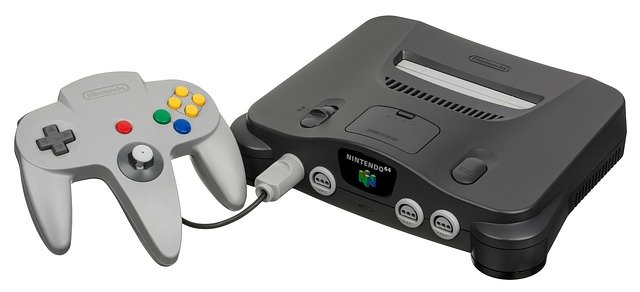
    Nintendo Entertainment System atau NES, adalah sebuah konsol permainan video 8-bit, yang pertama kali dirilis pada tahun 1985. Dirilis oleh Nintendo di Amerika Utara, Brasil, Eropa, Asia dan Australia. Versi Jepangnya dikenal dengan nama Nintendo Family Computer atau Famicom. NES menjadi konsol permainan paling populer saat itu di Asia dan Amerika Utara, NES membantu menghidupkan kembali industri permainan video setelah keruntuhan permainan video pada tahun 1983. Dengan game Mario Bros yang meledak dipasaran, NES menjadi konsol game yang sangat diminati pada saat itu.

    • PSP

      Perbedaan Nintendo & PSP
      Perbedaan Nintendo & PSP

    PSP (PlayStation Portable) adalah konsol handheld generasi ketujuh dari Sony yang dikenalkan pada E3 2003. Bentuknya yang handheld dan bisa dibawa kemana-mana merupakan nilai jual utamanya. Seiring berjalannya waktu konsol handheld ini mengalami perubahan mulai dari software maupun hardwarenya sendiri. Yaitu dari PSP 1000, PSP 2000, dan PSP 3000. Hal ini yang membuat PSP berbeda dengan PS yang hanya bisa di mainka di rumah saja, tanpa bisa di bawa kemana mana.

    Nah, kurang lebih seperti itu pembahasan mengenai Nintendo dan PSP, keduanya memang sama – sama perusahaan yang bergerak di bidang consol game. Akan tetapi keduanya memiliki banyak perbedaan. Artikel ini bisa kalian jadikan bahan referensi untuk mencari materi tentang perbedaan Nintendo dan PSP, Semoga Bermanfaat….

  • Perbedaan Nintendo Dan Sega

    Perbedaan Nintendo Dan Sega

    Perbedaan Nintendo Dan Sega – Pada pembahasan sebelumnya kita sudah membahas menganai perangkat elektronik untuk bermain game, Nah disini kita akan membahas kembali perangkat elektroniknya akan tetapi sedikit berbeda dengan pembahasan sebelumnya. Yaitu kita akan membahas mengenai Perbedaan Nintendo dan Saga. Langsung saja simak penjelasanya berikut.

    Perbedaan Nintendo Dan Sega

    Pada tahun 2016 dunia game seperti kembali ke era 90-an. Bagaimana tidak, jika kalian perhatikan game game 90-an seperti pokemon.

    Bukan itu saja, bahkan Nintendo akan merilis consol klasiknya yaitu Nintendo NES Classic Edition. Dan ternyata bukan Nintendo saja yang ingin meramaikan game klasik pada tahun itu, karena konsol klasik Sega Mega Drive juga ikut ambil bagian dalam meramaikan game klasik ini.

    • Nintendo

      Perbedaan Nintendo Dengan Sega
      Perbedaan Nintendo Dengan Sega

    Nintendo Entertainment System atau NES, adalah sebuah konsol permainan video 8-bit, yang pertama kali dirilis pada tahun 1985. Dirilis oleh Nintendo di Amerika Utara, Brasil, Eropa, Asia dan Australia. Versi Jepangnya dikenal dengan nama Nintendo Family Computer atau Famicom. NES menjadi konsol permainan paling populer saat itu di Asia dan Amerika Utara, NES membantu menghidupkan kembali industri permainan video setelah keruntuhan permainan video pada tahun 1983. Dengan game Mario Bros yang meledak dipasaran, NES menjadi konsol game yang sangat diminati pada saat itu.

    • Sega

      Perbedaan Nintendo & Sega
      Perbedaan Nintendo & Sega

    Sega merupakan pengembang perangkat lunak permainan video yang berada di Ōta, Tokyo, Jepang. Sebelumnya, Sega juga pembuat komputer rumah serta konsol permainan video. Perusahaan ini sukses di pasar mesin permainan arkade dan konsol permainan video untuk rumah. Akan tetapi, pada awal 2001, setelah menderita akibat buruknya penjualan Dreamcast dan menurunnya pendapatan perusahaan, mereka melakukan restrukturisasi perusahaan dan memutuskan untuk meninggalkan bisnis konsol video permainan karena mengalami kerugian. Mereka lantas mengonsentrasikan bisnisnya pada pengembangan perangkat lunak untuk berbagai konsol permainan yang lain.

    Nah kurang lebih seperti itu perbedaan dari Nintendo dan Sega, keduanya memang sama – sama perusahaan yang bergerak di bidang consol game. Akan tetapi keduanya memiliki banyak perbedaan. Artikel ini bisa kalian jadikan bahan referensi untuk mencari materi tentang perbedaan Nintendo dan Sega, Semoga Bermanfaat….

  • Aplikasi Membuat Gambar Anime

    Aplikasi Membuat Gambar Anime

    Aplikasi Membuat Gambar Anime – Kita tahu, bahwa hadirnya anime ini paling disambut positif dan disukai oleh seluruh kalangan. Tidak melulu anak-anak, orang dewasa juga tidak sedikit yang menyenangi kartun anime. Dengan menyaksikan anime, terkadang anda tidak disugukan oleh hiburan saja. Akan namun ada suatu pesan positif yang dapat anda ambil dari tontonan tersebut.

    Tidak seperti dahulu, andai kita hendak menonton tayangan kartun dari jepang ini pasti harus menunggunya melewati channel favorit yang menyajikan tayangan anime. Namun seiring pertumbuhan teknologi, kita kini dapat dengan gampang melihatnya melewati streaming di website penyedia tayangan anime atau YouTube.

    Aplikasi Membuat Gambar Anime

    Aplikasi Membuat Gambar Anime
    Aplikasi Membuat Gambar Anime

    Nah berkata mengenai anime, ada suatu kabar gembira nih terutama untuk anime lovers yang memiliki ponsel pintar android. Ada beberapa software pembuat anime yang bisa kita pakai untuk menciptakan sebuah gambar anime cocok dengan keinginan.

    Aplikasi ini pastinya tidak bakal menyulitkan anda dalam menciptakan anime. Mengapa? sebab dalam software pembuat anime ini nantinya kamu hanya perlu mengubah bagian-bagian tertentu dengan apa yang anda inginkan. Jadi anda tidak butuh lagi mendesain bagian laksana rambut, mata, dan beda sebagainya.

    Berikut daftar software pembuat anime di android :

    1. Anime Avatar Studio

    Aplikasi pembuat anime jepang hasil garapan Time2Relax ini memungkinkan pemakainya dapat menciptakan avatar kartun anime sendiri dengan mudah. Nantinya anda dapat menciptakan anime sendiri dengan menyesuaikan bagian-bagian yang anda sukai. Terdapat tidak sedikit jenis opsi mata, gaya rambut, warna kulit, dan lainnya yang dapat anda ubah dan pakai sesuai keinginanmu.

    Di samping itu, anda juga dapat merubah latar atau background pada gambar anime buatanmu. Setelah proses penciptaan gambar anime telah anda selesaikan, maka anda dapat menyalurkan hasil karya produksi animemu ke media sosial populer seperti Facebook, Twitter, dan lainnya. Penasaran kan dengan software Anime Avatar Studio ini? Langsung saja pakai di androidmu!

    1. Drawing Tutorials: How to Draw

    Berbeda dengan Anime Avatar Studio, software pembuat anime yang satu ini memungkinkan pemakainya untuk bisa menggambar anime sendiri. Terdapat banyak tools yang bisa kamu pakai nantinya untuk menciptakan anime, di antaranya laksana pensil, penghapus, dan perangkat lukis lainnya.

    Terdapat banyak pilihan anime yang dapat anda pilih dan gunakan supaya kamu dapat mengecat anime tersebut. Dengan begitu, maka pemakai tidak bakal cepat jenuh dengan banyaknya opsi anime yang disediakan oleh software pembuat anime ini. Hebatnya, software ini pun dapat membuat potret dengan mengubahnya menjadi sketsa anime yang dapat anda ambil melewati galeri potret sendiri.

    Dengan menggunakan software ini, pemakai diinginkan dapat menciptakan sebuah hasil karya anime sekreatif mungkin. Aplikasi ini pun sangat sesuai untuk anak-anak supaya mengajarkan bakat dan kemampuan mereka dalam melukis atau menggambar anime sendiri.


    1. Anime You – Avatar Creator

    Anime You adalah sebuah software pembuat anime yang memungkinkan pemakainya untuk bisa menggambar anime sendiri. Sebenarnya sama saja dengan software pembuat anime lainnya, hanya saja software besutan Red Tofu ini lebih simple atau gampang digunakan.

    Kamu nantinya bisa menyesuaikan format wajah dengan sekian banyak  pilihan cocok dengan seleramu. Terdapat 1000 kombinasi opsi wajah yang dapat anda sesuaikan dengan aksesoris yang nanti anda gunakan. Dengan banyaknya opsi tersebut, pemakai pasti tidak akan jenuh dalam berkarya dan menciptakan gambar anime sendiri.

    Agar orang lain dapat memahami gambar animemu, anda dapat membagikannya melewati menu share Facebook yang ada pada unsur bawah layar. Siapa tahu tidak sedikit orang yang menyenangi gambar animemu nantinya.

    1. Draw Anime

    Nah, untuk kamu anime lovers tak menyeluruh rasanya andai kamu tidak menjajali software yang satu ini. Dalam software Draw Anime ini, nantinya anda dapat mempelajari bagaimana teknik menggambar anime yang benar.

    Kamu melulu perlu menyaksikan video tutorial yang telah diciptakan oleh orang yang proffesional dalam menciptakan gambar anime. Nantinya anda akan tahu bagaimana teknik membuat atau menggambar manga karakter (kaki, wajah, mata, tangan, tubuh), komik, hewan, dan lainnya dengan baik dan benar.

    Dengan adanya software ini, pemakai diinginkan dapat mengetahui tata teknik pembuatan anime dengan baik dan benar. Penasaran dengan video tutorial yang terdapat dalam software Draw Anime ini? Langsung saja unduh aplikasinya secara cuma-cuma melalui Play Store dan langsung pakai di androidmu.

    • Kesimpulan

    Itulah beberapa software pembuat anime yang bisa kamu pakai dan pelajari. Semoga dengan adanya software tersebut, anda dapat menciptakan sebuah hasil karya yang bisa membanggakan diri sendiri.

  • Aplikasi Untuk Membuat Anime

    Aplikasi Untuk Membuat Anime

    Aplikasi Untuk Membuat Anime – Saat ini siapa sih yang tidak suka menyaksikan film atau anime. Sepertinya nyaris semua orang suka menyaksikan film atau anime, baik tersebut film dengan karakter asli, karakter 3D maupun animasi 2D.

    Film-film yang sering kita lihat seringkali menampilkan scene yang mempesona dengan tampilan gambar yang ciamik, peruabahan figur atau karakter yang tampak nyata, terutama ketika kita menyaksikan film bergenre fantasi, horror atau sci-fi.

    Aplikasi Untuk Membuat Anime

    Aplikasi Untuk Membuat Anime
    Aplikasi Untuk Membuat Anime

    “Lalu bagaimana dengan film 3D? Terlihat paling nyata bukan? Seolah karakter yang diperlihatkan hidup, bahkan bergerak paling dinamis dan luwes seperti insan asli. Begitupula guna animasi 2D seperti cartoon maupun anime, animasi yang didapatkan begitu halus sampai-sampai saat disaksikan lebih enak. Itu seluruh tidak lepas dari sentuhan tangan-tangan 3d artist, 2D artist, dan animator.”

    Namun ketika ini anda akan kupas khusus pada animator. Selain memerlukan skill dan empiris tentunya, guna menghasilkan animasi yang begitu nyata, halus, dan tampak alami membutuhkan sokongan dari perlengkapan yang digunakan. Bagi itu diperlukan software yang dapat mendukung kinerja mereka dalam menciptakan animasi.

    Berikut ini  5 aplikasi animasi terbaik yang bisa kalian coba. Baik kalian pemula atau profesional, aplikasi ini akan menolong kalian, lumayan pilih aplikasi yang cocok dengan kalian.

    1. Blender

    Software animasi kesatu yang akan anda bahas ialah Blender. Tentu kalian yang telah lama berkecimpung di dunia animasi telah tidak asing dengan aplikasi animasi yang satu ini.

    Blender adalah sorftware animasi 3D yang dapat digunakan secara cuma-cuma dan adalah software open source. Blender sudah banyak digunakan oleh semua animator profesional guna menghasilkan karya 3D yang paling luar biasa. Software ini adalah software multi-platform yang dapat digunakan pada platform Linux, Windows dan Mac.

    Banyak fitur canggih yang ditawarkan oleh Blender mencakup :

    • Rendering dengan memakai Cycles, pelacak jalur ruang belajar atas
    • Tools Modelling yang paling banyak, laksana sculpting, retopology, modelling, curve
    • Animasi tools yang dan Rigging yang cepat
    • VFX yang dilengkapi dengan Compositor yang terpasang menyeluruh dan Camera yang siap mengekor object.
    • Dilengkapi dengan perangkat simulasi yang kuat
    • Support dengan tidak sedikit format file
    • Terdapat tools standart guna mengedit video, menciptakan game 3D, dan scripting
    • UI Blender sangat luwes dapat disesuiakan dengan kemauan kita


    1. KeyShot

    Satu lagi aplikasi animasi 3D yang dapat kalian pakai secara gratis ialah KeyShot. KeyShot ialah perangkat empuk rendering 3D yang cepat dan mudah dipakai dengan keterampilan animasi. Selain guna animasi 3D aplikasi ini juga dapat digunakan untuk menciptakan animasi 2D.


    Salah satu kelebihan yang ditawarkan oleh KeyShot ialah real-time rendering sehingga memperlihatkan hasil secara instan dan meminimalisir waktu yang dibutuhkan untuk menciptakan produk yang realistis.

    KeyShot mempunyai sejumlah fitur untuk menyokong animasi dan rendering 3D seperti:

    • Real-time Render Quality yang menyerahkan hasil rendering yang maksimal
    • Flesibel akses memakai mouse maupun denganjari (untuk model touch screen)
    • Kontrol kamera yang memungkinkan pemakai guna mensimulasikan perilaku kamera dunia nyata
    • Tekstur yang dinamis guna mensimulasikan tampilan lanskap didunia nyata
    • Focus Caustics guna meyakinkan objek diterangi dengan benar


    1. Toon Boom Harmony

    Toon Boom adalahnsalah satu aplikasi animasi 2D yang  cukup familiar dikalangan semua animator terutama dikalangan animator luar negeri. Toon Boom adalah software animasi 2D yang dapat dibilang lumayan “ramah” untuk pemula sebab antarmuka dan tools yang tidak terlalu susah untuk dipakai namun bakal menjadi spektakuler saat dipakai oleh profesional.

    Dikutip dari toonboom.com, aplikasi ini seringkali dipakai oleh Universal Studio, Nelvana, Catoon Network, Dream Works, Tezuka Production, Toei Animation, dan masih tidak sedikit studio animasi yang memakai software ini. Jumlah perangkat dan pilihan yang terdapat di Toon Boom Harmony menjadikannya di antara software animasi 2D terbaik.

    Beberapa fitur bagus yang ditawarkan Toon Boom Harmony , mencakup :

    • Tersedia tools brush dan pallete warna guna gambar vector maupun bitmap
    • Tersedia fitur animasi frame-by-frame
    • Kontrol yang lebih kreatif saat mengintegrasikan unsur 3D dengan karakter 2D
    • Dilengkapi dengan efek khusus, compositor, dan angle kamera
    • Buat asset game 2d dengan gampang
    • Kompatibel dengan sekian banyak format pipelines.


    1. OpenToonz

    Software OpenToonz ini adalahsoftware open source sampai-sampai kita dapat memodifikasi kode aplikasi ini cocok dengan keperluan kita. OpenToonz tergolong dalam di antara jajaran aplikasi animasi 2D yang dapat dinikmati secara cuma-cuma alias free tidak peduli destinasi pemakaiannya komersial atau tidak.

    Software ini bahkan sering dipakai studio-studio animasi laksana Studio Gibli (The Secret World of Arrietty), Studio Ponoc (Mary and The Witch’s Flower), Kamikaze Douga (Batman Ninja), dan Studio Madhouse (OKKO’S Inn).

    Fitur yang ditawarkan oleh aplikasi OpenToonz ini mencakup :

    • Menghasilkan cahaya yang mendramatisir
    • Mengubah gaya gambar
    • Membuat distorsi bergelombang
    • Pindai empat jenis gambar bertolak belakang di dalam produk


    1. Moho Pro 12

    Moho Pro 12 yang sebelumnya mempunyai nama Anime Studio Pro adalah salah satu aplikasi animasi 2D guna profesional. Software ini dipakai pada animasi pemenang penghargaan OSCAR seperti The Breadwinner dan Song of the Sea.

    Software ini menawarkan sistem rigging 2D sangat bagus dan menggabungkan  dengan perangkat animasi tradisional (frame-by-frame), memungkinkan guna mendapatkan hasil profesional yang lebih gampang dan lebih cepat.

    Fitur eksklusif yang ditawarkan oleh Moho Pro 12 mencakup :

    • Desain antarmuka yang intuitif
    • Smart Bones, Smart Warp, Bezier guna mengoptimalkan animasi
    • Profesional Timeline
    • Frame-by-frame tools
    • Motion tracking
    • Motion graphs


    • Kesimpulan

    Di atas adalah 5 contoh aplikasi yang bisa menjadi referensi anda dalam membuat anime dan animasi lainnya.


    Selamat Mencaoba!!


  • Aplikasi Pembuat Stiker WA

    Aplikasi Pembuat Stiker WA

    Aplikasi Pembuat Stiker WA – Pada era sekarang ini, Whatsapp memanglah sangat popular. Tentunya banyak orang sudah menggunakan aplikasi tersebut. Whatsapp digunakan sebagai media untuk berkomunikasi. Whatsapp merupakan software yang dapat kita gunakan untuk mengirimkan dan menerima pesan tanpa biaya SMS, tetapi agar dapat berfungsi kita harus memiliki paket data internet. Whatsapp atau yang lebih dikenal dengan sebutan WA sekarang memiliki fitur baru, yakni kita dapat mengirimkan stiker yang menarik dalam kegiatan chatting kita.

    Adanya sticker whatsapp ini, membuat whatsapp semakin disukai public. Guna menikmati fitur terbaru whatsapp ini, kita wajib mengupdate whatsapp ke versi 2.18.329 pada Playstore untuk Android. Sedangkan untuk iOS sendiri harus update ke versi 2.18.100. Banyak berbagai macam jenis sticker yang bisa kita pilih. Terlebih sekarang ada pula sticker dengan foto wajah, yang dapat kita buat sendiri.

    Aplikasi Pembuat Stiker WA

    Berikut beberapa aplikasi pembuat stiker Whatsapp

    1. Sticker Maker

    Membuat Sticker Whatsapp
    Membuat Sticker Whatsapp

    Dengan software ini membuat pack stiker dapat sangat mudah, dan masing masing pack stiker dapat berisi hingga 30 stiker. Sticker Maker ini memiliki fitur menggunakan foto untuk konsep stiker, fitur crop latar belakang foto dan fitur export serta import file.

    1. Sticker Maker – WASticker

    Sticker Maker WA
    Sticker Maker WA

    Software ini cocok bagi pemula, dengan tampilan desain dari antarmuka software ini dianggap sangat simple. Terdapat banyak pilihan pula untuk template desain yang dapat menjadi gagasan kamu dalam membuat stiker. Dilengkapi dengan fitur pengambilan file dari galeri secara langsung, fitur penghilang latar belakang gambar, add teks pada stiker, settings warna dan ukuran teks, bagikan stiker langsung.

    1. Sticker Maker for Whatsapp

    Sticker Maker for Whatsapp
    Sticker Maker for Whatsapp

    Adanya ribuan stiker yang sudah tersedia dan dapat digunakan langsung pada aplikasi ini. Serta fitur penambahan teks, mengambil foto untuk dijadikan stiker langsung dari galeri, tool crop background dan fitur berbagi pack stiker.

    Jadi itu beberapa software pembuat sticker whatsapp yang bisa anda coba untuk menambah koleksi stiker whatsapp anda. Semoga dapat bermanfaat.

  • Perbedaan Mp3 dan Mp4

    Perbedaan Mp3 dan Mp4

    Perbedaan Mp3 dan Mp4 – Mp3 dan Mp4 merupakan dua format file media yang berbeda. Namun sepertinya ada ketertarikan dan orang mungkin menyangka jika Mp4 merupakan generasi baru dari Mp3, Tetapi keduannya merupakan dua teknologi yang berbeda dan juga pemakain yang berbeda.

    Perbedaan antara Mp3 dan Mp4 yang paling penting yaitu : Mp3 (MPEG-1 Audio Layer 3) merupakan format encoding yang dipatenkan untuk audio digital. File Mp3 adalah data kompresi yang memakai pengaturan 128 kbit/s dan menghasilkan file yang berukuran kisaran 1 sampai 11 dari data hasilnya.

    Lain dengan Mp4 ( MPEG-4 part 14), Mp4 ini merupakan format kontainer, yang bisa dipakai untuk menyimpan data audio dan juga vidio. File Mp4 ini juga dapat di streaming melalui internet.

    Perbedaan Mp3 dan Mp4

    Perbedaan Mp3 dan Mp4

    1.Mp3
    Mp3 ini memakai teknik kompresi lossy agar dapat mengurangi ukuran file audio yang asli. File audio yang tidak terkompresi ukuranya akan besar dan memerlukan ruang penyimpanan yang cukup banyak. Maka dari itu suara tersebut sangat kompleks dan menerjemahkannya ke dalam format digital tersebut akan menguras banyak data.

    Mengompres data Mp3 menggunakan pengaturan 128 kbit/s maka akan menghasilkan file Mp3 yang berukuran kisaran 1 sampai 11 dari data aslinya. File Mp3 dapat dibuat dengan bit rate, yang dimana dapat mengatur kualitas Mp3 menjadi tinngi atau rendah.

    Pada saat ini Mp3 masih menjadi salah satu format audio yang paling sering dipakai dan juga menjadi standar untuk file audio. Sebagai besar pemutar audio digital memakai format Mp3 sebagai standar kompresi audio digital.

    2.Mp4
    Mp4 ini merupakan format kontainer, yang artinya Mp4 ini dapat dipakai untuk menyimpan data audio dan vidio. File Mp4 juga dapat di streaming melaluin internet.

    Mp4 tidak mempunyai kode standar pengkodean untuk informasi audio atau vidio. Mp4 ini memakai
    Codec yang menentukan bagaimana suatu audio atau vidio akan dikodekan. Codec yang sangat umum untuk mengkompres audio dalam format Mp4 yaitu Advanced Audio Coding.

    Pada saat ini Mp4 sangat meningkat penggunanya, bahkan berbagai vidio YouTube juga memakai ekstensi Mp4 untuk format file standar pada setiap vidio yang mereka buat.

    Kesimpulannya

    Mp3 merupakan format kompresi audio yang dipakai untuk mengkompres atau memampatkan audio kemudian menyimpannya di komputer.

    Sedangkan Mp4 merupakan format kontainer yang bisa dipakai untuk menyimpan file audio, vidio dan juga teks/ subtitle. Mp4 bisa dipakai untuk menyimpan file audio dan vidio yang sudah terkompres. Mp3 player tidak dapat memutar file Mp4 dan begitu juga sebaliknya.

    Nah, itulah Perbedaan Mp3 dan Mp4, dan semoga artikel ini sangat bermanfaat dan membantu kalian. Terimakasih

  • Cara Menghilangkan Iklan Di Google

    Cara Menghilangkan Iklan Di Google

    Cara Menghilangkan Iklan Di Google – Saat menggunakan Laptop atau komputer kita terkadang sering di buat jengkel dikarenakan muncul Pop-up notifikasi berupa iklan di tampilan desktop atau layar, Padahal kita tidak melakukan apapun. Hal tersebut sering membuat kita merasa terganggu.


    Cara Menghilangkan Iklan Di Google


    Iklan tersebut biasanya berasal dari Website yang pernah kita kunjungi di browser. Meskipun sudah menghilangkan iklan tersebut, Tapi hal itu tidak akan membantu karena iklan akan muncul lagi nanti. Jadi, Bagaimana cara menghilangkan iklan tersebut ?


    Cara menghilangkan iklan yang muncul

    Pada tutorial kali ini, Saya ingin membagikan solusi untuk iklan yang selalu muncul di tampilan desktop. Berikut tutorialnya, Simak sampai habis ya.


    1. Buka Settings di Browser Google Chorme. Buka menu “Tiga Garis” pada pojok kanan atas lalu cari menu “Settings” kemudian klik.
    cara mendisable iklan yang pop-up
    cara mendisable iklan yang pop-up


    1. Buka menu Privacy And Security. Setelah masuk di settings carilah “Privacy and Security” lalu klik.
    Menghilangkan iklan di Chrome
    Menghilangkan iklan di Chrome


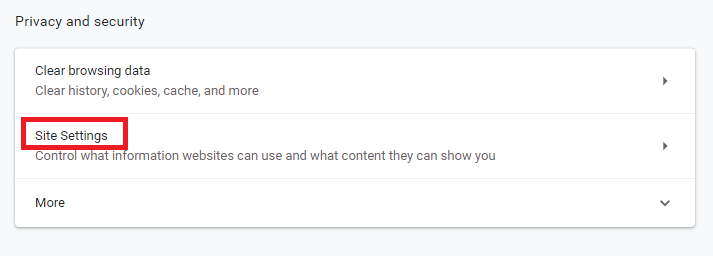
    1. Masuk Ke Menu Site Settings. Kemudian, Kalian akan melihat “Site Settings” pada menu Privacy and Security.
    Menghilangkan iklan di Google
    Menghilangkan iklan di Google


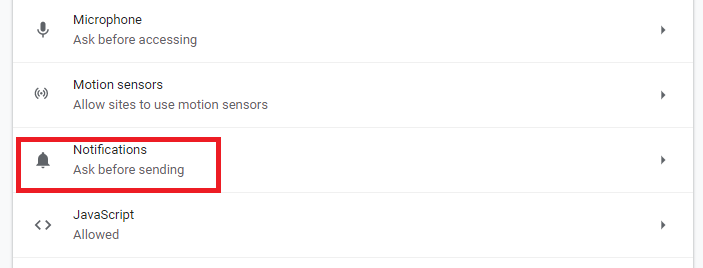
    1. Carilah Menu Klik Site Settings lalu scroll kebawah hingga menemukan “Notifications” lalu klik.
    Solusi untuk menghilankan iklan google yang muncul
    Solusi untuk menghilankan iklan google yang muncul


    Setelah masuk kalian akan melihat beberapa Website, Kalian dapat menonaktifkan Notifikasi dari Browser atau menghapus beberapa Website yang sekiranya sumber dari iklan iklan yang muncul dengan cara klik tanda “Titik Tiga” lalu “Remove”.


    Tutorial Disable Iklan yang muncul
    Tutorial Disable Iklan yang muncul


    Nah, Sekarang iklan iklan tersebut tidak akan muncul dan kita bisa terhindar dari gangguan. Cukup mudah dan sederhana, Sekian tutorial berikut.


    Saat menggunakan Laptop atau komputer kita terkadang sering di buat jengkel dikarenakan muncul Pop-up notifikasi berupa iklan di tampilan desktop atau layar, Padahal kita tidak melakukan apapun. Hal tersebut sering membuat kita merasa terganggu. Kita dapat menghilangkan iklan tersebut melalui browser.


    Sekian, Terimakasih dan Semoga Bermanfaat….