Cara Meningkatkan Kinerja Ram Laptop – Semua orang pasti pernah menggunakan laptop, Laptop merupakan bentuk minimalis dari sebuah Komputer yang memiliki berat relatif ringan. Laptop dapat digunakan tanpa saluran listrik karena laptop ditenagai oleh baterai.
Cara Meningkatkan Kinerja Ram Laptop
Disaat sedang asyik bermain laptop, Kamu pasti pernah mengalami kejadian dimana kinerja laptop tiba tiba melambat. Hal ini seringkali terjadi dan membuat kita jengkel. Sebenarnya untuk mengatasi Laptop yang lambat kamu hanya perlu melakukan perawatan rutin terhadap RAM Laptop.
Berikut, Pembahasan tenang Cara mengatasi kinerja Laptop yang Lambat.
Menggunakan Task Manager
Meningkatkan kecepatan RAM Laptop
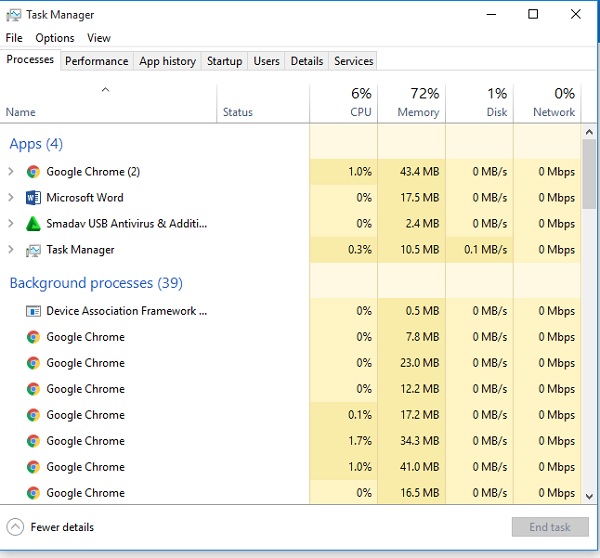
Yang pertama adalah cara yang paling mudah dilakukan. Gunakan Task manager untuk melihat aplikasi atau software yang sedang berjalan. Lalu anda bisa menonaktifkan aplikasi yang memakan banyak Memory dengan End Task untuk meningkatkan kecepatan RAM.
Uninstall Aplikasi Atau Software Yang Tidak Di pakai
Kedua, Kamu bisa menghapus atau Uninstall beberapa aplikasi berat yang tidak terpakai. Beberapa aplikasi yang tidak terpakai tetap akan berjalan di background meski tidak dipakai, Jadi kamu harus Uninstall atau Men-disable aplikasi tersebut.
Gunakan Software Cleaner
Ketiga, Kamu bisa menginstall Software RAM Cleaner untuk meningkatkan Kinerja RAM kamu. Dengan RAM Cleaner kamu bisa membersihkan beberapa aplikasi yang memakan kapasitas RAM dengan mudah.
Install ANTIVIRUS
Keempat, Masalah yang sering terjadi yang dapat menyebabkan kinerja RAM menjadi lambat adalah Virus. Untuk membersihkan Laptop dari Virus kamu dapat menggunakan Aplikasi ANTIVIRUS agar kinerja RAM meningkat dan agar Laptop anda terlindungi dari Virus yang berbahaya.
Itulah beberapa cara yang dapat kamu lakukan untuk mengatasi Kinerja Laptop yang lambat. Kinerja yang lambat disebabkan oleh kapasitas RAM (Random Access Memory) yang penuh. Untuk mengatasinya kamu hanya perlu melakukan perawatan rutin agar RAM tetap terjaga.
Cara Menghilangkan Background Di Paint 3d – Terkadang kita bisa jadi ingin membuat latar belakang gambar transparan, ketika kita menyatukan dua gambar ataupun lebih. Sebetulnya pada Windows, kita sudah bisa menyatukan gambar atau foto dengan menggunakan Software Application Microsoft Paint yang sudah terikat dengan Opersi System Windows. Tetapi itu tidak mutlak dapat membantu transparansi.Walaupun kita bisa mengganti format foto dalam Microsoft Paint, hasil gambar atau foto masih mempunyai background putih pada saat kita menyimpannya sebagai file PNG. Semenjak adanya Windows 10, kita bisa menjumpai tipe software paint klasik yang sudah di perbaharui dan biasa disebut dengan Paint 3D.
Cara Menghilangkan Background Di Paint 3d
Paint 3D adalah software gratis dari Microsoft yang mencakup tools seni basic dan canggih, Serta hanya tersedia pada Windows 10. Kita tidak hanya dapat memakai kuas, shape, text, dan efek untuk membuat seni 2D yang unik, namun kita juga bisa membuat objek 3D serta bahkan model remix yang dibuat oleh user 3D Paint lainnya.
Dengan Software ini, bisa membantu kita untuk mengganti background putih menjadi transparan dengan gampang.
Kita dapat menemukan Paint 3D pada windows 10. Klik start atau search pada taskbar, ketik “Paint 3D”. Kita sudah dapat menemukan software Paint 3D ini.
Mari simak langkah-langkahnya!
Buka gambar anda dalam Paint 3D
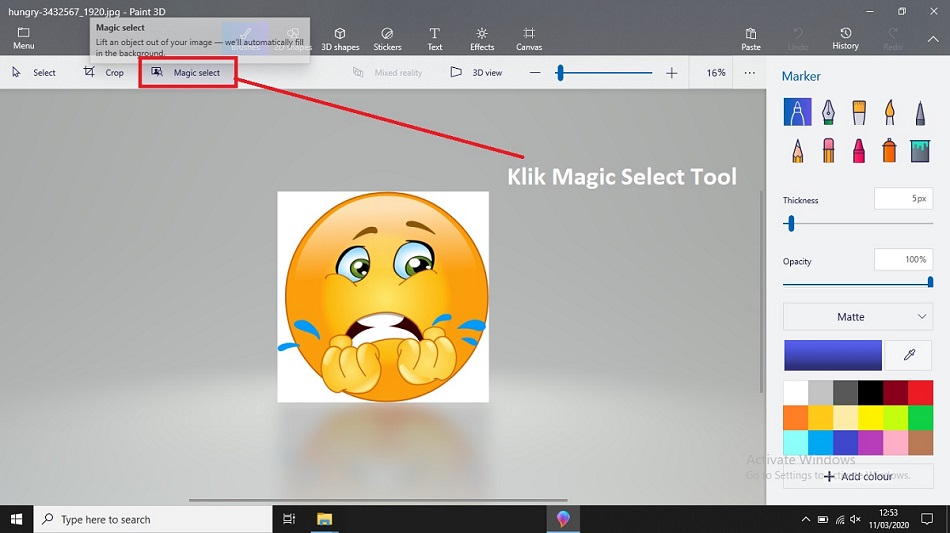
Klik Magic Select tool pada bagian top bar.
Menghilangkan Background Di Paint 3d
Gunakan sudut atau sisi kotak untuk memilih bagian gambar yang latar belakangnya ingin Anda ubah. Kemudian klik Next di sebelah kanan.
Menghilangkan Latar Belakang Pada Paint 3d
Paint 3D akan secara otomatis mendeteksi objek di dalam seleksi. Jika Anda pas dengan pilihannya, klik Done di sisi kanan. Jika tidak, gunakan tool Add atau Remove yang juga ada di sisi kanan untuk mengubah pilihan. Klik pada tool Add dan kemudian pilih bagian dari gambar yang ingin Anda tambahkan ke pilihan Anda. Demikian pula, klik pada tool Remove dan klik area yang ingin Anda hapus.
Remove background di Paint 3D
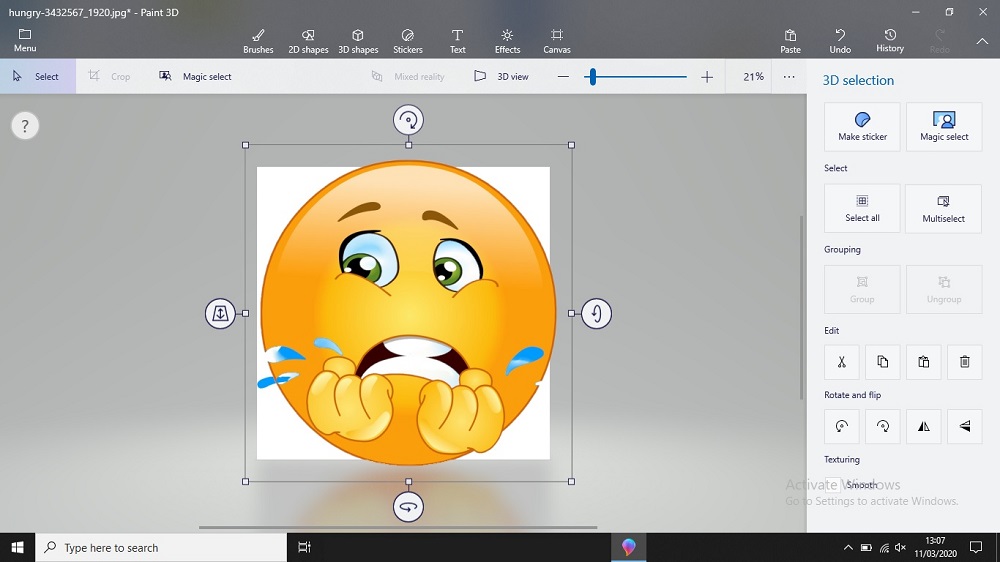
Setelah Anda menekan tombol Selesai, Anda akan melihat kotak baru muncul di luar gambar yang dipilih yang menunjukkan bahwa sekarang menjadi objek yang terpisah. Anda dapat menggunakan berbagai tools yang ada di kotak untuk memutar atau membalik gambar.
Remove Latar Belakang di Paint 3D
Klik kanan pada gambar yang sudah terpisah. Lalu klik copy.
Menghilangkan Background di Paint 3D Windows 10
Klik New >> Paste gambar yang sudah di copy tadi.
Menghilangkan Latar Belakang di Paint 3D Windows 10
Jika anda ingin mengubah background putih, anda dapat membuatnya transparan. Dengan cara Klik Canvas pada bagian atas dan aktifkan Transparent canvas.
Langkah Menghapus Background pada Paint 3D
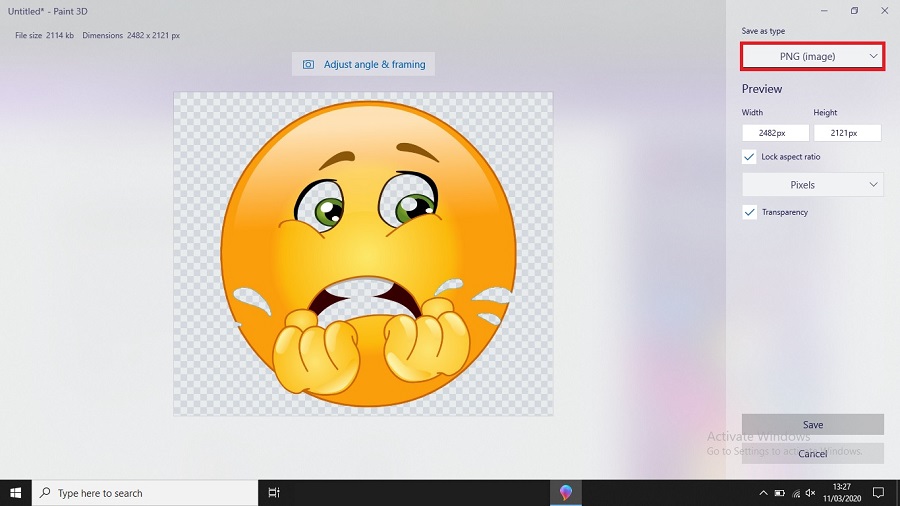
Save dengan format PNG.
Menghapus Latar Belakang pada Paint 3D
Demikian tutorial remove atau menghilangkan background dengan software Paint 3D. Semoga bermanfaat.
Cara Menonaktifkan Smadav – Antivirus adalah software yang berfungsi untuk mengamankan, melindungi, dan menghapus virus virus berbahaya yang dapat menyebabkan kerusakan sistem. Antivirus dapat mendeteksi sebuah sistem computer untuk melihat apakah terdapat virus. Pada umumnya software Antivirus berjalan di Background.
Disable smadav
Cara Menonaktifkan Smadav
Smadav adalah salah satu antivirus yang sering kita jumpai. Selain ramah dengan kinerja sistem yang tidak menyebabkan sistem melambat, Smadav memiliki kemampuan yang sangat ampuh untuk menghadapi virus lokal.
Cara Menonaktifkan Antivirus Smadav
Terkadang peran Smadav sebagai antivirus dapat mengganggu dikarenakan Smadav kurang akurat dalam pendeteksian virus dalam beberapa file. Oleh karena itu beberapa orang lebih memilih antivirus lain.
Pada artikel kali ini, Saya akan membagikan cara menonaktifkan Smadav. Sebagai catatan Smadav hanya akan di nonaktifkan sementara saja. Berikut tutorialnya simak sampai habis.
Buka menu Show Hidden Icons. Di pojok kanan bawah terdapat menu Show Hidden Icons, Buka lalu klik kanan pada Icons Smadav.
Langkah langkah nonaktifkan smadav
Klik kanan Pilih Disable Protection (until restart). Klik kanan pada icons Smadav lalu pilih salah satu opsi “Disable Protection (until restart).
Tutorial disable antivirus smadav
Nah, Sekarang smadav sudah di nonaktifkan hingga PC direstart, Sebenarnya terdapat satu cara yang lebih sederhana yaitu menonaktifkan melalui Software Smadav, Berikut caranya.
Buka Smadav, Masuk Ke Menu Protect. Buka Software Smadav pada PC lalu cari menu “Protetct”.
Disable Smadav Di Menu Protect. Setelah masuk di menu protetct, Klik tombol “Disable” untuk menonaktifkan Smadav.
Nonaktifkan Smadav Antivirus
Itu dia, 2 Cara sederhana untuk menonaktfikan Smadav Antivirus. Anda dapat menggunakan cara ini agar terhhindar dari gangguan yang disebabkan oleh Smadav dikala anda sedang menggunakan PC.
Antivirus adalah software yang berfungsi untuk mengamankan, melindungi, dan menghapus virus virus berbahaya yang dapat menyebabkan kerusakan sistem. Antivirus dapat mendeteksi sebuah sistem computer untuk melihat apakah terdapat virus.
Cara Menghapus Game Bawaan Windows 10 – Windows 10 hadir dengan berbagai macam software bawaan yang sudah di install sebelumya. Beberapa game atau aplikasi yang terinstall bersama dengan intallasi Windows. Meskipun software ini tidak memakan banyak ruang di hard Drive kita, Software ini memakan banyak ruang pada menu start kita. Bila teman teman tipe orang yang suka menu Start yang bebas kekacauan, kalian bisa menghapus beberapa aplikasi bawaanya. Namun tidak semuanya dapat di hapus atau di uninstall.
Seberapa mudah untuk menguninstall aplikasi atau game Windows 10 yang sudah di install sebelumnya bergantung pada siapa yang menginstallnya. Pemindai virus dan utilitas yang dipasang oleh pembuat PC Anda hanya perlu beberapa klik untuk menghapus. Menghapus aplikasi yang ditambahkan Microsoft ke Windows 10, seperti Mail atau Kalender, jauh lebih sulit.
Cara Menghapus Game Bawaan Windows 10
Berikut cara menghapus atau uninstall aplikasi game default dari Windows 10 yang sudah terinstall dari laptop, PC, atau tablet teman teman.
Ada dua cara yang dapat kita pilih untuk menghapus atau menguninstall software game di Win 10, teman teman pilih saja cara yang menurut kalian mudah dan sederhana.
Uninstall melalui menu Start.
Cara yang pertama ini sangat mudah dipraktekkan. Bagaimana tidak, teman teman hanya perlu membuka start menu saja. Berikut langkahnya.
Klik icon Menu Start.
Pilih Aplikasi Game yang ingin anda uninstall.
Klik Kanan >> Klik Uninstall.
Uninstall Default Game Laptop
Klik Uninstall lagi untuk meyakinkan anda benar benar ingin menghapus aplikasi game tersebut.
Menghapus Default Game Laptop
Selesai, Software Gamenya sudah terhapus.
Uninstall melalui Settings.
Untuk membuka halaman settings, ketik “Settings” pada searh taskbar. Lalu tekan enter.
Pilih Apps.
Uninstall Default Game pada Windows 10
Pilih dan klik Aplikasi yang ingin anda uninstall >> Klik Uninstall.
Menghapus Default Game pada Windows 10
Klik uninstall lagi. Jika memang teman teman ingin menguninstallnya.
Tunggu sampai proses uninstall selesai.
Cara Uninstall Game Bawaan Windows 10
Selesai, Menghapus Game default windows sudah teruninstall.
Demikian turorial menghapus atau menguninstall game bawaan atau default game pada windows 10. Semoga dapat bermanfaat.
Pengertian Format CSV – File CSV adalah singkatan dari Comma Separated Values. Semua file Comma Separated Values adalah file teks biasa, dapat berisi angka dan huruf saja, dan menyusun data yang terkandung di dalamnya dalam bentuk table, form.
File yang berakhir dengan ekstensi file CSV umumya digunakan untuk bertukar data, biasanya ketika ada sejumlah besar, antara aplikasi yang berbeda. Program basis data, perangkat lunak analitis, dan aplikasi lain yang menyimpan sejumlah besar informasi seperti kontak dan data pelanggan, biassanya mendukung format CSV.
Pengertian Format CSV
Bagaimana Membuka File CSV?
Perangkat lunak spreadsheet umumnya digunakan untuk membuka dan mengedit file CSV. Alat spreadsheet sangat bagus untuk file CSV karena data yang terkandung dalam file biasanya akan difilter atau dimanipulasi dalam beberapa cara.
Untuk membuka dan mengedit file CSV kita dapat menggunakan Google sheets. Untuk melakukannya, upload file anda ke Google Drive dengan cara :
NEW >> Upload File
Format CSV
Klik kanan file pada google drive setelah selesai mengupload
Dan pilih Open With >> Google Spread.
Membuka File CSV
Microsoft Excel juga mendukung file CSV, tetapi program ini tidak bebas untuk digunakan. Meski begitu, itu mungkin program yang paling umum digunakan untuk file CSV.
Mempertimbangkan jumlah program diluar sana yang mendukung terstruktur, data berbasis teks seperti CSV, Anda mungkin memiliki lebih dari satu program yang diinstall yang dapat membuka jenis file ini.
Convert File CSV
Karena file CSV menyimpan informasi dalam bentuk hanya teks, dukungan untuk menyimpan file ke format lain termasuk dalam banyak layanan online dan program yang dapat diunduh.
Semua program desktop yang disebutkan di atas dapat mengonversi file CSV ke format Microsoft Excel seperti XLSX dan XLS, serta ke TXT, XML, SQL, HTML, ODS, dan format lainnya. Proses konversi ini biasanya dilakukan melalui menu File> Save as.
Convert File CSV
Anda juga dapat menggunakan Google Sheets untuk menyimpan file CSV ke format lain. Dari File> Download > pilih XLSX, ODS, PDF, atau format lain yang didukung.
Cara Convert File CSV
Ada juga beberapa konverter file gratis yang berjalan di browser web Anda, seperti Zamzar misalnya, yang dapat mengkonversi file CSV ke beberapa format yang tercantum di atas tetapi juga ke PDF dan RTF.
Perbedaan Game Fifa dan Pes – FIFA dikenal juga sebagai Fifa Fottball atau Fifa Soccer adalah seri permainan video yang dirilis oleh perusahaan Electronic Arts di bawah label EA Sports.Fifa Siccer pertamakali dirils pada tanggal 15 juli 1993 dengan judul permainan Fifa International Soccer Fifa Soccer merupakan permainan video sepak bola pertama yang mendapatkan lisensi langsung dari organisasi FIFA,sebuah lembaga internasional sepak bola.
Seri terbaru Fifa menampilkan berbagai liga dari seluruh dunia mulai dari seluruh dunia mulai dari Bundesliga Jerman,Engish Premier League and Fotball League,Serie A Italia,La Liga Spanyol,Portuguese Premiera Liga,Ligue 1 Prancis,Eredivisie Belanda,Brazilian Campeonato Brasileiro Serie A,Mexican Liga MX,American Major League.
Perbedaan Game Fifa dan Pes
Mulai dari Fifa 13 sampul depan permainan ini menggunakan wajah Lionel Messi sebagai Waralaba (franchise),menggantikan Wayne Rooney yang sudah 7 X berturut-turut sebagai sampul depan.Fifa 12 memegang rekor sebagai permainan video olahraga dengan penjulan tercepat ,menembus angka 3,2 juta pada minggu pertama.
Fifa vs Pes
Perbedaan Fifa dan Pes
1. Fifa memiliki lisensi lebih banyak dan saling menguntungkan dibanding pes.
2. Fifa mempunyai lebih banyak tombol combo yang lebih banyak daripada pes.
3. Perubahan konten dan menu pada pes bisa membuat pemain baru sering
kebingungan sedangkan Fifa menyediakan banyak sekali konten menarik
dimainkan.
Pro Evolutian Soccer adalah seri permainan video sepak bola yang dikembangkan dan diterbitkan oleh konami.permainan ini dirilis dalam berbagai platform.pada mulanya,permainan video ini masih bersaudara dengan International Superstar Soccer yang dirilis lebih awal dan dirilis dalam dua versi berbeda.
Pro Evolution Soccer untuk seluruh dunia dan Winning Eleven di jepang.seri tersebut telah mendapat banyak kritik dan sukses secara komersial.Pes merupakan salah satu contoh permainan video yang digunakan secara luas dalam olahraga elektronik(eSports).Pes League atau PES World Finals dalam versi sebelumnya adalah kejuaraan resmi olahraga elektronik yang diselenggarakan setiap tahun sejak 2010.
Pes juga memungkinkan pemainnya untuk membuat sendiri selebrasi gol.sebagai salah satu permainan terlaris di dunia,seri permainan video ini telah dirilis sebanyak 100 juta.
Itulah penjelasan dari saya tentang perbedaan fifa dan pes somoga anda dapat memahami masing-masing kelebihan dan kekurangan fifa dan pes secara efektif.
Cara Menambah Font Di Laptop – Setiap orang pasti memiliki gadget pribadi, Di zaman digital sekarang ini Gadget sudah menjadi teman masing masing pribadi. Mulai dari Komputer sampai ke Smartphone terdapat berbagai macam merek dan Brand.
Cara Menambah Font Di Laptop
Bagi kalian yang sering menggunakan Gadget pasti sudah tidak asing dengan yang namanya Font. Font adalah sebuah model dari suatu Alfabet yang dapat digunakan untuk memperindah tampilan. Biasanya Font sudah di sediakan oleh Sistem dengan pillihan yang banyak, Tetapi ada beberapa font yang mungkin tidak bisa kamu temukan.
Font tersebut bisa di tambahkan ke dalam laptop atau computer kalian, Caranya cukup sederhana sekali lho, Berikut tutorial menambahkan Font baru kedalam Laptop.
Download Font terlebih dahulu, Kamu dapat mendownloadnya di Fonts Google, Ada berbagai macam pilihan font.
Menambah Font
Setelah proses download selesai Ekstrak file ZIP Font yang kamu download tadi.
Cara Menambahkan New Font Laptop
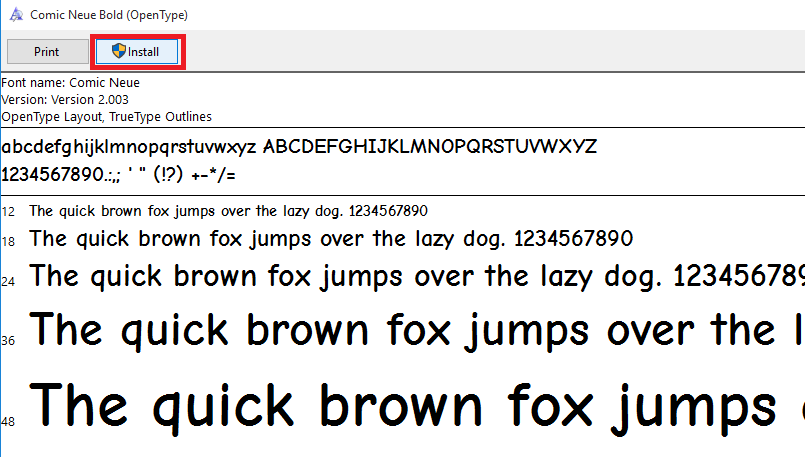
Install Font yang sudah di ekstrak, Klik salah satu Font hasil ekstrak. Buka salah satu file yang berekstensi “.ttf” lalu klik tombol Install.
Langkah Langkah Add Font Di Laptop
Cek Font yang sudah terisntall, Setelah proses install selesai kamu bisa mengeceknya di MS Word lalu cari nama font yang sudah terinstall. Jika ada maka Font dapat di pakai.
Tutorial Menambah Font
Nah, Untuk memasang font lainnya tetap menggunakan cara yang sama. Cukup mudah bukan, Kamu dapat memilih berbagai macam font sesuai dengan hati kamu atau mungkin di sesuaikan dengan kebutuhan komersial. Bagaimana ? sederhana bukan.
Font sendiri adalah sebuah model dari suatu Alfabet yang dapat digunakan untuk memperindah tampilan. Biasanya Font sudah di sediakan oleh Sistem dengan pillihan yang banyak, Tetapi ada beberapa font yang mungkin tidak bisa kamu temukan. Font tersebut bisa di tambahkan ke dalam laptop atau computer kalian.
Sekian tutorial kali ini, Terimaksih semoga bermanfaat…
Fungsi Aplikasi Lightroom – Adobe merupakan sebuah perusahaan besar yang selama ini telah merilis berbagai software desain, diantaranya adalah Adobe Photoshop (editing photo), Adobe Premiere ( editing movie), dan Adobe Dreamweaver (editing website). Sebenarnya Adobe Lightroom dan Adobe Photoshop hampir sama. Adobe Lightroom adalah sebuah software yang digunakan untuk mendesain sebuah foto utamanya permainan gradasi warna foto dan juga retouch foto. Sedangkan Adobe Photoshop dipakai untuk mengedit dan juga retouch foto. Jadi keunggulan Adobe Lightroom daripada Adobe Photoshop adalah dari sisi variasi serta komposisi tonal warna.
Nah pada artikel kali ini saya akan menjelaskan tentang beberapa fungsi dari Adobe Lightroom. Simak ya!!!!
Fungsi Aplikasi Lightroom
fungsi-aplikasi-lightroom
Berikut ini adalah fungsi dari Adobe Lightroom :
Melakukan Batch Editing
Apa yang dimaksud dengan Batch Editing? Batch Editing adalah sebuah teknik pengeditan massal foto menggunakan fitur yang telah disediakan oleh software Adobe Lightroom. Keuntungan ketika menggunakan software ini adalah hanya dengan sekali klik maka kita akan mampu mengedit banyak foto, tidak manual satu persatu. Syaratnya adalah komposisi dan juga variasi efek dari foto bersifat general atau menyeluruh.
Tethered Shooting (Pengambilan Gambar Live)
Pada software ini, Anda mampu mengambil foto secara langsung kemudian mentransfer hasilnya menuju ke komputer tempat Anda akan melakukan editing. Bagaimana cara mengkoneksi antara kamera dengan PC? Caranya yaitu dengan menggunakan kabel USB.
Aplikasi Manajemen Foto
Adobe Lightroom memiliki fungsi seperti aplikasi file manage pada suatu sistem operasi windows. Dimana di dalamnya Anda mampu mengedit foto, memindahkan, copy paste, menghapus, indexing, mentagging, dan juga mengorganisir semua foto.
Pengeditan Foto Beresolusi Tinggi
Adobe Lightroom mampu membuka dan juga mengedit sebuah file RAW yang berukuran besar dan beresolusi tinggi. Ini menjadi salah satu keunggulan dari Adobe Lightroom karena mampu membuka file berkapasitas besar yang biasanya susah dibuka di software editor lainnya.
Membuat Galeri Foto
Adobe Lightroom juga mempunyai fitur keren yang tidak dimiliki oleh software editor yang lainnya yaitu membuat galeri photo online. Bagaimana caranya? Caranya adalah dengan memilih mana foto dan juga album web online yang akan digunakan.
Membersihkan Objek Foto
Foto yang tidak dipakai bisa memenuhi penyimpanan. Disini Adobe Lightroom mampu membersihkan foto kamera dengan memakai spot removal dan juga adjustment brush. Keduanya tersedia di software ini dan mampu dipakai untuk mengoptimalkan dalam menggunakannya.
Demikian itu tadi ulasan tentang apa saja fungsi dari Adobe Lightroom. Semoga artikel ini bermanfaat dan juga bisa menambah wawasan Anda. Selamat mencoba..
Cara Menggunakan Termux – Pasti untuk anda yang memiliki smartphone tentu mengenal playstore bukan? Di software tersebut ada banyak sekali software yang mampu anda pergunakan hanya dengan mendowloadnya sejumlah menit saja. Artikel kali ini bakal menjelaskan teknik menggunakan Termux di Android dengan mudah.
Cara Menggunakan Termux
Cara Menggunakan Termux
Entah tersebut game, edit video, edit foto, dan masih tidak sedikit yang lainnya, anyway anda tahu tidak bahwa akhir-akhir ini terdapat sebuah software yang dapat melakukan hacking dan sejenisnya dengan mudah?
Aplikasi tersebut mempunyai nama Termux (beta), yang mempunyai kegunaan guna mengatur, memanipulasi sistem emulator pada Android yang anda kenakan.
Aplikasi Termux diluncurkan oleh seorang yang mempunyai nama Fredik Fornwall loh, untuk yang tidak tahu siapa dia boleh ditelusuri digoogle. Untuk anak IT tentu tau Termux .
Kamu penasaran bagaimana teknik menggunakan Termux pada android, dan anda bingung teknik pemakaiannya bagaimana? Jangan bingung-bingung , untuk teknik pemakaian termux tersebut sendiri pun adalah sebuah hal yang gampang kok,
Namun ada sejumlah cara yang patut anda contoh supaya bisa memaksimalkan pemakaian termux pada smartphone kamu, andai tidak mengikuti langkah-langkah ini, dapat saja semua kecemasan dan rasa penasaran anda akan terus menggebu-gebu dan tentunya akan kecewa, tidak inginkan seperti tersebut bukan?. Berikut ini adalah caranya.
Menginstall software termux
Untuk tahapan yang pertama anda harus menginstall software termux tersebut sendiri terlebih dahulu pada playstore di smartphone kamu.
Menginstall Keyboard Hacker termux
Faktanya keyboard memang telah ada pada android, tetapi yang dikeluhkan ialah tombol-tombolnya yang dirasa masih belum lumayan dan komplit untuk dapat menjalankan termux ini. Dengan begitu, termux butuh pertolongan dari keyboard hacker.
Contoh yang umum saja ya, ketika kamu hendak kembali ke menu mula dan sementara pada android tertentu yang dipunyai seseorang tidak memiliki tombol bawaan guna kembali terus bagaimana dong? Dan tentunya lama-lama tombol pada volume hp anda akan cepat mohon untuk diganti, loh kok diganti? Iya sebab tombolnya telah rusak, sebab sudah tidak jarang dipencet dan ditekan.
Tidak inginkan seperti tersebut bukan? Maka dari itu, saya sarankan guna segera menginstall software keyboard hacker termux guna guna melancarkan proses, yang perlu anda lakukan saat sudah menginstall ialah hanya mengaitkan keyboard hacker termux pada software termux kamu.
Melakuakan evolusi pada Bahasa Termux
Untuk anda yang masih berstatus pemula dalam teknik menggunakan termux dengan baik dan benar, dan masih baru sekali menginstall aplikasinya, bahasa yang akan hadir pada software tersebut tentu akan berbentuk angka dan huruf yang nantinya bakal membingungkan kamu, maka dari tersebut solusi untuk dapat merubah bahasanya menjadi bahasa orang awam/pemula adalah dengan teknik menginstall python termux.
Tapi bagaimana andai bingung teknik menginstallnya? Tidak usah pusing-pusing dan bingung, anda tinggal mengetik pada browser dengan link pkg install python. Jika sudah, maka bakal muncul sejumlah huruf-huruf dan software termux yang akan dapat melakukan proses selanjutnya dalam mendowload python tersebut.
Nah tidak saja itu saja langkahnya, tidak boleh bersantai, anda juga diharuskan untuk mengunduh python2 dan pun python3 pada termux, metodenya gimana lagi?
Tinggal mengetik pkg install python2 dan pun pkg install python3 pada termux, dan andai semua proses sudah dilalui dengan gampang maka otomatis bahasa pada software termux bakal segera berubah cocok dengan kemauan anda loh.
Bukan melulu itu saja, bahasa yang bakal ditentukan pun akan sangat gampang dimengerti dan dipahami, entah tersebut orang pemula hingga yang telah pro.
Install GIT On Termux
GIT tersebut apa ya? Kamu penasaran ya? GIT ialah sebuah software program yang dapat membimbing anda dalam melakukan sekian banyak tips dan trik dalam mengerjakan hack, yang dapat kamu syukuri saat mempunyai GIT ialah aplikasi program ini juga dapat terhubung dengan berbagai software hacking contohnya laksana IP Geo Location, Weeman dan yang lain-lainnya.
Jika kamu ingin membuka software tersebut, metodenya sangat gampang kok, kamu melulu perlu mengetik python2 weeman.py. andai sudah maka software yang kamu inginkan akan tersingkap dengan paling cepat dan pun terbuka dengan sendirinya.
Cara Alternatif Menggunakan Aplikasi Termux
Jika teknik yang diatas tidak berhasil, berikut teknik yang lainnya. Ini teknik yang lumayan singkat sih, tapi, cukup ampuh juga.
Menginstall software Termux melewati playstore.
Jika telah diinstall dan sudah dapat dibuka, lantas otomatis termux itu akan menginstall suatu paket penginstallan dengan kurun waktu cukup dari 2 menit saja.
Tahap yang berikutnya, sesudah sudah dilaksanakan proses installasi tersebut, maka anda harus mengerjakan update dan upgrade supaya nantinya dapat memperoleh package yang terbaru yang telah disediakan oleh termux tersebut, anda juga dapat melakuakan sejumlah tindakan seperti apt update && apt upgrade pada terminal termux kamu.
Kesimpulan
Jadi dapat disimpulkan bahwa cara menggunakan termux sangatlah mudah dan memiliki berbagai cara, namun semua itu harus di pelajari dengan sungguh-sungguh ya guys!