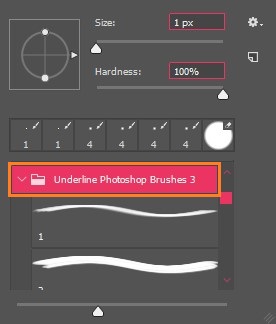
Cara Menginstal Brush Di Photoshop – Photoshop adalah sebuah software untuk mengedit atau membuat manipulasi sebuah foto yang memiliki banyak sekali fitur. Tidak heran jika Photoshop ini sudah menjadi pilihan terbaik bagi para desainer ataupun fotografer karena tools yang begitu banyak dan berbagai macam jenis tools untuk membuat tampilan foto menjadi lebih bagus. Pada kesempatan kali ini, saya akan membagikan cara untuk menambahkan brush buatan kita sendiri atau orang lain ke dalam photoshop.
Brush adalah salah satu tool untuk membuat sebuah ilustrasi gambar atau untuk mengukir beraneka ragam bentuk yang sudah ada dari versi awal Photoshop ini. Brush juga bisa digunakan untuk keperluan masking. Akan tetapi, preset brush yang sudah disediakan oleh Photoshop masih terbilang cukup sedikit dan sangat tidak cocok jika digunakan untuk keperluan ilustrasi. Nah, bagi kamu yang belum mengerti cara untuk menambahkan brush ke dalam Photoshop, kamu bisa mengikuti langkah-langkah berikut ini.
Cara Menginstal Brush Di Photoshop
1. Pertama, cari atau download file Brush yang bisa kamu dapatkan di situs Brusheezy.
2. Setelah itu, ekstrak file yang sudah kamu download jika berformat file .zip atau .rar. Jika sudah kamu ekstrak, copy atau cut file brush tersebut. Umumnya, file brush Photoshop menggunakan ekstensi .abr
Cara Menginstal Brush Di Photoshop
3. Kemudian, kamu copy file brush tadi ke folder instalasi Photoshop kamu. Pergi ke folder Photoshop > Adobe Photoshop > Presets > Brushes dan paste file Brush tadi disini.
Paste File Brush Di Folder Instalasi Photoshop Kamu
4. Selesai. Jika kamu ingin mencoba brush yang kamu sudah instal tadi, kamu bisa langsung membuka Photoshop.
Cara Menghapus Background Di Photoshop – Photoshop merupakan software editing foto yang sekarang banyak digemari oleh kaum editor. Hampir semua fotografer, desainer, ataupun editor memilih software editing ini karena memiliki banyak fitur, tool untuk mengoreksi warna, melakukan color grading, dan masih banyak lagi. Salah satu masalah yang sering diperdebatkan adalah bagaimana caranya untuk menghapus background dari sebuah gambar secara cepat dan rapi.
Di Photoshop sendiri sebenarnya sudah memiliki banyak tool untuk menghapus sebuah background, akan tetapi banyak dari kalian yang masih kebingungan dan belum sepenuhnya paham cara untuk menggunakan tool tersebut. Bagi kamu yang masih belum mengerti cara untuk menghapus background, kamu bisa mengikuti langkah-langkah berikut ini.
Cara Menghapus Background Di Photoshop
1. Pertama, buka file gambar yang akan kalian hapus background-nya.
2. Jika sudah, pilih tools Magic Wand Tool.
Pilih Magic Wand Tool
3. Buka kunci pada Layer Background dengan cara klik kanan pada layer kemudian pilih Layer From Background.
Cara Menghilangkan Background Di Photoshop
4. Selanjutnya, klik pada bagian warna background yang akan kamu hapus dengan menggunakan Magic Wand Tool.
5. Jika sudah terseleksi, klik tombol delete pada keyboard dan warna background yang terseleksi tadi otomatis akan hilang.
Tekan Tombol Delete Pada Keyboard
6. Kemudian, hilangkan seleksi tadi dengan cara klik opsi Select dan pilih Deselect. Kamu juga bisa menggunakan tombol shortcut Ctrl + D untuk cara cepatnya.
Klik Menu Select Kemudian Pilih Deselect
7. Langkah Selanjutnya, simpan kembali gambar yang telah kita hapus background-nya dengan cara klik File kemudian Save As.
Pilih File Kemudian Save As
8. Pilih format .PNG untuk menyimpan gambar dengan background transparan. Kemudian, pilih Save.
Cara Menghapus Background Menggunakan Photoshop
Jika background objek sudah hilang, kita akan dengan mudah mengganti background dari gambar tersebut sesuai dengan keinginan kita. Selamat mencoba.
Cara Scroll Tanpa Mouse – Komputer desktop dan laptop adalah dunia yang terpisah dalam hal konfigurasi perangkat keras. Di antara banyak perbedaan antara komputer desktop dan laptop ada fakta bahwa, secara default, pengguna laptop menggunakan touchpad bukan mouse untuk memindahkan pointer yang mereka lihat di layar mereka. Tentu saja, pengguna laptop dapat memasang mouse eksternal dan menggunakannya sebagai perangkat input untuk pointer mereka, tetapi perangkat input pointer mouse default untuk semua pengguna laptop adalah touchpad.
Touchpad bukan teknologi duniawi lainnya – Anda memindahkan jari Anda pada touchpad untuk menggerakkan penunjuk pada layar Anda sesuai, dan Anda menggunakan tombol klik kanan dan klik kiri untuk melakukan klik (atau, Anda cukup mengetuk kebanyakan touchpad untuk melakukan klik).Scroll merupakan fitur penting ketika memakai komputer.
Cara Scroll Tanpa Mouse
Apa yang banyak bermasalah dengan ketika menggunakan touchpad, bagaimanapun, adalah bergulir. Bagaimana Anda harus menggulir menggunakan perangkat input yang tidak memiliki roda gulir? Yah, Anda selalu bisa menggunakan tombol panah pada keyboard laptop Anda untuk menggulir. Atau, Anda dapat mengklik tombol panah pada scroll bar vertikal atau horizontal dalam program atau aplikasi untuk menggulir, dan Anda juga dapat mengklik pada scroll bar vertikal atau horizontal untuk memilihnya dan memindahkan penunjuk mouse Anda (dengan klik masih dipegang ) untuk menyeret bilah gulir dan menggulir ke arah yang diinginkan.
Namun, pertanyaannya masih muncul – bagaimana Anda menggulir dengan touchpad? Untungnya, sangat mungkin untuk menggulir hanya menggunakan touchpad Anda dan tidak ada yang lain di hampir semua merek touchpad yang berbeda yang ada. Asalkan touchpad pada laptop Anda mendukung scrolling touchpad dan opsi diaktifkan pada pengaturan / preferensi touchpad, berikut ini adalah beberapa cara paling umum yang dapat digunakan untuk menggulir pada touchpad:
Scroll memudahkan kita untuk menaikkan dan menurunkan halaman suatu website. Tidak hanya pada halaman website saja..
Untuk bergerak naik turun pada suatu layar komputer, scroll-lah yang memainkan fungsi penting. Sehingga pekerjaan kita semakin mudah. Jika kebetulan anda sering menggunakan laptop ketika bekerja dan kebetulan juga mouse menghilang entah kemana..
Maka bisa dicoba cara scroll cepat berikut ini..
Scroll Touchpad Menggunakan Dua Jari
Caranya adalah..
Dengan menyentuhkan dua jari di “touchpad”, yaitu jari telunjuk dan juga jari tengah.
Kemudian gerakkan ke atas dan kebawah secara bersamaan
Maka halaman pun akan berpindah naik dan turun.
Jika scroll dua jari tidak bisa, berarti ada masalah pada softwarenya.
Istilah Istilah Youtube- Pasti kalian sudah tidak asing dengan kata “Youtube” atau “Youtuber”. Youtuber itu sendiri adalah istilah untuk pengguna youtube yan videonya telah ditintin lebih dari satu milyar pengunjung setiap bulannya, setiap hari bahkan setiap menitnya.
Terdapat banyak sekali Youtuber yang rajin mengunggah Konten konten video nya ke Youtube dengan berbagai alasan, namun secara umum mereka berbagi konten yang mereka suka sehari-harinya. Rata-rata seorang Youtuber yang sudah cukup ramai di kunjungi dapat menerima US$ 18 per 1.000 tampilan iklan. Besar penghasilan Youtuber sama dengan US$ 3-5 per 1000 tampilan video.
Para Youtuber pastinya memiliki istilah tersendiri yang membuat menarik perhatian penggemarnya, tidak sedikit orang yang terkadang tidak tahu kata apa yang mereka gunakan. Nah, di artikel kali ini saya akan memberi tahu beberapa istilah yang digunakan atau bahkan sering diucapkan para youtuber.
Istilah Istilah Youtube
Istilah Istilah Youtube
YouTube
YouTube adalah situs web atau website berbagi konten video. Melalui YouTube, kalian bisa mengupload (unggah), download (unduh), menonton, dan mendapatkan banyak uang dari internet.
Channel atau Saluran YouTube
Channel atau saluran YouTube selayaknya “rumah kosan” bagi akun YouTube kalian.
Contohnya seperti blog. kalian punya akun Google+ dan kalian membuat banyak blog dalam satu akun Google+ tersebut. Nah, tiap-tiap blog tersebut bisa dikatakan “Channel”.
Vlogger
YouTuber dan Vlogger itu berbeda. YouTuber seperti yang saya jelaskan, pelaku sederhana, tidak neko-neko. Namun kalau kalian ingin dianggap sebagai seorang Vlogger, maka kalian harus memiliki situs web atau website pribadi.
Sesuai dengan namanya, Vlog – gabungan kata dari Video dan Blog, artinya kalian saling menghubungkan konten video dengan isi artikel blog kalian.
SEO
Search Engine Optimization (SEO) adalah optimasi konten video agar video kalian muncul di halaman pertama YouTube. Tujuannya tidak lain dan/atau tidak bukan yaitu agar konten video kalian mudah ditemukan di halaman pertama YouTube sehingga bisa di tonton oleh banyak orang dalam waktu yang relatif cepat.
SEO terbagi menjadi 2 teknik, SEO On Page dan SEO Off Page.
SEO On Page berfokus pada teknik internal di dalam YouTube itu sendiri.
sedangkan SEO Off Page adalah teknik SEO yang berfokus mencari trafik penonton dengan cara memanfaatkan sosial media atau beriklan di situs lain.
Istilah Istilah Youtube
Subscribe
Subscribe adalah pelanggan dari Channel YouTube kalian; baik yang sifatnya “following” maupun “followers”.
Subscription
Subscription adalah “following”, dalam artian — siapa yang kalian ikuti. Hal ini tertulis jelas di bagian Navigasi Menu di YouTube.
Ketika kalian menekan (memilih) menu Subscription, yang muncul adalah daftar saluran YouTube yang kalian ikuti selama ini.
Subscribers
Subscribers adalah kebalikan dari “following” yakni “followers”, dalam artian seberapa banyak dan siapa-siapa saja pelanggan dari saluran YouTube kalian.
Copyright
YouTubers pemula biasanya akan sering menemukan dan/atau membaca kata Copyright pada Pengelola Video di Dashboard YouTube mereka. Pengertian Copyright adalah lisensi atau hak cipta atas kekayaan intelektual milik orang lain, seperti halnya video, musik latar belakang, dan hal-hal lainnya.
Bahasa lain dari Copyright adalah Lisensi, Hak Cipta, Karya Cipta, Sertifikat, Hak Paten, dan Oktroi.
9 . Pengelola Video
Pengelola Video merupakan salah satu pilihan pada navigasi menu yang ada di Dasbor YouTube.
Fungsi dan tugasnya ialah mengedit beberapa video yang telah kalian upload, menghapus, mengecek seberapa banyak komentar yang masuk, info, setelan, promosi, audio, layar akhir, anotasi dan masih banyak lagi.
Live Streaming
Live Streaming adalah salah satu akses terbaik di YouTube yang tidak bisa dimiliki dan digunakan oleh banyak orang.
Salah satu kriteria agar channel YouTube bisa mengakses Live Streaming ialah memiliki reputasi saluran YouTube yang baik dan telah melakukan verifikasi dengan nomor telepon.
Melalui Live Streaming pula, para penggemar saluran YouTube kalian akan selalu dapat menemukan kalian dimana pun dan kapan pun.
Berikut adalah beberapa istilah yang terdapat di Youtube, semoga dengan adanya ini bisa membantu anda terutama bagi anda yang belum mengetahuinya dan semoga bisa bermanfaat yahh!!
Cara Fyp di Tiktok- Siapasih dari kalian yang tidak tahu apa iti Tiktok ? pasti tidak ada hampir dari semua kalangan memilik aplikasi ini di handphonenya. Sebagai salah satu aplikasi video pendek yang bersifat hiburan, TikTok menghadirkan ruang bagi penggunanya untuk menciptakan video-video kreatif melalui hp dengan durasi waktu sekitar 15 detik hingga 1 menit.
Pengertian FYP :
FYP “ For You Page “ yaitu halaman rekomendasi pada aplikasi Tiktok dimana akan muncul pertama kali setiap membuka aplikasi Tiktok. Tapi, halaman FYP di Tiktok berbeda dengan halaman Following. Pada halaman Following, ketika seseorang mengikuti akun Tiktok orang lain maka video terbaru yang diupload akan muncul pada halaman Following.
Nah, kalau halaman FYP, munculnya berdasarkan kepopuleran dan algoritma tertentu, sehingga video apa saja bisa muncul di FYP tidak selalu sesuatu yang menjadi minat anda.
Untuk bisa muncul pada halaman FYP tidaklah mudah, sebab ada beberapa hal yang memang harus diperhatikan dan menjadi kunci sukses sebuah video bisa masuk di halaman FYP dan bisa dilihat oleh lebih banyak orang.
Tapi, ketika suatu video muncul pada halaman tersebut, secara tidak langsung dapat membantu pemilik akun untuk meningkatkan engagement dan interaksi antara sesama pengguna TikTok.
Cara Fyp di Tiktok
Cara Fyp di Tiktok
Perhatikan Penulisan Caption
Hal ini dilakukan untuk membantu dan memperbesar peluang terjadinya interaksi pada video yang kamu upload tersebut. Dengan banyaknya interaksi, maka otomatis video akan muncul pada halaman Fyp.
Buat Konten yang Meningkatkan Engagement
Hal ini bisa dilakukan dengan menciptakan konten yang unik, lucu dan pastinya original. Pastikan kamu membuat para follower merasa puas sekaligus bahagia dan berkenan untuk memberikan komentar yang akan sangat membantu untuk meningkatkan ranking.
Ikuti Trend atau Challenge
Ketika tantangan tersebut menjadi viral, kini saatnya kamu mencoba versi kamu sendiri dan menguploadnya pada akun TikTok. Dengan mengikuti tren serta tantangan kekinian, kamu bisa meningkatkan traffic sekaligus follower.
Kolaborasi dengan Creator Lain
Agar akun TokTok kamu semakin dikenal, buatlah konten kolaborasi dengan kreator TikTok lainnnya, bisa berupa video duet, atau melakukan challenge bersama.
Gunakan lagu yang sedang Populer
Ketika kamu membuat sebuah video, maka cara mudah untuk viral di TikTok bisa dilakukan dengan menggunakan lagu yang sedang hits. Cobalah lakukan editing pada video tersebut sebaik mungkin dengan memasukkan potongan lagu tersebut.
Jangan lupa gunakan Hastag
Penggunaan hashtag juga akan membantu pengguna TikTok yang lain untuk memudahkan pencarian. Bahkan ada beberapa orang yang menggunakan hashtag #foryou, #FYP ataupun #foryoupage.
Pilih durasi Video terpendek
Manfaatkan durasi video terpendek yang ada di TikTok untuk memaksimalkan konten video kamu. Gampangnya, singkat, padat, dan jelas.
Upload di jam ramai (Prime Time)
Khusus untuk Indonesia, jam ramai TikTok, atau biasa disebut TikTok prime time adalah pada siang hari pukul 12.00 – 13.00, sore hari pada pukul 16.00 – 17.00, dan malam hari pada pukul 19.00 – 23.00.
Demikian adalah beberapa cara untuk bisa masuk di FYP Tiktok, semoga dengan adanya artikel ini bisa menambah wawasan anda bagaimana sih caranya biar FYP di Tiktok ??? , pertayaan anda sudah terjawab dengan cara kalain membaca artikel berikut . semoga bermanfaat !!
Mengubah Ukuran Foto 3×4 Online- Selain KTP, foto-foto diri sendiri atau pasfoto adalah salah satu hal penting untuk mengkonfirmasi identitas seseorang. Foto-foto 3×4 banyak digunakan untuk berbagai minat, seperti sekolah, diploma dan lainnya.
Foto 3×4 yang bisa digunakan untuk berbagai kebutuhan dalam berbagai aspek kehidupan. Dengan adanya foto 3×4, akan mempermudah pemenuhan kebutuhan masing-masing individu yang membutuhkan persyaratan dengan foto 3×4
Anda dapat memanfaatkan layanan studio dan 3×4 foto secara langsung. Namun, serta perkembangan teknologi, semakin banyak orang menggunakan smartphone pribadi untuk foto tanpa perlu pergi ke studio. Tentu saja, gambar yang dihasilkan harus diperlakukan terlebih dahulu untuk merespons ukuran 3×4.
Biasanya, aplikasi Photoshop dan Paint digunakan untuk mengedit foto. Namun, jika Anda tidak memilikinya, jangan khawatir, karena Anda dapat dengan mudah mengubah ukuran foto. Inilah cara mengubah foto ukuran 3×4 online.
Mengubah Ukuran Foto 3×4 Online
Picresize.com adalah situs yang dirancang khusus untuk mengatur foto dengan ukuran tertentu. Caranya adalah sebagai berikut:
Buka Website picresize.com atau kalian bisa Klik Link Tautan berikut : picresize.com
Pada bagian “Select picture”, klik Drag and drop a file here or click dan pilih foto yang akah diubah menjadi ukuran 3×4. Jika sudah, klik “Continue to edit picture” untuk memulai proses editing
Mengubah Foto 3×4
Geser ke bawah untuk ke opsi “Resize Your Picture“. Ubah opsi “Make My Picture” menjadi custom size
Mengubah ukuran dengan satuan Pixel
Atur ukuran foto menjadi 3×4 dengan mengisi kolom width (lebar) menjadi 354 pixels dan kolom height (tinggi) menjadi 472 pixels
Klik “Save As” untuk menyimpan
Simpan Foto yang sudah diedit
Selain untuk mengubah ukuran foto, situs ini juga dapat digunakan untuk crop (potong), rotate, dan mengatur background menjadi transparan.Sebenarnya masih banyak lagi situs situs website yang dapat digunakan untuk mengubah ukuran foto , Crop dan lainnya. Bagaimana mudah bukan untuk mengubah ukuran foto tanpa harus ke studio foto dan mengeluarkan uang lagi, karena hanya dengan kalian mengujungi website website edit foto secara gratis kalain bisa melakukannya.
Demikian artikel tentang Mengubah Ukuran Foto 3×4 Online semoga bisa membatu pekerjaan anda , semoga bermanfaat yahh !!
Cara Share Screen Video Di Zoom – Sebagai salah satu aplikasi video conferencing terkemuka, Zoom kerap digunakan di berbagai pertemuan dan event online. Ada banyak alasan mengapa Zoom menjadi begitu populer di dunia maya. Di samping stabil, Zoom dibekali dengan berbagai fitur yang dapat dimanfaatkan secara gratis. Virtual background, breakout rooms, dan whiteboarding merupakan tiga dari sekian banyak fitur yang diusung oleh Zoom.
Yang tidak kalah penting, Zoom juga mempunyai fitur Share Screen. Fitur Share Screen ini merupakan salah satu fitur wajib pada software video conferencing. Dengan adanya fitur ini, Anda dapat berbagi foto, video, PPT, atau bahkan layar komputer atau HP Anda melalui Zoom.
Cara share screen di Zoom tergolong simpel dan tidak berbelit-belit. Anda bisa melakukan share screen baik dari PC maupun smartphone. Bila Anda merupakan host dari meeting, Anda juga dapat mengatur siapa saja yang bisa melakukan share screen.
Cara Share Screen Video Di Zoom
Cara share screen Zoom di Windows dan macOS tidaklah jauh berbeda. Anda bisa melakukan share screen Zoom baik sebelum masuk meeting maupun sesudah masuk dalam meeting. Berikut cara melakukannya:
Share Screen Sebelum Masuk Meeting Zoom (Windows & macOS)
Apabila Anda ingin share screen layar monitor Anda sebelum masuk ke dalam meeting, silakan ikuti langkah-langkah di bawah ini:
Buka aplikasi Zoom di komputer atau laptop Anda. Selanjutnya, silakan login ke dalam akun Zoom Anda.
Login Ke Zoom
Di halaman utama Zoom, Anda akan melihat beberapa opsi. Pilih Share Screenuntuk membagikan layar komputer Anda.
Pilih Share Screen
Selanjutnya, masukkan sharing key atau meeting ID dari pertemuan yang akan Anda ikuti. Klik Share untuk melanjutkan prosesnya.
Masukkan Sharing Key
Masukkan Passcode pada kolom yang disediakan kemudian klik Join Meeting.
Masukkan Passcode
Di halaman selanjutnya, pilih satu dari beberapa opsi share screen di bawah ini
Pilih Opsi Share Screen
Pilih Screen apabila Anda ingin share seluruh layar komputer Anda.
Pilih Whiteboard apabila Anda ingin menggunakan layar putih kosong yang dapat Anda coret-coret.
Pilih iPhone/iPad apabila Anda ingin berbagi layar iPhone/iPad. Perlu diingat bahwa Anda perlu menginstall plugin terlebih dahulu jika Anda memilih opsi ini.
Pilih salah satu jendela/aplikasi untuk membagikan layar aplikasi tersebut saja.
Anda ingin share audio dari komputer Anda, centang opsi Share computer sound yang berada di pojok kiri bawah. Apabila yang Anda share berupa film atau video clip, kami menyarankan Anda untuk mencentang juga opsi Optimize Screen Sharing for Video Clip.
Centang Opsi yang Ada Di Pojok Kiri Bawah
Klik Share di pojok kanan bawah untuk memulai proses share screen. Anda telah berhasil share screen beserta audio di Zoom.
Klik Share
Saat melakukan share screen, arahkan kursor Anda ke bagian hijau bertuliskan You are screen sharing di atas tengah layar. Anda akan melihat menu untuk mengatur share screen sebagai berikut:
Arahkan Kursor Ke Tulisan You are screen sharing
New Share: Untuk mengganti jendela yang di-share dengan jendela/ aplikasi lainnya.
Pause Share: Untuk menghentikan proses share screen sementara. Jendela yang Anda share akan di-freeze untuk sementara waktu.
Annotate: Untuk menandai atau memberi keterangan pada layar yang Anda share.
Apa itu Ekstensi Chrome– Ekstensi Chrome cukup user friendly bagi orang awam sekalipun, karena Chrome memberikan kesempatan kepada komunitas untuk membuat apa yang benar- benar mereka dan pengguna butuhkan.
Dari sekian banyak ekstensi di Chrome, beberapa merupakan yang terbaik untuk meningkatkan produktivitas kita. Selain itu, tentu saja membuat pengalaman browsing menjadi lebih menyenangkan dan efisien.
Dibandingkan dengan browser lain, ekstensi Google Chrome jauh lebih beragam dan memberi banyak manfaat. Di Chrome Web Store, kamu bisa menemukan ekstensi yang benar- benar Anda butuhkan hingga ekstensi unik .
Hal inilah yang banyak membuat kompetitor Chrome menyerah dalam mengembangkan ekstensi. Firefox misalnya, akhirnya memutuskan untuk berintegrasi dengan ekstensi Chrome agar mereka menjadi lebih kompetitif.
Apa itu Ekstensi Chrome
Apa itu Ekstensi Chrome
Berikut adalah Ekstensi Google Chrome :
Similarweb
Dengan Similarweb, Anda bisa mengetahui jumlah engagement website, sumber trafik, dan informasi tentang peringkat sebuah situs.
URL Shortener
Link website yang panjang akan membuatnya terlihat mengganggu saat pengguna membagikannya ke media sosial atau platform lain. Untuk mengatasinya, Anda bisa menggunakan URL Shortener.
Momentum
Saat pertama kali membuka browser Chrome, kita biasa melihat tampilan logo Chrome, kotak teks pencarian, dan thumbnail website yang sering kita kunjungi. Akibatnya, kita sering mengawali aktifitas dengan tidak produktif karena berselancar melakukan hal lain.
Untuk mencegah hal ini, Momentum akan membantu Anda. Ekstensi ini akan membantu mengingatkan untuk tetap fokus saat membuka tab baru. Anda bisa melihat info cuaca dengan background yang indah, dan juga menambahkan to do list hari ini.
Buffer
Buffer membantu menjadwal dan memonitoring content dengan lebih mudah. Selain itu, Buffer juga memungkinkan untuk Anda men-share konten ke beberapa media sosial sekaligus.
Noisli
Dan masih banyak lagi. Terdapat banyak sekali Ekstensi Google Chrome yang bisa kalian temui untuk mendukung produktivitas kalian, dan bisa membuat kalian lebih focus dan terbantuk untuk menyelesaikan tugas kalian.
Demikian artikela tentang Ekstensi Google Chrome semoga bisa menambah wawasan kita semua dan bisa bermanfaat.
Shortcut yang Tepat Agar Tulisan yang Kita Buat Rata Kiri-Kanan Adalah – Saat mengetik menggunakan aplikasi Word, gaya penulisan biasanya secara otomatis sudah disetting, sehingga kita tidak perlu repot-repot lagi mengaturnya. Walau begitu, terkadang ada juga hal yang membuat tulisan tiba-tiba jadi tidak rapi.
Misalnya mengetik tanpa memikirkan struktur artikel, atau Anda tidak sengaja memencet tombol tertentu yang membuat tulisan jadi berantakan. Dan karena itulah, merapihkan tulisan menjadi rata kanan, rata kiri atau rata tengah terkadang cukup dibutuhkan. Membuat tulisan rata kiri, kanan dan rata tengah berfungsi untuk mempercantik hasil ketikkan kita sehingga hasil dari cetakan dari microsoft word menjadi sangat bagus.
Shortcut yang Tepat Agar Tulisan yang Kita Buat Rata Kiri-Kanan Adalah
Shortcut yang Tepat Agar Tulisan yang Kita Buat Rata Kiri-Kanan Adalah
Selain untuk memperbaiki tulisan yang berantakan, membuat tulisan menjadi rata ini juga cukup saya sarankan untuk membuat tulisan Anda menjadi lebih enak dibaca. Apalagi jika Anda sedang membuat proposal, skripsi, makalah dan sebagainya. Akan lebih baik jika tulisan yang diketik rapi.
Sebelumnya perlu diketahui. Istilah yang digunakan untuk tulisan rata ini adalah align, dimana align ini dibagi jadi 3. Yakni:
Align left
Align right
Align Center
Sebenarnya, hampir semua text editor memiliki fitur align ini. Karena memang selain fungsinya yang untuk meratakan, align ini biasanya dipakai untuk memindahkan posisi huruf atau paragraf ke posisi tertentu. Dan di Office Word sendiri fitur ini tentunya juga ada. Pengaturannya pun juga sangat mudah.
Berikut adalah arti dari istilah align dan Shortcutnya :
Align Left : Rata kiri
Align Right : Rata kanan
Align Center : Rata tengah
Justify : Rata kiri dan rata kanan
Ctrl + L = Untuk Mengatur tulisan menjadi Rata kiri / Align Text Left
Ctrl + R = Untuk Mengatur tulisan menjadi Rata kanan / Align Text Right
Ctrl + E = Untuk Mengatur tulisan menjadi Rata tengah / Center Text
Ctrl + J = Untuk Mengatur tulisan menjadi Rata Kiri dan kanan / Justify
Nah, bagaimana sangat mudah buka, hanya dengan dari keyboard kalian bisa mengatur posisi dan memperindah letak tulisan kalian. Semoga artikel ini bisa bermanfaat bagi kita semua yaahh!!