Category: Kumpulan Trik

  • Arti Dollar Hitam Di Youtube

    Arti Dollar Hitam Di Youtube

    Arti Dollar Hitam Di Youtube – Hallo pengunjung setia metodeku.com, mungkin bagi kamu yang sudah memiliki channel youtube atau konten kreator sudah tidak asing lagi dengan simbol dollar di dashboard channel youtube kamu. Simbol dollar ini memiliki berbagai jenis warna dan setiap warnanya memberikan petunjuk khusus mengenai status monetisasi pada konten video kamu.

    Arti Dollar Hitam Di Youtube
    Arti Dollar Hitam Di Youtube

    Nah, mungkin sebagian dari kamu belum sepenuhnya paham dan mengenali simbol dollar pada video kamu. Jika kamu ingin mengetahui lebih dalam tentang simbol dollar di youtube, kamu bisa menyimak penjelasan berikut ini.

    Arti Dollar Hitam Di Youtube

    Simbol Dollar Abu-abu

    Simbol dollar ini menandakan bahwa kamu belum melakukan monetisasi atau kamu mungkin saja telah menonaktifkan monetisasi pada salah satu video kamu. Cara mengatasinya adalah kamu monetisasi video kamu dulu. Jika channel kamu sudah di monetisasi, kamu tinggal mengaktifkan kembali monetisasi pada video kamu yang memiliki simbol dollar berwarna abu-abu.

    Simbol Dollar Hijau

    Ini adalah salah satu simbol dollar yang paling disukai oleh para kreator, karena jika simbol ini ada di dalam video kamu itu menandakan bahwa video kamu sudah terpasang iklan dan bisa diuangkan. Dengan kata lain, video kamu sudah sangat aman dari pelanggaran kebijakan dan ramah bagi pengiklan.

    Simbol Dollar Kuning

    Jika simbol ini ada dalam video kamu, itu tandanya bahwa video kamu tidak bisa dimonetisasi. Itu karena video kamu mungkin mengandung konten kekerasan, gore, sara dan lain sebagainya. Oleh karena itu, video kamu dianggap tidak ramah dan berdampak pada penayanagan iklan terbatas. Jadi pastikan dulu konten dalam video kamu itu mengandung konten positif dan tidak mengandung unsur sensitif.

    Simbol Dollar Hitam

    Simbol dollar ini menandakan bahwa video kamu ditolak untuk dimonetisasi. Ini merupakan simbol yang paling fatal dan ada baiknya kamu menghapusnya. Ini dikarenakan konten video kamu mengandung hak cipta orang lain atau mengklaim konten dari channel orang lain. Sebaiknya, video yang memiliki simbol dollar hitam ini kamu hapus saja.

    Itulah beberapa penjelasan mengenai arti simbol dollar di Youtube. Sangat disarankan jika kamu mengikuti kebijakan dari youtube dan mengikuti pedoman komunitas pada saat kamu membuat video. Hindari mengambil konten video orang lain dan pelanggaran hak cipta lainnya. Semoga bermanfaat.

  • Apa Itu Dogecoin

    Apa Itu Dogecoin

    Apa Itu Dogecoin – Seiring berjalannya waktu, perkembangan uang digital di dunia investasi semakin meningkat. Sekarang sudah banyak jenis uang digital yang sering digunakan untuk kepentingan transaksi maupun investasi. Salah satu jenis uang digital yang baru dikeluarkan adalah Dogecoin. Saat ini, uang digital Dogecoin ramai diperbincangkan di kalangan masyarakat. Tidak hanya di luar negeri saja, masyarakat dalam negeri juga ramai membicarakan tentang Dogecoin.

    Apa Itu Dogecoin
    Apa Itu Dogecoin

    Tapi apakah kamu tahu apa itu Dogecoin? Apa kamu juga tahu apa yang dapat membuat harga Dogecoin meningkat? Nah, bagi kamu yang ingin mengetahui lebih jelas tentang Dogecoin ini dan alasan yang membuat harga jual uang digital ini meningkat, kamu bisa menyimak penjelasan berikut ini.


    Apa Itu Dogecoin

    Dogecoin adalah mata uang digital yang dibuat oleh Jackson Palmer dan Billy Markus pada tahun 2013 lalu. Alasan di balik diciptakannya uang digital ini adalah untuk menyindir penipuan uang kripto yang disebabkan oleh adanya uang digital yang terkenal yaitu Bitcoin. Jackson dan Billy memberikan nama dan logo Dogecoin ini dari meme anjing yang viral di internet beberapa tahun lalu.

    Alasan Dogecoin Populer

    Tingkat popularitas Dogecoin hampir mengimbangi Bitcoin, itu dikarenakan uang digital Dogecoin ini tidak memberikan batas maksimum. Berbeda dengan Bitcoin, token digital ini menetapkan batas maksimumnya pada angka 21 juta yang diperkirakan akan tercapai pada tahun 2040, sedangkan Dogecoin sendiri telah mencapai angka lebih dari 100 milyar hanya dalam beberapa tahun.

    Alasan lain di balik kepopuleran Dogecoin adalah berkat member grup Reddit yang bernama SatoshiStreetBets yang menunjukkan antusiasme-nya terhadap dunia kripto. SatoshiStreetBets juga diduga merupakan pemilik akun Satoshi Nakamoto yang mempopulerkan uang digital Bitcoin.

  • Tutorial Fyp Tiktok

    Tutorial Fyp Tiktok

    Tutorial Fyp Tiktok  – Cara masuk FYP Tiktok tidak diketahui oleh semua orang. Untuk pengguna baru atau lama yang ingin memasuki FYP Tiktok, ada beberapa cara yang dapat dicoba. Tiktok adalah salah satu platform yang banyak digunakan saat ini. Seperti media sosial lainnya, ada beberapa istilah di Tiktok seperti FYP.

    Tutorial Fyp Tiktok

    Untuk pengguna Tiktok baru mungkin tidak tahu istilah ini. FYP atau singkatan For You Page adalah halaman rekomendasi Tiktok yang pertama kali muncul di setiap pembukaan aplikasi. Nah, pertanyaannya adalah bagaimana masuk FYP Tiktok? Yuk, simak caranya :

    Tutorial Fyp Tiktok
    Tutorial Fyp Tiktok
    1. Perhatikan Kualitas Konten

    Cara pertama untuk memasuki FYP Tiktok yaitu memperhatikan kualitas konten. Ini mungkin tampak biasa, tetapi jangan upload video kualitas rendah dan itu tidak mudah untuk ditonton.

    Banyak orang yang memiliki tempat di FYP hanya memiliki beberapa video di akun mereka. Jadi kirim spam ke orang-orang tidak akan meningkatkan peluang Anda.

    1. Buat Video Pendek 

    Algoritme tergantung pada orang yang memantau video sampai akhir. Dan cara apa untuk mengkonfirmasinya, selain membuatnya sesingkat mungkin? Tentu saja, jangan bicara 3 detik.

    1. Menambahkan Suara atau Musik

    Tiktok (dan musikal.ly) dimulai sebagai aplikasi sinkronisasi bibir. Sekarang sejumlah orang tertarik pada tantangan menari dan ternyata ini benar-benar dapat meningkatkan profil Anda saat membuka WAP. Jenis musik atau bahkan video dengan latar belakang tertentu lebih disukai oleh algoritme. Dengan demikian, penambahan lagu-lagu tren dari perpustakaan platform yang luas dapat meningkatkan peluang Anda.

    1. Beri Hashtag

    #ForYouPage dan #FYP keduanya adalah tag populer yang akan Anda lihat. Dua tag ini tampaknya membantu pengguna meningkatkan peluang Anda untuk memasuki halaman. Jika Anda berpartisipasi dalam tantangan atau video Anda dan memiliki tema tertentu, tambahkan hashtag ke dalam caption, karena akan membuat Anda ter-expose lebih banyak orang.

    1. Ikuti Perkembangan Tren

    Cara memasuki FYP Tiktok berikutnya masih tergantung pada perkembangan tren. Tiktok memiliki banyak challenges, Anda dapat mencoba berpartisipasi dalam sejumlah challenges tersebut.

    Tutorial Fyp Tiktok

    Demikian beberapa cara FYP Tiktok yang dapat Anda terapkan dan selamat mencoba!

  • Cara Merubah Huruf Di Wa

    Cara Merubah Huruf Di Wa

    Cara Merubah Huruf Di Wa – WA, atau WhatsApp, adalah layanan pengiriman pesan yang lebih dan lebih umum digunakan oleh semua warga dunia. Bahkan, pengguna WhatsApp sangat berlimpah di Indonesia. Anda dapat mengatakan bahwa fungsi WhatsApp sepenuhnya memindahkan fungsi SMS. Anda tidak hanya dapat mengirim pesan dan melakukan panggilan secara gratis, WA juga terbukti menyediakan berbagai fitur untuk membuat aktivitas diskusi Anda lebih berwarna.

    Cara Merubah Huruf Di Wa

    Salah satunya adalah fitur pengubah huruf. Anda tidak perlu khawatir, karena bagaimana mengubah huruf whatsapp sebenarnya dapat dilakukan tanpa harus mengunduh software. Simak ulasannya berikut ini:

    Mengganti Ukuran Huruf Whatsapp

    • Pertama, buka aplikasi WhatsApp melalui perangkat ponsel Anda
    • Klik pada tiga ikon titik vertikal di ujung jendela aplikasi. Pilih menu “Setelan”
    • Kemudian pilih “Obrolan/Chat”
    • Klik opsi “Ukuran Font”. Di sana Anda dapat memilih sendiri ukuran font yang diinginkan. Untuk opsi yang tersedia adalah: kecil, sedang dan besar.

      Cara Merubah Huruf Di Wa
      Cara Merubah Huruf Di Wa

    1. Mengganti Font menjadi Huruf Tebal (Bold)

    Jenis font tebal atau bold umumnya digunakan untuk menyoroti sebuah kata. Untuk melakukan ini, cukup tambahkan tanda baca asterisk (*) di kedua sisi kata. Misalnya, Anda ingin mengetuk kata “saya” dengan huruf tebal di WhatsApp. Masalahnya, cukup ketik *saya* di kolom chat. Ketika Anda menekan spasi, huruf berubah menjadi tebal.

    Cara Merubah Huruf Di Wa

    2. Mengganti Font menjadi Huruf Miring (Italic)

    Dan jika Anda ingin menambahkan huruf miring atau italic melalui WhatsApp? Caranya sangat sederhana. Untuk memberikan efek miring pada huruf yang diinginkan, cukup ketik garis bawah (_) di kedua sisi kata. Misalnya, Anda ingin mengetik kata “hebat” dan membutuhkan efek italic. Jadi, cukup ketik _hebat_ dan berikan spasi. Sama seperti huruf tebal, efek penulisan baru ini akan muncul ketika Anda memberi spasi untuk kalimat berikutnya.

    3. Mengganti Font menjadi Strikethrough (Huruf dicoret)

    Untuk memberikan variasi baru pada gaya penulisan Anda saat mendiskusikan aplikasi WhatsApp, gaya font ini dapat dicoba. Strikethrough biasanya digunakan ketika Anda ingin fokus pada kata salah dan kata yang benar sebagai perbandingan. Untuk menampilkan efek ini, Anda hanya perlu mengetikkan tanda ’tilde’ atau (~) di kedua sisi teks. Misalnya, untuk memberikan efek Strikethrough pada kata Angela. Jadi, Anda harus mengetik ~ Angela ~.

    Cara Merubah Huruf Di Wa

    4. Cara Mengubah Jenis Font

    Terkadang Anda ingin membuat chat wa jadi rasanya lebih bervariasi. Untuk ini, Anda ingin menambahkan berbagai jenis font. Salah satu cara untuk mengubah font yang dapat Anda praktikkan tanpa harus menginstal aplikasi terdiri dari menggunakan generator font. Generator font seperti font untuk Instagram, Anda dapat menggunakan untuk mendapatkan variasi font yang menarik. Bahkan jika itu ditujukan untuk Instagram, Anda juga dapat menggunakan generator font ini pada perangkat WhatsApp. Caranya sangat mudah. Anda hanya perlu mengunjungi tautan https://www.fontsforinstagram.com/ . Kemudian masukkan kata-kata yang Anda inginkan di kolom kosong yang tersedia. Klik “Enter” dan situs akan secara otomatis memunculkan kalimat yang Anda masukkan dengan berbagai bentuk font. Anda hanya perlu mengklik font yang diinginkan. Secara otomatis, font akan disalin. Anda juga dapat memindahkannya ke kolom Obrolan Whatsapp.

  • Cara Convert PDF Ke Excel

    Cara Convert PDF Ke Excel

    Cara Convert PDF Ke Excel – PDF (Portable Document Format) adalah sebuah format dokumen yang sering dipakai untuk keperluan presentasi karena format file ini dapat diakses di semua sistem operasi dan di berbagai macam platform yang tersedia saat ini. PDF sendiri juga dapat diedit dengan mudah dengan menggunakan aplikasi yang memiliki kemampuan untuk mengedit isi dari file PDF. Meski begitu, mungkin ada dari kalian yang pernah menerima sebuah file PDF yang didalamnya berisi spreadsheet atau tabel yang terkadang kalian diharuskan untuk mengedit tabel tersebut.

    Mengedit format file PDF terbilang cukup rumit jika diedit secara langsung tanpa menggunakan aplikasi yang memiliki fitur untuk mengedit isi dari PDF. Salah satu caranya adalah dengan mengubah format file tersebut menjadi file Excel atau XLSX yang biasa digunakan di Microsoft Excel sebelum melakukan pengeditan. Untuk mengubah file PDF menjadi Excel terdapat dua cara, yaitu secara online dan offline. Pada kesempatan kali ini, saya akan membagikan cara untuk mengubah file PDF menjadi Excel secara online.

    Cara Convert PDF Ke Excel

    1. Buka Browser kamu dan pergi ke situs SmallPDF.com

    2. Kemudian, pilih Choose Files.

    Cara Convert PDF Ke Excel
    Cara Convert PDF Ke Excel

    3. Selanjutnya, pilih file PDF yang akan kamu rubah menjadi file format Excel atau XLSX. Kamu juga bisa melakukan Drag & Drop.

    4. Pilih Convert to Excel dan klik Choose Option.

    Pilih Convert to Excel Kemudian Klik Choose Option
    Pilih Convert to Excel Kemudian Klik Choose Option

    5. Tunggu proses convert hingga selesai. Jika sudah, klik Download.

    Pilih Download
    Pilih Download

    6. File akan otomatis ter-download dan tersimpan di komputer kamu. Selesai, semoga bermanfaat.

  • Cara Mengganti Wallpaper Chat Whatsapp Di PC

    Cara Mengganti Wallpaper Chat Whatsapp Di PC

    Cara Mengganti Wallpaper Chat Whatsapp Di PC – Whatsapp adalah salah satu aplikasi yang menyediakan layanan komunikasi dari Facebook yang sekarang ini bisa dibilang wajib harus punya. Bagaimana tidak, di masa pandemi seperti ini kita diwajibkan untuk melakukan aktivitas dari rumah mulai dari belajar, mengerjakan tugas, keperluan rapat, dan masih banyak lagi. Whatsapp sendiri juga memiliki banyak sekali fitur yang memungkinkan penggunanya untuk mengubah tampilan sesuai dengan keinginan mereka sendiri.

    Meski begitu, Whatsapp masih mempertahankan unsur kesederhanaan agar para penggunanya dapat menggunakan Whatsapp secara nyaman dan tidak terlalu bingung dengan banyaknya fitur yang ada di aplikasi tersebut. Pada kesempatan kali ini, saya akan membagikan cara untuk mengubah wallpaper chat whatsapp di komputer kamu. Sebelum itu, kamu harus sudah mengaktifkan WhatsappWeb di komputer kamu. Jika sudah, kamu bisa langsung mengikuti cara-cara berikut ini.

    Cara Mengganti Wallpaper Chat Whatsapp Di PC

    Tema Whatsapp di komputer dapat digantikan dengan wallpaper. Whatsapp sendiri sudah menyediakan banyak variasi warna yang bisa kamu pilih. Berikut adalah langkah-langkahnya.

    1. Buka Whatsapp Web di komputer kamu.

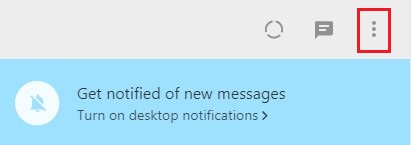
    2. Setelah itu, klik ikon titik tiga yang terletak di bagian kanan.

    Cara Mengganti Wallpaper Chat Whatsapp Di PC
    Cara Mengganti Wallpaper Chat Whatsapp Di PC

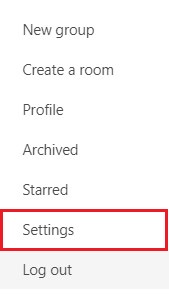
    3. Kemudian, pilih Settings.

    Klik Settings
    Klik Settings

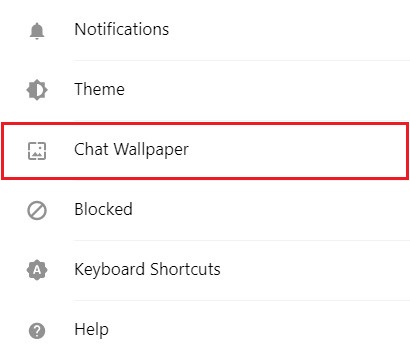
    4. Setelah itu, kamu akan diarahkan ke halaman setting. Selanjutnya, pilih Chat Wallpaper.

    Pilih Chat Wallpaper
    Pilih Chat Wallpaper

    5. Pilih warna sesuai yang kamu inginkan. Jika kamu ingin menampilkan ikon doodle pada background chat kamu, kamu bisa mencentang opsi Add Whatsapp Doodles.

    Pilih Warna Sesuai Keinginan Kamu
    Pilih Warna Sesuai Keinginan Kamu

    6. Selesai, selamat mencoba.

  • Cara Mengganti Wallpaper Chat Telegram

    Cara Mengganti Wallpaper Chat Telegram

    Cara Mengganti Wallpaper Chat Telegram – Telegram adalah salah satu aplikasi yang menyediakan layanan untuk mengirim pesan, membuat grup, membuat channel, dan melakukan panggilan telepon. Telegram tidak berbeda jauh dengan Whatsapp, hanya saja Telegram tidak memiliki fitur untuk berbagai status/story yang dimiliki oleh aplikasi Whatsapp. Jadi, bisa dibilang bahwa aplikasi Telegram ini hanya untuk keperluan komunikasi saja dan cocok untuk kamu yang suka dengan tampilan sederhana.

    Fitur kustomisasi untuk mengubah tampilan interface pada aplikasi Telegram ini bisa dibilang cukup banyak. Mulai dari mengatur jenis tema, mengubah warna tampilan, dan masih banyak lagi. Tidak hanya itu, kamu juga bisa mengubah gambar Background chat pada tampilan percakapan kamu. Kamu mungkin juga akan merasa bosan jika background chat pada telegram kamu tidak ada perubahan sama sekali dan hanya selalu menggunakan background bawaan dari Telegram.

    Jika kamu belum mengerti cara untuk mengganti background pada Telegram, kamu bisa mengikuti langkah-langkah berikut ini

    Cara Mengganti Wallpaper Chat Telegram

    1. Buka aplikasi Telegram kamu.

    2. Klik ikon garis tiga yang terletak di pojok kiri atas. Kemudian, klik Settings.

    Cara Mengganti Wallpaper Chat Telegram
    Cara Mengganti Wallpaper Chat Telegram


    Cara Mengubah Wallpaper Chat Telegram
    Cara Mengubah Wallpaper Chat Telegram

    3. Setelah itu, pilih opsi Chat Settings.

    Klik Chat Settings
    Klik Chat Settings

    4. Pilih opsi Change Chat Background untuk mengganti background pada tampilan chat kamu.

    Pilih Change Chat Background
    Pilih Change Chat Background

    5. Pilih Select From Gallery jika kamu ingin mengganti gambar background dengan foto kamu yang ada di galeri kamu. Jika sudah, klik ikon Centang.

    Pilih Select From Gallery
    Pilih Select From Gallery

    6. Jika sudah, klik Set Background. Kamu juga bisa memilih opsi Blurred untuk memburamkan gambar dan Opsi Motion. Keduanya bisa kamu aktifkan secara bersamaan.

    Cara Merubah Wallpaper Chat Telegram
    Cara Merubah Wallpaper Chat Telegram

    7. Secara otomatis, gambar yang telah kamu pilih tersebut akan dijadikan background pada tampilan chat kamu. Selamat mencoba.

  • Cara Memasukkan Link WA ke Bio Instagram

    Cara Memasukkan Link WA ke Bio Instagram

    Cara Memasukkan Link WA ke Bio Instagram – Apakah anda ingin mengetahui bagaimana cara membuat link whatsapp di instagram agar orang-orang dapat langsung mengirim chat ke nomor wa milik anda? Tenang saja, Anda akan menemukan semua jawabannya pada artikel ini.

    Dengan menambahkan link whatsapp di instagram, orang akan lebih mudah untuk menghubungi anda melalui wa. Memberikan link Whatsapp di bio Instagram sering digunakan oleh pemilik akun instagram bisnis seperti bisnis, toko online, dan lainnya.

    Namun bukan berarti akun instagram pribadi tidak dapat membuat link wa di instagram. Pasalnya, siapapun dapat membuat link whatsapp nya sendiri pada akun instagram.

    Cara Memasukkan Link WA ke Bio Instagram

    Sebelum memasukkan link whatsapp ke bio instagram anda harus memiliki link chat ke nomor anda seperti link di bawah ini

    https://api.whatsapp.com/send?phone=6281771486665&text=Haii..%0ASalam%20kenal

    Setelah anda sudah membuat link whatsapp milik anda sendiri dan kemudian sudah membuatnya lebih rapi. Maka selanjutnya adalah anda cukup memberikan link wa tersebut ke bio IG anda.

    Ikuti cara membuat link whatsapp di instagram berikut ini:

    1. Buka aplikasi instagram di ponsel pintar anda.
    2. Login menggunakan akun IG milik anda.
    3. Kemudian pergi ke profil lalu tap tombol Edit Profil.

      pergi ke profil lalu tap tombol Edit Profil
      pergi ke profil lalu tap tombol Edit Profil
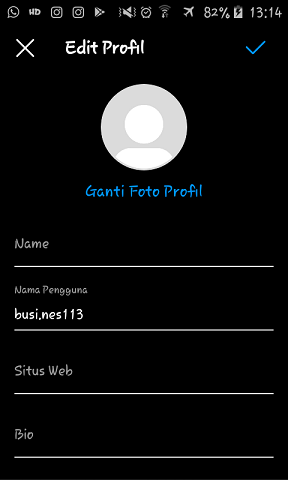
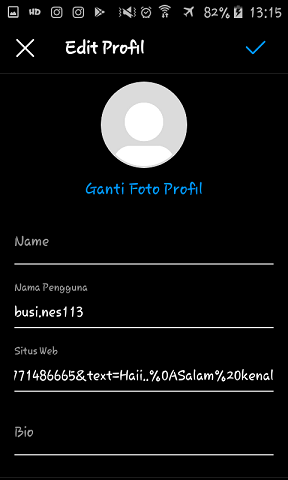
    4. Paste link yang sudah anda buat di kolom Situs Web.

      Paste link di kolom Website
      Paste link di kolom Website
    5. Terakhir, tap tombol Simpan atau ikon centang.

      Klik simpan atau centang
      Klik simpan atau centang
    6. Setelah itu, akun instagram anda sudah berhasil untuk menampilkan link wa yang sesuai dengan yang sudah anda buat.

      Link wa sudah tampil di bio instagram
      Link wa sudah tampil di bio instagram

  • Cara Menambah Tabel Ke Bawah Di Word

    Cara Menambah Tabel Ke Bawah Di Word

    Cara Menambah Tabel Ke Bawah Di Word – Microsoft Word memiliki fasilitas yang membantu anda untuk menambahkan baris pada tabel sehingga anda dapat menampilkan lebih banyak data. Berikut ini ada cara yang umum dipakai untuk menambahkan baris pada tabel di Microsoft Word.

    Cara Menambah Tabel Ke Bawah Di Word

    A. Menambahkan Table Menggunakan Mouse.

    Menambahkan Table Menggunakan Mouse
    Menambahkan Table Menggunakan Mouse
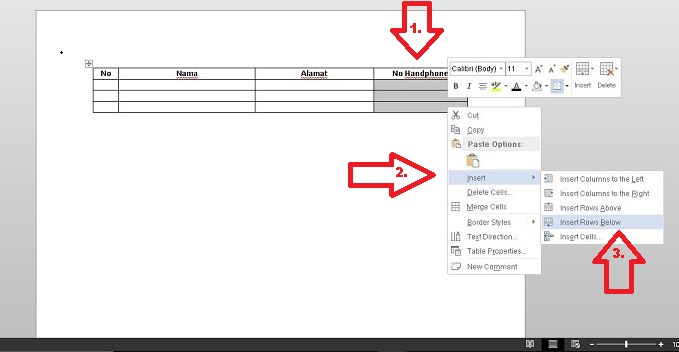
    1. Klik kanan pada salah satu cell yang ada di baris paling bawah atau terakhir untuk memunculkan popup menu
    2. Pada popup menu yang muncul pilih item Insert.
    3. Kemudian pilih sub item Insert below
    4. Sebuah baris akan ditambahkan pada tabel

    B. Menambahkan Table Menggunakan Keyboard.

    Menambahkan Table Dengan Keyboard
    Menambahkan Table Dengan Keyboard
    1. Klik pada salah satu cell yang ada pada baris terakhir
    2. Tekan tombol TAB dan tahan beberapa saat
    3. Lepaskan tombol TAB tersebut bila jumlah baris yang ditambahkan sudah sesuai dengan yang diinginkan.

    C. Menambahkan Berapa Baris Table Dengan Mouse.

    Menambahkan Berapa Baris Table
    Menambahkan Berapa Baris Table

    Anda dapat langsung menambahkan beberapa baris sekaligus dengan menggunakan mouse. Caranya blok terlebih dahulu beberapa baris dari baris paling bawah sesuai dengan jumlah baris yang ingin anda tambahkan. Misalkan anda ingin menambah 3 baris sekaligus maka anda harus memblok minimal 3 cell pada yang ada pada 3 baris paling bawah. Selanjutnya klik kanan pada cell yang sudah diblok tersebut. Pada popup menu pilih Item insert kemudian klik sub item Insert below. 3 buah baris akan langsung ditambahkan pada tabel anda.

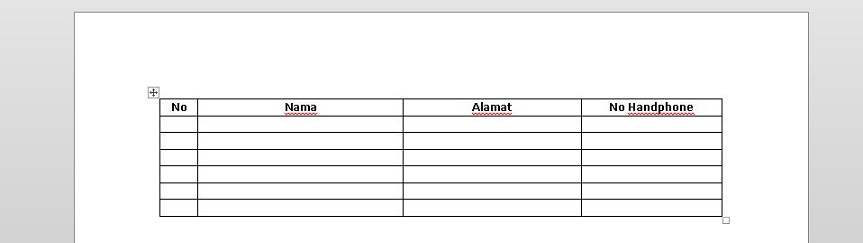
    Tabel Bertambah 3 Baris
    Tabel Bertambah 3 Baris