Fungsi Hello World – Siapa yang tidak kenal dengan program Hello World? Sebuah program yang paling sederhana di dunia. Fungsi utama dari program ini adalah untuk menguji programing environment mereka dapat melakukan kompilasi, menjalankan program, dan menampilkannya di layar. Hampir di setiap bahasa pemrograman menggunakan program Hello World untuk perkenalan pertama…
Brian Karnighan
Orang yang pertama kali menulis program Hello World adalah Brian Kernighan. Ketika itu, beliau menulis dokumentasi untuk bahasa pemrograman BCPL (Basic Combined Programming Language) dan memberikan contoh program Hello World.
Fungsi Hello World
Berikut ini cuplikan kode program Hello World pertama dalam bahasa pemrograman BCPL.
Bahasa Pemrograman BCPL
Program tersebut akan menghasilkan output hello, world. Setelah bahasa pemrograman C dirilis, bahasa pemrograman BCPL selanjutnya dikenal dengan bahasa B. Kadang bahasa BCPL dibuat menjadi bahan lelucon dengan merubah kepanjangan BCPL menjadi “Before C Programming Language” (Bahasa Pemrograman Sebelum C).
Brian Kernighan juga menulis dokumentasi untuk bahasa pemrograman C dan diterbitkan dengan judul “Programming in C: A Tutorial”. Dalam dokumentasi tersebut, beliau menuliskan contoh program Hello World Juga.
Contoh Program Hello Word
Seperti yang sudah kita ketahui bersama, program Hello World pertama kali diperkenalkan pada dokumentasi/tutorial bahasa pemrograman B. Dokumentasi tersebut terbit pada tahun 1972. Jadi, program Hello World pertama kali muncul di dunia pada tahun 1972.
Bahasa Pemrograman C
Kemudian, Hello World digunakan kembali pada dokumentasi bahasa pemrograman C (Programming in C: A Tutorial). Dokumen tersebut terbit pada tahun 1974.
Satu tahun kemudian (1975), buku karangan Brian Kernighan bersama Dennis Ritchie yang berjudul “The C Programming Language” diterbitkan. Dalam buku tersebut juga menggunakan contoh Hello World.
Fitur Tersembunyi di Laptop- Laptop adalah salah satu perangkat teknologi yang mempunyai banyak manfaat untuk membantu pekerjaan seseorang baik untuk kerja maupun tugas sekolah. Seiring dengan berkembangnya teknologi sehingga menyebabkan perkembangan pesat bagi pengunanya.
Siapa yang menciptakan teknologi hingga kini tersedia banyak merk & fitur-fiturnya. ?
Obsorne Computer Corporation akhirnya sukses membuat perangkat yang diberi nama Obsorne 1 di tahun 1981. Walaupun kekurangannya amat banyak, namun disinilah awal komputer portable disebut.Sedangkan perangkat komputer yang pertama kali dijual yaitu “LAPTOP” ialah Gavilans yang mana diciptakan tahun 1983.
Berat dari perangkat ini mencapai 4 kilogram dengan kelengkapan baterai Nickel Cadmium dengan kapasitas daya bertahan sembilan jam.Akhir buah manisnya di tahun 2000-an laptop mempunyai desain yang ramping bahkan beragam inovasi & kreasi sangat bagus serta fiturnya mumpuni untuk kebutuhan pekerjaan yang amat berat.
Komponen pada Laptop :
Laptop juga mempunyai komponen tak juah berbeda dari komputer.Hanya saja, komponen ini diringkas dengan ukuran yang lebih kecil agar tidak menghabisakan banyak tempat. Berikut adalah komponen yang terdapat pada laptop:
Mainboard/Motherboard
Fungsi Laptop Chasing (LCD, Motherboard).
Baterai
LCD
Keyboard
Processor
RAM Laptop
Hardisk
DVD Room Drive
Touchpad
Wireless Car
VGA (Video Graphic Adapter)
Display Hinges (Engsel antara layar dan komponen mesin laptop).
Fitur Tersembunyi di Laptop
Fitur Tersembunyi di Laptop
Sebelum kalian membeli sebaiknya kalian perhatikan dari segi spesifiksi dan fitur laptop agar kalian bisa mengetahui untuk apa kalian membeli laptop. Karena dengan berkembnagnya tehnologi banyak spesifikasi yang sesuai dengan kebutuhan masing-masing .
Fitur Tersembunyi Laptop
Desain keren minimalis dan ringan
Grafis kelas menengah atas
Prosesor handal
Layar yang berkualitas
Audio kualitas yang terbaik
Ruang penyimpanan minimal 500 GB
Daya baterai kuat dan tahan lama
Kegunaan Laptop :
Membuat Laporan
Presentasi
Edit foto, video
Desain
Media Penyimpanan Data
Memudahkan Aktuvitas Kerja
Alat Komunikasi
Demikian artikel tentang Fitur tersembunyi di Laptop, Komponen Laptop, Kegunaan Laptop, dan siapa pencipta dari laptop itu sendiri. Semoga dengan adanya artikel ini bisa menambah wawasan kita semua tentang Laptop semoga bisa bermanfaat !!
Cara Mengedit Isi PDF – Jika kamu ingin mengedit sebuah dokumen yang memiliki format PDF, kamu mungkin akan merasa kebingungan. Karena file PDF itu sendiri terbilang cukup sulit untuk merubah atau mengedit isi dari dokumen PDF tanpa menggunakan software yang memiliki kemampuan untuk dapat mengakses dan mengubah isi dari file yang berformat PDF terebut.
Software PDF Editor sekarang sudah terbilang cukup banyak, seperti Acrobat Reader, Microsoft Edge, Inkscape, Nitro PDF Reader, dan masih banyak lagi. Tentunya tidak semua software tersebut gratis, melainkan kamu harus membeli produk tersebut agar bisa menggunakannya.
Tapi tenang saja, cara untuk mengedit PDF tidak hanya bisa dilakukan melalui software PDF Editor tadi, melainkan kamu juga bisa mengeditnya secara online di situs yang menyediakan akses untuk mengedit dokumen PDF kamu. Jika kamu masih pemula dan belum mengerti cara untuk mengedit dokumen PDF, kamu bisa mengikuti langkah-langkah berikut ini.
2. Jika sudah, pilih Click to upload your file dan cari file PDF yang akan kamu edit. Kamu juga bisa melakukan drag & drop.
Cara Mengubah Isi PDF
3. Kemudian pada menu Filename, klik pada judul file yang akan kamu edit isinya.
Cara Mengedit Isi PDF
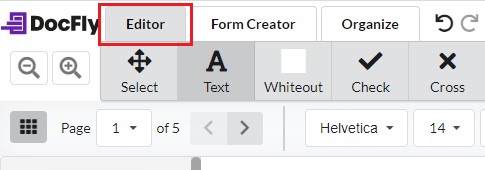
4. Setelah dokumen terbuka, klik menu Editor untuk mulai mengedit, menambah watermark, mengubah tulisan atau bahkan memberikan tanda tangan pada dokumen PDF kamu.
Pilih Editor
5. Jika kamu sudah selesai mengedit, klik tombol Save dan tunggu beberapa saat hingga tombol Export muncul. Jika sudah, klik Export.
Pilih EditorPilih Export
6. Selanjutnya pilih Download. Secara otomatis, file akan di download ke komputer kamu.
Fungsi Get Add Ins pada Microsoft Word – Butuh berlembar-lembar halaman untuk menjelaskan seluruh fitur Microsoft Word, dan penjelasan tersebut akan lebih panjang lagi jika add-ins juga turut diperhitungkan. Fungsi add-ins di dalam Microsoft Word kurang lebih sama seperti fungsi ekstensi di dalam browser, yaitu untuk menyediakan fungsionalitas tambahan.
Mengapa fungsionalitas tersebut tidak dijadikan satu di dalam Microsoft Word? Semakin banyak fitur yang dimiliki sebuah software, semakin besar pula ukuran filenya, dan semakin banyak pula bug yang muncul sehingga pemeliharaan software menjadi lebih sulit.
Melepas fitur-fitur yang tidak digunakan mayoritas pengguna, dan menyediakan sarana agar pihak ketiga bisa menyediakan fungsionalitas tambahan dalam bentuk add-ins, merupakan jalan tengah terbaik yang dapat menguntungkan semua pihak. Beban developer dalam memelihara dan mengembangkan software menjadi lebih ringan, ukuran file software menjadi lebih kecil, dan masing-masing pengguna pun bisa bebas memilih add-ins yang dibutuhkannya.
Fungsi Get Add Ins pada Microsoft Word
Add-ins Gratis dan Berbayar
Jumlah add-ins yang tersedia untuk Microsoft Word saat ini bisa mencapai ratusan. Ada yang benar-benar gratis, ada yang gratis hanya selama masa trial, ada pula yang hanya bisa digunakan setelah melakukan pembelian. Untuk saat ini, jumlah add-ins gratis jauh lebih banyak daripada add-ins berbayar.
Berikut ini adalah beberapa contoh add-ins gratis yang bisa anda gunakan. Yang pertama, add-ins Wikipedia untuk mencari artikel Wikipedia langsung di dalam Microsoft Word. Hasil pencarian Wikipedia ditampilkan di dalam sidebar kanan. Yang kedua, Woodpecker untuk membuat template dokumen. Jika anda sering membuat surat bisnis dengan kalimat pembuka dan penutup yang sama, anda bisa menyimpannya sebagai template dengan bantuan Woodpecker sehingga tidak perlu lagi mengetik ulang semua kalimat tersebut berkali-kali.
Add-ins lain yang juga sama gratisnya adalah MyScript Math Sample untuk menulis persamaan matematika dengan menggunakan drawing pad, mouse atau touch screen. Bagi anda yang belum pernah menggunakan add-ins dan ingin mencobanya, berikut ini kami tunjukkan bagaimana caranya menampilkan add-ins di Microsoft Word.
Apa Itu Clipboard Di Laptop – Apa kamu tahu apa itu sebenarnya fungsi dari Clipboard? Jika kamu belum tahu, simak penjelasan berikut ini. Clipboard merupakan sebuah fitur yang memungkinkan kamu untuk menyalin sebuah teks atau data dari tempat satu ke tempat yang lain. Sebagai contoh, jika kamu menyalin atau meng-copy sebuah teks kemudian memindahkan data tulisan tersebut ke tempat yang lain, teks hasil salinan kamu tersebut akan tersimpan sementara di memori sistem.
Nah, tempat dimana kamu tadi menyimpan teks yang kamu salin sebelumnya akan disimpan di suatu tempat di dalam komputer kamu yang sering disebut dengan Clipboard. Setiap data atau teks yang kamu copy akan disimpan saat itu juga di dalam clipboard. Akan tetapi, teks yang kamu salin sebelumnya akan hilang atau tergantikan jika kamu menyalin teks yang baru. Tapi tenang saja, kamu bisa menyimpan beberapa teks yang kamu salin dan jika kamu membutuhkannya, teks tersebut akan masih tersimpan dan tidak akan hilang dengan menggunakan fitur yang bernama Clipboard History. Berikut adalah caranya.
Apa Itu Clipboard Di Laptop
1. Buka Setting di komputer kamu.
2. Kemudian, pilih System.
Apa Itu Clipboard Laptop
3. Setelah itu, scroll ke bawah dan klik Clipboard. Kemudian, aktifkan opsi Clipboard History.
Pilih ClipboardAktifkan Clipboard History
4. Jika kamu ingin melihat Clipboard History, kamu bisa menekan shortcut Win+V. Kemudian, kamu bisa pilih pada salah satu history dan kamu juga bisa paste saat itu juga. Tidak hanya teks, foto juga akan tersimpan di dalam history tersebut.
Fungsi Animation Pane – Selamat datang di blog sederhana milik saya. kali ini saya akan menjelaskan tentang fungsi animation pane di microsoft powerpoint 2010. semoga postingan saya kali ini dapat berguna bagi saya dan para pembaca sekalian.
Animation Pane, mungkin beberapa dari kalian sudah ada yang lebih mengetauhinya dari saya, namun disini saya akan menjelaskan berdasarkan pendapat saya sendiri, dan jika mungkin ada kekeliruan atau kesalahan teman-teman dapat menuliskan dan menyampaikanya pada kolom komentar dibawah.
Fungsi Animation Pane
Animation Pane
Animation Pane adalah sebuah jendela atau panel yang berfungsi untuk menampilkan daftar dari animasi yang ada dalam sebuah slide dari Powerpoint, daftar ini mengurutkan animasi dari yang pertama muncul sampai yang terakhir. jadi kalian dapat merubah urutan dari animasi-animasi tersebut melalui panel ini.
lalu dimana saya dapat menemukan panel ini?
Tampilan Animation Pane
Anda dapat membuka panel ini dengan masuk ke Menu “Animation” lalu klik “Animation Pane” . maka panel ini akan terbuka seperti gambar diatas .
jika pada slide yang sedang anda buka tidak memiliki animasi, maka tampilan di animation pane akan kosong, dan sebaliknya. perhatikan gambar berikut
dan jika anda ingin merubah urutan animasi tersebut anda dapat men-Drag daftar nya menjadi lebih awal atau akhir.
Itulah sedikit penjelasan dari Animation Pane, semoga postingan ini dapat berguuna untuk anda.
Cara Memunculkan Bookmark Di Word – Apakah kalian tahu fungsi Bookmark di dalam Microsoft Word? Jika kalian belum tau, simak penjelasan berikut ini. Bookmark memiliki fungsi untuk menandai sebuah tempat yang sebelumnya telah kamu kunjungi dan dapat kamu temukan lagi secara mudah. Kamu juga bisa memasukkan daftar bookmark sebanyak yang kamu mau agar lebih mudah mencari sebuah kata atau poin-poin penting di dalam dokumen Microsoft Word kamu.
Untuk menambahkan sebuah bookmark, kamu harus menandai alamat lokasi bookmark terlebih dahulu yang terdapat di teks dokumen kamu. Setelah itu, kamu bisa langsung melompat ke ke lokasi bookmark kamu dengan memakai sebuah link ke lokasi bookmark tersebut. Jika kamu belum tahu cara untuk menggunakannya, kamu bisa mengikuti langkah-langkah berikut ini.
Cara Memunculkan Bookmark Di Word
1. Pilih/Seleksi teks atau judul yang akan kamu tambahkan ke dalam Bookmark.
Cara Memunculkan Bookmark Di Word
2. Jika sudah, klik Menu Insert kemudian pilih Bookmark.
Cara Menggunakan Bookmark Di WordPilih Bookmark
3. Beri nama Bookmark sesuai yang kamu inginkan. Jika sudah, klik Add. Kamu juga bisa menambahkan Bookmark sebanyak mungkin.
Beri Nama Bookmark
4. Jika ingin menampilkan tanda Bookmark pada kata yang sudah kamu Bookmark tadi, kamu bisa pilih opsi File yang terletak di pojok kiri atas. Kemudian, klik menu Options > Advance dan centang opsi Show Bookmark yang terletak di Show Document Content. Selanjutnya klik OK.
Pilih FileCara Mengoperasikan Bookmark Di WordPilih Advanced Kemudian Pilih Show Bookmark
5. Selanjutnya, tanda kurung akan muncul. ( Tanda kurung itu tidak akan ikut tercetak ketika dokumen kamu sedang di print. Tanda itu hanya akan muncul di layar kamu.)
Tanda Bookmark Sudah Muncul
6. Jika ingin menjalankan Bookmark, pergi ke menu Bookmark tadi dan pilih alamat Bookmark yang akan kamu tuju dan klik Go To.
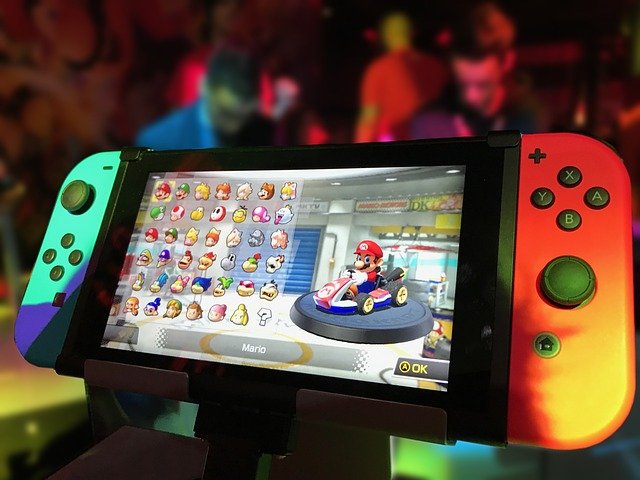
Apa Itu Nintendo – Nintendo Co, Limited adalah perusahaan elektronik konsumen Jepang yang memproduksi video game terbesar di dunia ketika dilihat dari pendapatan. Perusahaan yang berkantor pusat di Kyoto, Jepang awalnya memproduksi kartu Hanafuda sejak 23 September 1889 oleh Fusajiro Yamauchi.
Selain itu, pada tahun 1956 Hiroshi Yamauchi yang merupakan cucu Fusajiro Yamuchi mengunjungi Amerika Serikat untuk bekerja sama dengan perusahaan permainan kartu Amerika, tetapi dari situ dia menyadari keterbatasan perusahaan kartu yang telah ia lakukan.
Apa Itu Nintendo
Akhirnya, sejak 1963 Yamuchi telah mengubah nama perusahaan menjadi Nintendo Co, Ltd. Dikembangkan di beberapa perusahaan lain di bidang perusahaan taksi, hotel, jaringan televisi, makanan dan beberapa unit bisnis lainnya. Sayangnya, upaya perintis ini telah gagal dan dari Olimpiade 1964, 1964 penjualan kartu juga menurun, menghasilkan anjlok-nya saham Perusahaan.
Pada tahun 1966, Nintendo beralih ke industri boneka Jepang, Ultra Hand yang selanjutnya menghasilkan boneka populer lainnya seperti Ultra Machine, Love Tester dan Kousenjuu. Selain itu, pada tahun 1974, Nintendo kembali ke industri video game dengan pengembangan teknologi digital. Pada tahun 1977, Nintendo memproduksi hardware sendiri untuk mengamankan hak distribusi ke Magnavox Odyssey Video Games.
Nintendo telah merancang video games pertama EVR Race yang dirancang oleh Genyo Takeda pada tahun 1975, yang telah menjadi pendorong peningkatan keuntungan Nintendo.
Apa Itu Nintendo
Apa Itu Nintendo
Selain itu, pada tahun 1980, Nintendo meluncurkan Game & Watch yang merupakan serangkaian video game mobile yang dikembangkan oleh Yokoi. Tiga tahun ke depan, Nintendo juga mengembangkan Family Computer (Famicom) yang dikenal di luar Jepang sebagai Nintendo Entertainment System (NES) yang merupakan rumah video games di Jepang yang diluncurkan juga di Amerika Utara dengan membawa Super Mario Bros yang telah menjadi video game terbaik sepanjang masa.
Setelah keberhasilan Game dan Watch, Yokoi kemudian mengembangkan permainan genggam, Game Boy pada tahun 1989. Game Boy terkait erat dengan game Tetris klasik, yang menjadi sistem video game paling sukses yang pernah diterbitkan. Sejak diperkenalkan pada tahun 1989, Game Boy telah menjual lebih dari 150 juta sistem di seluruh dunia.
Dalam pengembangannya, Nintendo kemudian merilis Super Nintendo Entertainment System (SNES) pada tahun 1991, yang menyajikan teknologi 16-bit dijual menjadi 49 juta sistem, Nintendo 64 dan Game Boy Pocket yang lebih kecil daripada permainan bocah asal dengan berbagai warna.
Tahun 1996, Game Boy Advance muncul pada tahun 2001 dengan menampilkan layar lebar dan grafis yang lebih baik sebagai versi Game Boy dan Nintendo GameCube sebelumnya yang mengangkat grafik dan gameplay dari N64 dengan menggunakan cakram optik, Game Boy Advance SP itu telah diperkenalkan untuk pertama kalinya sejak 2003 yang memiliki ukuran layar yang sama dengan Game Boy Advance, tetapi lebih kecil, lebih ringan dan dapat dilipat dalam desain clamshell, jadi itu benar-benar portable saku dengan menampilkan baterai isi ulang dan layar backlit.
Apa Itu Nintendo
Pada tahun 2006, Nintendo mengeluarkan Nintendo DS dengan dua layar, termasuk layar sentuh, mikrofon, dan koneksi Wi-Fi yang dapat mengalahkan pesaingnya di pasaran. Selain itu, Nintendo juga menerbitkan Nintendo DS Lite yang lebih kecil, lebih ringan, dan memiliki layar lebih cerah dibanding model sebelumnya.
Wii kemudian muncul dengan menawarkan fitur-fitur canggih seiring dengan kemunculan Nintendo DSi. Kemudian Nintendo DSi XL kolaborasi kerjasama dengan perusahaan Netflix yang memungkinkan pelanggan Netflix untuk menonton film streaming dan acara TV secara langsung melalui Wii.
Generasi terbaru muncul sejak 27 Maret 2011 yang berlabel sistem Nintendo 3DS dan memungkinkan pengguna untuk melihat konten 3D tanpa menggunakan kacamata khusus. Hingga tanggal 31 Maret 2013, Nintendo telah menjual lebih dari 654,1 juta unit hardware dan 4,10 miliar unit perangkat lunak.
Berikut pengertian dari apa itu nintendo, semoga menambah wawasan anda dan terimakasih!
Cara Install Google Meet Di Laptop – Dengan tingginya jumlah meeting dan pembelajaran online selama sekitar 8 bulan, banyak orang ingin tahu cara mengunduh Google Meet ke laptop. Menggunakan aplikasi meeting online terbaik ini tidak hanya mudah, tetapi juga gratis. Sementara itu, kami sering melihat Google Meet diunduh menggunakan ponsel Android melalui Google Play Store sehingga lebih mudah digunakan.
Cara Install Google Meet Di Laptop
Tetapi bagaimana cara mengunduh aplikasi Google Meet di laptop secara gratis?
Cara Install Google Meet di Laptop Windows
Google Meet adalah salah satu aplikasi yang dikembangkan oleh Google dan berfungsi sebagai cara untuk menelepon dengan video atau yang biasa disebut konferensi video.
Karena Pandemi Covid-19 merajalela di seluruh dunia, Google Meet juga menjadi salah satu aplikasi panggilan video yang sangat baik yang sangat diminati oleh pengguna, selain Zoom dan Skype.
Baik sebagai cara untuk membebaskan rindu untuk orang terdekat atau sebagai cara untuk mengadakan meeting dan bekerja, Google Meet sering digunakan dalam berbagai smartphone.
Cara Install Google Meet Di Laptop
Apa yang dimiliki Google Meet? Jadi, bagaimana Anda menInstall Google Meet pada laptop? Mari kita bahas satu per satu!
Keunggulan Google Meet
Google Meet memiliki fitur-fitur sebagai berikut :
Tersedia secara gratis
Tidak perlu takut biaya mahal untuk membuat pertemuan virtual di Google Meet, karena Anda dapat menikmatinya secara gratis, meski dibatasi oleh kuota 25 orang untuk 1 room. Di masa lalu, Google Meet memang layanan berbayar, tetapi tidak untuk sekarang.
Mudah digunakan
Keuntungan ini adalah kemenangan bagi Google Meet dengan aplikasi serupa lainnya. Dengan kenyamanan dalam mengoperasikannya, aplikasi ini menjadi ramah untuk digunakan siapa pun, baik tua dan muda.
Integrasi dengan Google Calender
Menggunakan aplikasi yang dibuat oleh Google berarti bahwa kami akan menerima banyak keunggulan dan fasilitas, karena sinkronisasi dengan layanan Google lainnya. Demikian pula, rapat menggunakan Google Meet yang dapat diintegrasikan ke dalam Google Calender, kami tidak akan lupa untuk menghadiri rapat dalam jadwal.
Kapasitas room meeting
Jumlah peserta dalam meeting satu ruangan juga membuat Google Meet pilihan yang tepat karena layanan gratis dapat berisi hingga 25 orang. Anda ingin meningkatkan kapasitas ruangan? Anda dapat berlangganan ke Google Suites dan membuat kapasitas maksimum 100 peserta.
Layanan enkripsi video
Sudah menjadi penyedia layanan konferensi video menyediakan fitur enkripsi untuk menjaga data sensitive klien. Ini juga telah diberikan oleh Google Meet dengan menyajikan fitur enkripsi, sehingga data pengguna telah segera dihilangkan setelah menggunakan aplikasinya untuk menghindari membeli dan menjual data yang marak terjadi.
Cara Install Google Meet Di Laptop
Cara Install Google Meet di Laptop Menggunakan Play Store
Simak langkah-langkah berikut :
Buka Google Play Store
Cari Google Meet pada kolom pencarian
Cari Google Meet pada kolom pencarian
Tekan Install untuk memasangnya di laptop
Tekan Install untuk memasangnya di laptop
Google Meet berhasil di Install
Google Meet berhasil di Install
Mudah sekali bukan? Cara Install Google Meet, sekarang aplikasi lainnya juga dapat kamu miliki di laptop!
Cara Install Google Meet di Laptop tanpa Aplikasi
Sebenarnya, Anda tidak perlu mencari cara untuk menInstall aplikasi Google Meet di laptop, karena Google Meet dapat digunakan langsung pada laptop tanpa harus menginstalnya.
Berikut cara untuk menggunakan Google Meet di PC berikut ini:
Buka browser di laptop, Anda dapat menggunakan Google Chrome, Mozilla Firefoz atau browser lain.
Buka situs web resmi Google Meet
Jika Anda telah berhasil membuka Homepage Google Meet, klik Rapat Baru sehingga Anda dapat membuat ruang rapat baru.
Cara Download Google Meet Di Laptop
Pilih Mulai Rapat Instan untuk segera masuk ruang rapat.
Pilih Mulai Rapat Instan untuk segera masuk ruang rapat
Berikan akses ke kamera dan mikrofon Anda sehingga dapat melanjutkan dan menggunakan Google Meet secara optimal.
Klik opsi Gabung Sekarang untuk segera mendapatkan tautan dari ruang pertemuan virtual. Jika Anda ingin membuat presentasi melalui tampilan layar, klik Presentasikan.
Undang peserta lain dengan membagikan link rapat ruang meeting (ditunjuk oleh panah), cukup dengan menyalinnya melalui Salin Info Akses. Juga tambahkan orang lain melalui email dengan mengklik opsi Add People.
Cara Install Google Meet Di Laptop
Selesai! Sekarang, tunggu semua peserta meeting untuk bergabung dengan Anda sebelum memulainya.
Cara Install Google Meet Di Laptop
Kasus lain jika Anda adalah orang diundang ke ruang meeting virtual, Anda cukup memasukkan tautan yang Anda terima di kolom Enter Meeting Code.
Nah, Anda sudah dapat menggunakan Google Meet tanpa harus mencari cara untuk menInstall Google Meet dari laptop.