Category: Kumpulan Trik

  • Cara Design Powerpoint

    Cara Design Powerpoint

    Cara Design Powerpoint – Kalian bosan background powerpoint hanya putih saja? Kalian bisa mencoba untuk menambah kan Design di dalamnya. Design digunakan untuk mengganti background powerpoint dan juga mengganti template menaruh heading & deskripsi.

    Cara Design Powerpoint

    1.Buka Powerpoint
    2.Siapkan/Buat 2 atau lebih slide
    3.Cara menambah kan design, Klik halaman Design

    "<yoastmark

    4.Lalu pilih design yg kalian inginkan (Ada 31 Design gratis yang bisa kalian gunakan)
    5.Saya akan memilih design ini (Klik design nya)

    6.Kalian juga bisa mengganti warna design (Yang letaknya berada di sebelah kiri tempat memilih design)

    Cara Men Design PPT
    Cara Men Design PPT

    7.Ini hasil Design Di halaman pertama

    Design Powerpoint
    Design Powerpoint

    8.Dan di halaman kedua,Design akan berbeda.

    Cara Insert Design Di PPT
    Cara Insert Design Di PPT

    9.Halaman ketiga dan seterusnya, design akan sama dengan halaman kedua

    "<yoastmark

    10.Design sudah diterapkan.

    Bentuk template design Di powerpoint sangat lah beragam. Jadi, pilih yang kalian suka. Sekarang, powerpoint kalian sudah tidak membosankan lagi dan jadi penuh warna. Kalian bisa saja menaruh background sendiri melalui internet. Tetapi, tidak akan ada template untuk menaruh heading dan deskripsi. Kalian akan kesusahan untuk menaruh teks nya, dan letak teks itu menjadi berantakan dan tidak rapi karena tanpa template. Kalau kalian memakai design, maka powerpoint kalian akan menjadi rapi, unik, serta jelas tidak membosankan.

    Terimakasih
    Salam sejahtera, Daffi

  • Cara Insert Video Di Powerpoint

    Cara Insert Video Di Powerpoint – Saat presentasi, mungkin kita perlu menampilkan materi yang cukup detail. Kalian bisa menampilkan video untuk memperjelas materi yang disampaikan. Serta presentasi kalian jadi tidak membosankan.

    Cara Insert Video Di Powerpoint

    1.Buka Powerpoint
    2.Klik halaman insert

    Cara Menambahkan Video Di PPT
    Cara Menambahkan Video Di PPT

    3.Klik ikon opsi video
    4.Jika kalian sudah mempunyai videonya, kalian klik “Video On My PC”
    5.Dan jika kalian ingin mengambil melalui internet, Klik “Online Video”

    Cara Insert Video Di PPT
    Cara Insert Video Di PPT

    6.Saya akan memilih Video On My PC sebagai contoh
    7.Cari dan pilih video yang sudah disiapkan
    8.Klik Insert

    Cara Menambahkan Video Di Powerpoint
    Cara Menambahkan Video Di Powerpoint

    9.Lalu akan muncul video yang dipilih
    Ada cara agar video tadi terputar secara otomatis tanpa harus di klik play terlebih dahulu saat sedang presentasi.
    10.Tekan video tadi (Maka halaman “Playback” akan muncul secara langsung)
    11.Tekan “On Click”

    Insert Video Di PPT
    Insert Video Di PPT

    12.Lalu pilih yang Automatically

    Cara Insert Video Dalam Powerpoint
    Cara Insert Video Dalam Powerpoint

    13.Kalian juga bisa mengatur volume video kalian di Opsi Volume

    Insert Video Di Powerpoint
    Insert Video Di Powerpoint

    14.Jika video terasa terlalu panjang, kalian bisa memotongnya, Klik “Trim Video”

    Menambahkan Video Di PPT
    Menambahkan Video Di PPT

    15.Atur sendiri part mana yang ingin dipotong dengan menggerakkan garis hijau dan merah

    16.Lalu tekan OK

    Menambahkan Video Di Powerpoint
    Menambahkan Video Di Powerpoint

    Biasanya, video yang ditampilkan saat presentasi adalah seperti video sejarah, rekaman layar, vlog, dan lainnya. Gunakan fitur ini sebaik mungkin. Jangan menggunakan fitur ini di setiap slide, tetapi gunakan ketika ada hal yang kurang jelas yang perlu dijelaskan melalui video.

    Terimakasih
    Salam sejahtera, Daffi

  • Cara Insert Audio Di Powerpoint

    Cara Insert Audio Di Powerpoint

    Cara Insert Audio Di Powerpoint – Powerpoint Punya Macam Fitur yang bisa kita gunakan untuk melengkapi powerpoint yang kita buat, Seperti dengan denambahkan audio. Terkadang audience akan cepat bosan jika kita hanya menjelaskan teks yang kita presentasikan. Kita bisa menambahkan background musik untuk menyelingi presentasi kita.

    Cara Insert Audio Di Powerpoint

    1.Buka Powerpoint

    2.Pilih halaman insert

    Cara Menambahkan Audio Di Powerpoint
    Cara Menambahkan Audio Di Powerpoint

    3.Klik ikon audio

    4.Jika kalian sudah menyiapkan audionya, kalian klik “Audio On My PC”

    5.Jika kalian ingin merekam suara sebagai audio, Klik “Record Audio”

    Cara Menambahkan Audio Di PPT
    Cara Menambahkan Audio Di PPT

    6.Saya akan memilih Audio On My PC

    7.Cari dan pilih audio yang sudah disiapkan

    8.Klik Insert

    Cara Insert Audio Di PPT
    Cara Insert Audio Di PPT

    9.Lalu akan muncul Ikon Audio kalian.

    Saya mempunyai cara agar audionya terputar secara otomatis tanpa harus di tekan terlebih dahulu pada saat presentasi.

    10.Tekan ikon audio tadi (Maka otomatis akan muncul halaman “Playback”

    11.Tekan opsi On Click

    Menambahkan Audio Di Powerpoint
    Menambahkan Audio Di Powerpoint

    12.Lalu ganti ke Automatically

    Menambahkan Audio Di PPT
    Menambahkan Audio Di PPT

    13.Kalian juga bisa mengatur volume suara di Opsi Volume (Untuk Presentasi, lebih baik kalian memilih yang low, agar suara kalian bisa terdengar saat berbicara)

    Insert Audio Di PPT
    Insert Audio Di PPT

    Nah, Kalian bisa meletakan background musik sambil kalian presentasi. Mungkin nilai kalian akan semakin bertambah. Silahkan coba sendiri di Powerpoint masing-masing.

  • Cara Edit Powerpoint Yang Read Only

    Cara Edit Powerpoint Yang Read Only

    Cara Edit Powerpoint Yang Read Only – Kalian pernah nggak si, bikin powerpoint tapi ada temen kalian yang dengan sengaja mengedit nya? Itu pasti sangat mengesalkan. Kalian bisa mengedit Powerpoint kalian menjadi Read Only, Agar orang lain tidak bisa mengotak-atik Powerpoint kalian dan Saya akan menjelaskan cara mengembalikannya secara semula

    Cara Edit Powerpoint Yang Read Only

    1.Buka Powerpoint kalian

    2.Pilih Halaman File

    Cara Powerpoint Read Only
    Cara Powerpoint Read Only

    3.Klik info

    4.Lalu klik Protect Presentation

    5.Pilih Mark As FinalCara Powerpoint Menjadi Read OnlyCara Powerpoint Menjadi Read Only

    6.Klik OK

    Cara Powerpoint Jadi Read Only
    Cara Powerpoint Jadi Read Only

    7.Powerpoint sudah menjadi Mode Read Only

    8.Untuk mengedit nya kembali, kalian tinggal klik “Edit Anyway”

    9.Dan Powerpoint akan kembali seperti semula

    Nah, Sekarang Powerpoint kalian sudah aman dari tangan usil orang lain. Orang lain bisa saja mengedit nya kembali. Tetapi, terkadang orang tidak mengetahui caranya dan bingung kenapa tidak bisa diedit. Dan akhirnya mereka tidak jadi mengedit powerpoint kalian.

    Ataupun jika ada hacker atau orang yang usil untuk masuk ke privasi kalian. Kalian harus memperhatikan privasi dari data-datamu, sebaiknya jangan membiarkan setelan perangkatmu sesuai dengan default. Ini juga berlaku pada PC dan laptop yang menggunakan sistem operasi Windows 10. Memang ribet dan tidak mudah, tetapi kamu sangat perlu melakukannya agar data dan privasimu tetap terlindungi


    Terimakasih

    Salam sejahtera, Daffi

  • Cara Mengatur Timer di TikTok

    Cara Mengatur Timer di TikTok

    Cara Mengatur Timer di TikTok – TikTok menjadi salah satu aplikasi menonton atau berbagi video yang sedang marak saat ini. Banyak sekali video yang bisa kamu tonton. Mulai dari dance, tutorial, fun, berita, edukasi, maupun info yang kamu cari.

    Kamu bebas mengekspresikan diri kamu mengenai bakat yang ada maupun keseharian kamu. Selain menghibur banyak orang, kamu juga akan mendapat penghasilan lewat TikTok. Woww ! Keren sekali bukan !

    Banyak fitur yang ada juga sangat mendukung penggunanya. Apalagi fitur timer. Pasti capek jika ingin membuat video tapi durasi dan music tidak sesuai. Nahh aku akan memberi solusinya.

    Cara Mengatur Timer di TikTok.

    1.Langkah pertama tentunya kamu harus punya aplikasi TikTok

    2. Langkah kedua untuk membuat video, klik tombol + yang ada pada bagian tengah

    "<yoastmark


    3. Langkah keempat, masukkan musik

    Cara Atur Timer di TikTok
    Cara Atur Timer di TikTok

    4. Langkah kelima tentukan durasi video yang kamu mau. Di bagian nomor 1, kamu bisa mengatur durasi yang ada diantaranya 3 menit, 60 detik, dan 15 detik. Dan di bagian nomor 2, kamu bisa mengatur kecepatan video.

    Cara Atur Timer TikTok
    Cara Atur Timer TikTok

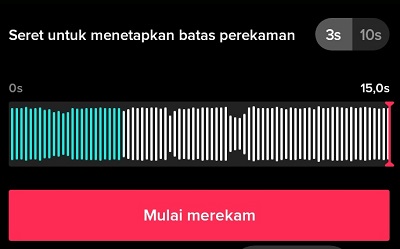
    5. Langkah keenam klik tombol timer, lalu sesuaikan dengan waktu yang kamu mau.

    Mengatur Timer di TikTok
    Mengatur Timer di TikTok

    6. Langkah terakhir sesuaikan dengan waktu yang kamu mau. Jika sudah klik Mulai Merekam.

    Mengatur Timer TikTok
    Mengatur Timer TikTok

    Mudah sekali bukan. Kamu bisa menggunakan timer sehingga hasil video kamu menjadi maksimal. Selamat Mencoba !

  • Kenapa Reset PC Lama?

    Kenapa Reset PC Lama?

    Kenapa Reset PC Lama? – Apabila anda merasa bahwa ada masalah pada sistem Windows 10 yang anda miliki saat ini, maka lakukan proses Reses This PC. Tetapi masih banyak orang yang khawatir mengenai Langkah tersebut. Mungkin mereka takut jika file pentingnya terhapus, tidak punya system backup atau bisa saja mereka tidak tahu cara untuk memulainya.

    Kenapa Reset PC Lama?

    Reset PC
    Reset PC

    Karena itu, disini kami akan jelaskan lebih lanjut mengenai proses Reset PC pada Windows 10. Dengan hadirnya fitur Reset This Pc pada windows 10, artinya bahwa sisitem akan mengembalikan semua pengaturan awal, sehingga semua file pada Windows 10 yang sebelumnya sudah dimodifikasi akan kembali seperti semula.

    Reset This Pc tidak memerlukan file backup yang sebelumnya menjadi syarat utama. Karena sekarang sistem Windows 10 pada dasarnya sudah memilii file yang mencukupi untuk membackup semua hal tersebut. Lalu apa penyebab Reset PC lama? Penyebabnya ialah:

    1. Spesifikasi laptop atau computer kurang kuat
      Apabila spek yang disarankan masih dibawah sebaiknya gunakan Windows 10 Build 1803.
    2. Kondisi perangkat mungkin rusak
      Kondisi perangkat yang kurang bagus atau rusak bisa menjadi salah satu penyebab reset menjadi lama.
    3. Sedang dalam update Windows
      Widows update, biasanya hal ini terjadi setelah adanya penginstalan aplikasi atau driver tertentu. Bisa juga ketika windows ada update sistem terbaru.

    Nah, itu dia beberapa hal yang perlu anda ketahui tentang Reset Thi PC. Semoga bermanfaat semuanya!


  • BISAKAH IPHONE DI RESET | Revisi Featured Image

    BISAKAH IPHONE DI RESET | Revisi Featured Image

    BISAKAH IPHONE DI RESET – Mereset ulang ke setelan pabrik merupakan salah satu hal yang bisa dilakukan oleh pengguna iPhone sebelum mereka menjual atau memberikannya kepada seseorang. 

    BISAKAH IPHONE DI RESET

    iphone-
    iphone-

    Tidak hanya itu, kalian juga dapat membersihkan perangkat dari berbagai aplikasi dan konten dan nanti sistem dari perangkat akan berjalan seperti baru lagi.

    Sebelum kalian mereset iPhone milik kalian sebaiknya kalian backup semua data yang ada di iPhone dahulu agar data kalian tidak hilang dikarenakan kalau semisal kalian tidak membackup data kalian maka semua data yang kalian miliki akan hilang dan tidak bisa dikembalikan lagi.

    Disini ada 2 jenis cara untuk reset iPhone kalian yaitu, soft reset dan hard reset. Untuk masalah seperti menghapus data atau tidak bisa membuka iPhone yang terkunci, maka kalian harus memakai cara hard reset. 

    Tetapi kalau hanya masalah iPhone yang hang ataupun tidak bisa menjalankan suatu aplikasi maka kalian hanya perlu melakukan soft reset saja, soft reset ini tidak akan menghapus semua data kalian karena soft reset ini bisa dibilang sama seperti restart atau reboot iPhone.

    Disaat kalian sedang dalam proses backup, kalian bisa menghapus atau memilah data yang menurut kalian sudah tidak terpakai lagi agar bisa memperluas kapasitas penyimpanan iPhone kalian nantinya. Gunakan iCloud dan iTunes untuk backup data kalian.

  • Cara Crop Gambar di Word

    Cara Crop Gambar di Word

    Cara Crop Gambar di Word – Crop gambar ialah salah satu teknik mengedit foto untuk mnegecilkan ukuran skala objek yang terlalu besar. Dan ya kali ini saya akan melakukan crop gambar pada aplikasi Microsoft word. Aplikasi Microsoft word ini selain dikenal dengan progam pengolah kata, ternyata sudah dibekali fitur edit juga loh.

    Cara Crop Gambar di Word

    Salah satunya adalah kita bisa memotong gambar di aplikasi ini sesuai dengan keinginan kita. Untuk melakukan crop gambar di aplikasi ini boleh dibilang lebih mudah dan sederhana loh. 

    Berikut langkah – langkahnya :

    1. Pertama-tama buka aplikasi nya terlebih dahulu yaitu Microsoft wordnya.
      "<yoastmark
    2. Kemudian, klik menu INSERT lalu PICTURES untuk menguploud file gambar yang kalian ingin crop.

      cara gambar di word
      cara gambar di word
    3. Klik gambar  yang akan kalian crop lalu masuk ke tab menu format, setelah itu kalian buka dropdown menu crop pilih opsi crop.

      cara crop di word
      cara crop di word
    4. Lalu atur sesuai selera kalian.

      crop pada word
      crop pada word
    5. Selesai. 

    Apabila gambar yang kalian crop terlalu kecil, kalian bisa lakukan kembali proses crop tersebut tetapi bukan untuk meomotong / memperkecil melainkan mengembalikan tampilan bagian yang sudah terpotong tadi. Selamat Mencoba, Semoga Berhasil.

  • Mengatur Homepage Google Chrome

    Mengatur Homepage Google Chrome

    Mengatur Homepage Google Chrome – Jika kalian sering memakai browser, pasti kalian ingin personalisasi browser-nya terlihat berkesan lebih personal. Salah satu pilihan yang sudah disediakan ialah kemampuan untuk mengatur Halaman Utama google chrome.

    Mengatur Homepage Google Chrome

    Halaman awal pada beranda/tab daro peramban chrome secara mendasar biasanya akan menampilkan logo google, kolom pencarian, serta ikon-ikon kecil dari serangkaian situs yang sering kalian buka.

    Berikut ini langkah-langkahnya:

    1. Pertama – tama buka browser yang anda gunakan, disini saya menggunakan  google chrome.
      "<yoastmark
    2. Kemudian klik ikon titik tiga kecil pada sudut kanan atas browser, lalu pilihlah menu setting.

      Homepage Google Chrome
      Homepage Google Chrome
    3. Kemudian masukkan alamat chrome://settings/ pada kolom URL untuk embuka setting.

      Homepage di Google Chrome
      Homepage di Google Chrome
    4. Scroll kebawah sampai menemukan menu appearance,  lalu swipe ke kanan (on) pada opsi SHOW HOME BUTTON.

      homepage chrome
      homepage chrome
    5. Lalu masukkan halaman website yang kamu inginkan.

      Mengatur Hp chrome
      Mengatur Hp chrome
    6. Setelah proses sudah selesai, maka halaman website kamu akan etrbuka ketika kamu meng – klik atau menekan tombol home. 

    Terimakasih sudah membaca artikel ini,Selamat Mencoba,  Semoga membantu . . . . .