Category: Kumpulan Trik

  • Cara Mewarnai Kolom di Word 2010

    Cara Mewarnai Kolom di Word 2010

    Cara Mewarnai Kolom di Word 2010 – Tabel yang kita buat di word dapat dipercantik dengan pemberian warna. Pemberian warna juga bisa ditujukan agar pembaca bisa mengerti dengan isi data dalam tabel. Oleh karena itu, pemberian warna pada tabel word tidak hanya mempercantik tampilan tapi juga bisa memberikan maksud tertentu, misalkan ada cell yang harus lebih diperhatikan, sehingga cell tersebut diberi warna yang berbeda. Untuk memberi warna tabel di Microsoft Word anda dapat menggunakan langkah berikut.

    Bagi Anda yang sering bekerja atau membuat tugas dengan komputer atau laptop, pasti sudah tidak asing lagi dengan Microsoft Word. Salah satu aplikasi dari Microsoft ini merupakan software pengolah kata yang sangat populer dan banyak digunakan saat ini.Dengan menggunakan Microsoft Word, Anda dapat membuat dokumen, laporan, surat, dan resume yang berkualitas. Tidak seperti editor teks biasa, Microsoft Word juga memiliki fitur seperti pemeriksaan ejaan, pemeriksaan tata bahasa, pemformatan teks dan font, dukungan HTML, dukungan gambar, tata letak halaman lanjutan, dan masih banyak lagi.

    Cara Mewarnai Kolom di Word 2010

    1. Pilih cell yang akan diberi warna. Bila lebih dari satu cell, maka blok cell – cell tersebut.
    2. Klik menu ribbon home.
    3. Pilih tombol Shading
    4. Anda akan langsung diberikan berbagai warna pilihan warna shading untuk cell pada tabel.

      Tutorial
      Tutorial
    1. Jika Anda sudah memilih warna pada shading, anda bisa langsung mengklik warna tersebut dan otomatis warna tabel akan berubah warna.

    Bagaimana mudah bukan untuk memberi warna tabel agar si pembaca paham dengan isi tabel. Terimakasih dan semoga bermanfaat.


  • Rumus Perkalian di Word

    Rumus Perkalian di Word

    Rumus Perkalian di Word – Microsoft Word memang  terkenal sebagai software pengolah kata. Karena untuk software pengolah angka sudah tersedia sendiri yaitu Microsoft Excel. Beda dengan Word, Excel lebih dilengkapi fasilitas atau tools yang memudahkan kita dalam menggunakan rumus – rumus tertentu.

    Akan tetapi Word juga bisa kita gunakan sebagai pengolah angka meskipun tidak selengkap Microsoft Excel. Di Microsoft Word juga disediakan fasilitas untuk perkalian atau mengalikan angka. Dan caranya pun sangat mudah dilakukan.

    Di Artikel kali ini kita akan membahas Rumus Perkalian di Word. Sebenarnya di–Word pun menggunakan rumus yang sama seperti menggunakan Excel. Caranyapun sangat mudah untuk dilakukan. Berikut cara-caranya :

    Rumus Perkalian di Word

    Untuk mempermudah menjelaskan, kami akan memberi contoh dengan bentuk tabel, Dan rumus yang akan digunakan nantinya juga berbeda seperti rumus yang ada di Excel.

    1. Langkah pertama yang harus dilakukan tentu saja buka file atau projek anda
    2. Lalu setelah project terbuka buatlah tabel atau siapkan data yang akan dijumlahkan. Disini kami contohkan dalam bentuk tabel
    3. Arahkan cursor di kolom yang akan ditampilkan jumlahnya. Disini kami arahkan ke kolom “Total”"<yoastmark
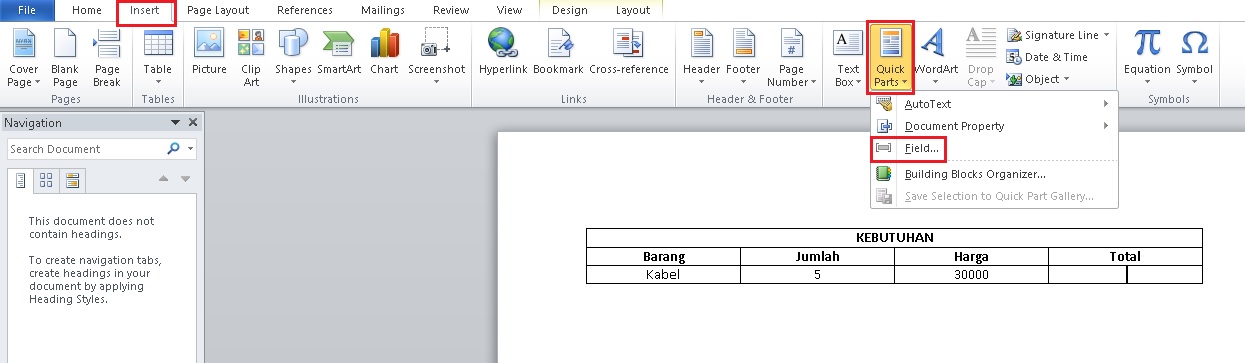
    4. Lalu klik “Insert” kemudian pilih menu “Quick Parts” dan klik “Fields”"<yoastmark
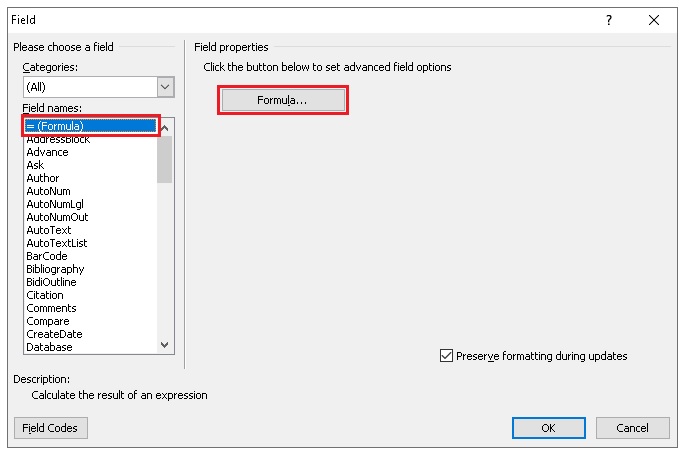
    5. Setelah itu akan ada banyak pilihan. Pilih yang “Formulas” dan klik tombol “Formulas”

      Menghitung Perkalian di Microsoft Word
      Menghitung Perkalian di Microsoft Word
    6. Dan disinilah kita mengatur rumus perkaliannya dengan menggunakan rumus “PRODUCT” selalu awali dengan “=” lalu ketik rumusnya. PRODUCT yaitu mengalikan dan left disini merupakan posisi kolom yang akan dikalikan. Jadi sesuaikan berdasarkan posisi kolom. Terakhir ada Number format sesuaikan sesuai kebutuhan. Setelah itu klik ok

      Menghitung Perkalian di Word
      Menghitung Perkalian di Word
    7. Dan kita sudah bisa melihat hasilnya. Sangat mudah kan

      Menghitung Perkalian Word
      Menghitung Perkalian Word

    Begitulah cara menghitung perkalian pada kolom di word. Cara ini terbilang sangat mudah. Semoga cara tersebut bisa memudahkan kita mengalikan angka. Dan memang di Microsoft Word punya fungsi tersebut dan juga Microsoft Excel bisa menjumlahkan angka, mengurangi dan lainnya. Semoga artikel ini bisa menambah ilmu pengetahuan anda dalam mengalikan angka pada tabel atau kolom di Microsoft Word. Semoga bermanfaat.

  • Cara Menghitung Halaman di Word

    Cara Menghitung Halaman di Word

    Cara Menghitung Halaman di Word – Pasti pernah dong saat kita sedang mengerjakan laporan ataupun mungkin modul dan sebagainya kita penasaran dengan jumlah halaman yang sudah kita ketik. Nah banyaknya halaman yang sudah diketik itu tentu saja bisa kita lihat tanpa menghitungnya secara manual.

    Microsoft Word tentu saja memiliki  fasilitas canggih yang otomatis akan menampilkan jumlah halaman yang sudah kita ada. Jadi secara otomatis akan terlihat tanpa harus menghitungnya secara manual.Yaudah. Tanpa basa basi langsung saja kita coba ya.

    Cara Menghitung Halaman di Word

    1. Buka file word anda terlebih dahulu
    2. Setelah file terbuka perhatian bar di bagian bawah
    3. Untuk bagian ini mungkin akan terletak di tempat berbeda tergantung tipe Microsoft Office yang di install. Disini kami menggunakan Word 2010
    4. Dan jumlah halaman pun sudah terlihat secara otomatis. Di artikel kali ini sebagai contoh terlihat ada 1 halaman"<yoastmark
    5. Sebagai contoh akan kita tambahkan artikelnya agar halamannya juga bertambah"<yoastmark

    Begitulah caranya sangat mudah kan. Microsoft Word memang memiliki banyak fasilitas untuk memudahkan penggunanya. Sekian artikel dari kami semoga bermanfaat dan membantu.

  • Cara Menghitung Kata di Word

    Cara Menghitung Kata di Word

    Cara Menghitung Kata di Word – Pernah ga sih saat kita sedang mengerjakan laporan ataupun mungkin modul dan sebagainya kita penasaran dengan jumlah yang sudah kita ketik. Sepertinya pasti pernah kan. Nah banyaknya kata yang sudah diketik itu tentu saja bisa kita lihat tanpa menghitungnya.

    Microsoft Word memiliki  fasilitas canggih yang otomatis akan menampilkan jumlah kata yang sudah kita ketik. Jadi secara otomatis akan terlihat tanpa harus menghitungnya secara manual.Yaudah. Tanpa basa basi langsung saja kita coba ya.


    Cara Menghitung Kata di Word


    1. Buka file word anda terlebih dahulu
    2. Setelah file terbuka perhatian bar di bagian bawah
    3. Untuk bagian ini mungkin akan terletak di tempat berbeda tergantung tipe Microsoft Office yang di install. Disini kami menggunakan Word 2010
    4. Dan jumlah kata pun sudah terlihat secara otomatis. Di artikel kali ini sebagai contoh terlihat ada 157 kata"<yoastmark

    Begitulah caranya sangat mudah kan. Microsoft Word memang memiliki banyak fasilitas untuk memudahkan penggunanya. Sekian artikel dari kami semoga bermanfaat dan membantu.

  • Cara Menghitung Rata-Rata di Word

    Cara Menghitung Rata-Rata di Word

    Cara Menghitung Rata-Rata di Word – Microsoft Word memang  terkenal sebagai software pengolah kata. Karena untuk software pengolah angka sudah tersedia sendiri yaitu Microsoft Excel. Beda dengan Word, Excel lebih dilengkapi fasilitas atau tools yang memudahkan kita dalam menggunakan rumus – rumus tertentu.

    Akan tetapi Word juga bisa kita gunakan sebagai pengolah angka meskipun tidak selengkap Microsoft Excel. Di Microsoft Word juga disediakan fasilitas untuk menjumlahkan angka. Dan caranya pun sangat mudah dilakukan.

    Di Artikel kali ini kita akan membahas Cara Menghitung Rata-Rata di Word. Sebenarnya di –Word pun menggunakan rumus yang sama seperti menggunakan Excel. Caranyapun sangat mudah untuk dilakukan. Berikut cara-caranya :

    Cara Menghitung Rata-Rata di Word


    Untuk mempermudah menjelaskan, kami akan memberi contoh dengan bentuk tabel, Dan rumus yang akan digunakan nantinya juga berbeda seperti rumus yang ada di Excel.

    1. Langkah pertama yang harus dilakukan tentu saja buka file atau projek anda
    2. Lalu setelah project terbuka buatlah tabel atau siapkan data yang akan dijumlahkan. Disini kami contohkan dalam bentuk tabel
    3. Arahkan cursor di kolom yang akan ditampilkan jumlahnya. Disini kami arahkan ke kolom “RATA – RATA”

      Mencari Rata-Rata di Word
      Mencari Rata-Rata di Word
    4. Lalu klik “Insert” kemudian pilih menu “Quick Parts” dan klik “Fields”

      Mencari Rata-Rata di Microsoft Word
      Mencari Rata-Rata di Microsoft Word
    5. Setelah itu akan ada banyak pilihan. Pilih yang “Formulas” dan klik tombol “Formulas”

      Menghitung Rata-Rata di Word
      Menghitung Rata-Rata di Word
    6. Dan disinilah kita mengatur rumus rata-rata dengan menggunakan rumus “AVERAGE” selalu awali dengan “=” lalu ketik rumusnya. AVERAGE yaitu Rata-Rata dan left disini merupakan posisi kolom yang akan dicari rata-ratanya. Jadi sesuaikan berdasarkan posisi kolom. Terakhir ada Number format sesuaikan sesuai kebutuhan. Setelah itu klik ok

      Menghitung Rata-Rata di Microsoft Word
      Menghitung Rata-Rata di Microsoft Word
    7. Dan kita sudah bisa melihat hasilnya. Sangat mudah kan

      Menghitung Rata-Rata Word
      Menghitung Rata-Rata Word

    Begitulah cara menghitung rata-rata pada kolom di word. Cara ini terbilang sangat mudah. Semoga cara tersebut bisa memudahkan kita menghitung rata rata angka. Dan memang di Microsoft Word punya fungsi tersebut dan juga Microsoft Excel bisa menjumlahkan angka, mengurangi dan lainnya. Semoga artikel ini bisa menambah ilmu pengetahuan anda dalam mencari rata-rata angka pada tabel atau kolom di Microsoft Word. Semoga bermanfaat.

  • Cara Menjumlahkan di Word 2010

    Cara Menjumlahkan di Word 2010

    Cara Menjumlahkan di Word 2010 – Microsoft Word memang  terkenal sebagai software pengolah kata. Karena untuk software pengolah angka sudah tersedia sendiri yaitu Microsoft Excel. Beda dengan Word, Excel lebih dilengkapi fasilitas atau tools yang memudahkan kita dalam menggunakan rumus – rumus tertentu.

    Akan tetapi Word juga bisa kita gunakan sebagai pengolah angka meskipun tidak selengkap Microsoft Excel. Di Microsoft Word juga disediakan fasilitas untuk menjumlahkan angka. Dan caranya pun sangat mudah dilakukan. Berikut cara menjumlahkan di word 2010


    Cara Menjumlahkan di Word 2010


    Untuk mempermudah menjelaskan, kami akan memberi contoh dengan bentuk tabel, Dan rumus yang akan digunakan nantinya juga berbeda seperti rumus yang ada di Excel.

    1. Langkah pertama yang harus dilakukan tentu saja buka file atau projek anda
    2. Lalu setelah project terbuka buatlah tabel atau siapkan data yang akan dijumlahkan. Disini kami contohkan dalam bentuk tabel
    3. Arahkan cursor di kolom yang akan ditampilkan jumlahnya. Disini kami arahkan ke kolom “TOTAL”

      Menjumlahkan Angka di Word
      Menjumlahkan Angka di Word
    4. Lalu klik “Insert” kemudian pilih menu “Quick Parts” dan klik “Fields”

      Menjumlahkan Angka di Word 2010
      Menjumlahkan Angka di Word 2010
    5. Setelah itu akan ada banyak pilihan. Pilih yang “Formulas” dan klik tombol “Formulas”

      Menjumlahkan di Word 2010
      Menjumlahkan di Word 2010
    6. Dan disinilah kita mengatur rumus penjumlahannya dengan menggunakan rumus “SUM” selalu awali dengan “=” lalu ketik rumusnya. SUM yaitu penjumlahan dan left disini merupakan posisi kolom yang akan dijumlahkan, Left dalam bahasa Inggris yaitu kiri. Jadi sesuaikan berdasarkan posisi kolom. Terakhir ada Number format sesuaikan sesuai kebutuhan. Setelah itu klik ok

      Menjumlahkan di Word
      Menjumlahkan di Word
    7. Dan kita sudah bisa melihat hasilnya. Sangat mudah kan

      Menjumlahkan Angka di Word
      Menjumlahkan Angka di Word

    Begitulah cara menjumlahkan angka pada kolom di word. Cara ini terbilang sangat mudah. Semoga cara tersebut bisa memudahkan kita menjumlahkan angka. Dan memang di Microsoft Word punya fungsi tersebut dan juga Microsoft Excel bisa menjumlahkan angka, mengurangi dan lainnya. Semoga artikel ini bisa menambah ilmu pengetahuan anda dalam menjumlah angka pada tabel atau kolom di Microsoft Word. Semoga bermanfaat.

  • Cara Mengubah Warna Background Dokumen Di Microsoft Word

    Cara Mengubah Warna Background Dokumen Di Microsoft Word

    Cara Mengubah Warna Background Dokumen Di Microsoft Word – Microsoft Word ialah aplikasi pengolah kata/word processor untuk membuat secara personal maupun professional. Microsoft Word mempunyai jumlah pemakai terbanyak sampai sekarang ini bila dibandingkan dengan software pengolah kata lainnya.

    Ketika kita menggunakan software ini, secara default, warna latar (background color) dari halaman dokumen Microsoft Word ialah putih. kita dapat mengolah tampilan halaman dokumen lebih estetis dan unik dengan memberi warna.Microsoft Word sendiri sudah dilengkapi dengan fitur untuk mengganti warna background dokumen kita.


    Cara Mengubah Warna Background Dokumen Di Microsoft Word


    Berikut adalah tutoral nya, silahkan di simak! : 

    1.Jalankan Microsoft Word dan buka dokumen yang ingin anda rubah warna backgroundnya.

    2.Kemudian, klik opsi Design di bagian Menu Bar.

    Cara Mengganti Warna Background Di Microsoft Word
    Cara Mengganti Warna Background Di Microsoft Word

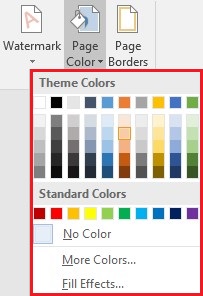
    3.Selanjutnya, klik Page Color di bagian paling kanan.

    Page Color Untuk Mengganti Warna Background
    Page Color Untuk Mengganti Warna Background

    4.Jika sudah, pilih warna yang akan anda gunakan. Anda juga bisa menambahkan effect warna lainnya di opsi Fill Effects.

    Pilih Warna Yang Anda Inginkan
    Pilih Warna Yang Anda Inginkan

    5.Selesai. Sekarang warna background dokumen anda telah berubah dan anda juga bisa mengganti warna lainnya sesuai kebutuhan anda.


    Begitulah langkah langkah untuk merubah warna background dokumen atau color background dokumen di microsoft word, bagaimana? bukankah suatu hal yang sangat mudah? silahkan mencoba untuk mengganti warna background kalian sendiri dengan mudah dan cepat.

    Semoga bermanfaat dan terima kasih.

  • Cara Mengubah Style Di Microsoft Word

    Cara Mengubah Style Di Microsoft Word

    Cara Mengubah Style Di Microsoft Word – Gaya ialah kombinasi stkamur dari gaya font, warna, dan ukuran yang bisa diterapkan pada teks dalam dokumen Kamu. Gaya dapat membuat dokumen Kamu memilki tampilan dan nuansa yang lebih profesional. Kamu pun dapat memakai gaya untuk mengubah atau memodifikasi beberapa hal dengan cepat dalam dokumen kita pada masa-masa yang bersamaan.

    Penggunaan style di dalam dokumen dapat menjadi unsur paling penting. Salah satu keuntungan pemakaian style ialah mengurangi masa-masa editing. Ketika kamu menggunakan style contohnya untuk penulisan sub judul. Bila terdapat sebuah bentuk tulisan yang mesti diganti maka kamu tinggal mengganti bentuk pada style tersebut.Untuk mengubah style dalam dokumen Microsoft Word kamu bisa melakukan cara-cara berikut ini.


    Cara Mengubah Style Di Microsoft Word


     1.Cari Style yang kamu gunakan di kelompok Style.

    Mengubah Style
    Mengubah Style

    2.Kemudian, klik kanan pada Style yang kamu pilih.

    Pilih Style Yang Akan Dirubah
    Pilih Style Yang Akan Dirubah

    3.Selanjutnya, klik “Modify” pada menu drop-down.

    Merubah Format Style
    Merubah Format Style

    4.Sebuah kotak dialog akan tampil.Buat perubahan format yang kamu inginkan, seperti gaya font, ukuran, dan warna. Jika kamu ingin menambahkan nama Style yang kamu buat, kamu juga bisa.Kemudian, Klik OK untuk menyimpan perubahan yang sudah kamu buat.

    Mengedit Format
    Mengedit Format

    5.Selesai. Sekarang kamu sudah berhasil merubah Style di Microsoft Word. Sangat mudah bukan?

  • Cara Menggunakan Google Meet

    Cara Menggunakan Google Meet

    Cara Menggunakan Google Meet  – Dalam banyak hal dapat dilakukan untuk meeting online. Platform Google menyediakan layanan meeting menggunakan aplikasi Google Meet. Anda dapat menggunakannya untuk melakukan pekerjaan rumah (Work From Home). Saat ini, Google Meet dapat menjadi salah satu solusi terbaik. Banyak fitur yang disediakan oleh Google menggunakan aplikasi ini untuk memberikan kemudahan bagi pengguna.

    Cara Menggunakan Google Meet

    Anda juga dapat terhubung langsung ke aplikasi ini ketika Anda sudah memiliki akun di Google. Itu menjadi kelebihan sendiri dibandingkan aplikasi meeting lain. Pertemuan dapat dilakukan secara efektif dan banyak orang pada suatu waktu.

    Google Meet dapat digunakan sebagai alternatif sehingga Anda dapat memenuhi meeting dan berbincang secara online. Aplikasi ini dapat diakses melalui komputer atau perangkat smartphone. Sistem yang didukung adalah Windows, Mac, iOS, dan Android. Selama pandemi Corona ini, Google memberikan bantuan menggratiskan hingga 20 Juli 2020. Secara garis besar, Google Meet tidak hanya dapat digunakan untuk melakukan meeting. Banyak guru dan pengajar yang menggunakannya sebagai cara untuk mengganti meeting offline. Ada banyak fitur dan layanan yang disediakan oleh Google dengan aplikasi ini.

    Cara Menggunakan Google Meet

    Cara Memakai Google Meet
    Cara Memakai Google Meet

    Melalui komputer desktop atau laptop:

    1. Cari Google Meet di kolom pencarian

    Untuk mendapatkan aplikasi ini, Anda perlu mencari Google Meet di Google Search. Langsung Anda akan dikirim ke situs tersebut. Ada beberapa menu yang dapat Anda gunakan sebelum memulai pertemuan.

    1. Masukkan akun atau buat akun

    Setelah Anda berada di beranda. Cobalah untuk masuk menggunakan akun yang Anda miliki di Google Meet. Jika Anda belum pernah membuat akun, Anda dapat menggunakan semua akun yang terhubung ke Google.

    1. Klik Gabung atau mulai meeting

    Sebelum melakukan meeting, klik gabung atau mulai meeting Anda di menu. Di sini Anda bisa mendapatkan dokumen identitas meeting atau identitas untuk melakukan meeting. Dapat langsung mendapatkan kata sandi dan kemudian linknya.

    1. Tulis judul meeting

    Anda dapat menambahkan judul ke meeting sedang atau akan dilakukan. Judul dapat langsung dilihat oleh para peserta dalam meeting. Cara ini untuk memudahkan siapapun agar mengetahui siapa yang melakukan undangan kemudian prihal meeting.

    1. Berikan akses untuk izin mikrofon dan kamera

    Cara menggunakan google meet yang kemudian setting pada mikrofon dan kamera. Seperti aplikasi lain, Anda dapat memeriksa kamera atau mikrofon jika sudah sesuai dengan settingan. Tanpa memberi izin atau akses ke dua bagian ini, meeting tidak dapat terjadi secara optimal.