Blog

  • Cara Membuat Menu WordPress

    Cara Membuat Menu WordPress

    Seperti yang kita ketahui, WordPress merupakan salah satu platform paling terkenal yang bisa dimanfaatkan untuk berbagai website sesuai kebutuhan. Disamping kepopulerannya, WordPress memang memiliki banyak fitur dan mudah untuk digunakan. Disini kita akan membahas Cara Membuat Menu WordPress. Sebelumnya, jika belum mengerti bagaimana cara mengisi artikel di wordpress, maka baca Cara Upload WordPress.

    Untuk membuat menu pada website, kita harus paham menu apa saja yang akan membantu pengunjung menemukan apa yang mereka cari di website kita. Setelah itu barulah kita membuat menu yang sesuai dengan apa yang kita butuhkan untuk website kita.

    Kita hanya perlu beberapa menit saja untuk mengubah tampilan pada website kita. Seperti mengubah dashboard admin, tampilan maupun fungsi website cukup mudah. Sama halnya dengan cara membuat menu di wordpresss, hanya membutuhkan waktu sebentar saja, bahkan kita dapat mengubah atau mengedit menu yang telah kita buat. Untuk pembuatan menu itu sendiri memiliki beberapa trik agar dapat nyaman digunakan oleh pengunjung website.


    Beberapa Tips Cara Membuat Menu WordPress

    Sebelum kita melanjutkan cara membuat menu wordpress, kita akan membahas beberapa tips yang diperlukan untuk membuat menu navigasi ini. Dan untuk variasi menu yang dihasilkan, biasanya tergantung dari template atau tema yang dipakai. Disini saya contohnya memakai tema Stargazer, dan untuk biaya dari tema ini gratis.


    1. Jadikan Logo Website Sebagai Home

    Jadikan logo website kita sebagai Home atau halaman utama pada website kita. Karena ini akan membantu pengunjung web kita mengakses menu atau konten lain dari web kita


    2. Jangan Membuat Terlalu Banyak Menu

    Dimulai dari tampilan sederhana dan nyaman untuk dipandang ternasuk saah satu cara membuat webste tersebut nyaman untuk digunakan. Disarankan agar memasang menu tidak lebih dari 7 item. Karena disaat pengunjung menerima terlalu banyak informasi, justru pengunjung akan menjadi kesulitan, malas dan bosan menggunakan website kita.


    3. Hindari Menu Kebawah Atau Drop Down

    Jika website kita punya banyak menu, sebaiknya hindari menu kebawah atau biasa disebut drop down. Dan jika memakai menu drop down usahakan hanya memasang tiga menu dibawahnya. Jika tidak ingin menggunakan menu drop-down kita bisa memakai mega menu. Untuk mega menu itu sendiri kita bisa menggunakan plugin nantinya.

    4. Gunakan Desain Web Yang Responsif

    Agar menu pada website kita bisa diakses dengan baik melalui perangkat mobile ataupun smartphone, pastikan template yang digunakan sudah responsif. Karena sekarang ini mungkin lebih banyak pengakses internet melalui perangkat mobile, dan juga pasti kita ingin menu yang kita buat bisa diakses dengan baik melalui perangkat mobile.


    Cara Membuat Menu WordPress Sebagai Berikut :

    Sebelum kita mulai membuat menu, jelasnya harus mempunyai akses ke website atau dashboard WordPress tersebut. Karena beda dengan wordpress gratis yang menggunakan email. Jika belum bisa membuat email baca Cara Membuat Email di Laptop.

    1. Login WordPress

    a. Langkah pertama untuk mengakses dashboard sebagai admin, maka tuliskan nama web kita di address bar atau kolom url pada browser. Ketikkan nama domain kita lalu tambahkan “/wp-admin” semisal namadomain.com/wp-admin dan tekan enter.

    Url Menu WordPress
    Url Menu WordPress


    b. Selanjutnya Ketikkan username dan password kita, lalu klik Login.

    Form Login Menu WordPress
    Form Login Menu WordPress


    2. Membuat Menu Pertama
    Sebelum membuat menu, pastikan kita mempunyai halaman menu yang akan ditampilkan. Kita bisa membuat halaman tersebut di Page. Sorot Menu Pages dan Klik Add New Pages.
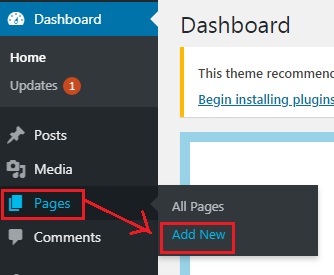
    Pages Menu WordPress
    Pages Menu WordPress


    a. Setelah kita memiliki halaman, Sorot kursor mouse pada Appearance dan klik Menus

    Appearance Menu WordPress
    Appearance Menu WordPress


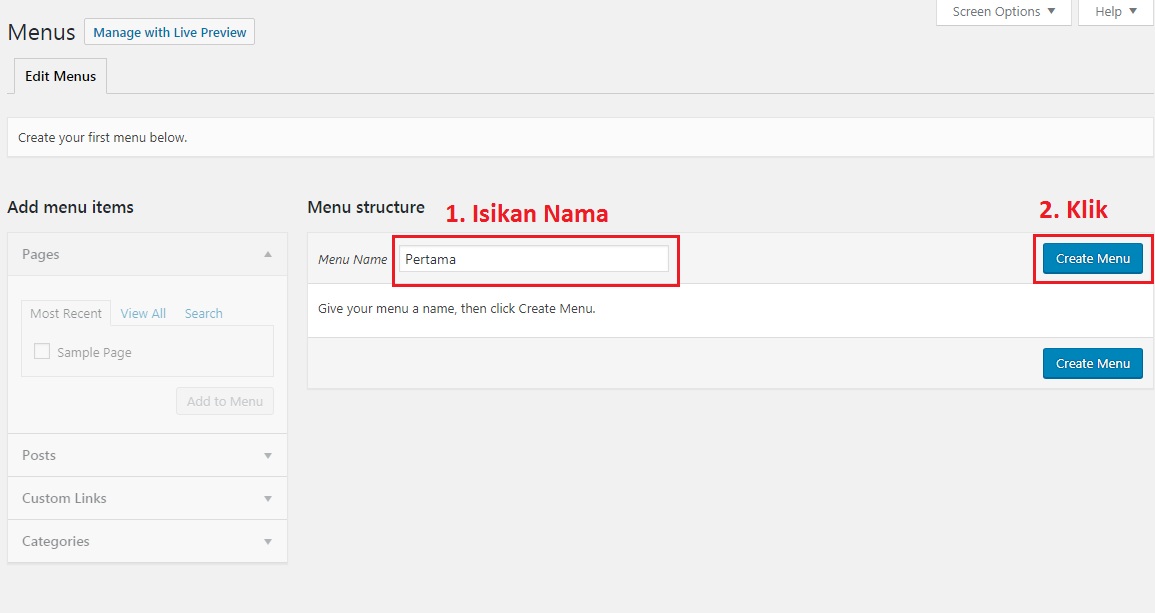
    b. Setelah masuk ke halaman menus, buat menu baru dan isikan nama menu tersebut pada Menu Name, semisal diisi Pertama dan klik Create Menu
    Menu WordPress
    Menu WordPress


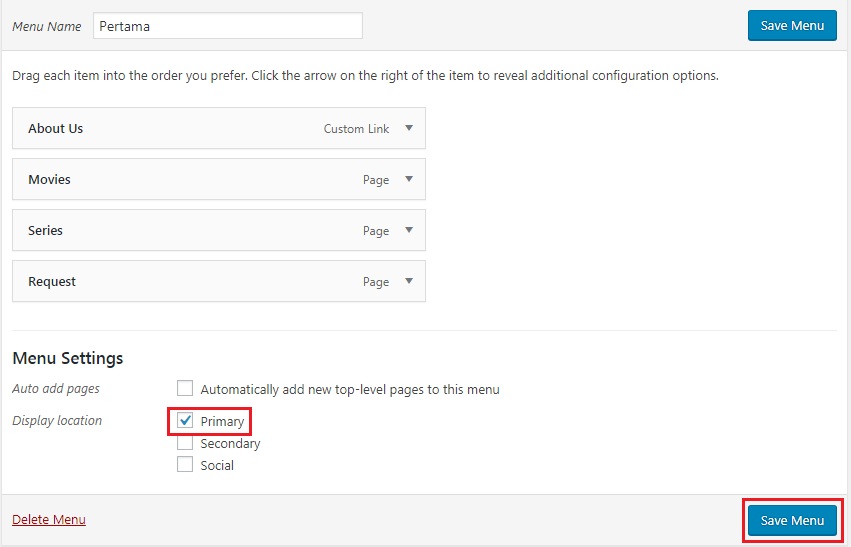
    c. Selanjutnya, tentukan lokasi menu kita dimana akan ditampilkan. Lalu pilih lokasi sesuai kebutuhan dan klik Save Dan terkadang untuk variasi dari lokasi menu tersebut tergantung tema yang dipilih. Di tema ini terdapat Primary, Secondary dan Social. Dan juga lokasi ataupun nama bisa berbeda dari setiap template atau tema yang dipilih

    Lokasi Menu WordPress
    Lokasi Menu WordPress


    d. Kita menuju bagian Pages dan centang atau tandai halaman yang ingin kita tambahkan kedalam Primary Menu terlebih dahulu, jika sudah ditandai Klik Add to Menu

    Pilih Menu WordPress
    Pilih Menu WordPress


    e. Setelah berhasil menambahkan halaman ke menu, pilih lokai yang ingin ditampilkan, disini kita mencoba Primary, dan klik Save Menu
    Save Menu WordPress
    Save Menu WordPress


    f. Dan menu pun berhasil kita buat, untuk melihat hasilnya silahkan akses website anda, kurang lebih akan menjadi seperti gambar dibawah ini

    Hasil Menu WordPress
    Hasil Menu WordPress


    3. Mengurutkan Menu
    Setelah kita berhasil membuat menu , pastikan kita mengurutkannya sesuai dengan yang kita inginkan. Kita bisa mengurutkannya hanya dengan cara menekan menu tersebut lalu kita tahan dan menggeser menu ke lokasi yang kita inginkan, kemudian Save Changes

    Mengurutkan Menu WordPress
    Mengurutkan Menu WordPress


    4. Membuat Sub Menu
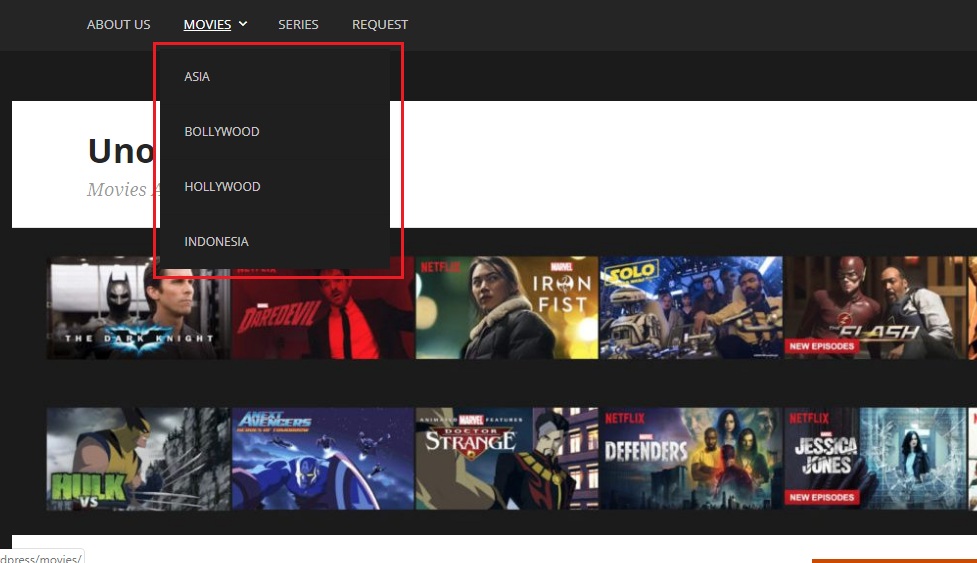
    Sub Menu yaitu menu yang mempunyai menu di bagian dalamnya, menu terdiri dari menu parent dan child menu. Sub Menu muncul ketika kursor dari mouse diarahkan ke menu utama atau menu yang memiliki sub menu tersebut. Sebagai contoh hasilnya seperti pada gambar dibawah ini.
    Submenu WordPress
    Submenu WordPress


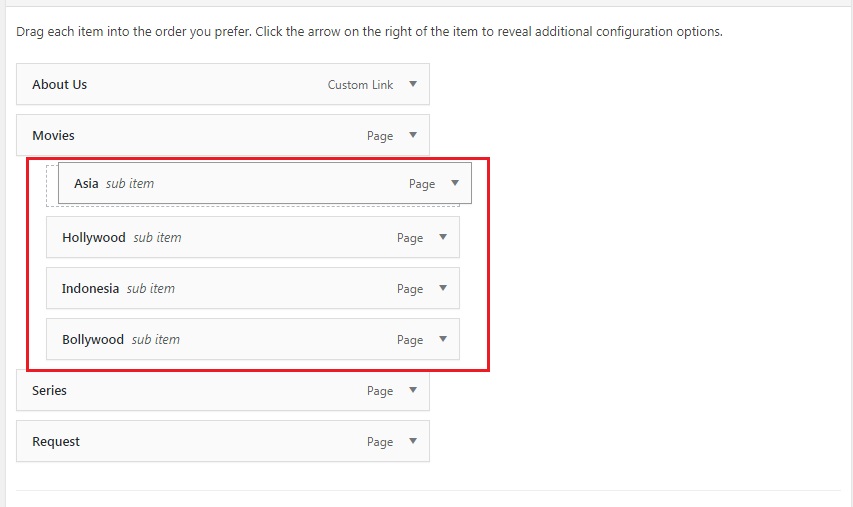
    Sub Menu menungkinkan Website kita punya struktur menu yang baik. Caranya adalah dengan menambahkan menu yan ingin dibuat sub menu, lalu kita akan menaruh dibawah Menu yang ingin kita beri sub menu dan posisi lebih mundur atau ke kanan, jika sudah jangan lupa klik save change
    Sub Menu WordPress
    Sub Menu WordPress


    Untuk sub menu ini disarankan agar tidak terlalu banyak agar tidak mengganggu tampilan website. Jika kita ingin menambahkan banyak menu maka bisa dengan menginstall plugin Mega Max.


    5. Menu Items
    Untuk golongan menu yang lainnya, kita bisa menambahkan juga. Misalnya seperti post ataupun Category cara menambahkan pun sama seperti menambahkan yang Page yaitu dengan cara dipilih yang mau kita masukkan ke menu dan klik save change.

    Item Menu WordPress
    Item Menu WordPress


    Untuk menambahkan Custom Link mungkin caranya akan sedikit berbeda. Dan juga bisa untuk mengakses menu ke link yang kita inginkan. Klik Custom Links dan Masukkan url kita alu ketikkan Text yang nantinya menjadi nama menu Klik Add to menu lalu kita atur posisi selanjutnya jangan lupa juga untuk klik Save Change

    Custom Menu WordPress
    Custom Menu WordPress


    6. Edit dan Hapus Menu
    Mungkin jika menu yang sudah kita tidak sesuai, kita bisa mengubah dan menghapus menu tersebut. Untuk Mengubah kita hanya perlu klik tanda segitiga lalu ubah seperti yang kita inginkan misal nama atau lainnya. Untuk menghapus tinggal klik remove

    Edit Menu WordPress
    Edit Menu WordPress


    7. Secondary Menu
    Setelah kita mengetahui bagaimana tampilan menu jika kita menaruh ke posisi secondary. Akan tetapi biasanya tergantung dari tema yang kita install.

    Pertama klik Create a New Menu
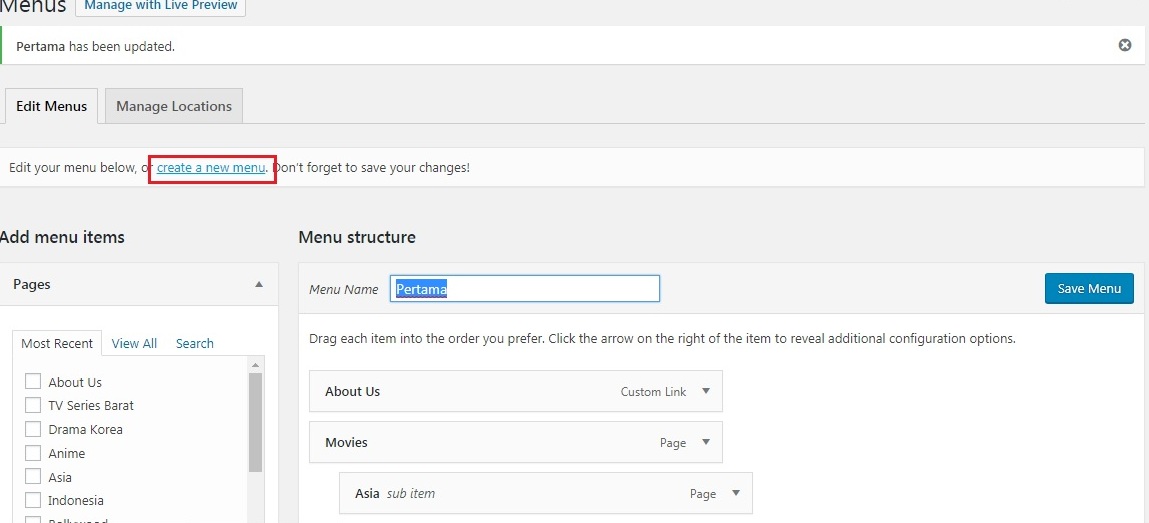
    New Menu
    New Menu


    Selanjutnya beri nama menu yang baru kita buat, dan klik Save menu
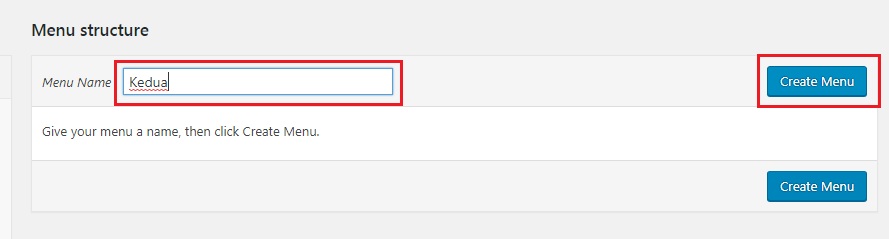
    Secondary Menu WordPress
    Secondary Menu WordPress


    Jika sudah, kita bisa atur sesuai keinginan kita. Caranya pun sama seperti Primary Menu. Disini saya contohkan memakai Categories. Pertama pilih Categories yang mau ditambahkan lalu Add to Menu lalu urutkan dan pilih Secondary Menu jangan lupa untuk Save Change.

    Categories Menu WordPress
    Categories Menu WordPress


    Setelah selesai kurang lebih hasilnya akan seperti ambar dibawah ini. Setiap tema memang berbeda, Biasanya ada yang dibawah Primary Menu, ada juga yang di samping logo seperti yang saya contohkan ini, dan ada pula yang dibawah logo ataupun dibawah banner.
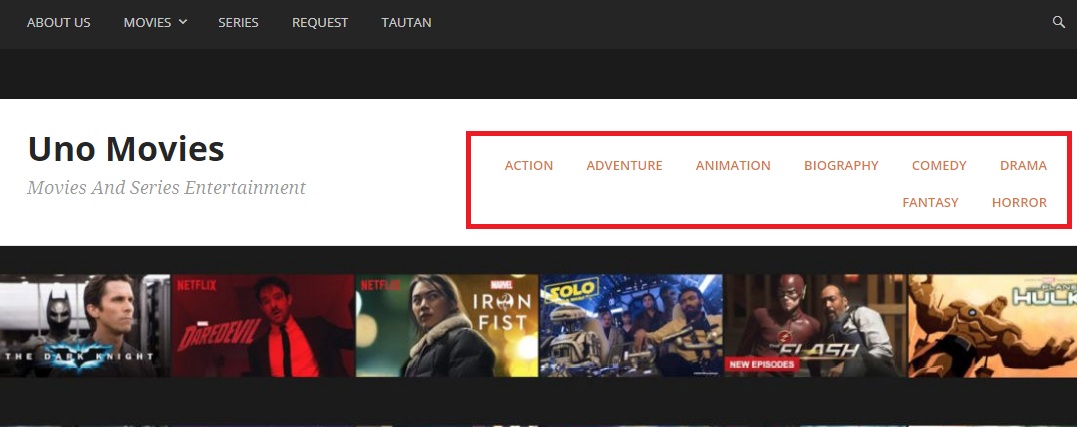
    Hasil Secondary Menu WordPress
    Hasil Secondary Menu WordPress


    Cara Membuat Menu WordPress Pun Selesai

    Seperti itulah cara membuat menu wordpress, memang cukup mudah dilakukan, tinggal memilih template yang pas dan sesuai dengan apa yang kita butuhkan. Semoga artikel ini bermanfaat bagi kita semua, terimakasih dan jangan lupa baca artikel lainnya yaa…

  • Cara Membuat Kaskus

    Cara Membuat Kaskus

    Cara Membuat Kaskus

    Mungkin tidak semua orang tau apa itu kaskus tetapi mereka bisa menggunakannya. Di sini saya akan menjelaskan apa itu kaskus dan cara membuat kaskus. Kaskus ini kepanjangan dari Kasak Kusuk, berawal dari sekedar hobi dari komunitas kecil yang akhirnya berkembang sampai sekarang ini. Kaskus merupakan tempat untuk berbagi hobi seta berkomunitas pertama bahkan terbesar di Indonesia. Kaskus ini pun memberikan ruang untuk siapa saja serta untuk mengekspresikan sisi aslinya masing-masing. Bahkan sampai jutaan orang menggunakan Kaskus untuk mencari informasi, berbagi hobi, bergabung serta berinteraksi dengan komunitas, dan bertransaksi jual beli sampai menikmati berbagai keseruan lewat ragam platform yang tersedia.


    Cara Membuat Kaskus dan Sejarah Kaskus

    Kaskus dirilis pada tanggal 6 November 1999 oleh tiga mahasiswa yang berasal dari Indonesia yaitu Andrew Darwis, Ronald Stephanus, dan Budi Dharmawan, di Seattle, Amerika Serikat. Kaskus yang awalnya itu untuk tujuan forum informal mahasiswa Indonesia di luar negeri.

    Pada Agustus tahun 2005, PC Magazine Indonesia memberikan penghargaan kepada situs Kaskus sebagai situk terbaik dan komunitas terbesar, kemudian Kaskus terpilih lagi sebagai website terbaik pilihan pembaca PC Magazine pada tahun 2006.

    Sampai sekitar tahun 2012 management Kaskus memutuskan untuk membuat engine sendiri pada forumnya yang kemudian dinamakan Kaskus 2.0 dan para penggunanya menjulukinya dengan kata New Kaskus. Saat masih dalam masa percobaan, pengguna Kaskus yang terpilih bisa mencoba menggunakan New Kaskus, sementara untuk pengguna Kaskus lainnya tetap menggunakan versi vBulletin (Old Kaskus).

    Sekitar pertengahan akhir tahun 2012 Kaskus 2.0 sudah mencapai finalnya, sehingga management Kaskus memutuskan untuk tetap menggunakan vBulletin (Old Kaskus), meskipun para pengguna Kaskus tak dapat mengubah atau membalas topik yang ada dalam Old Kaskus tersebut.


    Saat ini Kaskus menyediakan 4 platform menarik sebagai berikut:

    Sebelum kita melanjutkan cara membuat kaskus, kita kenali dulu fitur-fitur atau platform yang ada didalam Kaskus seperti berikut ini :


    1. Kaskus Forum
    Kaskus forum merupakan ruang diskusi beraneka ragam hal misalnya hobi, minat, review, sampai informasi terkini, bahkan ruang interaksi untuk para anggota komunitas.


    2. Kaskus Jual Beli
    Kaskus jual beli merupakan area transaksi berbagai macam kebutuhan yang terkait dengan minat dan kebutuhan.


    3. Kaskus Podcast
    Kaskus podcast ini menawarkan konten audio menarik seputar hobi, cerita berangkaian, ramalan dan profil komunitas sehingga bisa didengarkan di mana saja serta kapan saja. Ada beberapa program Podcast original kaskus misalnya Jas Merah, Kemal (bijih), Kamis Misteri, Ramalan Zodiak Madam Inces, dan lain sebagainya.


    4. Kaskus TV
    Kaskus TV ini menyediakan konten video yang menghibur dan interaktif seputar hobi dan komunitas. Mulai dari program entertainment, horror, lifestyle, kuliner bahkan musik. Ada beberapa program original kaskus seperti Laper Baper, Live Show SANS, Emak Greget, Dijamin Di Like dan lain sebagainnya.


    Di dalam kaskus ini bahkan tercipta jargon dan istilah-istilah khas yang akhirnya menjadi budaya pengguna internet di Indonesia. Diantaranya yaitu Juragan, Pertamax, Rekber, COD, dan istilah-istilah-istilah lainnya.


    Syarat dan Ketentuan Dalam Kaskus

    Sebelum menggunakan Kaskus, kami menyarankan agar kalian membaca peraturan umum beserta syarat dan ketentuan terlebih dahulu. Kaskus adalah situs komunitas online terbesar di Indonesia.


    Berikut situs turunan Kaskus:

    1. fjb.kaskus.co.id
    2. fjb.id
    3. kaskus.id
    4. kask.us
    5. kaskusradio.com
    6. m.kaskus.co.id
    7. fjb.m.kaskus.co.id
    8. cs.kaskus.co.id
    9. advertise.kaskus.co.id
    10. help.kaskus.co.id
    11. advertise.kaskus.co.id
    12. epulsa.kaskus.co.id
    13. plus.kaskus.co.id
    14. groups.kaskus.co.id


    Ketentuan Umum Menggunakan Kaskus

    1. Anda setuju dengan syarat dan ketentuan yang telah ditetapkan serta kebijakan mengenai perubahan atau perbaikan syarat dan ketentuan di kemudian hari. Anda dipersilahkan untuk tidak menggunakan atau mengunjungi Kaskus yang tidak setuju untuk terikat dengan ketentuan penggunaan ini.


    2. Anda yang dianggap belum dewasa berdasarkan ketentuan perundang-undangan yang berlaku, wajib mendapatkan bimbingan dan pengawasan orang tua dalam mengakses Kaskus.


    Cara Membuat Kaskus Sebagai Berikut :

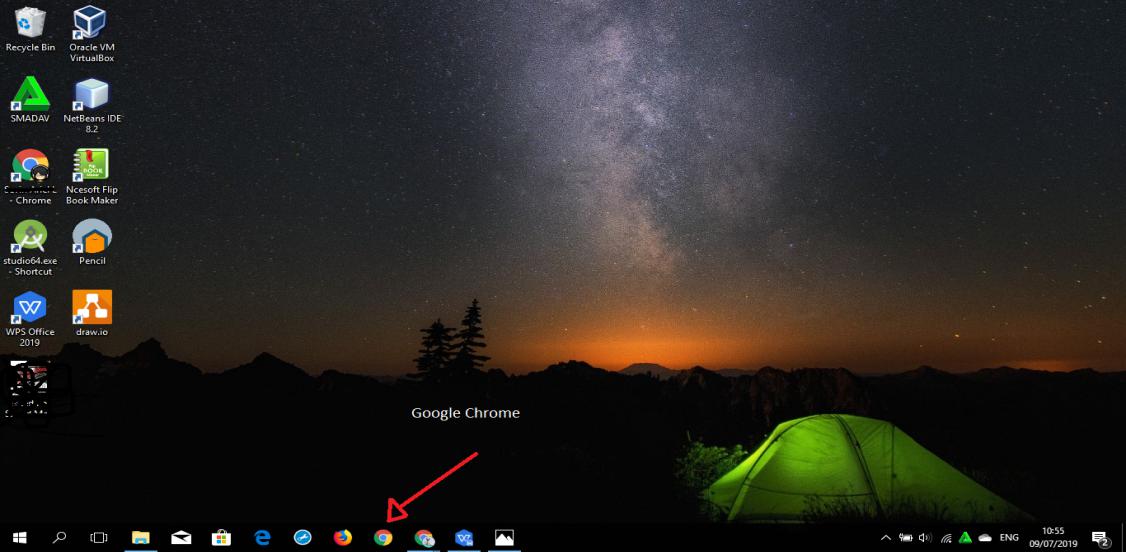
    1. Buka browser terlebih dahulu untuk mengakses Kaskus kita, sebagai contohnya saya menggunakan Google Chrome.


    Membuka Google Chrome
    Membuka Google Chrome


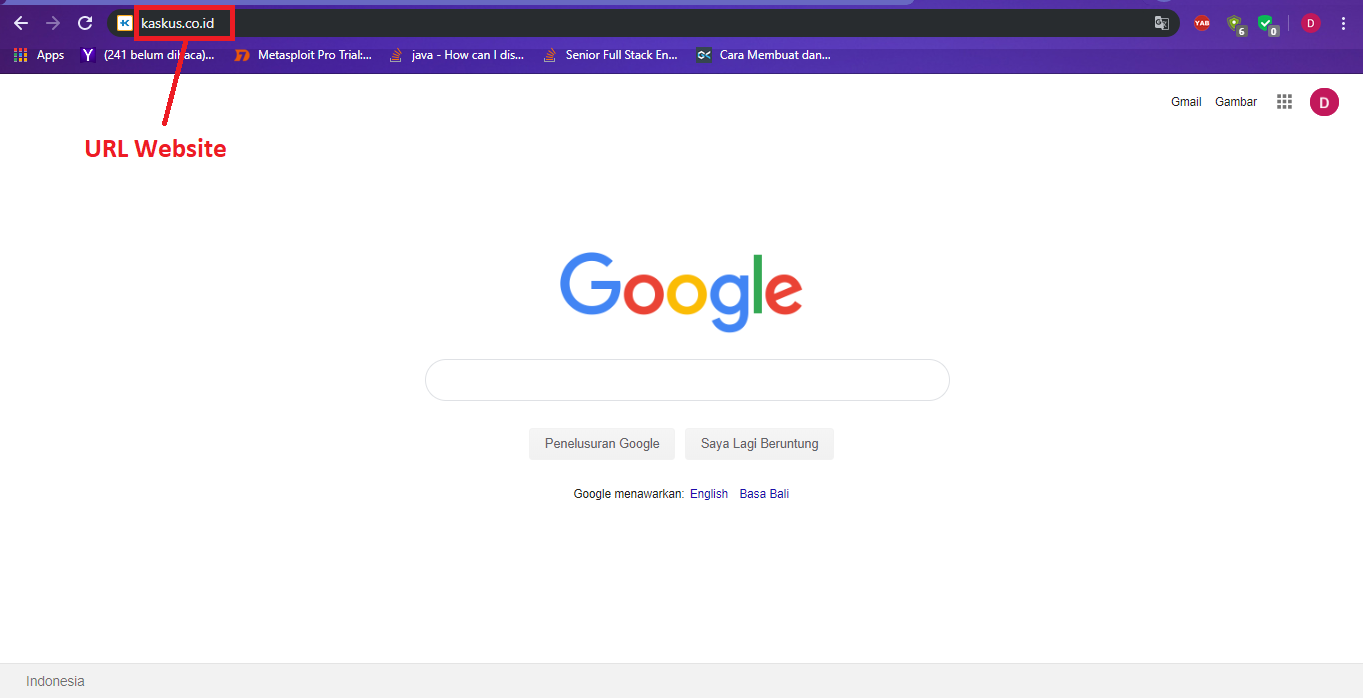
    2. Kemudian ketikkan url dari domain kita di kolom address bar, contohnya kaskus.com dan tekan Enter pada keyboard.


    Pencarian kaskus.com
    Pencarian kaskus.com


    3. Beginilan tampilan awal ketika kita membuka kaskus.com. Sebelum Anda membuat postingan atau artikel biasa, Anda harus klik MASUK untuk login terlebih dahulu.


    Klik masuk untuk mendaftar
    Klik masuk untuk mendaftar


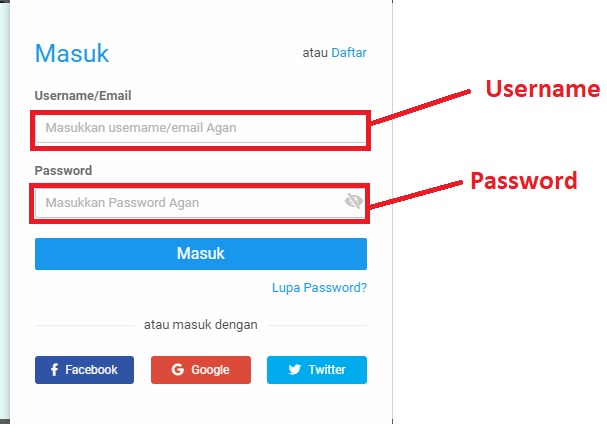
    4. Setelah itu masukkan username dan password Anda untuk login di dalam kaskus.com.


    Login Kaskus
    Login Kaskus


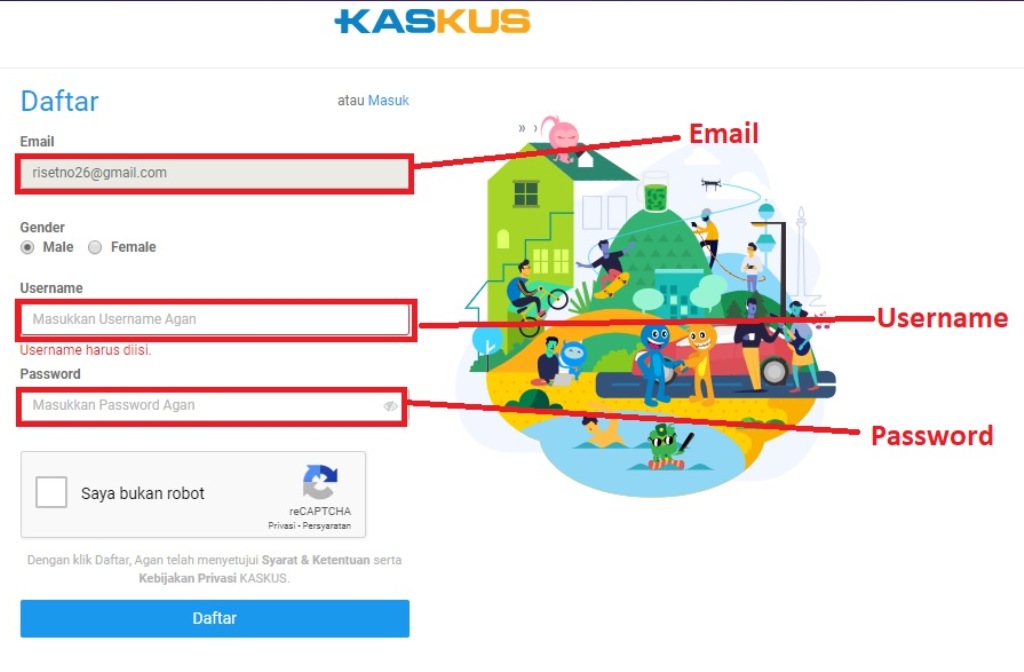
    5. Setelah itu Anda harus memasukkan Email, Username dan Password Anda agar Anda bisa membuat postingan atau artikel biasa. Bagi anda yang belum membuat Email silahkan baca Cara Membuat Gmail di Laptop


    Daftar kaskus
    Daftar kaskus


    6. Setelah selesai daftar Anda ingin membuat postingan atau artikel biasa klik BUAT THREAD akan tetapi saat kita menjual barang di fitur ini akan segera di blokir oleh pihak kaskus. Dan saat Anda ingin menjual produk maka klik Jual Beli.


    Halaman utama kaskus
    Halaman utama kaskus


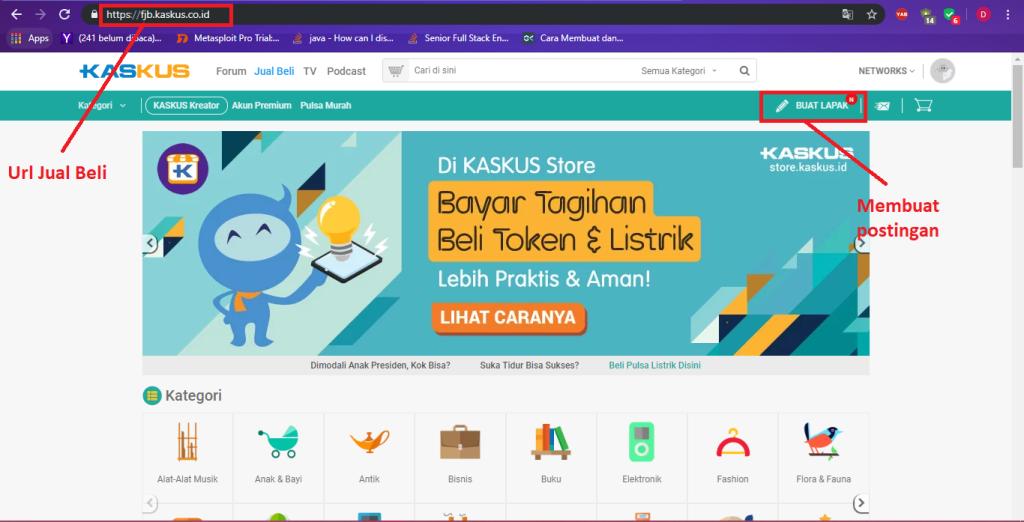
    7. Nah, inilah tampilan untuk Jual Beli, dan saat Anda klik Jual Beli pastinya alamat atau url akan berubah menjadi https://fjb.kaskus.co.id. Dan jika Anda ingin memposting barang atau produk untuk dijual maka Anda harus klik BUAT LAPAK.


    Halaman untuk membuat artikel
    Halaman untuk membuat artikel


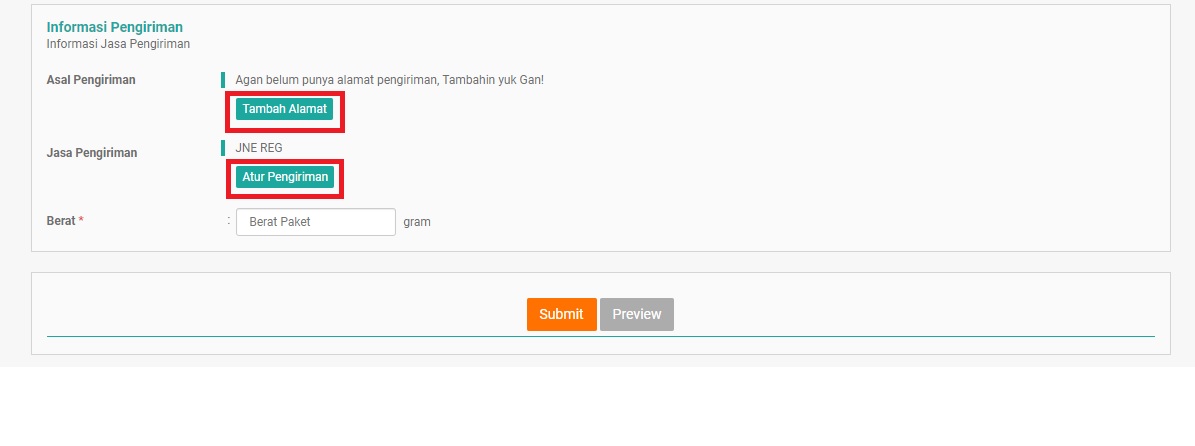
    8. Beginilah tampilan untuk membuat lapak baru. Selanjutnya Anda harus mendaftarkan nomor telepon terlebih dahulu dengan cara klik kata disini, tetapi Anda harus mengisi Alamat terlebih dahulu baru klik kata disini.


    Halaman Jual Beli
    Halaman Jual Beli


    9. Beginilah tampilan saat Anda menambahkan Alamat. Disini Anda harus melengkapi semua data-datanya dan ketika sudah selesai mengisi semua datanya lalu klik simpan.


    Tambah Alamat
    Tambah Alamat


    10. Setelah selesai Tambah Alamat, Anda kembali ke beranda untuk mendaftarkan nomor telepon Anda dengan cara klik disini dan akan menampilkan halaman seperti gambar di bawah. Untuk mendaftarkan nomor telepon klik tombol Daftarkan Nomor.


    Halaman profile kaskus
    Halaman profile kaskus


    11. Nah, inilah tampilan saat Anda mendaftarkan nomor telepon. Pastikan yang Anda daftarkan benar-benar nomor telepon Anda karena dengan itu Anda akan mendapatkan pesan untuk mengirimkan kode verifikasi. Agar Anda bisa mendapatkan kode verifikasi maka klik Kirim Kode, setelah itu Anda pasti akan mendapatkan pesan. Ketika sudah mendapatkan pesan masukkan kode verifikasi lalu klik Kirim dan nomor telepon sudah terdaftar.


    Halaman untuk mendaftarkan nomor telepon
    Halaman untuk mendaftarkan nomor telepon


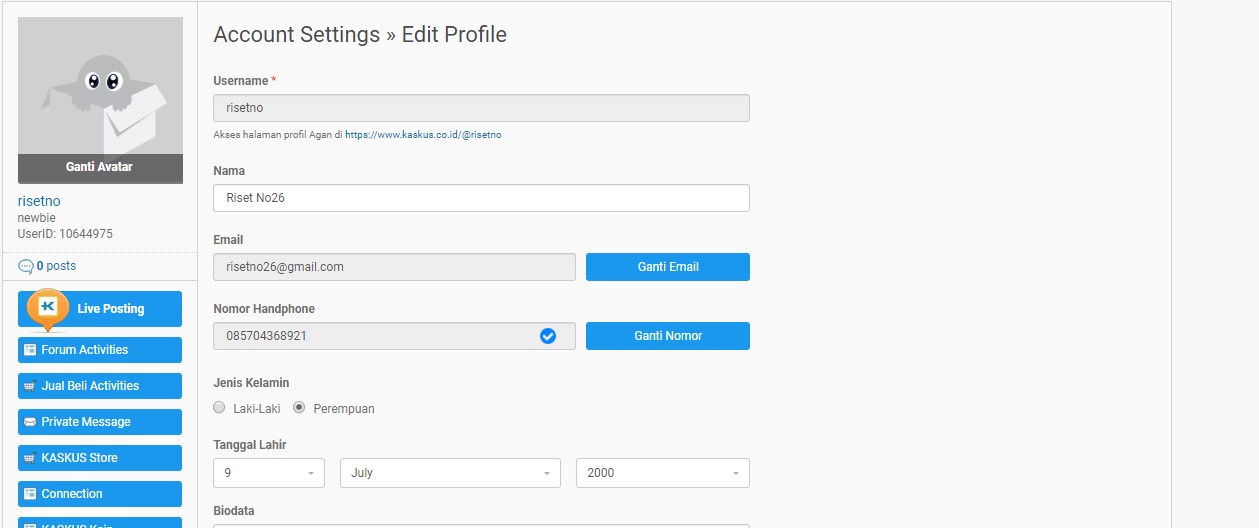
    12. Ketika sudah selesai mengirimkan kode verifikasi, maka di dalam kolom Nomor Handphone terdapat nomor telepon Anda dan ada centang berwarna biru. Setelah itu Anda scroll ke bawah untuk mengisi Biodata, Alamat, Negara dan Provinsi lalu klik simpan.


    Halaman Profil Kaskus
    Halaman Profil Kaskus


    13. Setelah itu Anda kembali ke halaman semula kaskus dan refresh maka tulisan untuk mendaftarkan nomor telepon hilang.


    Halaman untuk memilih kategori
    Halaman untuk memilih kategori


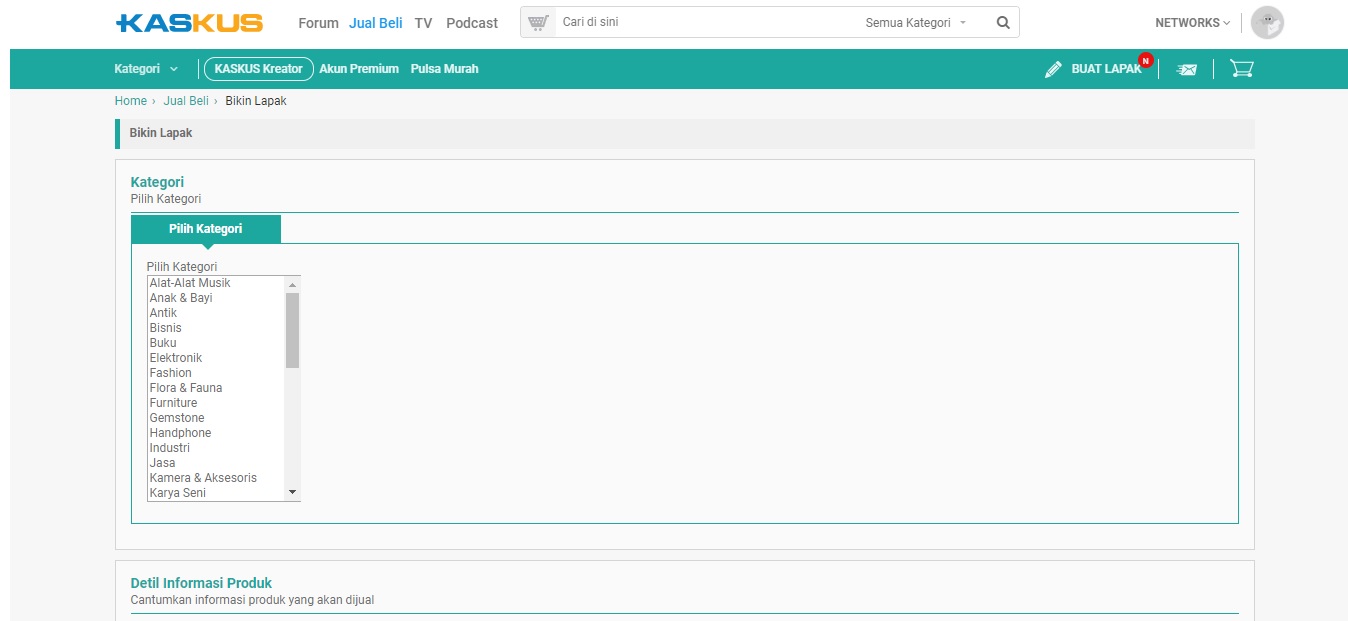
    14. Di sini Anda harus memilih kategori yang akan Anda posting di Kaskus. Jika sudah memilih dikategori Anda juga harus memilih di Subkategori.


    Subkategori
    Subkategori


    15. Setelah Anda scroll ke bawah Anda harus mengisi


    Halaman tentang produk yang akan dijual
    Halaman tentang produk yang akan dijual

    a. Nama Produk, isikan nama produk Anda.
    b. Kondisi Produk, disitu Anda harus memilih salah satu dari 3 pilihan yang ada di bawah kolom Kondisi Produk.
    c. Harga, disitu juga Anda harus memilih salah satu dari 2 pilihan yang ada di bawah kolom Harga.
    d. Diskon, isi jika ada diskon tetapi jika tidak ada kosongkan saja.
    e. Lokasi, disitu Anda pilih lokasi dan pilih salah satu yang ada di bawah kolom lokasi tersebut dan jika bisa COD centang saja yang ada di samping kolom Pilih Lokasi.
    f. Info Tambahan, isi Atribut dan Nilai. Jika ingin menambah klik Tambah yang ada di bawah kolom tersebut.
    g. Deskripsi, isilah deskripsi lengkap mengenai dengan produk yang akan dijual.

    16. Berikut contoh mengisi deskripsi. Jika Anda ingin membuat tulisan menjadi tebal pastinya aka nada tulisan [B] dan [/B] tidak usah bingung karena itu Bahasa pemrograman. Untuk mengisikan link juga terdapat tulisan [URL] dan [/URL].


    Contoh deksripsi tentang produk yang akan dijual
    Contoh deksripsi tentang produk yang akan dijual


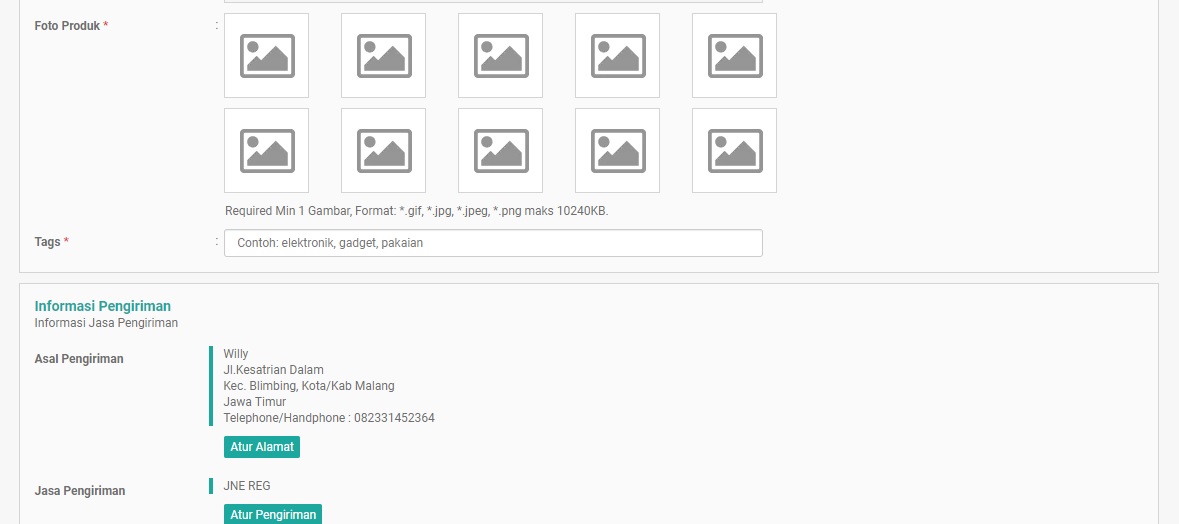
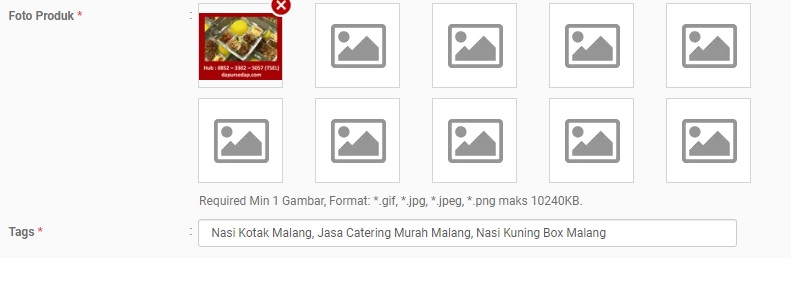
    17. Setelah itu tambahkan foto produk yang akan dijual, isikan Tags. Jika pengirimannya lewat JNE klik Atur Pengiriman, isikan juga Berat Paket. Pastikan sebelum Anda klik submit kolom-kolom tersebut sudah terisi.


    Halaman untuk menambahkan gambar
    Halaman untuk menambahkan gambar


    18. Untuk mengisi Foto Produk Anda cukup klik gambar kotak tersebut lalu Anda pilih foto yang ada dalam file Anda. Dan juga isilah Tags, berikut contohnya


    Hasil dari menambahkan foto
    Hasil dari menambahkan foto


    19. Setelah Anda klik Submit maka akan menampilkan hasil Produk yang Anda jual.


    Hasil produk yang akan anda jual
    Hasil produk yang akan anda jual


    Jadi Begitulah Cara Membuat Kaskus


    Keuntungan Mempunyai Akun Kaskus  :

    1. Mempunyai Banyak Teman

    Kaskus yaitu komunitas terbesar orang Indonesia. Sekitar 4,5 juta pengguna terdaftar semenjak 6 November 1999. Kalian bisa masuk ke forum regional masing-masing kota. Berkomunikasi di Kaskus mungkin saja ada yang sedaerah dengan kalian.


    2. Memiliki Ilmu yang Luas

    Mungkin kalian tau sendiri kalau kaskus ini banyak yang memberikan ilmu, informasi secara gratis.


    3. Jual Beli Barang Menjadi Mudah

    Kalau kalian punya akun kaskus pasti bisa jualan di FJB-nya Kaskus dengan gampang. Namun untuk sekarang ini kalian harus hati-hati banyak seller-buyer yang tidak benar dalam jual belinya.


    4. Bisa Memberikan Balasan Terhadap Informasi

    Untuk kalian yang punya akun Kaskus padahal ada beberapa kalimat yang di trit yang kalian baca itu salah. Kalau kalian kritis pasti ingin membenarkannya. Itulan manfaat mempunyai akun Kaskus. Tapi jangan asal memberikan pendapat.


    5. Bisa Sharing Pengalaman

    Jika kalian punya pengalaman yang menarik, menyedihkan bisa kalian bagikan di Kaskus.


    Kekurangan Mempunyai Akun Kaskus

    1. Fitur yang sulit digunakan.
    2. Bahasa yang digunakan saat membuat artikel adalah Bahasa pemrograman.
    3. Terlalu banyak membatasi akses.
    4. Jika di dalam akun tidak ada kegiatan selama 21 hari maka akun tersebut akan diblokir.


    Kurang lebih seperti itu pengertian, sejarah, kekurangan dan keuntungan dari Kaskus, dan juga cara membuat Kaskus. Silahkan dicoba untuk kalian yang belum mempunyai akun Kaskus.

  • Cara Upload Di Medium.com

    Cara Upload Di Medium.com

    Menulis artikel pada zaman ini adalah sesuatu yang sangat mudah dikerjakan hampir setiap orang. Namun dengan adanya internet, seseorang dapat bisa dengan mudah memposting karya atau tulisannya di berbagai platform atau wadah yang kemudian di baca beribu ribu orang. Melalui artikel-artikel tersebut seseorang mendapatkan berbagai macam informasi yang dibutuhkan. Medium.com adalah sebuah platform yang. Di artikel ini kita akan membahas tentang Cara Upload di Medium.com.

    Internet sungguh tentang konten dan informasi, konten yang dikonsumsi layaknya sarapan setiap hari, walaupun tidak semua informasi layak untuk dikomsumsi. Demikian dari itu meski telah adanya berbagai wadah menulis di internet namun hal yang terpenting yaitu selalu tentang konten.


    Cara Upload di Medium.com

    Memilih tempat untuk menulis adalah hal yang membingungkan saat ini. Oleh sebab itu telah ada berbagai macam tempat yang menyediakan kemudahan untuk menulis dengan kelebihan dan kekurangan masing masing. Tetapi ini saya ingin memberikan pengertian dan mengapa memilih medium sebagai platform menulis favorit masa kini.


    Pengertian Medium

    Medium yaitu sebuah ruang untuk tulisan kita. Jadi ketika anda mempunyai keinginan untuk membagi informasi anda bisa menggunakan medium.com. Saat anda memgunakan twitter dengan batas maksimal 140 karakter maka sangat menyulitkan anda untuk membuat tulisan. Sedemikian medium.com yaitu tempat dimana anda dapat membuat sebuah tulisan yang lebih panjang dan berisi kemudian anda dapat menyipulkannya.

    Keunggulan medium.com dibandingkan dengan blog yang pada umumnya, yaitu mempunyai fitur trending topic, kolom penulisan, dan lain lain.


    Cara Kerja Medium?

    Hal yang dapat membuat medium menarik yaitu kesederhanaan menegenai layout websitenya. Secara umum medium yaitu media platform untuk menulis dengan tingkat kerumitan diatas twitter, akan tetapi lebih sederhana dibandingkan dengan halaman blog terutama dari pengaturan tabs, categori, dan lain lain.

    Pengaturan yang sangat banyak dari website blog ini justru membuat waktu kita tersita untuk eksplorasi pengaturan-pengaturan dari pada membuat tulisan baru.

    Anda harus regristrasi dulu di medium.com kemudian anda dapat membuat suatu akun. Anda bisa menggunakan akun dengan nama pribadi atau atas nama organisasi. Ketika sudah mempunyai akun tersebut anda bisa memulai untuk menulis.


    Sebagai penulis pemula, anda harus mengetahui beberapa istilah ini, anda harus mengerti dahulu untuk memudahkan anda dalam proses menulis.

    1.Post: Apapun yang anda tulis, silahkan anda tulis dengan membuat postingan. Tulisan secara individu, kelompok, dan perusahaan.
    2.Publication: Yaitu postingan-postingan yang di kumpulkan menjadi satu set publikasi.
    3.Format Tulisan: Medium juga menawarkan beberapa pilihan format tulisan yang ringkas dan efektif.


    Dengan Cara Apa Orang Menggunakannya
    Medium.com dipercaya sebagai platform penebitan dengan kualitas tinggi. Sejumlah penulis berbakat menggunakan medium.com sebagai sarana untuk menulis, menyusun konten, dari hasil riset yang sangat ringkas, justru cerita pribadi. Pemakai medium.com tidak dapat melakukan reblog postingan dari orang lain, namun mereka dapat menekan ikon hati untuk merekomendasikan sebuah konten. Sebelum kita mengetahui cara upload di medium.com kita kenali fiturnya.


    Fitur Desain
    Keistimewaan dari medium.com adalah tampilan yang sangat bersih dan minimal dengan fitur yang sangat terbatas. Desain blog medium terlihat hampir mirip dengan desain twitter. Anda bisa memasang foto profil, foto sampul, deskripsi singkat bio yang akan di tampilkan di blog anda.


    Fitur Blogging
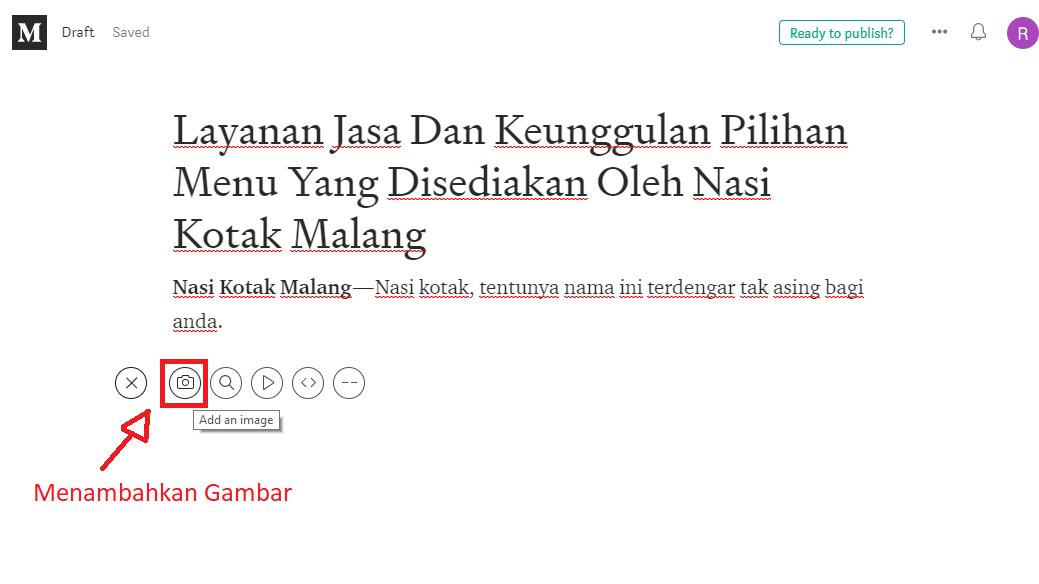
    Medium di kenal dengan fitur yang peromatan yang mudah dan perseptif. Klik tanda tambah saat anda membuat sebuah postingan baru untuk menambahkan foto, vidio, link atau untuk memecahkan paragraf. Sorot teksataupun untuk mengatur corak atau paragraf judul, tambahkan kutipan, atur aligment atau tambahkan sebuah link.

    Draft akan tersimpan secara otomatis dan anda dapat mengeklik untuk membagikannya sebuah draf jika anda ingin memasukan atau suntingan dari seseorang sebelum anda memposting.


    Fitur Komunitas
    Anda tidak dapat reblog postingan medium, akan tetapi anda dapat merekomendasikannya sehingga mereka akan muncul di senuah profil anda dan di home feed orang orang yang mengikuti anda. Apabila anda memngarahkan mouse ke paragraf, anda akan dapat melihat tanda tambah yang muncul di sebelah kanan , yang dapat anda klik untuk meninggalkan catatan atau komentar.


    Fitur Aplikasi Seluler
    Medium dibuat untuk browsing saja, namun ini bisa berubah di masa depan. Anda dapat melihat home feed, top story, dan bookmark anda. Namun saat ini medium masi belum ada fungsi untuk membuat postingan dari aplikasi seluler, tetapi anda dapat berinteraksi dengan mengikuti pengguna-pengguna lain, Menyarankan sebuah postingan dan membagikannya. Aplikasi seluler medium dapat tersedia untuk perangkat IOS untuk sementara waktu.


    Cara Upload di Medium.Com

    1.Buka browser terlebih dahulu untuk mengakses medium.com, sebagai contoh untuk menggunakan Google Chrome.

    Buka Browser Untuk Mengakses Medium
    Buka Browser Untuk Mengakses Medium

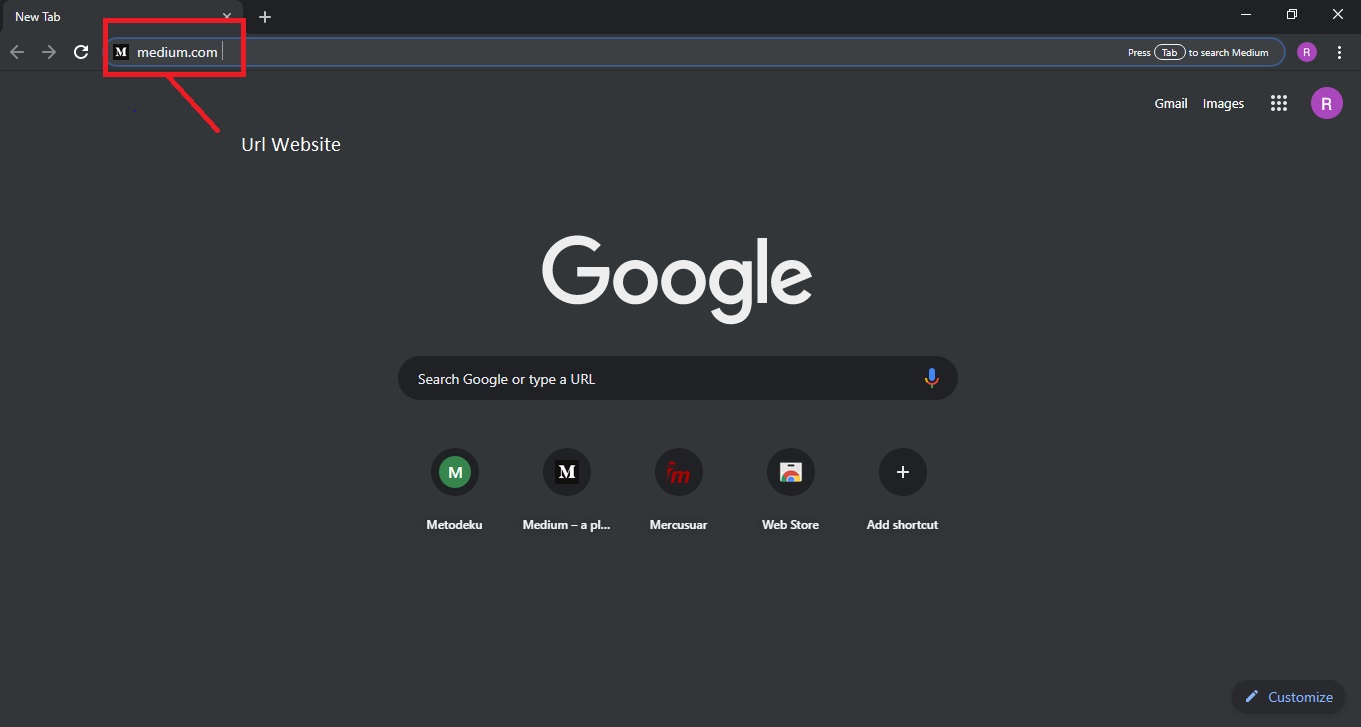
    2.Kemudian ketikkan URL dari domain kita di kolom adress bar, contoh medium.com lalu tekan enter di keyboard.

    Buka Browser Untuk Mengakses Medium
    Buka Browser Untuk Mengakses Medium

    3.Setelah itu kita akan di bawa pada tampilan awal dari Medium tersebut, kemudian tekan tombol get Started untuk membuat akun baru.

    Daftar Akun Medium
    Daftar Akun Medium

    4.Nah kurang lebih seperti inilah tampilan saat mendaftar, pilih salah satu dari dua cara mendaftar,menggunakan google atau facebook. Bagi anda yang belum tahu caranya membuat akun gmail maka bacalah cara membuat gmail di laptop.

     Form Pendaftaran Medium
    Form Pendaftaran Medium

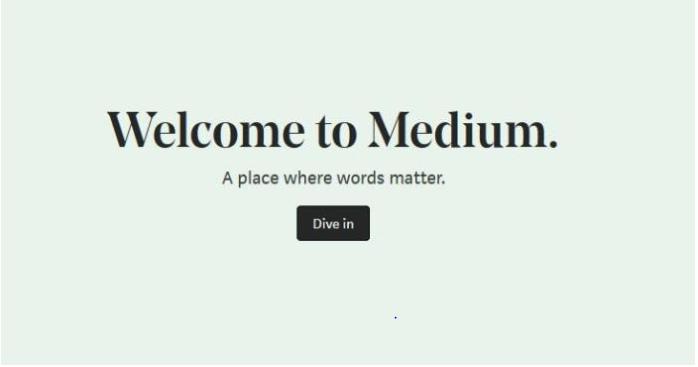
    5.Begitu berhasil login, anda akan langsung diantarkan ke halaman seperti dibawah ini, menandakan akun sudah berhasil dibuat. Klik drive in untuk melanjutkannya.

    Setelah Anda Selesai Mendaftar Anda Akan Di Alihkan Ke Halaman Medium
    Setelah Anda Selesai Mendaftar Anda Akan Di Alihkan Ke Halaman Medium

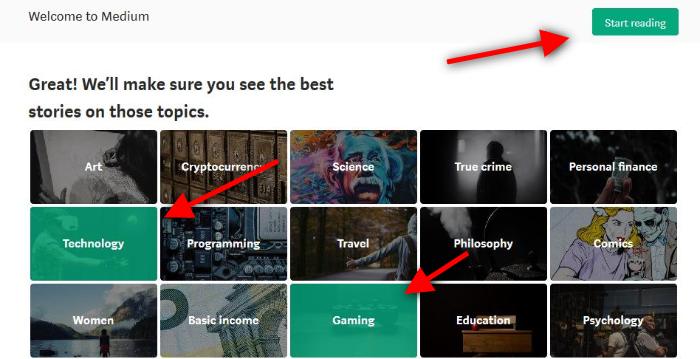
    6.Untuk memulai langkah selanjutnya di haruskan memilih 3 topik yang akan paling anda minati, kemudian klik Start reading.

    Pilih 3 Topik yan anda minati di medium
    Pilih 3 Topik yan anda minati di medium

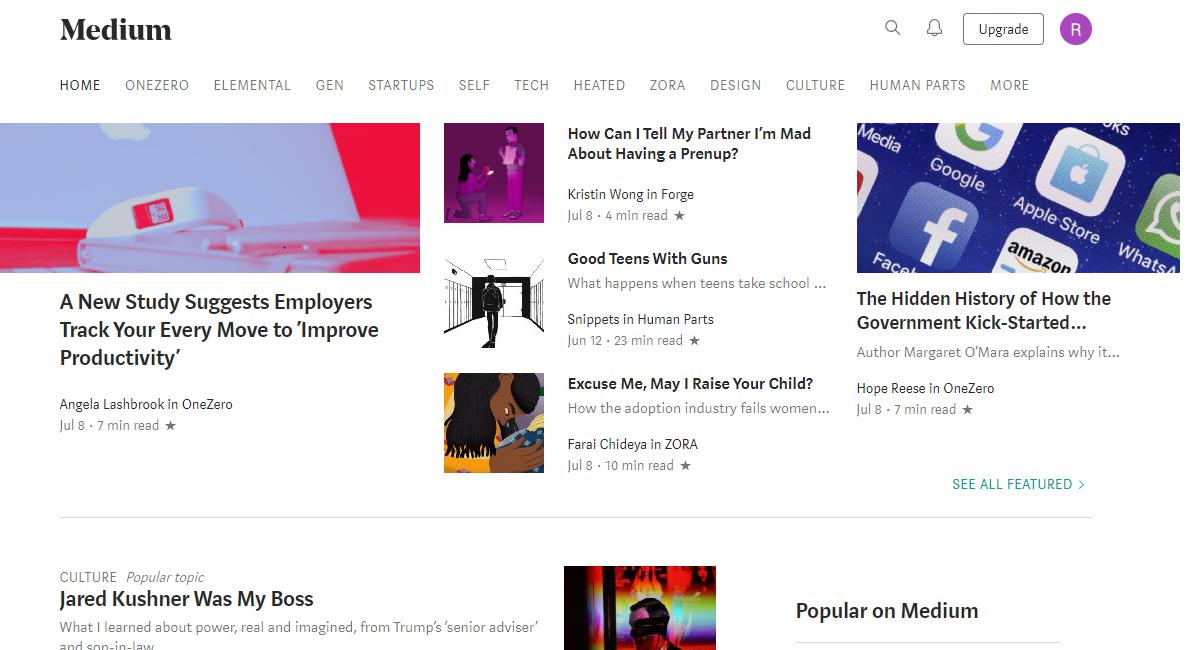
    7.Nah, kurang lebih seperti inilah tampilan saat memasuki sebuah website medium.com saat anda telah menjadi user dari medium.com tersebut.

    Tampilan Awal Saat Memmasuki Web Medium
    Tampilan Awal Saat Memmasuki Web Medium

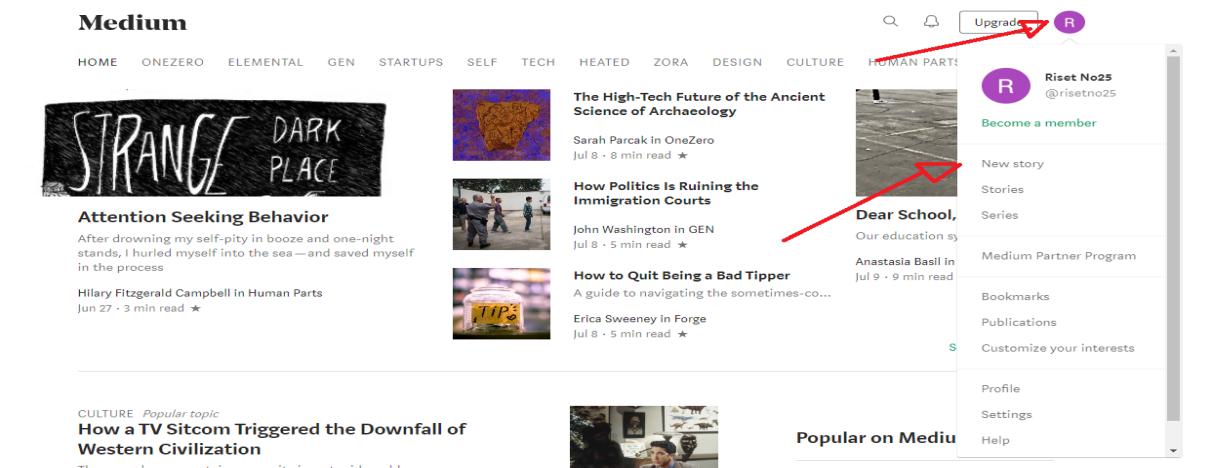
    8.Cara membuat postingan atau artikel baru di medium.com, klik ikon profil anda dan kemudian klik new story.

    Cara Membuat Artikel Baru Di Medium
    Cara Membuat Artikel Baru Di Medium

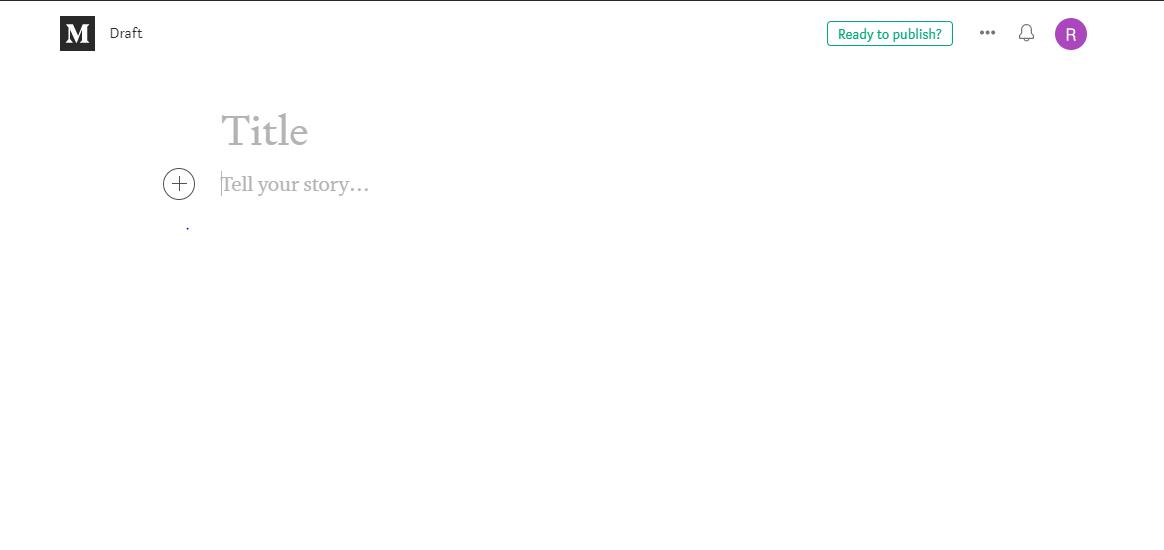
    9.Beginilah tampilan di post untuk membuat sebuah artikel.

    Tampilan Awal Untuk Membuat Artikel Di Medium
    Tampilan Awal Untuk Membuat Artikel Di Medium

    10.Kita akan bahas sedikit mengenai fitur atau layanan didalam post atau tempat membuat artikel ini.

     Layanan Di Saat Membuat Artikel Di Medium
    Layanan Di Saat Membuat Artikel Di Medium

    a.Title atau judul digunakan untuk menulis sebuah judul dari artikel kita.
    b.Tell your story yaitu tempat untuk mengisi artikel itu sendiri.
    c.Draft yaitu artikel atau post yang masih dalam konsep dan belum di uplod.
    d.Publish atau mengupload sebuah artikel yang kita buat.

    11.Anda juga dapat menambahkan gambar, dengan beri satu ruang kosong dengan menekan enter, kemudian letakkan kursor sampai muncul tanda ikon plus setelah itu klik tombol plus dan secara instan akan muncul opsi untuk menambahkan foto, vidio, dan lain lain.

     Menambahkan Sebuah Gambar Di Medium
    Menambahkan Sebuah Gambar Di Medium

    12.Langkah selanjutnya pilih gambar yang akan anda tambahkan kemudian klik open.

    Pilih Gambar Gambar Yang Akan Ditambahkan Di Medium
    Pilih Gambar Gambar Yang Akan Ditambahkan Di Medium

    13.Anda juga dapat menambahkan sebuah link, cukup dengan mengeblock sebuah kalimat yang akan diberi link dan kemudian anda tinggal mengeklik sebuah tombol link.

     Menambahkan Sebuah Link Di Medium
    Menambahkan Sebuah Link Di Medium

    14.Dan langkah selanjutnya anda tinggal memasukan sebuah link yang akan anda gunakan.

    Masukan Link Yang Akan Anda Gunakan Di Medium
    Masukan Link Yang Akan Anda Gunakan Di Medium

    15.Untuk melihat kumpulan kumpulan story yang sudah anda buat sebelumnya, Anda bisa mengeklik ikon profil/stories. Di sana, Anda bisa menemukan artikel-artikel yang tersimpan di draft atau sudah diterbitkan.

    Melihat Kumpulan Artikel-Artikel Yang Sebelumnya Anda Buat Di Medium
    Melihat Kumpulan Artikel-Artikel Yang Sebelumnya Anda Buat Di Medium

    Begitulah Cara Upload di Medium.com

    Demikian pengertian tentang medium dan cara upload di medium, silahkan di coba dan semoga tutorial membuat blog di medium ini sangat membantu anda.

  • Cara Upload WordPress

    Cara Upload WordPress

    Sudah umum jika sekarang manusia menggunakan internet untuk beraktifitas. Bahkan sudah banyak yang bisa menggunakan komputer ataupun smartphone untuk mengakses internet. Salah satunya adalah untuk membuka ataupun membuat suatu website. Dan bagi pembuat website pasti tidak asing dengan kata WordPress. Saat ini WordPress termasuk platform website yang paling terkenal. WordPress merupakan platform website yang memiliki fitur lengkap dan mudah untuk digunakan. Pada kesempatan kali ini kita akan membahas Cara Upload WordPress.


    Pengenalan Tentang WordPress

    WordPress merukapan CMS atau platform website yang saat ini terpopuler di dunia. Karena menyediakan banyak layanan yang lengkap dan mudah untuk dipakai. Dan juga wordpress menyediakan fitur yang dapat digunakan secara gratis yaitu wordpress.com. Ada 2 jenis wordpress, yaitu WordPress.org dan WordPress.com. WordPress adalah software dengan sistem open source. Yang berarti bisa digunakan dengan gratis dan bebas diedit oleh siapa saja. WordPress juga menyediakan plugin untuk memudahkan pengguna yang ingin menambahkan fitur atau layanan di website. Pemakaiannya pun mudah, fitur yang lengkap dan dapat digunakan secara gratis.


    WordPress ditemukan pada tahun 2003 oleh Matt Mullenweg dan Mike Little. Asal muasal terciptanya wordpress berawal dari ditutupnya software blogging yang bernama b2/cafeblog. Matt dan Mike sebagai pengguna b2/cafebog memiliki inisiatif untuk pembuat software yang serupa. Lalu tahun 2004 Matt dan Mike berhasil merilis WordPress 1.0 dengan fungsi dasar mirip b2/cafeblog yang dimodifikasi. Wordpres itu sendiri sebenarnya ada 2 Jenis yaitu :


    WordPress.org

    Di WordPress.org ini kita diberikan akses lebih banyak keleluasaan dan berbagai fasilitas lainnya. Kita bisa membuat website dengan nama domain sendiri semisal www.domainku.com, dan bisa menentukan kapasitas penyimpanan yang sesuai dengan kebutuhan, serta dapat memasang plugin dan iklan adsense maupun menginstall tema apa saja. Akan tetapi membutuhkan sebuah domain dan hosting yang secara umum berbayar.


    WordPress.com

    Jika memakai WordPress.com, kita tak perlu mengeluarkan uang untuk hosting dan domain karena sudah disediakan langsung oleh pihak wordpress sendiri secara gratis. Tetapi fasilitas di WordPress.com terbatas. Domain yang kita buat harus default dari WordPress, dibelakangnya terdapat wordpress.com. Sebagai contoh jika nama domain anda yaitu domainkita, maka akan menjadi www.domainkita.wordpress.com. Jadi kita bisa membuat website secara gratis. Bagi yang belum bisa silahkan baca Cara Membuat WordPress Gratis.


    Cara Upload WordPress

    Upload kali ini yang dimaksud adalah WordPress yang di-install di sebuah domain yang memiliki hosting. Tetapi caranya hampir sama dengan upload di wordpress gratis.

    Cara Upload WordPress Sebagai Berikut :

    1. Buka browser terlebih dahulu untuk mengakses WordPress kita, sebagai contoh saya menggunakan Google Chrome

    Persiapan Gmail
    Persiapan Gmail

    2. Kemudian ketikkan url dari domain kita di kolom address bar, semisal metodeku.com dan tambahkan /wp-admin untuk dapat masuk atau login sebagai admin

    Url WordPress
    Url WordPress

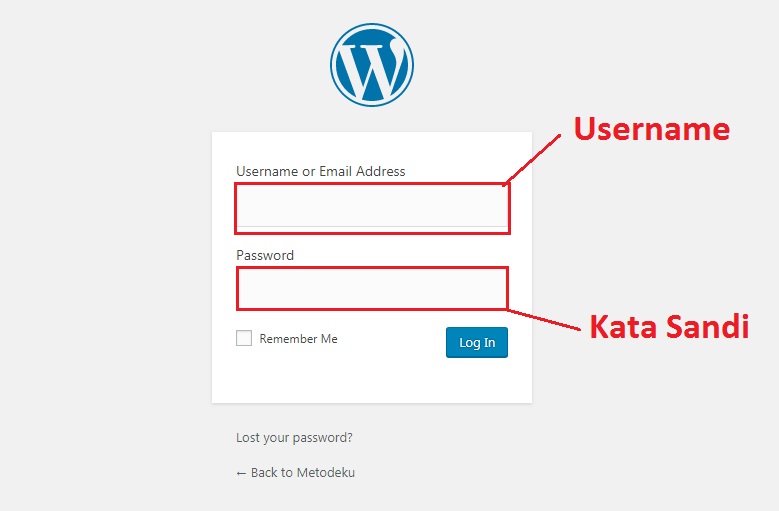
    3. Setelah itu kita masukkan username dan password kita untuk login kealam domain/website kita.

    Login WordPress
    Login WordPress

    4. Nah, kurang lebih seperti inilah tampilan saat memasuki Dashboard sebuah website yang diinstall wordpress.

    Tampilan WordPress
    Tampilan WordPress

    5. Kita akan bahas sedikit mengenai fitur atau layanan yang ada di WordPress ini.

    Keterangan WordPress
    Keterangan WordPress

    a. Post yaitu berfungsi untuk membuat postingan atau artikel.
    b. Media berfungsi untuk menyimpan gambar, video dan audio yang akan kita upload, dan tentu file yang ada di media ini akan masuk ke dalam hosting yang kita miliki.
    c. Pages yaitu untuk membuat suatu halaman, semisal menu, contact, dsb.
    d. Comments berfungsi menyimpan komen dari pengunjung website kita.
    e. Appearance tempat dimana kita akan merubah tema dan tampilan website kita
    f. Users yaitu untuk membuat user/login untuk orang lain yang ingin mengakses website kita dan bisa kita batasi aksesnya.
    g. Tools biasanya digunakan untuk export/import data
    h. Setting berfungsi untuk merubah pengaturan website misal jumal artikel yang tampil, judul website, permalink dan lain-lain.

    6. Jika ingin membuat postingan atau artikel arahkan mouse ke Post dan klik Add New

    Membuat Artikel
    Membuat Artikel

    7. Beginilah tampilan di post untuk membuat artikel

    New Post WordPress
    New Post WordPress

    8. Kita akan bahas sedikit mengenai fitur didalam post atau tempat membuat artikel ini.

    Keterangan Post WordPress
    Keterangan Post WordPress

    a. Title atau judul digunakan untuk menulis judul dari artikel kita.
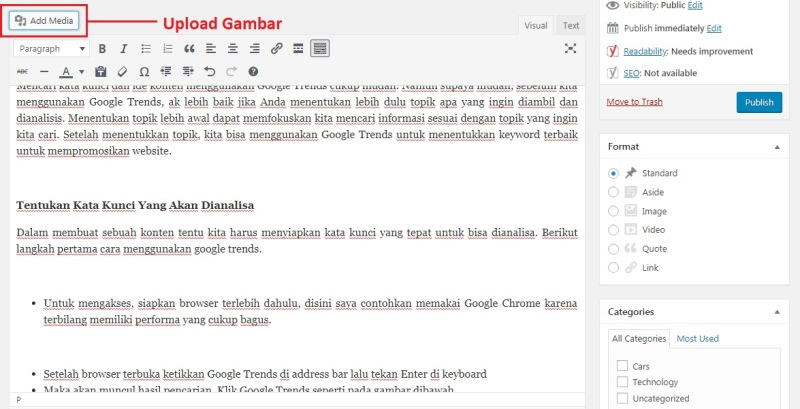
    b. Add Media berfungsi untuk mengupload gambar, video, dll secara langsung pada artikel yang kita buat.
    c. Pengaturan teks dan link digunakan untuk merapikan artikel dan memasukkan link kedalam kata atau kalima di artikel.
    d. Body atau isi artikel yaitu tempat untuk mengisi artikel itu sendiri
    e. Untuk yang sebelah kanan terdapat layanan untuk tampilan web kita dalam artian kapan artikelnya di publish dan siapa saja yang dapat melihat artikel yang kita buat

    9. Setelah mengetahui fungsi dari beberapa fitur yang ada barulah kita membuat artikel yang sesuai.

    Pengisian Artikel
    Pengisian Artikel

    10. Untuk merapikan artikel ataupun sebuah paragraf kita bisa mem-blok artikel yang akan dirapikan dan di keyboard tekan Shift+Alt+J yang dimaksudkan untuk merubah tatanan menjadi rata kanan kiri. Juga bisa menambahkan Heading untuk memperindah artikel dan membantu optimasi website.

    Setting Artikel WordPress
    Setting Artikel WordPress

    11. Kita bisa membuat kata menjadi tebal dengan klik B (Bold) dan menambahkan simbol bullet ataupun angka didepan kalimat.

    Merapikan Artikel WordPress
    Merapikan Artikel WordPress

    12. Untuk upload gambar klik Add Media

    Media WordPress
    Media WordPress

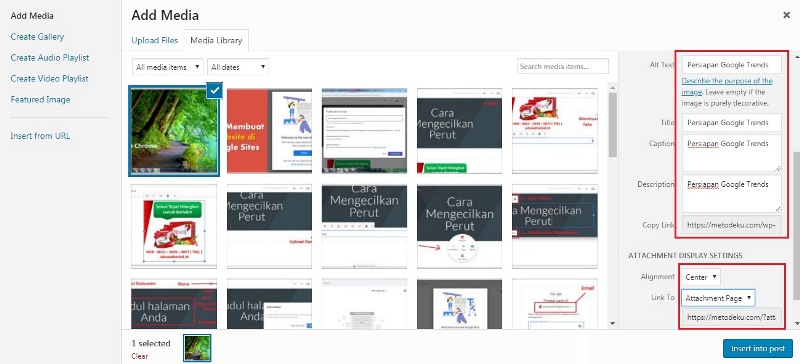
    13. Lalu klik Upload Files dan setelah itu klik Select Files kemudian pilih gambar yang akan kita upload dan klik open

    Upload Gambar WordPress
    Upload Gambar WordPress

    14. Untuk lebih baiknya kita atur gambar sesuai yang kita inginkan mulai dari posisi dan juga deskripsi untuk membuat gambar yang kita upload bagus. Disisi optimasi, akan lebih baik jika seluruh kolom deskripsi diisi agar tampil di pencarian gambar google.

    Setting Gambar WordPress
    Setting Gambar WordPress

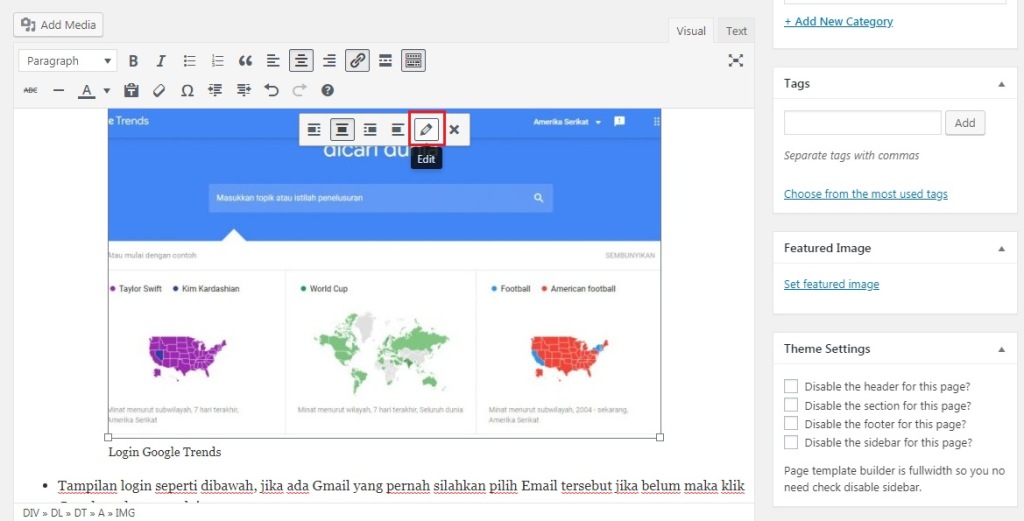
    15. Jika kita melewatkan pengaturan gambar, jangan bingung. Maka klik gambar lalu klik edit.

    Pengaturan Gambar WordPress
    Pengaturan Gambar WordPress

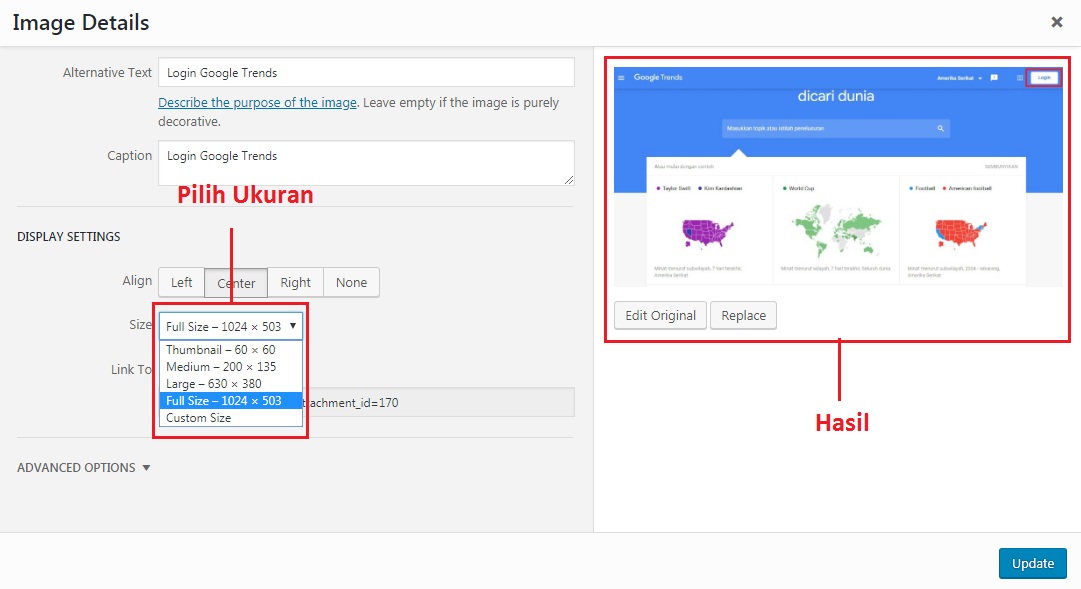
    16. Selanjutnya ubah pengaturan sesuai keinginan kita. Gambar yang disebelah kanan yaitu hasil dari ukuran yang kita atur.

    Ukuran Gambar WordPress
    Ukuran Gambar WordPress

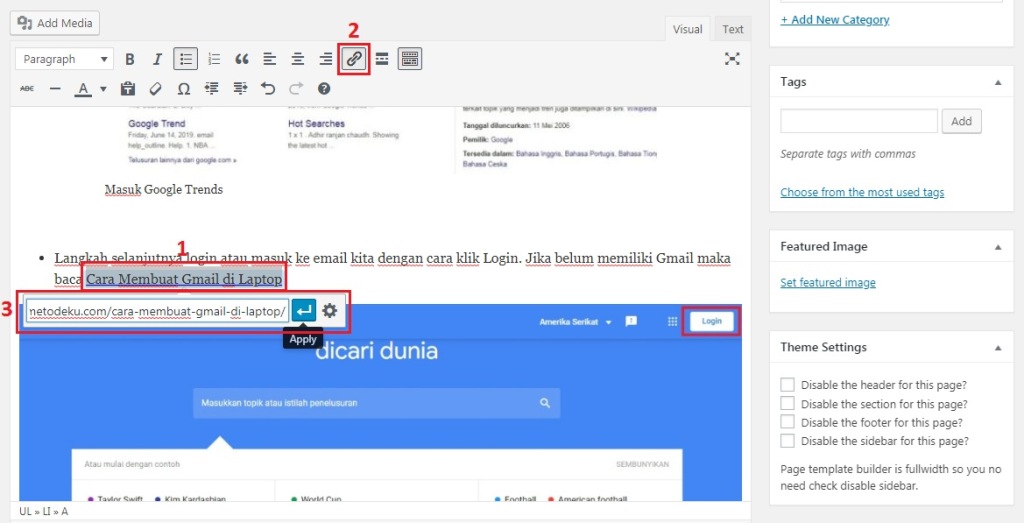
    17. Jika ingin menambahkan link, caranya blok kata yang akan dikasih link, lalu klik icon link atau yang seperti rantai, dan masukkan link jangan lupa untuk klik Apply.

    Insert Link WordPress
    Insert Link WordPress


    Strategi Bagus Cara Upload WordPress Untuk Optimasi

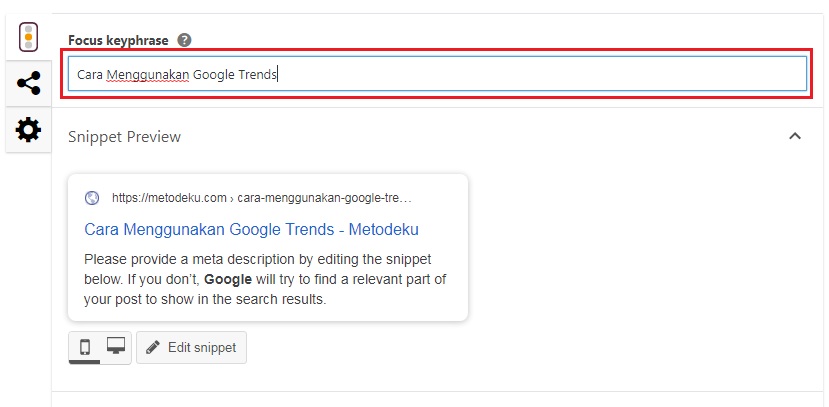
    18. Dan yang terpenting jika kita ingin membuat artikel yang berkualitas maka jangan lupa untuk setting SEO, Disini saya contohkan menggunakan Plugin Yoast SEO. Bagi yang belum silahkan install plugin tersebut terlebih dahulu. Isi focus keyphrase sesuai dengan kata kunci atau judul artikel.

    Focus Keyphrase WordPress
    Focus Keyphrase WordPress

    19. Lalu scroll ke bawah dan klik edit snippet kemudian isikan kolom SEO Title sesuai judul dan tambahkan beberapa kata agar parameternya berubah menjadi hijau, untuk slug biasanya otomatis mengikuti judul artikel, dan yang terakhir meta description isikan beberapa deskripsi juga usahakan parameter menjadi hijau.

    Setting SEO WordPress
    Setting SEO WordPress

    20. Dan jika sudah mengisi maka kita bisa melihat SEO Analysis untuk mengetahui artikel yang kita buat apakah sudah termasuk bagus di sisi SEO nya.

    SEO Analysis WordPress
    SEO Analysis WordPress

    21. Jangan lupa untuk menambahkan set featured image klik set featured image dan pilih gambar seperti biasa. Ini ditujukan agar muncul di tampilan Google.

    Featured Image WordPress
    Featured Image WordPress

    22. Jika sudah maka scroll ke atas lagi dan klik Publish. Artikel pun sudah berhasil terupload. Tinggal kita lihat hasil dari artikel yang kita upload. Untuk melihat hasil dari artikel yang saya buat untuk contoh ini klik > Cara Menggunakan Google Trends .

    Publish WordPress
    Publish WordPress


    Memang sudah umum jika pembuat website menggunakan WordPress. Akan tetapi banyak diantaranya yang masih belum paham betul cara upload wordpress. Dan juga terkadang hanya asal upload saja tidak memahami strategi optimasi agar artikel yang diupload terbilang bagus. Begitulah cara upload wordpress, karena prosesnya cukup mudah pasti kita bisa melakukannya kan. Sampai Jumpa di artikel lainnya.

  • Cara Menggunakan Google Trends

    Cara Menggunakan Google Trends

    Saat ini sangat banyak orang menggunakan website untuk mengembangkan usahanya entah itu berupa produk, jasa dan sebagainya. Akan tetapi banyak diantaranya yang belum tahu cara kerja dari mesin pencarian atau Google. Padahal penting untuk mengetahui trend bisnis di mesin pencarian tersebut, dan kita bisa memanfaatkan Google Trends. Di artikel ini kita akan membahas Cara Menggunakan Google Trends.


    Memiliki website dengan banyak pengunjung tentu menjadi impian para blogger. Tapi hal itu tidaklah mudah. Terkadang setelah kita membuat konten ternyata pengunjung yang datang tidaklah banyak. Hal ini bisa jadi karena salah menentukan kata kunci yang tepat. Dalam strategi SEO (Search Engine Optimization) kita harus memulai dengan riset kata kunci dengan volume percarian yang tinggi. Sebelum kita melanjutkan Cara Menggunakan Google Trends, kita akan memahami dulu tentang Google Trends.


    Perkenalan Sebelum Membahas Cara Menggunakan Google Trends


    Pengertian Google Trends

    Google Trends merupakan salah satu tools gratis yang disediakan oleh Google dan berfungsi untuk mencari data pencarian yang sedang trend di Google secara online. Layanan ini dikhususkan untuk para marketer yang ingin membuat artikel menarik dan tentungan didatangi banyak pengunjung. Tentu saja bagi para blogger memang sudah wajar jika ingin websitenya ramai pengunjung.


    Sejarah Tentang Google Trends

    Google Trends pertama kali dirilis oleh Google pada tahun 2006 yang sampai saat ini masih terus berkembang. Google Trends menyediakan layanan yang cukup lengkap karena memiliki banyak fungsi dan fitur menarik yaitu menampilkan topik yang sering dibahas, mencari keyword yang sering dipakai, membandingkan performa antar keyword, dan tampilan yang sederhana serta mudah dipahami.


    Dalam bentuk sebelumnya, Trends, (yang nama lamanya dikenal sebagai, Insight For Search) adalah sumber daya yang agak statis dan hanya diperbarui dengan data baru yang up to date. Seiring waktu Google terus meningkatkan fungsi dan fitur sehingga Google Trends menjadi sebuah tools yang memiliki banyak fungsi dan sering digunakan. Google Trends memiliki fungsi pembanding kata kunci dan juga dapat membagi segmentasi sesuai lokasi geografis, kategori produk, topik konten dan tanggal, Google Trends dapat membentu kita menganal lisa lebih dalam. Dengan ekspansi Google Trends ke berita, belanja, gambar dan Youtube.


    Fungsi dan Manfaat Google Trends

    • Mengetahui trending topik waktu terdekat di wilayah lokal yang berarti Indonesia dan juga seluruh dunia
    • Menarget kata kunci berdasarkan riset pemasaran
    • Riset kata kunci ( keyword ) untuk mesin pencari ( SEO )
    • Mencari berita di Google yang sedang trend saat ini


    Dan tentu tidak hanya itu, masih banyak lagi kegunaannya. Dari pernyataan diatas mengisyaratkan bahwa kita membutuhkan Google Trends untuk membuat website kita bisa berada di puncak mesin pencari dan juga ramai akan pengunjung. Selanjutnya kita akan lanjut membahas Cara Menggunakan Google Trends.


    Cara Menggunakan Google Trends

    Mencari kata kunci dan ide konten menggunakan Google Trends cukup mudah. Namun supaya mudah, sebelum kita menggunakan Google Trends, ak lebih baik jika Anda menentukan lebih dulu topik apa yang ingin diambil dan dianalisis. Menentukan topik lebih awal dapat memfokuskan kita mencari informasi sesuai dengan topik yang ingin kita cari. Setelah menentukkan topik, kita bisa menggunakan Google Trends untuk menentukkan keyword terbaik untuk mempromosikan website.


    Tentukan Kata Kunci Yang Akan Dianalisa

    Dalam membuat sebuah konten tentu kita harus menyiapkan kata kunci yang tepat untuk bisa dianalisa. Berikut langkah pertama cara menggunakan google trends.


    • Untuk mengakses, siapkan browser terlebih dahulu, disini saya contohkan memakai Google Chrome karena terbilang memiliki performa yang cukup bagus.
    Persiapan Google Trends
    Persiapan Google Trends


    • Setelah browser terbuka ketikkan Google Trends di address bar lalu tekan Enter di keyboard
    Url Google Trends
    Url Google Trends


    • Maka akan muncul hasil pencarian. Klik Google Trends seperti pada gambar dibawah
    Masuk Google Trends
    Masuk Google Trends


    • Langkah selanjutnya login atau masuk ke email kita dengan cara klik Login. Jika belum memiliki Gmail maka baca Cara Membuat Gmail di Laptop
    Login Google Trends
    Login Google Trends


    • Tampilan login seperti dibawah, jika ada Gmail yang pernah silahkan pilih Email tersebut jika belum maka klik Gunakan akun yang lain
    Email Google Trends
    Email Google Trends


    • Setelah memasukkan email masukkan password dan kemudian klik Berikutnya
    Password Google Trends
    Password Google Trends


    • Beginilah tampilan saat kita memasuki Google Trends. Masukkan kata kunci yang akan dianalisa dan tekan Enter. Sebelumnya saya akan terangkan mengenai fitur. Fitur wilayah, kita bisa menganalisa sebuah trending berdasarkan wilayah tertentu. Sebagai contoh dibawah ada perbandingan mengenai kata kunci antara Taylor Swift dan Kim Kardashian di Amerika. Warna ungu mengisyaratkan hasil Taylor Swfit dan biru hasil dari Kim Kardashian. Dan perbandingannya pun sangat jauh. Untuk Yang tengah adalah hasi pencarian biasa. Dan yang kanan perbandingan antara Football dan American Football di Amerika hasilnya pun lebih banyak yang mencari American Football dibanding Football.
    Tampilan Awal Google Trends
    Tampilan Awal Google Trends


    Analisa Hasil Kata Kunci

    • Setelah itu muncul tampilan seperti gambar dibawah. Kita dapat menganalisa data sesuai dengan yang kita inginkan. Kita bisa menganalisa data berdasarkan wilayah negara maupun provinsi atau kota, kemudian berdasarkan rentan waktu, berdasarkan kategori dan juga jenis pencarian semisal pencarian gambar, video, berita ataupun web.
    Hasil Google Trends
    Hasil Google Trends


    • Setelah kita melihat hasil dari gambar diatas, kemudian scroll menuju kebawah. Akan ada tampilan seperti pada gambar dibawah. Yang di sebelah kiri tersebut adalah pemetaan hasil pencarian berdasarkan subwilayah dan yang kanan adalah penjelasan daerah dari peta tersebut disertai dengan peringkat yang berdasarkan hasil pencarian terbanyak.
    Pemetaan Google Trends
    Pemetaan Google Trends


    • Lalu setelah gambar diatas, kita scroll kebawah lagi akan ada pencarian mengenai Topik atau kueri terkait dengan kata kunci yang sedang kita analisa
    Topik Terkait Google Trends
    Topik Terkait Google Trends


    Cara Menggunakan Google Trends Cukup Mudah Bukan ?


    Membandingkan Keywords

    • Setelah kita menggunakan cara menggunakan google trends dan mengetahui hasil dari analisa kata kunci “Jasa Pembuatan Website” kita akan membandingkan dengan kata kunci lainnya dimana kita akan mengambil kata kunci yang lebih bagus atau efektif untuk digunakan. Ketikkan kata kunci yang ingin dibandingkan dengan cara klik Bandingkan dan ketikkan kata kunci selanjutnya lalu klik atau pilih kata kunci tersebut.
    Pembanding Google Trends
    Pembanding Google Trends


    • Setelah muncul hasilnya, kita bisa membandingan kata kunci mana yang lebih bagus. Untuk kata kunci pertama akan diwakili dengan warna biru dan kata kunci kedua diwakili dengan warna merah. Setelah melihat hasilnya kita bisa tahu bahwa kata kunci pertama lebih bagus daripada kata kunci kedua.
    Perbandingan Google Trends
    Perbandingan Google Trends


    • Juga dilihat dari peta wilayah pun, kata kunci kedua tidak memunculkan hasilnya, jauh dengan kata kunci pertama yang mendominasi seluruh wilayah.
    Peta Wilayah Google Trends
    Peta Wilayah Google Trends


    • Dari sub wilayah pun, kata kunci kedua tidak menampilkan hasilnya. Jadi kia bisa ambil kesimpulan bahwa kata kunci pertama yang kita analisa yaitu “jasa pembuatan website” lebih bagus daripada kata kunci kedua “jasa pembuatan web”.
    Hasil Perbandingan Google Trends
    Hasil Perbandingan Google Trends


    Memprediksi Trend

    Setelah kita berhasil mengetahui cara menggunakan google trends dan menganalisa kata kunci yang akan kita gunakan, langkah selanjutnya adalah memprediksi trend. Google Trend membere info yang cukup lengkap. Informasi yang kita dapat dari Google Trend bisa kita gunakan untuk membuat konten semenarik mungkin sesuai dengan keyword yang sesuai.Akan tetapi selanjutnya bukan hanya terletak bagaimana cara kita membuat konten, tetapi lebih terhadap bagaimana cara kita memandang data yang didapatkan dari Google Trends tersebut.


    Namun, ada hal yang perlu kita ketahui. Tak semua orang bisa membaca data dengan benar. Ketika semua pengguna menganalisis data yang sama, kemungkinan besar hasilnya akan berbeda. Cara yang terbaik untuk menyikapi hal ini adalah dengan kebijaksanaan dalam mengelola data.


    Seperti Itulah Cara Menggunakan Google Trends


    Setelah kita mengetahui riset kata kunci untuk pemasaran, pasti kita akan bisa menentukan topik dengan tepat dan pastinya akan bekerja secara lebih efektif dan efisien. Cara menggunakan Google Trends terbilang cukup mudah bukan ? Kita bisa mengetahui keadaan pemasaran dengan mudah dan tentunya tidak dipungut biaya sedikitpun. Begitulah artikel tentang Cara Menggunakan Google Trends, semoga artikel ini bisa bermanfaat bagi kita semua

  • Cara Membuat Website di Google Sites

    Cara Membuat Website di Google Sites

    Saat ini, banyak sekali penyedia layanan untuk membuat sebuah website. Salah satunya adalah Google Sites, yang menyediakan layanan untuk membuat website secara gratis. Akan tetapi dari sekian penyedia tersebut, Google Sites memang tidak terlalu populer, masih banyak orang yang belum mengetahuinya. Disini kita akan mengenal lebih dalam tentang Google Site dan tentu saja kita akan membahas Cara Membuat Website di Google Sites.


    Jika membahas layanan membuat website secara gratis, beberapa diantaranya adalah Blogger dan WordPress. Bagi yang belum tahu cara membuatnya, silahkan baca Cara Membuat Blogger dan Cara Membuat WordPress Gratis. Selanjutnya kita akan mengenal terlbih dahulu tentang Google Site setelah itu kita lanjutkan ke Cara Membuat Website di Google Sites.


    Pengertian Tentang Google Sites

    Sebelum kita lanjutkan cara membuat website di Google Sites, kita akan bahas dulu mengenai Google Sites ini. Ada yang belum mengenal Google Sites ? Google Site yaitu sebuah layanan Google untuk membuat situs yang merupakan aplikasi wiki terstruktur untuk membuat situs web aau blog pribadi ataupun kelompok yang digunakan untuk kepentikan pribadi maupun perusahaan. Google Site disiapkan sebagai pengganti dari Google Page Creator. Disini kita bisa membuat website dan isinya dan kita dapat menentukan siapa pemiliknya, yang kita izinkan untuk melihat bahkan untuk merubah.

    Karena situs kita tersimpan di internet, maka situs kita tersedia untuk perangkat apa saja yang dapat mengakses internet dan dapat diakses darimana saja yang mempunyai koneksi internet. Google site memakai sistem drag and drop untuk pembangunan page-nya. Aplikasi ini awalnya bernama jotSpot, nama yang seperti perusahaan yang mmbuatnya dan ditujukan untuk perusahaan kecil dan menengah.

    Google Sites merupakan cara termudah membuat informasi yang dapat diakses oleh orang yang membutuhkannya dengan cepat dan akses update. Kita dapat menambahkan berkas file lampiran, informasi dan aplikasi Google lainnya ( Google docs, Calendar, Youtube dan Picasa ).


    Kegunaan dan Fitur/Fungsi Yang Ada di Google Site


    Kegunaan

    Google Sites merupakan salah satu layanan web hosting gratis yang disediakan oleh Google. Kita dapat menciptakan website yang dapat digunakan untuk menyiapkan kepentingan di internet. Saat ini Google telah menyediakan berbagai macam fitur template dengan design cukup elegan. Dan kita dapat membuat website juga dapat menyimpan berbagai dokumen atau file penting yang dapat kita sharing secara gratis.


    Fitur / Fungsi

    Didalam Google Site ini ada berbagai macam fungsi yang dapat mempermudah kita dalam membuat website, yaitu :

    • Adanya Fitur Time Zone
    • Fitur Kalkulator
    • Fitur Search
    • Fitur Translate
    • Fitur Prakiraan Cuaca
    • Pencarian File
    • Data Publik
    • Percarian yang berkaitan
    • Merencanakan Jadwal Pertemuan
    • Berbagai Info
    • Site Link Admin dan Pengunjung
    • Tetap Terhubung Dengan Teman


    Kelebihan / Keunggulan Google Sites

    • Gratis
    • Penggunaannya mudah
    • Terintegerasi dengan perangkat Google lainnya
    • Bagus untuk SEO
    • Semua versi halaman dapat tersimpan
    • Dapat menentukan akses ke situs dan iin yang diberikan pada pengguna
    • Situs tersimpan aman di server Google
    • Gratis penyimpanan online 100 MB
    • Dapat menunjukkan bahwa blog yang kita buat berkualitas
    • Dapat meningkatkan trafik blog
    • Peringkat blog yang bagus di pencarian Google
    • Tidak mendukung script dan iframe yang dapat mengamankan dari script berbahaya


    Kekurangan Google Sites

    • Tidak menyediakan fitur drag and drop untuk mendesain halaman, jadi kita harus melakukan setting sendiri.
    • Tidak mendukung script dan iframe pada halaman. Jadi harus cari tahu menggunakan gadged tertentu untuk menggunakannya. Ini juga termasuk suatu kelebihan karena dapat membuat web kita aman dari script yang berbahaya.


    Demikian beberapa hal yang dapat kita ketahui mengenai Google Sites. Mulai dari apa itu Google Sites sampai kelebihan sekaligus kekurangan dari Google Site. Akan tetapi setelah ditelaah lebih banyak memberikan manfaatnya. Jadi kita tidak memiliki alasan untuk tidak menggunakan Google Site Ini.


    Selanjutnya Kita Bahas Cara Membuat Website di Google Sites


    Cara Membuat Website di Google Site :

    1. Pertama-tama siapkan browser anda untuk mengakses Google Site, disini saya menggunakan Google Chrome

    Persiapan Google Site


    1. Jika browser sudah terbuka, ketikkan google site di address bar atau di pencarian google lalu tekan Enter di keyboard
    Url Google Site
    Url Google Site


    1. Lalu klik Google Sites : Sign In seperti pada gambar dibawah
    Klik Google Site
    Klik Google Site


    1. Dan anda akan langsung disuruh login, maka login menggunakan akun gmail anda. Dan jangan lupa untuk memasukkan password dengan benar terus klik Berikutnya. Jika belum punya akun gmail maka baca Cara Membuat Gmail di Laptop.
    Login Google Site
    Login Google Site


    1. Setelah login, kurang lebih beginilah tampilan awal Google Site klik Paham
    Tampilan Awal Google Site
    Tampilan Awal Google Site


    1. Ini saatnya kita membuat situs baru atau website. Klik Icon tambah atau Buat Situs Baru
    Buat Situs Google Site
    Buat Situs Google Site


    1. Setelah berhasil membuat, maka beginilah tampilan pertama saat kita waktu mau membuat situs
    Tampilan Situs Google Site
    Tampilan Situs Google Site


    1. Sebelum melanjutkan ke tahap berikutnya, kita akan membahas sedikit tentang apa yang ada di sini untuk membuat sebua website atau situs. Pertama yang pojok kanan tersebut adalah judul dokumen. Kemudian ada juga judul halaman atau judul dari artikel. Dan yang kosong adalah bagian body atau nantinya adalah isi dari artikel kita. Icon yang tampak seperti gambar orang merupakan fitur share untuk membagikan situs kita kepada orang tertentu. Dan yang terakhir adalah fitur tema, tata letak serta teks dan gambar untuk membuat situs.
      Keterangan Google Site
      Keterangan Google Site


    2. Dibawah beberapa contoh layanan yang ada untuk membuat header. Tinggak ketikkan judul artikel kita
      Header Google Site
      Header Google Site


    3. Untuk membuat teks bisa dengan cara klik dua kali di tempat yang kosong lalu klik Teks
      Body Google Site
      Body Google Site


    4. Setelah itu ketikkan isi dari artikel anda
      Pengisian Google Site
      Pengisian Google Site


    5. Untuk upload video gunakan tombol yang ada di kanan klik lalu pilih gambar kemudian untuk mengupload klik open.
      Upload Gambar Google Site
      Upload Gambar Google Site


    6. Setelah gambar terbuka, kita duanjurkan untuk mengatur ukuran dan tata letak gambar bisa dengan ditekan terus ditarik dan ukuran gambar bisa diubah dengan mudah.
      Pengaturan Gambar Googe Site
      Pengaturan Gambar Googe Site


    7. Jika ingin menambahkan teks lagi, bisa dengan cara kedua yaitu menggunakan tombol yang ada di kanan. Fungsinya pun sama. Setelah itu tinggal ketikkan artikel selanjutnya
      Teks Google Site
      Teks Google Site


    8. Jika pembuatan artikel sudah selesai tinggal langkah terakhir yaitu dengan cara klik Publishkan
      Publish Google Site
      Publish Google Site


    9. Dan kita bisa mengatur url atau alamat web yang terkait dengan artikel yang telah kita buat, biasanya otomatis tergantung dari judul artikel yang kita buat.
    Publish Google Site
    Publish Google Site


    Cara Membuat Website di Google Sites Mudah yaa


    Begitulah cara membuat website di Google Site. Terbilang mudah bukan ? Dengan cara-cara yang sederhana kita bisa terbantu untuk membuat sebuah website dengan kualitas yang cukup bagus, dan yang terpenting tidak dipungut biaya sedikitpun. Sampai sinilah cara membuat website di google sites selamat mencoba. Semoga artikel ini bisa bermanfaat untuk kita semua

  • Cara Upload Video di Youtube

    Cara Upload Video di Youtube

    Sekarang di era digital ini, banyak sekali orang yang menggunakan youtube. Mulai dari menonton, mencari informasi, belajar dari Youtube, dan juga sebagai creator content atau pembuat video yang ditaruh di Youtube. Entah itu untuk urusan pribadi seperti Vlog, ada juga untuk berbisnis dan berpromosi, dan juga untuk berbagi ilmu pengetahuan dan informasi. Akan tetapi kita akan membahas cara upload video di youtube.


    Tak hanya itu, seringkali kita pun tentunya juga diuntungkan. Banyak yang mencari video hiburan, panduan, ataupun riview barang. Di Youtube, kita bisa menyiarkan secara langsung yang biasa kita sebut Live Streaming. Dan didalamnya kita juga bisa langsung berinteraksi dengan orang yang menonton live stream tersebut. Sebelum kita membahas cara upload video di Youtube, mari kita mengenal Youtube lebih dekat.


    Apa Itu Youtube ?

    Youtube merupakan website yang memfasilitasi atau menyediakan penggunanya untuk berbagi video dan juga untuk orang yang hanya ingin menikmati berbagai macam video oleh berbagai pihak. Di dalamnya dapat berupa video klip, video konser, film tv, film pendek, trailer movie, video tutorial, berita, review barang, video kompilasi, video olahraga, video pribadi kegiatan seseorang yang biasa disebut Vlogger dan masih banyak lagi.


    Sejarah Singkat Tentang Youtube

    Youtube merupakan penyedia layanan video yang didirikan oleh Steve Chen, Chad Hurley dan Jawed Karim yang merupakan mantan pekerja Paypal. Mereka mendirikan Youtube pada Februari 2005 dan kemudian beralih menjadi milik Google pada akhir 2006 sampai saat ini.

    Youtube bermarkas besar di San Brun, California, Amerika Serikat. Pada tahun 2006 bulan November Youtube di beli oleh Google seharga US $ 1,65 Milliar. Youtube mendapat penghasilannya dari iklan yang ditampilkan sebelum video diputar yang disebut dengan Google AdSense. Pada Februari 2017 tercatat ada video dengan total durasi 400 jam setiap menitnya dan satu milliar jam konten Youtube ditonton orang per-harinya.


    Fitur – Fitur Yang Ada di Youtube

    1. Autoplay

    Fitur ini berfungsi untuk menjalankan video selanjutnya secara otomatis ketika video yang sedang diputar telah selesai. Fitur ini berjalan dengan memutar video selanjutnya yang berkaitan dengan video yang sedang diputar. Hal ini membantu saa kita sedang mendengarka video klip musik. Biasanya Youtube akan memberi refrensi dengan penyanyi yang sama atau genre yang sama. Jadi kita tidak perlu memutar video selanjutnya secara manual.

    2. Mengatur Kecepatan

    Fitur ini membuat kita dapat mempercepat maupun memperlambat video. Biasanya dimanfaatkan untuk melihat panduan agar kita tidak ketinggalan langkah-langkah yang telah dicontohkan.


    3. Subtitle

    Subtitle yaitu teks yang muncul guna mentranslate dari bahasa asing. Fitur ini membantu kita untuk mengerti arti dari perkataan dari video yang menggunakan bahasa asing. Entah itu berita, video klip, film, trailer movie, video tutorial dan sebagainya.

    4. Anotasi

    Anotasi disini merupakan sebuah link berbentuk video ataupun kotak yang berada dalam video yang sedang diputar agar video lain miliknya ikut tertonton juga. Ini menguntungkan untuk pihak pengunggah video. Akan tetapi jika anotasi ditambahkan secara berlebihan maka akan mengganggu pihak penontonnya.

    5. Download Video

    Untuk fitur ini biasanya hanya ada di aplikasi Smartphone. Jadi kita bisa mendownlad video Youtube yang nantinya bisa ditonton secara offline. Untuk di PC sebenarnya ada cara lain akan tetapi tidak disediakan leh pihak Youtube.


    Fungsi, Keunggulan dan Kekurangan Youtube

    Selama ini, lebih banyak orang mengakses Youtube untuk menonton video yang menghibur. Akan tetapi, di saat kita membuat akun dan memiliki video yang kreatif, kita bisa mendapatkan penghasilan tambahan dari Youtube.


    Fungsi dan Keunggulan Youtube


    1. Penghasilan Melalui Google AdSense

    Ini adalah hal yang populer saat ini. Timbal balik antara penonton Youtube dan pembuat konten Youtube, yakni penonton mendapatkan manfaat dari videonya dan sang pembuat konten akan mendapatkan penghasilan dengan cara mendaftarkan channel Youtube-nya ke Google AdSense.


    2. Sumber Informasi dan Menonton Tayangan Yang Terlewat

    Youtube bisa menjadi sumber informasi bagi semua orang dari berbagai kalangan. Di dalamnya dapat berupa video klip, video konser, film tv, film pendek, trailer movie, video tutorial, berita, review barang, video kompilasi, video olahraga, video pribadi kegiatan seseorang yang biasa disebut Vlogger dan masih banyak lagi. Hampir semua stasiun TV sekarang juga memiliki akun official di Youtube-nya sendiri. Mereka mendokumentasikan berbagai acaranya yang telah ditayangkan. Dengan begitu kita dapat menonton ulang berbagai acara tersebut disaat kita tidak bisa menontonnya di TV.

    3. Sumber Promosi

    Youtube bisa menjadi sumber informasi untuk kita semua. Entah perusahaan ataupun profil individu. Kita bisa mempromosikan apa saja, mulai dari jasa, produk, tempat wisata, dan lainnya. Bahkan pecinta film selalu menunggu trailer dari film kesayangannya.

    4. Selalu Update

    Dengan adanya fitur trending memungkinkan user untuk update berbagai peristiwa yang terjadi. Dengan begitu kita tidak perlu khawatir ketinggalan akan adanya trend yang baru.


    Kekurangan Youtube

    1. Banyak Negara Yang Memblockir Konten

    Seperti yang kita ketahui, memang konten di Youtube tak sepenuhnya aman dan nyaman untuk dilihat. Terkadang memang kita tidak mau melihat beberapa konten tersebut, sama halnya dengan negara yang memblockir konten tersebut. Ada negara yang memang merasa beberapa konten tidak pantas untuk dilihat oleh masyarakatnya.

    2. Tidak Bisa Download Secara Langsung

    Pihak Youtube memang menyediakan fitur download untuk pengguna Smartphone. Namun setelah di download memiliki batas waktu tertentu untuk bisa tetap dilihat. Untuk pengguna PC/Laptop justru tidak ada fitur download sama sekali dari pihak Youtube.

    3. Penyalahgunaan

    Dengan kebebasan yang dimiliki oleh pembuat konten Youtube, terkadang banyak orang yang memanfaatkan Youtube untuk membuat penonton berpikir seperti si pembuat konten tersebut entah berita yang dibuat oleh pembuat itu benar ataupun salah. Ada juga orang yang baru mengetahui sesuatu yang terkadang tidak tahu benar atau tidak tetapi langsung dibuat konten. Ada juga yang membuat konten yang tidak layak yang mengarah kepada pornografi, perjudian, narkoba dan lainnya.


    Begitulah pengenalan tentang apa itu Youtube dan sejarahnya. Tentu banyak orang yang sudah menonton video dari Youtube, tapi tidak bisa membuat akun atau upload video di Youtube karena tidak mengerti caranya. Kini kita akan bahas cara membuat akun youtube.


    Cara Upload Video di Youtube Seperti Dibawah


    Cara Upload Video di Youtube :

    Hal yang paling penting sebelum kita membuat akun youtube adalah kita harus memiliki akun google terlebih dahulu. Jika tidak bisa membuatnya silahkan baca cara membuat gmail di laptop.

    1. Langkah pertama yaitu bukalah browser terlebih dahulu, disini saya memakai Google Chrome

    Browser Youtube
    Browser Youtube


    2. Selanjutnya ketikkan url youtube.com di kolom address bar lalu tekan enter di keyboard

    Url Youtube
    Url Youtube


    3. Beginilah tampilan awal saat anda berhasil mengakses Youtube. Selanjutnya klik Sign In. Disini saya contohkan disaat kita sudah terlogin dengan email kita. Jika belum membuat email maka baca Cara Membuat Gmail di Laptop

    Login Youtube
    Login Youtube


    4. Pilihlah email yang akan kita buat untuk akun Youtube kemudian masukkan password. Jika email anda belum ter-login maka klik Use another account

    Email Youtube
    Email Youtube


    5. Jika sudah login ke Youtube, klik icon gambar seperti kamera, lalu klik upload video

    Upload Youtube
    Upload Youtube


    6. Kemudian ketikkan untuk nama channel atau akun youtube anda, jika sudah klik Create Channel

    Nama Akun Youtube
    Nama Akun Youtube


    7. Lalu klik icon gambar anak panah keatas atau Select files to upload, pilih video yang akan anda upload dan klik open

    Video Youtube
    Video Youtube


    8. Setelah itu, sembari kita menunggu loading, kita ketikkan judul video, deskripsi video besrta tag atau kata kuncinya. Perlu diingat jangan di Publish dahulu. Silahkan lihat Step 8 yaitu untuk konfirmasi nomor hp terlbih dahulu.

    Pengisian Youtube
    Pengisian Youtube


    9. Setelah mengisi judul, deskripsi dan tag, sembari menunggu loading kita akan melakukan verifikasi yaitu klik icon tanda tanya lalu arahkan krusor mouse ke tulisan verified klik kanan dan open in a new tab.

    Verifikasi Youtube
    Verifikasi Youtube


    10. Akan muncul tampilan seperti gambar dibawah. Langkah pertama yaitu masukkan nomor anda yang akan dibuat untuk verifikasi. Akan ada 2 cara hp kita meneripa pesan atau kode verifikasi. Yaitu melalui panggilan dan pesan / SMS. Pilihlah salah satu dan klik submit.

    Verifikasi Nomor Youtube
    Verifikasi Nomor Youtube


    11. Setelah klik submit, tunggu panggilan atau pesan masuk. Lalu terima panggilan atau SMS di hp anda dan masukkan kode verifikasinya lalu klik Submit

    Kode Verifikasi Youtube
    Kode Verifikasi Youtube


    12. Dan proses verifikasi pun telah selesai klik Continue. Selanjutnya kembali ke tab dimana anda sedang meng-upload video terebut jika proses teah selesai silahkan klik Publikasikan seperti pada step nomor 8 tadi

    Verified Youtube
    Verified Youtube


    Akhirnya Selesai Juga Cara Upload Video di Youtube


    13. Dan video pun berhasil di Upload, kurang lebih beginilah tampilannya setelah terupload. Untuk url atau link videonya ada di kolom url dibawah icon-icon medsos.

    Berhasil Upload Youtube
    Berhasil Upload Youtube


    Ternyata cukup mudah bukan ? Memang sebelum kita mencoba terkadang terlihat sulit, akan tetapi setelah kita mencoba perasaan sulit tersebut lambat laun akan berubah menjadi mudah. Begitulah artikel cara upload video Youtube.

  • Cara Membuat WordPress Gratis

    Cara Membuat WordPress Gratis

    Saat ini pengguna internet di dunia semakin meningkat dengan pesat. Apalagi sekarang banyak orang mencari entah itu informasi, hiburan, ilmu pengetahuan dan lain-lain melalui internet. Banyak sekali penyedia platform website yang dapat kita gunakan dengan mudah bahkan secara gratis. Salah satunya adalah platform pembuatan webiste paling populer di dunia saat ini yaitu WordPress. Di artikel kali ini akan membahas tentang cara membuat wordpress gratis.


    WordPress merukapan CMS atau platform website yang paling terkenal di dunia. Karena WordPress menyediakan berbagai fitur yang lengkap sehingga mudah untuk digunakan. Dan juga wordpress juga menyediakan fitur yang bisa digunakan secara gratis yaitu wordpress.com. Disamping ke-populeran WordPress pasti masih ada yang belum mengenal apa itu wordpress dan bagaimana cara membuat wordpress gratis.


    Pengertian dan Sejarah Tentang WordPress

    WordPress adalah software yang bersifat open source. Yang artinya dapat digunakan dengan gratis dan bebas dimodifikasi oleh siapa saja. Dan juga WordPress menyediakan plugin untuk memudahkan pengguna yang ingin menambahkan fitur di website. Penggunaannya pun mudah, fitur yang lengkap dan dapat digunakan secara gratis.

    WordPress diciptakan oleh Matt Mullenweg dan Mike Little pada tahun 2003. Sejarah wordpress berawal dari ditutupnya software blogging yang bernama b2/cafeblog. Matt Mullenweg dan Mike Little sebagai pengguna b2/cafebog menginisiasi pembuat software yang serupa. Lalu tahun 2004 Matt dan Mike berhasil merilis WordPress 1.0 dengan fungsi dasar mirip b2/cafeblog yang dimodifikasi.


    WordPress.com dan WordPress.org

    Jika menggunakan WordPress.com, kita tidak perlu mengeluarkan uang untuk hoting dan domain karena sudah disediakan langsung secara gratis. Akan tetapi, fasilitas di WordPress.com terbatas. Domain yang kita buat harus default dari WordPress, dibelakangnya terdapat wordpress.com. Sebagai contoh jika nama domain anda yaitu domainkita, maka akan menjadi www.domainkita.wordpress.com.

    Tetapi untuk WordPress.org kita diberikan akses lebih banyak keleluasaan dan berbagai fasilitas lainnya. Kita bisa membuat website dengan nama domain sendiri semisal www.domaikita.com, dan dapat menentukan kapasitas penyimpanan yang sesuai dengan kebutuhan, serta dapat memasang plugin dan iklan adsense maupun menginstall tema apa saja.


    Seperti itulah pengertian dan sejarah tentang wordpress. Sebelum kita membahas Cara Membuat WordPress Gratis, kita akan membahas tentang keunggulan WordPress.


    Keunggulan WordPress

    1. Penggunaan Yang Mudah

    WordPress terkenal dengan fasilitas yang mudah digunakan. Sehingga dapat digunakan siapa saja, bahkan dari berbagai kalangan orang awam sekalipun. Kita tidak perlu dituntut untuk menadi ahli programming untuk dapat menggunakan WordPress.


    2. Banyak Panduannya

    Dengan berkembangnya dunia internet saat ini, banyak sekali orang yang belajar melalui internet. Dengan tersedianya artikel, tutorial, video dan sebagainya akan memudahkan kita untuk melihat panduan. Dan begitu pula dengan WordPress ini. Banyak sekali panduan yang dapat kita ikuti dengan mudah untuk mengoperasikannya.

    3. Gratis

    Salah satu alasan mengapa banyak orang menggunakan wordpress yaitu karena gratis dan tidak perlu mengeluarkan biaya lisensi. Dan ini merupakan suatu keunggulan wordpress yang memudahkan kita untuk membuat website. Sebenarnya ada juga penyedia website yang menyediakan penggunaannya secara gratis yaitu Blogger. Anda dapat membaca Cara Membuat Blogger.


    4. Tema Beragam

    Tema di WordPress bisa dibilang jumlahnya sangat banyak Karena banyaknya pengembang yang merilis tema WordPress baik gratis maupun berbayar. Tema yang gratis pun banyak yang sebagus tema berbayar.


    5. Fleksibel dan Mudah Untuk SEO

    Seperti yang kita ketahui bahwasannya WordPress menggunakan sistem CMS yang mudah kita operasikan seperti yang kita inginkan mulai dari website bisnis, pribadi, hiburan dan sebagainya. Dan juga mudah digunakan untuk SEO karena ke-Fleksibel an yang dimiliki WordPress

    6. Punya Banyak Support dan Komunitas Besar

    Saat kita mempunyai masalah, kita bisa dengan mudah menemukan solusi entah itu dari hasil searching di Google maupun melihat panduan dari pihak WordPress itu sendiri. Dan juga WordPress memiliki komunitas yang sangat besar. Kita bisa dengan mudah berdiskusi dengan banyak orang dan menemukan solusinya.

    7. Bisa Diakses Melalui Smartphone

    Ini merupakan keunggulan WordPress dibanding CMS lainnya. Kita mampu memilih tema yang support atau bagus terhadap mobile. Dan untuk tampilan tetap enak dilihat.

    8. Bisa Menjadi Host Multimedia Files

    WordPress mampu menambahkan bermacam jenis file seperti audio, gambar serta video . Dan cara menambahkannya pun terbilang sangat mudah. Bisa dengan metode drag and drop, dan juga copy paste url dari file yang kita inginkan di internet.

    Cara Membuat WordPress Gratis, Sebagai Berikut :


    Cara Membuat WordPress Gratis

    Setelah kita ketahui apa itu WordPress dan juga keunggulannya. Pasti banyak dari kita yang memilih membuat website menggunakan wordpress. Maka dari itu akan kita bahas tentang cara membuat wordpress.

    1. Sebelum memulai membuat website, tentu harus kita persiapkan jaringan dan perangkatnya entah itu laptop ataupun komputer. Dan juga siapkan Email yang akan didaftar ke WordPress. Jika belum memiliki email maka bacar Cara Membuat Gmail di Laptop.

    2. Lalu buka browser, disini saya menggunakan Google Chrome

    Persiapan Gmail
    Persiapan Gmail

    3. Setelah browser terbuka, ketikkan url wordpress.com pada address bar lalu tekan Enter di keyboard.

    Url WordPress
    Url WordPress


    4. Setelah WordPress.com terbuka, klik Get Started untuk memulai

    Tampilan Awal WordPress
    Tampilan Awal WordPress


    5. Lalu klik Continue With Google untuk langsung masuk menggunakan akun Gmail.

    Form Login WordPress
    Form Login WordPress


    6. Jika email yang ingin anda daftarkan sudah dalam keadaan login, maka langsung klik email tersebut. Tapi jika belum dalam keadaan login klik Gunakan akun yang lain.

    Form Email WordPress
    Form Email WordPress


    7. Jika sudah, masukkan email anda kklik Berikutnya. Lalu masukkan password email dan klik Berikutnya

    Login Email WordPress
    Login Email WordPress


    8. Kemudian pilih sesuai dengan kategori website yang ingin anda buat

    Kategori WordPress
    Kategori WordPress


    9. Pilih atau ketikkan topik yang akan anda buat untuk website anda. Jika sudah akan muncul tombol Continue dan klik Continue.

    Topik WordPress
    Topik WordPress


    10. Lalu ketikkan judul yang ingin dipasang ke website dan klik Continue

    Judul WordPress
    Judul WordPress


    11. Pilih style tem sesuai selera dan klik Continue

    Style WordPress
    Style WordPress


    12. Barulah kita mengetikkan nama domain yang kita inginkan

    Nama Domain WordPress
    Nama Domain WordPress


    13. Jika sudah akan muncul banyak keterangan. Kali ini domain yang kita ketikkan sudah pernah ada yang membuatnya sehingga kita diharuskan memilih nama domain lain. Disaat nama sudah ada yang memakai maka nama domain tersebut akan berubah dan ada angka yang tidak sesuai keinginan kita.

    Form Beli WordPress
    Form Beli WordPress


    14. Setelah kita mengganti nama domain atau menambahkan beberapa huruf atau angka, kita cek kembali. Jika sudah sesuai dengan yang kita ketik maka kita klik Select pilih di bagian yang Free atau Gratis.

    Domain Gratis WordPress
    Domain Gratis WordPress


    15. Untuk memilih WordPress yang gratis, klik Start with a free site lalu tunggu hingga loading selesai

    Free WordPress
    Free WordPress


    16. Dan cara membuat wordpress gratis sudah selesai. Beginilah tampilan awalnya

    Dashboard WordPress
    Dashboard WordPress


    17. Selanjutnya jika ingin posting artikel, klik Site lalu klik Posts

    Post Artikel WordPress
    Post Artikel WordPress


    18. Berikutnya klik Add New Post

    Add New Post WordPress
    Add New Post WordPress


    19. Di kolom Add Tittle, ketikkan judul dai artikel yang akan kita buat, lalu ketikkan isi dari artikel di kolom Start writing or type

    Judul Artikel WordPress
    Judul Artikel WordPress


    20. Untuk menambahkan gambar klik icon Add Image

    Gambar WordPress
    Gambar WordPress


    21. Kemudian klik Upload dan pilih gambar yang akan kita Upload lalu klik Open

    Upload WordPress
    Upload WordPress


    22. Dan jika artikel anda sudah jadi klik Publish

    Publish WordPress
    Publish WordPress


    23. Sedikit keterangan mengenai macam fitur yang ada di WordPress.com ini. Meskipun gratis, akan tetapi fitur yang bisa kita pakai terbilang cukup banyak. Kita bisa membuat artikel di postingan, juga bisa membuat halaman di page. Begitu juga dengan Tema, kita dapat memilih berbagai macam tema. Dan ada beberapa plugin yang bisa kita gunakan. Tidak lupa juga ada fitur setting untuk mengelola website kita.

    Keterangan WordPress
    Keterangan WordPress


    Begitulah Cara Membuat WordPress Gratis


    Dan akhirnya WordPress yang kita buat sudah siap untuk langkah selanjutnya seperti optimasi dan lainnya. WordPress merupakan solusi terbaik untuk membuat website bagi orang awam maupun developer. Kita bisa membuat website dengan cepat dan mudah dan juga tidak khawatir jika belum pernah mengoperasikannya, karena banyak tutoria dan panduan cara membuat wordpress gratis. Terimakasih dan semoga bisa mengikuti artikel ini dengan mudah.

  • Cara Membuat Blogger

    Cara Membuat Blogger

    Di era digital ini banyak sekali platform yang dimanfaatkan untuk web pribadi, bisnis dan sebagainya. Banyak dari kita yang sudah mengetahui apa itu Blogger, fungsi Blogger, bagaimana cara membuat blogger, dan begitu juga cara menggunakannya. Saat ini lebih dari 10 juta pengguna internet memanfaatkan blog sebagai sarana berbagi informasi dan pengetahuan. Selain itu juga diperoleh secara gratis.


    Cara Membuat Blogger Lengkap Gratis


    Oke, tetapi tidak menutup kemungkinan bahwa masih banyak juga yang belum mengerti apa itu blogger, fungsi Blogger serta Cara Membuat blogger. Bahkan terkadang dari pengguna Blogger pun ada yang masih belum paham apa itu Blogger dan sejarah Blogger. Maka dari itu pada artikel ini saya akan menjelaskan tentang blogger dan juga Cara Membuat Blogger.


    Apa Itu Blogger

    Blogger sebenarnya terbentuk dari kata Blog yaitu suatu platform atau wadah online sebagai situs web yang mempublikasikan suatu hasil artikel yang bisa berupa teks ataupun gambar yang telah kita buat ke internet. Blog merupakan singkatan dai Web Log yang berbentuk web dengan konten manajemen dinamis dan bisa diupdate untuk postingan baru.

    Pada dasarnya Blogger yaitu seseorang yang suka menulis dengan media blog sebagai sarana dengan menggunakan internet. Blogger merupakan layanan blog dengan hosting gratis milik Google. Blogger adalah website alternatif tanpa mengeluarkan biaya. Namun, jika ingin menggunakan secara gratis, website yang kita buat akan berekstensi, blogspot.com pada belakang alamat website kita nanti.


    Sejarah Blogger

    Blogger sebenarnya sebuah sistem publikasi blog yang dibuat oleh Pyra Labs milik Evan Williams dan Meg Hourihan pada 23 Agustus 1999 yang bernama Pyra. Blogger merupakan dedicated blog-publishing pertama kali yang dipergunakan untuk membantu mempopulerkan format tersebut. Pada awalnya hanya sebuah aplikasi web yang bisa menggabungkan pengelolaan proyek, kontak dan daftar tugas.

    Kemudian Pyra diubah menjadi Blogger sebagai format blog untuk internet dalam taraf beta. Format blog yang diberi nama Blogger oleh Paul Bausch dan Matthew Haughey, pada 23 Agustus 1999 mulai disebarkan di internet dengan membayar lisensi penggunaanya dan belum gratis seperti sekarang.

    Pada 2002 aplikasi Blogger didesain ulang agar lebih simpel dan mudah ditawarkan ke perusahaan-perusahaan. Peminat pertamanya yaitu Globo perusahaan dari Brazil. Google sebagai pendatang baru internet tertarik pada Februari 2003 dan diakui oleh Google. Google mengakuisisi aplikasi, perusahaan serta sekaligus pendiri dan karyawannya. Akan tetapi Evan William salah satu pendiri Pyra mengundurkan diri pada tahun 2004.

    Blogger baru diperbarui memenuhi standar web pada 9 Mei 2004. Fitur dan fasilitas ditambah seperti halaman arsip individual untuk posting dan komentar, dan posting blog melalui email juga ditambahkan untuk mempermudah membuat artikel. Sampai sekarang ini, Google masih berusaha memberi kemudahan kepada pengguna blog dengan meningkatkan fitur dan keamanan dalam membuat blog.


    Fungsi Blogger


    Sebagai Media Berbisnis

    Blog bisnis yaitu blog yang digunakan untuk seseorang meningkatkan bisnisnya, seperti berdagang dengan menawarkan produk, juga untuk menawarkan jasa, toko online, jual beli, dan semacamnya masih banyak lagi. Sebagai contoh , beberapa diantaranya yaitu :

    1. Menghasilkan Uang Secara Online

    Kita dapat mendapatkan uang dengan membuat blog. Dengan membuat blog sesuai dengan tema yang kita kuasai. Akan tetapi juga perlu ketekunan untuk memeihara blog tersebut. Misalnya memposting artikel secara rutin. Setelah pengunjung bertambah banyak, kita bisa mendapatkan pemasukan dari memasang layanan iklan seperti Google Adsense ataupun Audience Network.

    2. Menjual Produk
    Blogger dapat dimanfaatkan memperoleh pelanggan setiap harinya. Bahkan dapat menyiasati tempat usaha yang kurang strategis. Kita bisa mempublikasikan bisnis offline kita agar mulai tampil di dunia online.


    Sebagai Media Berbagi Informasi Dan Pengetahuan

    Blogger juga bisa digunakan untuk sarana berbagi ilmu dan informasi kepada umum. Untuk seperti ini cenderung lebih bagus, karena lebih mengutamakan kepentingan pembacanya. Sebagai contoh misalnya berbagi artikel tentang cara-cara ataupun tutorial yang dibutuhkan dalam kehidupan sehari-hari. Ada juga blog yang mengupdate artikel dengan berita keseharian yang ada di dunia ini seperti politik, ekonomi, musik, film, dan sebagainya.


    Sebagai Media Pribadi

    Salah satu fungsi Blogger bisa ditekankan kepada keseharian pembuat blog itu sendiri seperti pengalaman hidup, curahan hati, dan semata-mata untuk kepentingan pribadi saja. Namun biasanya diperlihatkan kepada sebagian ruang lingkup saja seperti teman, keluarga, rekan, kerja, komunitas, kerabat dan sebagainya.


    Sebagai Media Pengembangan Diri

    Pengembangan diri disini bisa mengarah kepada suatu hal seperti skill atau kemampuan. Sebagai contoh bisa dipergunakan untuk mengasah kemampuan menulis. Dengan menulis artikel dengan topik tertentu secara rutin dan menghabiskan waktunya dengan menulis akan semakin baik kemampuan menulis kita.

    Tentunya masih banyak lagi fungsi dari blogger. Tetapi saya akan langsung kepada inti dari artikel ini yaitu Cara Membuat Blogger.


    Cara Membuat Blogger

    Setelah kita mengetahui apa itu Blogger dan sejarah Blogger, kali ini kita akan langsung mengarah pada inti artikel ini. Berikut Cara Membuat Blogger :


    Pertama ketikkan blogger.com pada kolom url. Lalu Tekan Enter

    Url Blogger
    Url Blogger


    Lalu klik “Create Your Blog” pilih email untuk login. Disini saya contohkan sudah sudah dalam keadaan punya gmail dan sudah login pada gmail. Bagi yang belum tahu cara membuat Gmail. Silahkan baca artikel tentang Cara Membuat Gmail.

    Halaman Awal Blogger
    Halaman Awal Blogger


    Kemudian pilih email yang akan kita gunakan untuk membuat Blogger. Selanjutnya isikan password.

    Tampilan Login Blogger
    Tampilan Login Blogger


    Isikan nama tampilan blogger anda dan klik “Lanjutkan ke Blogger”. Setelah itu klik “Buat Blog Baru”

    Profil Blogger
    Profil Blogger


    Beri judul dan alamat blog sesuai dengan kaidah-blog. Yaitu kata kunci untuk judul dan juga untuk alamat. Pilih tema blog yang diinginkan. Jika sudah, klik “Buat Blog!”

    Buat Blogger
    Buat Blogger


    Setting Template
    Setting template dilakukan agar blog yang kita buat teratur sesuai seperti apa yang kita inginkan. Disini saya contohkan menggunakan template sendiri atau buatan sendiri. Pertama kik “Tema” lalu scroll agak kebawah klik “Edit HTML”

    Tema Blogger
    Tema Blogger


    Selanjutnya siapkan template yang akan dipasang lalu copy dan pastekan kedalam blogger, dan klik “simpan tema”

    Edit Tema Blogger
    Edit Tema Blogger


    Selanjutnya kembali ke “Tema” klik tombol seperti pada gambar dibawah. Lalu pilih “Tidak” dan klik “Simpan”. Ini dilakukan agar tetap menampilkan tema dekstop di perangkat seluler.

    Setting Tema Blogger
    Setting Tema Blogger


    Lalu klik “Setelan” kemudian klik “Dasar” isikan deskripsi blog yang dibuat kemudian klik “Simpan”

    Deskripsi Blogger
    Deskripsi Blogger


    Selanjutnya kembali ke “Setelan” dan klik “Bahasa dan Pemformatan” untuk Zona waktu pilih yang “(GMT+07:00) Jakarta” lalu klik “Simpan Setelan”. Ini agar jadwal upload kita sesuai dengan waktu negara kita.

    Setelan Blogger
    Setelan Blogger


    Lalu klik “Prefrensi Penelusuran” kemudian isikan deskripsi. Ini hampir sama seperti deskripsi yang ada di “Dasar” hanya saja lebih singkat menggunakan 150 karakter/huruf.

    Prefensi Blogger
    Prefensi Blogger


    Selanjutnya klik “Tata Letak” dan atur bagian “main” dengan cara klik “edit”. Lalu untuk jumlah postingan ubah dari 7 menjadi satu, kemudian hilangkan semua “tanda centang” jangan lupa untuk klik “Simpan”. Disini saya contohkan seperti ini karena saya ingin memperlihatkan 1 postingan saja.

    Tata Letak Blogger
    Tata Letak Blogger


    Membuat Postingan Pada Blogger
    Untuk mengisi konten dalam website kita haruslah membuat postingan, untuk kepentingan pemasaran, isi konten yang dibuat haruslah berisi promosi atau produk dan jasa yang akan kita tawarkan pada pelanggan. Untuk membuat postingan baru klik “Entri Baru”.

    Postingan Blogger
    Postingan Blogger


    Kali ini saya contohkan pengisian postingan berdasarkan kaidah-kaidah SEO agar mudah terbaca atau terindex oleh google. Yaitu di postingan kita harus terdapat kata kunci yang nantinya berupa Title, H1 maupun H2. Untuk artikel usahakan membuat artikel yang lebih dari 500 kata. Lalu jangan lupa meninggalkan sesuatu yang membuat pelanggan bisa langsung menghubungi kita, misalkan no telepon maupun no wa. Juga jangan lupa memberi gambar yang sudah kita buat di powepoint. Jadi Isikan :
    Judul: kata kunci
    Isi : kata kunci beserta gambar dan artikel, 500 kata, juga nomor yang dapat dihubungi
    Tag / Label: kata kunci. Jika sudah klik “Publikasikan”

    Artikel Blogger
    Artikel Blogger


    Sebagai contoh kurang lebih seperti ini postingan yang saya buat

    Tampilan Artikel Blogger
    Tampilan Artikel Blogger


    Itulah Cara Membuat Blogger


    Seperti itulah artikel Cara Membuat Blogger. Pasti bisa kan bikinnya ? Memang Blogger disediakan secara gratis untuk penggunanya sehingga dapat memudahkan pekerjaan kita. Semoga artikel Cara Membuat Blogger bermanfaat bagi kita semua.