Blog

  • Cara Mengedit Alight Motion

    Cara Mengedit Alight Motion

    Cara Mengedit Alight Motion – bagaimana cara mengedit video di Alight Motion? Untuk menggunakan aplikasi ini, Anda perlu mengetahui fungsi dan menu yang tersedia. Jika Anda sudah tahu dan familiar dengan berbagai fungsinya, Anda bisa mengedit video dengan mudah. Sebagai aplikasi desain profesional, Alight Motion dapat digunakan untuk membuat animasi, grafik gerak, memberikan efek visual, mengedit video, dan membuat komposisi video. 

    Anda dapat menggunakan aplikasi ini di smartphone Anda. Meskipun aplikasi ini tersedia di perangkat Android, fungsionalitas yang tersedia tidak kurang dari mengedit aplikasi di laptop. Dalam aplikasi ini, Anda dapat memanfaatkan berbagai fungsi pengeditan video. 

    Selain itu, Anda juga dapat menambahkan preset untuk memberikan kesan visual yang lebih menarik. Anda juga bisa mendapatkan aplikasi ini secara gratis di Google Play Store dan App Store. Bagi mereka yang baru memulai dengan Alight Motion, Anda harus terbiasa dengan berbagai fungsi dan opsi pengeditan yang tersedia. Kemudian, coba terapkan fitur tersebut pada foto atau video yang ingin Anda edit.

    Cara Mengedit Alight Motion

    Untuk lebih jelasnya, kamu bisa mengikuti cara edit di Alight Motion di bawah ini:

    1. Buka aplikasi

    Buka aplikasi Alight Motion yang telah diunduh dan diinstal di perangkat elektronik Anda.

    1. Buat proyek baru

    Pilih tanda “+” untuk membuat proyek baru.

    cara menggunakan apk alight motion untuk mengedit
    cara menggunakan apk alight motion untuk mengedit
    1. Kelola proyek baru yang dibuat

    Tulis nama proyek, atur bingkai, tentukan kecepatan bingkai, dan warna latar belakang.

    1. Masukkan foto atau video yang ingin Anda edit

    Jika sudah, pilih opsi “Buat Proyek” dan masukkan foto atau video yang ingin Anda edit. Anda dapat menambahkan foto atau video sebanyak yang Anda inginkan. Anda juga dapat mengatur durasi setiap foto jika Anda ingin menggunakannya.

    1. Tambahkan Efek

    Tambahkan efek yang tersedia di aplikasi Alight Motion. Beberapa efek yang bisa Anda gunakan, seperti efek cermin, efek transisi, efek blur, preset, dan lainnya.

    cara edit aligh motion
    cara edit aligh motion
    1. Simpan proyek yang dibuat

    Setelah selesai, simpan proyek dengan memilih opsi “Simpan” dan tunggu prosesnya selesai. Hasil edit disimpan secara otomatis di penyimpanan perangkat.

    cara mengedit menggunkaan alight motion
    cara mengedit menggunkaan alight motion

    Itulah cara edit foto dan video di Alight Motion. Mulailah dengan meneliti berbagai fungsi yang tersedia sedikit demi sedikit sehingga Anda benar-benar memahami fungsi masing-masing. Semoga berhasil, selamat mencoba.

  • Cara Screenshot Di Firefox

    Cara Screenshot Di Firefox

    Cara Screenshot Di Firefox – Pada kasus tertentu, mungkin kalian semua ingin mengambil screenshot pada suatu halaman web. Pada versi terbaru Mozilla Firefox, Kalian bisa mengambil screenshot dengan mudah tanpa perlu menggunakan software ataupun ekstensi tambahan.

    Firefox lite memiliki fitur tangkapan layar atau screenshot bawaan sehingga kalian semua dapat menangkap laman web dalam bentuk gambar. Pengguna browser Mozilla Firefox mungkin sudah mengetahui bahwa sejak versi Firefox 55.0, di toolbar Firefox ada sebuah tombol dengan icon scissor yang terletak di sudut kanan-atas.

    Tombol dengan ikon scissor ini adalah fitur baru browser Firefox yang dikenal dengan Firefox screenshots atau PageShot. Fitur ini dapat digunakan untuk mengambil, mengunduh, mengoleksi dan berbagai screenshot halaman web.

    Cara Screenshot Di Firefox

    Firefox screenshot dirilis sebagai fitur selama kerangka waktu Firefox 55.0 dan akan tetap dalam pengembangan aktif sampai fitur ini memiliki kualitas, performa, mekanisme update dan integrasi browser yang baik.

    Dengan fitur ini, pengguna browser Firefox sudah tidak perlu lagi menginstall ekstensi atau add-on dari pihak ketiga untuk mengambil sebagian atau keseluruhan screenshot halaman web yang kalian perlukan.

    Pada artikel kali ini selain dapat menghemat waktu kalian semuanya, cara yang akan saya ajarkan ke kalian juga bebas edit, sehingga kalian semua tidak perlu memotong atau crop gambar setelah kalian screenshot.

    1. Buka halaman web yang mau kalian screenshot.
    2. Lalu klik kanan pada bagian yang ingin kalian screenshot.
    3. Klik screenshot atau tangkapan layar.

      cara ss di Mozilla
      cara ss di Mozilla
    4. Kalian bisa klik atau seret bagian mana saja yang mau kalian screenshot.
    5. Klik unduh.

      caranya ss di Firefox
      caranya ss di Firefox
    6. Hasilnya akan seperti ini.

      lanhgkah-langkah ss di Mozilla
      lanhgkah-langkah ss di Mozilla

    Sekian dari saya, semoga artikel ini bisa bermanfaat bagi kalian semua dan jangan lupa tetap menjaga kesehatan tubuh, Amin..

  • Mengubah Tabel Menjadi Gambar Di Word

    Mengubah Tabel Menjadi Gambar Di Word

    Mengubah Tabel Menjadi Gambar Di Word – Microsoft Word atau yang biasa di sebut dengan Microsoft Office adalah sebuah Perangkat Lunak yang pengolahan kata andalan Microsoft. Platfrom ini pertama kali di terbitkan pada 1983 dengan nama Multi-Tool Word, versi – versi lain kemudian mulai di kembangkan secara perlahan demi perlahan untuk berbagai sistem operasinya masing masing, Misalnya DOS, Apple Macintosh, SCO UNIX, OS/2, dan Microsft Windows.

    Microsoft Word ini sering di gunakan para pelajar pelajar dan para pekerja juga untuk membuat sebuah tabel biasanya. Namun ada juga yang berkeinginan tabel itu untuk di jadikan gambar supaya lebih mudah untuk di bagikan dalam bentuk padat atau bentuk kertas. Banyak yang tidak tahu bagaimana ? caranya menjadikan sebuah gambar. Untuk anda yang ingin tahu bagaimana caranya membuatnya lihat tutorial di bawah ini dengan sangat teliti,

    Cara Mengubah Tabel Menjadi Gambar Di Word

    1. select atau block pada tabel yang ingin anda jadikan sebuah gambar yang nantinya akan anda gunakan."Cara
    2. Copy hasil Select atau blockan anda tadi. Klik kanan > Copy.
      ubah gambar jadi tabel di word
      ubah gambar jadi tabel di word


    3. Buka Dokumen baru, atau File > New Document > New Blank Document.
    4. Lalu pergi kehalaman Home > Paste Special.
      Cara ubah gambar menjadi tabel di word
      Cara ubah gambar menjadi tabel di word


    5. Ada kotak dialog lalu pilih paste > Picture.
      Mengubah Sebuah tabel jadi Sebuah gambar di word
      Mengubah Sebuah tabel jadi Sebuah gambar di word


    6. Setelah anda mengclick OK. Tabel telah sucsess di konfrensikan menjadi sebuah tabel."<yoastmark

      Cukup mudah bukan teman teman mengkonfersikan sebuah tabel menjadi sebuah gambar di Microsft Word ?, Selamat Mencoba yaa…., Semoga Berhasil.

  • Cara PPT Download

    Cara PPT Download

    Cara PPT Download –    Presentasi yang menarik tentu akan mengikat perhataian penonton. Bayangkan bila presentasi kamu hanya sekedar tulisan dan pembicaraan, tentu banyak penonton yang malah kurang tertatik dan tidak memperhatikan ide yang kamu bagikan.

    Ada berbagai macam cara untuk kamu bisa mengolah dan mendesain presentasi. Salah satunya, kamu bisa memanfaatkan situs bernama Slideshare. Slideshare sangat membantu perihal memberikan ide-ide presentasi yang menarik sekaligus membagikan file presentasi tersebut ke orang lain.

    Namun untuk mengunduh file presentasi di Slideshare tidak bisa dilakukan dengan mudah. Pasalnya, pengguna harus membuat akun atau login terlebih dahulu. Walaupun sudah login, cara download Slideshare tidak mudah. Banyak ketentuan-ketentuan yang harus ditaati agar tetap menaati hak cipta.

    Cara PPT Download

    Namun seiring perkembangan teknologi, ternyata terdapat alternatif untuk download file Slideshare secara gratis. Tak hanya itu, kamu juga perlu membuat akun baru ataupun login lho.

    Jika anda sedang bingung mencari ide presentasi terbaru dengan opsi yang beragam, maka kalian bisa mencoba mencarinya di Slideshare. Slideshare merupakan platform online terbesar dimana pengguna bisa mendapatkan berbagai ide presentasi yang menarik. Jadin kalian harus tau cara download Slideshare agar disajikan presentasi yang menarik dan lancar.

    1. Kunjungi situs yang bernama: https://slidesharedownloader.ngelmat.net
    2. Copy link yang hendak kalian unduh di Slideshare.
    3. Tempelkan link file tadi di kolom yang tertera.

      cara download di Slideshare
      cara download di Slideshare
    4. Klik download.

      tips download Slideshare
      tips download Slideshare
    5. Selesai, kalian bisa mengecek file unduhan di galeri.

    Sekian dari saya semoga kalian tetap sehat selalu dan pastinya artikel ini semoga bisa bermanfaat bagi semua orang yang membacanya, Amin…

  • Cara Mengupdate Firefox Di Laptop

    Cara Mengupdate Firefox Di Laptop

    Cara Mengupdate Firefox Di Laptop – Anda pasti sudah tidak asing lagi dengan mesin pencari yang satu ini bukan? Ya, Mozilla Firefox. Menurut Wikipedia, Mozilla Firefox (atau hanya Firefox) adalah peramban web sumber terbuka yang dikembangkan oleh Mozilla Foundation dan anak perusahaannya Mozilla Corporation. Firefox tersedia untuk sistem operasi Windows, macOS dan Linux. Saudaranya, Firefox untuk Android, tersedia untuk Android.

    Cara Mengupdate Firefox Di Laptop

     Firefox menggunakan mesin tata letak Gecko untuk merender halaman web,  menerapkan standar web saat ini dan yang diharapkan. Versi lain, Firefox untuk iOS, dirilis pada akhir tahun 2015. Namun,  karena pembatasan Apple Inc.,  ia terpaksa menggunakan mesin tata letak hierarkis platform WebKit. Firefox dibuat pada tahun 2002 oleh anggota komunitas Mozilla, dengan nama kode “Phoenix”, yang menginginkan browser mandiri daripada paket aplikasi Mozilla.

    Selama fase beta, Firefox populer di kalangan penguji, dipuji karena kecepatan, keamanan, dan add-onnya dibandingkan dengan Internet Explorer 6 yang didominasi Microsoft. Firefox dirilis pada November 2004 dan menantang dominasi Internet Explorer dengan 60 juta unduhan dalam sembilan bulan. Firefox adalah penerus spiritual Netscape Navigator, karena komunitas Mozilla dibuat oleh Netscape pada tahun 1998 sebelum diakuisisi oleh AOL. Penggunaan Firefox mencapai puncaknya sebesar 32% pada akhir 2009,  sekaligus menjadikan versi 3.5 sebagai browser paling populer di dunia. Itu kemudian ditolak dalam persaingan dengan Google Chrome.

    Berikut Merupakan Langkah-langkah perarui Firefox :

    1. Buka Firefox di laptop/pc anda
    2. Kemudian klik garis 3 di pojok kana atas dan pilih menu help

      Perbarui Firefox
      Perbarui Firefox
    3. Setelah itu klik About Firefox

      Update Firefox
      Update Firefox
    4. Lalu update firefoxnya

      Memperbarui Firefox
      Memperbarui Firefox

    Itu sedikit penjelasan tentang bagaimana memperbarui Firefox pada laptop, jika anda dapat memahami langakah-langkah tersebut tentunya anda dapat mempraktekkannya, semoga artikel dapat membantu anda.

  • Cara Merubah Landscape Dan Portrait Dalam Satu File

    Cara Merubah Landscape Dan Portrait Dalam Satu File

    Cara Merubah Landscape Dan Portrait Dalam Satu FileOrientasi kertas dalam file Word biasanya potret (diperpanjang ke bawah). Jika dokumen Anda memiliki tabel atau gambar lebar, Anda perlu mengatur orientasi kertas ke Landscape (melebar ke samping), Untuk situasi ini, seseorang mungkin membuat dokumen Microsoft Word terpisah yang secara khusus berisi halaman Landscape.

    Ini tidak perlu karena dengan menggunakan section break kita bisa membuat halaman landscape diantara halaman portrait dalam file Word yang sama.

    Berikut cara mengubah halaman dari portrait ke landscape tanpa mempengaruhi halaman sebelumnya. Tutorial ini menggunakan contoh dokumen yang berisi tabel yang ditunjukkan pada gambar di bawah ini.

    Cara Merubah Landscape Dan Portrait Dalam Satu File

    Langkah Langkahnya : 

    Pisahkan halaman 1 dan 2 dengan pemisah bagian.

    Caranya: 

    1. Klik di akhir baris halaman 1. Pada tab Page Layout, di grup Page Setup, klik Section Breaks, lalu pilih Section Breaks – Next Page.

      cara menjadikan 2 halaman potret dan landscape
      cara menjadikan 2 halaman potret dan landscape
    2. kemudian, kita akan membuat orientasi landscape untuk halaman halaman yang berisi tabel. Klik Halaman Tabel, dan pada tab Tata Letak Halaman, dalam grup Penyetelan Halaman, klik Orientasi, lalu pilih Landscape.

      cara menjadkan 2 halaman potret
      cara menjadkan 2 halaman potret
    3. Tata Letak Halaman Orientasi Landscape MS Word
    4. Dokumen Word sekarang memiliki halaman potret dan Landscape.

      cara menjadikan 2 halaman menjadi potret dan landscape
      cara menjadikan 2 halaman menjadi potret dan landscape
    5. Untuk mengembalikan halaman berikutnya (halaman 3) ke potret, pisahkan halaman dengan pemisah bagian lagi.

    Metode: Klik di akhir halaman 2 dan ulangi langkah 1 di atas untuk membuat pemisah bagian. Kemudian pada tab Page Layout, pada grup Page Setup, klik Orientation dan pilih Portrait.

    Hasilnya seperti gambar ini.

    Jika Anda ingin membuat halaman landscape lagi di halaman 4 atau lainnya, ulangi saja cara di atas.

  • Cara Crop Foto di Photoshop

    Cara Crop Foto di Photoshop

    Cara Crop Foto di Photoshop – Adobe Photoshop dianggap sebagai salah satu perangkat lunak pengedit gambar terbaik saat ini, dan merupakan perangkat lunak yang sangat ramah pengguna. Perangkat lunak ini kompatibel dengan Windows 10 dan windows 11 yang lebih baru, serta MacOS. kalian dapat menemukannya dalam berbagai bahasa yaitu Inggris, Cina, Jepang, Belkalian, Polandia, dan sebagainya.

    Photoshop menjadi software pengedit gambar paling digemari bukan hanya karena kebetulan, tetapi karena fiturnya yang lengkap dan softwarenya yang optimal, dan kebanyakan fitur untuk mengedit atau mengolah foto pasti ada di sini, dan salah satu fitur yang sangat tidak bisa lepas dari pengolahan foto adalah crop. fitur ini sudah pasti ada di photoshop karena ini juga adalah fitur basic yang biasanya ada di dalam software pengolahan foto manapun.

    Crop adalah mengubah jumlah piksel dalam gambar dengan “memotong” piksel dari area sekitarnya. Di editor foto Adobe Photoshop, gambar dapat dicrop dengan alat crop, jadi sudah disediakan fiturnya oleh pihak photoshop sendiri. Oleh karena itu kali ini saya akan memberitahu cara untuk mengcrop foto di photoshop,

    Berikut Adalah Cara Crop Foto di Photoshop

    1. Buka foto kalian yang ingin kalian crop.
    2. Pilih crop tool yang ada di bagian side bar dari photoshop.

      crop photoshop
      crop photoshop
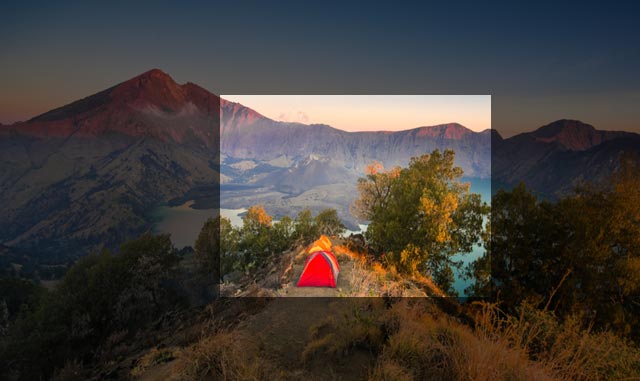
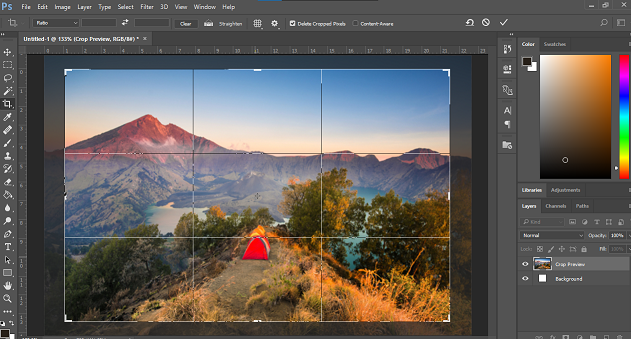
    3. Jika sudah kalian pilih crop tool maka di bagian sudut canvas akan ada titik untuk kalian dapat crop foto kalian, dan titik itu bisa di seret atau geser untuk crop seperti di bawah ini

      Cara Crop di Photoshop
      Cara Crop di Photoshop
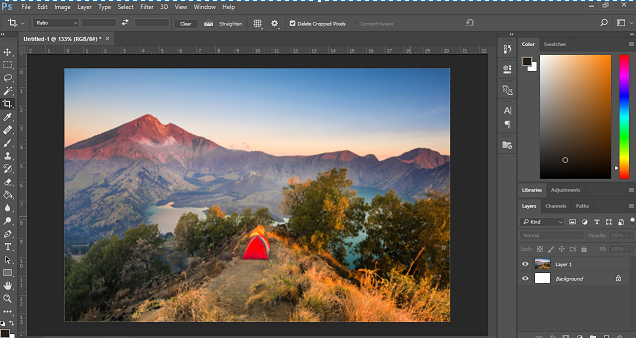
    4. Jika cropnya sudah pas kalian bisa klik atau pencet enter untuk apply cropnya, dan fotokan akan otomatis tercrop seperti dibawah ini.

      Photoshop Crop
      Photoshop Crop

    Begitulah cara untuk crop foto di photoshop, semoga artikel ini dapat membantu kalian untuk crop foto di photoshop. Sekian dari saya dan terimakasih telah mengunjungi website kami

  • Cara Kunci Powerpoint

    Cara Kunci Powerpoint

    Cara Kunci Powerpoint – Beberapa dari kita mungkin tidak ingin file atau data yang kita akses oleh orang lain. Salah satunya adalah file Powerpoint kita. File office biasanya berhubungan dengan hal-hal penting, seperti file perusahaan, jadi kalian harus memberikan keamanan pada file kalian.

    Dalam tutorial kali ini kami akan menjelaskan tutorial cara mengunci Powerpoint (ppt) file kalian dengan mudah. Tentu kalian tidak ingin tiba-tiba isi file Powerpoint kalian berubah, padahal sudah waktunya kalian melakukan presentasi dan kalian tidak merasa merubah isinya.

    Kalian tidak tahu siapa yang telah mengeditnya, apakah itu anak atau keponakan anda yang secara tidak sengaja meminjam laptop kalian saat kalian mandi atau orang lain yang sengaja ingin mengubahnya.

    Cara Kunci Powerpoint

    Powerpoint adalah salah satu file yang sangat perlu diamankan, karena jika diberi keamanan takutnya isi dalam file tersebut sangat penting, fungsinya biar aman yaitu dengan memberi password pada Powerpoint kita.

    Sebagian dari kita mungkin tidak ingin file yang kita buat dibuka atau dirubah oleh orang lain. Ini umunya digunakan untuk melindungi hasil karya kita sebagai pembuat presentasi atau file. Melalui cara ini kita tidak perlu khawatir karya kita akan dibajak atau diubah oleh orang lain.

    Pasti kalian semua ingin mengetahui caranya agar Powerpoint kalian tidak bisa dicopy oleh orang lain, terutama jika file sahabat benar-benar panting seperti slide presentasi perusahaan.

    1. Klik info > protect presentation > encrypt with password.

      tips ngunci ppt
      tips ngunci ppt
    2. Masukkan password yang kalian mau secara dua kali > klik OK.

      langkahlangkah ngunci ppt
      langkahlangkah ngunci ppt
    3. Kalau file Powerpoint kalian sudah begini berarti sudah ada passwordnya.

      langkah ngunci ppt
      langkah ngunci ppt

    Sekian dari saya semoga bisa bermanfaat bagi kalian semua yang membutuhkan cara-caranya agar file kalian aman. Amin…

  • Cara Update Android

    Cara Update Android

    Cara Update Android –  Android adalah sistem operasi yang berbasiskan linux yang sengaja di rancang untuk membuat pergerakan layar sentuh seperti telpon pintar dan komputer atau tablet. Android pada awalnya di kembangkan oleh Android, Inc, dengan dukungan finansial dari Google, yang kemudian di beli pada tahun 2005.

    Sejarah android sendiri dimulai pada tahun 2007. Saat itu, OS ini secara resmi dikembangkan oleh Open Handset Alliance, yaitu konsorsium (asosiasi) yang terdiri dari 84 perusahaan. Beberapa di antaranya adalah perusahaan multi-nasional ternama seperti Google, Intel, Sony, dan Samsung.

    Walau diperkenalkan pada 2007, tapi Android baru benar-benar digunakan secara massal seiring dengan diluncurkannya HP Android pertama di tahun 2008, yaitu HTC Dream.

    Ngomong-ngomong, fungsi Android apa sih?

    Seperti sistem operasi pada umumnya, Android berfungsi untuk:

    Mengelola sumber daya perangkat, seperti memory dan disk space.
    Mengeksekusi aplikasi dan software.
    Menampilkan user interface.
    Sepanjang sejarahnya, Android pun sudah beberapa kali melakukan upgrade. Dan setiap upgrade memiliki penamaan versi yang berbeda-beda. Yuk kita lihat di bagian selanjutnya!

    Cara Update Android

    1. Buka menu “pengaturan”.
    2. Gulir layar ke bawah hingga menemukan “update perangkat lunak”.
    3. Apabila anda ingin langsung melakukan penginstalan silahkan klik “Unduh dan Instal”.
    Cara Update Android
    Cara Update Android

    Itulah Tutorialnya. Tutorial di ataas sangat mudah dan gampang untuk di lakukan. Lakukan tutorial dengan sama persi seperti apa yang telah di tuntun supaya berhasil. Selamat Mencoba. Semoga Berhasil !!!