Category: Kumpulan Trik

  • CARA MENGUPDATE FACEBOOK

    CARA MENGUPDATE FACEBOOK

    CARA MENGUPDATE FACEBOOK – Mengupdate Facebook di perangkat Android kurang lebih sama seperti mengupdate aplikasi lainnya seperti WhatssApp, Instagram dan aplikasi lainnya. Semua aplikasi pasti akan mengalami yang namanya update agar aplikasi tersebut berjalan dengan baik tanpa adanya hambatan seperti crash, lag atau bug. 

    Untuk kalian yang ingin mengupdate Facebook, saya akan memberikan beberapa tutorial cara mengupdate Facebook dengan baik dan benar.

    Menggunakan Aplikasi Google PlayStore

    Cara ini adalah cara yang paling mudah untuk mengupdate aplikasi apapun termasuk Facebook.

    1. Pastikan kalian sudah tersambung ke jaringan. 
    2. Buka aplikasi Google PlayStore.

      Tata cara Memperbarui Facebook
      Tata cara Memperbarui Facebook
    3. Lalu pilih ke laman pencarian.

      Mengupdate Facebook
      Mengupdate Facebook
    4. Setelah itu kalian ketik Facebook

      Tata cara Update Facebook
      Tata cara Update Facebook
    5. Lalu kalian pilih tulisan update, lalu tinggal kalian tunggu sampai update selesai.
      Update Facebook
      Update Facebook


    Langsung Dari Aplikasi Facebook 

    Cara ini kurang lebih hampir sama seperti yang saya jelaskan sebelumnya, cuma yang menjadi berbedaan disini adalah diawal kalian harus ke aplikasi Facebook terlebih dahulu. Kalian hanya perlu mencari opsi Perbarui Facebook setelah itu kalian langsung diarahkan ke Google PlayStore lalu kalian tinggal ikuti cara yang sudah dijelaskan sebelumnya.

    Sebenarnya hal ini bisa memakai berbagai macam cara namun disini saya hanya menjelaskan yang umum saja dan sudah dilakukan oleh banyak orang dan agar bisa dimengerti dengan mudah. Terima kasih sudah membaca artikel ini sampai habis semoga artikel ini bisa membantu kalian dan bermanfaat bagi kalian. Selamat mencoba. 

  • FUNGSI CTRL + B

    FUNGSI CTRL + B

    FUNGSI CTRL + B – Berbagai macam kombinasi keyboard tetapi jarang diketahui oleh banyak orang, sebenarnya fungsi kombinasi keyboard ini dapat bermanfaat untuk mempercepat kerja (shortcut) dengan mengurangi beberapa langkah menjadi satu langkah, Dalam mengoprasikan komputer keyboard memegang peranan yang sangat penting.

    Ada banyak jenis macam – macam keyboard baik dari segi bantuk atau tombol. Shortcut keyboard sangat membantu untuk menghewak waktu kerja. Pernahkah kalian iangin menebalkan suatu kalimat ketika kalian sedang mengetik?Nah, disini saya akan menjelaskan tentang salah satu shortcut ctrl+b.

    FUNGSI CTRL + B

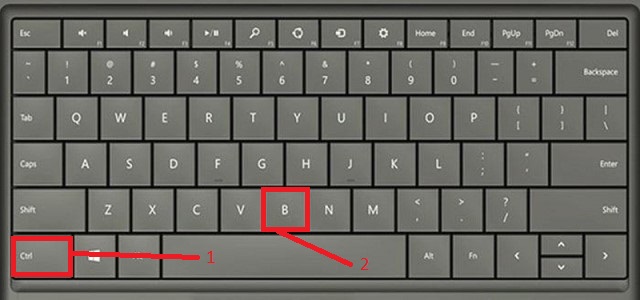
    • Ctrl + B adalah  Tombol shortcut keyboard ini berfungsi untuk mempercepat dan memudahkan pekerjaan pada saat anda mengetik atau bahkan melakukan aktivitas pada laptop maupun komputer.

    "<yoastmark

    Ketika kalian menyusun sebuah kalimat pada komputer atau laptop dan ingin menebalkannya kalian bisa mencoba dengan klik Ctrl + B.

    SHIFT B
    SHIFT B

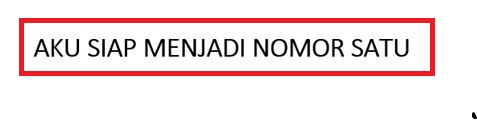
    Jika sudah di bold hasilnya akan jadi seperti diatas. Itulah fungsinya semoga dengan cara ini dapat membantu. Semoga Bermanfaat!

  •  Cara Mengupdate WhatsApp

     Cara Mengupdate WhatsApp

    Cara Mengupdate WhatsApp – WhatsApp adalah suatu aplikasi untuk berkomunikasi secara instan yang menjadi populer disetiap negara, termasuk di Indonesia. Alasan salah satunya adalah penggunaanya yang tidak sulit dan hampir semua orang bisa menggunakannya dengan berbagai latar belakang. Dengan aplikasi WhatsApp kita dapat mengirim text, gambar, vidio, dan masih banyak lagi. Setiap tahun WhatsApp mengeluarkan fitur baru untuk diperkenalkan kepada pengguna.

    Cara Mengupdate WhatsApp

    Untuk memakai fitur terbaru WhatsApp, pengguna harus memperbarui dengan cara di update WhatsApp. Selain mendapat fitur terbaru WhatsApp, memperbarui WhatsApp juga bisa mengatasi masalah yang sering dialami. Memperbarui aplikasi WhatsApp tidaklah sulit, kalian bisa nggunakan aplikasi Play Store pada HP kalian atau bisa dari situs web. Berikut cara memperbarui aplikasi WhatsApp menggunakan Play Store pada HP.

    Pertama, Buka aplikasi Play Store pada HP kalian. 

    Kedua, Klik tab pencarian untuk mencari aplikasi WhatsApp.

    Cara Mengupdate WhatsApp
    Cara Mengupdate WhatsApp

    Ketiga, Cari WhatsApp, jika aplikasinya sudah ketemu lalu klik aplikasi tersebut.

    Cara Memperbarui WhatsApp
    Cara Memperbarui WhatsApp

    Keempat, Klik update untuk memperbarui, lalu tunggu hingga selesai ya. 

    Mengupdate WA
    Mengupdate WA

    Jika sudah selesai kalian langsung bisa klik buka maka otomatis fitur WhatsApp di hp kalian sudah diperbarui. Setiap memperbarui WhatsApp kalian bisa melihat cara diatas. Demikian cara-caranya mudah sekali kan, Selamat Mencoba ya teman – teman semua !

  • CARA TIKTOK 3 MENIT | Revisi Featured Image

    CARA TIKTOK 3 MENIT | Revisi Featured Image

    CARA TIKTOK 3 MENIT – Siapa sih yang tidak kenal aplikasi Tiktok? Ya aplikasi yang sedang hype ini memang sudah sangat terkenal diseluruh dunia, dari yang masih anak – anak hingga dewasa sudah mengenal aplikasi platform video pendek ini. 

    CARA TIKTOK 3 MENIT

    Sebelumnya Tiktok hanya memiliki durasi 1 menit saja, namun seiring berjalannya waktu kini Tiktok memiliki durasi sampai 3 menit. Itu dikarenakan para kreator Tiktok menginginkan agar durasinya diperpanjang lagi. Pengembang Tiktok pun mengabulkannya.

    Meskipun sudah diperpanjang durasi videonya sekarang, tak sedikit pula kreator yang masih menggunakan durasi 1 menit karena mereka sudah terbiasa dengan durasi yang cuma 1 menit saja. Mereka biasanya akan membagi videonya menjadi beberapa part dan cara itu juga bisa menjadi cara agar mendapatkan views yang banyak karena membuat orang – orang menjadi penasaran akan videonya.

    Namun tak sedikit pula orang – orang yang masih tidak tahu cara untuk menggunakan fitur durasi video sampai 3 menit ini. Oleh karena itu saya akan membagikan tutorialnya.

    1. Yang pertama kalian harus merekam video hingga 3 menit atau lebih sedikit pada kamera ponsel kalian atau kamera apapun.
    2. Kalian buka aplikasi Tiktok kalian lalu tap tombol ( + ) untuk mengupload video kalian.

      1
      1
    3. Kalian cari video yang sudah kalian rekam tadi di galeri ponsel kalian.
      2
      2

      3
      3
    4. Jika sudah kalian bisa tap tombol ‘Next’ untuk masuk ke opsi edit video.
    5. Setelah itu kalian bisa geser slider yang berwarna merah sampai ujung video ( maksimal 3 menit ).
      4
      4

      5
      5
    6. Selesai.

    Mudahkan, selamat mencoba.
  • Berapa Lama Google Meet

    Berapa Lama Google Meet

    Berapa Lama Google Meet – Google Meet merupakan aplikasi meeting online yang sangat popular dan tengah bersaing ketat dengan Zoom. Aplikasi ini pada mulanya hanya buat mereka yang  terdaftar di G Suite, sebuah progam premium dari google. 

    Berapa Lama Google Meet

    Berapa Lama Google Meet
    Berapa Lama Google Meet


    Google meet sangat mudah, layar yang anda tampilkan di google meet bisa di ubah menjadi layar presentasi untuk menampilkan file yang perlu di tampilkan dalam semua rapat.

    Pada April lalu, Google menginformasikan bahwa pengguna bisa menggunakan layanan video conferencing meet dengan Cuma-Cuma, dengan wkatu yang tidak terbatas (24 jam) hingga 30 september.

    Sempat terdengar kabar bahwa google tidak akan memperpanjang benefit untuk pengguna gratisan tersebut. kini sehari sebelum tanggal tenggat 1 oktober, google berubah pikiran dan memeperpanjang kebiajkan fitur premium unlimited. Berdasarkan resmi laman google.pengguna masih bisa menikmati fitur unlimited meet hingga maret 2021. 

    Nyatanya saat memasuki tenggat waktu batas durasi pada maret 2021, google berubah pikiran untuk yang kedua kalinya google memperpanjang layanan meet hingga 24 jam bagi pengguna gratisan.

    Jika pembatasan durasi jadi diberlakukan, pengguna yang tidak berlangganan hanya bisa melakukan telekonferensi video grub di google meet dengan durasi maksimal satu jam persesi. Dengan peserta maksimum 100 orang.

    Walaupun durasinya dibatasi per sesi, pengguna gratisan masih bisa telekonferensi video lagi jika durasinya  habis.

    Terimakasih . . . . .

  • Mengatur Word Untuk Makalah

    Mengatur Word Untuk Makalah – Sebelum kita bahas mengenai cara Mengatur Word Untuk Makalah, alangkah baiknya kita tahu apa itu makalah. Makalah adalah karya tulis yang membahas tentang topik tertentu dan bersifat ilmiah. Serta dilandasi dengan suatu teori dan penelitian yang sudah dilakukan.

    Lalu apa saja ciri –ciri yang ada pada makalah? Makalah memiliki ciri – ciri diantaranya pembahasan topik secara detail ( akurat ), sumber informasi harus dapat dipercaya, seimbang dalam pengkritikan diberbagai pihak ( tidak ada penyerangan pihak lain ), makalah disajikan dengan menarik, dan tutur kata sopan.

    Selain ciri – ciri makalah di atas, makalah yang baik adalah makalah yang memperhatikan format penulisan. Apa saja format penulisan yang ada? Diantaranya ada font, spasi, ukuran kertas, dll. Berikut langkah – langkah yang harus kamu lakukan agar makalahmu menjadi lebih baik.

    Mengatur Word Untuk Makalah

    1.Langkah pertama atur kertas menjadiA4.

    Klik menu Layout. Setelah itu klik panah kecil. Jika sudah klik Paper dan ubah menjadi A4.

    "<yoastmark


    "Cara

    2. Langkah kedua, atur font kamu menjadi Times New Roman

    Klik menu Home, lalu di bagian font cari Times New Roman.

    Cara Atur Word Untuk Makalah
    Cara Atur Word Untuk Makalah
    1. Langkah ketiga, ubah ukuran font menjadi 12

    Pada bagian menu, klik Home dan ubah Size font menjadi 12.

    "Langkah

    1. Langkah keempat, ubah spasi menjadi 1,5

    Blok semua bagian kata ( ctrl + a ), pada menu Home klik bagian panah kecil. Setelah itu di bagian Indents and Spacing atur Line Spacing menjadi 1,5 lines.

    "Langkah


    Langkah Atur Word Untuk Makalah
    Langkah Atur Word Untuk Makalah
    1. Langkah kelima atur Margins dengan format ( top 3 cm ), ( left 4 cm ), ( right 3 cm ), ( bottom 3 cm ).

    Pada Layout klik Margins lalu Custom Margins dengan format yang ditentukan.

    Setting Word Untuk Makalah
    Setting Word Untuk Makalah

    Itulah langkah – langkah Mengatur Word Untuk Makalah. Mudah sekali bukan ! Makalah yang kamu buat pastinya akan lebih baik dan rapi. Jadi jangan bingung untuk pemula dalam pembuatan makalah. Semoga artikel ini bisa membantu.

  • KENAPA RESTART HP LAMA | Revisi Featured Image

    KENAPA RESTART HP LAMA | Revisi Featured Image

    KENAPA RESTART HP LAMA – Ponsel android dikenal mempunyai kelebihan yaitu booting yang cukup cepat, apabila jika disandingkan sama IOS, Android justru lebih cepat tentang hal booting. Tetapi ada hal yang membuat Android lambat saat restart jadi lebih lambat sehingga membutuhkan waktu yang cukup lama dari biasanya untuk dapat menghidupkannya kembali ke home screen. 

    KENAPA RESTART HP LAMA

    HP
    HP

    Ada beberapa faktor yang membuat restart menjadi cukup lama, yaitu ada aplikasi yang bekerja bersama – sama. Solusi dari permasalahan tersebut adalah mencegah aplikasinya bekerja disaat restart atau dengan menghapus aplikasi tersebut.

    Apabila ponsel kalian terpasang banyak aplikasi maka akan semakin lama juga proses dari restart hp tersebut, jika aplikasi tersebut bekerja disaat hp kalian dinyalakan maka aplikasi tersebut biasanya akan bekerja pada latar belakang.

    Kalian bisa menghapus aplikasi yang dirasa tidak cukup penting dan apabila kalian tidak mau kehilangan aplikasi tersebut maka kalian bisa mencadangkan berkas aplikasi tersebut dahulu dengan menggunakan aplikasi Titanium Backup. Dengan cara itu kalian tidak perlu lagi mengunduh aplikasi tersebut jikalau kalian ingin memasang aplikasinya kembali saat membutuhkanya lagi.

    Tapi berbeda dengan hp yang memiliki spesifikasi yang tinggi atau yang sering disebut hp high end, biasanya hp yang memiliki spesifikasi tinggi saat restart tidak membutuhkan waktu yang lama, beda dengan hp yang memiliki spesifikasi rendah atau biasa – biasa saja.

  • Cara Agar Powerpoint Menarik

    Cara Agar Powerpoint Menarik

    Cara Agar Powerpoint Menarik – Powerpoint ialah aplikasi software yang sudah tak asing lagi pada zaman sekarang ini. Software ini merupakan sebuah progam komputer yang dikembangkan oleh Microsoft dalam aplikasi kantoran, selain word, excel, dll. 

    Cara Agar Powerpoint Menarik
    Cara Agar Powerpoint Menarik

    Cara Agar Powerpoint Menarik

    Aplikasi ini banyak didunakan di kalangan perkantoran, bisnis, siswa,dan masih banyak lagi yang lainnya. Media powerpoint ini biasanya digunakan untuk presentasi, selama ini kita hanya tahu bahwa powerpoint digunakan untuk membuat slide presentasi saja, padahal masih banyak kegunaan yang alinnya bukan hanya itu saja.

    Berikut ini adalah cara agar powerpoint  yang kamu buat terlihat menarik dan tidak merasa membosankan:

    • Meminimalkan Jumlah Slide

    Cara membuat presentasi yang baik dan menarik tentunya harus efektif penyampainnya, agar bisa tersampaikan dengan baik, pertahankanlah jumlah slide dalam presentasi seminimal mungkin. Penyampaian atau penjelasan yang kita berikan akan menjadi factor yang sangat penting. Hal ini membuat presentasi kamu berhasil dan banyak orang yang tertarik.

    • Pilihlah Font (Jenis Huruf) yang mudah dibaca

    Pilihlah jenis huruf yang mudah dibaca oleh audiens, pilih gaya huruf yang tepat seperti arial atau Calibri, karena ini  akan membantu menyampaikan pesan yang kamu bawa pada saat presentasi.

    • Pilih ukuran font yang dapat dibaca Audiens dari jarak jauh

    Sama seperti kalian memilih font, ukuran font juga memiliki peranan yang sangat penting sebagai cara membuat presentasi yang baik. Kalian bisa berpatokan di ukuran tersebut pada layar komputer. 

    • Buat teks tetap sederhana atau mengunakan kalimat singkat

    Cobalah kamu untuk mempertahankan masing – masing satu baris artinya, tanpa kalimat – kalimat yang panjang. Hal ini bertujuan agar audiens mendengarkan kita dalam menyampaikan informasi dan tidak terlalu focus ke layar monitor.

    • Pastikan latar belakang slide tetap halus dan konsisten

    Pilih template tema yang tidak terlalu menarik pehatian kita tentunya tidak ingin latar belakang atau desain malah mengalihkan presentasi kita.

    • Periksa ejaan dan tata bahasa

    Demi mempertahankan rasa hormat dari audiens, selalu priksa ejaan dan tata bahasa dalam presentasi kalian.

    Itulah cara agar presentasi kalian menarik, Selamat Mencoba dan Semoga Berhasil.

    TERIMAKASIH . . . . 

  • Cara Bikin Powerpoint Di HP

    Cara Bikin Powerpoint Di HP

    Cara Bikin Powerpoint Di HP – Siapa yang tidak mengenal powerpoint? Powerpoint adalah aplikasi terkenal yang fungsinya sebagai tempat untuk menaruh teks atau visual lainnya yang dijadikan bahan untuk presentasi. Tapi apakah powerpoint bisa dipakai Di HP? Tentu saja. Mari kita coba dengan Aplikasi Docs To Go

    Cara Bikin Powerpoint Di HP


    1.Download aplikasi Docs To Go

    Cara Membuat Powerpoint Di HP
    Cara Membuat Powerpoint Di HP

    2.Buka aplikasi nya

    3.Jika kalian ingin membuat file PPT baru, kalian klik Ikon Plus

    Cara Membuat PPT Di HP
    Cara Membuat PPT Di HP

    4.Lalu pilih MS Powerpoint

    Cara Membuat Powerpoint Di Android
    Cara Membuat Powerpoint Di Android

    5.Ada 2 Jenis teks disini (Heading dan Deskripsi)

    6.Kalian bisa mengisi heading di Tempat kosong sebelah Nomor

    7.Dan kalian bisa mengisi deskripsi di tempat kosong sebelah ikon titik

    Cara Membuat PPT Di Android
    Cara Membuat PPT Di Android

    8.Aplikasi ini tidak memiliki fitur untuk meng insert gambar.

    9.Jika ingin menambah slide, Klik ikon balok di pojok kanan atas

    Membuat Powerpoint Di HP
    Membuat Powerpoint Di HP

    10.Pilih insert

    Membuat PPT Di HP
    Membuat PPT Di HP

    11.Lalu klik insert slide

    Membuat Powerpoint Di Android
    Membuat Powerpoint Di Android

    12.Ketik teks

    Cara Bikin PPT Di Powerpoint
    Cara Bikin PPT Di Powerpoint


    13.Cara agar kita bisa melihat dalam bentuk Powerpoint yaitu klik balok di pojok kanan atas

    14.Pilih View

    Membuat PPT Di Android
    Membuat PPT Di Android

    15.Lalu klik slide view

    Bikin Powerpoint Di HP
    Bikin Powerpoint Di HP

    16.Jadinya akan seperti ini

    "<yoastmark


    "<yoastmark


    "<yoastmark

    17.Jika kalian ingin kembali mengedit, klik balok di pojok kanan atas

    18.Pilih edit

    Cara Buat Powerpoint Di HP
    Cara Buat Powerpoint Di HP

    19.Lalu klik edit slide text dan kalian bisa mengedit nya kembali

    Cara Buat Powerpoint Di Android
    Cara Buat Powerpoint Di Android

    20.Jika kalian ingin save, klik balok di pojok kanan atas

    21.Pilih File

    Cara Buat PPT Di HP
    Cara Buat PPT Di HP

    22.Lalu klik Save

    Cara Buat PPT Di Android
    Cara Buat PPT Di Android

    23.Ketik nama file yang akan disave

    24.Klik Save lagi

    "Cara


    Nah, Sekarang kalian sudah mengerti kalau Powerpoint bisa digunakan juga di HP. Silahkan mencoba cara-cara nya. Aplikasi Docs To Go ini biasanya digunakan untuk HP yg penyimpanan nya penuh serta untuk keadaan darurat, seperti laptop kita rusak atau lainnya.