Category: Kumpulan Trik

  • Shortcut Record Screen Windows 10

    Shortcut Record Screen Windows 10

    Shortcut Record Screen Windows 10Cara merekam layar PC atau laptop Windows 10 sangat urgen untuk diketahui. Karena, urusan tersebut sudah jadi keperluan tutorial untuk orang lain, terutama para pekerja. Cara merekam layar PC atau laptop dapat dilaksanakan dengan 2 teknik yakni merekam layar PC tanpa aplikasi (aplikasi) dan merekam layar PC dengan software.Sebenarnya, terdapat beberapa software gratis yang dapat digunakan guna merekam layar PC Windows 10.

    Namun, banyak sekali software seringkali menyertakan watermark pada masing-masing file rekaman. Tentunya, teknik merekam layar PC tanpa aplikasi dipilih mayoritas orang dengan tujuan supaya tampilan video yang direkam tidak merusak pandangan sebab adanya watermark.a

    Record Screen, bisa dilakukan dengan mudah di beragam perangkat, misalnya, Kalian cukup menekan tombol Tombol logo Windows + Alt + G, untuk merekam video terakhir yang telah diatur durasinya.
    Tombol logo Windows + Alt + R, untuk memulai dan memberhentikan rekaman video secara keseluruhan.
    Tombol logo Windows + Alt + PrtScn, untuk menangkap gambar game pada layar PC.

    Shortcut Record Screen Windows 10

    Shortcut Record
    Shortcut Record

    Lantas, bagaimana jika melakukan hal yang sama namun di perangkat Laptop yang menjalankan dengan sistem operasi Windows 10?  Caranya ternyata mudah saja. Yang pertama dan bisa dibilang paling lumrah digunakan, adalah dengan menekan tombol pintasan “Windows + atl + G” di papan ketik (keyboard). ini berfungsi untuk “Record Screen” layar yang sedang dilihat dan lantas “merekam” di aplikasi lain.

    Untuk melakukan Record Screen, Kalian cukup menekan tombol tersebut untuk Windows + alt + G. Pengguna bisa untuk memulai dan memberhentikan rekaman video secara keseluruhan. ke sejumlah aplikasi seperti  Nimo tv Youtube dan lain sebagainya.

  • Cara Renew IP

    Cara Renew IP

    Cara Renew IP – Bagi mereka yang pernah memakai internet pastinya tidak awam lagi dengan nama ini. Ibarat suatu alamat, IP Address (Internet Protocol Address) paling penting untuk pemakai internet. Secara detailnya IP Address ialah suatu barisan angka yang dijadikan sebagai alamat identitas tiap komputer atau identitas numerik yang dilabelkan untuk suatu alat laksana komputer, router, atau printer yang ada dalam sebuah jaringan computer sebagai sarana komunikasi.

    IP yang diperoleh secara manual dan tidak bakal berubah-ubah dinamakan dengan IP statis. IP statis ini digunakan pada jaringan local. Sedangkan guna IP address yang didapat secara otomatis dari server dan bisa berubah-ubah dinamakan dengan IP dinamis. IP dinamis ini diperoleh dari router yang memakai DCHP server. Langsung saja, inilah ini ialah cara mengubah IP address di windows dengan gampang dan simple.


    Cara Renew IP

    1. Kamu harus membuka Network and Sharing Center dengan cara membuka Control Panel > Network and Internet > Network and Sharing Center. Atau agar lebih mudah membukanya kamu cukup membukanya melalui Run dengan cara tekan tombol Windows+R, kemudian ketikkan “exe/name Microsoft.NetworkAndSharingCenter” tanpa tanda petik, lalu tekan Enter.
    2. Kemudian pilih Change adapter settings.
    3. Pilih adapter mana yang ingin kamu ganti alamat IP nya. Misalkan kamu ingin mengganti IP Address pada adapter LAN, pilihlah Ethernet. Pada contoh saya kali ini, saya ingin mengubah IP Address saya pada adapter wifi. Caranya tinggal klik kanan adapter Wi-Fi, kemudian pilih Properties.
    4. Selanjutnya, cari Internet Protocol Version 4 (TCP/IPv4), jika sudah ketemu klik 2x.
    5. Pilih User the following IP address dan ketikkan IP address yang kamu inginkan. Isi Default gateway dan DNS server jika diperlukan.
    6. Setelah itu, klik OK untuk menyimpan pengaturan. IP Address kamu telah diganti.

    Langkah ini perlu dilakukan apabila internet kalian  mengalami gangguan koneksi ke jaringan yang baru. Bagaimana Mudah bukan.

  • Cara Mengupdate Capcut

    Cara Mengupdate Capcut

    Cara Mengupdate CapcutSupaya kalian tidak jarang kali mempunyai fitur-fitur baru dari software Capcut, pastinya kalian mesti tidak jarang kali memperbarui software Capcut yang terinstal di smartphone Android atau iPhone kalian menjadi versi yang terbaru.Capcut adalah salah satu software pengedit video untuk perlengkapan mobile yang mempunyai fitur sangat menyeluruh dibandingkan software yang lain. Bahkan, software Capcut beserta seluruh fitur di dalamnya dapat kalian nikmati 100% secara gratis.

    Setiap kali Capcut merilis versi terbarunya, tentu selalu terdapat saja fitur yang baru dan canggih yang ditambahkan. Seperti yang baru-baru ini hadir ialah fitur Kartun 3D yang dapat mengolah video menjadi animasi kartun melulu dalam sekali klik saja.

    Dengan demikian, akan paling disayangkan bukan andai kalian tidak segera meng-update software Capcut kalian ke versi terbaru? Kalian bakal ketinggalan fitur-fitur canggih yang seharusnya dapat kalian dapatkan.


    Cara Mengupdate Capcut

    Tutorial cara mengupdate Capcut di Android :

    1. Buka PlayStore

    Pertama silahkan kalaian membuka playstore / browser.


             2.Klik Update

    Kemudian buka aplikasi yang mau di update

    Update Capcut
    Update Capcut

    Nah itu dia cara. Mengupdate Capcut di hp kalian mudah bukan Sekian dari saya TRIMAKASIH!!!!.

  • Shortcut Save As Word

    Shortcut Save As Word

    Shortcut Save As Word – Membuat Presentasi tugas atau kegiatan lebih mudah digarap menggunakan Microsoft Word.  Word adalah  salah  satu software  dari  Microsoft Office yang telah  familier  dikenal masyarakat dunia. Kita dapat memanfaatkan software ini guna mengetik karya tulis, makalah, sampai membuat  kartu ucapan. Agar  lebih  cepat  dan  efektif  menggarap  tugas  di Microsoft Office, ada sejumlah  shortcut yang dapat  Anda  pakai.

    Dengan menggunakan shortcut kita dapat lebih mudah mengoperasikan komputer dengan hanya menekan tombol pada keyboard tanpa bantuan mouse sekalipun, ini digunakan bagi orang yg sudah mahir mengoperasikan komputer. Bagi kita yg ingin lebih mudah mengoperasikan komputer segera hafalkan apa saja shortcut pada komputer.

    Shortcut Save As Word

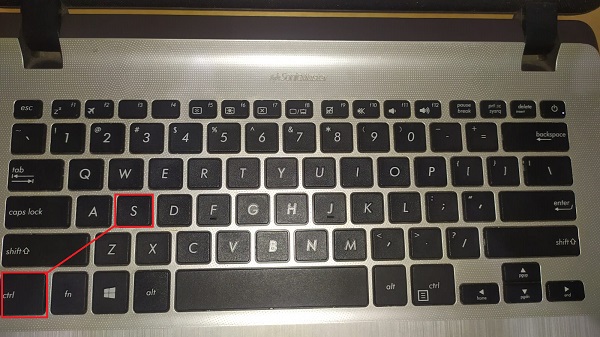
    1. Ctrl + S – Simpan (Save).

      Shortcut Save As
      Shortcut Save As
    2. F12 menampilkan kotak dialog Save As

      F12-min
      F12-min

    Office Word yang digunakan untuk Open, Save As, dan kotak dialog Insert Picture. Shortcut dalam mengerjakan kotak dialog Insert Picture memang jarang digunakan. Namun pada kondisi tertentu mungkin dibutuhkan.

    Demikianlah informasi tentang Shortcut Save As. Semoga dengan adanya informasi ini kita semua semakin menambah wawasan dan semoga informasi tersebut berguna dan bermanfaat bagi kita semua. Terimakasih.

  • Mengatur Resolusi Chrome

    Mengatur Resolusi Chrome

    Mengatur Resolusi Chrome – Kalian hendak menyeting ukuran Chrome (terutama lebar) Berbeda dari resolusi layar pada Leptop kalian. Sepertinya tidak ada teknik mudah guna menyeret jendela browser dan mengolah ukurannya. Mengubah ukuran menjadi lebar dan tinggi maksimum layar yang sebenarnya, namun tidak lebih besar.

    Saya perlu mengecek dan menguji sejumlah halaman web pada layar besar, namun saya melulu mempunyai notebook kecil sendiri. Apakah ada teknik bagaimana menjangkau jendela browser yang lebih besar? Lebih digemari di Chrome, namun browser apa juga di Windows bakal melakukannya.

    Mengatur Resolusi Chrome

    1. Cara Pertama Atur Zoom

      Zoom
      Zoom
    2. Cara Kedua

    pakai cara praktis yaitu dengan menekan tombol “Ctrl” bersamaan dengan menekan tombol – jika ingin mengecilkan layar, dan jika untuk membesarkan layar silakan tekan  tombol Ctrl dan + pada keyboard komputer/laptop Anda.

    Untuk mengejar menu “zoom’ pada web browser Google Chrome, silakan klik menu simbol titik 3 vertikal, lantas klik tanda – guna mengecilkan layar monitor dan klik + guna membesrkan/melebarkan ukuran layar laptop/komputer. Dengan demikian maka tulisan/gambar di layar laptop Anda bakal menjadi besar/kecil.

    Mungkin itu sedikit tips tentang Cara Mengatur resolusi Chrome semoga cara ini bisa berguna bagi anda dan juga bisa digunakan dengan bijak baik ataupun digunakan dalam hal lain-nya asal untuk kebaikan.

  • Shortcut New Folder

    Shortcut New Folder

    Shortcut New Folder – Sebagai pengguna lama Windows, kalian pastinya dapat dengan mudah membuat sebuah folder baru di Microsoft Windows. Folder adalah tempat penyimpanan file. Folder baru biasanya untuk mengelompokkan file sejenis sehingga terorganisasi dengan baik, memudahkan kalian untuk pencarian file dan folder nantinya serta mempercepat pembuatan backup data. Anda dapat membuat folder baru di desktop Windows. Ada beberapa cara membuat folder baru di Windows, baik melalui pintasan menu, pintasan keyboard atau baris perintah Command Prompt.

    Shortcut New Folder

    Disini saya akan menjelaskan tentang membuat folder baru dengan pintasan keyboard. Simak Informasi berikut!

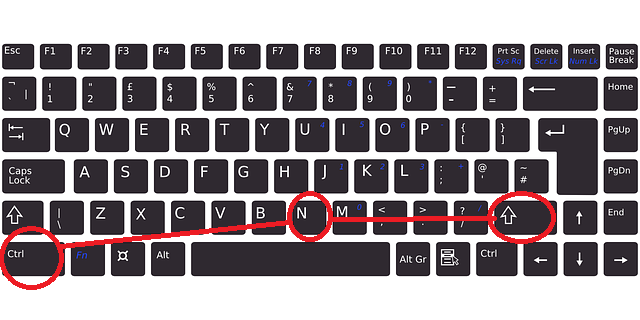
    Anda dapat menggunakan pintasan keyboard(keyboard shortcut) untuk membuat folder baru di file explore atau di windows. Untuk di File Explorer, pastikan Anda telah memilih drive atau folder dimana folder baru akan dibuat. Untuk membuat folder baru menggunakan pintasan keyboard, tekan tombol keyboard CTRL+SHIFT+N secara bersama.

    Shortcut Refresh
    Shortcut Refresh

    Seperti itulah penjelasan tentang keyboard refresh, dengan ini kalian bisa mempermudah untuk membuat folder atau file baru. Bagaimana? Mudah bukan?.

    Semoga bermanfaat untuk kalian semua dan terimakasih. 

  • Bagaimana Iklan Yang Efektif Dan Kreatif ?

    Bagaimana Iklan Yang Efektif Dan Kreatif ?

    Bagaimana Iklan Yang Efektif Dan Kreatif ? – Dengan kita mengetahui cara membuat iklan yang efektif, tentu akan memudahkan kita untuk memasarkan produk bisnis kepada para konsumen terutama di era digital seperti sekarang ini. Iklan bagi setiap perusahaan adalah metode untuk menarik perhatian konsumen. Setiap perusahaan bisnis pastinya memiliki elemen kreatifnya tersendiri. Elemen dengan kualitas efektif inilah yang akan membuat para konsumen terus mengingat dan mengenali produk kita.

    Apabila kita membuat iklan dengan cara efektif dan kreatif, pastinya akan menambah banyaknya minat konsumen. Iklan bukan hanya untuk menarik tetapi juga harus mampu memengaruhi orang untuk membeli produk tersebut. Banyak Iklan yang gagal, sebab mereka hanya menunjukkan sisi menariknya saja tetapi tak banyak orang yang terpengaruh oleh produk tersebut.

    Bagaimana Iklan Yang Efektif Dan Kreatif ?

    Iklan
    Iklan

    Disini anda bisa mengikuti langkah – Langkah yang dapat membuat iklan lebih efektif dan kreatif :

    1. Pertama, Iklan tersebut harus berbeda dengan yang lain tetepi juga tidak berlebihan.
    2. Yang kedua, iklan harus memiliki kunci visual. Kunci visual yang dimaksud ialah iklan tersebut memiliki keunikan, karakter yang menarik dan kuat.
    3. Logo yang dibuat harus menonjol agar mudah diingat oleh konsumen.
    4. Usahakan iklan yang anda rancang hanya memiliki satu kunci visual, tetapi juga harus kuat dan menonjol.
    5. Berikan tawaran yang bagus dan menarik agar konsumen suka sehingga mereka dapat membeli kembali produk anda.
    6. Salah satu bagian iklan yang efektif ialah dengan testimonial, apabila kita menggunakan testimonial dapat memupuk kepercayaan serta ketertarikan konsumen.

    Hampir setiap hari kita dapat menjumpai iklan dimana saja. Seperti media cetak, internet, di jalan atau bahkan dimanapun. Banyak sekali langkah – Langkah yang dapat kita gunakan untuk membuat iklan lebih efektif dan kreatif. Jadi mudah bukan? Semoga dengan tips ini anda tidak bingung lagi. Enjoy:)

  • Cara Word Dark Mode

    Cara Word Dark Mode

    Cara Word Dark Mode – Sebelum kita bahas mengenai Cara Word Dark Mode, alangkah baiknya kita tahu apa itu Microsoft Word. Microsoft Word adalah suatu perangkat lunak pengolah kata terpopuler di dunia. Dibuat oleh William Henry Bill Gates III yang sudah banyak melakukan pembaruan mulai dari versi 1998. Tak heran dengan bertambahnya fitur yang menarik.

    Aplikasi ini sangat berguna dalam pembuatan dokumen, tugas sekolah, tugas kuliah, laporan, table, dsb. Banyaknya fitur yang ada pada Microsoft Word sangat memudahkan pengguna. Apa saja fitur yang ada pada Microsoft Word ini? Simak penjelasannya.

    Fitur pertama yang ada adalah View Side By Side yang berfungsi membandingkan dua dokumen dalam satu tampilan layar. Fitur kedua yaitu Equation Toolbar yang digunakan untuk membuat rumus dalam dokumen. Fitur Quick Style untuk mengganti jenis tulisan word. Replace untuk mengganti tulisan salah. Auto Text berfungsi untuk mengembalikan suatu kata pada kalimat. Fitur pin untuk membuat pin pada dokumen yang anda prioritaskan. Dan masih terdapat banyak fitur lain yang ada, termasuk fitur Dark Mode.

    Sesuai perkembangan zaman, banyak aplikasi yang telah melakukan pembaruan. Salah satunya adalah Microsoft Word. Sama seperti aplikasi lain, pada umumnya Microsoft Word mempunyai fitur Dark Mode. Bagaimana cara mengaktifkannya? Khususnya bagi pemula, mungkin belum tahu bagaimana caranya . Dan di sini saya akan menjelaskan bagaimana cara – cara yang harus dilakukan untuk merubah fitur menjadi Dark.

    Cara Word Dark Mode

    1. Langkah pertama tentunya anda harus membuka Microsoft Word terlebih dahulu
    2. Langkah kedua, klik bagian File

    "<yoastmark

    1. Setelah itu, Klik Account
    Dark Mode di Word
    Dark Mode di Word
    1. Langkah keempat klik Office Theme
    Mode Dark Word
    Mode Dark Word
    1. Setelah itu pilih opsi Dark Gray
    Dark Mode Word
    Dark Mode Word
    1. Fitur Dark Mode sudah diterapkan dan hasilnya seperti di bawah ini
    Mode Dark di Word
    Mode Dark di Word

    Setelah melakukan beberapa langkah di atas, fitur anda sudah secara otomatis berpindah ke mode Dark. Fitur Dark ini biasa digunakan saat malam hari. Karena bagi sebagian orang, warna cerah pada malam hari sangat melelahkan mata. Sehingga fitur Dark ini sangat membantu mengoptimalkan kinerja banyak orang saat malam hari.

  • CARA MENGUPDATE PLAYSTORE

    CARA MENGUPDATE PLAYSTORE

    CARA MENGUPDATE PLAYSTORE – Perangkat Android merupakan produk smarthphone yang sangat diminati oleh banyak orang. Tidak hanya didalam negeri saja tapi produk ini juga diminati hampir di seluruh dunia. Harganya yang cukup terjangkau dan mudah untuk digunakan, ponsel Android juga menyediakan berbagai fitur yang canggih dan tampilan yang bagus. Ponsel Android memiliki fitur yang penting yaitu Google Play Store.

    CARA MENGUPDATE PLAYSTORE

    Google PlayStore merupakan aplikasi yang penting dan harus ada di ponsel Android kalian. Pada umumnya PlayStore adalah aplikasi bawaan dari perangkat Android. Aplikasi ini adalah media penyedia aplikasi lain yang bisa digunakan oleh pengguna Android.

    Pengguna Android biasanya pasti pernah mendapatkan notifikasi untuk mengupdate aplikasinya. Mengupdate aplikasi pada umumnya melalui PlayStore. Tapi apakah kalian pernah mengalami PlayStore kalian error dan butuh diupdate?

    Pada artikel kali ini saya akan memberikan tutorial yang bisa kalian coba dengan mudah. Mengupdate PlayStore sangatlah penting agar aplikasi yang ada di ponsel kalian berjalan dengan baik.

    1. Pastikan kalian sudah tersambung jaringan internet. 
    2. Kemudian buka aplikasi Google PlayStore kalian.

      Update PlayStore
      Update PlayStore
    3. Setelah itu tekan foto profil akun kalian dipojok kanan atas.

      Tutorial Update PlayStore
      Tutorial Update PlayStore
    4. Lalu kalian bisa pilih opsi “ setelan ”.

      Cara Update PlayStore
      Cara Update PlayStore
    5. Kemudian kalian tap tulisan “tentang”, lalu disitu akan muncul opsi “Versi PlayStore”, kalian tap opsi tersebut. Kalau PlayStore mendapatkan versi terbaru, akan muncul opsi download versi terbaru, akan tetapi kalau muncul kotak dialog yang berisi tulisan “Versi Google PlayStore Sudah Yang Terbaru” berarti PlayStore yang kalian gunakan sudah versi yang paling terbaru.
      Cara Memperbarui PlayStore
      Cara Memperbarui PlayStore

      "<yoastmark

    Begitulah cara untuk mengupdate Playstore kalian semoga artikel ini bermanfaat untuk kalian dan bisa membantu kalian, terima kasih. Selamat mencoba ya.