Category: Kumpulan Trik

  • Cara Memasukkan Link Ke Powerpoint

    Cara Memasukkan Link Ke Powerpoint

    Cara Memasukkan Link Ke Powerpoint – Perlu memperlihatkan sumber guna presentasimu? Ingin link tidak tampil memanjang? Di Powerpoint bisa, kok. Kamu melulu perlu belajar teknik membuat hyperlink di Powerpoint supaya tampilan link jadi pas.Mengapa demikian?

    Dengan adanya fitur menciptakan hyperlink ini, anda dapat menunjukkan presentasimu ke konten atau slide tertentu. Dengan tautan tersebut, kamu dapat menunjukkan sesuatu secara lebih jelas. Misalnya, kamu dapat langsung menunjukkan suatu website atau file tertentu. Di samping itu, fitur tersebut juga dapat menciptakan presentasi yang anda buat jadi lebih menarik.

    Cara Memasukkan Link Ke Powerpoint

    Dengan adanya hyperlink ini, anda dapat mengakses slide Powerpoint secara acak, atau malah beralih dari slide presentasi ke file lain, cocok kebutuhan.Lalu, bagaimana teknik membuat hyperlink di Powerpoint ini? Tenang saja, dalam artikel ini, Glints bakal menjabarkan teknik membuat hyperlink di Powerpoint.

    Sebelum kita belajar cara membuat hyperlink pada di powerpoint,  sebaiknya kita tahu terlebih dahulu arti dari hyperlink itu apa. Singkat saja hyperlink ialah sebuah pengarah.

    Berikut ini ialah langkah-langkah dalam membuat hyperlink:

    1. Pertama-tama Siapkan file yang ingin diberi hyperlink
    menambahkan hyperlink
    menambahkan hyperlink


    • Kedua, setelah memasukkan file pilih bagian konten yang ingin diberi link


    Hyperlink
    Hyperlink
    • Pilih tab insert, lalu pilihlah menu link, setelah itu masukkan linknya pada kotak yang bertuliskan address. . .


    membuat hyperlink
    membuat hyperlink
    • Lalu klik ok
      selesai lah kita dalam cara memasukkan hyperlink pada powerpoint. Kamu hanya perlu klik ok untuk menyelesaikan proses ini.

    Nah, itulah tata cara memasukkan hyperlink di power point. Semoga tulisan ini dapat membuat kalian semakin lihai dalam mengoperasikan aplikasi Microsoft powerpoint nya. 

  • Fungsi Ctrl+Shift+A

    Fungsi Ctrl+Shift+A

    Fungsi Ctrl+Shift+A – Seperti yang sudah diterangkan pada tulisan sebelumnya, perlengkapan komputer terdiri dari perlengkapan keras (hardware) dan pun perangkat empuk (software). Salah satu perlengkapan keras input pada komputer yang mempunyai peran penting ialah keyboard.

    Tahukah kawan Qwords bahwa keyboard ada fitur tersembunyi yakni shortcut keyboard.Keyboard atau papan ketik ialah perangkat inputan pada komputer yang memiliki tidak sedikit tombol mengandung huruf, angka, simbol dan faedah control. Perangkat ini menjadi perlengkapan input dengan intensitas pemakaian yang tinggi.


    Fungsi Ctrl+Shift+A


    Nah supaya kinerjanya dapat maksimal, ada sejumlah fungsi shortcut yang dapat Anda pakai untuk mempercepat tugas dan pekerjaan memakai komputer. Tetapi sayangnya tidak tidak sedikit fungsi shortcut keyboard yang diketahui oleh banyak sekali pemakai komputer. Pada peluang kali ini anda akan membicarakan mengenai apa tersebut keyboard, teknik menggunakan keyboard dan pun kumpulan shortcut keyboard dan fungsinya.

    Silahkan simak artikelnya hingga selesai. Shortcut keyboard ialah kombinasi tombol pada keyboard yang ditekan secara bersamaan untuk menggarap tugas dan faedah tertentu pada komputer. Cara ini dilaksanakan karena shortcut keyboard dapat lebih cepat daripada menjalankan perintah dengan membuka menu memakai mouse.

    fungsi ctrl+shift+a
    fungsi ctrl+shift+a
    • Shortcut keyboard kesatu yang kita kupas ini akan mempermudah Anda saat dalam proses penulisan teks pada software Microsoft Office, Email, Blogging dan kegiatan yang bersangkutan dengan teks lainnya. Shortcut teks ini akan menolong mempercepat kegiatan Anda cepat selesai.

    Ctrl + Shift + A ternyata  memiliki  fungsi untuk memilih semua teks dalam satu halaman aktif.

    Demikian Pembahasan  mengenai fungsi dari ctrl+a , selamat mencoba dan semoga membantu.

  • Benarkah Tiktok Lite Bisa Menghasilkan Uang

    Benarkah Tiktok Lite Bisa Menghasilkan Uang

    Benarkah Tiktok Lite Bisa Menghasilkan Uang – Aplikasi tiktok lite kini tengah ramai dibicarakan oleh banyak orang karena bisa digunakan untuk menghasilkan uang dengan mudah. Salah satu yang menjadi pertanyaan adalah bagaimana cara kerjanya dan apakah ini legal?

    Benarkah Tiktok Lite Bisa Menghasilkan Uang

    TikTok Lite sama halnya seperti aplikasi TikTok pada umumnya, namun dengan versi yang lebih ringan dan kecil dari segi ukuran memori. Aplikasi tiktok lite sudah rilis sejak 8 Juni 2020 di Google Play Store.

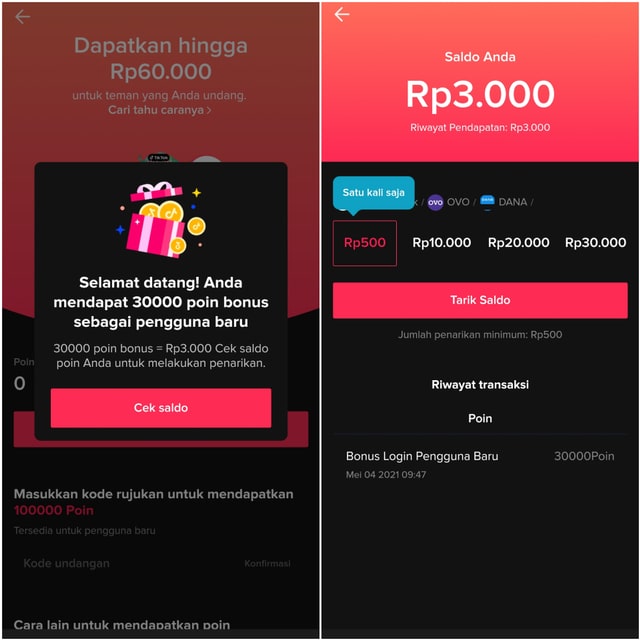
    TikTok Lite menjadi aplikasi penghasil uang, akhir-akhir ini ramai diperbincangkan. Tiktok Lite menggunakan konsep poin yang bisa dikonversi menjadi uang melalui transfer bank, OVO, dan DANA. Tarik saldo dimulai dari Rp 500 hingga Rp 30 ribu.

    Saldo TikTok Lite
    Saldo TikTok Lite

    Cara untuk mengumpulkan poin pun tergolong mudah. Jika pengguna baru bergabung akan langsung mendapatkan 30 ribu. Kemudian untuk menambah koin bisa melakukan berbagai syarat agar bisa mendapatkan uang, mulai dari mengajak orang lain menjadi pengguna baru TikTok Lite, posting video, dan menonton video.

    Contoh syarat dari TikTok Lite, bila setiap pengguna baru yang menonton video TikTok lebih dari 5 menit akan mendapatkan hadiah minimal 1.000 koin, 15 menit 1.500 koin, dan lebih dari 30 menit dapat 3.000 koin.

    Untuk melakukan penarikan uang pun pihak tiktok lite memberikan aturan. Penarikan pertama, pengguna harus memiliki setidaknya Rp 2.500 di dompet TikTok Lite. Kemudian untuk penarikan ke-5, harus memiliki setidaknya Rp 300.000 di dompet. Penarikan ke-6 dan selanjutnya dapat dilakukan tanpa persyaratan saldo minimum.

  • Cara TikTok Duet

    Cara TikTok Duet

    Cara TikTok Duet – Cara duet video tiktok mungkin banyak orang masih belum mengetahui fitur tersebut, padahal menduetkan video atau menggabungkan dua video menjadi satu bisa dibilang cukup mudah untuk dilakukan semua pengguna aplikasi tiktok. Duet tiktok terjadi saat anda berkolaborasi dengan pengguna tiktok lain untuk menghasilkan dua video yang biasa nya berkaitan satu sama lain. Namun tidak banyak orang yang mengetahui akan fitur tersebut atau duet video tiktok.

    Cara TikTok Duet

    Bagi kalian yang ingin mencoba duet video namun tidak tau caranya, jangan khawatir saya akan menjelaskan mengenai bagaimana cara menduetkan video. mari kita simak langkah-langkah berikut :

    1. Langkah yang pertama yaitu buka aplikasi tiktok pada smartphone kalian.
    2. Temukan video yang ingin anda duetkan.
    3. Setelah menemukan video yang ingin di duetkan, lalu tekan tombol “Bagikan” pada video tersebut.

      Duet Tiktok
      Duet Tiktok
    4. Lalu anda akan ditemui  dengan berbagai pilihan.
    5. Kemudian pilih opsi Stitch dan anda hanya perlu merekam video anda."<yoastmark
    6. Dan duet kedua video pun jadi.

    Nah itulah langkah-langkah untuk menduetkan video tiktok, tentu saja hal itu sangat mudah untuk dilakukan. Nah sekarang anda bisa melakukan duet dengan akun atau pengguna tiktok manapun dan kapanpun anda ingin menduetkan video tersebut. Rajin lah juga untuk melakukan pembaruan aplikasi tiktok tentu saja hal itu akan membuat fitur duet menjadi lebih bagus dan lebih keren pastinya.

    Semoga bermanfaat dan terimakasih. 

  • Cara Mengupdate Aplikasi Instagram

    Cara Mengupdate Aplikasi Instagram

    Cara Mengupdate Aplikasi Instagram – Belum tau cara mengupdate atau memperbarui aplikasi instagram? Yuk baca cara mudah untuk memperbarui Aplikasi Instagram dengan cepat dan mudah, berikut ulasannya. Aplikasi Instagram terus menerus melakukan pembaruan, pembaruan atau update ini bertujuan untuk membuat aplikasi instagram semakin keren dan memiliki fitur yang bagus.

    Instagram merupakan aplikasi media sosial yang tengah populer saat ini. melakukan pembaruan atau update bukanlah sebuah cara yang sulit untuk dilakukan. Untuk mendapatkan fitur atau efek terbaru dari instagram kalian cukup memperbarui atau update aplikasi instagram, agar kalian tidak ketinggalan untuk mendapatkan fitur atau efek terbaru.

    Cara Mengupdate Aplikasi Instagram

    Oke kali ini saya akan menjelaskan cara memperbarui atau update aplikasi Instagram melalui aplikasi playstore, mari kita simak langkah-langkah berikut ini :

    1. Langkah yang pertama yaitu bukalah aplikasi PlayStore yang ada di smartphone kalian.
    2. Setelah kalian buka PlayStore, lalu ketik Instagram pada kolom pencarian.

      Pencarian aplikasi Instagram
      Pencarian aplikasi Instagram
    3. Setelah menemukan aplikasi instagram, silahkan klik tombol Update.

      Memperbarui Aplikasi Instagram
      Memperbarui Aplikasi Instagram
    4. Tunggu beberapa saat hingga pembaruan atau proses update selesai
    5. Dan Aplikasi Instagram sudah bisa anda nikmati.

    Itulah langkah-langkah untuk pembaruan aplikasi instagram. Rajinlah anda untuk terus melakukan pembaruan atau update aplikasi instagram di smartphone kalian menjadi versi terbaru, sehingga kalian bisa mendapatkan fitur fitur terbaru yang di hadirkan oleh pihak aplikasi instagram.

    Semoga bermanfaat dan terimakasih.

  • Tiktok Berapa Detik

    Tiktok Berapa Detik

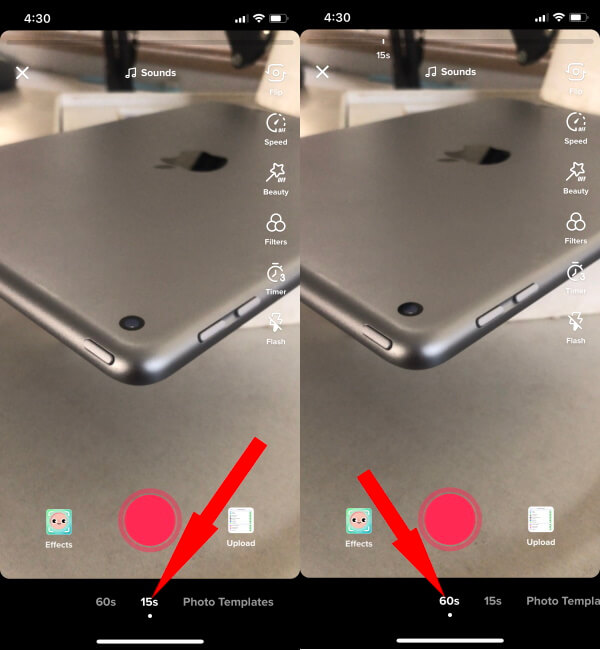
    Tiktok Berapa Detik – Bisa dibilang bahwa aplikasi Tiktok adalah role model tren video pendek. Karena popularitas atau penggunanya banyak, tren video pendek itu lantas ditiru oleh aplikasi lain atau media sosial lain. Namun pihak tiktok kini merubah ciri khas nya dengan memperpanjang durasi video menjadi 3 menit maksimalnya. 

    Tiktok Berapa Detik

    “Saat ini kami memperkenalkan opsi bagi komunitas global kami pembuatan video yang lebih panjang (durasi), membuka lebih banyak lagi cerita dan hiburan di TikTok,” tulis TikTok dalam pengumuman di situs resmi.

    Sebelumnya video tiktok hanya bisa sepanjang 60 detik. Awalnya tiktok bahkan hanya mengizinkan video sepanjang 15 detik di dalam platformnya.

    Durasi Video TikTok
    Durasi Video TikTok

    “Dengan video lebih panjang, para kreator akan memiliki kanvas untuk menciptakan atau memperluas tipe konten di TikTok,” kata Manajer Produk TikTok, Drew Kirchhoff.

    Kebijakan itu diambil setelah mendengar masukan dari banyak orang atau komunitas pengguna TikTok, terutama mereka yang ingin memamerkan konten tutorial, edukasi, dan komedi. Sebelumnya banyak konten kreator TikTok yang mengakali batasan durasi video dengan membagi atau mengunggah video dalam bentuk part 1, part 2 dan seterusnya. Format ini bagi banyak pengguna dinilai merepotkan.

    Kebijakan baru ini dinilai akan menjadi ancaman serius bagi para pesaing, seperti YouTube, Facebook, Instagram, dan Snapchat yang berlomba lomba menyontek atau meniru media sosial tiongkok tersebut.

    Instagram contohnya, baru baru ini instagram meluncurkan Reels, sementara YouTube meramaikan lewat Shorts. Adapun Snapchat mencoba peruntungan lewat Spotlight. Tetapi sejauh ini belum ada yang berhasil menggoyah dominasi TikTok.

    TikTok dalam pernyataan resmi nya mengatakan bahwa kebijakan barunya yang mengizinkan video TikTok sepanjang 3 menit akan mulai bisa digunakan atau diterapkan dalam beberapa pekan ke depan. 

    Itulah informasi tentang durasi video TikTok. Semoga bermanfaat bagi kita semua.

    Terimakasih.

  • Mengubah Pdf ke PowerPoint

    Mengubah Pdf ke PowerPoint

    Mengubah Pdf ke PowerPoint – Penggunaan bentuk file PDF ini kini sudah menjadi bentuk file yang sering dipakai oleh banyak sekali orang. Seperti siswa, mahasiswa maupun kalangan pekerja. Mungkin pemakaian file PDF pada murid masih terbilang jarang digunakan. Berbeda lagi dengan mahasiswa dan pekerja.

    Mengubah Pdf ke PowerPoint

    Download PPT
    Download PPT
    1. Pertama, kunjungi situs website Smallpdf.com berikut ini : Smallpdf.com
    2. Setelah itu, klik Choose file > pilih file .pdf > klik Open (anda juga bisa mengambil file melalui Google Drive maupun Dropbox)
    3. Tunggu proses konverting hingga selesai
    4. Klik Download jika anda ingin mendownloadnya langsung
    5. Selesai.

    Kenapa sih tidak jarang kali menggunakan bentuk file PDF? Mungkin tidak sedikit orang bertanya-tanya, atau bahkan termasuk kamu sendiri. Jadi dalil mengapa banyak sekali orang menggunakan bentuk file PDF ialah karena bentuk file PDF ini mendukung sekian banyak sistem. Ketika kamu ingin membuka file PDF, kamu bisa menggunakan sekian banyak software laksana Office Word atau barangkali perangkat lainnya laksana Google Chrome, Adobe Reader dan yang lainnya.

    Pernahkah kamu saat hendak mendownload suatu materi yang berformat PPT di website tetapi setelah kamu download bentuk file itu berupa PDF? Jika pernah, urusan itu pastinya paling menjengkelkan bukan? Oleh karenanya, kamu pasti repot dan bingung bagaimana teknik mengubahnya. Nah, untuk tersebut jika kamu merasa kebingungan. Simak sejumlah metode teknik mengganti file PDF ke PPT yang sudah penulis kemukakan ini.

  • Shortcut Halaman Baru Word

    Shortcut Halaman Baru Word

    Shortcut Halaman Baru Word – Ketika Anda menciptakan dokumen di Microsoft Word, secara default, halaman kosong baru berikutnya bakal ditambahkan secara otomatis saat Anda sudah menjangkau akhir halaman tetapi masih terus melanjutkan pengetikan. Terkadang, Anda pun perlu untuk mengawali pengetikan di halaman kosong baru meskipun halaman sebelumnya masih terdapat ruang yang cukup

    Shortcut Halaman Baru Word

    Shortcut Halaman Baru word
    Shortcut Halaman Baru word

    Melalui Pintasan Keyboard

    Pintasan keyboard (keyboard shortcut) adalah cara paling cepat dan mudah menambah atau menyisipkan halaman kosong baru di Microsoft Word. Gunakan pintasan keyboard Ctrl + Enter atau tekan key atau tombol keyboard Ctrl dan Enter secara bersama-sama untuk menambah atau menyisipkan halaman kosong baru.

    Sebagai contoh, saat membuat dokumen Microsoft Word yang ada tabel, Anda hendak tabel sedang di halaman tersendiri, tidak mengekor teks sebelumnya meskipun masih terdapat yang ruang cukup. Dengan demikian, kita perlu mengawali tabel di halaman kosong baru. Demikian pun pengetikan teks dokumen berikutnya juga dibuka di halaman kosong baru, tidak mengekor tabel meskipun masih terdapat ruang cukup.

    Contoh lainnya ialah ketika Anda menciptakan dokumen Microsoft Word yang terbagi dalam sejumlah bab. Ketika kita telah menuntaskan satu bab, bab berikutnya akan dibuka di halaman kosong baru meskipun halaman akhir dari bab sebelumnya masih lumayan untuk sejumlah paragraf mula dari bab berikutnya.

    Jadi, keperluan akan halaman kosong baru di Microsoft Word dapat karena tidak sedikit faktor dan tidak mesti menantikan Microsoft Word meningkatkan halaman kosong secara otomatis. lalu, bagaimana teknik menambah atau menyisipkan halaman kosong baru secara manual di Microsoft Word? Microsoft Word telah meluangkan fitur Page Break.

    Demikianlah informasi tentang Shortcut Halaman Baru Word. Semoga dengan adanya informasi ini kita semua semakin menambah wawasan dan semoga informasi tersebut berguna dan bermanfaat bagi kita semua. Terimakasih.

  • Cara PPT ke Word

    Cara PPT ke Word

    Cara ppt ke Word – Artikel adalah suautu berkas presentasi yang bisa berganti dari Microsoft PowerPoint menjadi dokumen Microsoft Word memakai fitur “Create Handouts” pada PowerPoint guna Windows. Anda pun dapat mengekspor berkas RTF (Rich Text Format) memakai PowerPoint guna Mac.

    Versi PowerPoint guna Mac yang ada ketika ini tidak mempunyai fitur “Create Handouts”. Sementara itu, berkas RTF tidak dapat mengolah format sejumlah fitur PowerPoint secara akurat sampai-sampai ada kemungkinan tidak sedikit gambar dan latar belakang yang tidak bisa didukung oleh bentuk RTF tersebut.

    PPT adalah file yang dihasilkan Microsoft PowerPoint slide. Ini pertama kali diperkenalkan untuk menyimpan data dalam PowerPoint 97 Editor. Menyimpan satu set slide individu dengan teks, grafik, video, dan informasi audio. File ini berisi informasi tentang efek visual dalam slide. Sedangkan File DOC adalah ekstensi file untuk dokumen pengolah kata. Hal ini terkait terutama dengan aplikasi Microsoft Word. file DOC juga dapat berisi grafik dan tabel, video, gambar, suara dan diagram.

     Cara PPT ke Word

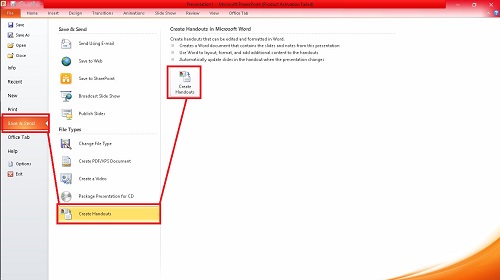
    1. Dalam presentasi, klik tab File, lalu pilih Save & Send
    2. Pilih Create Handouts dan kemudian klik Create Handouts

      PowerPoint
      PowerPoint
    3. Dalam dialog Send to Microsoft Word, pilih tata letak halaman Outline Only. Kemudian klik OKuntuk memulai proses konversi. Maka file tersebut akan segera beralih ke dokumen word.

      Powerpoint Send
      Powerpoint Send

    Itulah metode untuk mengubah file Microsoft PowerPoint menjadi Microsoft Word. Semoga artikel ini bermanfaat dan terima kasih atas kunjungannya.