Category: Kumpulan Trik

  • Cara Setting Google Chrome Agar Tidak Diblokir

    Cara Setting Google Chrome Agar Tidak Diblokir

    Cara Setting Google Chrome Agar Tidak Diblokir – Biasanya di saat kita searching di Google Chrome banyak situs yang di blokir, karena situs yang di blokir tersebut mengandung hal-hal yang negative yang tidak layak untuk di publikasikan kepada kita semua, sehingga situs tersebut di blokir oleh Google Chrome.

    Cara Setting Google Chrome Agar Tidak Diblokir

    Penyebab terjadinya situs tersebut di blokir karena situs diblokir antara lain karena mengandung konten sensitif, berbahaya, atau pornografi. Inilah sebabnya beberapa situs web diblokir oleh pemerintah melalui Kementerian Komunikasi dan Informatika (Kominfo).

    Kegunanaan memblokir situs website adalah Pemblokiran juga dapat merujuk pada pemblokiran akses ke server web berdasarkan alamat IP pengguna. Pemblokiran situs web pemerintah adalah kegiatan pemerintah untuk memblokir atau melarang pembukaan situs web yang dianggap mengandung konten pornografi, , SARA, Radikalisme, dan aktivitas illegal.

    Kominfo memblokir situs website itu karena mengandung unsur negative walapaun hanya sedikit itu dapat terbaca oleh Kominfo karena anak di bawah umur banyak yang sudah memiliki ponsel dan membuka internet. Hal tersebut yang diperhatikan oleh kominfo sehingga mempertketat situs website dan ditambah lagi di Negara kita banyaknya tindakan-tindakan negative yang tidak di inginkan.

    Berikut langkah-langkah agar Google chrome tidak diblokir :

    1. Buka Google Chrome di ponsel/pc anda
    2. Kemudian Buka Pengaturan Chorme pada ikon titik 3

      Cara Agar Chrome tidak diblokir
      Cara Agar Chrome tidak diblokir
    3. Pilih menu Keamanan dan privasi>pilih keamanan

      Google Chrome agar tidak diblokir
      Google Chrome agar tidak diblokir
    4. Setelah itu pilih Tidak ada perlindungan

      Chrome tidak dilokir
      Chrome tidak dilokir

    Artikel kali ini membahas bagaimana agar membuka situs yang di blokir oleh Google Chrome, jika anda dapat memahami langkah-langkah tersebut tentunya anda dapat memprakktekannya dengan baik.

  • Cara Mengedit Kata Kata Di TikTok

    Cara Mengedit Kata Kata Di TikTok

    Cara Mengedit Kata Kata Di TikTok – Aplikasi yang sedang booming saat ini adalah TikTok  yang sangat digandrungi oleh masyarakat indonesia bahkan dunia. banyak sekali pengguna TikTok yang membuat konten menarik dan menghibur para pengguna TikTok. 

    Berbicara tentang teks dalam video TikTok, platform telah menyediakan fitur pengeditan teks gratis. Selanjutnya, Anda juga dapat mengedit teks video TikTok dengan aplikasi tambahan. Tapi bagaimana Anda menulis teks di TikTok? Bagaimana cara menambahkan pesan di TikTok Saat membuat konten TikTok. 

     Anda dapat menambahkan teks dengan sangat baik untuk membuat video TikTok lebih unik dan menarik. Di sini, akan memperkenalkan tutorial tentang cara menambahkan teks ke video TikTok dengan mudah. Cara menambahkan teks di TikTok sebagai berikut:

    Cara Mengedit Kata Kata Di TikTok 

    1. Langkah pertama adalah bukalah TikTok anda untuk menambahkan teks video lalu jalankan TikTok di device anda.
    2. Kemudian buat konten TikTok yang ingin anda edit kalau bisa video atau konten yang kalian buat harus semenarik mungkin agar banyak viewers dan like

      cara mengedit kata kata di tiktok
      cara edit caption tiktok
    3. Atau kalian juga bisa mengupload melalui galeri kalian dan klik lanjutkan. 
    4. Kemudian kalian akan diarahkan di halaman edit dan tap ikon “Teks

      cara edit kata tiktok
      cara edit kata tiktok
    5. Tambahkan tulisan yang ingin kalian buat dan kalian juga bisa mengganti warna teks nya.

      cara mengedit kata di tiktok
      cara mengedit caption
    6. Jika sudah klik selesai lalu upload.

      cara ngedit kata di tiktokkk
      cara ngedit kata di tiktokkk
    7. Selesai, kalian sudah bisa mengedit kata kata di TikTok 

    Jadi gimana menurut kalian membantu bukan artikel ini? kalian sudah mencobanya belum? kalau belum selamat mencoba ya semoga berhasil dan terimakasih telah membaca dan mengunjungi artikel ini, see you in the next article…

  • Kenapa Defragment Lama

    Kenapa Defragment Lama

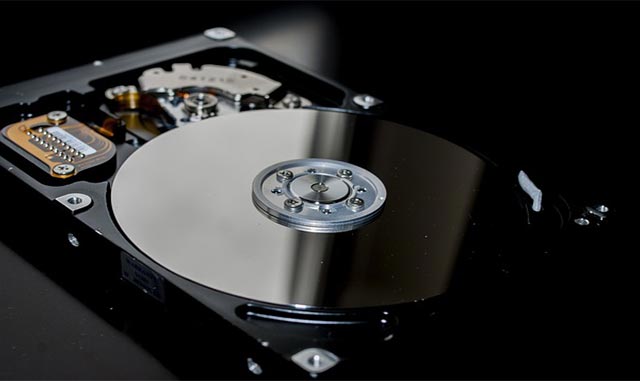
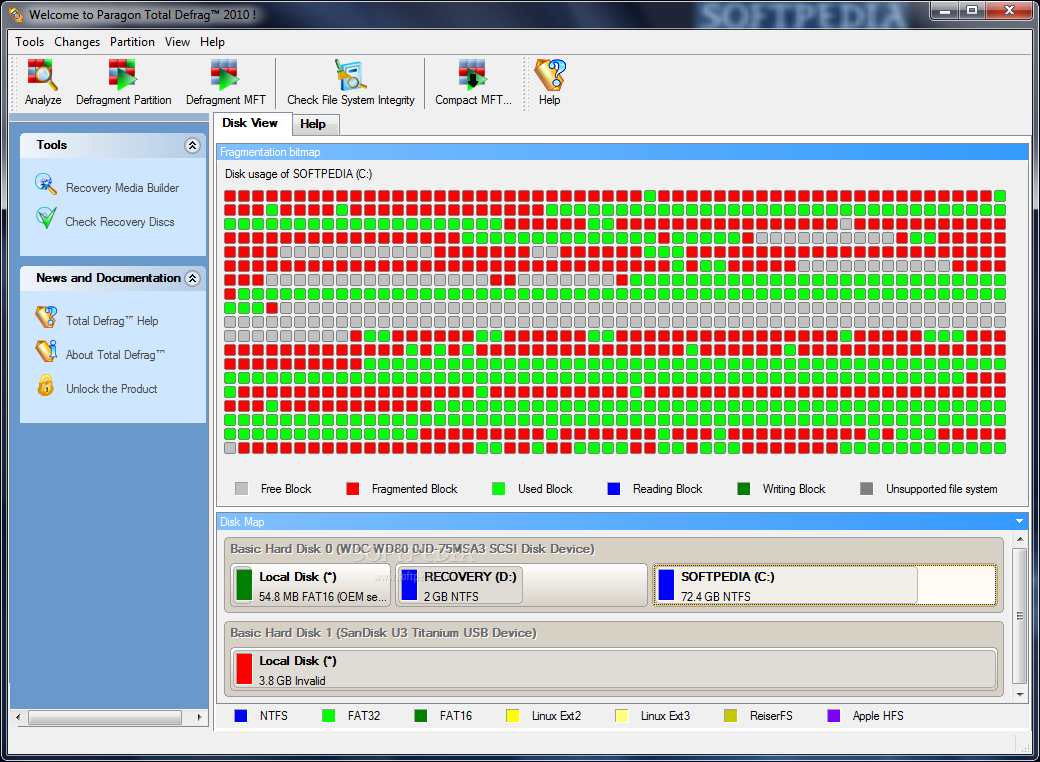
    Kenapa Defragment Lama – Defragmentasi, juga dikenal sebagai “defrag” atau “defragging” adalah proses penataan ulang data yang disimpan di dalam hard drive sehingga bagian data terkait disatukan kembali, semua berbaris secara berkelanjutan. Kalian bisa bayangkan saja bahwa defragmentasi seperti membersihkan rumah untuk Server atau PC Anda, ia mengambil semua potongan data yang tersebar di hard drive kalian dan menyatukannya kembali, bagus dan rapi dan bersih.

    Defragment pada hard disk drive atau HDD diperlukan untuk membantu komputer lebih cepat dalam mengakses file yang di cari atau diminta. Defragment pada Windows 10 dapat dilakukan dengan memanfaatkan tools bawaan tanpa harus menggunakan software defrag pihak ketiga. Sebagai informasi, defragment hanya berlaku pada HDD. Karena media penyimpanan seperti Solid State Drive (SSD) memiliki mekanisme kerja yang beda dengan HDD, sehingga defrag tidak diperlukan dan hanya perlu Optimize saja.

    dan mari kita masuk ke pembahasan intinya, yaitu adalah Kenapa Defragment Lama?

    intinya Lamanya defrag biasanya hingga berjam-jam, tergantung dari tingkat fragmentasi sebuah HDD. Waktu yang diperlukan untuk mendefrag hard disk sangat tergantung pada ukuran drive dan tingkat fragmentasi, tetapi mengharapkan sebagian besar komputer modern dan hard drive besar membutuhkan satu jam atau lebih untuk sepenuhnya men-defrag.

    √Cara Defrag Harddisk dengan Benar - Cara dan Tutorial

    Itulah informasi dari saya tentang mengapa saat mendefragment hardisk kallian lama. Semoga artikel ini dapat memberikan kalian informasi yang dapat membantu kalian dalam masalah saat mendefragment hardisk kalian. Sekian dari saya, maaf jika ada salah kata dan terimakasih telah mengunjungi website kami.

  • Menampilkan Jam Di Layar Utama Oppo

    Menampilkan Jam Di Layar Utama Oppo

    Menampilkan Jam Di Layar Utama Oppo – Tampilan jam atau cuaca di layar beranda ponsel benar-benar dibutuhkan penggunanya. Hidupkan saja Hp Android OPPO yang kita gunakan, dan kita bisa dengan mudah mengecek waktu atau cuaca saat ini. Karena hanya dengan menekan tombol lock screen, atau menyalakan hp oppo yang kita gunakan, kita bisa mengetahui jam berapa sekarang, atau kondisi cuaca yang sedang kita tuju.

    Menampilkan Jam Di Layar Utama Oppo

    Nah, mungkin bagi yang belum terbiasa menggunakan ponsel OPPO, atau yang baru saja membeli ponsel bermerek OPPO dan mengetahui bahwa ponsel Oppo yang mereka gunakan tidak memiliki widget jam dan cuaca, maka tentu saja namanya akan tetap ada. membingungkan bagaimana ponsel OPPO menampilkan ikon jam, layar ponsel OPPO masih menjadi ikon cuaca. Mungkin Anda sudah mencarinya di menu pengaturan ponsel OPPO Anda, tetapi jelas Anda masih tidak dapat menemukannya.

    Berikut ini Sedikit pengertian tentang Hp Oppo dan sejarahnya ?, sebagai produsen smartphone terkemuka, OPPO adalah merek smartphone teratas di China pada tahun 2019 dan menempati peringkat kelima secara global. Oppo berafiliasi dengan BBK Electronics bersama dengan Vivo dan Realme. OPPO Electronic Corp., Ltd., didirikan pada tahun 2004, adalah produsen elektronik yang berlokasi di Kota Dongguan, Provinsi Guangdong, Cina. Sebelum berkecimpung di teknologi ponsel pintar, OPPO memproduksi perangkat elektronik seperti pemutar MP3, TV LCD, pemutar media portabel, DVD, e-book, dan pemutar cakram optik.

    Tutorial menampilkan Jam pada layar Oppo :

    1. Buka Hp Oppo anda pada wallpaper tekan layar dan kemudian Muncul Klik pada widget

      Menampilkan Jam di layar Oppo
      Menampilkan Jam di layar Oppo
    2. Tekan dan geser jam yang ingin anda tampilkan di layar yang kosong

      Jam di layar Hp Oppo
      Jam di layar Hp Oppo
    3. Hasilnya akan seperti ini

      Memberi Jam di Hp Oppo
      Memberi Jam di Hp Oppo

    Artikel di atas langkah-langkah menampilkan jam di Hp Oppo, jika anda dapat memahami kalimat di atas dengan baik, maka anda dengan mudah mempraktekkannya.

  • Tutorial Mengubah Tabel Menjadi Gambar

    Tutorial Mengubah Tabel Menjadi Gambar

    Tutorial Mengubah Tabel Menjadi Gambar – Microsoft Exel merupakan aplikasi yang digunakan semua pengguna laptop atau komputer yang diperuntukan mempresentasikan sebuah project lewat tabel atau mendata barang, nama orang, jumblah barang, dan masih banyak yang lain lainya. Aplikasi Microsoft Exel sangat berperan penting di masa sekarang ini. Karena jaman sekarang untuk mendata suatu data yang banyak tidak menggunakan tulis manual lagi melainkan menggunakan aplikasi yaitu Microsoft Exel. Microsoft Exel juga menjadi aplikasi aplikasi unggulan unggulan yang sering digunakan di area perkantoran.

    Namun dalam berkerja kita sering mengalmi masalah masalah yang datang secara tiba – tiba yang sering membuat kita akan putus asa dan akhirnya berujung dengan penyerahaan. Namun jika kita terus terusan menyerah tanpa untuk memaksakan diri kita mempelajari hal baru yang belum tentu kita bisa atau tidaknya . Jika tidak mencobanya dan tidak berusaha. Maka kita tidak akan menjadi apa apa atau tidak akan bisa menjadi manusia yang maju dah sejahtera.

    Banyak orang yang tidak tahu tentang bagaimana cara mengubah tabel menjadi sebuah gambar. Untuk anda yang tidak tahu bgaimana caranya silahka simak langkah – langkah di bawah ini dengan teliti. Agar anda bisa mengubah sebuah tabel menjadi sebuah gambar.


    Tutorial Mengubah Tabel Menjadi Gambar


    1. Buatlah tabel terlebih dahulu atau buka tabel yang telah siap untuk di jadikan sebuah gambar nanti, setelah tabel siap mulai blok bagian tabel yang nantinya akan di jadikan sebuah tabel. Lalu pilih bagian menu paste di bagian kanan yang atas, pilih as picture lalu pilih copy as picture.
      Cara Merubah Tabel Menjadi sebuah Gambar
      Cara Merubah Tabel Menjadi sebuah Gambar


    2. Selanjutnya salin ke MS Word seperti biasa yaitu klik kanan dan pilih paste.
      mengubah sebuah tabel menjadi gambar
      mengubah sebuah tabel menjadi gambar
      Tutorial mengubah tabel menjadi gambar
      Tutorial mengubah tabel menjadi gambar


    Sekarang tabel anda sudah berbuah menjadi sebuah gambar. Cukup mudah bukan ? teman – teman. Sesimple itu merbahnya. Selamat mencoba. Semoga berhasil.

  • Cara Lock Powerpoint

    Cara Lock Powerpoint

    Cara Lock Powerpoint – Sebgian besar file presentasi menggunakan program Powerpoint. Program Powerpoint dipilih karena lebih mudah dan praktis dalam hal pembuatan dan penggunaannya. Selain itu jika terdapat kesalahan dalam tampilan seperti gambar atau salah penulisan dapat diedit secara cepat, karena mudahnya dalam mengedit file presentasi Powerpoint.

    Hal ini banyak dijadikan jalan sebagian orang untuk merubah atau mengedit file yang bukan miliknya, oleh karena itu sangat perlu untuk mengunci file presentasi demi melindungi hak cipta. Dalam kesempatan ini, saya bakal memaparkan pembelajaran cara mengunci file Powerpoint dengan mudah. Karena akan gawat jika file kalian dicopy oleh orang lain dan bisa berakibat fatal.

    Terutama jika file benar-benar seperti slide presentasi yang jangan sampai competitor mengetahui bahkan mengcopy slide tersebut. Untuk itu kalian wajib mengamankan file Power Point kalian dengan menguncinya.


    Cara Lock Powerpoint

    Untuk kalian yang masih kuliah atau masih bersekolah pastinya sering diberi tugas dalam bentuk presentasi. Nah agar tugas presentasi kalian tidak dicontek, ada cara untuk menghindari hal tersebut yakni dengan mengunci filenya Powerpoint tersebut.

    Tutorial kali ini semoga bisa bermanfaat bagi kalian yang sehari-harinya bekerja dan selalu membuat presentasi proyek terhadap calon klien.

    1. Klik file – Info – Protect Presentation – Encrypt With Password.

      tips ppt password
      tips ppt password
    2. Silahkan kalian masukkan password yang kalian inginkan.
    3. Masukkan sekali lagi password yang sama untuk konfirmasi bahwa password kalian benar-benar itu.

      cara-cara ppt password
      cara-cara ppt password
    4. Jika file kalian sudah ada passwordnya maka, tampilannya akan seperti ini.

      cara ppt bisa di password
      cara ppt bisa di password

    Kurang lebihnya dari saya mohon maaf yang sebesar-besarya, semoga artikel ini dapat membantu kalian semua agar tidak dibajak atau diedit dengan orang yang tidak bertanggung jawab. Terimakasih

  • Cara Scan Document Online

    Cara Scan Document Online

    Cara Scan Document Online – Di zaman yang serba mudah ini kita bisa melakukan segalanya, terutama yang berhubungan dengan teknologi. Ya, saat ini HP digunakan untuk segala hal, tidak hanya komunikasi, tetapi juga pemindaian foto. 

    Sebenarnya, ada cara untuk memindai foto dengan ponsel Anda. Anda juga bisa melakukannya sendiri.Pemindaian dokumen sangat penting, terutama bagi mereka yang melamar pekerjaan di kampus atau di kantor.

     Di masa lalu, Anda hanya dapat memindai dengan pemindai, tanpa pemindai Anda harus pergi ke pusat fotokopi tentunya. hal ini akan sangat merepotkan dan sangat membuang banyak waktu kita, apabila dokumen yang ingin kita pindai segera dibutuhkan pastinya kalian semua akan kesulitan dan bingung mencari tukang fotokopi.

    Tapi tenang kalian tenang aja, di zaman ini sudah banyak kemudahan dalam hal teknologi, terutama men scan dokumen di hp dengan mudah dan praktis bahkan hal ini bisa dilakukan tanpa mengeluarkan biaya sepeserpun dan tidak memerlukan waktu yang sangat lama.

    Bagi kalian yang penasaran yuk simak artikel dibawah ini dan semoga saat kalian mencobanya tidak ada kendala sama sekali yaa…

    Cara Scan Document Online 

    1. Langkah pertama adalah buka link berikut ini https://scandoc.io/ 
    2. Klik Upload lalu Pilih file yang akan kamu upload

      cara scan dokumen online 2
      cara scan dokumen online 2
    3. Setelah selesai memilih file kamu bisa men crop/ merapikan file kamu sesuai kebutuhan. 
    4. Jika sudah pilih tombol Centang

      cara memindai dokumen pdf
      cara memindai dokumen pdf
    5. Kemudian klik lagi tombol Centang
    6. Terakhir pilih yang file pdf

      cara scan online ke pdf
      cara scan online ke pdf
    7. Selesai dokumen kamu sudah jadi…

    Jadi gimana mudah bukan cara diatas? kalian sudah mencobanya belum? kalau belum selamat mencoba ya kawan kawan semoga berhasil thank you readers, see you in the next article

  • Cara Excel SUM

    Cara Excel SUM

    Cara Excel SUM – Seperti yang sudah kalian tau excel memiliki banyak sekali fitur, dan karena fiturnya yang lengkap dan optimal ini excel menjadi software atau aplikasi pengolahan data numerik terbaik di dunia saat ini.

    Microsoft Excel adalah program perangkat lunak yang diproduksi oleh Microsoft yang memungkinkan pengguna untuk mengatur, memformat, dan menghitung data dengan rumus menggunakan sistem spreadsheet. Perangkat lunak ini adalah bagian dari suite Microsoft Office dan kompatibel dengan aplikasi lain di suite Office. Seperti produk Microsoft Office lainnya, Microsoft Excel kini dapat kalian beli melalui cloud secara berlangganan melalui Office 365.

    Di artikel kali ini saya akan membahas saah satu fitur formula yang ada di excel yang bernama SUM. formula ini berguna untuk menjumlahkan nomor yang ada pada kolom di excel kalian. Terdengar menarik bukan? oleh karena itu kali ini saya akan memberitahu formula SUM ini

    Berikut Adalah Cara Excel SUM

    1. Buka file excel kalian menggunakan microsoft excel.
    2. Pilih sel mana yang ingin kalian gunakan sebagai tempat output hasil penjumlahan kalian.

      Excel SUM
      Excel SUM
    3. ketikkan formula sum yaitu “=SUM(sel1,sel2).

      Formula SUM Excel
      Formula SUM Excel
    4. Jika sudah kalian masukkan formula dan sel yang ingin kalian jumlahkan angkany maka akan muncul hasilnya seperti dibawah ini.

      SUM Excel
      SUM Excel

    Begitulah cara untuk menggunakan formula SUM yang ada di excel, semoga artikel ini dapat membantu kalian memperluas wawasan mengenai excel ataupun kalian yang sedang mencari cara untuk menggunakan formula sum ini. Sekian dari saya dan terimakasih telah mengunjungi web kami.

  • Menampilkan File Tersembunyi Di Flashdisk

    Menampilkan File Tersembunyi Di Flashdisk

    Menampilkan File Tersembunyi Di Flashdisk – Flashdisk adalah alat untuk meyimpan suatu file kilat tipe NAND yang memiliki alat penghubung antara USb intergrasi. Flash Drive ini kebanyakan biasanya berukuran kecil dan jarang berukuran yang besar terkecuali ssd atau hdd. Flashdisk ini pada umumnya penyimpanan normal yang sering di pakai oleh banyak orang yaitu 8GB.

    Banyak orang yang mengalami filenya tiba tiba hilang di Flashdisk atau tersembunyi secara tidak sengaja. Namun banyak juga orang yang tidak tahu bagaimana cara mengembalikan file yang sudah terlanjur sembunyi. Untuk mengetahui caranya anda bisa mengikuti langkah – langkah di bawah ini secara perlahan – lahan.

    Cara Menampilkan File Tersembunyi Di Flashdisk 

    1. Buka CMD terlebih dahulu. Tekan tombol Windows + R  Kemudian ketik > CMD > Klik Ok.
      Tutorial menampilkan file yang tersembunyin di flashdisk
      Tutorial menampilkan file yang tersembunyin di flashdisk


    2. Sambungkan Flashdisk anda ke perangkat laptop atau komputer. Tunggu sampai Flashdisk anda terbaca oleh perangkat anda.
    3. Kemudian cek letter ( Huruf ) dari Flashdisknya. Misalnya E:.
    4. Masukkan perintah E: ke CMD > lalu pencet enter.
      menampilkan file yang tersembunyi
      menampilkan file yang tersembunyi


    5. Setelah itu ketik perintah -s -r -h *./s/d/l* dan pencet enter."Cara
    6. Setelah selesai, coba cek Flashdisk anda. Maka folder yang tadinya tersembunyi akan terlihat.

    Itulah tutorial untuk menampilkan suatu fle di tersembunyi di Flashdisk anda. Cukup mudah bukan ?. Selamat mencoba. Semoga berhasil.