Category: Kumpulan Trik

  • Cara Edit Jawaban Di Google Form

    Cara Edit Jawaban Di Google Form

    Cara Edit Jawaban Di Google Form – Google Forms adalah platform pencarian data paling praktis. Selain fungsinya yang luas dan tampilannya yang bersih dan indah, Google Forms populer karena proses pengeditan datanya yang mudah. Bagaimana cara saya mengedit tanggapan Google Formulir yang telah diisi?

    Bahkan, jika Anda ingin menjelajahi Google Forms, kami jamin Anda akan dapat mengoperasikannya. Baik membuat formulir baru, mengedit data, atau mengekspor data. Kali ini, kami akan memberikan beberapa tips sederhana untuk mengedit tanggapan Google Formulir. 

    Apakah tanggapan Google Formulir dapat diedit?

    Jawabannya adalah ya, tetapi itu juga tergantung. Kami dapat mengubah jawaban atas Formulir Google yang diisi jika dan hanya jika pembuat formulir mengizinkan kami sebagai pengguna untuk dapat mengedit formulir tersebut.

    Cara Edit Jawaban Di Google Form

    1. Pertama-tama pastikan Anda masuk ke Google.
    2. Salin dan tempel tautan Google Formulir ke bilah alamat browser Anda. Karena ini untuk latihan, Anda dapat menggunakan tautan ini: https://forms.gle/DhBYszTL1ubBqQXF7
    3. Silahkan isi jawabannya, lalu klik Submit dan jawaban akan terkirim. Kemudian untuk mengedit jawaban Anda, klik tautan “Edit jawaban Anda”.
      cara mengedit jawaban google form
      cara mengedit jawaban google form

      mengedit jawaban di google form
      mengedit jawaban di google form
    4. Isi ulang pertanyaan dan klik Kirim untuk mengirim seperti sebelumnya. Anda dapat mengulangi sebanyak yang Anda inginkan.
    5. Misalkan Anda adalah pembuat formulir dan ingin mengetahui hasil jawaban dan riwayat perubahannya. Silakan kunjungi tautan ini. Semua jawaban dari peserta akan masuk ke tautan.
    6. Untuk melihat perubahan yang dibuat oleh audiens, klik kanan sel tempat Anda ingin melihat perubahan, lalu klik Lihat Edit Riwayat.

    Tidak semua tanggapan Google Formulir dapat diedit. Itu semua tergantung pada siapa yang membuat formulir dan apa tujuan formulir itu. Secara umum, formulir yang berisi pertanyaan sekolah dan perguruan tinggi tidak dapat diubah. Adapun kuesioner, seringkali dapat diedit, dan jawaban bahkan dapat dikirim beberapa kali.

    Semoga informasi di atas tentang cara mengedit tanggapan Google Forms bermanfaat bagi Anda. Jika Anda mencoba mempraktikkan teknik di atas, kami jamin Anda bisa. semoga berhasil.

  • Shortcut Yang Digunakan Untuk Menyalin Slide Adalah

    Shortcut Yang Digunakan Untuk Menyalin Slide Adalah

    Shortcut Yang Digunakan Untuk Menyalin Slide Adalah – Perangkat lunak presentasi seperti PowerPoint menghasilkan serangkaian slide untuk menemani presenter manusia atau untuk direkam sebagai presentasi yang berdiri sendiri. Slide adalah satu layar presentasi, dan setiap presentasi terdiri dari beberapa slide. Bergantung pada materi pelajaran, presentasi terbaik dapat terdiri dari 10 hingga 12 slide untuk menyampaikan pesan, tetapi lebih banyak mungkin diperlukan untuk mata pelajaran yang kompleks. Slide menjaga perhatian audien selama presentasi dan memberikan informasi pendukung tambahan dalam format grafik.

    Powerpoint sendiri adalah perangkat lunak komputer yang dibuat oleh Microsoft yang memungkinkan pengguna untuk membuat slide, narasi, transisi, dan fitur lainnya. saat ini powerpoint menjadi software untuk membuat presentasi terbaik atau paling digemari, karena fiturnya yang lengkap dan optimal.

    Saat kalian membuka file presentasi PowerPoint baru, kalian akan disajikan dengan banyak pilihan templat slide yang dapat kalian pilih untuk mengatur presentasi kalian. Setiap template memiliki serangkaian slide terkait dalam tema, warna, dan pilihan font yang sama untuk tujuan yang berbeda. kalian dapat memilih template dan hanya menggunakan slide tambahan yang sesuai dengan presentasi kalian.

    Oleh karena itu kali ini saya akan memberitahu shortcut yang digunakan untuk menyalin slide, karena kita akan sering mengduplikat slide kita saat membuat rangkaian presentasi di powerpoint. dan langsung saja untuk shortcut menyalin slide di powerpoint adalah CTRL + D. kalian bisa menekan kombinasi keyboard CTRL+D di keyboard dengan menselect slide yang ingin kalian duplikat terlebih dahulu

    Shortcut Duplicate Slide
    Shortcut Duplicate Slide

    dan jika kalian berhasil menduplikatnya maka hasilnya akan seperti dibawah ini

    dulicate slide
    dulicate slide

    Itulah shortcut untuk menyalin slide di power point. semoga artikel ini dapat membantu kalian untuk mempercepat proses pembuatan ppt presentasi karena guna shortcut itu sendiri adalah untuk mempercepat kinerja kita atau kerja kita saat membuat presentasi di powerpoint, karena tangan kita lebih sering berada di atas keyboard daripada mouse. Sekian artikel dari saya, maaf jika ada salah kata dalam pengetikan dan terimakasih telah mengunjungi web kami.

  • Cara Memperbarui Internet

    Cara Memperbarui Internet

    Cara Memperbarui Internet – Menjaga browser Internet Anda tetap berjalan baik sangat penting untuk keamanan dan agar halaman web dimuat dengan benar. dan saya juga menyarankan anda untuk mengganti plugin, ekstensi, atau add-on lain yang telah Anda instal. Gunakan skrip info sistem untuk mendeteksi dan memperbarui plugin browser Anda. Artikel hari ini akan menjelaskan  langkah-langkah yang diperlukan untuk memperbarui browser Anda 

    Cara Memperbarui Internet

    • Google Chrome diperbarui secara otomatis ketika versi baru dirilis ke publik. Untuk memverifikasi bahwa Chrome sudah diperbarui atau diperbaharui secara manual, ikuti langkah-langkah berikut:
    1. Buka peramban Google Chrome.
    2. Klik tombol Sesuaikan dan Kontrol Pengaturan Google Chrome Chrome di sudut kanan atas layar.
    3. Dari menu tarik-turun yang muncul, pilih Bantuan, lalu Tentang Google Chrome.

      cara memperbarui internet
      cara memperbarui internet
    4. Jendela yang muncul akan secara otomatis memeriksa pembaruan dan menampilkan versi Chrome saat ini. Chrome akan diperbarui secara otomatis jika pembaruan tersedia. Setelah memperbarui Chrome, klik opsi LUNCURKAN ULANG untuk memulai ulang Chrome dan menyelesaikan pembaruan.
      cara mengupdate internet
      cara mengupdate internet

      google-chrome-update
      google-chrome-update
    • safari

    Jika Anda mengaktifkan Pembaruan Apple, Safari akan selalu memperbarui secara otomatis. Untuk memverifikasi bahwa Safari telah diperbarui atau diperbaharui secara manual, ikuti langkah-langkah berikut:

    1. Buka menu Apple dan pilih App Store.
    2. Di bagian atas jendela yang muncul, klik tombol Perbarui pada bilah alat.
    3. Temukan Safari dan klik Perbarui (atau klik Perbarui Semua untuk memperbarui satu aplikasi).

    catatan

    Unduh Safari versi terbaru dari halaman unduh Safari resmi. Di iPad atau iPhone, browser Safari akan diperbarui secara otomatis. Sistem operasi iOS akan secara otomatis memperbarui aplikasi standar, seperti browser Safari, dengan versi terbaru. Namun, jika pembaruan otomatis tidak berfungsi, buka App Store dan periksa bagian Pembaruan untuk melihat apakah pembaruan Safari dapat diunduh.

    Jadi gimana gaes sudah paham belum? semoga artikel hari ini bisa membantu kalian ya selamat mencoba semoga berhasil, and see you in the next article…

  • Cara Mengembalikan Foto Yang Terhapus

    Cara Mengembalikan Foto Yang Terhapus

    Cara Mengembalikan Foto Yang Terhapus – Ponsel kini merupakan barang berharga bagi setiap manusia karena dapat digunakan untuk mengabadikan momen penting dalam hidup kita. Tetapi, biasanya kita sering saja tidak sengaja menghapus foto-foto penting dalam ponsel kita. Pastinya kita akan panik jika ada foto penting yang terhapus karena tidak dapat mengembalikan foto tersebut.

    Cara Mengembalikan Foto Yang Terhapus

    Seiring berkembangnya zaman yang semakin canggih kita tidak perlu panik lagi karena semua akan mendapatkan solusinya melalui handphone. Ketika tidak sengaja mengahapus foto-foto penting, kita dapat mengembalikannya karena ponsel yang kita gunakan akan semakin canggih.

    Untuk mengembalikan foto yang terhapus di ponsel anda itu terdapat berbagai cara, tentunya itu biasanya sangat mudah jika anda sudah mengenal lama tentang apa yang ada di dalam ponsel,tetapi masih juga yang tidak bisa atau bingung dalam mengembalikan foto yang terhapus. Dalam mengembalikan foto juga dapat menggunakan Google foto atau di galeri anda sendiri juga sudah bisa. Pada tutorial ini saya menggunakan Google foto karena semua foto yang anda hapus ada pada sampah selama 60 hari sebelum dipermanenkan.

    Berikut merupakan langkah-langkah mengembalikan foto yang tidak sengaja terhapus ;

    1. Buka Google foto di ponsel anda
    2. Kemudian di bawah terdapat beberapa menu pilih galeri

      Mengembalikan foto yang terhapus
      Mengembalikan foto yang terhapus
    3. Setelah itu pilih sampah

      Memulihkan foto yang tidak sengaja di hapus
      Memulihkan foto yang tidak sengaja di hapus
    4. Lalu pilih Foto anda yang terhapus pilih pulihkan

      Mengembalikan foto
      Mengembalikan foto

    Jika anda dapat memahami kalimat langkah-langkah tersebut tentunya anda dapat mempraktekkannnya dengan benar, sedikit saja tutorial saya kali semoga dapat membantu anda.

  • Mengubah Tabel Menjadi Paragraf

    Mengubah Tabel Menjadi Paragraf

                Mengubah Tabel Menjadi Paragraf – Pernahkah kalian semua diminta untuk mengubah table menjadi sebuah teks atau paragraph. Yang tersusun teratur dan dipindah dengan karakter seperti tab, koma, ampersand, hyphen dan sebagainya. Tentu, kalian semua dapat mengubah secara manual dengan membuat table dan memasukkan datanya.

    Namun, bila jumlah table banyak, kalian semua akan kerepotan dan perlu waktu untuk menyelesaikannya. Fitur Microsoft Word dapat memberikan cara lebih mudah dan cepat untuk mengubah atau mengkonversikan table ke teks.

    Memformat dokumen dalam Microsoft Word bisa menjadi sangat mudah. Keindahan terletak pada seberapa banyak alat yang kalian kenal. Jika kalian mengetahui fitur masuk dan keluar, kalian dapat menyelesaikan tugas kalian dalam hitungan detik jika tidak, bisa memakan waktu yang sangat lama.

    Mengubah Tabel Menjadi Paragraf

    Data itu sangat besar sehingga saya tidak bisa menghapus semuanya dan mulai lagi dari awal. Dengan sedikit riset saya, saya menemukan solusi mudah dan cepat.

    Mengubah table ke paragraf? Hal ini sangat jarang dilakukan, tetapi hal ini juga penting bagi sebagian orang. Terus terang saya juga kepikiran, untuk apa nulis artikel ini toh cuma sedikit orang yang membutuhkan konversi table ke paragraph.

    1. Pilihlah table yang akan kalian ubah menjadi teks.
    2. Pada menu Table Tools > Tab Layout > Convert To Teks.

      ngubah tabel ke paragraf
      ngubah tabel ke paragraf
    3. Setelah itu anda akan diberikan sebuah dialog convert table to teks, yang menanyakan separator atau pemisah untuk teks dari table yang kalian miliki. Kalau sudah klik ok.

      cara ngubah tabel ke paragraf
      cara ngubah tabel ke paragraf
    4. Hasilnya akan seperti ini.

      tips ngubah tabel ke paragraf
      tips ngubah tabel ke paragraf

    Kurang lebihnya kami mohon maaf yang sebesar-besarnya. Semoga artikel ini bisa membantu atau bermanfaat bagi kalian semua. Jangan lupa untuk selalu mengikuti protocol ya teman-teman..

  • Cara Menampilkan Gambar Dengan Php

    Cara Menampilkan Gambar Dengan Php

    Cara Menampilkan Gambar Dengan Php – PHP: Hypertext Preprocessor atau hanya PHP, adalah bahasa skrip dengan fungsi umum yang terutama digunakan untuk pengembangan website pada umumnya. Bahasa ini awalnya dibuat oleh seorang pemrogram Denmark-Kanada Rasmus Lerdorf lebih tepatnya pada tahun 1994. Implementasi referensi PHP sekarang diproduksi dengan The PHP Group.

    PHP adalah singkatan rekursif untuk “PHP: Hypertext Preprocessor”, yaitu bahasa pemrograman yang digunakan secara luas untuk penanganan pembuatan dan pengembangan sebuah situs web dan bisa digunakan bersamaan dengan HTML. PHP adalah bagian dari bahasa script, seperti JavaScript, Python dan masih banyak yang lainya.

    Cara Menampilkan Gambar Dengan Php

    1. Anda harus menyiapkan aplikasinya terlebih dahulu. Aplikasi yang di perlukan yaitu Visual Studio Code dan Xampp.
      Visual Studio Code dan Xampp
      Visual Studio Code dan Xampp


    2. Siapkan database terlebih dahulu dengan nama “db_tutorial” dengan nama tabel “db_siswa” berikut untuk atributnya.
      menampilkan gambar dengan php
      menampilkan gambar dengan php


    3. Sebaagian mana foto tabel di atas, kita harus menyiapkan foto dengan nama yang sesuai dengan tabel di atas terlebih dahulu.
    4. Siapkan folder direktori htdcos dengan nama “tampil-gambar”. Kemudian tulis script  php di bawah ini kemudia simpan ke dalam folder “tampil-gambar” tadi dengan nama index.php.
      cara menampilkan gambar di php
      cara menampilkan gambar di php

      tutorual menampilkan gambar di php
      tutorual menampilkan gambar di php
    5. Sebagaimana source code cara menampilkan gambar dengan script php di atas, terdapat source /img/ yang berisi file gambar yang akan ditampilkan. Kemudian nama gambar tersebut didefinisikan seperti nama foto yang terdapat pada tabel database. Jika nilai $data[foto] sama dengan nama file di folder /img/, maka file gambar tersebut akan ditampilkan.
    6. Jalankan script PHP di atas pada web browser dengan akses url “localhost/tampil-gambar”. Maka akan tampil halaman seperti gambar di bawah ini.
      tata cara menampilkan gambar dengan php
      tata cara menampilkan gambar dengan php

      Itulah tutorialnya. Bagaimana ? cukup mudah bukan ?, anda hanya memerlukan ketelitian pada saat melakukan penulisan script. Karena jika anda tidak teliti dalam menulis script php tersebut anda akan mendapatkan erorr yang nantinya muncul setelah file and jalanankan. Selamat Mencoba. Semoga Berhasil !!!

  • Menampilkan Ruler di Word

    Menampilkan Ruler di Word

    Menampilkan Ruler di Word – Microsoft Word bisa dibilang sebuah software pengolah kata paling populer di planet ini. Itu karena itu adalah bagian dari Microsoft Office Suite, yang dipasang oleh 1 miliar perangkat di dunia. Kombinasi kemudahan penggunaan dan fitur-fitur canggih ini menjadikannya pengolah kata yang digunakan di rumah dan kantor saat ini. Sekarang juga tersedia untuk sistem operasi Mac serta versi berbasis web melalui langganan Office 365.

    Di word ada salah satu fitur yang sangat berguna untuk menempatkan atau meluruskan barisan teks yang kita buat, yaitu adalah ruler. Ruler digunakan untuk mengubah format dokumen, yaitu membantu kalian menyelaraskan teks, tabel, grafik, dan elemen lain dari dokumen kalian. Ruler menggunakan inci atau sentimeter sebagai unit pengukuran dan memberi Anda gambaran tentang ukuran dokumen. Karena fungsinya yang sangat membantu inilah saya akan memberitahu cara untuk mengaktifkan ruler ini, karena tidak semua word memasang auto active untuk fitur ruler ini

    Berikut Adalah Cara Menampilkan Ruler di Word

    1. Buka word kalian
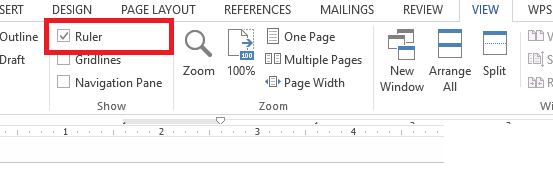
    2. Jika sudah dibuka masuk ke menu view yang ada di atas bagian dari word kalian

      mengaktifkan ruler
      mengaktifkan ruler
    3. Lalu jika kalian sudah masuk ke menu voew yang ada di word kalian maka akan ada opsi show dan di dalamnya ada Ruler. Nah kalian bisa centang opsi ruler ini untuk mengaktifkan rulernya, dan uncentang untuk menonaktifkan rulernya.

      aktifkan ruler di word
      aktifkan ruler di word
    4. Jika ruler sudah aktif maka tampilannya akan menjadi seperti dibawah ini.

      aktifkan ruler yang ada di word
      aktifkan ruler yang ada di word

    Begitulah cara untuk mengaktifkan ruler yang ada di word kalian. Semoga artikel ini dapat membantu kalian yang sedang mencari cara untuk mengaktifkan ruler di microsoft word. Sekian dari saya, maaf jika ada salah kata dan terimakasih telah mengunjungi website kami.

  • Cara Mengatur Durasi Foto Di Tiktok

    Cara Mengatur Durasi Foto Di Tiktok

    Cara Mengatur Durasi Foto Di Tiktok – Seiring berjalannya waktu, Tik Tok akhirnya dikenal oleh orang-orang dari negara lain, sehingga  pengembang Tik Tok akhirnya memutuskan untuk menambahkan bahasa Inggris. Bahkan saat ini, Tik Tok sudah memiliki banyak bahasa negara di seluruh dunia, karena popularitasnya yang semakin meningkat. 

    Pengembang melakukan  ini untuk memudahkan  pengguna.   Tik Tok kini terhubung dengan beberapa media sosial utama di dunia. Dengan demikian, pengguna Tik Tok dapat mengunggah video yang mereka buat ke jejaring sosial lain. 

    Tik Tok  memiliki fitur khusus yang memungkinkan pengguna mengedit videonya menjadi lebih unik dan menarik. Efek khusus Tik Tok membuat aplikasi ini menarik perhatian. Jadi dengan  aplikasi Tik Tok, Anda hanya perlu merekam video  pendek lalu mengubahnya menjadi video menarik menggunakan efek khusus Tik Tok. 

    Bahkan saat ini, jika seseorang mencoba membuat video kreatif pendek, mereka bisa menjadi selebriti. Semua fitur tersebut tentunya sangat dimaafkan bagi para pengguna Tik Tok. Dengan semua fitur tersebut, pengguna Tik Tok tentunya mampu membuat video yang menarik. 

    Cara Mengatur Durasi Foto Di Tiktok

    Namun, perlu diketahui bahwa durasi video di Tik Tok dapat diatur dengan cara ini. Durasi video sendiri juga cukup penting di Tik Tok. Panjang foto dan video di Tiktok Untuk membuat video di Tik Tok, Anda harus mengetahui panjang minimum dan maksimum video yang dapat Anda buat. 

    Dengan cara ini Anda tidak akan bingung saat mengedit nanti. Sejauh ini, durasi video di Tik Tok adalah 15 detik hingga 1 menit. Ada cara  mengatur durasi foto dan video di Tik Tok: 

    1. Buka TikTok anda terlebih dahulu 
    2. Kemudian tekan ikon +

      mengatur durasi tiktok
      mengatur durasi tiktok
    3. Setelah itu atur durasi nya
      cara mengatur durasi video tiktok
      cara mengatur durasi video tiktok


    4. Selesai. 

    Itulah beberapa informasi penting mengenai aplikasi Tik Tok. Sekarang seharusnya kamu sudah tahu mengapa saat ini Tik Tok sangatlah populer. Jika kamu ingin membuat video di Tik Tok, pastikan kamu menerapkan tutorial di atas untuk mendapatkan video yang bagus.

    Thank You readers, see you in the next article

  • Cara Lock Power Point

    Cara Lock Power Point

    Cara Lock Power Point – Membuat presentasi Power Point yang baik membutuhkan usaha dan kerja keras. Namun tak jarang kalian harus membagi file presentasi Power Point kalian kepada orang lain. Bagaimana caranya membagi atau menyebarkan file presentasi Power Point kalian agar tetap aman dan tidak bias diubah-ubah oleh orang lain?

    Beberapa dari kalian mungkin tidak ingin file atau data kita menjadi jelek atau tidak tertata sebab orang lain yang sudah mengubahnya, salah satunya adalah file presentasi kita ataupun Power Point. Sedangkan file Office biasanya berhubungan dengan hal-hal yang penting misalnya seperti file perusahaan, jadi kalian harus memberi password.

    Di dalam artikel saya kali ini kami akan menjelaskan langkah – langkah mengunci Power Point file dengan mudah. Tentu kalian semua pasti tidak menginginkan tiba-tiba isi file Power Pointmu sudah berubah tidak karuan, padahal kalian mau presentasi.

    Cara Lock Power Point

    Kalian akan tidak tahu siapa yang telah mengeditnya, apakah itu keluarga atau saudara kalian yang secara tidak sengaja meminjam laptop atau vc kalian saat kalian sedang sibuk keluar rumah ataupun juga orang lain yang sengaja untuk mengubah file tersebut. Hadehh.. hal-hal yang sudah saya sebutkan diatas, lebih baik menggunakan password.

    Pasti kalian semua ingin mengetahui cara-cara mengunci file Power Point agar tidak bias dicopy atau diubah oleh orang lain. Kalian pasti takut hasil kerja keras kalian diambil alih oleh orang yang tidak bertanggung jawab dengan mudah orang lain hanya copas saja.

    1. Silahkan buka file Presentasi kalian.
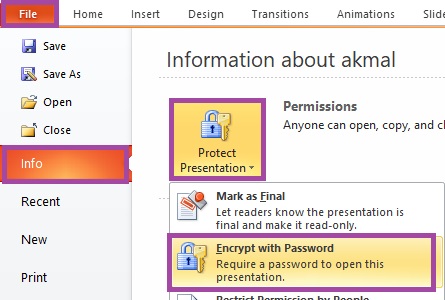
    2. Klik File > Info > Protect Presentation  > Encrypt  With  Password.

      tips ngunci ppt
      tips ngunci ppt
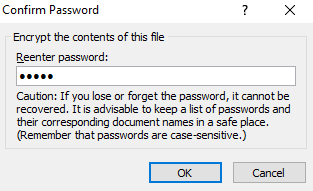
    3. Isilah sandi dengan yang kalian ingninkan, lalu klik ok.

      caranya ngunci ppt
      caranya ngunci ppt
    4. Jika sudah ada password, tampilannya akan seperti ini.

      langkah-langkah ngunci ppt
      langkah-langkah ngunci ppt

    Sebelumnya mohon maaf atas segala kekurangan saya. Semoga artikel ini bias bermanfaat bagi kalian semua yaa, Amin…