Category: Kumpulan Trik

  • Cara Memutar Halaman Di Word

    Cara Memutar Halaman Di Word

    Cara Memutar Halaman Di Word – Mengubah halaman Word dapat dilakukan dengan berbagai macam cara bisa mengganti halaman ke vertical ataupun horizontal, jika kita ingin memutar halaman word kita bisa menggunakan landscape dan portrait, ini dapat dilakukan dengan mudah jika anda dapat mengerti kegunaan dari menu menu Ms Word.

    Cara Memutar Halaman Di Word

    Potrait dan landscape itu mempunyai pengertian dan kegunaan masing masing, apa sih yang dimaksud dengan potrait dan landscape itu?, Potret adalah bentuk kanvas/kertas/dokumen dengan sisi vertikal lebih panjang dari sisi horizontaldan Landscape adalah Bentuk kanvas/kertas/dokumen dengan sisi vertikal lebih pendek dari sisi horizontal. Kegunaan potrait dan landscape yaitu landscape adalah bentuk pencetakan kertas yang tingginya kurang dari lebarnya. Orientasi Potret adalah bentuk kertas yang lebih tinggi dari lebarnya. Tinggi adalah jarak dari atas ke bawah, sedangkan lebar adalah jarak dari kiri ke kanan.

    Perbedaan portrait dan landscape itu terletak pada Bentuk halaman dokumen yang berbeda , jika portrait bentuk dokumennya sisi vertikalnya lebih panjang dari sisi horinsontalnya dan jika landscape Memiliki bentuk dokumen yang sisi Vertikalnya lebih pendek dari sisi horisontalnya.

    Berikut merupakan langkah-langkah dalam memutar halaman Word :

    1. Buka Ms Word pada laptop/pc anda.
    2. Pilih menu Page layout dan page setup

      putar halaman
      putar halaman
    3. Kemudian ganti dari potrait menjadi landscape dan klik Ok
      Memutar halaman
      Memutar halaman
    4. Halaman anda akan seperti ini

      Rotasi halaman Word
      Rotasi halaman Word

    Artikel di atas merupakan tutorial sederhana tentang bagaimana memutar halaman Word, jika anda dapat memahami langkah-langkah tersebut tentunya anda dapat mempraktekkannya dengan benar.

  • Style di Word 2013

    Style di Word 2013

    Style di Word 2013 – Jika kalian ingin membuat dokumen, kalian pasti menggunakan Microsoft Word. Alat ini memang alat yang berguna ini membuat berbagai macam dokumen profesional dengan cepat dan mudah. Seperti software microsoft office yang lain, MS word ini menjadi software mengolah dokumen terbaik dan paling banyak digunakan di dunia

    Salah satu fitur yang sangat berguna di MS Word dan banyak digunakan dari dulu adalah Style, karena fitur ini cukup penting kali ini saya akan menjelaskan apa itu style di MS Word.

    Apa itu Style dalam Microsoft word? Style adalah kombinasi karakteristik pemformatan yang dapat kalian terapkan kepada teks untuk mengubah tampilannya dengan cepat. Misalnya, menerapkan gaya Judul 1 dapat membuat teks menjadi tebal, Arial, dan 16 poin, dan menerapkan gaya Judul 2 membuat teks menjadi tebal, miring, Arial, dan 14 poin. Atau bisa dibilang juga ini adalah shortcut sekumpulan karakteristik pemformatan yang bisa kalian terapkan ke teks, tabel, dan daftar di dokumen kalian untuk mengubah tampilannya dengan cepat.

    Untuk mengakses style ini kalin bisa membuka MS word terlebih dahulu dan buka project kalian, amaka nanti jika sudah dbuka akan terlihat menu di atas dan ada menu style seperti di bawah ini.

    Style di MS Word
    Style di MS Word

    Jika kalian pertama kali masuk MS word atau tidak pernah mengedit style maka akan ada preset default dari MS wordnya sendiri, dan itu sudah cukup bagus bagis saya

    Itulah pengertian dari Style di Word 2013

  • Cara Kunci Excel

    Cara Kunci Excel

    Cara Kunci Excel – Tujuan mengunci sebuah file exel adalah untuk membatasi akses pengguna terhadap isi sebuah file. Microsoft Office Excel sebagai salah satu program Spreadsheet yang handal tentunya juga menyediakan fitur untuk melindungi hasil pekerjaan kita dengan Micrsoft Excel hari ini.

    Pada Microsoft Office Excel bisa memproteksi file agar hanya bisa dibuka jika seseorang memiliki password yang telah kita tentukan sebelumnya, termasuk hanya mengijinkan pengguna file untuk melihat isi dokumen Microsoft Office Excel kita atau sekedar melindungi.

    Rumus yang telah kita buat area sel tertentu agar terhindar dari perubahan atau penghapusan yang tidak sengaja. Sistem perlindungan file pada Microsoft Office Excel ini dibagi menjadi 3 level atau tingkatan, yakni level proteksi file, level proteksi workbook dan level proteksi worksheet atau sheet.

    Cara Kunci Excel

    Cara password Microsoft Excel ini akan mencegah orang lain untuk membuka file Microsoft Excel kalian yang telah kita kunci kecuali dia mengetahui password atau kata sandi kita yang sudah diatur sebelumnya.

    Semua pengguna pasti ingin data yang telah dibuat di Microsot Excel tetap terlindungi dan dipastikan tidak ada orang lain yang dapat mencuri atau mengubah data pada sel yang dibuat. Ada cara mengunci atau melindungi sel di Microsoft Excel.

    1. Buka Microsoft Excel kalian.
    2. Lalu klik file > info > Protect Workbook pilih Encrypt With Password.

      tips lock excel
      tips lock excel
    3. Masukkan password yang akan kalian gunakan pada file Excel kalian (Password dimasukkan selama 2 kali) > Klik OK dan selesai.

      langkah lock excel
      langkah lock excel
    4. Kalau sudah begini, berarti file Excel kalian sudah ada passwordnya.

      langkahlangkah lock excel
      langkahlangkah lock excel

    Sekian dari saya kurang dan lebihnya mohon maaf, semoga artikel ini bisa bermanfaat bagi kalian semua yang sedang membutuhkan cara ini. Amin…

  • Cara Insert Background Ppt

    Cara Insert Background Ppt

    Cara Insert Background Ppt – Microsoft Powerpoint merupakan aplikasi dari Microsoft Office yang biasanya digunakan untuk presentasi, tidak hanya Powerpoint tetapi Microsoft Word dan Excel juga merupakan aplikasi dari Ms. Office juga dan dapat digunakan untuk presentasi bagi pendidikan, perkantoran ataupun pebisnis.

    Cara Insert Background Ppt

    Pada aplikasi Power point, kita dapat mengubah latar belakang tampilan samping. Latar belakang memiliki kekuatan untuk meningkatkan daya tarik peserta presentasi. Aplikasi MS Office memberikan pilihan warna dan pola untuk membuat background terlihat menarik.

    Apasih Powerpoint itu ?, Power Point adalah sebuah aplikasi dari Microsoft yang dirancang untuk digunakan sebagai media presentasi. Aplikasi Power Point dikembangkan oleh Microsoft dalam paket aplikasi Office-nya, Microsoft Office, selain Microsoft Word, Excel, Access, dan beberapa program lainnya Aplikasi Microsoft PowerPoint ini awalnya dikembangkan oleh Bob Gaskins dan Dennis Austin untuk sebuah perusahaan bernama Forethought, Inc., yang kemudian menamakannya PowerPoint. Pada tahun 1987, PowerPoint versi 1.0 dirilis, dan mendukung Apple Macintosh.

    Kegunaan Microsoft Power Point adalah membuat presentasi menjadi lebih mudah, Fitur Microsoft Power Point adalah untuk mempermudah presentasi dalam bentuk slideshow yang menarik dengan kemampuan audio, video, gambar dan animasi serta template untuk digunakan.

    Untuk memuat latar belakang pada anda perlu memahami langkah-langkah berikut :

    1. Buka Ms Powerpoint di laptop/pc anda.
    2. Klik kanan pada mouse kalian pilih format background.

      Insert background Ppt
      Insert background Ppt
    3. Kemudian klik color warna yang inginkan lalu klik close.

      Ubah background Ppt
      Ubah background Ppt
    4. Hasil ackground anda akan seperti ini.

      Background Power Point
      Background Power Point

    Sedikit saja tutorial sederhana ini semoga anda dapat memahami kalimat perintah tersebut dan jika anda dapat memahami kalimat diatas tentunya akan dengan mudah mempraktekkannya, semoga artikel ini dapat  membantu anda.

  • Mengubah Ukuran Huruf Menggunakan Ikon

    Mengubah Ukuran Huruf Menggunakan Ikon

    Mengubah Ukuran Huruf Menggunakan Ikon – Font atau jenis huruf default untuk Microsoft Word adalah “Calibri (Body)” dengan ukuran 11 pt. Pembuatan Word seringkali membutuhkan ukuran font yang berbeda, sehingga kemungkinan ukuran standar perlu diubah. Berikut adalah 4 cara untuk menambah dan mengurangi ukuran font di Microsoft Word.

    Mengubah Ukuran Huruf Menggunakan Ikon

    • A.  Ukuran Huruf

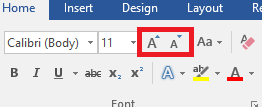
    Perintah ukuran font adalah metode umum untuk mengubah ukuran font, menambah atau mengurangi teks dengan memasukkan ukuran font. Perintah Ukuran Font terletak di pita Beranda, grup perintah Font tepatnya, seperti yang ditunjukkan pada gambar di bawah ini.

    Berikut cara mengubah ukuran font untuk memperbesar atau memperkecil teks menggunakan ukuran font.

    1. blok teks untuk mengubah ukuran
    2. Lakukan salah satu metode berikut
    3. Kapitalisasi dengan mengganti angka pada ikon Ukuran Font
    4. Atau klik simbol “▼” pada ikon “Ukuran Font” dan pilih ukuran yang tersedia
    5. ukuran font berubah

      mengubah ukuran huruf menggunakan ikon
      mengubah ukuran huruf menggunakan ikon
    • B. Gunakan perintah Tambah dan Kurangi Ukuran Font untuk mengubah font di Word

    Tambah Ukuran Font Tambah Ukuran Font dan Kurangi Ukuran Font Perintah Reduce Font Size adalah perintah cepat pada Ribbon untuk mengubah ukuran font Microsoft Word. Perintah Tambah Ukuran Font meningkatkan ukuran font, sedangkan perintah Kurangi Ukuran Font mengurangi ukuran font. Kedua perintah ini juga dapat ditemukan di pita Beranda di grup Font.

    Berikut cara menggunakan memperbesar dan memperkecil ukuran font di Microsoft Word.

    1. blok teks untuk mengubah ukuran
    2. Klik ikon di bawah ini beberapa kali hingga Anda menemukan ukuran yang tepat
    3. menambah ukuran font meningkatkan ukuran font untuk meningkatkan ukuran font
    4. Kurangi ukuran font Kurangi ukuran font untuk membuat huruf lebih kecil

      ubah ukuran menggunakan ikon
      ubah ukuran menggunakan ikon
    •      C. Gunakan pintasan keyboard untuk menambah dan mengurangi font di Word

    Pintasan keyboard juga dapat digunakan untuk mempercepat akses ke perintah Tambah Ukuran Font dan Kurangi Ukuran Font. Untuk mengubah ukuran blok teks, maka jalankan pintasan keyboard berikut.

    mengubah ukuran huruf
    mengubah ukuran huruf

    Perintah fungsi pintasan

    1. tambah ukuran font tambah ukuran font

      menambah ukuran font
      menambah ukuran font
    2. Kurangi ukuran font Kurangi ukuran font

      mengurangi ukuran font
      mengurangi ukuran font

    Catatan: Pada keyboard Qwerty standar, gunakan kombinasi tombol Shift untuk menekan tombol ‘<‘ atau ‘>’. 

    Terimakasi telah membaca artikel ini see you in the next article

  • Cara Full Screen PPT

    Cara Full Screen PPT

    Cara Full Screen PPT – Teknologi layar saat tampaknya sudah bergeser ke arah wide-screen atau yang biasa di sebut dengan layar lebar. Jika tampilan format standard umumnya yang di gunakan adalah 16:9. Format tampilan layar lebar ini tidak hanya kita jumpai di perangkat seperti TV, monitor komputer ataupun laptop saja, tapi sudah banyak juga proyektor yang mendukung format seperti ini. Pada tampilan PowerPoint saat kita menggunakan settingan default yang biasa di gunakan adalah 4:3, hal ini akan menyebabkan saat kita menjalankan presentasi tersebut pada display peraga dengan format layar lebar makan tampilanya akan terpotong.

    Full Screen PPT
    Full Screen PPT

    Cara Full Screen PPT

    1. Sebagai solusinya, kita dapat merubah ukuran slide tersebut kedalam format layar lebar juga, agar saat presentasi dijalankan maka tampilannya akan memenuhi seluruh layar dan tidak terpotong lagi. Caranya sangat mudah, pada ribbon, klik tab Design lalu klik tombol Page Setup.

      Tutorial Full Screen PPT
      Tutorial Full Screen PPT
    2. Pada kotak dialog Page Setup yang ditampilkan, di bagian Slides sized for, klik pada pilihan On-screen Show (16:9) dan akhiri dengan meng-klik tombol OK.

      Cara Untuk Full Screen PPT
      Cara Untuk Full Screen PPT
    3. Hasilnya ukuran slide kini telah menggunakan format layar lebar. Namun kendala yang dihadapi untuk perubahan format ini adalah jika slide telah berisikan obyek teks maupun obyek lainnya, maka obyek-obyek tersebut akan berubah juga ukurannya namun tidak proporsional karena menyesuaikan dengan format slide yang telah kita pilih sebelumnya.
      FullScreen PPT
      FullScreen PPT

      Dampaknya adalah kita perlu merubah atau menyesuaikan kembali obyek tersebut satu persatu agar ukurannya kembali proporsional. Oleh karena itu, ada baiknya jika kita memilih terlebih dahulu format mana yang akan digunakan sebelum kita mulai membuat slide presentasi.

  • Cara Buat Powerpoint di HP

    Cara Buat Powerpoint di HP

    Cara Buat Powerpoint di HP – Microsoft Powerpoint adalah program presentasi slide yang. Microsoft Powerpoint adalah salah satu software dari paket Microsoft Office, dan dibundel bersama dengan Word, Excel, dan alat produktivitas kantor lainnya. Program ini menggunakan slide untuk menyampaikan informasi yang kaya akan multimedia.

    Karena banyaknya fitur dan optimalnya powerpoint ini, sekarang menjadi software membuat presentasi terbaik dan terpopuler. Banyak orsng membuat presentasi menggunakan powerpoint seperti untuk presentasi meeting kantor, presentasi tugas pelajar, dan presentasi lainnya.

    Tetapi ada banyak orang yang tidak mengetahui bahwa powerpoint juga ada di dalam android atau HP. aplikasi android dari powerpoint ini di publish langsung oleh microsoft dan sudah resmi. Kalian dapat mendownloadnya melalui playstore. Tujuan dibuatnya aplikasi powerpoint di HP ini tentu saja untuk memperluas jangkauan atau pengguna dari microsoft, karena banyak orang yg tidak ada laptop atau sedang diluar kota dan tidak mempunyai perangkat windows. Oleh karena itu kali ininsaya akan memberitahu cara membuat slide atau pesentasi powerpoint di android atau HP kalian.

    Berikut Adalah Cara Buat Powerpoint di HP

    1. Download Powerpoint melalui Google Playstore

      Powerpoint di hp
      Powerpoint di hp
    2. Tunggu proses download selesai dan buka aplikasi Powerpointnya
    3. Jika sudah masuk ke powerpoint ini adalah halaman home dari powerpoint dan kalian bisa klik tanda “+” di kanan atas untuk membuat powerpointnya

      Cara membuat powerpoint di hp
      Cara membuat powerpoint di hp
    4. Jika sudah maka kalian akan disuruh memilih template seperti dibawah ini

      Powerpoint Android
      Powerpoint Android
    5. Jika kalian sudah memilih templatenya maka akan dibawa ke halaman membuat slidenya dan kalian bisa memulai membuat presentasi kalian.

      Membuat Powerpoint di android
      Membuat Powerpoint di android

    Itulah cara untuk membuat powerpoint di HP atau android. Semoga ini dapat membantu kalian yang sedang ada tugas membuat presentasi mendadak dan tidak ada komputer atau keperluan lain yang menggunakan ppt tetapi tidak mempunyai komputer, maka kalian bisa membuat presentasi powerpointnya melalui android dengan aplikasi yang sudah disediakan official dari microsoft di android. Sekian dari saya, maaf jika ada salah penulisan kata dan terimakasih telah mengunjungi web kami.

  • Cara Insert Background Di Word

    Cara Insert Background Di Word

    Cara Insert Background Di Word – Untuk membuat halaman dokumen di dalam Microsoft Word terdapat cara untuk menyisipkan latar belakang atau background. Membuat background pada Word mempunyai banyak sekali kegunaan. Misalnya, menjadi elemen desain yang mempercantik & menjadi penjamin copyright menggunakan watermark. Tersedia beberapa opsi buat menciptakan background pada Word. Pengguna bisa menambahkan rona latar belakang, gambar, atau tekstur.

    Cara Insert Background Di Word

    Tampilannya bisa diubah menggunakan banyak sekali pengaturan & efek. Membuat background pada Word yg berwarna-warni bisa membantu pada menciptakan brosur, presentasi, atau materi pemasaran. Microsoft Word menyediakan opsi buat mengatur gambar menjadi latar belakang & watermark.

    Jika anda ingin membuat ini sangatlah mudah sekali karena sudah ada pada menu yang tersedia di Ms Word. Biasanya background ini berguna untuk yang suka dengan design karena bisa memperindah tampilan halaman word anda agar lebih indah saat di lihat, Karena semakin bertambahnya tahun semuanya akan menjadi canggih

    Bagi anda yang masih bingung atau tidak bisa untuk membuat background di word anda perlu memahami artikel kali ini yang akan memberikan tutorial membuat latar belakang pada halaman Word. Berikut merupakan langkah-langkah dalam membuat background :

    1. Buka Microsoft Word pada Laptop/Pc anda.
    2. Kemudian Pilih menu Page Layout>PIlih page color dan klik Fill effect

      Menambahkan Background di Word
      Menambahkan Background di Word
    3. Pilih one color dan ganti warnanya dan klik OK

      Background di Word
      Background di Word
    4. Hasilnya akan seperti ini

      Insert background
      Insert background

    Itu merupakan langkah-langkah dalam membuat latar belakang, jika anda dapat memahami perintah tersebut dengan baik tentunya anda dapat mempraktekkanya dengan mudah, semoga artikel kali ini dapat membantu pekerjaan anda.

  • Cara Powerpoint Portrait

    Cara Powerpoint Portrait

    Cara Powerpoint Portrait – Orientasi kalian itu juga penting. Mari kita lihat bagaimana mengububah orientasi di PowerPoint daari landscape menjadi portrait menggunakan Microsoft PowerPoint. Saat kalian membuka presentasi PowerPoint baru, slide secara otomatis akan menampilkan

    Tapi kalian bisa mengubahnya ke orientasi vertical dalam beberapa langkah yang sangat sederhana lho. Dan ada beberapa alasan untuk menggunakan slide portrait, diantaranya yaitu:

    – Untuk dicetak bukan untuk presentasi. Contohnya: bahan ajar, resume(cv), dll.

    – Untuk menaruh gambar dan video yang diambil atau disimpan dalam tampilan portrait.

    – Untuk menampilkan presentasi pada layar vertical seperti smartphone.

    – Kalian hanya ingin mengubah presentasi PowerPoint menjadi video yang tujuannya diputar di layar vertical.

    Sebaiknya perubahan layout ini dibuat untuk file PowerPoint yang baru. Namun bila ingin mengubah layout slide  yang sudah ada isinya, maka backup file PowerPoint terlebih dahulu sehingga kalian tetap memiliki filenya.

    Cara Powerpoint Portrait

    Karena merubah orientasi slide dari landscape ke portrait bisa mengakibatkan beberapa hal:

    • Gambar akan terdistorsi.
    • Tulisan akan terpotong atau turun ke bawah dan menutupi objek yang lain.
    • Konten slide melewati batas-batas area yang terlihat.

    Kalian dapat menghubungkan dua buah presentasi dengan slide yang berbeda (Portrait dan Landscape) yang ditampilkan menjadi satu buah presentasi.

    1. Sebelum diubah menjadi Portrait.

      cara ppt portrait
      cara ppt portrait
    2. Pilih Slide Orientation > Lalu didalam kotak dialog Slied Orientation, Pilih yang Portrait, lalu pilih OK.

      tips ppt portrait
      tips ppt portrait
    3. Sesudah menjadi portrait.

      caracara ppt portrait
      caracara ppt portrait

    Itu saja yang bisa saya sampaikan. Kurang dan lebihnya kami memohon maaf atas yang besar-besarnya, semoga bisa bermanfaat bagi kalian semua ya teman. Amin…