Author: Andi Rahman

  • Apa Fungsi Enter Pada Keyboard

    Apa Fungsi Enter Pada Keyboard

    Apa Fungsi Enter Pada Keyboard – Keyboard ialah suatu alat input dimana alat tersebut tergolong dalam perangkat keras atau hardware untuk komputer atau laptop. Keyboard ini mempunyai beragam tombol yang pastinya memiliki fungsi berbeda untuk masing-masing tombol. Keberadaan keyboard juga sangat penting untuk menjalankan dan memaksimalkan kinerja computer. Untuk itu jika komputer atau laptop tidak memiliki keyboard maka untuk proses memasukkan data (input data) tidak bisa dilakukan. Untuk menjalankan keyboard biasanya dilengkapi dengan mouse. Namun, tidak ada mouse semua juga bisa tetap dilakukan untuk mengoperasikan komputer atau laptop.

    Semua jenis keyboard tentu saja memiliki tombol enter. Umumnya tombol tersebut berukuran lebih besar jika dibandingkan dengan tombol-tombol yang lainnya. Tombol enter ini dibuat lebih besar sebab sangat sering untuk digunakan saat mengoperasikan laptop atau komputer. Adapun fungi tombol Enter yakni untuk memulai baris ataupun paragraf baru. Tombl ini juga bisa dipakai dalam dokumen yang berisi sebuah tulisan ataupun gambar. Saat kalian menekan tombol Enter, maka dengan otomatis krusor akan berpindah di baris berikutnya di dalam kertas kerja kalian.


    Apa Fungsi Enter Pada Keyboard


    Untuk itu, jika kalian membuat sebuah tulisan terdiri dari beberapa kalimat atau kata saja, maka kalian harus klik enter untuk berpindah baris. Tombol Enter ini memang sangat sering digunakan dalam pekejaan yang melibatkan komputer atau laptop. Fungsi Tombol Enter di Keyboard ternyata juga berlaku apabila kalian sedang bekerja dan membuat sebuah table yang mana tidak dapat dipastikan berapa jumlah baris yang dibutuhkan dalam sebuah tabel tersebut. Caranya juga cukup mudah, kalian bisa simpan krusor di kolom terakhir pada sebuah tabel, lalu silakan kalian tekan Enter. Maka hasilnya kalian akan memiliki satu baris baru yang mana masih kosong.

    Adapun baris yang terbentuk akan memiliki jumlah kolom serta jarak yang sama dengan besar kolom yang ada di atasnya. Sehingga kalian tak perlu lagi repot dengan hitungan baris yang harus dibuat untuk membuat sebuah table. Dalam hal ini kalian bisa menambah kolom dan baris yang tak terbatas hanya dengan menekan tombol “Enter”. Itulah fungsi tombol enter untuk spasi dan penambahan kolom dalam pembuatan table. Untuk selebihnya tentang apa fungsi enter, kalian bisa perhatikan ulasan selanjutnya.


    Apa Fungsi Enter Pada Keyboard
    Apa Fungsi Enter Pada Keyboard


    Fungsi Menarik Tombol Enter

    Berikut ini terdapat fungsi menarik tombol enter pada keyboard yang bisa kalian ketahui, yakni:


    1. Membuat spasi serta halaman baru

    Adapun fungsi pertama tombol enter yakni seperti yang sudah di jelaskan secara singkat di uraian sebelumnya yakni untuk membuat spasi pada sebuah lembar kerja Ms. Word dan untuk membuat halaman baru yakni dengan menekan tombol gabungan atau kombinasi yakni “ctrl + enter”.

    1. Masuk ke situs atau web

    Fungsi kedua yakni untuk bisa masuk ke situs ataupun website. Apabila kalian sudah mengetikkan alamat situs ataupun website di browser, kemudian kalian perlu masuk dengan menekan “enter” lalu kalian akan dibawa ke halaman web atau situs tersebut.

    1. Log in ke akun email atau lainnya

    Fungsi ketiga tombol enter yakni untuk log ini akun email atau lainnya. Setelah kalian memasukkan ID yang diikuti password, maka kalian biasanya akan melihat tulisan “Log In” dibawahnya. Kalian tak perlu lagi untuk mengklik tombol tersebut karena kalian cukup langsung tekan “enter” pada keyboard. Lalu kalian bisa langsung dibawa menuju account.

    1. Dalam game

    Jika kalian ingin tahu apa fungsi enter selanjutnya, maka digunakan dalam game jawabannya. Biasanya untuk bisa lanjut ke tahap berikutnya maka dalam suatu game pasti aka nada tombol next ataupun lainnya. Namun, tak perlu itu lagi kalian cukup klik “Enter” dan kalian bisa langsung maju ke tahap berikutnya.


    Bagian Utama Keyboard Untuk Mengetahui Posisi Enter

    Sebelum kalian mengetahui tentang tombol enter selanjutnya, sebaiknya kalian perlu tahu bagian utama yang ada di sebuah keybord dan terdapat tombol apa saja, berikut ulasannya:

    1. Typerwriter Key

    Bagian utama keyboard yang pertama ialah typerwriter key. Bagian ini merupakan bagian utama dari keyboard yang berfungsi untuk mempermudah proses sebuah pengetikan. Typewriter Key ini hadir dengan sejumlah tombol fungsi khusus misalnya backspace, delete, caps lock, esc, enter, end, home, shift, insert, page down, tab, dan page up.

    1. Numeric Key

    Bagian lain dari keyboard yakni numeric key. Bagian ini berisikan beberapa tombol yang berfungsi numerik atau yang berhubungan dengan angka serta simbol numerik lainnya. Numeric key ini bisa dipakai sebagai typerwriter key ketika posisi off.

    1. Function Key

    Bagian lain untuk keyboard sebuah komputer atau laptop yakni ada function key. Bagian ini merupakan tombol yang fungsinya untuk mempermudah pekerjaan khususnya dalam pengetikan di keyboard. Terdapat 10 tombol jika jenis keyboard terdapat total tombol 80 buah. Sedangkan ada 12 tombol jika keyboard memiliki jumlah tombol 101 buah. Function Key ini akan dimulai dengan tombol F1 sampai F12.

    Sekian dan terimakasih.

  • Perbedaan Antara Cut dan Copy

    Perbedaan Antara Cut dan Copy

    Perbedaan Antara Cut Dan Copy – Dalam penggunaan komputer, pastinya sering kita temui icon perintah “cut” dan “copy”. Sebenarnya, seperti apakah kegunaan dari kedua icon perintah tersebut? Dan, apa perbedaan antara cut dan copy dalam penggunaannya di program komputer? Semuanya akan kita bahas pada kesempatan kali ini. Fungsi dari icon perintah “cut” dan “copy” ini sangatlah penting. Keduanya memiliki fungsi guna mempermudah dalam melakukan pengolahan kata, gambar, dan lainnya. Biasanya, ketika menggunakan program Microsoft Word untuk mengetik, “cut” dan “copy” akan sangat membantu untuk mempercepat proses pengetikan ketika harus menggunakan kata-kata yang sama. Pada dasarnya, perintah “copy” dan “cut” memiliki fungsi kegunaan yang sama saja. Meskipun begitu, perintah “cut” dan “copy” pada dasarnya sangatlah berbeda.


    Perbedaan Antara Cut dan Copy


    Perbedaan cut dan copy yang pertama terletak pada pengertian kedua istilah icon tersebut. “Copy” adalah perintah pada komputer yang berguna untuk menduplikat atau menggandakan sebuah file atau teks yang dipilih, lalu menempatkannya pada posisi atau lokasi lain tanpa menghilangkan file atau teks sebelumnya yang sudah ada. Sedangkan, “cut” adalah perintah pada komputer yang memiliki kegunaan untuk memotong sebuah file atau teks yang dipilih lalu memindahkannya pada posisi atau lokasi lain, namun file sebelumnya yang sudah dipotong akan menghilang dan berpindah pada tempat yang baru.


    Dari pernyataan pengertian kedua istilah tersebut, perbedaan cut dan copy dapat kita lihat lagi menurut fungsi dan kegunaannya. Yaitu;

    • Fungsi “copy”: menduplikat / menyalin / menggandakan / memindahkan file dan teks, maupun data lainnya yang bisa berupa lagu video ataupun yang lainnya tanpa menghapus file dan teks ataupun data yang sudah dipilih.
    • Fungsi “cut”: memotong / memindahkan file atau teks maupun file lainnya berupa lagu, video, dan yang lainnya yang sudah dipilih tanpa membuat salinannya.
    Perbedaan Antara Cut dan Copy
    Perbedaan Antara Cut dan Copy

    Jadi, dapat disimpulkan bahwa perbedaan cut dan copy pada perintah “cut” memungkinkan kita untuk menghapus bagian teks atau beberapa elemen lain dari dokumen. Tindakan “cut” tersebut akan menyimpan konten yang berkaitan ke clipboard sehingga dapat ditempel di suatu tempat di dokumen yang sama atau dokumen yang berbeda. Metode berbeda untuk mencapai icon perintah “cut” adalah sebagai berikut;

    1. Metode 1: soroti konten yang diperlukan, lalu klik tombol kanan mouse. Kemudian, dari daftar drop-down, pilih opsi “cut” lalu konten tersebut menghilang dari dokumen.

    2. Metode 2: soroti konten yang diperlukan. Setelah itu, tekan Control (Ctrl) dan tombol X bersama-sama pada keyboard. Tindakan ini akan memotong konten, sehingga bagian itu akan menghilang dari dokumen.

    3. Metode 3: soroti konten yang diperlukan. Lalu, klik pada alat potong (simbol gunting) pada Tab Depan pita. Icon tersebut akan memotong konten yang dipilih dari dokumen.


    Sedangkan, icon perintah “copy” memungkinkan kita sebagai penggunanya untuk membuat salinan konten asli di tempat lain dalam dokumen yang sama maupun dalam dokumen yang berbeda. Ini adalah beberapa metode yang bisa dilakukan untuk membuat tindakan “copy” tersebut;

    1. Metode 1: soroti konten yang diperlukan. Lalu, klik tombol kanan mouse. Kemudian, dari daftar tarik-turun, pilih opsi copy.
    2. Metode 2: soroti konten yang diperlukan. Setelah itu, tekan Control (Ctrl) dan tombol C bersama-sama pada keyboard untuk menyalin konten.
    3. Metode 3: soroti konten yang diperlukan. Kemudian, klik pada ikon copy pada Tab Beranda dari pita.

    tindakan penyalinan tersebut tidak akan mempengaruhi konten asli. Sebaliknya, hal itu akan membuat duplikat di lokasi baru.


    Intinya, “Copy” = Menyalin (Menduplikat) dan “Cut” = Memindahkan (Memotong). Itulah perbedaan cut dan copy yang mendasar yang membuat kedua icon perintah tersebut berbeda. Yaitu: “cut” berfungsi untuk memotong atau memindahkan tulisan asli ke tempat lain (tulisan asli sudah tidak ada lagi ditempat semula). Sedangkan, “copy” berfungsi menyalin tulisan asli untuk ditempatkan ditempat yang lain dan tulisan aslinya masih ada ditempat semula. Bukan hanya pada program Microsoft Word saja, kedua cara ini bisa juga digunakan di berbagai program dalam komputer. Bahkan, mengcopy dan memindahkan file pun dapat dilakukan dalam internet, seperti mengcopy alamat web atau cut maupun mengambil data berupa copy-an tulisan. Dengan kedua icon perintah ini semuanya bisa dilakukan dengan mudah.

    Perbedaan Fungsi Cut dan Copy
    Perbedaan Fungsi Cut dan Copy


    Perlu diingat lagi, ada cara pintas dalam menggunakan kedua icon perintah tersebut, yaitu;

    • Cut: cara pintasnya adalah dengan menekan tombol kontrol (ctrl) dan X bersama-sama di keyboard.
    • Copy: cara pintasnya dengan menekan tombol kontrol (ctrl) dan C bersama.

    Kedua icon perintah tersebut akan menyimpan data yang dipilih dalam alat penyimpanan sementara yang disebut clipboard. Kemudian, data yang disimpan ini dapat dimasukkan ke dalam dokumen yang sama atau beberapa dokumen lain dengan menggunakan opsi tempel atau istilahnya adalah “paste”.

    Itulah sekiranya yang dapat disampaikan. Semoga uraian mengenai perbedaan cut dan copy ini dapat dipahami.

  • Perbedaan Capslock Dan Shift

    Perbedaan Capslock Dan Shift

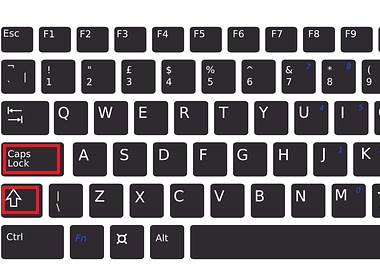
    Perbedaan Capslock Dan Shift – Bila kita sering menggunakan komputer ataupun laptop, pastinya kita tidak akan asing dengan kata “Capslock” dan “Shift” yang sering kita temukan pada tombol keyboard yang kita gunakan untuk menggetik. Tahukah kamu bahwa tombol-tombol tersebut memiliki fungsi yang lebih dari sekadar tombol yang biasanya kita gunakan? Maka, pada kesempatan kali ini kita akan membahas mengenai apa saja sebenarnya perbedaan fungsi tombol Capslock dan Shift.

    Sebelum membahas perbedaan Capslock dan Shift, mari kita kenal lebih dahulu mengenai masing-masing tombolnya;

    Perbedaan Capslock Dan Shift
    Perbedaan Capslock Dan Shift
    • Capslock

    Capslock, pada awalnya diciptakan untuk membantu peran tombol Shift Lock, menurut penjelasan di Wikipedia. Pada masa lalu, penggunaan tombol Shift dan Lock sangat merepotkan pengguna mesin ketik atau computer. Oleh karenanya ide Caps Lock diciptakan. Di awal penciptaannya, tombol Capslock dapat memperbesar semua huruf, angka, dan simbol lainnya. Namun, ketika keyboard QWERTY diciptakan, maka fungsi Capslock terbatas untuk huruf saja. Selanjutnya, dari tahun ke tahun, tombol Caps Lock selalu disertakan dalam sebuah keyboard. Tapi, pada tahun 2006 silam, sebuah keyboard bernama Colemak dibuat yang mana pada keyboard-nya membuang tombol ini, dan di tahun berikutnya XO-1 Computer membuat desain proyek OLPC yang juga menghilangkan tombol Caps Lock.

    Jika saat menggunakan komputer kita menekan tombol Capslock, maka lampu indikator Capslock yang ada pada keyboard menyala. Hal ini menandakan bahwa kita bisa menggunakan mode semua huruf besar atau semua huruf kapital. Jika kita menekan lagi tombol tersebut dan lampu indikator mati, maka keyboard dalam mode seperti biasa atau semua huruf kecil.


    • Shift

    Tombol yang satu ini mampu membuat tulisan sesuai dengan aturannya. Ada banyak fungsinya yang memudahkan kita bekerja. Berikut akan dibeberkan beberapa fungsi pentingnya;

    1. Membuat huruf capital: tekan tombol “Shift” ini bersamaan dengan huruf yang ingin dibuat menjadi kapital. Hasilnya akan langsung terlihat di layar.
    2. Memunculkan karakter yang ada di bagian atas tombol: dengan menekan tombol “Shift” dan pilihan deretan angka yang biasanya berada di bagian atas keyboard, kita bisa membuat ketikan berbagai karakter. Contohnya;
    • Shift + 1 = ! (tanda seru)
    • Shift + 2 = tanda @
    • Shift + 3 = tanda #
    • Shift+ 4 = tanda $
    • Shift + 5 = tanda %
    • Dan seterusnya.

    Atau, saat kita ingin membuat suatu print screen tampilan layar komputer, bisa juga menggunakan tombol ini. Caranya, yaitu; tekan “Shift”, jangan dilepas. Lalu, cari tombol “Prt Sc” yang ada di bagian kanan atas tombol.

    1. Membuat garis lurus: fungsinya bisa kita temukan saat menggunakan aplikasi Micrsosoft Office Powerpoint. Misalnya, saat kita ingin membuat suatu garis. Silahkan pilih dulu garisnya dan kemudian tekan tombol shift, dan arahkan kursor ke arah manapun. Maka, garis yang terbentuk akan lurus tanpa bengkok. Cara ini sangat memudahkan ketika ingin menghasilkan garis yang tidak ada serong kanan atau kiri. Atau, jika ingin membuat lingkaran. Caranya, yaitu; coba pilih gambar elips pada Powerpoint. Tekan “shift”, jangan dilepas. Lalu, tarik kursor dan terbentuklah lingkaran super bulat.
    2. Garis baru tanpa nomor di bullet numbering pada penulisan rangkaian kalimat di Microsoft Office Word.
    3. Mengubah kata, kalimat menjadi kapital atau tidak; ini digunakan ketika mengetik di word. Kita dapat mengubah satu kata bahkan beberapa kalimat atau satu halaman. Pertama, tekan kombinasi tombol “Shift + F3″secara bersamaan setelah mem-blok kata atau kalimat yang ingin diubah. Kemudian, lihatlah bagaimana huruf-hurufnya berubah menjadi kapital saja, kapital pada huruf pertama atau huruf kecil semua.
    4. Blok cepat: caranya dengan menekan tombol “Shift” dan mengeser (drag + drop) kursor dalam wkatu bersamaan.

    Jadi, inti perbedaan fungsi tombol Capslock dan Shift, yaitu untuk “Capslock”, cukup dengan sekali tekan, semua huruf yang diketik akan menjadi huruf kapital sampai tombol itu dinonaktifkan. Sedangkan, pada tombol “Shift” untuk membuat huruf kapital, tombol harus ditekan terus. Oh ya, tak lupa bila menggunakan tombol Capslock, maka lampu indikator Capslock pada keyboard akan menyala. Sedangkan, bila menggunakan tombol Shift, maka lampu indikator Capslock pada keyboard tidak menyala.


    Perbedaan Capslock Dan Shift 


    Itulah perbedaan fungsi tombol Capslock dan Shift. Mengingat letak Capslock dan Shift yang berdekatan, kadang-kadang itu membingungkan kita sebagai pengguna atau pengetik. Kegunaannya pun hampir tidak dapat dibedakan satu sama lain. Tapi, semoga dengan apa yang sudah dijelaskan diatas dapat membuat kamu mengerti mengenai perbedaan fungsi tombol Capslock dan Shift.


    Demikian sekiranya yang dapat disampaikan pada kesempatan kali ini mengenai apa saja perbedaan fungsi tombol Capslock dan Shift. Semoga dapat bermanfaat.

  • Fungsi ALT Pada Keyboard

    Fungsi ALT Pada Keyboard

    Fungsi ALT pada keyboard – Di era yang serba modern ini tentu kalian sudah tidak asing lagi dengan yang namanya komputer atau laptop. Bahkan kebanyakan dari siswa dan pekerja banyak yang menggunakan alat tersebut untuk kepentingan sekolah ataupun bekerja agar lebih maksimal urusannya. Nah, usai mengenal komputer atau laptop, tentu kalian juga tahu betul untuk bisa mengoperasikannya pasti memerlukan keyboard yang telah ada pada komputer atau laptop. Keyboard merupakan salah satu perangkat keras untuk mengoperasikan sebuah komputer atau laptop. Pada keyboard ada berbagai macam jenis tombol dengan fungsinya masing-masing.

    Adapun tombol yang ada pada keyboard yakni mulai dari tombol untuk huruf, numerik, tombol fungsi serta tombol lainnya yang mana masing-masing punya peran yang penting. Setiap tombol yang ada di keyboard dapat digunakan untuk memaksimalkan penggunaan komputer atau laptop agar lebih mudah dan pekerjaan kalian juga jadi lebih mudah lagi. Dari banyaknya tombol yang tersedia, tombol “alt” menjadi salah tombol yang bisa dibilang paling sering tidak terpakai karena mungkin kurang tahunya akan fungsi dari tombol tersebut. Mengetahui beragam fungsi pada tombol “alt” memang penting supaya bisa membuat kalian menggunakan laptop atau komputer dengan lebih efisien.


    Fungsi ALT Pada Keyboard

    Tombol “Alt” sendiri merupakan satu dari banyak tombol di keyboard laptop atau computer yang memiliki fungsi berhubungan dengan sistem perintah di sebuah Windows. Untuk penggunaannya, tombol “Alt” juga harus dipasangkan dengan tombol yang lainnya supaya bisa menghasilkan fungsi terbaik. Berikut ini beberapa fungsi alt pada keyboard yang perlu kalian tahu guna membantu kalian dalam penggunaan komputer dan laptop, yakni:

    Fungsi Alt Pada Keyboard
    Fungsi Alt Pada Keyboard
    1. Alt + A : fungsi gabungan tombol tersebut yakni untuk menampilkan dan mengeluarkan menu dari Table.
    2. Alt + B : fungsi gabungan tombol tersebut yakni untuk menampilkan daftar teman.
    3. Alt + C : fungsi gabungan tombol tersebut yakni untuk mengeluarkan kotak chat.
    4. Alt + E : fungsi gabungan tombol tersebut yakni untuk menampilkan menu Edit
    5. ALT+F4 : fungsi gabungan tombol tersebut yakni untuk menutup jendela MS. Word.
    6. ALT+F : fungsi gabungan tombol tersebut yakni untuk mengaktifkan menu File.
    7. ALT+V : fungsi gabungan tombol tersebut yakni untuk mengaktifkan menu View.
    8. ALT+I : fungsi gabungan tombol tersebut yakni untuk mengaktifkan menu Insert.
    9. ALT+O : fungsi gabungan tombol tersebut yakni untuk mengaktifkan menu Format.
    10. ALT+T : fungsi gabungan tombol tersebut yakni untuk mengaktifkan menu Tool.
    11. ALT+W : fungsi gabungan tombol tersebut yakni untuk mengaktifkan menu Window.
    12. ALT+H : fungsi gabungan tombol tersebut yakni untuk mengaktifkan menu Help.

    Tombol “ALT” fungsinya akan kelihatan jika di kombinasikan dengan tombol yang lainnya. Jadi, bisa dibilang tombol “ALT” bukanlah tombol mandiri yang punya fungsi sendiri seperti tombol Tab, Capslock, dan sejumlah tombol yang lainnya.

    Cara Mengetik Simbol dengan Menggunakan Tombol “ALT”

    Pada sebuah komputer Windows, untuk karakter yang tidak tersedia atau tidak ada pada papan ketik bisa diakses dengan menggunakan kombinasi tombol “Alt” dan kode numerik. Walaupun kode-kode yang berbasis tombol “Alt” tersebut tidak tersedia di komputer Mac, namun masih beragam pintasan tombol untuk “Option” yang bisa memungkinkan kalian untuk mengetikkan karakter paling populer. Berikut ini fungsi alt pada keyboard yang di gabungkan dengan numeric, yakni:


    1. Ketikkan simbol mata uang.

    Dalam hal ini kalian bisa menahan tombol “Alt” lalu ketikkan angka-angka berikut dengan menggunakan pad numerik yang ada di papan ketik. Pada saat tombol “Alt” dilepas, maka simbol yang sesuai berdasarkan kode numerik tersebut akan langsung ditampilkan. Perlu kalian ingat bahwa untuk tombol “NumLock” harus sudah kalian tekan atau aktifkan.

    1. Ketikkan simbol matematika.

    Untuk fungsi alt selanjutnya yakni saat kalian ingin mengetikkan simbol matematika kalian bisa tekan dan tahan tombol “Alt” lalu ketikkan angka berikutnya dengan menggunakan pad numerik yang terdapat di papan ketik guna memasukkan simbol-simbol matematika. Jika kalian lepas tombol “Alt”, maka simbol yang sesuaipun akan ditampilkan. Dalam hal ini tombol “NumLock” haruslah sudah kalian tekan atau aktifkan sebelumnya.

    1. Ketikkan tanda baca serta simbol penyuntingan khusus.

    Untuk fungsi alt pada keyboard yang selanjutnya yakni untuk mengetikan tanda baca dan simbol untuk penyuntingan khusus. Kalian bisa menahan tombol “Alt” lalu silakan ketikkan angka pada pad numerik guna memasukkan simbol-simbol khusus tanda baca. Saat tombol “Alt” dilepas, maka simbol yang sesuai akan mulai ditampilkan. jangan lupa tombol “NumLock” harus ditekan atau diaktifkan sedari awal.


    Demikian ulasan singkat tentang fungsi alt yang ada pada keyboard. Semoga bermanfaat.

  • Cara Menampilkan Tab Developer Pada Excel 2010

    Cara Menampilkan Tab Developer Pada Excel 2010

    Cara Menampilkan Tab Developer Pada Excel 2010 – Di artikel saya kali ini saya akan menjelaskan tentang cara untuk tampilkan tab developer dengan menggunakan Microsoft Excel. Nah mungkin di tutorial saya ini tidak banyak orang yang telah mengetahui bahwa Microsoft Excel ini dapat menampilkan tab developer. Ketika versi microsoft excel ini telah diubah menjadi 2010, microsoft excel ini telah banyak melakukan update besar – besaran yang terdapat pada user interface excel ini, karena itu hal yang sedikit banyak juga bisa terperngaruh untuk mengenai cara menampilkan dan memunculkan tab developer dengan baik dan secara default atau tidak aktif.


    Cara Menampilkan Tab Developer Pada Excel 2010


    Untuk anda yang ingin tahu mengenai tutorial untuk menampilkan tab developer dengan menggunakan Microsoft Excel ini silahkan anda simak tutorial saya berikut ini dengan baik, karena agar anda tidak menjadi bingung dan lebih baik juga jika anda mempraktikkan dan menyimaknya untuk mempermudah anda utuk praktikkanya. Secara pribadi atau umum ini tutorial untuk menampilkan dan memunculkan tab developer yang terdapat pada mocrosoft excel 2010, excel 2013 dan excel 2016 dan aslinya mempunyai tutorial atau cara yang sama semuanya.


    Di dalam tab developer ini terdapat hal – hal yang bisa kita lakukan seperti dibawah ini :

    1. Disini anda bisa menjalankan makro yang telah anda rekam.
    2. Anda dapat menggunakan perintah XML.
    3. Anda bisa membuat aplikasi dan digunakan dengan Microsoft Office.
    4. Menggunakan form kontrol di Microsoft Excel.
    5. Anda juga dapat menggunakan AtiveX controls, dan lain – lain.


    Untuk cara mengaktifkan tab developer menggunakan microsoft excel ini sebenarnya sangat mudah sekali untuk kita lakukan atau bisa kita coba, jika anda sangat membutuhkan untuk sesuatu yang telah saya sebutkan diatas, sebaiknya anda mengikuti tutorial saya untuk menampilkan dan memunculkan tab developer di bawah ini dengan teliti dan baik sehingga anda dapat mempraktikkan dengan sesuai seperti keinginan anda.


    • Tutorial Untuk Menampilkan Tab Developer Dengan Menggunakan Microsoft Excel

    Langkah – langkah dibawah ini silahkan anda simak baik – baik.

    1. Yang pertama silahkan anda membuka Microsoft Office Excel seperti berikut.
    Menampilkan Tab Developer Pada Excel
    Menampilkan Tab Developer Pada Excel
    1. Kamudian silahkan anda klik kanan pada ribbon manapun dan silahkan anda pilih Customize the Ribbon…
    Memunculkan Tab Developer Pada Excel
    Memunculkan Tab Developer Pada Excel
    1. Silahkan pastikan bahwa kotak dialog di bagian sebelah kanan dan pastikan Main tabs
    1. Kemudian silahkan anda centang pada bagian Developer check box
    Menampilkan Tab Developer di Excel 2010
    Menampilkan Tab Developer di Excel 2010

    Nah seperti itulah tutorial yang pertama untuk Tutorial Untuk Menampilkan Tab Developer Dengan Menggunakan Microsoft Excel, kemudian saya akan menjelaskan untuk cara yang kedua dari Tutorial Untuk Menampilkan Tab Developer Dengan Menggunakan Microsoft Excel silahkan simak tutorial yang kedua dengan baik dan teliti agar anda bisa lebih mudah untuk praktikkan atau mencobanya.


    Cara Menampilkan Tab Developer Pada Excel 2010


    • Cara kedua

    Sekarang saya akan membahas untuk tutorial atau cara yang kedua, anda juga bisa aktifkan TAB developer melalui excel dengan menggunakan cara seperti di bawah ini.

    1. Yang pertama silahkan anda membuka aplikasi microsoft office excel seperti biasanya
    2. Kemudian silahkan anda klik menu File
    Memakai Tab Developer di Excel 2010
    Memakai Tab Developer di Excel 2010

     3. Kemudian yang ketika silahkan anda pilih Options dan klik

    menggunakan tab developer pada excel 2010
    menggunakan tab developer pada excel 2010

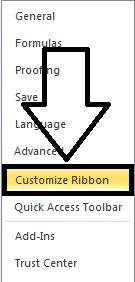
    4. Ketika anda selesai klik Options, maka akan muncul kotak dialog Excel Options, kemudian silahkan anda pilih Customize Ribbon seperti di bawah ini.

    Cara Menampilkan Tab Developer di Excel
    Cara Menampilkan Tab Developer di Excel

    5. Jika di dalam Customize Ribbon masih belum juga untuk menampilkan defeloper, silahkan anda lihat di bagian Choose commands from dan kemudian silahkan anda untuk pilih Main Tabs.

    6. Jika di Customize Ribbon sudah menampilkan opsi developer, lupakan cara yang ke 5 dan anda bisa langsung melanjutkan untuk kasih centang pada bagian kotak Developer.

    Memunculkan Tab Developer di Excel
    Memunculkan Tab Developer di Excel

    7. Nah jika anda sudah kasih centang pada kotak Developer, silahkan anda klik Ok dibawah itu.


    nah seperti itulah langkah – langkah untuk cara menampilkan atau memunculkan tab developer dengan menggunakan microsoft office excel. Jika di dalam artikel saya ini terdapat kekurangan kata atau kesalahan kata silahkan anda komen dibawah ini untuk saya lebih teliti lagi mengenai artikel tutorial Untuk Menampilkan  Tab Developer Dengan Menggunakan Microsoft Excel dengan mudah dan tidak bingung.

    Semoga di artikel saya kali ini bisa membantu anda yang sangat mmembutuhkan mengenai tutorial Untuk Menampilkan  Tab Developer Dengan Menggunakan Microsoft Excel dan jika anda yang sudah mengetahui semoga terdapat ilmu baru yang belum anda ketahui sedikit demi sedikit dari artikel saya kali ini.

  • Cara Membuat Label dan Setting Ukuran Label di Ms Word

    Cara Membuat Label dan Setting Ukuran Label di Ms Word

    Ok teman teman , pada artikel kali ini saya akan menjelaskan Cara Membuat Label dan Setting Ukuran Label di Ms Word. Tentunya teman-teman sudah tahu aka nada banyak manfaat dari fitur fitur di Ms Word yang belum kalian ketahui, di artikel ini saya akan menjelaskannya dengan teliti sehingga bias bermanfaat bagi anda kedepannya. Sama seperti kebanyakan artikel saya di sini juka akan menyediakan gambar sebagai contoh agar anda tidak kesusahan saat mencoba membuat label dan setting ukuran label di Ms Word, tutorial berikut sudah saya siapkan di bawah ini, silahkan simak dan contohlah.

    Bagi teman teman pembaca yang ingin mencetak kertas label undangan ataupun label lainnya maka pembaca sendiri harus menyesuaikan ukuran-ukuran Ms Word sesuai dengan ketentuan anda , saya di sini juga akan menjelaskan tutorial membuat label di Ms Word 2010 yang bias di coba di windows lainnya, tentunya dengan proses dan bahasa yang mudah kalian pahami dan contohi cara cara kami disini. Walaupun cara membuat label Ms Word ini menurut saya tidak terlalu sulit, namun masih banyak para pembaca yang masih belum bisa dan begitu tahu cara membuat label di Ms Word, silahkan lihat dan ikuti tutorial di bawah ini.

    Cara Membuat Label dan Setting Ukuran Label di Ms Word

    Seperti yang sudah saya jelaskan dan kalian ketahui diatas, jika anda membuat label Ms Word anda sekalian juga bisa membuat dan mencetak lembar kerja yang  yang ukurannya bisa pembaca sesuaikan sendiri dengan sesuka hati, anda juga bisa merubah ukuran jika belum sesuai dengan kriteria anda sekalian untuk detail dari tutorial Cara Membuat Label dan Setting Ukuran Label di Ms Word silahkan simak penjelasan saya di bawah ini.

    1. Langkah pertama yang perlu kalian lakukan adalah pembaca harus siapkan media atau kertas label yang sudah bisa siap dipakai. Fungsinya nanti pembaca harus mengatur ukuran dan setting label dan disesuaikan dengan ukuran kertas yang sudah disiapkan. Oleh karena itu pembaca silahkan mengukur dulu kertas label yang setelah selesai akan dijadikan media untuk print label. Jika kalian ingin membuat label yang bagus makan akan da poin penting yang harus kalian perhatikan saat membuatnya.

    Contohnya ukuran yang anda inginkan seperti ini :

    • Lebar label : 8, 4 cm
    • Lebar kertas label : 15, 10 cm
    • Panjang label : 4, 2 cm
    • Panjang kertas label : 20 cm
    • Jarak antar label : 0,5 cm
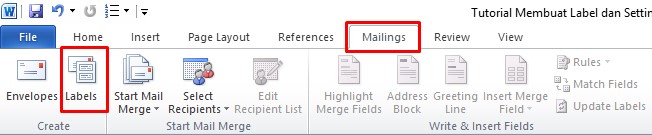
    1. Jika anda sudah menentukan ukuran ukuran yang pas sesuai kriteria anda, selanjutnya kita akan melangkah ke tahap kedua. Jika anda sudah mengetahui detail ukuran yang kalian inginkan anda bisa langsung mensetingnya, untk caranya kalian bisa klik menu Mailings lalu cari fitur Labels.

    cara setting ukuran label di ms word


    1. Saat anda sudah meng-klik fitur labels akan muncul jendela baru, di sana akan beberapa pilihan pilih bagian Labels dan pilih options lalu new label.

    Cara membuat label di Word

    1. Tahap selanjutnya anda bisa mengisi ukuran di dalam custom label dengan ukurang yang sudah kalian tentukan tadi, contoh untuk ukurannya adalah ukuran label width 0,3 cm dan untuk ukuran label height 0,3 cm. anda bisa mengisi ukuran terserah anda tidak harus sama ukurannya seperti contoh di atas, jika anda ingin melihat hasilnya dan ternyata masih ada yang belum pas anda masih bisa merubah ukuran ukurannya.

    cara mudah membuat label dan setting ukuran di ms word

    1. Jika sudah selesai dengan ukuranyang kalian inginkan silahkan bisa langsung klik Ok, kemudian klik New Dokumen yang akan selanjutnya anda bisa menuliskan kalimat yang akan muncul dilabel nanti , jika sudah selesai hasilnya anda bisa melihat hasilnya.
    2. Itulah langkah-langkah membuat  label di Ms Word yang bisa saya jelaskan ke anda, cara yang saya jelaskan ini lebih enak  jika digunakan di Word 2010/2013, tetapi cara ini juga bia digunakan di Ms word 2007 meskipun sedikit berbeda.

    Kesimpulan Cara Membuat Label dan Setting Ukuran Label di Ms Word

    untuk artikel kali ini saya sudah menjelaskan tentang Tutorial Membuat Label dan Setting Ukuran Label di Ms Word, dari tutorial yang sudah saya jelaskan sudah dilengkapi dengan gambar yang akan memudahkan anda untuk mencontohnya. Artikel yang saya jelaskan ini tentunya sangat bermanfaat bagi para pembaca, tutorial yang saya jelaskan mudah dimengerti oleh para pembaca. Jika anda sudah bisa menguasai cara membuat label dan paham cara mengganti ukurannya maka dipastikan kalian sudah menguasai beberapa fitur ini. Untuk membuat label seperti yang saya jelaskan anda bisa mengatur ukuran terserah anda dan masih bisa di ganti lagi apabila tidak cocok. Semoga artikel ini bermanfaat bagi anda.

  • cara membuat Foto Slideshow di powerpoint

    cara membuat Foto Slideshow di powerpoint

    Assalamualaikum Wr.Wb bertemu lagi dengan kami . Disini saya akan menjelasan tentang cara membuat Foto Slideshow di powerpoint. Sekarang kita sangat mudah apabila ingin  melakukan suatuhal seperti halnya dengan membuat data sesuai kebutuhan yang akan kita gunakan.

    Di aplikasi Powerpoint untuk foto atau gambar, biasanya memiliki fasilitas slideshow. Teman – teman tentu sudah tahu apa itu slideshow. Fasilitas slideshow akan menampilkan gambar yanga pertama kita buat sampai gambar akhir yang kitabuat. Biasanya masa jeda penayangan atau idle time sebelum atau sebuah gambar diganti dengan gambar, tapi gambar tersebut memiliki jeda waktu yang cukup sengkat mulai 5 sampai 15 deik per slide.

    cara membuat Foto Slideshow di powerpoint

    Nah disini saya akan menunjukkan cara membuat Foto slideshow di Powerpoint dan juga didukung dengan kecanggihan teknologi yang memadai dan juga disediakan aplikasi yang sangat membantu kita untuk mengerjakan suatu hal.

    Sekarang kita mulai tahapan awal terlebih dahulu cara membuat Foto Slideshow di powerpoint. Pertama kita buka dulu aplikasi Powerpoint terlebih dahulu. Setelah itu , kita masuk ke halaman Powerpoint dan Kemudian teman – teman  ikuti saja langkah – langkah berikut ini:

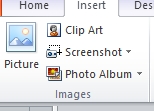
    1.Pertama kita cari dulu ikon di menu bar di Powerpoint.

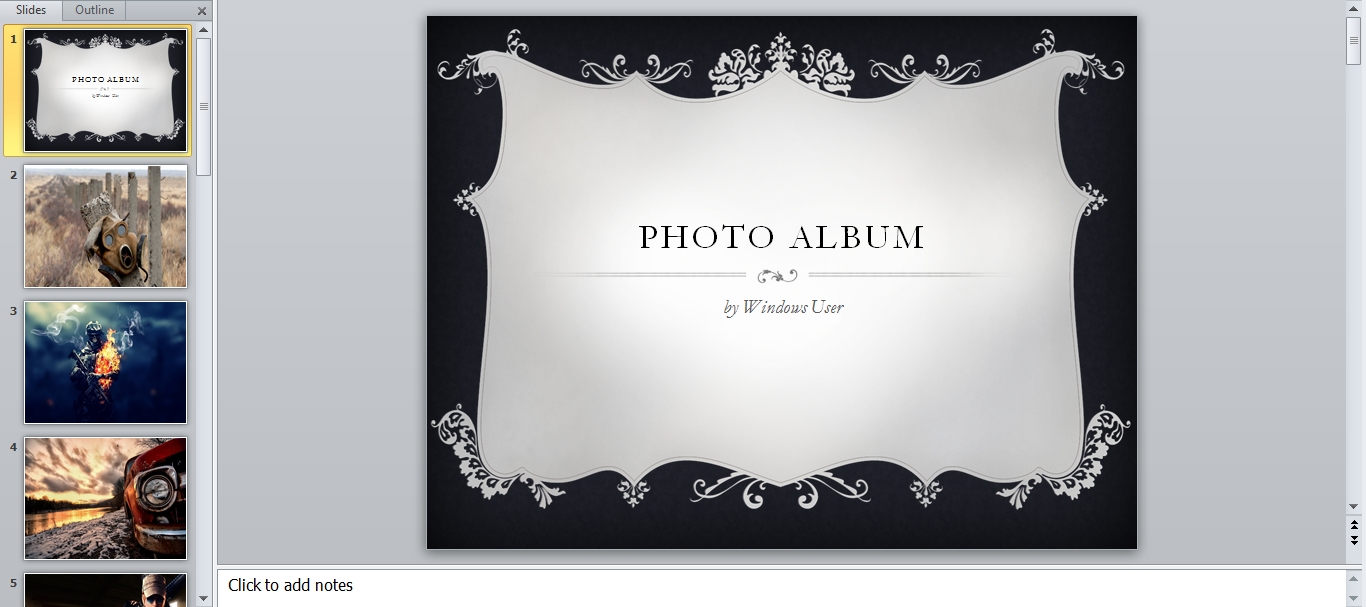
    2.Lalu kita pilih tilisan Photo Album.

    tata cara membuat foto slideshow dengan menggunakan powerpoint

    3.Selanjutnya akan muncul tulisan foto album.


    4.Jika kita sudah mengklik tulisan foto album maka akan muncul Album Content lalu klik tombol  File/Disk.

    membuat foto di slideshow ppt


    5.Setelah itu pada tulisan Insert Picture teman – teman akan diminta untuk memilih foto sesuai keinginan teman – teman yang akan di tampilkan pada slite Powerpoin tersebut.


    6.Kemudian teman – teman bisa memilih foto atau gambar pada beranda teman – teman.


    7.Berikutnya tema – teman  aka memilih foto/gambar yang akan ditampilkan, teman – teman bia memilih beberapa gambar tau sekaligus dengan cara klik mouse dengan mengombinasikan tombol CTRL atau SHIFT.


    8.Setelah teman – teman selesai memilih gambar lalu klik tombol Insert.

    gambar slide show di powerpoint

    9.Selanjutnya kembali pada tulisan Photo album. Anda akan melihat gambar-gambar yang telah anda pilih tadi berada pada kotak list/daftar Pictures  album yang sudah ada pada beranda teman – teman.

    10.Kemudian teman – teman Atur posisi atau urutan gambar bila perlu dengan cara klik tombol panah ke atas / ke bawah gar bisa keblog semua gambar yang di inginkan.

    11.Teman – teman juga dapat membuang gambar dari daftar dengan cara klik tombol Remove.

    12.Jika teman – teman ingin merotasi gambar kita tingal menekan tombol dipojok gambar.

    13.Lalu Teman – teman tinggal klik tombol Create Untuk menutup tampilan diPhoto Album

    14.Ms.Powerpoint akan membuat suatu presentasi baru dengan slide yang telah terisi foto. Jika sudah teman – teman bisa edit judul dan tampilan presentasi/slideshow.

    membuat gambar slide show dengan memakai ppt

    15.Untuk  tampilan teman – teman bisa mengubah tema atau slideshow

    16.Klik ikon Design, lalu akan muncul tema yang teman – tema inginkan.

    slideshow di ppt

    17.Tema pesentasi bika teman – teman bisa disesuwaikan dengan kehendak teman – teman.

    tutorial slideshow gambar di powerpoit mudah

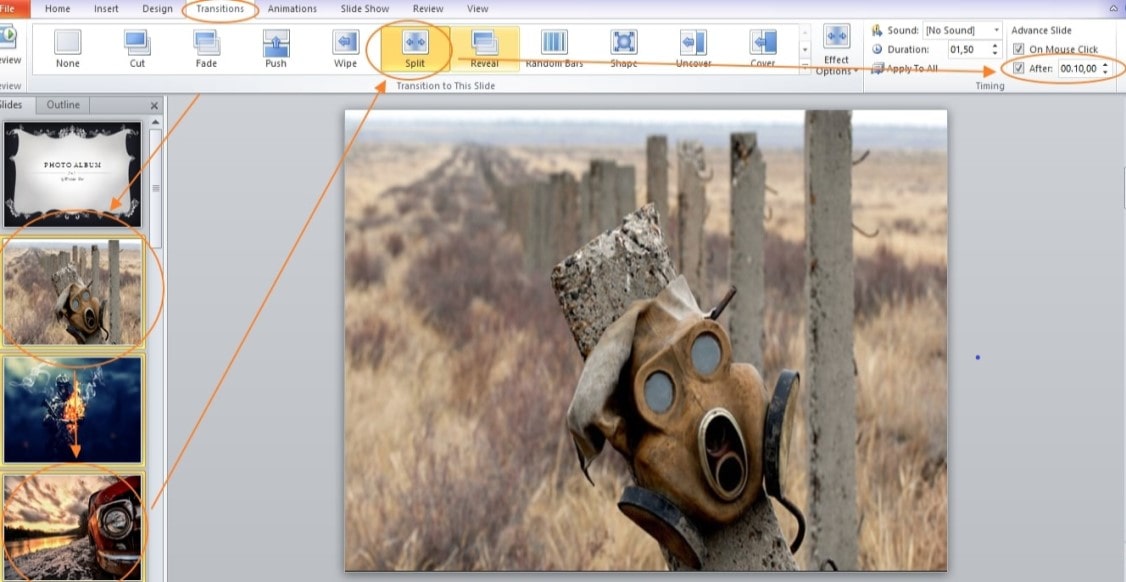
    18.sekata kita atur animasinya agar hasil foto slideshownya agar lebih menarik.

    19.kita klik slide berikutnya.

    20.Sambil menekan tombol Shift klik slide terakhir untuk memilih slide nimasi dari awal sampai akhir.

    21.Lalu kita klik ikon Animations.

    22.Pilih saah satu bentuk animation seuwai keinginan untuk pergantian disetiao slide.

    23.Kemudian kita klik bagian kanan isikan pada kota Automatically After fungsinya untuk mengganti secara otomatis di setiap slide dengan jeda waktu 10 detik.

    membuat slideshow di powerpoint

    24.Sebelum dicoba saya sarankan kepada teman – teman agar di save dengan kombinasi tombol CTRL+S. Jika suda teman – teman tinggal memberinya judul.

    25.Terakhir tinggal kita coba untuk menayangkan presentasinya denga menekan tombol F5.

    Selamat mencoba

    Jika teman teman sudah mengikuti tata cara diatas dengan seksama maka teman teman sekarang sudah bisa membuatnya sendiri, jika teman teman merasakan kesulitan atau tidak ada kata kata yang kurang dimengerti maka bisa ditanyakan kepada pihak kami

    Demikian cara menambahkan shape  pada Ms.Office Word. Semoga dapat membatu anda. Jangan lupa untuk membagikan ilmu yang saya berikan pada teman temant.

    Nah sangat mudahkan teman teman, seperti yang saya jelaskan tadi artikel diatas kita sangat dimudahkan dengan kecanggihan teknologi ini.  Sebagai anak zama sekarang kita sangat beruntuk bila ingin melakukan sesuatu dengan mudah dang sangat dipermudah.

    Semoga penjelasan artikel diatas dapat dimengerti dan mudah untuk dipahami oleh teman teman,dan semoga dengan adanya artikel ini , kita dengan mudah membantu pekerjaan anda semakin  cepat selesai dan bisa menambah sebuah wawasan pengetahuan dibidang software maupun teknologi lainnya.

    Sekian dan terima kasih atas kunjungan teman teman  ke web kami dan sangat berterima kasih atas perhatianya yang sudah membaca artikel bila kami ada salah kata kata dari pihak kami mohon dimaafkan sebesar besarnya, Wassalamualaikum Wr.wb.


  • Panduan Dasar Di Microsoft Word

    Panduan Dasar Di Microsoft Word

    Berikut penjelasan tentang Panduan Dasar Di Microsoft Word. Kalian pasti sudah tidak asing lagi dengan software microsoft word, aplikasi pengolah kata ini biasa dipakai untuk mengerjakan tugas,membuat dokumen atau hal yang berhubungan sama kalimat atau kata. Pasti tidak semua orang mengetahui lebih banyak tentang micosoft word dan fitur – fitur yang ada di dalamnya. Mungkin bagi orang – orang belajar microsoft word tidak begitu penting. Tetapi Anda harus mengetahui dan mempelajarinya dasar dasar dari microsoft word karena jika kalian memiliki kemampuan dasar di microsoft word kalian akan mudah jika mengerjakan tugas dan tidak membutuhkan waktu yang sangat lama.

    Panduan Dasar Di Microsoft Word

    Saya akan memberitahu beberapa panduan dasar di dalam microsoft word

    1. Mengatur Posisi Kertas

    Disaat membuka dokumen di microsoft word disitu pasti model kertasnya vertikal atau tegak biasa disebu potrait. Biasanya kita ingin atau mendapat tugas yang membutuhkan kertas horizontal atau miring, kalau di ms word disebut landscape. Membuat kertas seperti itu sangat mudah. Ikutilah cara dibawah ini :

    1. Pada menubar pilih “layout”.
    2. Didaam layout pilihlah “orientation”.
    3. Dan nanti disitu akan muncul pilihan landscape dan potrait dan ada gambar contohnya. Pilihlah sesuai dengan kebutuhan Anda. Jika kertas ingin posisi tegak maka pilihlah potrait, sebaliknya jika kertas ingin posisi miring maka pilihlah landscape.


    Mengatur Posisi Pada Word
    Mengatur Posisi Pada Word


    1. Mengatur Ukuran Kertas

    Pada saat kita mau menulis di kertas pada microsoft word, sudah pasti kita harus menyesuaikan ukuran kertas tersebut sesuai dengan kebutuhan dan supaya hasilnya sesuai, tidak berantakan. Di microsoft word sudah tersedia berbagai macam ukuran yang sudah siap digunakan, seperti A4, letter, legal dan banyak lainnya. Anda hanya tinggal memilihnya sesuai dengan kebutuhan. Kertas yang dipakai umumnya di microsoft word saat kita membuka adalah ukuran letter. Jika tidak diatur maka kertas itu tetap ukuran letter tidak berubah. Ubahlah kertas sesuai dengan kebutuhan Anda dengan cara :

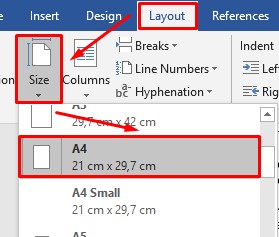
    1. Pilih “layout” yang ada di menu bar.
    2. Didalam layout klik “size” kemudian akan muncul beberapa pilihan kertas yang sudah tersedia. Pilihlah ukuran yang sesuai dengan kebutuhan Anda. Sebagai conoh saya akan memilih ukuran A4.
    3. Selanjutnya kertas itu akan berubah ukuran dari letter menjadi A4.

    Tetapi jika Anda menginginkan ukuran kertas yang berbeda, dan disitu tidak ada pilhannya Anda bisa mengaturnya dengan memilih “more paper size” yang ada di bagian bawah. Kalau sudah mengklik opsi tersebut maka akan muncul kotak, Anda bisa mengisikan ukuran kertas yang Anda inginkan di dalam kotak tersebut.


    Mengatur Kertas Pada Word
    Mengatur Kertas Pada Word


    1. Mengatur Jarak Kertas

    Pada setiap penulisan pasti menggunakan tepi kertas yang berbeda – beda. Didalam microsoft word jarak tepi kertas biasa disebut dengan margin. Jarak tepi kertas yaitu jarak kertas yang berada di tepi tulisan, di tepi atas, bawah, samping kanan, dan samping kiri. Margin biasa dibuat lebar, sempit sesuai dengan kebutuhan. Anda bisa mengatur margin tersebut dengan cara :

    1. Didaam menu bar pilihlah “layout”.
    2. Kemudian dibawah akan muncul beberapa pilihan, pilihlah “margin”
    3. Ketika Anda mengklik margin disitu akan muncul beberapa pilihan ukuran margin yang tersedia ke bawah.
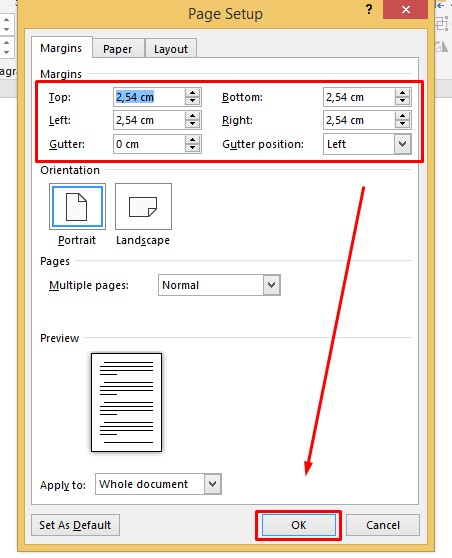
    4. Jika disitu tidak ada ukuran yang sesuai dengan kebutuhan Anda maka klik “custom margin” di bagian bawah sendiri. Kemudian akan muncul kotak, Anda bisa mengisikan ukuran yang Anda butuhkan didalam kotak itu.

    Didalam kotak itu ada 4 opsi :

    • Top : jarak di atas
    • Bottom : jarak di bawah
    • Right : jarak di kanan
    • Left : jarak di kiri

    5. Kalau sudah diisi semua, maka klik “ok”. Kemudian ukuran margin akan berubah sesuai dengan ukuran yang diubah tadi.


    Mengatur Jarak Kertas Pada Word
    Mengatur Jarak Kertas Pada Word


    Jarak Kertas
    Jarak Kertas


    1. Mengatur Jarak Antar Paragraf

    Pada saat kita mengetik, biasanya jarak antar paragraf belum teratur atau sesuai dengan pengaturan yang tersedia kadang sempit kadang renggang. Apabila jarak antar paragraf tidak sesuai dengan kebutuhan maka Anda harus merubahnya. Dibawah ini langkah – langkah mengatur jarak antar paragraf yang mudah :

    1. Di bagian menu bar pilihlah “layout”.
    2. Di kotak “spacing”, isilah berapa jarak yang dibutuhkan di kotak before dan after. Apabila Anda mengisi angka “0” pt, maka jaak antar kalimat sama jarak antar paragaf suah teratur. Apabila Anda mengisi auto atau angka, jarak tersebut menjadi lebar.
    3. Kalau sudah mengisikan jarak tersebut, pencet “enter” di keyboard, maka jarak sudah teratur sesuai dengan pengaturan yang Anda ubah tadi.


    Mengatur Jarak Antar Paragraf Pada Word
    Mengatur Jarak Antar Paragraf Pada Word


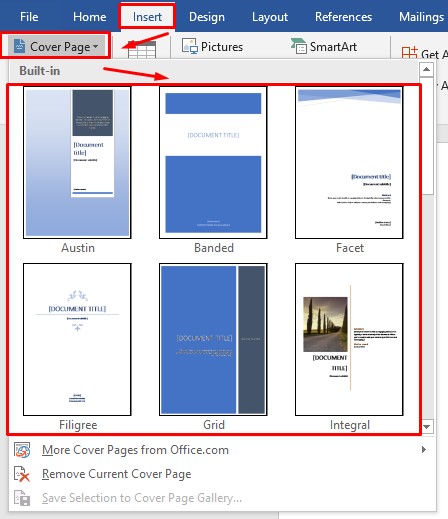
    1. Membuat Cover Page

    Saat kita membuat laporan atau mendapat tugas yang harus ada haaman depannya pasti malas untuk membuat coverf secaa manual. Didalam microsoft word sudah tersedia cover yang siap digunakan dan Anda tinggal memilihnya saja, maka dokumen akan berubah otomatis. Dengan menggunakan cover page ini akan mempercepat pekerjaan Anda. Dan tugas Anda jadi lebih menarik.

    Caranya yaitu :

    1. Pilih “insert” yang ada di menu bar.
    2. Klik “cover page”.
    3. Kemudian akan muncul banyak pilihan, pilihlah sesuai yang Anda inginkan.


    Membuat Cover Page Pada Word
    Membuat Cover Page Pada Word


    1. Memakai Tema

    Didalam microsoft word sudah tersedia banyak tema untuk desain dokumen Anda menjadi cantik. Anda bisa menyesuaikan dengan style Anda . Caranya yaitu

    1. Pilih tab “design” pada menu bar.
    2. Lalu pilih “themes”, kemudian akan muncul banyak pilihan tema Anda tinggal mengklik tema yang akan Anda pilih.


    Cara Menggunakan Tema Pada Word
    Cara Menggunakan Tema Pada Word
  • Cara Memproteksi Cell Pada Excel

    Cara Memproteksi Cell Pada Excel

    Cara Memproteksi Cell Pada Excel – Pada jaman yang teknologi nya bisa dibilang cukup maju, keterbatasan bukanlah merupakan suatu batasan bagi kita untuk melakukan usaha. Maka dari itu kita harus selalu melakukan usaha semaksimal mungkin dalam menghadapi masalah apapun. Apalagi di masa teknologi sekarang ini sudah semakin banyak teknologi yang sangat berkembang disekitar lingkungan kita saat ini. Apakah Spreadshhet kalian sering mengalami masalah saat memuat data atau yang tidak seharusnya dimodifikasi atau dihapus oleh penerima. Untungnya pada Microsoft Excel memiliki beberapa fitur bawaan untuk memproteksi spreadsheetmu.


    Cara Memproteksi Cell Pada Excel


    Di artikel kali ini saya akan membagikan cara memberi proteksi pada cell di excel. Dan berikut ini adalah caranya!


    1. Password Untuk Proteksi File Workbook Excel

    Sekarang dengan adanya fitur protection dari excel ini sangat membantu anda untuk menyembunyikan file atau data penting yang ingin anda jauhkan dari orang lain atau lebih tepatnya agar tidak bisa dibuka oleh orang lain.

    Langkah-langkah yang perlu anda lakukan adalah.

    Memproteksi Cell di Excel
    Memproteksi Cell di Excel
    1. buka Microsoft excel anda dan pilih menu Protect Workbook pada menu info

    Satu lagi hal yang ingin saya tambahkan jika anda ingin memproteksi password workbook excel, anda perlu berhati hati pada data yang anda simpan karena Microsoft telah meningkatkan keamanan pada fitur ini secara serius. Maka dari itu disarankan untuk tidak menggunakan password yang sulit untuk diingat.

    Cara Melindungi cell pada Excel
    Cara Melindungi cell pada Excel
    1. Setelah itu klik Encrypt With Password

      Cara Memproteksi Cell Pada Excel
      Cara Memproteksi Cell Pada Excel
    2. Setelah itu beri atau isi password pada kolom yang tertera di layar

    Anda tidak perlu membuat password yang sangat rumit dan juga anda hanya perlu satu buah password saja untuk melakukan protection pada data anda.

    Workbook Excel – Mark as final

    Jika anda terlalu menurunkan kekuatan pada spreadsheet,

    Pertimbangkan  untuk menggunakan fitur mark as final. Ketika anda ingin menandai data atau file yang ingin anda meri beri mark anda bisa memilih data yang ingin anda beri mark atau label.


    Cara Memproteksi Cell Pada Excel


    1. Password Untuk Memproteksi Struktur Sheet Excel

    Berikutnya, mari pelajari bagaimana cara memprotek struktur sebuah workbook

    Excel. Tentunya anda harus lebih memastikan bahwa tidak ada lagi sheet yang dihapus, ditambahkan, atau disusun ulang dalam workbook. Jika anda ingin orang dapat mengakses workbook, namun anda juga harus membatasi perubahan yang dapat mereka buat pada file yang telah anda buat sebelumnya. Ini merupakan langkah awal yang baik agar file atau data anda bisa terproteksi dengan baik dan aman. Untuk cara mengaktifkannya sebagai berikut!

    Memberi Paswword Suatu Cell Pada Excel
    Memberi Paswword Suatu Cell Pada Excel
    1. Buka menu bar review dan silahkan klik protect workbook
    Memproteksi Cell Pada Microsoft Excel
    Memproteksi Cell Pada Microsoft Excel
    1. Dan setelah itu isi password pada kolom yang tertera pada form password.

    Tentunya setelah anda melakukan langkah ke dua ini, akan terlihat efek nya yaitu, pada kolom yang tidak dapat anda ubah ketika anda lagi apabila tidak mengisi password terlebih dahulu.

    • Tidak ada sheet yang baru yang bisa ditambahkan lagi pada data anda.
    • Tidak ada sheet yang bisa di hapus lagi pada workbook.
    • Sheet juga tidak dapat lagi ditambahkan pada data anda.
    • Pengguna lain juga tidak akan bisa mengubah data pada sheet yang telah anda proteksi.

    Hal ini sangat berguna ketika anda tidak sengaja mengubah data atau salah mengubah data. Tentu saja cara ini bisa anda lakukan dan pengguna yang dipercaya bisa anda beritahukan password untuk membuka atau mengakses data anda ketika di butuhkan. Jika anda tidak keberatan untuk menyimpan data dengan cara seperti ini anda juga bisa mencoba cara lain yaitu dengan mengubah nama file ekstensinya.


    Dan jika anda ingin melepas proteksi pada cell atau kolom yang telah anda beri proteksi Untuk melepaskan proteksi pada sheet, cukup klik pada tombol Protect Sheet dan masukkan ulang password untuk menghapus proteksi yang ditambahkan pada sheet. Kurang lebih seperti itulah Cara Memproteksikan Cell Pada Microsoft Excel Ada baiknya jika anda langsung mempraktikannya ketika anda membaca artikel ini! Maka dari itu saya hanya menyediakan cara terbaik yang kami bisa berikan untuk anda.


    Nahh… itu dia ya gaiss beberapa hal yang bisa kalian lakukan. Perlu kalian ketahui juga, bahwa cara ini tidak menjamin keberhasilannya, begitu anda mencoba beberapa cara yang ada di atas. Tetapi jangan ragu, Karena beberapa cara yang ada diatas ini sangat cocok untuk anda coba.

    Demikian artikel ini saya buat untuk membantu memberikan anda solusi pada permasalahan yang sering kalian alami ketika menggunakan teknologi seperti komputer, karena itu seiring berkembangnya jaman teknologi dan kecanggihan akan semakin berkembang, dan mau tidak mau kita harus mengikuti perkembangan yang terjadi di dunia ini. Sekian yang bisa saya persembahkan, demikian saya ucapkan TERIMAKASIH Semoga Bermanfaat..