Cara Menambah Font Di Laptop – Setiap orang pasti memiliki gadget pribadi, Di zaman digital sekarang ini Gadget sudah menjadi teman masing masing pribadi. Mulai dari Komputer sampai ke Smartphone terdapat berbagai macam merek dan Brand.
Cara Menambah Font Di Laptop
Bagi kalian yang sering menggunakan Gadget pasti sudah tidak asing dengan yang namanya Font. Font adalah sebuah model dari suatu Alfabet yang dapat digunakan untuk memperindah tampilan. Biasanya Font sudah di sediakan oleh Sistem dengan pillihan yang banyak, Tetapi ada beberapa font yang mungkin tidak bisa kamu temukan.
Font tersebut bisa di tambahkan ke dalam laptop atau computer kalian, Caranya cukup sederhana sekali lho, Berikut tutorial menambahkan Font baru kedalam Laptop.
Download Font terlebih dahulu, Kamu dapat mendownloadnya di Fonts Google, Ada berbagai macam pilihan font.
Menambah Font
Setelah proses download selesai Ekstrak file ZIP Font yang kamu download tadi.
Cara Menambahkan New Font Laptop
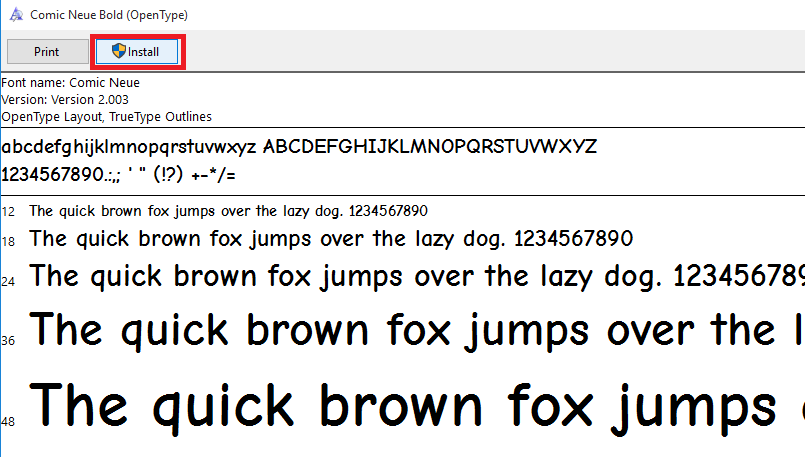
Install Font yang sudah di ekstrak, Klik salah satu Font hasil ekstrak. Buka salah satu file yang berekstensi “.ttf” lalu klik tombol Install.
Langkah Langkah Add Font Di Laptop
Cek Font yang sudah terisntall, Setelah proses install selesai kamu bisa mengeceknya di MS Word lalu cari nama font yang sudah terinstall. Jika ada maka Font dapat di pakai.
Tutorial Menambah Font
Nah, Untuk memasang font lainnya tetap menggunakan cara yang sama. Cukup mudah bukan, Kamu dapat memilih berbagai macam font sesuai dengan hati kamu atau mungkin di sesuaikan dengan kebutuhan komersial. Bagaimana ? sederhana bukan.
Font sendiri adalah sebuah model dari suatu Alfabet yang dapat digunakan untuk memperindah tampilan. Biasanya Font sudah di sediakan oleh Sistem dengan pillihan yang banyak, Tetapi ada beberapa font yang mungkin tidak bisa kamu temukan. Font tersebut bisa di tambahkan ke dalam laptop atau computer kalian.
Sekian tutorial kali ini, Terimaksih semoga bermanfaat…
Fungsi Aplikasi Lightroom – Adobe merupakan sebuah perusahaan besar yang selama ini telah merilis berbagai software desain, diantaranya adalah Adobe Photoshop (editing photo), Adobe Premiere ( editing movie), dan Adobe Dreamweaver (editing website). Sebenarnya Adobe Lightroom dan Adobe Photoshop hampir sama. Adobe Lightroom adalah sebuah software yang digunakan untuk mendesain sebuah foto utamanya permainan gradasi warna foto dan juga retouch foto. Sedangkan Adobe Photoshop dipakai untuk mengedit dan juga retouch foto. Jadi keunggulan Adobe Lightroom daripada Adobe Photoshop adalah dari sisi variasi serta komposisi tonal warna.
Nah pada artikel kali ini saya akan menjelaskan tentang beberapa fungsi dari Adobe Lightroom. Simak ya!!!!
Fungsi Aplikasi Lightroom
fungsi-aplikasi-lightroom
Berikut ini adalah fungsi dari Adobe Lightroom :
Melakukan Batch Editing
Apa yang dimaksud dengan Batch Editing? Batch Editing adalah sebuah teknik pengeditan massal foto menggunakan fitur yang telah disediakan oleh software Adobe Lightroom. Keuntungan ketika menggunakan software ini adalah hanya dengan sekali klik maka kita akan mampu mengedit banyak foto, tidak manual satu persatu. Syaratnya adalah komposisi dan juga variasi efek dari foto bersifat general atau menyeluruh.
Tethered Shooting (Pengambilan Gambar Live)
Pada software ini, Anda mampu mengambil foto secara langsung kemudian mentransfer hasilnya menuju ke komputer tempat Anda akan melakukan editing. Bagaimana cara mengkoneksi antara kamera dengan PC? Caranya yaitu dengan menggunakan kabel USB.
Aplikasi Manajemen Foto
Adobe Lightroom memiliki fungsi seperti aplikasi file manage pada suatu sistem operasi windows. Dimana di dalamnya Anda mampu mengedit foto, memindahkan, copy paste, menghapus, indexing, mentagging, dan juga mengorganisir semua foto.
Pengeditan Foto Beresolusi Tinggi
Adobe Lightroom mampu membuka dan juga mengedit sebuah file RAW yang berukuran besar dan beresolusi tinggi. Ini menjadi salah satu keunggulan dari Adobe Lightroom karena mampu membuka file berkapasitas besar yang biasanya susah dibuka di software editor lainnya.
Membuat Galeri Foto
Adobe Lightroom juga mempunyai fitur keren yang tidak dimiliki oleh software editor yang lainnya yaitu membuat galeri photo online. Bagaimana caranya? Caranya adalah dengan memilih mana foto dan juga album web online yang akan digunakan.
Membersihkan Objek Foto
Foto yang tidak dipakai bisa memenuhi penyimpanan. Disini Adobe Lightroom mampu membersihkan foto kamera dengan memakai spot removal dan juga adjustment brush. Keduanya tersedia di software ini dan mampu dipakai untuk mengoptimalkan dalam menggunakannya.
Demikian itu tadi ulasan tentang apa saja fungsi dari Adobe Lightroom. Semoga artikel ini bermanfaat dan juga bisa menambah wawasan Anda. Selamat mencoba..
Cara Menggunakan Termux – Pasti untuk anda yang memiliki smartphone tentu mengenal playstore bukan? Di software tersebut ada banyak sekali software yang mampu anda pergunakan hanya dengan mendowloadnya sejumlah menit saja. Artikel kali ini bakal menjelaskan teknik menggunakan Termux di Android dengan mudah.
Cara Menggunakan Termux
Cara Menggunakan Termux
Entah tersebut game, edit video, edit foto, dan masih tidak sedikit yang lainnya, anyway anda tahu tidak bahwa akhir-akhir ini terdapat sebuah software yang dapat melakukan hacking dan sejenisnya dengan mudah?
Aplikasi tersebut mempunyai nama Termux (beta), yang mempunyai kegunaan guna mengatur, memanipulasi sistem emulator pada Android yang anda kenakan.
Aplikasi Termux diluncurkan oleh seorang yang mempunyai nama Fredik Fornwall loh, untuk yang tidak tahu siapa dia boleh ditelusuri digoogle. Untuk anak IT tentu tau Termux .
Kamu penasaran bagaimana teknik menggunakan Termux pada android, dan anda bingung teknik pemakaiannya bagaimana? Jangan bingung-bingung , untuk teknik pemakaian termux tersebut sendiri pun adalah sebuah hal yang gampang kok,
Namun ada sejumlah cara yang patut anda contoh supaya bisa memaksimalkan pemakaian termux pada smartphone kamu, andai tidak mengikuti langkah-langkah ini, dapat saja semua kecemasan dan rasa penasaran anda akan terus menggebu-gebu dan tentunya akan kecewa, tidak inginkan seperti tersebut bukan?. Berikut ini adalah caranya.
Menginstall software termux
Untuk tahapan yang pertama anda harus menginstall software termux tersebut sendiri terlebih dahulu pada playstore di smartphone kamu.
Menginstall Keyboard Hacker termux
Faktanya keyboard memang telah ada pada android, tetapi yang dikeluhkan ialah tombol-tombolnya yang dirasa masih belum lumayan dan komplit untuk dapat menjalankan termux ini. Dengan begitu, termux butuh pertolongan dari keyboard hacker.
Contoh yang umum saja ya, ketika kamu hendak kembali ke menu mula dan sementara pada android tertentu yang dipunyai seseorang tidak memiliki tombol bawaan guna kembali terus bagaimana dong? Dan tentunya lama-lama tombol pada volume hp anda akan cepat mohon untuk diganti, loh kok diganti? Iya sebab tombolnya telah rusak, sebab sudah tidak jarang dipencet dan ditekan.
Tidak inginkan seperti tersebut bukan? Maka dari itu, saya sarankan guna segera menginstall software keyboard hacker termux guna guna melancarkan proses, yang perlu anda lakukan saat sudah menginstall ialah hanya mengaitkan keyboard hacker termux pada software termux kamu.
Melakuakan evolusi pada Bahasa Termux
Untuk anda yang masih berstatus pemula dalam teknik menggunakan termux dengan baik dan benar, dan masih baru sekali menginstall aplikasinya, bahasa yang akan hadir pada software tersebut tentu akan berbentuk angka dan huruf yang nantinya bakal membingungkan kamu, maka dari tersebut solusi untuk dapat merubah bahasanya menjadi bahasa orang awam/pemula adalah dengan teknik menginstall python termux.
Tapi bagaimana andai bingung teknik menginstallnya? Tidak usah pusing-pusing dan bingung, anda tinggal mengetik pada browser dengan link pkg install python. Jika sudah, maka bakal muncul sejumlah huruf-huruf dan software termux yang akan dapat melakukan proses selanjutnya dalam mendowload python tersebut.
Nah tidak saja itu saja langkahnya, tidak boleh bersantai, anda juga diharuskan untuk mengunduh python2 dan pun python3 pada termux, metodenya gimana lagi?
Tinggal mengetik pkg install python2 dan pun pkg install python3 pada termux, dan andai semua proses sudah dilalui dengan gampang maka otomatis bahasa pada software termux bakal segera berubah cocok dengan kemauan anda loh.
Bukan melulu itu saja, bahasa yang bakal ditentukan pun akan sangat gampang dimengerti dan dipahami, entah tersebut orang pemula hingga yang telah pro.
Install GIT On Termux
GIT tersebut apa ya? Kamu penasaran ya? GIT ialah sebuah software program yang dapat membimbing anda dalam melakukan sekian banyak tips dan trik dalam mengerjakan hack, yang dapat kamu syukuri saat mempunyai GIT ialah aplikasi program ini juga dapat terhubung dengan berbagai software hacking contohnya laksana IP Geo Location, Weeman dan yang lain-lainnya.
Jika kamu ingin membuka software tersebut, metodenya sangat gampang kok, kamu melulu perlu mengetik python2 weeman.py. andai sudah maka software yang kamu inginkan akan tersingkap dengan paling cepat dan pun terbuka dengan sendirinya.
Cara Alternatif Menggunakan Aplikasi Termux
Jika teknik yang diatas tidak berhasil, berikut teknik yang lainnya. Ini teknik yang lumayan singkat sih, tapi, cukup ampuh juga.
Menginstall software Termux melewati playstore.
Jika telah diinstall dan sudah dapat dibuka, lantas otomatis termux itu akan menginstall suatu paket penginstallan dengan kurun waktu cukup dari 2 menit saja.
Tahap yang berikutnya, sesudah sudah dilaksanakan proses installasi tersebut, maka anda harus mengerjakan update dan upgrade supaya nantinya dapat memperoleh package yang terbaru yang telah disediakan oleh termux tersebut, anda juga dapat melakuakan sejumlah tindakan seperti apt update && apt upgrade pada terminal termux kamu.
Kesimpulan
Jadi dapat disimpulkan bahwa cara menggunakan termux sangatlah mudah dan memiliki berbagai cara, namun semua itu harus di pelajari dengan sungguh-sungguh ya guys!
Maksud dari Fps Drop – Frame Per Second atau yang tidak jarang disingkat FPS ini adalah sebutan untuk berapa banyak frame (ecto) yang dapat dihasilkan oleh perangkatmu tiap detiknya dalam suatu game. Semakin tinggi atau semakin banyak jumlah FPS yang dihasilkan, maka ector yang terasa di dalam game bakal semakin halus dan lancar.
Maksud dari Fps Drop
Maksud dari Fps Drop
Untuk perangkat konsol dan PC, angka FPS yang direkomendasikan adalah 60Hz. Sedangkan pada perlengkapan mobile tidak jarang Cuma diberi batas hanya pada 30Hz atas hal kenyamanan (baterai dan suhu).
Besar kecilnya FPS yang dapat kamu bisa di dalam game beberapa besar dipicu oleh keterampilan atau kapasitas dari perlengkapan yang anda gunakan, khususnya pada ector kartu grafis dan monitor. Dibutuhkan kartu grafis yang mumpuni supaya potensi visual dari suatu game muncul secara maksimal. Namun tanpa monitor eksklusif gaming, FPS yang dapat kamu rasakan bakal terkunci di angka 60Hz saja, walau pada perangkat ukur (benchmark) FPS-nya sedang di atas itu.
Sampai ketika ini, angka FPS tertinggi yang dapat dicapai oleh sebuah perlengkapan PC terdapat diangka 240Hz. Dengan angka setinggi tersebut kalian jelas akan menikmati sensasi bermain game yang luar biasa. Bahkan pergerakan karakter yang terdapat dalam game bakal terasa begitu alami seperti suatu objek real yang bergerak di depan mata; sayangnya tidak demikian dengan game-game mobile yang sekarang tengah digemari oleh masyarakat luas.
Hampir seluruh gadget atau smartphone layarnya berbasis 60Hz. Itu dengan kata lain mereka mampu menjalankan game dengan FPS sampai 60Hz, andai didukung dengan chip yang memadai. Tetapi untuk kalian seluruh ketahui, secanggih apapun perlengkapan yang dipakai tak bakal memberi efek apa-apa andai memang dari game-nya sendiri memblokir fitur High Frame Rate. Alasannya? Seperti yang sudah diterangkan di atas, yaitu sebab membuat baterai boros dan suhu cepat panas.
Hal beda yang menyebabkan sering buat gamer salah kaprah, tinggi rendahnya FPS tidak jarang kali dikaitkan dengan kualitas koneksi atau jaringan. Memang benar saat terjadi FPS drop, maka tampilan didalam game seketika jadi patah-patah seperti terjadi lag gangguan koneksi. Namun kalian mesti tahu andai FPS sama sekali tak terdapat hubungannya dengan persoalan koneksi. Itu seluruh murni dari kapasitas perlengkapan yang kalian gunakan.
Kesimpulan
Jadi dapat disimpulkan bahwa yang dimaksud dengan fps drop adalah terjadinya lag pada saat game dimainkan. Hal tersebut disebabkan oleh 2 hal yaitu koneksi internet dan perangkat tersebut yang digunkan.
Fungsi Play Store – Halo Teman-teman kali ini saya akan memberi tahu apa sih fungi utama dari Play Store, pahami dengan baik ya teman-teman. Pada waktu kalian mempunyai smartphone pasti memiliki jenis sistem operasi entah itu Android,Ios dan sebagainya. Nah masing masing dari sistem operasi tersebut pasti memiliki keunggulan yang lebih baik, diantar sistem operasi tersebut pasti memiliki tempat download aplikasi contoh nya Google Play Store.
Google Play Store bisa di ibaratkan sebuah toko roti yang menjual bermacam macam jenis roti yang dapat kalian beli sesuka kalian, begitu juga Google Play Store di dalam Google Play Store memiliki berbagai jenis Aplikasi yang dapat kalian unduh.
Lalu Apa fungsi Google Play Store? Google Play Store berfungsi untuk tempatnya aplikasi berkumpul yang dapat diunduh atau install di smartphone kalian contohnya aplikasi social media yaitu Facebook, Twitter dll. Google Play Store ini memiliki lebih dari 82 miliar unduhan aplikasi yang juga memiliki 3,5 juta lebih aplikasi yang berada di Play Store pada tahun 2017, di Google Play Store tersebut memiliki berbagai jenis Aplikasi, Game, Film dan ebook yang dapat kalian unduh atau instal secara gratis maupun berbayar.
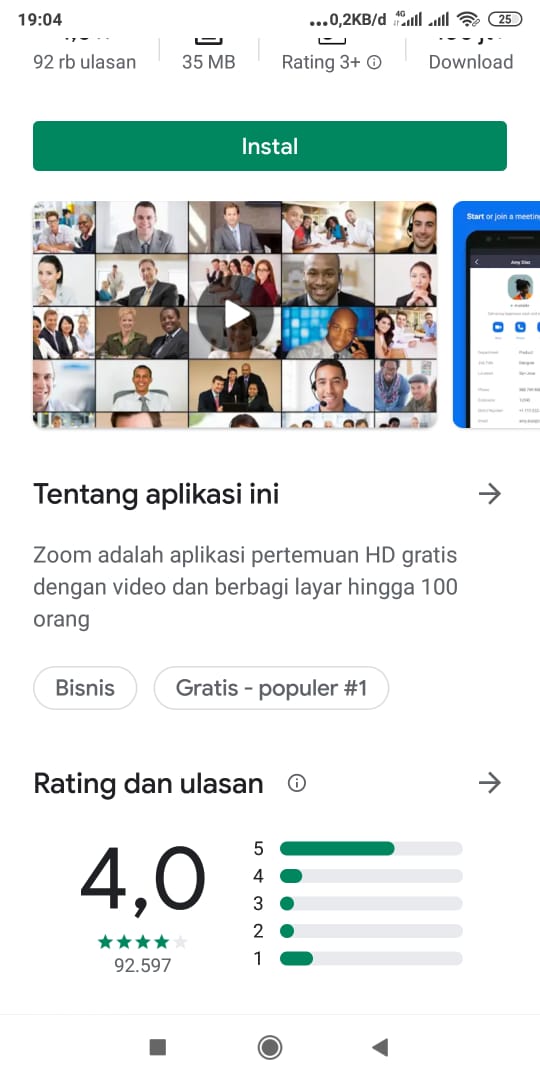
Kalian juga dapat melihat aplikasi yang sedang populer atau teratas contohnya pada gambar dibawah ini.
Fungsi Play Store
Bahkan kalian juga dapat memberikan ulasan dan rating pada aplikasi karena ulasan dan rating kalian penting untuk pengembangan aplikasi tersebut. Contoh gambar ulasan dan rating dibawah.
Fungsi Google Play
Nah itulah Fungsi Play Store, disarankan kalian mencoba installing aplikasi di smartphone, sehingga kalian mengerti fungsi dari aplikasi tersebut tersebut.
Demikian artikel ini saya buat untuk membantu memberikan anda solusi pada permasalahan yang sering kalian alami ketika menggunakan teknologi seperti smartphone, karena itu seiring berkembangnya jaman teknologi dan kecanggihan akan semakin berkembang, dan mau tidak mau kita harus mengikuti perkembangan yang terjadi di dunia ini.
Sekian yang bisa saya persembahkan, demikian saya ucapkan TERIMAKASIH Semoga Bermanfaat..
Cara Menggunakan Map Offline Pada Windows 10 – Peta merupakan suatu lokasi yang digambarkan di media tertentu, Yang di jadikan sebagai navigator. Sebelum menggunakan kompas, Sudah sejak dahulu kala peta menjadi barang yang penting. Sekarang ini kita sudah dapat melihat peta di dalam Gadget yang kita gunakan.
Cara Menggunakan Map Offline Pada Windows 10
Maps merupakan aplikasi peta yang tersedia di dalam Handphone atau Laptop, Maps sudah menjadi aplikasi yang penting. Pada umunya map hanya dapat diakses bila dalam keadaan terhubung dengan koneksi internet. Tapi, Bagaimana bila kita membutuhkan maps di saat tidak ada jaringan internet ?
Cara Mengakses Maps tanpa koneksi internet/Offline.
Dengan menggunakan Fitur terbaru dari Windows 10, Kamu dapat mengakses map tanpa Koneksi internet. Berikut adalah langkah langkah mengakses maps secara offline.
Pertama, Buka Settings pada menu Windows di pojok kiri bawah, Setelah itu cari menu Bila tersedia menu Apps, Kamu bisa langsung masuk ke menu tersebut.
Menggunakan Map Offline
Yang kedua, Cari Offline maps lalu klik Add Maps, Tambahkan Maps di lokasi tempat tinggal kamu atau lokasi kamu berada.
Langkah langkah menggunakan offline map
Dalam menu Download Maps, Terdapat berbagai macam Benua, Negara, dan Kota. Kamu tinggal memilih dimana Lokasi peta yang ingin kamu tambahkan, Sesuai lokasi kamu berada.
Ketiga, Tunggu Proses Download. Setelah selesai kembali ke menu Windows, Ketikkan Peta atau Maps. Buka aplikasi dan Offline maps sudah dapat digunakan.
Nah, Cukup sederhana bukan. Perlu diingat bahwa fitur Offline maps pada laptop hanya tersedia padaWindows 10 versi terbaru, Update windows kalian agar dapat mendapatkan fitur Offline Maps. Maps merupakan aplikasi peta yang tersedia di dalam Handphone atau Laptop, Maps sudah menjadi aplikasi yang penting. Pada umunya map hanya dapat diakses bila dalam keadaan terhubung dengan koneksi internet.
Fungsi Aplikasi Blender – Blender merupakan software grafis 3D yang dirilis di bawah naungan GNU General Public License. Untuk Anda para editor animasi 3D pasti sudah tidak asing lagi dengan yang namanya software Blender. Namun untuk para pemula mungkin pasti masih sedikit bingung dengan apa yang dimaksdu dengan aplikasi Blender ini. Untuk itu pada artikel kali ini saya akan menjelaskan tentang apa itu software Blender dan juga apa saja fungsinya. Oke langsung saja ya… berikut ini penjelasan tentang pengertian dan juga fungsi dari software Blender.
Fungsi Aplikasi Blender
fungsi-aplikasi-blender
Pengertian Software Blender
Blender merupakan sebuah software yang dipakai dalam pembuatan suatu animasi 3D memakai semua fitru lengkap yang sudah disediakan di dalamnya. Blender bisa dipakai untuk UV unwrapping, rigging, texturing, modeling, animating, rendering, composting, skinning, dll. Sejumlah sistem operasi yang menyediakan Blender adalah Windows, Mac OS X, Linux, dsb.
Fungsi Software Blender
Blender memiliki banyak sekali fungsi yang mampu memudahkan kita. Berikut ini adalah penjelasannya :
Fungsi Rotasi
Pada dasarnya semua software 3D itu memiliki kesamaan terutama pada bagian tampilan dan juga toolsnya. Tools utama pada Blender antara lain :
Axis & Transformation Tools
Kunci dalam menguasai bidang 3D adalah dengan memahami ruangnya. Di dalamnya terdapat suatu komponen primer yaitu Axis atau yang biasa disebut dengan koordinat system (X,Y,Z). Sumbu ini berfungsi menjadi sebuah penunjuk arah bagi komponen objek di suatu ruang. Perubahan yang terjadi ini hanya mampu dibuat dengan transformasi (move, rotate, scale) sebagai komponen tools.
Axis System
Axis System merupakan sebuah perwakilan yang disimbolkan dengan sumbu X, Y , dan Z pada sebuah ruang.
3D Transformation
3D Transformation merupakan sebuah ctool yang digunakan untuk mengontrol. Didalamnya terdiri dari control gerak, control rotasi, dan juga control skala yang terdapat pada sebuah software 3D yaitu :
~ Move
~ Rotate
~ Scale
Fungsi Extrude
Extrude merupakan cara memperbanyak objek supaya bisa menghasilkan sebuah bentuk sesuai yang kita inginkan.
Fungsi Pemotongan Objek
Pemotongan objek berfungsi untuk membentuk dan menghasilkan sebuah objek yang lebih rapi sesuai dengan yang Anda inginkan.
Demikian itu tadi adalah penjelasan tentang fungsi dari software Blender. Semoga artikel ini bisa bermanfaat.
Perbedaan Format dan Delete – Mungkin banyak yang belum tau apa perbedaan antara delete dan format. Sebenarnya kegunaan dari keduanya sama yaitu menghapus data dan mengkosongkan ruang. Namun pada dasarnya perbedaan antara keduanya sangatlah terlihat jelas ketika memformat ataupun mendelete sebuah hardisk/flashdisk. Ketika mendelete atau menghapus sebuah data kita akan disuruh untuk memilih data mana yang akan dihapus, sedangkan memformat maka akan menghapus semua data hard drive tanpa terkecuali hingga ruangnya kosong.
Apakah Anda masih bingung? Mungkin untuk para pemula masih sedikit kurang faham. Maka di artikel kali ini saya akan menjelaskan tentang apa perbedaan dari format dan juga delete. Simaklah ulasan berikut ini…
Perbedaan Format dan Delete
keyboard-format-delete (1)
Keduanya merupakan metode menghapus suatu data. Mungkin banyak yang menyarankan lebih baik untuk memformat. Apa bedanya? Sebenarnya tidak ada karena keduanya fungsi dasarnya adalah sama. Ketika Anda akan menghapus Anda harus menandai file yang akan dihapus terlebih dahulu, sedangkan jika memformat akan langsung menghapus keseluruhan file hingga kembali kosong seperti semula.
#Perbedaan Delete dan Format
Format : Sebuah metode yang dipakai untuk menghapus serta mengembalikkan suatu penyimpanan ataupun data seperti keadaan semula. Contohnya jika Anda memformat hardisk maka apa yang akan terjadi? Keadaan hardisk akan kembali kosong seperti awalnya (tanpa data).
Delete : Sebuah metode yang digunakan untuk mengapus suatu data atau file yang diinginkan saja. Anda tinggal memilih mana data yang ingin dihapus, jadi tidak keseluruhan. Apabila yang Anda hapus adalah data di laptop atau PC maka masih bisa dikembalikkan. Namun ada kelemahan dari mendelete atau menghapus, yaitu ketika Anda telah selesai menghapus data tersebut justru akan menjadi sampah di laptop Anda yang menyebabkan laptop atau PC menjadi lambat. Tapi ada cara juga yang bisa dilakukan agar data yang Anda hapus tidak menjadi sampah yaitu dengan cara menekan tombol shift + delete maka data tersebut akan benar-benar hilang/bersih.
Demikian itu tadi adalah perbedaan antara metode format dan delete. Semoga artikel ini bisa bermanfaat dan mampu menambah pengetahuan Anda.
Cara Meningkatkan Kinerja VGA – Hallo, pada artikel ini saya akan memberi sedikit penjelasan tentang cara meningkatkan kinerja dari salah satu Graphics Card yaitu VGA atau kepanjangan dari (Video Graphics Adapter), Nah tidak usah Panjang lebar langsung simak penjelasnya berikut…
Cara Meningkatkan Kinerja VGA
Cara Mengoptimalkan kinerja VGA
Sebesar apapun tenaga kuda sebuah kendaraan pasti tidak akan berjalan dengan baik sesuai dengan tenaga yang di miliki kendaraan tersebut jika penggunanya tidak bisa mengkontrol dengan baik, Hal itu juga sama kalau kita punya PC tapi tidak pernah memperhatikan Hardwarenya, Sama seperti judul diatas adalah graphics card khususnya VGA (Video Graphics Adapter). Setiap graphics card yang sudah dipasarkan pasti sudah dilengkapi dengan sebuah driver yang biasanya berupa driver yang disediakan pada saat tanggal rilis dari graphics card itu, dan kemungkinan besar driver yang disediakan tersebut sudah lama atau sudah tidak lagi efisien jika di gunakan.
Di sini pasti masih banyak sekali pengguna PC yang awam, mereka tidak melakukan update driver hardware kepunyaan mereka sejak pertama kali PC itu dibeli dan menggunakannya selama bertahun tahun tanpa menyadari kalau “diluar sana” terdapat sebuah solusi sederhana yang bisa meningkatkan kinerja hardware dari PC kepunyaan mereka. Seperti salah satu pengalaman penulis yang pernah melihat beberapa pengguna PC Desktop maupun laptop disuatu sekolah yang hanya menggunakan driver generic (bawaan Windows), bahkan resolusi layar monitornya pun berjalan bukan pada resolusi native-nya, namun mereka tampak santai saja menggunakan PC tersebut sehari-hari dengan driver yang “cacat”, sampai suatu hari penulis membawakan driver baru untuk PC-nya dan mereka pun kagum melihat kinerja PC-nya yang meningkat drastis. “Gambarnya jadi sangat jernih ya?” ucap pengguna awam tersebut yang baru melihat resolusi layar monitornya berjalan pada resolusi native.
Cukup dengan meng-update driver terbaru, dipastikan performa hardware PC Anda akan berada dalam kondisi paling optimalnya untuk menjalankan berbagai program maupun game terbaru. Tanpa khawatir kalau tampilanya kurang bagus atau grafik dari gamenya menjadi jelek. Nah, untuk itu mulai dari sekarang update hardware yang perlu di update, selamat mencoba…