Cara Mengaktifkan Camera Laptop – Gadget sudah menjadi teman setiap orang, Hampir semua orang memiliki Gadget pribadi. Mulai dari kalangan Remaja hingga ke lanjut usia, Sudah mahir mengoperasikan Gadget.
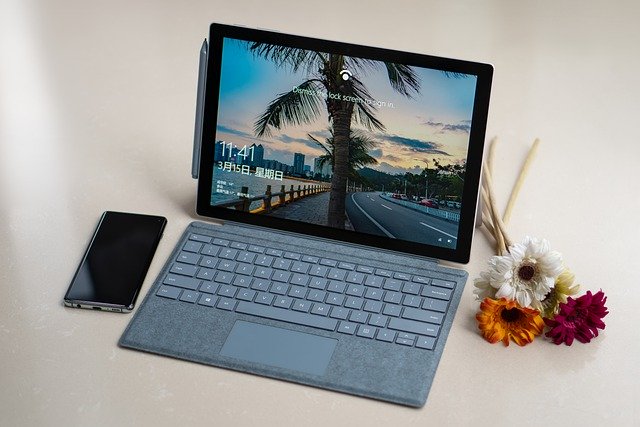
Cara Mengaktifkan Camera Laptop
Untuk para pengguna laptop pastinya sudah mahir dan familiar dengan Laptop masing masing, Tapi bagi para pemula mungkin masih banyak hal baru yang harus di pahami. Salah satu kasus pemula, Bingung dengan fitur fitur yang disediakan oleh sistem. Salah satunya ialah mengaktifkan kamera yang terdapat di laptop. Berikut, Tutorial cara mengaktifkan kamera laptop. Simak sampai habis.
Cara Mengaktifkan Camera Windows 10
Untuk mengaktifkan Camera di Windows, Sebenarnya cukup sederhana. Apalagi windows 10, Yang pertama kamu lakukan ialah pergi ke Searching windows, Lalu ketikkan “Camera”.
Mengaktifkan Kamera Windows
Yang kedua kamu tinggal mencari Camera, Kemudian Klik untuk membukanya. Tunggu beberapa saat sampai Camera selesai dimuat.
Cara Menggunakan Camera Laptop
Camera Laptop sudah bisa dipakai.
Langkah langkah tersebut hanya berlaku pada laptop yang menggunakan Windows 10, Sebenarnya ada 2 cara untuk mengaktifkan kamera. Salah satu nya adalah Memasang Driver yang sesuai dengan Laptop. Namun, Cara tersebut cukup rumit untuk pemula.
Windows 10 sendiri sudah menyediakan fitur Kamera jadi kamu tidak perlu memasang Driver. Untuk para pengguna laptop pastinya sudah mahir dan familiar dengan Laptop masing masing, Tapi bagi para pemula mungkin masih banyak hal baru yang harus di pahami. Salah satu kasus pemula, Bingung dengan fitur fitur yang disediakan oleh sistem. Salah satunya ialah mengaktifkan kamera yang terdapat di laptop.
Cara Logout Akun Microsoft – Para pengguna windows pasti sudah tidak asing dengan Microsoft. Microsoft Windows merupakan Program yang dibuat oleh perusahaan Microsoft. Banyak sekali fitur yang dapat dinikmati pengguna User Microsoft windows.
Cara Logout Akun Microsoft
Microsoft merupakan perusahaan yang didirikan pada 4 april 1975 oleh Bill gates. Microsoft merupakan perusahaan Pengembang sistem perangkat lunak terbesar. Fitur yang disediakan Microsoft windows telah banyak membantu users.
Cara Remove akun Microsoft Windows
Pada kesempatan kali ini, Saya akan membagikan cara meremove atau Log out akun Microsoft windows. Cara ini tergolong sederhana karena tidak memerlukan aplikasi atau Software lainnya.
Yang pertama, Buka Command Promp di menu Search Windows kalian, Run as administrator.
Logout Microsoft Account
Kedua, Setelah masuk ke Command Promp ketikkan Net users + Enter untuk melihat user yang tersedia di windows kalian.
Cara Logout User Microsoft Windows
Selanjutnya, Kalian akan melihat nama user yang tersedia di Windows kalian.
Tutorial Logout Microsoft Users
Untuk menghapus user, ketikkan net users Nama_Users/delete lalu tekan Enter.
Langkah langkah untuk Logout Akun User Microsoft Windows
Jika sudah berhasil akan muncul The Command Completed Sucessfully, Users yang kalian hapus sudah terremoved dari Windows kalian.
Microsoft merupakan perusahaan yang didirikan pada 4 april 1975 oleh Bill gates. Microsoft merupakan perusahaan Pengembang sistem perangkat lunak terbesar. Fitur yang disediakan Microsoft windows telah banyak membantu users. Microsoft Windows merupakan Program yang dibuat oleh perusahaan Microsoft. Banyak sekali fitur yang dapat dinikmati pengguna User Microsoft windows.
Cara Membagi Tabel Menjadi Di Word – Microsoft Word adalah salah satu software yang cukup populer. Hampir di semua laptop atau PC pasti di dalamnya terdapat software ini. Software ini termasuk salah satu software yang memiliki banyak sekali fungsi dan juga paling banyak diminati karena kelengkapan tool dan juga kemudahan penggunaannya. Banyak sekali hal yang bisa dibuat dengan menggunakan Microsoft Word. Mulai dengan membuat ataupun mengedit sebuat dokumen. Didalamnya kita bisa menambahkan video, foto tabel, dll. Di artikel yang sebelumnya kita telah membahas tentang bagaimana cara membuat sebuah tabel di dalam Microsoft Word. Dan pada kesempatan kali ini saya akan menjelaskan tentang bagaimana cara agar tabel yang kita buat tadi terbagi atau terpecah menjadi dua.
Contohnya jika Anda mempunyai sebuah tabel yang besar dan isinya mencakup data yang sangat banyak. Jika Anda ingin memisahkan bisa saja dengan cara membuat tabel baru namun cara ini sangat kurang efisien dan akan memakan banyak sekali waktu. Adakah cara yang lainnya?? Ada. Cara memisahkan atau membagi tabel ini sangat efisien dan cepat tanpa harus repot membuat tabel baru. Dengan cara ini Anda lebih hemat waktu.
Cara Membagi Tabel Menjadi Di Word
memisahkan-tabel-word
Untuk lebih jelasnya berikut ini adalah cara membagi tabel menjadi 2 di Word. Selamat mencoba!!
Cara Membagi Tabel Menjadi Di Word :
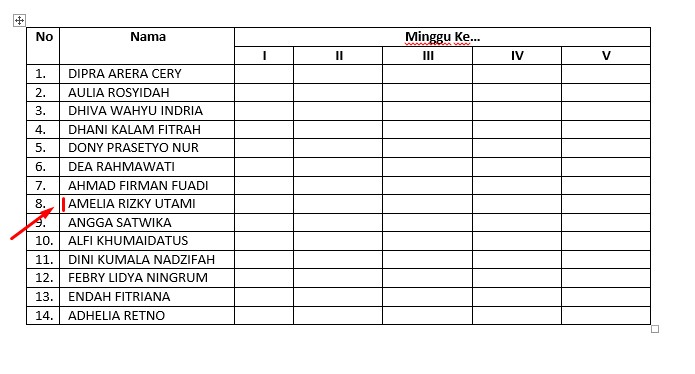
Sebelumnya siapkan dulu mana dokumen yang didalamnya terdapat tabel yang akan dipisah atau dibagi.
cara-membagi-tabel-menjadi-2
Kemudian klik baris tabel sebelah mana yang ingin dibagi atau dipisah.
membagi-tabel-pd-word
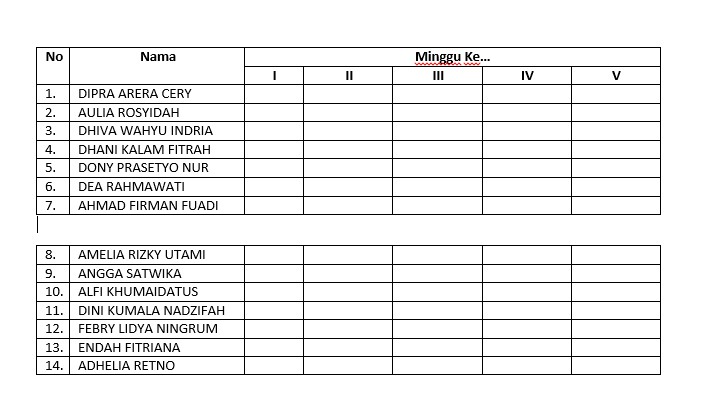
Lalu klik menu “Table Tools”, pilih menu “Layout”. Kemudian klik ikon “Split Table”.
memisahkan-tabel-pd-word
(Hasilnya tabel akan terpotong atau terbagi sesuai dimana Anda meletakkan cursor tadi).
membagi-tabel-menjadi-2
Demikian itu tadi adalah cara membagi atau memotong sebuah tabel agar bisa menjadi 2 ataupun lebih dengan cara yang cukup cepat dan efisien. Jadi waktu Anda tidak akan terbuang karena harus membuat tabel baru. Semoga artikel ini bisa bermanfaat. Selamat mencoba!!!
Cara Menambahkan Font di Corel Draw X7 – Untuk kalian para desainer grafis tentunya sudah tidak asing lagi dengan software yang namanya Corel Draw. Corel Draw adalah sebuah software yang digunakan untuk mengedit grafik vector. Software ini telah dikembangkan oleh sebuah perusahaan bernama corel yang dirilis sejak tahun 2016.
Dalam mengedit sebuah tulisan di Corel Draw pastinya Anda mencari beberapa font yang keren. Corel Draw telah menyediakan berbagai variasi font yang bisa Anda gunakan. Namun sebelumnya apasih yang dimaksud dengan font? Font adalah serangkaian karakter seperti titik, huruf, angka, maupun symbol. Dimana masing masing font memiliki bentuk yang beraneka ragam.
Cara Menambahkan Font di Corel Draw X7
tutorial-menambahkan-font-corel
Siapakah yang membuat font? Font diciptakan oleh seseorang yang memiliki imaginasi dan kreatifitas . Kemudian font tadi mereka upload dan diberi nama sesuai penciptanya. Contoh nama font antara lain, Times New Roman, Algerian, Calibri, Arial,dll.
Font ini termasuk salah satu bagian penting dari Corel Draw. Desain yang dibuat akan lebih menarik jika font yang dipakai juga keren. Corel Draw telah menyediakan berbagai font keren di dalamnya. Namun Anda juga bisa menambahkan font baru kedalamnya. Dan pada kesempatan kali ini saya akan menjelaskan tentang cara menambahkan font di Corel Draw x7.
Silahkan cek berikut ini :
Font Squirrel
Dafont
1001 Free Fonts
Fawnt
Urban Font
Lima itu tadi adalah alamat penyedia berbagai font keren. Jika dimintai saran mana dari kelima tersebut yang paling bagus maka saya sarankan Anda memilih Font Squirrel dan juga 1001 Free Fonts. Mengapa? Karena menurut saya disitu sangat mudah untuk didownload, selain itu font yang disediakan juga sangat keren dan bervariasi.
Berikut ini adalah cara menambahkan font di Corel Draw X7 :
Pertama, bukalah salah satu situs alamat tadi kemudian downloadlah salah satu.
Apabila proses mendownload sudah selesai bukalah file font tersebut. Biasanya file ini berformat Zip.
cara-menambah-font-corel
Jika Anda sudah membukanya maka tampilannya akan seperti berikut ini :
Kemudian klik lah file yang berformat “ttf” sebanyak 2 kali.
Tampilannya akan seperti gambar berikut ini. Selanjutnya klik install.
menambahkan-font-pada-corel-draw
Selesai.
Jadi demikian itu tadi adalah cara menambah font baru di Corel Draw X7. Sangat mudah dan cepat bukan??? Jika sudah berhasil terinstall kemudian bukalah software Corel Draw pada laptop atau PC anda. Lalu lihatlah apakah font sudah berhasil ditambahkan. Jika belum berhasil maka cobalah lagi cara di atas. Selamat mencoba.
Fungsi Arrange Pada Microsoft Word – Microsoft word adalah salah satu software yang paling sering digunakan oleh banyak orang mulai dari membuat dokumen, mengedit dokumen, dll. Di dalam Microsoft word terdapat banyak menu bar yang berada di atas halaman. Masing – masing menu bar ini memiliki kegunaan yang berbeda beda. Dan pada kesempatan kali ini saya akan membahas tentang fungsi dari Arrange dalam Microsoft word. Pada dasarnya fungsi dari arrange adalah untuk menata sebuah objek pada dokumen agar terlihat rapi, menarik, dan tidak berantakan. Mungkin masih ada sebagian dari kalian yang masih bingung. Berikut ini adalah penjelasannya.
Fungsi Arrange Pada Microsoft Word
fungsi-arrange
Pada menu bar Page Layout pada dasarnya memliki beberapa bagian atau group. Nah Arrange ini adalah salah satu group dari page layout. Dan arrange sendiri pun memiliki beberapa bagian di dalamnya yang disebut dengan tool. Fungsinya yaitu untuk mengatur letak objek pada sebuah dokumen agar terlihat rapi, dan tidak berantakan.
Berikut ini adalah penjelasan tentang 8 tool yang terdapat pada group arrange :
fungsi-arrange-pd-ns,word
Object Position
Object position adalah sebuah tool yang berfungsi mengatur posisi sebuah objek pada sebuah halaman dokumen. Pada bagian ini para user mampu menyeleksi objek dan meletakkannya di tengah, kanan, atau kiri halaman.
Wrap Text
Wrap text adalah sebuah tool yang berfungsi mengatur posisi sebuah objek yang berkaitan dengan paragraf. Posisi tulisan atau paragraf nantinya bisa berubah menjadi terletak di depan, belakang, atas-bawah, atau penjuru objek. Ketika user menambahkan sebuah gambar ilustratif pada salah satu paragraf maka yang akan terjadi adalah secara otomatis objek tadi posisinya sejajar dengan baris pada teks.
Bring Forward
Bring Forward adalah sebuah tool yang berfungsi untuk mengatur posisi antara satu objek dengan objek yang lainnya. Objek yang dimasukkan paling akhir maka akan secara default letaknya akan berada di depan objek yang telah dimasukkan sebelumnya. Untuk memindahkan letaknya Anda tinggal memilih dan mengaktifkan objek yang akan Anda pindah kemudian klik too Bring Forward ini.
Send Backward
Cara kerja Send Backward berlawanan dengan Bring Forward. Fungsinya untuk mengatur posisi objek dimana objek yang dimasukkan paling akhir akan terletak di belakang objek sebelumnya. Cara penggunaannya sama yaitu dengan cara pilih objek kemudian klik perintah Send Backward.
Selection Pane
Selection pane pada word fungsinya hampir sama dengan selection pane yang terdpaat pada software grafis Photoshop yaitu untuk mengatur dan mengelola beberapa objek yang berjejal. Dengan menggunakan tool ini, para user tinggal meng-klik objek gambar, dan ikon tersebut akan merujuk objek tertentu pada suatu halaman dokumen.
Align
Align adalah sebuah tool yang fungsinya untuk mengatur posisi objek lepas. Namun jika objek yang diseleksi berada di wrapping “In Line With Text” maka perintah tidak akan berfungsi. Posisi objek nantinya bisa berubah sesuai keinginan. Pada tool ini juga bisa digunakan ketika user ingin memberikan property kanjutan.
Group
Group adalah tool yang fungsinya untuk mengelompokkan atau menyatukan beberapa objek agar nantinya berubah menjadi satu grup. Cara ini lebih efisien. Cara menggunakannya adalah dengan menyeleksi objek kemudian tinggal meng-klik perintah group. Kemudian dengan sekali klik beberapa objek tadi akan menjadi satu grup.
Rotate
Rotate adalah sebuah tool yang berfungsi untuk membalik dan juga memutar sebuah objek. Contohnya ada sebuah permasalahan ketika user ingin membuat sebuah gambar simetri lipat dari suatu bangun. Caranya pertama dengan membuat sebuah bangun datar, lalu klik Ctrl+D, dan yang terakhir klik perintah Rotate > Flip Horizontal.
Demikian itu tadi adalah fungsi dari Arrange pada Microsoft word. Dengan menggunakan Microsoft word para user dimudahkan untuk mengedit dan membuat sebuah dokumen. Semoga artikel ini bisa bermanfaat.
Cara Membuat Bingkai Di Power Point – Microsoft Power Point atau biasa disingkat PPT adalah salah satu aplikasi milik Microsoft yang biasa digunakan dalam presentasi, entah itu presentasi bisnis, materi pelajaran, tugas kuliah, karya penelitian ataupun lainnya.
Dengan menggunakan power point diharapkan para audiens lebih mudah menangkap apa yang disampaikan pembicara dalam sebuah rapat, kelas, seminar ataupun workshop.
Power point memiliki fitur yang membuat user dapat memasukan data dalam bentuk teks, gambar, video maupun audio. Selain itu ppt juga dilengkapi fitur-fitur ‘animasi’ yang dapat membuat slide atau tampilan materi lebih nyaman untuk dilihat.
Cara Membuat Bingkai Di Power Point
Microsoft power point adalah program andalan Microsoft yang ditujukan untuk membantu pengguna mempresentasikan sebuah karya, hasil atau pun dokumen terkait. MS PowerPoint adalah salah satu program milik Microsoft yang menggabungkan fungsi dari Word, Excel dan program milik Microsoft Office lainnya. Tidak heran jika pengguna dapat memasukkan beragam tipe dokumen di dalamnya.
Berbeda dari Word yang menggunakan halaman atau Excel yang terkenal akan spreadsheet-nya, MS PowerPoint menggunakan slide untuk menampilkan data yang Anda masukkan. Uniknya lagi, terdapat beberapa template slide yang bisa disesuaikan dengan kebutuhan para penggunanya.
Fungsi Microsoft Power Point
MS PowerPoint merupakan satu program besutan Microsoft yang dibuat untuk membantu mempresentasikan hasil kerja Anda. Di program ini, pengguna dapat menggunakan slide untuk memamaparkan informasi kepada para audience
Lebih lanjut, MS PowerPoint juga dapat digunakan untuk memaparkan hasil yang berasal dari beragam tipe dokumen, baik angka, kata hingga gambar.
Nah sekarang masuk ke pembahasan mengenai cara membuat bingkai undangan di power point.
Buka power point, setelah itu klik insert dan shapes (kamu bisa memilih model dari bingkai tersebut)
Trik Membuat Bingkai Pada Power Point
Kamu bisa mengatur sendiri model dan bentuk dari bingkai tersebut, percantik bingkai tersebut.
Tips Membuat Bingkai Di Power Point
Mungkin seperti itu cara untuk membuat bingkai pada power point, temukan tips tips serupa di metodeku.com. Yang perlu di ingat disini hanya menjelaskan cara mudahnya saja, kamu bisa memoercantiknya sesuai kreatifitasmu. Semoga Bermanfaat….
Cara Membuat Simbol Setengah Di Word – Sebelum masuk ke pembahsan tentang cara membuat simbol setengah di word alangkah lebih baiknya jika kita memahami sedikit tentang Ms.Word.
Ms.Word itu sendiri merupakan sebuah program bagian dari paket instalasi Microsoft Office yang berguna sebagai perangkat lunak pengolah kata berupa mengedit, membuat, atau memformat dokumen. Word Processing atau dalam bahasa indonesia biasa disebut perangkat lunak pengolah kata adalah program yang digunakan untuk mengolah data berupa kata misalnya surat, kertas kerja, brosur, kartu nama, buku, jurnal, dan lain-lain. Ms.Word merupakan aplikasi pengolah kata terbaik atau paling banyak diminati di dunia. Salah satu yang menjadi alas an Ms.Word banyak diminati adalah tersedia di banyak system operasi. Ms.Word telah berkerja sama dengan sistem operasi Microsoft Windows, Mac OS, IOS, dan Android.
Cara Membuat Simbol Setengah Di Word
Tips Membuat Simbol Setengah Di Word
Untuk Tulisan 1 per 2 biasanya digunakan untuk menulis suatu rumus dalam matematika, atau hal-hal lainnya yang sekiranya membutuhkan strip per pada angka yang kita inginkan,, berikut beberapa contoh penulisan 1 per 2.
Model Pertama : ½ → kalau model yang seperti ini sudah otomatis terdeteksi sendiri oleh Ms. Word, jadi gak usah repot-repot bikinnya! Tapi terkadang cara pembuatannya harus diawali dan diakhiri dengan spasi baru bisa.
Model Kedua : 1/2 → jika kita menulis 1 per 2 di Ms. Office Word pasti penulisan awalnya seperti ini, tapi setelah kita spasi pasti pasti modelnya berubah seperti Model Pertama diatas,,, naah caranya setelah muncul 1 per 2 Model Pertama kalian hapus dulu angkanya kemudian ketikkan lagi 1 per 2 yang baru, maka setelah itu angka tidak akan berubah!
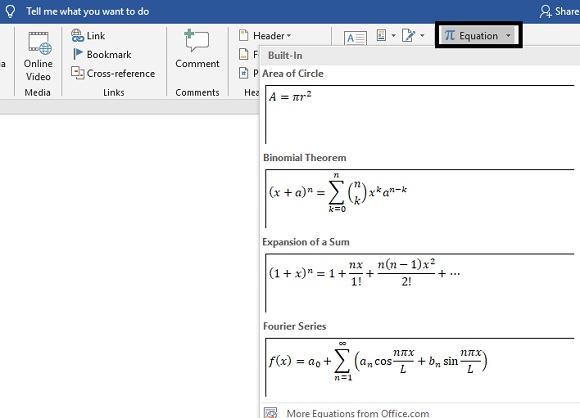
Untuk Model yang selanjutnya Bisa kalian pilih langsung di Menu yang sudah di sediakan oleh Ms. Word, Caranya : Klik menu Insert – Pilih sub Menu Equation – Kemudian kalian pilih Insert New Equation,, atau kalian bisa mengoperasikan lansung rumus-rumus yang sudah disediakan lansung oleh Ms. Word sehingga kalian tinnggal merubah angkanya saja!
Kurang lebih seperti itu caranya, temukan artikel-artikel serupa di metodeku.com.Semoga Bermanfaat…
Cara Menampilkan Ekstensi File Windows 10 – Bagi kalian yang pengguna windows, tentu perlu mengetahui fungsi dari fitur-fitur yang dimiliki windows salah satunya yang dinamakan ekstensi file atau lebih mudah menyebut ekstensi file sebagai jenis format. Istilah ekstensi file digunakan karena terletak di akhir nama file yang mengikuti tanda titik, contohnya .mp3 .mp4 .doc .exe .rar .jpg .png .gif .txt dan sebagainya.
Kita juga dapat mengedit jenis ekstensi file, melakukan pencarian format file secara cepat, Biasanya ekstensi file pada Microsoft Windows disembuyikan dan hanya menampilkan nama filenya saja. Kenapa ekstensi file disembunyikan? Dikarenakan untuk memproteksi file tersebut agar format file nya tidak dirubah secara tidak sengaja, merubah ekstensi secara tidak sengaja juga dapat membingungkan Microsoft Windows dikarenakan ketika kita hendak membuka file yang formatnya dirubah sembarangan yang akan terjadi adalah error.
Oleh karena itu Microsoft Windows menyediakan fitur untuk menampilkan atau pun menyembunyikan kembali ekstensi file tersebut, hendaknya tidak usah menampilkan ekstensi file dikarenakan demi keamanan file. Tapi bagi kalian yang tetap ingin menampilkan ekstensi file.
Berikut ini adalah cara menampilkan ektensi di system operasi anda.
Cara Menampilkan Ekstensi File Windows 10
Buka File Explorer lalu masuk ke dalam File yang ingin anda lihat ekstensi filenya.
Lalu kalian klik pada menu View, untuk masuk ke setting menampilkan ekstensi file.
Lalu silahkan kalian centang pada File name extension, untuk menampilkan nama file extensions.
cara menampilkan ekstensi file
Jika sudah dicentang maka nama file tersebut akan menampilkan nama extension file tersebut.
cara menampilkan ekstensi file windows
Nah itulah Cara Menampilkan Ekstensi File Windows 10, sangat mudah bukan usahakan kalian terapkan caranya agar kalian mengerti fungsinya.
Dengan adanya artikel ini semoga dapat membantu pekerjaan kalian dan bisa menambah sebuah wawasan pengetahuan dibidang teknologi. Bila ada salah kata dari pihak kami mohon dimaafkan, sekian dari saya semoga penjelasan artikel diatas dapat dimengerti dan mudah untuk dipahami dan Terima kasih juga untuk kalian yang telah membaca artikel ini.
Cara Menambah Font Photoshop – Halo teman-teman kali ini saya akan membagikan artikel tentang cara menambahkan font di photoshop kalian. Banyak sekali variasi jenis-jenis dari font sehingga banyak orang menggunakannya untuk sebuah logo yang berjenis nama atau slogan dan untuk membuat sebuah logo yang diperlukan font.
Cara Menambah Font Photoshop
Memang kebanyakan logo tidak harus menggunakan font tapi masih banyak kok para desainer menggunakan font untuk membuat sebuah logo. Untuk itu kalian perlu font yang menurut kalian bagus dan keren untuk digunakan, sehingga tidak banyak orang mengetahui font yang kalian pakai untuk karya logo kalian.
Dari sekian banyak font baru bahkan yang lama ada yang dibagikan secara gratis ataupun berbayar yang tentunya font itu berbeda-beda. Font tersebut memilki jenis yang cukup unik tetapi tidak terlihat rapi atau berantakan tetapi font tersebut memiliki unsur ciri khas tersendiri yang cukup bagus untuk di pandang. Berikut ini cara menambahkan font di Photoshop kalian dengan mudah.
Untuk pertama siapkan font berbentuk ekstensi TTF, TTC, PFB, PFM, OTF, ekstensi tersebut didukung oleh Photoshop. Font tersebut bisa kalian di download di berbagai website yang menyediakan font gratis. Jika sudah kalian buka saja.
Cara Menambahkan Font Photoshop
Setelah itu, kalian klik install dan tunggu beberapa saat untuk menunggu proses installing font tersebut.
Cara Menambahkan Font Baru Photoshop
Jika sudah selesai buka Photoshop kalian untuk memeriksa apakah font yang kalian instal sudah terpasang atau belum. Jika sudah terpasang maka akan terlihat di photoshop kalian, contoh pada gambar di bawah ini.
Font Sudah Terinstall
Nah itulah Cara Menambah Font Photoshop, sangat mudah bukan usahakan kalian terapkan dengan teliti caranya agar kalian mengerti.
Dengan adanya artikel ini semoga dapat membantu pekerjaan kalian dan bisa menambah sebuah wawasan pengetahuan dibidang teknologi. Bila ada salah kata dari pihak kami mohon dimaafkan, sekian dari saya semoga penjelasan artikel diatas dapat dimengerti dan mudah untuk dipahami dan Terima kasih juga untuk kalian yang telah membaca artikel ini.