Cara Mengganti Bahasa Windows 10 – Secara default pemakai bahasa pada windows 10 merupakan bahasa internasional, yaitu bahasa inggris. Pada saat ini, pemakai bahasa inggris tidaklah menjadi masalah dari banyaknya pemakai windows 10 ini.
Akan tetapi, ada beberapa pemakai yang ingin memasang atau menggunakan bahasa yang digunakan dalam sehari harinya , yaitu bahasa Indonesia.
Lain dengan android yang secara pabrikan terkadang sudah terpasang bahasa sesuai dengan negara tempat tinggal kita, sedemikian unutk windows 10, kalian butuh mengunduh paket bahasa terlebih dahulu.
Untuk memasang bahasa Indonesia ataupun bahasa yang lainnya di windows 10 ini cukup mudah untuk dilakukan. Akan tetapi disini perlu kalian catat, pastikan terlebih dahulu windows yang terpasang pada laptop atau dekstop kalian bukan pada versi SIngle Languange, akan tetapi Home atau Pro.
Cara Mengganti Bahasa Windows 10
Nantinya kalian akan mengunduh terlebih dahulu paket bahasa sesuai pilihan yang ada, artinya laptop atau komputer kalian harus terhubung dengan internet agar dapat mengunduh paket bahasa tersebut. Jangan khawatir, ukuran dari file ini sangatlah kecil dan tidak akan menguras waktu yang cukup lama. Langsung saja kita simak cara caranya di bawah ini.
1.Pertama, buka menu Settings, dengan masuk ke Starts Menu kemudian Settings
2.Pada bagian Settings, kalian dapat pilih Time & Language
3.Selanjutnya pilih language, klik Add A Preferred Languange untuk mencoba menambahkan bahasa.
4.Selanjutnya kalian ketikan bahasa yang kalian inginkan. Contohnya Bahasa Indonesia ketik saja “Indonesia” misalnya kalian menginginkan bahasa Jepang tulis saja “Jepang”. Selanjutnya klik Next.
5.Selanjutnya tap Install dan tunggu sampai proses pemasangan selesai. Jika koneksi internet di dekstop kamu cepat, maka tentunya proses download tidak memerlukan waktu yang cukup lama.
6.Jika proses download sudah selesai dan berhasil terpasang, pada bagian atas yaitu Windows Display Languange kalian dapat langsung memilih bahasa Indonesia
7.Langkah terakhir yang dapat kalian lakukan yaitu dengan merestart windows kalian. Dengan begitu semua menu, fitur, ataupun, yang lainnya akan berubah menjadi bahasa pilihan yaitu Bahasa Indonesia.
Nah, sekian dari artikel tentang Cara Mengganti Bahasa Windows 10, semoga artikel ini sangat membantu kalian. Terimakasih
Cara Menonaktifkan Autocorrect Di Word – Nah sebelum masuk ke pembahasan mengenai cara menonaktifkan autocorrect di word, alangkah lebih baiknya jika kita mengetahui dulu sedikit tentang Ms.Word
Ms.Word itu sendiri merupakan sebuah program bagian dari paket instalasi Microsoft Office yang berguna sebagai perangkat lunak pengolah kata berupa mengedit, membuat, atau memformat dokumen. Word Processing atau dalam bahasa indonesia biasa disebut perangkat lunak pengolah kata adalah program yang digunakan untuk mengolah data berupa kata misalnya surat, kertas kerja, brosur, kartu nama, buku, jurnal, dan lain-lain. Ms.Word merupakan aplikasi pengolah kata terbaik atau paling banyak diminati di dunia. Salah satu yang menjadi alas an Ms.Word banyak diminati adalah tersedia di banyak system operasi. Ms.Word telah berkerja sama dengan sistem operasi Microsoft Windows, Mac OS, IOS, dan Android.
Cara Menonaktifkan Autocorrect Di Word
Setelah kalian mengetahui sedikit tentang Ms.Word kalian langsung bisa menyimak cara menonaktifkan autocorrect di word. Simak pembahasanya di bawah ini.
Typo merupakan kesalahan pengetikan yang dilakukan seseorang. Kesalahan pengetikan merupakan hal yang wajar, mengingat kita adalah manusia yang pasti punya kesalahan. Typo bisa disebabkan oleh pengetikan tanpa mengeja kata, atau terlalu cepat mengetik tanpa berfikir. Dan yang paling banyak keselahan penulisan disebabkan oleh manusia yang menggantuk. Huruf-huruf yang tersusun seharusnya membentuk kata yang mempunyai makna yang jelas. Tapi orang yang mengantuk terkadang mengetikkan huruf-huruf secara sembarangan. Pada akhirnya terangkai sebuah kata yang tidak punya arti sama sekali. Namun terkadang kita juga dibuat susah oleh autocorrect itu sendiri misal ketika kita ingin mengetikan bias berubah menjadi bisa, hal ini yang mungkin malah merepotkan. Nah, untuk itu kamu perlu mematikan autocorrect itu sendiri supaya saat pengetikan tidak terjadi perubahan kata yang tidak sesuai dengan keinginan kita
Untuk cara penonaktifanya langsung simak langkah langkahnya sebagai berikut.
Buka Microsoft office word
Klik “Customize Quick Acces Toolbar”. Pilih menu “More Commands”
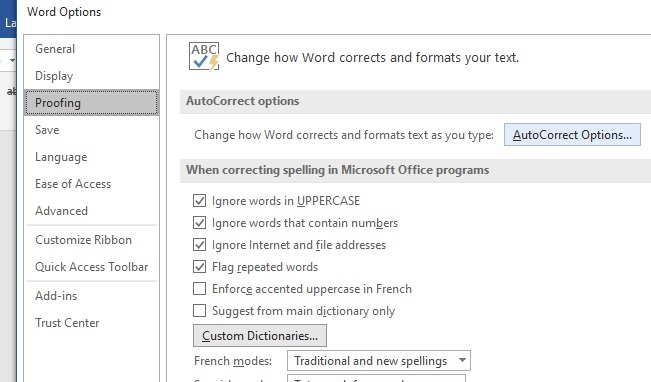
Lalu pilih menu “Proofing”
Trik Menonaktifkan Autocorrect Di Word
Kemudian pilih Autocorrect Option
Tips Menonatifkan Autocorrct Pada Word
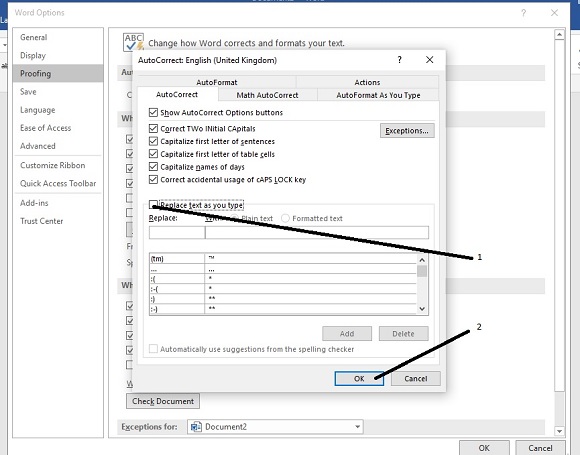
Muncul jendela baru dan hilangkan ceklis pada “Replace text as you type” lalu klik ok
Trik Menonaktifkan Autocorrect Pada Word
Nah, kurang lebih seperti itu cara menonaktifkan autocorrect pada word, Selamat Mencoba..
Cara Membuat Book FoldDi Word – Pada artikel kali ini saya akan memberi tutorial untuk membuat buku lipat di word, tapi sebelum masuk ke pembahasan baiknya kita simak dahulu sedikit penjelasan mengenai Microsoft Word. Tidak perlu panjang lebar langsung simak pembahasanya berikut.
Cara Membuat Book Fold Di Word
Ms.Word itu sendiri merupakan sebuah program bagian dari paket instalasi Microsoft Office yang berguna sebagai perangkat lunak pengolah kata berupa mengedit, membuat, atau memformat dokumen. Word Processing atau dalam bahasa indonesia biasa disebut perangkat lunak pengolah kata adalah program yang digunakan untuk mengolah data berupa kata misalnya surat, kertas kerja, brosur, kartu nama, buku, jurnal, dan lain-lain. Ms.Word merupakan aplikasi pengolah kata terbaik atau paling banyak diminati di dunia. Salah satu yang menjadi alas an Ms.Word banyak diminati adalah tersedia di banyak system operasi. Ms.Word telah berkerja sama dengan sistem operasi Microsoft Windows, Mac OS, IOS, dan Android.
Nah, setelah kalian mengetahui sedikit penjelasan tentang Microsoft Word kini saatnya tutorial atau cara membuat buku lipat di word. Berikut cara atau langkah langkahnya.
Buklet atau book fold merupakan fitur yang disediakan oleh microsoft word yang berguna untuk membuat lipatan – lipatan seperti buku. Biasanya fitur ini digunakan para pembuat buku untuk menulis karyanya atau digunakan para penulis untuk membuat karyanya saat di cetak sudah berurutan sesuai dengan halaman. Pada fitur tersebut kamu juga bisa mengganti ukuran kertas misal Executive, A3, A4 dll. Untuk Cara dan langkah langkahnya simak berikut.
Langkah yang pertama kamu harus masuk ke MS.Word dulu tentunya. Setelah itu pilih menu layout, pilih icon luncur di pojok kanan bawah yaitu Paragraph Setting.
Trik Membuat Book Fold
Setelah langkah pertama selesai lanjut ke langkah ke dua. Ketika kalian klik icon Paragraph Setting akan muncul kotak dialog. Nah pada menu margin terdapat Multiple Pages yang tadinya normal ubah ke bentuk Book Fold setelah itu klik OK
Tips Membuat Book Fold
Maka secara otomatis Page atau halan akan berubah menjadi lipatan lipatan seperti buku.
Mungkin kurang lebih seperti itu cara untuk membuat buklet atau book fold, kamu bisa menemukan atrikel serupa di metodeku.com. Selamat mencoba dan semoga bermanfaat..
Perbedaan HTTP dan WWW – HTTP (Hyper Text ransfer Protocol) adalah salah satu standar pengalamatan Domain Name System (DNS) yang menunjuk kepada layanan server itu sendiri. HTTP ini pertama kali diperkenalkan yaitu pada tahun 1990 yang dipergunakan dalam www untuk aturan transfer dengan secara nyata atau file mentah. Maksud yang demikian itu adalah lebih mudah dimengerti dalam artiannya bahwa semua data informasi yang telah dikirimkan sesuai denga nisi dokumen tersebut tanpa melihat dari perbedaan komponen atau jenis dokumen itu.
Perbedaan HTTP dan WWW
HTTP
Pengertian HTTP
Selanjutnya pada tahun 1996 aturan HTTP dioptimumkan kembali menjadi suatu tipe yang mampu mengakomodasikan semua bentuk dokumen yang berproses pada jalur internet. Maka dengan berikutnya HTTP tersebut terus berkembang untuk melakukan akomodasi proxy, cache dan persisten. Dengan begitu tanpa adanya pola www yang telah Anda ketik tersebut pada address bar yang ada di web browser milik Anda, maka dengan otomatis kegiatan internet memindahkan dan melihat keberadaan serta kebenaran alamat yang telah Anda ketikkan tersebut dan akan melihatkannya dengan melalui server DNS. Akan tetapi pada bentuk keamanannya system HTTP ini dapat dikatakan belum terlindungi dari orang-orang jahil yang akan mengambil keuntungan atau alih fungsi data.
WWW
Pengertian WWW
WWW adalah World Wide Web (Warning Wera Wanua) yaitu suatu pemrograman internet yang popular sejak diciptakan Sir Tim Benners Lee pada tahun 1991 saat beliau ingin memanfaatkan standar tersebut untuk menjadikan alamat arsip-arsip pribadi yang telah dimilikinya supaya dapat dengan mudah dalam pencarian informasi pada internet. Maka dari itulah yang dapat menjadikan perkembangan alamat pada intenet menjadi berkembang dengan pesat di dunia. Akan tetapi dengan semakin berkembangnya teknologi hal itu sudah banyak ditinggalkan (kuno) artinya bahwa pengguna internet telah melupakan alamat www sebagai akses situs. Dapat dicontohnya pada saat kita ingin melihat suatu informasi di yahoo, pastinya kita hanya dengan mengetikkan yahoo saja pada address bar, tunggu sebentar maka web browser akan loading atau mencarikan alamat server yang berinisial yahoo secara menyeluruh. Bisa saja merka tidak akan merasa kesusahan untuk melakukan hal tersebut karena telah tersedia di dalam fasilitas google serta akan bersedia untuk melakukan semua site yang telah terdaftar pada internet.
Akan tetapi tidak semua seluruh site yang telah meniinggalkan strategi www sebagai format alamat serta dokumen yang telah ada di situs tersebut. Di dalam dunia maya masih terdapat banyak situs yang ternama dengan menggunakan www contohnya seperti www.blogger.com atau yang lainnya. Tujuan utama dari www tersebut yaitu untuk menampilkan semua arsip-arsip yang ada pada dokumen suatu URL.
Demikian penjelasan mengenai HTML dan WWW semoga dapat bermanfaat untuk kalian. Sekian dan terimakasih.
Termux Bisa Untuk Apa Saja – Tentu diantara kalian sudah tidak asing lagi dengan aplikasi android ini yaitu Terminal Emulator, Tetapi apakah kalian pernah mencobanya atau sekarang ini sedang menggunakan aplikasi terminal yang bernama Termux. Saya mengerti pasti masih ada diantara kalian yang belum terlalu familiar dengan aplikasi tersebut. Untuk itu disini saya akan mencoba untuk meriview tentang aplikasi tersebut. Untuk yang pertama saya pastinya akan menjeskan pengertian tentang Termux. Untuk kalian yang terkadang menjalankan linux di android dengan Gnu Root maka saya menyarankan kepada kalian mencoba termux untuk menjalankan linux di android. Mengapa seperti itu?
Termux Bisa Untuk Apa Saja
Termux Bisa Untuk Apa Saja
Bisa saja sekarang ini package linux dari Gnu Root lebih lengkap karena benar dalam aplikasi tersebut telah murni hasil porting distro debian berbasis armhf tetapi untuk instalasi aplet termux jauh lebih cepat dibandingkan dengan gnuroot sendiri.
Pengertian Termux
Termux adalah sebuah software terminal atau yang merupakan linux environment berbasis debian yang mendukung perangkat dengan basic 32 dan 64 bit dijalankan pada OS android versi 5.0 (lollipop) keatas.
Cara Menggunakan Termux
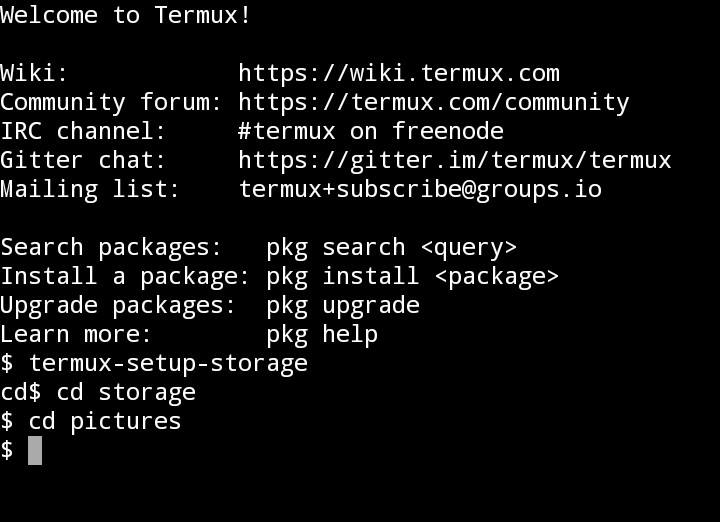
Cara menggunakan termux ini bisa dikatakan sangat mudah karena yang perlu kalian lakukan yaitu dengan menginstall aplikasi termux, untuk mendownloadnya kalian bisa download di playstore atau f-store.
Sesudah dibuka otomatis termux tersebut akan menginstall paket proses penginstallan, bisa dibilang itu sangat cepat bisa jadi kurang 1 menit itu berbeda sekali dibandingkan Gnu root yang membutuhkan waktu dengan sekitar 5 menit ketika proses instalasi.
Untuk langkah berikutnya sesudah proses instalasi yaitu dengan melakukannya update dan upgrade supaya bisa mendapatkan package yang baru, yang mana telah disediakan oleh termux. Kemudian kalian dapat melakukan perintah yang selanjutnya apt update dan apt upgrade pada terminal.
Fungsi Termux
Jika ada yang bertanya fungsi dan kegunaan dari termux, itu sudah saya jelaskan di atas di samping terminal termurax yang secara garis besar adalah sebuah distro linux berbasis debian.
Berikut yang ada di bawah ini adalah rangkuman dari beberapa fungsi termux :
Termux dapat digunakan untuk menjalankan Python, Ruby, Perl tidak perlu akses root.
Termux juga dapat dimanfaatkan untuk meretas jaringan pada wifi.
Termux dapat digunakan sebagai SSH Client.
Termux dapat digunakan untuk aplikasi teks editor berbasis terminal.
Termux dapat digunakan untuk mengakses intenet dengan lynx (browser berbasis terminal).
Dan pastinya masih terdapat banyak lagi dari fungsi dan kegunaan termux.
Itulah penjelasan mengenai Termux beserta pengertian, cara menggunakan serta fungsi dari Termux. Semoga bermanfaat, sekian dan terimakasih.
Apa Itu Root HP – Halo teman-teman kali ini saya akan membagikan informasi tentang Apa yang dimaksud Root HP, dari banyaknya pengguna Android pasti ada dari kalian yang pernah mendengar istilah root dan ada juga yang belum mengetahui yang di maksud dengan root pada android kalian. Lalu apa itu yang di maksud root pada android? Root pada Android dapat memberikan akses penuh dalam sistem Android anda, Root pada android juga biasanya tidak dapat diakses jika anda tidak memenuhi prosedur untuk mulai root.
Apa Itu Root HP
Apa Itu Root HP
Ada juga aplikasi yang memerlukan prosedur root sehingga dapat digunakan oleh pengguna. Selain itu pengguna android juga jangan sesukanya mengubah sesuatu di sistem atau aplikasi di android anda tanpa root dikarenakan takut ada sebuah kesalahan atau kerusakan pada sistem.
Kelebihan Root Pada Android
Root pada android juga terdapat banyak kelebihan sehingga banyak pengguna yang ingin mempunyai akses root tersebut. Berikut ini kelebihan jika telah root android kalian.
Dapat mengembalikan file yang telah terhapus
Banyak orang yang mendapatkan masalah contohnya tidak sengaja atau sengaja menghapus file berupa video, gambar, atau file lainnya sehingga tidak dapat mengembalikan file tersebut, tetapi jika anda root android masalah seperti ini dapat diatasi dengan bantuan aplikasi yang persyaratannya harus root android sehingga file yang terhapus tersebut dapat dikembalikan
Dapat akses penuh di seluruh sistem
Seperti penjelasan sebelumnya root pada android dapat memiliki akses penuh atas seluruh sistem di android, sehingga dengan root android pengguna dapat melakukan sesukanya karena sudah menjadi admin pada android tersebut.
Dapat menghapus aplikasi bawaan
Banyak beberapa vendor smartphone kerap memberikan aplikasi-aplikasi di android anda, aplikasi tersebut tidak dapat dihapus semena mena karena aplikasi tersebut telah menjadi bawaan untuk smartphone, pasti hal ini dapat memakan memori internal dan ram anda. Sehingga kalian perlu akses root untuk menghapus aplikasi tersebut.
Penutup
Nahh itulah yang dimaksud Apa Itu Root HP, dengan adanya artikel ini semoga penjelasan singkat ini dapat memberikan informasi yang bermanfaat untuk kalian sehingga tidak ketinggalan pengetahuan tentang teknologi masa kini.
Bila ada salah kata mohon dimaafkan karena artikel ini dibuat berdasarkan opini pribadi saya, sekian dari saya semoga penjelasan artikel diatas dapat dimengerti dan mudah untuk dipahami
Terima kasih juga untuk kalian yang telah membaca artikel ini. . .
Cara Mematikan Update Otomatis Play Store – Memperbarui aplikasi merupakan sesuatu hal yang sudah pasti harus dilakukan, Apalagi aplikasi tersebut sering digunakan. Memperbarui aplikasi memiliki tujuan agar aplikasi tersebut dapat bekerja dengan baik.
Cara Mematikan Update Otomatis Play Store
Seringkali kita di buat jengkel dikarenakan Pembaruan otomatis tanpa kehendak kita yang menghabiskan kuota. Terutama bagi pengguna android yang menggunakan play store pasti sering mengalami hal tersebut. Memang selain menghabiskan banyak kuota kapasitas handphone yang kurang memadai untuk aplikasi versi sekarang dapat menyebabkan Handphone Lemot.
Maka dari itu, Kita harus mematikan opsi auto update dari google play store. Pada artikel kali ini saya akan membagikan cara menonaktifkan auto update di play store, Simak sampai habis ya.
Buka aplikasi playstore lalu klik icon “Garis tiga”.
Cari “Setelan” lalu klik untuk masuk ke menu Setting Play Store.
Unable Auto Update PlayStore
Klik pengaturan Update “Aplikasi Secara Otomatis”.
Tutorial mematikan update otomatis
Pilih opsi “Jangan Download Otomatis” untuk mematikan Auto Update dari playstore, Kemudian klik “Selesai”.
Mematikan update otomatis google play store
Nah, Dengan demikian Auto Update akan terhenti dan aplikasi akan terupdate secara manual. Memperbarui aplikasi merupakan sesuatu hal yang sudah pasti harus dilakukan, Apalagi aplikasi tersebut sering digunakan. Memperbarui aplikasi memiliki tujuan agar aplikasi tersebut dapat bekerja dengan baik.
Apa Itu Google Hangout – Kebanyakan dari kalian pasti sudah mengerti mengenai Google Hangout. Bagi kalian tentu saja masih ada saja yang bingung mengenai Google Hangout. Lalu apa sih Google Hangout itu? Lebih lanjutnya, yuk simak artikel ini sampai selesai.
Apa Itu Google Hangout
Apa Itu Google Hangout
Google Hangout merupakan salah satu platform komunikasi yang mencakup instant messaging, video chat, SMS, dan fitur VOIP. Google hangout sendiri dikembangkan oleh Google. Google Hangout juga memiliki banyak fitur, berikut beberapa fitur Google Hangout.
Instan Messaging
Voice Calls
HD Video Calls
HD Group Conferencing
Auto Screen Fokus
Intelligent Muting
Kompatibiltas dengan beberapa perangkat komputasi
Built-in screen sharing
Siaran Hangout
Integrasi dengan aplikasi Google lainnya
Custom Control for Admins
Hangouts memungkinkan percakapan antara dua atau lebih pengguna. Layanan ini dapat diakses online melalui situs web Gmail atau Google+ atau melalui aplikasi seluler yang tersedia untuk Android dan iOS (yang didistribusikan sebagai penerus aplikasi Google Talk yang ada). Riwayat obrolan disimpan secara online, memungkinkan mereka untuk disinkronkan antara perangkat. “Watermark” dari avatar pengguna digunakan sebagai penanda untuk menunjukkan seberapa jauh mereka telah membaca percakapan. Foto dapat dibagikan selama diskusi, yang secara otomatis diunggah ke album Google+ pribadi. Pengguna sekarang juga dapat menggunakan simbol emoji warna dalam pesan mereka.
Google Hangouts dapat dengan mudah menangani tuntutan komunikasi dari pengaturan perusahaan. Keuntungannya adalah bahwa karyawan dapat berkomunikasi menggunakan platform dengan kemiripan dengan jejaring sosial, dan merasa nyaman berbagi informasi yang mereka tahu akan diamankan mengikuti standar perlindungan terbaru.
Kelebihan Google Hangout
Memiliki tampilan yang user interface
Mudah digunakan
Bisa chat sambil video call
Tidak perlu mendaftar cukup menggunakan akun Google saja sehingga tidak perlu registrasi berulang-ulang
Bisa digunakan untuk SMS-an
Kekurangan Google Hangout
Memiliki tampilan yang mirip dengan aplikasi messenger lain
Memiliki jumlah pengguna yang masih sedikit
Aplikasi ini tidak terlalu populer dan kurang terkenal
Aplikasi ini terlalu berat untuk smartphone yang RAMnya kecil karena ukurannya kecil
Jumlah penggunanya masih sedikit
Tidak memiliki banyak fitur seperti aplikasi messenger lainnya
Ada berbagai cara bagi bisnis untuk mendapat manfaat dari google hangouts. Dalam pengaturan perusahaan, Google Hangouts dapat diimplementasikan sebagai platform kolaborasi untuk pertemuan dan interaksi antara pemilik bisnis dan pelanggan mereka melalui video HD. Mereka juga dapat menghemat biaya dan waktu perjalanan dengan fungsi tatap muka Hangout untuk rapat dan konferensi online.
Untuk bisnis yang memerlukan siaran video langsung, Google Hangouts memiliki fitur yang memungkinkan pengguna Google+ untuk melakukan streaming panggilan video melalui YouTube.
Artikel diatas merupakan sedikit penjelasan mengenai Gogle Hangout. Semoga artike ini bisa menambah wawasan kalian. Sekian dari kami, terima kasih.
Perbedaan Google Drive dan Dropbox – Kebanyakan dari kalian pasti sudah mengerti tentang Google Drive dan Dropbox. Bagi kalian tentu saja masih ada saja yang bingung mengenai perbedaan kedua software ini. Lalu apa sih perbedaannya antara Google Drive dan Dropbox? Lebih lanjutnya, yuk simak artikel ini sampai selesai.
Perbedaan Google Drive dan Dropbox
Perbedaan Google Drive dan Dropbox
Di sini, kita akan membahas pertempuran untuk dominasi antara dua layanan utama: Dropbox vs Google Drive. Google Drive dan Dropbox dianggap sebagai pelopor dalam teknologi cloud. Mereka berdua telah berada di pasar selama lebih dari sepuluh tahun sekarang dan memperkenalkan banyak pengguna pada konsep cloud.
Google Drive
Layanan penyimpanan Google telah ada sejak tahun 2006. Namun, itu hanya untuk dokumen teks dan spreadsheet saat itu daripada penyimpanan cloud independen. Google Documents dan semua aplikasi Office lainnya masih ada dan merupakan bagian integral dari Google Drive. Meskipun pada awalnya terbatas pada dokumen, layanan ini telah berkembang menjadi layanan penyimpanan cloud yang fleksibel yang dapat menangani semua jenis file. Selain itu, Google Drive telah terintegrasi dengan Gmail (layanan email Google) sehingga lebih mudah untuk mengelola dan mengirim file melalui internet.
Google Drive sepenuhnya dapat dioperasikan melalui antarmuka web. Pengguna dapat mengakses sistem manajemen file melalui situs web. Kalian dapat membuat folder baru, mengunggah file atau bahkan seluruh folder dan memindahkannya. Ada juga aplikasi perangkat lunak yang disebut Backup and Sync yang membuatnya lebih mudah untuk bekerja dengan layanan penyimpanan cloud. Ini berfungsi di Mac dan PC serta di perangkat iOS dan Android.
Perangkat lunak ini memungkinkan Kalian untuk menyinkronkan folder yang dipilih dari hard drive Kalian dengan penyimpanan cloud . Dengan kata lain, jika Kalian membuat perubahan pada folder-folder ini pada hard drive Kalian, perubahan-perubahan itu akan muncul secara bersamaan di Google Drive. Pengguna yang memilih layanan premium G Suite akan dapat menggunakan Drive File Stream. Ini memungkinkan pengguna untuk secara langsung mengakses penyimpanan cloud dari sistem manajemen file pada PC atau Mac mereka tanpa menggunakan ruang apa pun pada hard drive mereka.
Fitur Google Drive khusus :
Terintegrasi dengan aplikasi Google lainnya
Mengenkripsi file
Dapat diakses melalui browser atau dengan perangkat lunak khusus
Ruang penyimpanan gratis 15 GB
Perangkat lunak sinkronisasi
Dropbox
Dropbox telah ada di pasaran sejak 2007 dan kemungkinan besar pengalaman pertama banyak pengguna PC dengan penyimpanan cloud. Perangkat lunak yang diperlukan ada di sana sejak awal. Setelah menginstalnya, ada folder di PC atau Mac Kalian yang terus-menerus disinkronkan dengan folder yang sama di server perusahaan selama ada koneksi internet, gagasannya adalah bahwa dua orang atau lebih dapat mengakses folder ini dan menggunakan file di dalamnya. Tidak mungkin untuk bertukar file secara teratur.
Aplikasi desktop Dropbox tersedia untuk Windows, macOS dan Linux. Ada juga aplikasi seluler untuk Android dan iOS. Selain itu, Kalian dapat mengakses file menggunakan aplikasi web. Di situs web Dropbox, Kalian dapat mengunggah file, mengelolanya, dan berkolaborasi dengan pengguna lain, seperti dengan meninggalkan komentar pada file.
Fitur Dropbox khusus :
Perangkat lunak sinkronisasi
Ruang penyimpanan gratis 2 GB
Enkripsi
Kertas Dropbox
Fitur kolaborasi tambahan untuk pengguna premium
Lalu apa yang menjadi perbedaan diantara mereka?
Pada awalnya, Google dan Dropbox mengambil arah yang sangat berbeda . Meskipun kedua layanan ini semakin mirip, Kalian masih dapat melihat perbedaan dalam pendekatan mereka hari ini. Fokus Dropbox adalah dan masih pada sinkronisasi file antara pengguna yang berbeda. Perangkat lunak yang disediakan untuk ini membuat berkolaborasi dalam folder tertentu menjadi sangat mudah.
Awalnya, Google Drive hanya bermaksud menjadi ruang penyimpanan untuk akun Gmail dan layanan komputasi cloud yang terkait dengan Google Documents. Baru pada tahun 2012 pengguna dapat mengelola penyimpanan cloud mereka sebagai satu sistem. Layanan ini juga memberi para penggunanya ruang penyimpanan yang sangat besar gratis untuk tujuan ini. Strategi ini juga berhasil ketika Gmail diperkenalkan dan telah menarik banyak orang ke layanan email Google.
Tren menunjukkan bahwa kedua layanan penyimpanan cloud menjadi semakin mirip . Google juga menyediakan perangkat lunak yang menyinkronkan folder di PC Kalian dengan penyimpanan cloud, sementara Dropbox saat ini menargetkan fungsi dengan Kertas yang sebelumnya hanya ditemukan di Google Documents.
Sementara itu, banyak pengguna hanya mementingkan jumlah ruang penyimpanan yang disediakan, dan Google jelas menyediakan lebih banyak dalam versi gratis dan berbayarnya. Dalam hal ini, Google memberikan nilai lebih baik untuk uang Kalian. Namun, Dropbox membedakan dirinya dengan ide unik yang mengarah ke kecepatan yang lebih tinggi. Alih-alih mengganti seluruh file saat perubahan dilakukan, Dropbox hanya menyalin dan mengganti bagian yang diedit. Ini secara signifikan meningkatkan kecepatan transfer.
Dalam hal keamanan data , ada sedikit perbedaan antara kedua perusahaan. Saat ini, Google dan Dropbox telah mengadopsi stkalianr yang diterima secara luas sebagai aman. Ini tidak selalu terjadi. Di masa lalu, kedua perusahaan telah menemukan diri mereka terlibat dalam skandal pelanggaran data. Pada 2013 diketahui bahwa NSA, sebuah agen pemerintah Amerika, sedang memantau server Google, dan pada 2016 pihak-pihak tak dikenal menerbitkan informasi login untuk beberapa juta akun Dropbox di internet.
Artikel diatas merupakan sedikit penjelasan mengenai perbedaan antara Google Drive dan Dropbox. Semoga artike ini bisa menambah wawasan kalian. Sekian dari kami, terima kasih.